Как редактировать рамку в word
Как можно изменить текст в рамке?
Ответ мастера:
Очень часто случаются ситуации, когда вам просто необходимо отредактировать ранее набранный текст. Это не вызывает особых затруднений, было бы вдохновение и богатый словарный запас! Однако, текст, предназначенный для редактирования, может быть заключен в рамку. И здесь могут быть некоторые сложности.
Редактировать текст, размещенный в рамке, можно несколькими способами. Все зависит от того, какой именно тип файлов был использован для создания документа. Графические и текстовые документы, программы и веб-страницы – далеко не полный перечень того, с чем вам, возможно придется работать.
Для начала определите, какой именно тип файла был использован при создании документа и найдите соответствующий редактор.
Если документ в рамке, нуждающийся в редактировании, создан при помощи программы “Word“, либо другой схожей с ней программой, откройте его с помощью специальных редакторов. Удобнее и безопаснее воспользоваться тем, на котором был создан конкретный документ. При попытке открыть файл “Word“ с помощью стандартных утилит “Windows“, можно потерять часть форматирования. В этой ситуации результат полностью зависит от сложности применяемого редактора.
Для редактирования, выделите ту часть документа, которая в этом нуждается. Внесите необходимые изменения, исправьте допущенные ошибки, проведите процедуру форматирования и сохраните полученный результат. Этот способ возможен в том случае, если текст в рамке является частью какого-либо документа.
Если текст, расположенный в рамке, относится к графическому изображению, то для его редактирования можно воспользоваться программами “ArcSoft Photostudio“, “Adobe Photoshop“ и другими им подобными.
Возможно применение стандартного “Paint“. Однако, в этой программе гораздо меньше способов редактирования текста. Кроме того, могут возникнуть проблемы с качеством фонового изображения.
Содержание текста вы легко можете убрать, воспользовавшись кистью, штампом, ластиком или другими удобными для вас инструментами. Их изображения есть в открытом редакторе.
На соответствующей панели текстового редактора найдите и выберите инструмент, обозначенный буквой «Т». Наберите текст с новым содержанием. Оформите его по своему усмотрению: подберите подходящий по размеру и цвету шрифт, задайте направление текста, обтекание контура фигуры и т.д. Следите за тем, чтобы рамка у изображения не была случайно задета.
Сохраните полученные изменения и выйдите из редактора. Для облегчения собственной жизни и экономии своего драгоценного времени, в будущем отрабатывайте все необходимые действия с предварительно созданной копией документа. В большинстве случаев текстовые редакторы «сотрудничают» по умолчанию с ограниченным числом действий, записанных в историю и произведенных с конкретным файлом. Вся эта информация касается файлов и других типов.
Как сделать и напечатать рамку и штамп по ГОСТу в программе «Word».
Когда создавались ГОСТы на оформление документации с использованием рамок и штампов внизу страницы, о персональных компьютерах и программе «Word» еще никто не слышал. Расчет был на то, что человек линейкой будет отмерять размеры на листе и рисовать рамки вручную. Поэтому информации о том, как начертить рамку по госту в программе «Word» на просторах интернета относительно немного.
Ниже приведена пошаговая (поэтапная) инструкция по расчерчиванию и распечатке рамки в документе «Word»:
Этап 1. Разделение документа на титульный лист (рамка не нужна) и основные разделы.
Разделение документа на разные разделы производится по аналогии с тем как описано в статье:
Как в «Word» (Ворд) в середине документа сделать одну страницу альбомной .
За исключением того, что менять ориентацию листов нет необходимости.
Когда документ разделен, нужно отключить повторение нижнего колонтитула в некоторых разделах. Для этого следует во вкладке панели управления «Вставка», нажать « Нижний колонтитул», далее «Изменить нижний колонтитул». В меню конструктора отключить функцию «Как в предыдущем разделе…». Так же можно указать «Особый колонтитул для первой страницы»…

Этап 2. Создание рамки по размерам.
Для того, чтобы рамка соответствовала ГОСТ следует «отодвинуть» ее от краев документа на следующие расстояния: 20мм*5мм*5мм*5мм.
Для этого во вкладке «Разметка страницы» выбираем «Настраиваемые поля» и в открывшемся окне указываем необходимые размеры.


Из практики размеры следует установить следующие:
- Верхнее: 1,4 см;
- Нижнее: 0,6 см;
- Левое: 2,9см;
- Правое: 1,3см.
После настройки полей переходим во вкладку «Границы страниц» далее «Параметры». В появившемся окне устанавливаем следующую толщину линий:

- Верхнее25пт;
- Нижнее: 3пт;
- Левое: 20пт;
- Правое: 20пт.
Этап 3. Создание штампа на странице по ГОСТу.
Открываем редактор нижнего колонтитула, щелкнув двойным кликом левой кнопки мыши в нижней части листа или через меню «Вставка» > «Нижний колонтитул» > «Изменить нижний колонтитул».
Когда курсор находится в поле нижнего колонтитула, производим вставку таблицы размером 9 столбцов и 8 строк через меню «Вставка» > «Таблица».
Для всех ячеек следует установить высоту равную 0,5 см.
Ширину столбцов следует указать следующую слева на право:
0,7 см; 1 см; 2,3 см; 1,5 см; 1 см; 6,77 см; 1,5 см; 1,5 см; 2 см.
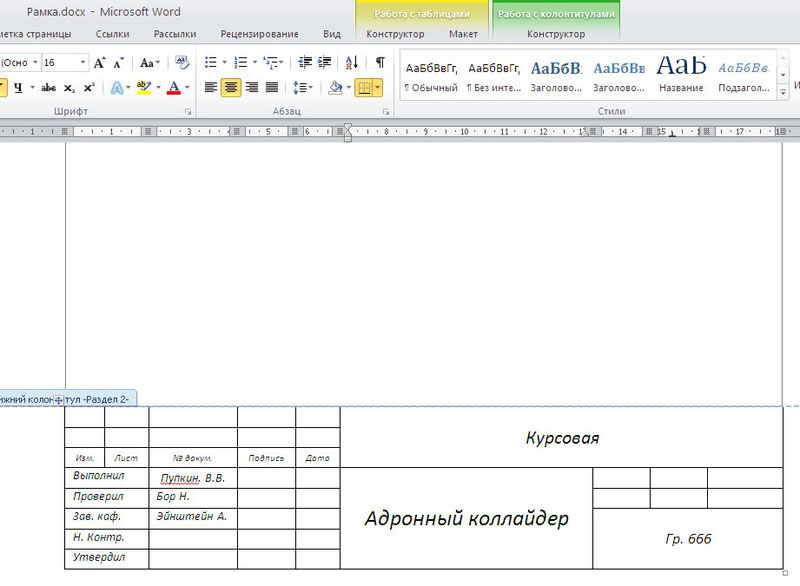
Теперь следует частично объединить ячейки, как показано на рисунке:
Как вставить рамку вокруг текста и на титульный лист в Ворд
Чтобы знать, как нарисовать рамку в Ворде, нужно знать, где искать эту функцию. В ворде эта кнопка располагается на панели быстрого доступа. Эта панель находится в верхнем левом углу окна. Посмотрите на нее. Изначально эта функция скрыта, но давайте вместе с вами научимся вставлять текст в рамку в Ворде.
Добавление кнопки «Вставить рамку» в панель быстрого доступа
Шаг 1
Нажмите на кнопку быстрого доступа, а далее в появившемся меню на строку «Другие команды».

Шаг 2
В появившемся меню выберите пункт «Панель быстрого доступа».

Шаг 3
В окне «Параметры Word» с правой стороны в выпадающем меню «Выбрать команды из» выберите «Команды не на ленте».

Шаг 4
Хорошо. Дальше находим в этом большом списке «Вставить рамку», а после жмем рядом на кнопку «Добавить >>>».

Шаг 5
Применяем изменения, нажав на кнопку «ОК».

Вставка и редактирование рамки вокруг текста с панели быстрого доступа
Теперь на панели быстрого доступа Ворд появилась кнопку «Формат рамки». Выделите текст, который вы желаете вставить в рамку, а затем нажмите на кнопку «Формат рамки».

Для того, чтобы сделать рамку другого формата нажмите на нее правой кнопкой мыши и появившемся меню выберите «Границы и заливка».

Здесь можно произвести различные настройки. Например, выбрать толщину и тип линии, ее цвет, тень и многое другое.
Для этого выберите нужный вам параметр, настройте его и нажмите кнопку «Ок».

Вставка рамки на титульный лист в Ворде
Если ваш лист титульный, то для вставка рамки проделайте предыдущие шаги, описанные в этой статье выше.
После того, как на вашем титульном листе появилась рамка, вы можете редактировать. Кроме изменения параметров по типу и цвету можно произвести изменение размера рамки на титульном листе. Для этого выделите рамку, щелкнув на ней левой кнопки мыши. После этого наведите курсор на серые точки по периметру рамки, должна появиться двухстороння стрелочка. После ее появления зажмите левую кнопку мыши и тяните до нужного вам размера, а, достигнув нужного, отпустите.
Как сделать рамку для курсовой по ГОСТу: пошаговая инструкция в Word

Приближается время, когда нужно будет сдавать курсовую. Во многих учебных заведениях к такому типу работ предъявляют особые требования. Так часто для курсовой требуется рамка, оформленная по стандарту.
Вот о том, как сделать рамку для курсового проекта, мы и расскажем в статье. А помимо полезной информации и примеров, вы также сможете скачать уже готовую рамку для курсовой работы в формате Word.
Хотите получать ежедневную полезную рассылку для студентов всех направлений? Подписывайтесь на наш телеграм-канал. И не забывайте пользоваться акциями и скидками — с ними гораздо выгоднее учиться.
Зачем нужна рамка в курсовой?
Стоит ли говорить, что рамки для курсовой работы по ГОСТу — отдельная головная боль студентов. Чтобы понимать, насколько это важно, знайте: преподаватель может просто не принять курсовой проект без рамки. Конечно, содержание важнее, но если есть требования к внешнему оформлению, их лучше соблюдать. Поэтому и рамку для курсовой работы стоит оформить по принятому стандарту, ведь при желании проверяющий может придраться к любым неточностям.
Как же вставить рамку для курсовой или диплома в документ Word? Рассмотрим несколько способов.
Способы создания рамки для курсовой
Как нарисовать рамку в курсовой работе? Существует несколько способов:
- Начертить рамку от руки, используя трафарет. В наш век техники это не очень популярный способ.
- Создать рамку в программе AutoCAD и распечатать её на пустых листах, а затем поверх распечатать текст курсовой. Сложно и только для тех, кто разбирается в самой программе.
- Использовать возможности Word, чтобы самостоятельно создать нужную рамку для курсовой. Ведь часто рамка требуется для записок курсовых работ формата А4.
- Скачать рамку для курсовой работы А4 для Word из интернета, если совсем не хотите заморачиваться.
Рамку для чертежей на формате A3 и больше целесообразно выполнять в специальной чертежной программе.
Рамка для курсовой работы в Word 2010, 2013, 2016, 2019
Как вставить рамки в ворде для курсовой? И здесь есть несколько способов:
- использовать таблицу в качестве удобной рамки;
- создать рамку с помощью специальных инструментов Word.
Создать рамку с помощью таблиц в Word
Как создать рамку для курсовой в ворде? Иногда для этого можно использовать таблицы. Такой вариант отлично подойдёт, если вам необходимо сделать рамку для содержания в курсовой работе или другие простые рамки:
- Заходите во вкладку «Вставка».
- Выбираете в шаблоне таблицы один сектор.
- Копируете текста содержания или любой другой абзац курсовой, который необходимо взять в рамку.
- Вставляете его в таблицу.
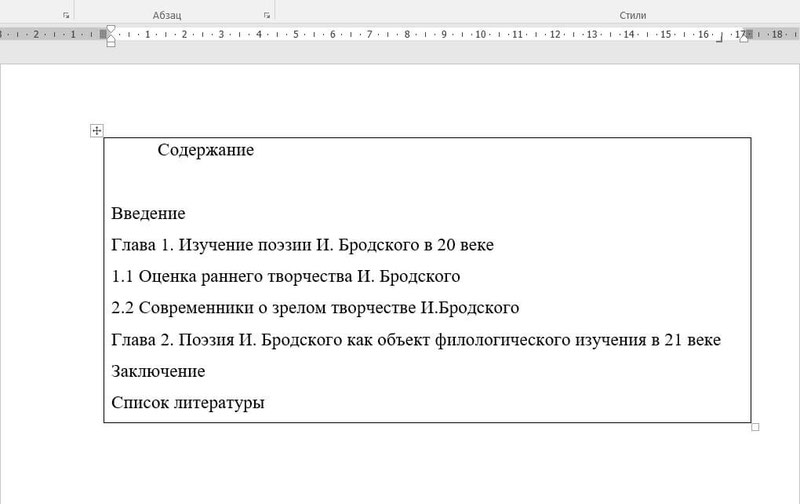
Плюс такого способа в том, что не нужно думать, как выровнять или как изменить рамку в ворде для курсовой. Гриницы таблицы можно двигать по собственному усмотрению, выбирать толщину и цвет линий.
Создать рамку с помощью специальных инструментов Word
Если же нужно сделать специальные графические рамки для технических курсовых работ, то лучше использовать специальные инструменты Word.
Какие размеры рамки для курсовой работы должны быть по ГОСТу? Чтобы ответить на этот вопрос, стоит изучить ЕСКД — единую систему конструкторской документации. А именно ГОСТ 2.301-68 «Форматы». В нём указаны следующие размеры рамок:
- сама рамка составляет 210х297 мм;
- отступ слева — 20 мм;
- отступы справа, сверху, снизу — 5 мм.
Создание рамки для курсовой в Word 2010
А теперь создадим рамку по ГOСТу для курсовой в Word 2010 с помощью специального инструмента.
Шаг 1. Откроем новый документ и первым делом во вкладке «Разметка страницы» зададим поля. В нашем случае:
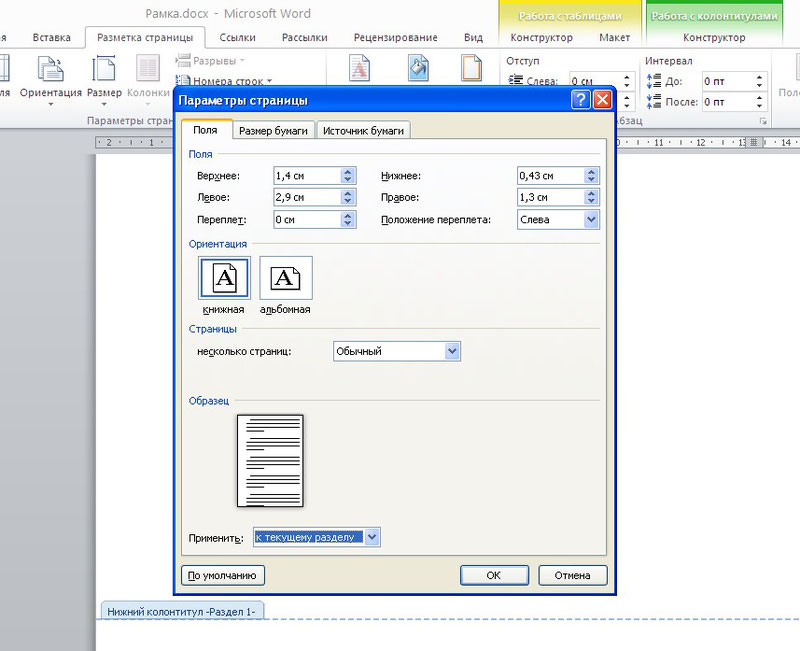
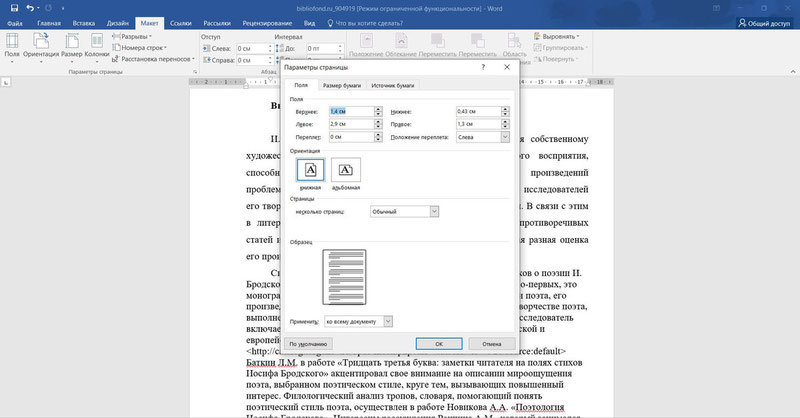
- верхнее — 1,4 см;
- нижнее — 0,43 см;
- левое — 2,9 см;
- правое — 1,3 см.
Обратите внимание: в вашем вузе могут быть свои требования по оформлению. Поэтому всегда уточняйте информацию у научного руководителя и изучите методические рекомендации.
Шаг 2. Документ необходимо разбить на разделы или вставить разрывы. Это делается для того, чтобы рамка была на нужных страницах. Например, на титульном листе рамка не нужна, в отличие от основной части работы. К тому же бывает, что на разных страницах нужны разные рамки.
Выбираем вкладку «Разметка страницы», затем «Разрывы», кликаем на кнопку «Следующая страница». Оставим первую страницу для титульного листа и будем создавать рамку на второй странице во втором разделе документа.
Шаг 3. Делаем непосредственно саму рамку.
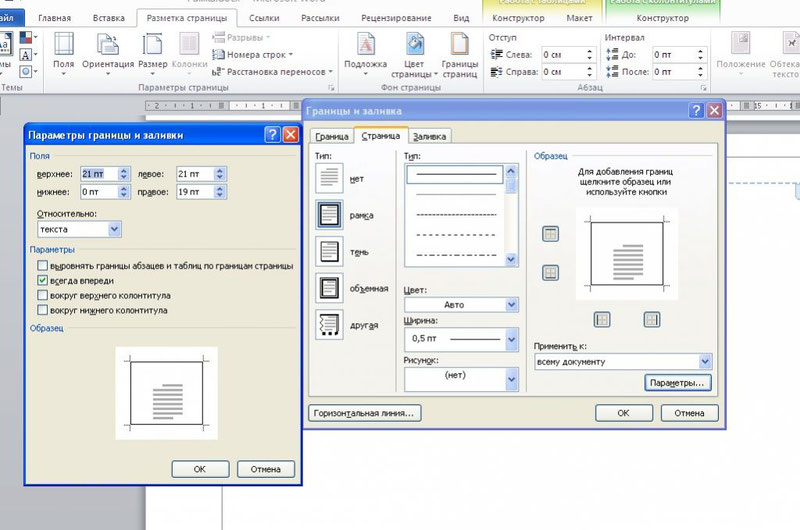
Во вкладке «Разметка страницы» выбираем «Границы страниц». Указываем тип границы — рамка. В параметрах указываем поля рамки:
Также не забываем указать поля относительно текста и поставить галочку напротив параметра «Все впереди». Границу применяем к текущему разделу.
Шаг 4. Создаём нужную рамку. Внизу листа вставляем таблицу. Для этого сначала во вкладке «Вставка» выбираем «Нижний колонтитул», затем «Изменить нижний колонтитул», отключаем функцию «Как в предыдущем разделе».
Вставляем таблицу нужной конфигурации. Мы вставляем таблицу на 8 строк и 9 столбцов. Во вкладке «Макет» для работы с таблицами указываем размеры ячеек:
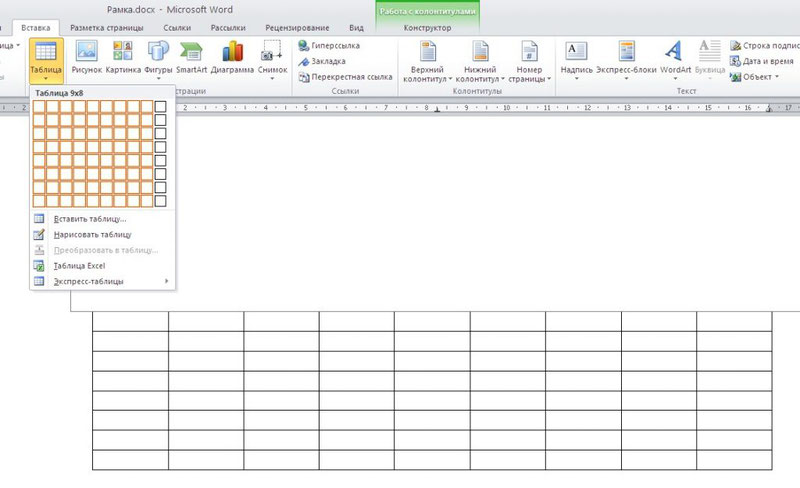
- высота ячеек — 0,5 см;
- ширину ячеек задаём слева направо: 0,7 см, 1 см, 2,3 см, 1,5 см, 2,3 см, 6,77 см, 1,5 см, 1,5 см, 2 см.
Готово. Теперь можно объединить ячейки и вписать в них необходимую информацию о вузе, кафедре, преподавателе, и работе. Здесь мы впишем произвольный текст, а ячейку для номеров страниц оставим пустой. Мы получили один лист с рамкой для курсовой.
А как скопировать рамки в ворде для курсовой? Если вы делали таблицы в колонтитуле, то при переходе на следующую страницу текущего раздела документа на ней будет автоматически появляться эта же рамка с таблицей, а вы сможете спокойно писать работу, не думая о ней.
Кстати! Для наших читателей сейчас действует скидка 10% на любой вид работы
Создание рамки для курсовой в Word версиях 2013, 2016 и 2019 года
В более поздних версиях Word нужно идти немного другим путём, чтобы создать рамку для курсовой.
Шаг 1. Откроем новый документ и во вкладке «Макет» найдём в левом верхнем углу раздел «Поля». Кликаем и выбираем «Настраивыемые поля». Появится вкладка «Разметка страницы», в которой нужно задать поля вручную:
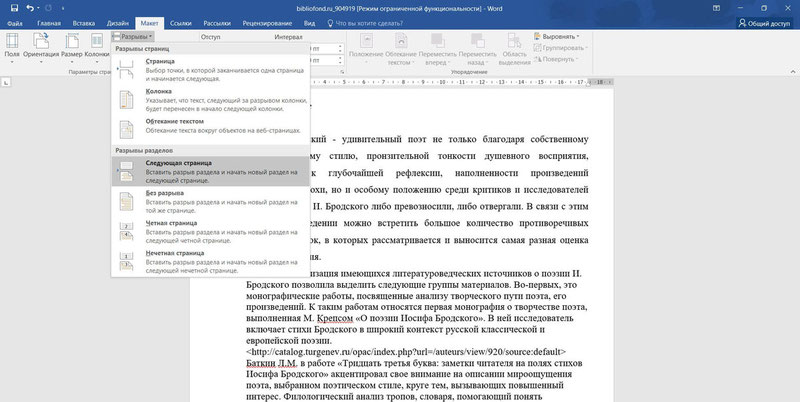
Шаг 2. Документ разбиваем на разделы. Для этого идём в уже знакомую во вкладку «Макет», выбираем «Разрывы» и кликаем на кнопку «Следующая страница». Напомним, что это необходимо, чтобы разместить рамку на нужных страницах.
Шаг 3. Делаем непосредственно саму рамку.
Во вкладке «Главная» нажимаем на треугольник возле иконки границ и находим в самом конце строчку «Границы и заливка». В открывшейся вкладке можно выбрать рамку как к абзацу, так и ко всему документу. В параметрах указываем поля рамки:
Также не забываем указать поля относительно текста и поставить галочку напротив параметра «Всегде впереди». Границу применяем к этому разделу.
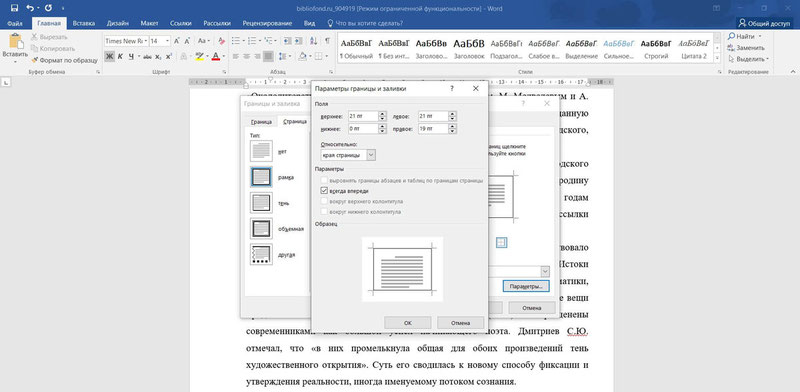
Шаг 4. Создаём нужную рамку. Внизу листа вставляем таблицу. Для этого сначала во вкладке «Вставка» выбираем «Нижний колонтитул», затем «Изменить нижний колонтитул», отключаем функцию «Как в предыдущем разделе».
В колонтитул вставляем таблицу нужной конфигурации: на 8 строк и 9 столбцов. Выделяем получившуюся таблицу и кликаем на правую кнопку мыши. В открывшемся окне выбираем «Свойства таблицы». Здесь необходимо указать размеры ячеек:
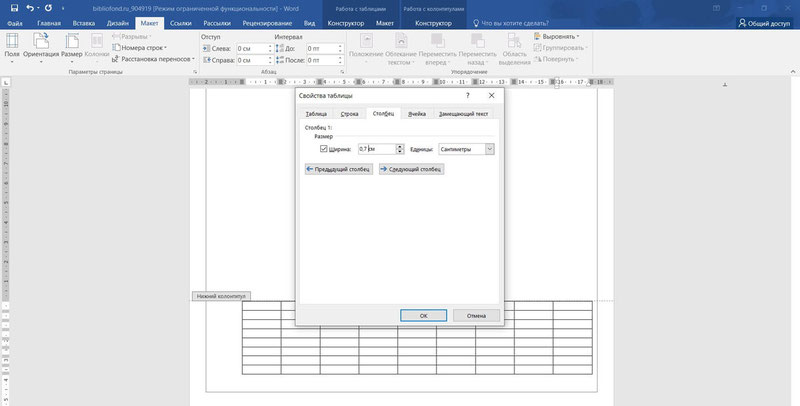
Всё! Рамка готова! Вписывайте в ячейки нужную информацию и меняйте форму рамки при необходимости.
Как сделать автоматическую нумерацию страниц в рамке
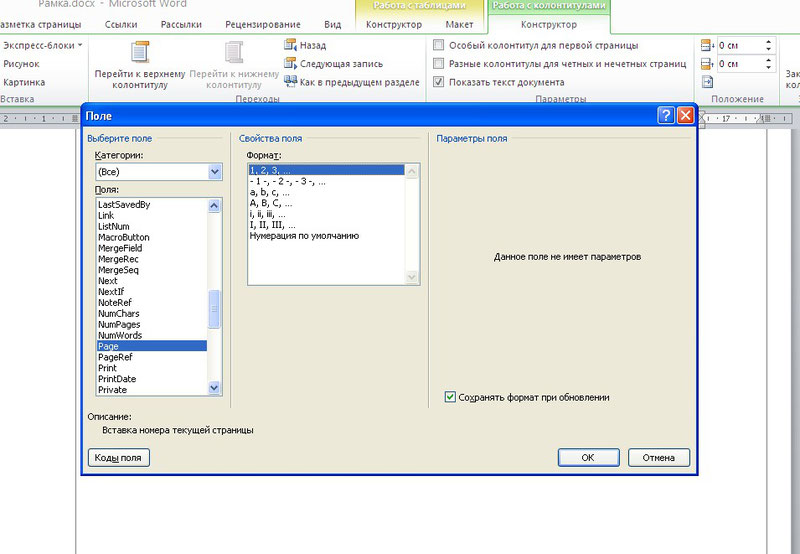
Выберем ячейку таблицы, в которой будет отображаться номер страницы и кликнем на неё. Затем кликнем на нижний колонтитул, а во вкладке «Конструктор» выберем кнопку «Экспресс блоки», далее — «Поле». В открывшемся окне выбираем поле Page и указываем нужный формат номеров. Вуаля — номера страниц отображаются автоматически в выбранной ячейке.
Скачать готовую рамку для курсовой бесплатно
Как ещё можно сделать рамку? Взять готовую! Миллионы студентов вставляли рамки в свои работы и существует множество шаблонов и образцов рамок для курсовых. Если у вас нет времени осваивать все премудрости работы с рамками, Вы можете скачать готовый шаблон рамки по ГОСТу совершенно бесплатно.
Теперь вы знаете, как сделать рамки в ворде для курсовой или дипломной работы. Чтобы всё стало максимально ясно, посмотрите видео по созданию рамок со штампом для курсовой по ГОСТу. Остаётся только напомнить, что профессиональный студенческий сервис всегда готов помочь с заданиями — от создания рамки до написания реферата или целого диплома.