Кисть и ластик на одну кнопку
доброго времени суток. Подскажите, есть ли возможность установить переключение с кисти на ластик одной клавишей? Тобишь не жать B для кисти и Е для ластика, а например А для переключения между ними, как в Крите?
Yulija Kuzmicheva
Активный участник
Рейтинг 14
Если кому интересно — надо в настройках поставить галочку на «переключать инструменты шифтом» и в горячих клавишах поставить нужные инструменты на одну кнопку. Тогда шифт+хоткей будет переключать туда сюда
pavel55555
Знаток
Рейтинг 29
Какой-то когнитивный диссонанс получается.
Сначала требовалось переключение ОДНОЙ кнопкой:
есть ли возможность установить переключение с кисти на ластик одной клавишей? Тобишь не жать B для кисти и Е для ластика, а например А для переключения между ними, как в Крите?
По итогу слепили минимум ДВУМЯ кнопочками:
надо в настройках поставить галочку на «переключать инструменты шифтом» и в горячих клавишах поставить нужные инструменты на одну кнопку. Тогда шифт+хоткей будет переключать туда сюда
Это получается типа как: я хочу поклеить бежевые обои, но поклеил синие — так получилось.
Удачи.
Александр Абишев (Abish Art)
Пользователь сайта
Если кому интересно — надо в настройках поставить галочку на «переключать инструменты шифтом» и в горячих клавишах поставить нужные инструменты на одну кнопку. Тогда шифт+хоткей будет переключать туда сюда
Специально зарегался чтобы написать большое СПАСИБО, благодаря Вам проблема решена) А Павлу хочу сказать, что вы не правы. У меня на графическом планшете можно на одну кнопку шифт+кнопку. И получается что я переключаю кисть и ластик одним нажатием. Если вы хотите переключать одной кнопкой на клавиатуре, то уберите галочку «переключать с помощью шифта».
Как сделать ластик в c
Рисунок 14.82. Инструмент « Ластик » на панели инструментов
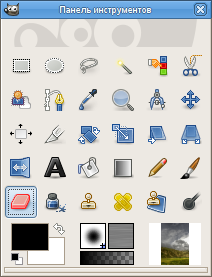
Ластик используется для удаления областей цвета из активного слоя или выделения в этом слое. Если ластик применяется к объекту, не поддерживающему прозрачность (маска выделения, маска слоя или слой фона без канала альфа), то удаление проявит цвет фона с панели инструментов. В случае с маской, выделение изменится. Удаление может быть полным или частичным, в зависимости от параметров инструмента. О том, как добавить канал альфа к слою, читайте в главе Раздел 7.34, «Добавить альфа-канал».
Рисунок 14.83. Ластик и альфа-канал
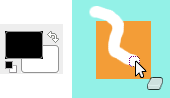
Фоновый цвет — белый. У изображения нет альфа-канала. Ластик (непрозрачность равна 100%) оставляет после себя фоновый цвет.

У изображения есть альфа-канал. Ластик оставляет после себя прозрачность.
Если необходимо полностью удалить группу точек растра, не оставляя следов от их предыдущего содержания, выберите параметр « жёсткий край » . В противном случае субпиксельное размещение кисти приведёт к частичному удалению точек по краям штриха, даже при использовании кисти с жёстким краем.
Если вы используете GIMP с графическим планшетом, вам наверняка понравится использовать обратный конец стилуса как ластик. Для этого нужно щёлкнуть обратным концом стилуса по инструменту Ластик на панели инструментов. Поскольку каждый конец стилуса рассматривается как отдельное устройство ввода, каждое устройство запоминает свой инструмент. Обратным концом стилуса можно пользоваться как ластиком до тех пор, пока он не будет привязан к другому инструменту.
3.9.1. Активация инструмента
Инструмент можно вызвать несколькими способами:

- Из меню изображения Инструменты → Рисование → Ластик ,
- щелчком по значку инструмента на панели инструментов,
- либо с помощью комбинации клавиш Shift + E .
3.9.2. Клавиши-модификаторы
Обратитесь к главе Раздел 3.1, «Общие свойства» за описанием клавиш-модификаторов, общих для всех инструментов кисти.
Ctrl
Клавиша Ctrl переключает Ластик в режим выбора цвета. В отличие от других инструментов кисти, Ластик устанавливает цвет фона на выбранный цвет, а не цвет переднего плана. Это полезно для объектов, не имеющих альфа-канала. В таких случаях ластик зарисовывает объект цветом фона.
Alt
Клавиша Alt переключает Ластик к режим антиластика, описанный ниже. На некоторых системах эта клавиша перехватывается оконным менеджером. В таких случаях используйте комбинацию клавиш Alt + Shift .
3.9.3. Параметры инструмента
Рисунок 14.84. Параметры инструмента « Ластик »
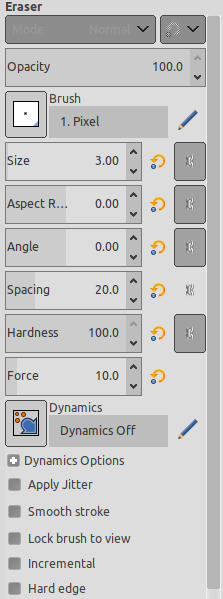
Обычно параметры инструмента отображаются в панели, присоединенной к панели инструментов, как только вы активируете его. Если их там нет, вы можете перейти к этой панели, выбрав в меню пункт Окна → Панели → Параметры инструмента .
Непрозрачность; Кисть; Размер; Соотношение сторон; Угол; Промежуток; Жёсткость; Динамика; Параметры динамики; Сила; Разброс; Сглаженные штрихи; Привязать размер кисти к виду; Накапливать непрозрачность Обратитесь к обзору рисующих инструментов за описанием параметров, общих для всех инструментов рисования. Непрозрачность
Бегунок Непрозрачность , не смотря на своё имя, в данном инструменте определяет « силу » инструмента, поэтому, при стирании слоя с альфа-каналом, чем выше используемая непрозрачность, тем более прозрачным получается результат.
Этот параметр предотвращает частичное удаление по краям мазка кисти. См. выше.
Антиластик выполняет восстановление стёртых областей слоя, даже если они прозрачны. Эта функция работает только со слоями, содержащими альфа-канал. Его также можно активировать на лету, нажав клавишу Alt (или, если Alt перехватывается менеджером окон, комбинацию Alt + Shift ).
Чтобы понять, как работает антиластик, нужно помнить, что стирание (или вырезание в буфер обмена) затрагивает только альфа-канал, а не все каналы изображения RGB. Даже если результат полностью прозрачен, данные RGB сохранены, но невидимы. Антиластик просто увеличивает значение альфа и таким образом выявляет данные RGB.
Вы можете использовать Ластик для изменения формы плавающего выделения: стиранием вы можете убирать его края.
Как сделать шпаргалку из ластика
Ластик принадлежит к числу немногих предметов, которые обычно не забирают перед экзаменом или контрольной работой. Это значит, что вы можете использовать его для формул или другой информации, которую опасаетесь забыть в ответственный момент. Рассмотрим несколько способов, как это сделать.
Текст в ластике
Идея исписать стирательную резинку нужными формулами, вероятно, родилась вместе с самими ластиками. Но в данном случае мы предлагаем не совсем обычный способ. Записи снаружи сделать очень просто, но и обнаружить их на ластике проще простого. Гораздо сложнее заметить то, что внутри резинки. Для этого нужно аккуратно разрезать ластик на две половинки, заполнить их внутреннюю поверхность текстом и соединить с помощью маленького штыря. С виду это обычный чистый ластик, но стоит сдвинуть его половинки в разные стороны, как можно прочитать скрытый текст. Чтобы было легко разрезать, берите мягкие ластики.
Вариант попроще — это сделать разрез ластика не до конца (штырек в этом случае не нужен). Тогда достаточно будет просто раздвинуть разрезанные части в разные стороны, и можно прочитать содержимое внутренних частей или вытащить сложенный между ними листок. Хотя таких ластиков можно сделать несколько, все равно количество информации, которую можно на них написать, довольно мало.
Потайной отсек
Когда нужна шпаргалка побольше, можно сделать из ластика целый сундучок с потайным отделением. Для этого нужно взять резинку средних размеров, наметить в ней четырехугольник и по его периметру вырезать и вынуть резину на возможную глубину. После этого нужно сделать обычную шпаргалку-гармошку под размер вырезанного отверстия и аккуратно сложить ее в получившийся потайной отсек. Когда будете готовить гармошку, возьмите максимально близкую к цвету ластика бумагу, а также действуйте аккуратно, чтобы ваша шпаргалка не разорвалась. Чтобы листок не выскочил из ластика, приклейте его нижний конец к дну вырезанного отверстия. После этого хорошо вдавите сложенную шпаргалку в резинку.
Текст на ластике
Текст на ластике хорошо заметен, если его нанести ручкой. Но стоит только взять в руки карандаш, как все меняется. Возьмите средний или крупный ластик серого цвета и нанесите на него надписи с помощью автоматического карандаша с очень тонким стержнем. Такой карандаш поможет создавать настолько маленькие надписи, что даже один ластик можно плотно исписать нужными формулами. Заметить надписи карандаша на сером фоне ластика с расстояния более вытянутой руки не так-то просто, но и для такого случая можно подстраховаться. При приближении преподавателя достаточно будет несколько раз активно потереть ластик пальцем, и надписи сотрутся.
Чего делать не нужно
- Не стоит рассказывать всем подряд о своей незаметной шпаргалке на ластике. Кто-нибудь из ваших однокурсников обязательно попадется, потеряв бдительность, и лишит вас возможности использовать это средство в будущем.
- Мы вам не советуем делать шпаргалки из целой горы ластиков. Вы только запутаетесь с ними, да еще и вызовете подозрения, если вывалите на стол больше десятка стирательных резинок или будете пять минут копаться в сумке, пытаясь отыскать нужную из них.
- Не нужно писать на ластике то, что вы и так в состоянии запомнить. Возможно, вам просто не хватает нескольких повторений.
- Не стоит на всех занятиях подряд надеяться только на ластик или другую шпаргалку. Так вы нисколько не продвинетесь в развитии памяти и тем более приобретении необходимых знаний. Наоборот, вы можете заранее исписать резинку нужными формулами и держать ее перед глазами на других занятиях. Так вы автоматически запомните много полезного материала.
Подпишитесь на нас в ВК.
Публикуем полезные лайфхаки для учёбы
Стирание частей изображения с помощью инструмента «Ластик»
Инструмент «Ластик» может сделать пиксели прозрачными или преобразовать их в цвет фона изображения.


Выберите инструмент «Ластик» (E) .
На панели «Параметры» можно настроить параметры инструмента, такие как Размер и Жесткость, чтобы получить желаемый результат.
Перетаскивайте инструмент над изображением, которое нужно стереть.