Как поставить живые обои на айфон 6 и другие модели
Ничто не может быть лучше для заставки, чем живые обои. Сменяющаяся картинка способна останавливать на себе взгляды и собирать комплименты, однако не все обладатели iPhone способны насладиться этим чудом. К примеру, самый частый вопрос — как поставить живые обои на айфон 6 и что для этого необходимо.
Как установить обои на айфон iOS
Стандартную заставку на iPhone se и других моделях можно заменить любой картинкой или фотографией из собственной галереи. Для этого выполняются следующие шаги:
- Выбирается понравившееся изображение из имеющихся коллекций: «Снимки», «Динамичные», «Live» или «Личные снимки». Для заставки Live Photo или Live, необходима модель айфона 6 s и выше.
- Перемещается выбранное изображение и перетаскивается в необходимую часть экрана. Размер изменяется движениями пальцев. При этом стоит знать, что не все типы изображений подходят для перемещения в качестве фона и заставки.
- При выборе функции «Перспектива» обои способны перемещаться в зависимости от наклона экрана. Если же такая функция не интересна, рекомендуется выбрать «Заставку».
- При подборе необходимых параметров все действия подтверждаются командой «Установить».
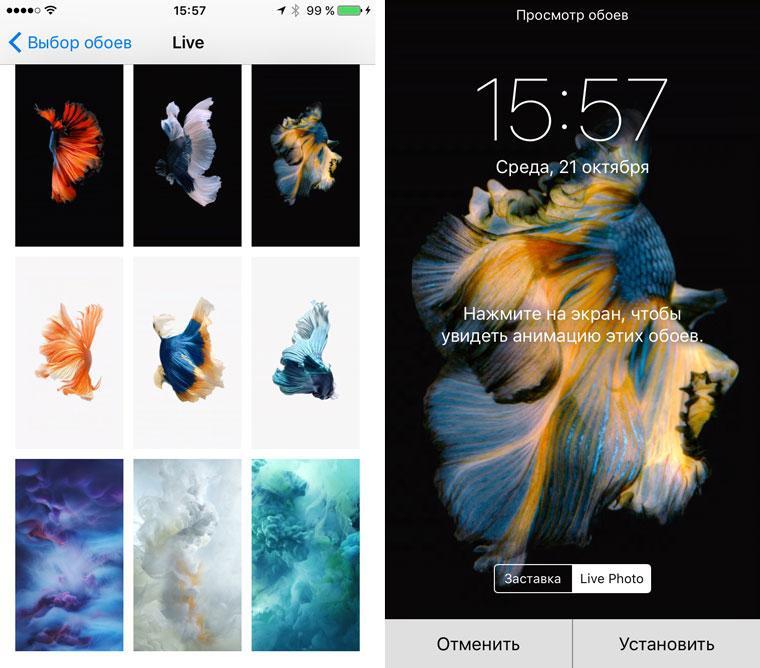
Как выглядят живые обои
Как установить живые обои на айфон или айпад
Чтобы заполучить живые обои на айфон или айпад, необходимо выполнить комплекс мер:
- Открыть приложение под названием «Живые обои для меня», зайти в меню и выбрать одну из представленных категорий. На этом этапе стоит знать, что для установки такой заставки необходимо включение 3D Touch. Проверить активность этой функции можно, зайдя в «Настройки» — «Основные» — «Универсальный доступ».
- Выбрав понравившийся вариант, нажать «Сохранить». Эта кнопка расположена в нижней части экрана. Она позволяет обои из приложения сохранить к себе в фото.
- Для успешного прохождения предыдущего пункта необходимо предоставить доступ приложению к своим фото. Активировать его или проверить состояние можно через «Настройки» — «Конфиденциальность» — «Фотографии» — «Живые обои для меня». Переключатель доступа должен быть включен (бегунок зеленого цвета).
- Зайти в фото, найти папку «Все фото» или же «Фотопленка». В ней найти сохраненные обои и открыть, нажав на них один раз.
- Кроме обоев, в нижней части экрана возникнет меню. При нажатии на кнопку «Поделиться», будет предложено несколько вариантов. Далее следует выбрать «Сделать обоями».

Установка живых обоев на айпад
Обратите внимание! Если все пункты, как поменять заставку на айфоне, были выполнены верно, то при открытии блокировки должны появиться желанные обои.
Как установить GIF-анимацию или короткое видео в качестве заставки на айфон
Возможность менять привычную заставку на живые обои появилась еще со времен выхода iPhone 6s. С тех пор популярность на них существенно уменьшилась, а зря: такая заставка — это отличный способ проявить свою индивидуальность.
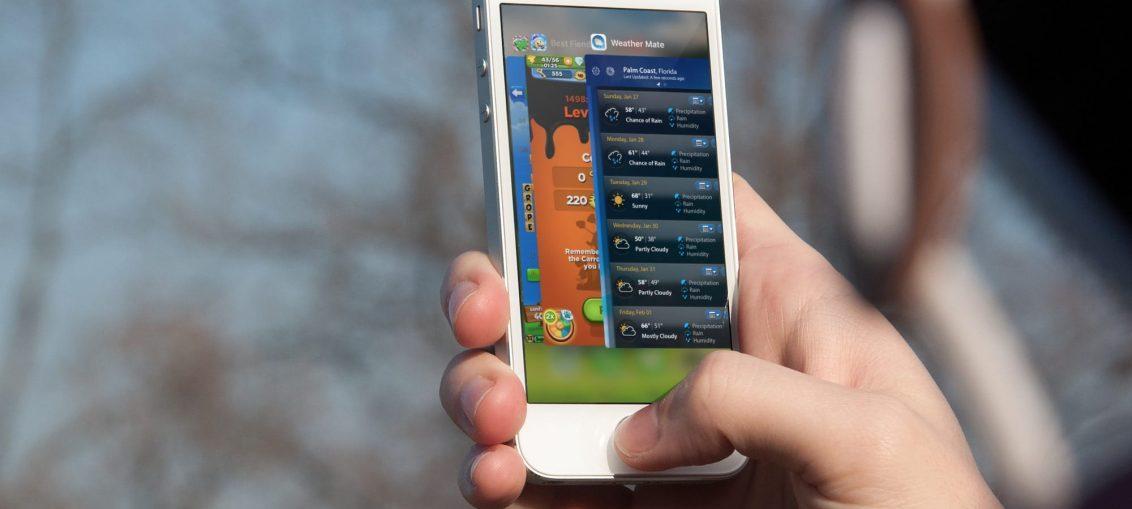
Установка анимации на iPhone
К сведению! Для тех, кому актуален вопрос, как поменять на айфоне обои на живые, есть возможность воспользоваться приложением intoLive. С его помощью можно без труда создать желанную заставку.
Для работы необходимо подготовить серию фотографий, анимацию или видео, а далее следовать инструкции:
- Загрузить понравившееся видео на устройство. Можно использовать для этих целей iCloud Drive, встроенные веб-серверы, Dropbox или другие варианты. Что касается айпадов и Mac, удобнее всего воспользоваться приложением AirDrop.
- Установить программу intoLive, скачать которую можно через официальный магазин. Во вкладке «Видео» экспортировать выбранный видеоролик.
- Выбрать желаемый фрагмент и обозначить длительность воспроизведения заставки. Далее нажать стрелку, которая находится в верхнем правом углу, и следовать дальше.
- Определить количество зацикливания для видеоотрезка. Если была скачана бесплатная версия программы, можно устанавливать лишь один цикл.
- Изучить результат, если понравился, то сохранить, как живое фото. В противном случае начать изменять далее.
Полученный результат устанавливается на свой iPhone 11, xr, 6 плюс и прочие модели. Изменить на привычный вариант заставку можно в любой момент.
Как установить динамические обои на айфон или айпад
Современная операционная система «яблочных» гаджетов позволяет ставить в качестве фона динамические обои. Характерной их особенностью является изменяемый фон на картинке в течение реального времени. К примеру, утром картинка с природой будет находиться на фоне утреннего солнца, днем же произойдет ее замена на более яркое освещение, а к вечеру день на заставке сменят сумерки. Такая картина будет повторяться изо дня в день, завораживая своей реалистичностью.

Принцип работы динамических обоев
К сведению! Секретом таких обоев является наличие геолокации и нескольких картинок с разным фоном.
Установка анимированной картинки на айфон или айпад через сторонние программы
Широкие возможности открыты перед техникой iPhone и iPad. Однако всем известны и ограничения, которые разработчики устанавливают на бесплатные функции. Чтобы их обходить, пользователи нередко устанавливают джейлбрейк. Одни делают это сразу после покупки техники «на всякий случай», другие приходят к этому, столкнувшись с достаточно большим количеством ограничений и запретов.
Одной из возможностей джейлбрейка является выход из ситуации, как на айфон поставить заставку, особенно, если вопрос касается шестой модели. Для этого понадобится скачать с неофициального магазина приложений (Cydia и др.) специального просмотрщика гивок. Такой твик способен наделить любое приложение функцией чтения анимированных изображений.
Установка обоев через джейбрейк
Обладатели айфона или айпада могут на свои экранные заставки установить живые или динамические обои, подчеркнув тем самым свою уникальность и индивидуальность. На сегодняшний момент существует множество легальных и не совсем легальных способов это сделать. Моделям шесть и ниже не стоит отчаиваться, ведь существует джейлбрек, способный расширить ограниченные возможности устройств. А для более новых моделей есть хорошая новость — установить живые обои сможет даже школьник без сторонних приложений и хитростей.
Как создавать живые обои на Android и iOS
Персонализация обоев вашего смартфона – это эффективный способ сделать домашний экран вашего смартфона неотъемлемой частью вашей жизни. Привлекательный статический фон обоев домашнего экрана может сделать ваш телефон более позитивным, оптимистичным и увлекательным в использовании. Живые обои, которые перемещаются как GIF при нажатии и удерживании, делают работу с Android или iPhone еще более интересной. Некоторые смартфоны поставляются со встроенными живыми обоями, но создание собственных живых обоев из любого имеющегося у вас видео занимает всего несколько минут. Подумайте, насколько вдохновляющим было бы наблюдать, как колибри, которую вы сняли, взмахивает крыльями, когда вы запускаете свой телефон.
Pfizer pharmaceuticals generic viagra buy viagra new york generika_viagra_preisvergleich
Звучит заманчиво? Рассказываем, как сделать живые обои для iPhone и Android. Мы покажем вам, как это сделать прямо на iPhone, без необходимости загружать приложения с живыми обоями. Мы также расскажем, как это сделать с помощью сторонних приложений на Android – единственный способ сделать это на Android.
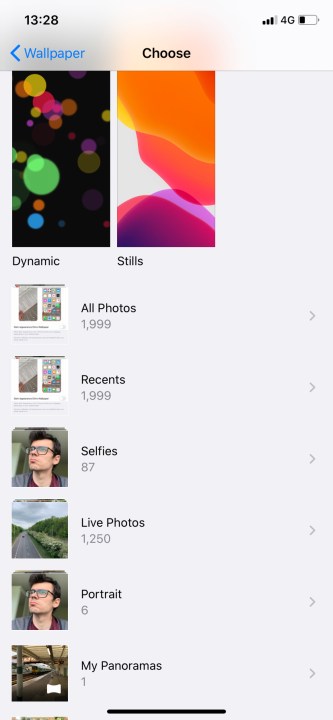
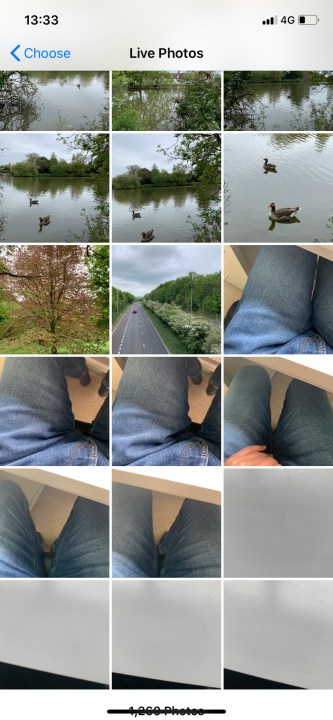
Как создать живые обои на iPhone
Если у вас iPhone 6S или новее, вы можете сделать живые обои на iPhone изначально, без необходимости загружать приложение. Это связано с тем, что iPhone 6S и более поздние модели (не включая iPhone SE первого поколения) позволяют снимать живые фотографии, а также включают 3D или Haptic Touch. Live Photos – это очень короткие фрагменты видео, которые позволяют редактировать и выбирать идеальную рамку для вашей фотографии. Однако их также можно использовать в качестве живых обоев. Вот как это сделать в iOS 13 и iOS 14.
Шаг 1: Идти к Настройки > Обои на стену.
Шаг 2: Нажмите Выберите новые обои. Прокрутите вниз и коснитесь Живые фото.
Шаг 3: Выберите фотографию. Убедитесь, что у вас есть Живое фото: включено активирован.
Шаг 4: Нажмите Установлен. Выберите либо Установить экран блокировки или Установите оба. Установить главный экран, не критично, поскольку обои на главном экране фактически не перемещаются.
Как только вы это сделаете, у вас появятся живые обои, которые будут анимироваться на экране блокировки при нажатии и удерживании изображения. Вы также можете использовать ряд приложений для iOS, чтобы сохранить GIF или видео в качестве Live Photo, которые затем можно будет установить в качестве живых обоев. Например, IntoLive – популярное приложение для iOS, которое может конвертировать ваши видео в Live Photos, а также Giphy.
Джейлбрейк Ставим «живые обои» на все модели iPhone

В закладки
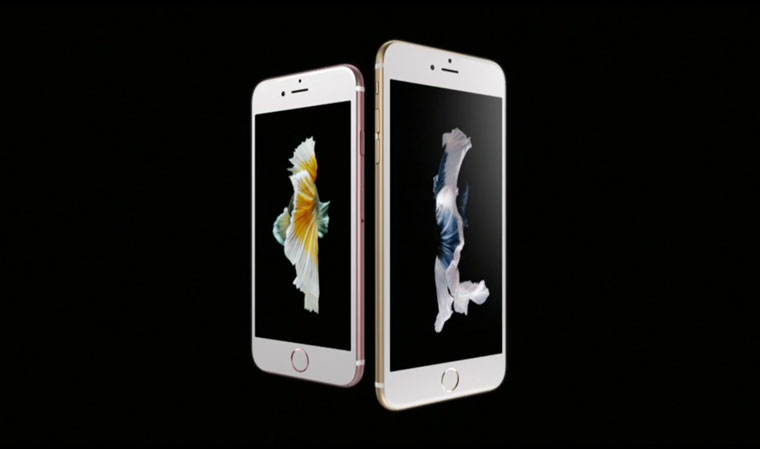
Красивая заставка как у iPhone 6s.
Примечание: Инструкции с пометкой Jailbreak предусматривают необходимость прохождения iOS-девайсом соответствующей процедуры взлома.
Ничто так не завораживает в обновленном iPhone 6s, как «живые обои»? Возможность устанавливать анимированные картинки по умолчанию получили владельцы iPhone 6s и 6s Plus. Братство сторонников джейлбрейка с таким неравенством несогласно и сегодня мы установим «живые обои» на любой iPhone, работающий под управлением операционной системы iOS 9.
Внимание! Администрация iPhones.ru никого не призывает и насильно не заставляет проводить процедуру джейлбрейка. Пользователь в праве самостоятельно решать: нужно ему это или нет. За сохранность данных и работоспособность устройства мы не несем никакой ответственности.
Установка твика LiveWallEnabler
Для включения «живых обоев» нам потребуется установка твика LiveWallEnabler. В список стандартных репозиториев магазина Cydia он не входит, в связи с чем на вкладке Источники необходимо добавить следующий ресурс: repo.fortysixandtwo.com.
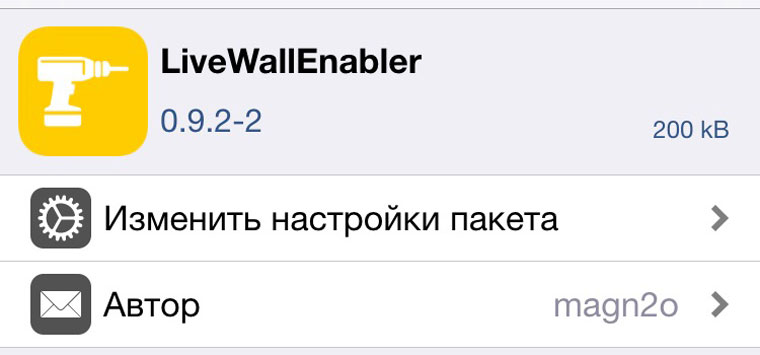
Сразу после установки в пункте Настройки – Обои – Выбрать новые обои появится новая категория заставок – Live. При попытке открыть данную коллекцию вы столкнетесь со следующим сообщением:
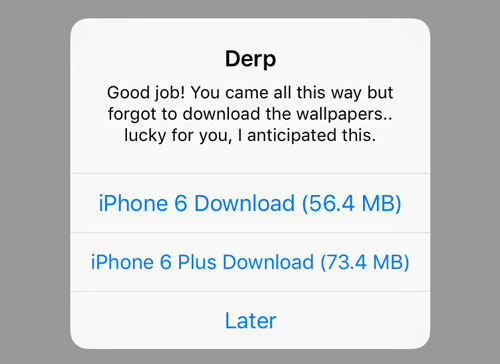
Несмотря на установку утилиты LiveWallEnabler, саму коллекцию с обоями необходимо установить отдельно. Приложение предлагает перейти на облачный сервис Mega и загрузить коллекцию там, но необходимость в регистрации и дальнейшей установка deb-пакета могут вызвать трудности. Именно поэтому, предварительно загрузив обои, мы установим их с помощью утилиты iFunBox и файлового менеджера iFile (при желании, можете использовать другую связку).
В зависимости от того, какой смартфон вы используете (iPhone 6 или iPhone 6 Plus), загрузите предложенный ниже архив с помощью стационарного ПК или ноутбука:
- «живые обои» для iPhone 6;
- «живые обои» для iPhone 6 Plus.
- работать c 3D Touch во внутреннем меню приложений;
- открывать контекстное меню иконок на Springboard;
- снимать в режиме LivePhoto;
- отображать анимированные обои.
Предварительно установив утилиту iFunBox (Скачать с официального сайта) Подключите iPhone к компьютеру. После того, как iFunBox определит ваш смартфон, откройте вкладку Основное хранилище и перетяните туда скачанный deb-пакет (ранее скачанный файл Livewallpaper).
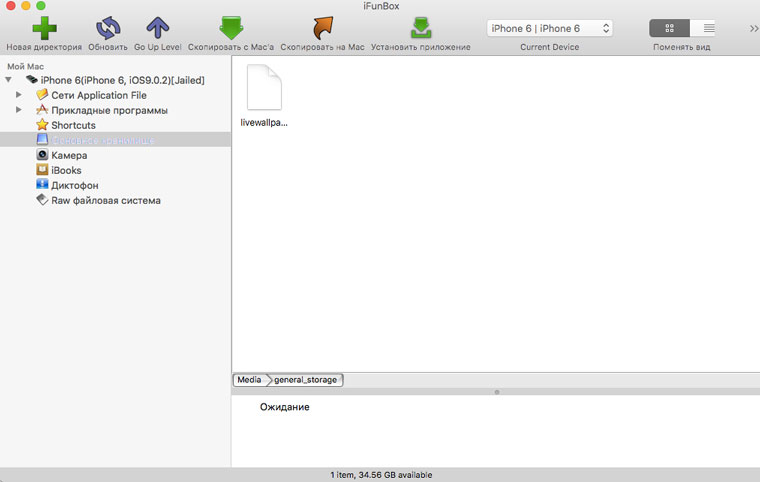
После окончания загрузки iPhone можно отключить и перейти к установке deb-пакета.
На смартфоне запустите файловый менеджер iFile (репозиторий: BigBoss) и откройте директорию: /var/mobile/Media/general_storage/
Тапните по загруженному с помощью iFunBox установочному пакету, выберите пункт Installer и дождитесь окончания установки.
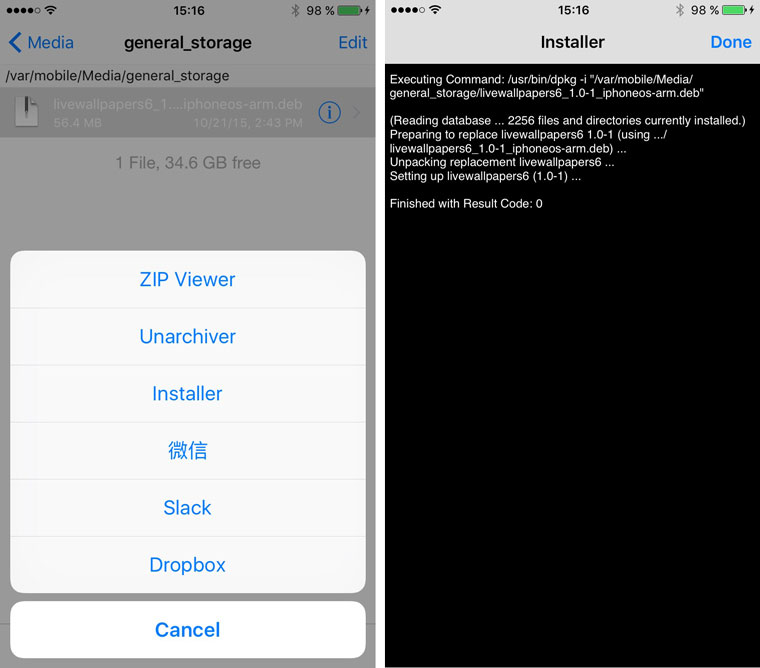
Установка «живых обоев» окончена.
Откройте Настройки – Обои – Выбрать новые обои и войдите в коллекцию Live.
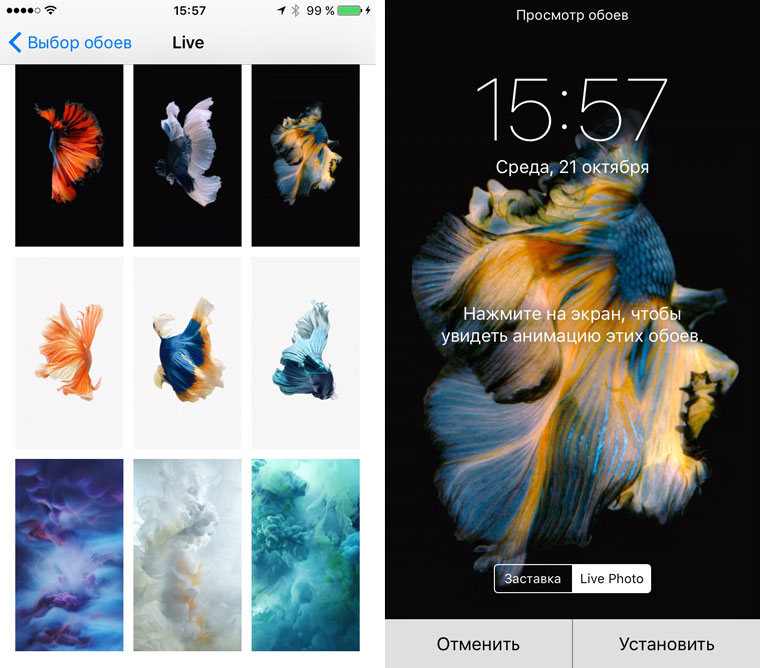
Выберите любые из представленных анимированных обоев и установите на Экран блокировки. Теперь достаточно коснуться экрана смартфона при разблокировки, как изображение тут же встретит вас красивой анимацией.
Благодаря твикам из магазина Cydia, по сравнению с iPhone 6s/6s Plus, предыдущее поколение смартфонов от Apple умеет:
(9 голосов, общий рейтинг: 3.89 из 5)
�� Хочешь ещё? Читай больше в Telegram
�� Ищешь ответ на вопрос? Приходи на Форум
Красивая заставка как у iPhone 6s. Примечание: Инструкции с пометкой Jailbreak предусматривают необходимость прохождения iOS-девайсом соответствующей процедуры взлома. Ничто так не завораживает в обновленном iPhone 6s, как «живые обои»? Возможность устанавливать анимированные картинки по умолчанию получили владельцы iPhone 6s и 6s Plus. Братство сторонников джейлбрейка с таким неравенством несогласно и сегодня мы установим «живые обои».
Как установить живые обои на iPhone (с iOS 17)

Apple полностью обновила меню выбора обоев на iPhone с iOS 16. Однако вскоре компания отменила это изменение. Теперь вы можете выбирать из нескольких встроенных обоев погоды, смайликов и астрономии и даже добавлять их из приложения «Фотографии», чтобы превратить скучный экран блокировки в завораживающий. Вот как установить живые обои на iPhone в iOS 16 и iOS 17.
Оглавление

Шаг 3: Проверьте стоковые обои. Коснитесь Фото. Фильтрует изображения по Live Photos.

Шаг 4: Выберите живое фото. Вы можете изменить стиль часов, тип и добавить виджеты, чтобы завершить новый экран блокировки. Вы также можете просмотреть предварительный просмотр в реальном времени из того же. Нажмите «Добавить» вверху.
Шаг 5: Нажмите «Установить как пару обоев», чтобы применить то же самое. По умолчанию система применяет размытие к обоям главного экрана. Если вам не нравится эффект, нажмите «Настроить главный экран».

Шаг 6: Коснитесь «Размытие», чтобы удалить эффект, и коснитесь «Готово».

Используйте кнопку питания, чтобы заблокировать телефон. Нажмите боковую кнопку и проверьте свои живые обои на экране блокировки. Это определенно выглядит круто и добавляет приятный эффект вашему довольно скучному экрану блокировки.
iOS 17 содержит множество полезных функций. Вы можете прочитать наш специальный пост, чтобы узнать больше.
Связанный : 9 вещей, которые нужно сделать перед установкой macOS Monterey 12.1
Добавить живые обои с экрана блокировки
Вы можете создать новую пару обоев с самого экрана блокировки.
Шаг 1: Нажмите боковую кнопку, чтобы проверить экран блокировки. Нажмите и удерживайте его и выберите + в правом нижнем углу.

Шаг 2: Откройте «Фото» и выберите «Живое фото» вверху. Выберите живое изображение и установите его в качестве экрана блокировки и домашнего экрана.

Как установить живые обои в iOS 16
Apple все еще тестирует iOS 17 с разработчиками, и публичная бета-версия должна появиться в июле 2023 года. Большинство пользователей все еще используют стабильную версию iOS 16. Если вы среди них, ваш выбор живых обоев ограничен только параметрами по умолчанию. Давайте проверим динамические обои астрономии и погоды в действии на iOS 16.
Шаг 1: Откройте меню «Обои» в настройках iPhone (проверьте шаги выше).
Шаг 2: Проведите влево по текущей паре обоев и нажмите +, чтобы создать новую пару.

Шаг 3: Прокрутите до пункта «Погода и астрономия». Давайте выберем погодные обои. Коснитесь «Добавить».

Система меняет внешний вид обоев в зависимости от атмосферы и вашего текущего местоположения. Когда вы выбираете погодные обои, они автоматически добавляют погодные виджеты на экран блокировки.
Почему живые обои не работают на iPhone
Во-первых, живые обои работают только на экране блокировки. Вы не увидите такой же динамический эффект на главном экране. Вот некоторые из распространенных приемов устранения неполадок, чтобы исправить живые обои на iPhone.
1. Перезагрузите iPhone
Вы можете перезагрузить iPhone и снова попробовать применить живые обои.
Шаг 1: Продолжайте одновременно нажимать кнопки громкости и боковые кнопки, пока не появится переключатель выключения.
Шаг 2: Выключите iPhone и продолжайте нажимать боковую кнопку, пока не появится логотип Apple.
2. Отключить режим низкого энергопотребления
iOS может отключить эффект живых обоев во время активного режима энергосбережения.
Шаг 1: Откройте «Настройки» и перейдите к «Аккумулятор».
Шаг 2: Отключите переключатель режима низкого энергопотребления.

3. Отключить настройки уменьшения движения
Параметр доступности уменьшает движение пользовательского интерфейса и может повлиять на ваши примененные живые обои.
Шаг 1: Откройте «Настройки» и прокрутите до «Специальные возможности».
Шаг 2: Выберите «Движение» и отключите переключатель «Уменьшить движение».

4. Проблемы с обоями
Если ваша живая фотография повреждена, у вас могут возникнуть проблемы с ее применением в качестве обоев. Вам нужно будет повторить попытку с другой фотографией или изучить варианты обоев Apple.
Наслаждайтесь живыми обоями на iPhone
Живые обои — отличный способ показать свой новый iPhone. Вы также можете создать несколько экранов блокировки и часто менять их, чтобы просматривать прекрасные воспоминания. Вы можете проверить наш специальный пост, чтобы автоматически изменить обои экрана блокировки на iPhone.
Связанный : Как исправить ошибку безопасности SSL / TLS в iOS 7 без обновления до 7.0.6
Чего же ты ждешь? Используйте приведенные выше приемы, создайте идеальную комбинацию обоев и хвастайтесь своими настройками в комментариях ниже.