Windows не видит сетевой адаптер — как исправить

Одна из частых проблем пользователей, особенно после чистой установки Windows — компьютер или ноутбук не видит сетевой адаптер: не важно, идет ли речь о сетевой карте Ethernet или же о сетевом адаптере Wi-Fi, причины обычно одни и те же.
В этой инструкции подробно о том, что делать, если ПК или ноутбук не видит сетевой адаптер в Windows 11 или Windows 10, чтобы решить проблему.
Включение сетевой карты или Wi-Fi адаптера в БИОС/UEFI
Если в диспетчере устройств отсутствуют любые признаки наличия сетевого адаптера: нет неизвестных устройств или устройств с ошибками, при этом вы уверены, что физически он присутствует, возможно, сетевая карта Ethernet или Wi-Fi адаптер отключены в БИОС.
Шаги, чтобы это проверить и включить сетевой адаптер в БИОС/UEFI:
- Зайдите в БИОС/UEFI, на ПК обычно для этого нужно нажать клавишу Del при включении, на ноутбуке — чаще F2 (но возможны и иные варианты). Подробнее: Как зайти в БИОС/UEFI на компьютере и ноутбуке.
- Найдите раздел и пункты, отвечающие за включение и отключение периферийных устройств. Варианты пути могут быть разными, например: Advanced — Onboard Device Configuration, где необходимо включить LAN/Ethernet/Network или WLAN/Wireless/Wi-Fi адаптер (установить в Enabled).

- Параметры могут находиться и в других разделах, например: Configuration, Chipset, Onboard Devices, Integrated Peripherals, Network Configuration.

- Во всех случаях ищем обозначение нужного адаптера, и, если его состояние установлено в Disabled, переключаем в Enabled, затем выходим с сохранением настроек БИОС (обычно — клавиша F10).
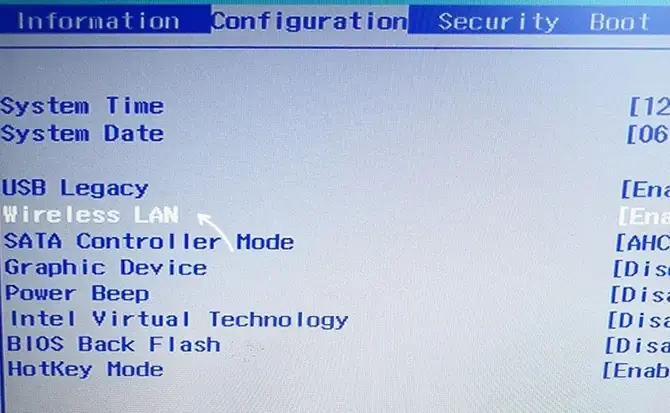
После включения сетевого адаптера в БИОС и повторного запуска Windows драйверы сетевого адаптера обычно устанавливаются автоматически: но иногда не те, либо по какой-то причине вообще не могут установиться: это тоже может быть причиной того, что сетевая карта или беспроводный адаптер не видны.
Драйверы сетевого адаптера
В случае, если в диспетчере устройств отображаются какие-либо сетевые адаптеры, неизвестные устройства, либо устройства с ошибками (желтый восклицательный знак), вероятнее всего причиной проблемы является отсутствие подходящих драйверов.
Наиболее надежный путь — вручную скачать и установить драйверы с официального сайта производителя материнской платы ПК либо с сайта производителя ноутбука именно для вашей модели устройства. Порядок действия будет следующим:
- С компьютера (или даже смартфона) где есть доступ в Интернет, найдите официальную страницу поддержки вашей модели материнской платы или ноутбука.
- На странице поддержки устройства найдите раздел загрузки драйверов, а в нём — соответствующие драйверы сетевого адаптера. Для сетевой карты Ethernet они могут иметь названия Network Driver, LAN Driver, Ethernet Driver, для беспроводной сети — Wi-Fi, WLAN, Wireless LAN, скачайте эти драйверы к себе на устройство, а затем скопируйте на компьютер с проблемой. Внимание: если на сайте представлены драйверы только для предыдущей версии Windows, всё равно попробуйте их скачать и установить — обычно они могут исправно работать и в современных Windows 11 и Windows 10.

- Установите скачанные драйверы и проверьте, была ли решена проблема.
- На некоторых ПК и ноутбуках возможна ситуация, когда драйверы сетевого адаптера не устанавливаются либо не работают пока не будут установлены оригинальные драйверы чипсета или управления питанием. Если вы столкнулись с этим, попробуйте также скачать и установить их. Вас будут интересовать драйверы Chipset, Power Management, ACPI, ATK, Intel ME или Management Engine, Serial I/O
- После установки драйверов рекомендую перезагрузить компьютер.
- Если сетевой адаптер отображается в диспетчере устройств, но не работает или работает с ошибками, можно попробовать следующий вариант действий: в диспетчере устройств нажмите правой кнопкой мыши по сетевому адаптеру, выберите пункт «Обновить драйвер», затем: Найдите драйверы на этом компьютере — Выбрать драйвер из списка доступных драйверов на компьютере. Проверьте, нет ли в списке совместимых драйверов каких-то иных вариантов, помимо установленного в настоящий момент: при наличии выберите его и нажмите кнопку «Далее» для установки.

Дополнительные варианты решения проблемы
В завершение — ещё некоторые варианты, которые могут оказаться полезными в некоторых сценариях возникновения проблем с наличием сетевого адаптера в Windows:
- Если сетевой адаптер пропадает после завершения работы и включения, но появляется, если использовать пункт «Перезагрузка» в меню завершения работы, попробуйте отключить быстрый запуск — это может помочь.
- Проверьте наличие сетевых адаптеров в скрытых и отключенных устройств в диспетчере устройств. Чтобы показать скрытые устройства, используйте пункт меню «Вид». Для отключенных устройств рядом со значком отображается стрелка, а если нажать по устройству правой кнопкой мыши, в контекстном меню будет доступен пункт «Включить устройство».
- Попробуйте использовать встроенное средство устранения неполадок сети и посмотреть, о чем оно сообщает. В некоторых случаях сообщение может выглядеть как «Не удалось обнаружить правильно установленный сетевой адаптер», тема рассмотрена в этой инструкции. Многие другие сообщения средства устранения неполадок также рассмотрены на этом сайте: можно использовать поиск по сайту, не исключено, что инструкция найдётся.
- Если аппаратные проблемы исключены, а проблема появилась на давно работающей Windows и не сразу, могут помочь точки восстановления системы.
- Попробуйте загрузиться с LiveCD с поддержкой сети — если в этом случае сетевой адаптер исправно работает, проблема в установленной системе, драйверах и настройках. Если нет — в настройках БИОС, подключении, либо аппаратных неисправностях сетевого адаптера.
- Дополнительно при решении проблемы могут пригодиться инструкции: Не работает интернет в Windows 10 (подойдет и для Windows 11), Что делать, если работает Wi-Fi на ноутбуке, Не работает Интернет по кабелю или Wi-Fi.
Надеюсь, один из вариантов поможет в решении проблемы. Если остаются вопросы — опишите ситуацию в деталях в комментариях ниже, не исключено, что мне удастся подсказать подходящее решение.
А вдруг и это будет интересно:
- Лучшие бесплатные программы для Windows
- Как открыть Свойства системы Windows 11 и 10
- Как отключить или удалить Связь с телефоном в Windows 11 и 10
- Ошибка 0xc000001d при запуске игры или программы — как исправить?
- Ключ восстановления BitLocker в Windows — способы посмотреть
- User OOBE Broker — что это за процесс в Windows 11 и 10
- Windows 11
- Windows 10
- Android
- Загрузочная флешка
- Лечение вирусов
- Восстановление данных
- Установка с флешки
- Настройка роутера
- Всё про Windows
- В контакте
- Одноклассники
Почему в диспетчере устройств нет сетевого адаптера?
Наверное многим знакома ситуация, когда появляется необходимость подключить компьютер к интернету с помощью сетевого кабеля, или по Wi-Fi, и оказывается, что подключение не работает, так как в диспетчере устройств нет сетевого адаптера. И здесь даже не важно, ноутбук у вас, или обычный ПК. Установлена на нем Windows 10, Windows 7, 8, или вообще Windows XP. В результате мы просто не сможем подключится к интернету. Очень частот с этой проблемой сталкиваются после перестановки Windows. Ниже в статье я постараюсь пояснить почему так происходить, какие сетевые адаптеры должны быть в диспетчере устройств и что делать, если они там отсутствуют.
Давайте сначала разберемся, какие бывают сетевые адаптеры. Если не считать Bluetooth (мы через него вряд ли будем к интернету подключатся) , то остается два:
- Беспроводной сетевой адаптер – он же Wi-Fi. Несложно догадаться, что он отвечает за подключение к интернете по Wi-Fi. Как правило, он встроенный в каждый ноутбук и изначально отсутствует в стационарных компьютерах. Но его можно докупить.
- Сетевая карта, или Ethernet-адаптер (LAN) – он используется для подключения по сетевому кабелю. Есть на всех ПК ( LAN-порт на материнской плате, или отдельной картой) . Так же LAN есть практически на всех ноутбуках. Кроме ультрабуков. Там используются переходники USB-LAN.
На скриншоте ниже можете посмотреть, как примерно выглядят эти сетевые адаптеры в диспетчере устройств. Обратите внимание, что в зависимости от производителя ноутбука, ПК, или адаптеров, они могут называться иначе. Так же там может быть много других адаптеров, типа WAN Miniport.

Чтобы открыть диспетчер устройств, можете воспользоваться поиском в Windows 10, открыть его через свойства в «Мой компьютер», или нажав сочетание клавиш Win+R выполнить команду mmc devmgmt.msc.
Как показывает практика, адаптер (или оба) отсутствую в основном по четырем причинам:
- Адаптера просто нет в вашем устройстве. Как я уже писал выше, в ПК обычно нет встроенного Wi-Fi модуля. И соответственно, он не может отображаться в диспетчере устройств. Но всегда можно купить такой адаптер и установить. Можете почитать в статье: как подключить обычный компьютер (ПК) к Wi-Fi сети. Или та же сетевая карта может отсутствовать в ноутбуке.
- Не установлен драйвер на Wi-Fi, или Ethernet-адаптер. Это самая популярная причина. В таком случае, в диспетчере устройств должны быть неизвестные устройства (если физически адаптер присутствует) . На вкладке «Другие устройства». Сюда еще можно отнести настройки BIOS. В некоторых случаях, WLAN, или LAN адаптер может быть отключен в настройках BIOS.
- Адаптер просто сломан. Не редко на стационарных компьютерах сгорают сетевые карты. А на ноутбуках выходят из строя Wi-Fi модули. Сетевую карту всегда можно купить (USB, или PCI) и установить в ПК. Беспроводной модуль можно так же поменять. Как для ПК, так и для ноутбука можно выбрать USB Wi-Fi адаптер. И вот еще статья по теме: Wi-Fi адаптер для ноутбука. Чем заменить встроенный Wi-Fi модуль.
- Программный, или аппаратный сбой. Не редко связанный с BIOS.
Давайте рассмотрим каждый адаптер более подробно.
Что делать, если нет Wi-Fi адаптера в диспетчере устройств?
Практически всегда, в названии беспроводного адаптера есть такие слова: Wireless, WLAN, Wireless Network Adapter, 802.11. Выглядят они примерно так:
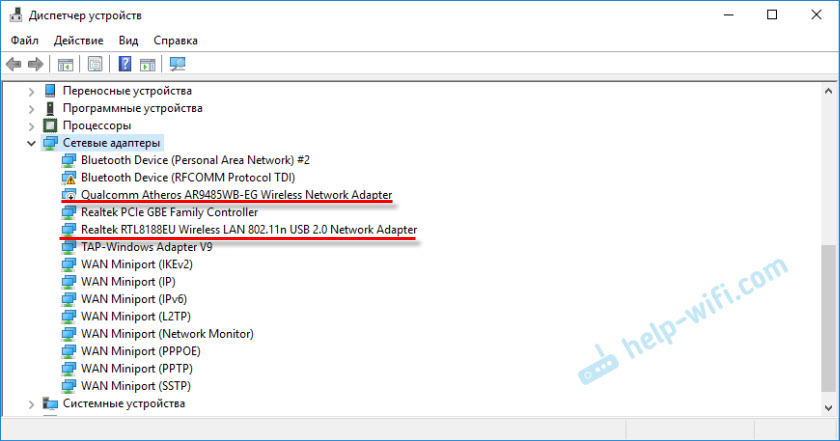
Как видите, у меня их аж два. Один встроенный в ноутбук, а второй по USB подключен. Тот возле которого есть значок стрелки – отключен.
Если у вас нет таких адаптеров, но вы точно знаете, что в вашем ноутбуке (или ПК) есть Wi-Fi модуль, то проверяйте раздел «Другие устройства» (в том же диспетчере устройств) .
В основном, сетевые адаптеры отображаются там как сетевой контроллер, или USB2.0 WLAN. А дальше уже необходимо установить на них драйвер. Или сразу скачивайте драйвера на WLAN для своей модели ноутбука и запускайте установку. На эту тему я написал уже не одну статью:
- Как установить драйвера на Wi-Fi адаптер в Windows 7
- Обновление (установка) драйвера на Wi-Fi в Windows 10
- И отдельные инструкции для ноутбуков ASUS и Acer.
Если беспроводного модуля нет вообще, нет неизвестных устройств (другие устройства) , и возможно так же пропал Bluetooth адаптер, тогда обязательно попробуйте применить эти решения:
- Если проблема на ноутбуке – отключите его кнопкой питания. Просто нажмите на кнопку включения и держите ее нажатой пока ноутбук не выключится.
- Сделайте сброс настроек BIOS.
- Обновите BIOS.
- Установите все обновления Windows.
Но не забывайте, что модуль может просто выйти из строя. Понятно, что он не будет определятся в системе.
Если отсутствует сетевая карта (LAN)
С сетевыми картами проблем намного меньше. Хотя бы потому, что Windows практически всегда автоматически ставит драйвер на Ethernet-адаптеры. Разве что в Windows XP придется вручную драйвер ставить. Но это сейчас уже не очень актуально.
Что касается драйверов на эти адаптеры, то о них я писал в статье: какой драйвер нужен для сетевой карты (Ethernet-контроллера).
Вот так выглядит сетевая карта в диспетчере устройств (понятно, что название у вас может отличатся) :
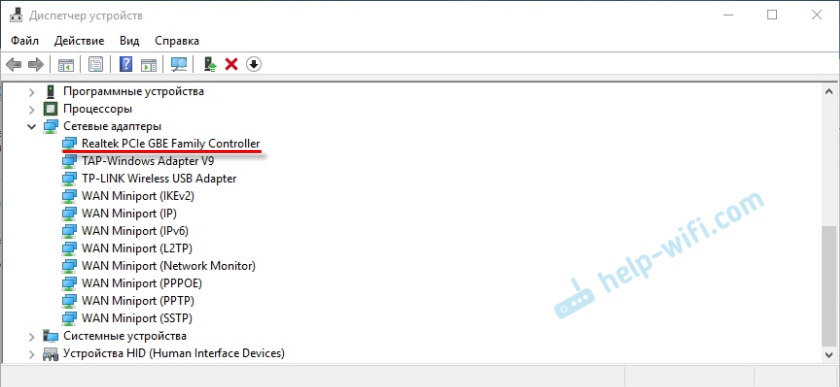
Если ее там нет, а физически она есть в вашем компьютере, то скорее всего она сломалась. Уже по традиции проверяем вкладку «Другие устройства». Если там нет неизвестных устройств, карту наверное придется заменить. Или купить USB Ethernet-адаптер.
Если коротко подвести итоги этой статьи, то получается так:
- Проверяем наличие необходимого сетевого адаптера на своем компьютере.
- Убеждаемся, что проблема не в драйверах.
- Если ничего не помогает – относим компьютер в ремонт, или самостоятельно меняем необходимый адаптер. Нужно отметить, что в домашних условиях весьма проблематично определить причину отсутствия адаптера и найти поломку.
Сложная получилась статья, и немного запутанная. Все потому, что проблема эта очень неоднозначная. Там много разных моментов, которые сильно отличаются в зависимости от устройства, производителя, настроек и т. д.
Как всегда, жду ваших сообщений в комментариях. Только одна просьба, пожалуйста, пишите по теме статьи.

145

262604

Сергей

Разные советы для Windows
Похожие статьи
Комментарии: 145
14.03.2023 в 23:11 (10 месяцев назад)
Была проблема аналогичная, в диспетчере устройств не было сетевого адаптера, пытался перестанавливать драйвера, менял лан кабель, чистил, разбирал собирал, дофига времени потратил, решение оказалось до смешного простой, вынуть батарейку и почистить, аж смешно до слез
14.03.2023 в 23:34 (10 месяцев назад)
А можете подробнее рассказать?
17.05.2023 в 23:36 (8 месяцев назад)
Да очень интересно что почистили и на сколько вынули батарейку
03.07.2023 в 12:36 (6 месяцев назад)
Думаю, в этом случае так же сработало бы решение со сбросом настроек BIOS.
03.07.2023 в 12:30 (6 месяцев назад)
Большое спасибо за статью!
03.07.2023 в 12:39 (6 месяцев назад)
01.11.2023 в 02:03 (2 месяца назад)
А у меня карта pci ethernet вроде работает и есть интернет,но через пол часа работы на пк инет пропадает и сама карта отваливается и пропадает из диспетчера устройств вообще, это до перезагрузки,а потом опять тоже самое,за два года не было с ней проблем,теперь появились.Вставил другую карту на место старой в pci разъём,эта продержалась только 3 дня и те же симптомы.Что может быть?Я подозреваю что что-то с материнской платой не лады, у меня win7.
02.11.2023 в 11:25 (2 месяца назад)
Да, похоже, что проблема аппаратная. Если сейчас извлечь и подключить карту, то она уже никак не появляется в диспетчере устройств?
02.11.2023 в 23:49 (2 месяца назад)
Если извлечь и вставить обратно,то она отображается в диспетчере,и даже интернет работает,но только не на долго где то на минут 20,сначала красный крестик на значке сети,а потом и карта исчезает из диспетчера,и это две разные Карты на разных чипсетах (intel. и Realtek) не могу определиться это Карты накрылись или мать накрывается?не знаю покупать новую или нет?вдруг и с новой картой такие симптомы
03.11.2023 в 22:36 (2 месяца назад)
1. Если у вас Windows 7, то материнская плата наверное не очень новая. Я к тому, что можно попробовать обновить BIOS. Но не уверен, что на старой материнской плате будет какой-то толк от этого.
2. В свойствах сетевой карты в диспетчере устройств (кога она работает), на вкладке Управление электропитанием (если он есть) уберите галочку, которая разрешает отключение карты для экономии электроэнергии.
07.11.2023 в 01:42 (2 месяца назад)
Для моей материнской платы на офф сайте уже нет обновления для биоса ,она действительно старая (но меня этот комп пока-что устраивает с win7),в свойствах сетевого адаптера галочка с экономии энергии всегда была убрана,кстати так себя ведёт и интегрирований Ethernet в мат плату,когда перегружаешь комп адаптеры появляются,и даже надпись в свойствах (устройство работает нормально).Но через пол дня работы за компом адаптеры исчезают из диспетчера устройств, на том который вставлен в pci разъём была надпись (устройство работает не правильно код ошибки то ли 10 то ли 43,точно не помню ,хотя после покупки проработал 2 года без нареканий, а интегрирований уже работал через раз.
07.11.2023 в 23:24 (2 месяца назад)
Возможно, все таки проблема в материнской плате.
Можно попробовать переустановить Windows 7. Может какая-то системная ошибка, но я думаю, что это вряд ли.
08.12.2023 в 12:38 (1 месяц назад)
Здраствуйте, как думаете что в моём случае может быть?
Долгое время сижу через wifi адаптер на скриншоте он выделен.
Заинтересовал вопрос почему не работает встроенный lan порт на материнской плате.
Его нету как устройства в принципе в диспетчере устройств, пробовал разные кабели и так далее подключать.
По мимо этого при запуске компьютере в биосе вылезает ошибка mac address invalid.
Как думаете может ли быть что именно из-за того что слетел mac address в биосе виндовс не определяет его, или он просто сгорел и всё?
09.12.2023 в 22:27 (1 месяц назад)
У вас в диспетчере устройств действительно нет сетевой карты. Причины могут быть разные. В том числе аппаратная поломка встроенной сетевой карты.
Обновите BIOS, сделайте сброс параметров BIOS. Если это все не поможет, то скорее всего придется подключат отдельную сетевую карту. Через USB или PCI.
14.12.2023 в 10:25 (4 недели назад)
Кто может помочь, утром проснулась, включила монитор, а интернета нет…
Провод не дергала, ничего с ним не делала, в диспетчере устройств всё есть, но в настройках виндовс показывает, что кабеля нет.
Перезагружала, меняла местами в роутере самом, в компьютере достала и вставила обратно, не работает..
14.12.2023 в 20:54 (4 недели назад)
Нужно для проверки этим кабелем подключить другое устройство к роутеру?
в диспетчере устройств всё есть
26.12.2023 в 15:10 (2 недели назад)
Добрый день,
Прошу помочь, ситуация следующая — пропадает сетевой адаптер mediatek wifi 6 mt7921 wireless lan card из диспетчера устройств(в других устройствах также нет). bluetooth адаптер при этом есть, сетевая карта также в диспетчере устройств есть(на скрине). Сетевой адаптер пропадает непроизвольно, чаще всего после перезагрузки ноутбука, возвращается, но вот сейчас уже несколько раз перезагрузил — безрезультатно.
Ноутбук приобрел 2.5 года назад, бывало замечал за ним сетевые проблемы (высокий пинг, непроизвольно отключался wifi при работе от аккумулятора), но это бывало крайне редко, да и пользовался не всегда часто. Около полугода назад обратил внимание на проблему пинга в играх, обновил драйвер от mediatek — проблема ушла. Пару дней назад проблема повторилась, также обновил драйвер, проблема ушла, но началось частое отключение wifi. Сегодня начал диагностировать и увидел, что сетевой адаптер просто исчезает из диспетчера устройств(на скрине). Если проводить диагностику неполадок от Windows, говорит, что адаптер не подключен. Ещё одна интересная особенность, которую заметил в последние дни — если держу ноутбук на столе — нет проблем. Если держу на коленях — адаптер пропадает. Единственное, что могу предположить — на коленях ноутбук сильнее нагревается.
Подскажите, пожалуйста, есть смысл дальше пытаться мучить драйвера или пытаться обновлять bios(если да, то подскажите как?). Или же можно твердо фиксировать аппаратную проблему и либо менять встроенный адаптер, либо покупать отдельный usb-адаптер?
26.12.2023 в 17:23 (2 недели назад)
Да, очень похоже на перегрев. Для начала не мешало бы почистить ноутбук.
Затем, если не поможет, обновить BIOS. Само обновление и инструкция есть на сайте производителя конкретно под вашу модель.
1. Все комментарии проходят проверку.
2. Если Вы хотите задать вопрос, то опишите проблему как можно подробнее. Напишите конкретную информацию о проблеме.
3. Комментарии с ненормативной лексикой, оскорблениями, и бессмысленные комментарии будут удалены.
4. Запрещена реклама других сайтов, групп в социальных сетях, спам и т. д.
5. Пожалуйста, пишите грамотно. Не пишите заглавными буквами.
6. При ответе на комментарий, пожалуйста, нажимайте кнопку «Ответить».
Добавить комментарий:

Windows 11 — подборка статей и подробных инструкций

Windows 10 — все инструкции по настройке интернета и решению проблем

Настройка роутера — инструкции для разных моделей и производителей

Полезные программы — для настройки HotSpot, Wi-Fi, 3G/4G модемов.

192.168.0.1 / 192.168.1.1 — вход в настройки роутера или модема.
Не удалось обнаружить правильно установленный сетевой адаптер — как исправить?

При отсутствии Интернета на компьютере или ноутбуке, как по кабелю, так и по Wi-Fi, запустив встроенное устранение неполадок сети вы можете получить сообщение: «Установите драйвер для сетевого адаптера. Windows не удалось обнаружить правильно установленный сетевой адаптер».
В этой пошаговой инструкции подробно о том, как исправить ошибку «Не удалось обнаружить правильно установленный сетевой адаптер» в Windows 11 и Windows 10, как установить драйвер сетевого адаптера и дополнительная информация, которая может быть полезной при решении проблемы.
Сетевой адаптер в диспетчере устройств

Начать решение проблемы рекомендую с диспетчера устройств и установки драйверов, возможно, не только для Ethernet или Wi-Fi адаптера.
Первые шаги будут следующими:
- Нажмите правой кнопкой мыши по кнопке «Пуск», выберите пункт «Диспетчер устройств».
- В диспетчере устройств раскройте раздел «Сетевые адаптеры» и посмотрите, есть ли в списке нужные Ethernet (для подключения кабелем) или Wi-Fi (WLAN) адаптеры. Учитывайте, что адаптеры «WAN Miniport», как на изображении ниже — это не то, что нужно.

- Если адаптеры есть в списке, но рядом со значком адаптера вы видите значок со стрелкой, значит адаптер отключен: нажмите по нему правой кнопкой мыши и выберите пункт «Включить».

- Если на значке адаптера отображается желтый восклицательный знак, дважды нажмите по такому адаптеру и посмотрите код ошибки и её описание на вкладке «Общие» в пункте «Состояние устройства» — этот код может помочь разобраться, в чём дело: выполните поиск по коду ошибки в Интернете.
- Для сетевого адаптера с ошибкой также можно попробовать следующий подход: правый клик — удалить устройство и, после удаления, выбрать пункт «Обновить конфигурацию оборудования» в пункте меню «Действие» диспетчера устройств — иногда это помогает быстро решить проблему.

- При отсутствии нужных сетевых адаптеров в списке, в главном меню диспетчера устройств в пункте «Вид» включите показ скрытых устройств и посмотрите, присутствуют ли какие-либо неизвестные устройства или устройства с ошибками (желтым восклицательным знаком) в других разделах диспетчера устройств. Если таковые есть в наличии — возможно, это и есть нужный сетевой адаптер, далее рассмотрим, как заставить его работать.
Драйверы сетевой карты или Wi-Fi адаптера
При наличии сетевой карты или Wi-Fi адаптера в разделе «Сетевые адаптеры» диспетчера устройств, а также при наличии неизвестных устройств и устройств с ошибками в других разделах, первое, что следует попробовать — вручную установить нужные драйверы. Общий порядок действий:
- Используя другой компьютер или даже смартфон найдите официальную страницу поддержки вашей модели материнской платы (для ПК) или ноутбука. Для этого в любой поисковой системе обычно достаточно ввести «модель_устройства поддержка».
- На странице поддержки вашего устройства найдите раздел для загрузки драйверов, а на нем — нужные драйверы для сетевых адаптеров, которые могут называться: Network Driver, LAN Driver, Ethernet Driver для подключения кабелем, либо Wi-Fi, WLAN, Wireless LAN — для Wi-Fi подключения. Внимание: может оказаться, что на официальном сайте представлены драйверы сетевой карты только для предыдущих версий системы, в этом случае рекомендую скачать их — как правило, они исправно работают и на Windows 11/10.

- Дополнительно рекомендую скачать имеющиеся драйверы чипсета, а для ноутбуков, при наличии — драйверы управления электропитанием (Могут называться: Power Management, ACPI, ATK. Дополнительно имеет смысл загрузить драйверы Intel ME или Management Engine). Иногда при их отсутствии возможны проблемы при включении сетевого адаптера.
- Установите скачанные драйверы в следующем порядке: Чипсет — Управление электропитанием (если были доступны) — Драйвер сетевой карты и/или Wi-Fi адаптера.
- При необходимости, перезагрузите компьютер и проверьте, решило ли это проблему.
- В некоторых случаях, когда сетевой адаптер отображается в диспетчере устройств, но работает неправильно, может помочь следующий подход: нажмите правой кнопкой мыши по сетевому адаптеру, выберите «Обновить драйвер», затем используйте следующие пункты: Найти драйверы на этом компьютере — Выбрать драйвер из списка доступных драйверов на компьютере. Посмотрите, присутствуют ли в списке другие совместимые драйверы (не те, что установлены в текущий момент). При их наличии — попробуйте выбрать, нажать «Далее» и проверить, решило ли это проблемы с сетью и Интернетом после установки драйвера.

Включение сетевого адаптера в БИОС/UEFI
При отсутствии любых признаков наличия сетевого адаптера в диспетчере устройств может оказаться, что он отключен в БИОС/UEFI вашего компьютера или ноутбука.
- Зайдите в БИОС/UEFI, на ноутбуке это обычно клавиша F2, на ПК — Del, но бывают и другие варианты: Как зайти в БИОС на компьютере или ноутбуке.
- Найдите опцию для включения LAN Controller, Onboard LAN, Ethernet Controller, Gigabit LAN, Integrated NIC (это варианты пунктов для Ethernet-адаптера).
- Или опцию WLAN, Wireless LAN, Wi-Fi Adapter (для беспроводной сети).

- Установите её значение в «Enabled». Сами параметры включения и отключения сетевых адаптеров могут находиться в разделах: Advanced, Configuration, Chipset, Onboard Devices, Integrated Peripherals, Network Configuration, но возможны иные варианты.

- Сохраните настройки БИОС и перезагрузите компьютер.
Если причина была именно в этом, то после перезагрузки Windows автоматически определит ваше сетевое устройство и установит драйверы для него.
Дополнительные варианты решения проблемы
В случае, если предыдущие варианты не помогли решить проблему «Установите драйвер для сетевого адаптера. Windows не удалось обнаружить правильно установленный сетевой адаптер», можно попробовать следующие методы:
- Если проблема появляется после завершения работы и последующего включения, но исчезает, если использовать пункт «Перезагрузка», попробуйте отключить быстрый запуск Windows.
- Выполните сброс сетевых параметров: Как сбросить сетевые настройки Windows 11, Сброс сетевых настроек Windows 10.
- Если проблема появилась недавно, а Windows не переустанавливалась, могут помочь точки восстановления системы на дату, когда всё работало исправно.
Надеюсь, один из вариантов поможет исправить ситуацию: буду рад прочитать о сработавшем решении в комментариях ниже.
А вдруг и это будет интересно:
- Лучшие бесплатные программы для Windows
- Как открыть Свойства системы Windows 11 и 10
- Как отключить или удалить Связь с телефоном в Windows 11 и 10
- Ошибка 0xc000001d при запуске игры или программы — как исправить?
- Ключ восстановления BitLocker в Windows — способы посмотреть
- User OOBE Broker — что это за процесс в Windows 11 и 10
- Windows 11
- Windows 10
- Android
- Загрузочная флешка
- Лечение вирусов
- Восстановление данных
- Установка с флешки
- Настройка роутера
- Всё про Windows
- В контакте
- Одноклассники
- Живые обои на рабочий стол Windows 11 и Windows 10
- Лучшие бесплатные программы на каждый день
- Как скачать Windows 10 64-бит и 32-бит оригинальный ISO
- Как смотреть ТВ онлайн бесплатно
- Бесплатные программы для восстановления данных
- Лучшие бесплатные антивирусы
- Средства удаления вредоносных программ (которых не видит ваш антивирус)
- Встроенные системные утилиты Windows 10, 8 и 7, о которых многие не знают
- Бесплатные программы удаленного управления компьютером
- Запуск Windows 10 с флешки без установки
- Лучший антивирус для Windows 10
- Бесплатные программы для ремонта флешек
- Что делать, если сильно греется и выключается ноутбук
- Программы для очистки компьютера от ненужных файлов
- Лучший браузер для Windows
- Бесплатный офис для Windows
- Запуск Android игр и программ в Windows (Эмуляторы Android)
- Что делать, если компьютер не видит флешку
- Управление Android с компьютера
- Как открыть Свойства системы Windows 11 и 10
- Как отключить или удалить Связь с телефоном в Windows 11 и 10
- Ошибка 0xc000001d при запуске игры или программы — как исправить?
- Ключ восстановления BitLocker в Windows — способы посмотреть
- User OOBE Broker — что это за процесс в Windows 11 и 10
- Ошибка 0x803F8001 в Microsoft Store, играх и приложениях — как исправить?
- Как использовать режим ожидания на iPhone
- GlideX — смартфон или планшет в качестве второго монитора и другие возможности
- Как открыть Управление компьютером в Windows 11 и 10
- Консоль управления MMC не может создать оснастку — варианты решения
- Appcopier — утилита резервного копирования настроек Windows 11 и 10
- Средство просмотра фотографий не может отобразить изображение — варианты решения
- Как определить тип файла без расширения или с неправильным расширением
- Api-ms-win-core-com-l1-1-0.dll отсутствует на компьютере — как исправить?
- Автоматическое обслуживание Windows 11 — как отключить или настроить
- Windows
- Android
- iPhone, iPad и Mac
- Программы
- Загрузочная флешка
- Лечение вирусов
- Восстановление данных
- Ноутбуки
- Wi-Fi и настройка роутера
- Интернет и браузеры
- Для начинающих
- Безопасность
- Ремонт компьютеров
- Windows
- Android
- iPhone, iPad и Mac
- Программы
- Загрузочная флешка
- Лечение вирусов
- Восстановление данных
- Ноутбуки
- Wi-Fi и настройка роутера
- Интернет и браузеры
- Для начинающих
- Безопасность
- Ремонт компьютеров
Устранение неполадок, связанных с пропаданием значков сетевых подключений в Windows Server 2003 и Windows XP
В статье описывается, как устранить неполадки, связанные с отсутствием значков сетевых подключений в Windows Server 2003 и Windows XP.
Применимо к: Windows Server 2012 R2, Windows 10 — все выпуски
Оригинальный номер базы знаний: 825826
Введение
В этой статье описаны общие пошаговые способы и дополнительные возможности устранения неполадок, позволяющие восстановить отсутствующие значки сетевых и коммутируемых подключений на компьютере с системой Windows XP или Windows Server 2003. Несмотря на отсутствие этих значков, сеть продолжает работать исправно. Поскольку отсутствие значков сети может быть симптомом ряда проблем, без предварительного анализа трудно определить, что является причиной этих проблем. Вам будет задан ряд вопросов. Затем на основе полученных ответов вам будет указано, какие из способов устранения неполадок следует попробовать в первую очередь.
В статье описаны действия по самостоятельному устранению неполадок для начинающих пользователей и пользователей со средним уровнем подготовки. Раздел «Дополнительные способы устранения неполадок» рассчитан на опытных пользователей. Для удобства выполнения описанных действий рекомендуется начать с распечатки этой статьи.
Симптомы
Если нажать кнопку Пуск, перейти к пункту Панель управления и дважды щелкнуть элемент Сетевые подключения или щелкнуть правой кнопкой мыши значок на рабочем столе Сетевое окружение и выбрать Свойства, отобразятся не все значки сети. Также могут наблюдаться проблемы с окном Сетевые подключения.
Чтобы определить способ, который следует использовать для устранения проблемы первым, рассмотрите четыре указанных ниже случая для определения симптомов, соответствующих вашей ситуации.
Случай 1. Отсутствуют все или некоторые значки сети
- Отсутствует значок Локальная сеть или высокоскоростной Интернет.
- Отсутствует значок Коммутируемое подключение.
- Отсутствует значок Мастер новых подключений.
- Отображается только значок Мастер новых подключений. Могут также отображаться один или несколько значков подключений удаленного доступа.
- Если в меню Дополнительно выбрать пункт Дополнительные параметры, то в списке Подключения отображаются только Подключения удаленного доступа.
Если это описание соответствует вашей ситуации, сначала следует воспользоваться способом 1 из раздела «Общие способы устранения неполадок», чтобы система Windows автоматически определила и установила сетевые адаптеры.
Случай 2. Отсутствуют только значки «Коммутируемое подключение»
Если это описание соответствует вашей ситуации, сначала следует воспользоваться способом 5 из раздела «Общие способы устранения неполадок», чтобы добавить стандартный модем.
Случай 3. Если выбрать сетевое подключение и нажать кнопку «Свойства», окно «Сетевые подключения» перестает отвечать на запросы (зависает) или сразу закрывается
Если это описание соответствует вашей ситуации, попробуйте воспользоваться способом 4 в разделе «Дополнительные способы устранения неполадок», чтобы повторно создать запись конфигурации подраздела сети. Если дополнительные способы устранения неполадок слишком сложны, обратитесь за помощью к специалисту или в службу поддержки.
Случай 4. Значок сети исчезает только после подключения к сети вручную
Если это описание соответствует вашей ситуации, попробуйте воспользоваться способом 3 из раздела «Дополнительные способы устранения неполадок», применив для диагностики и решения проблемы средство «Результаты групповой политики» или консоль управления групповыми политиками. Если дополнительные способы устранения неполадок слишком сложны, обратитесь за помощью к специалисту или в службу поддержки.
Устранение общих неполадок
Способ 1. Разрешите Windows автоматически обнаруживать и устанавливать сетевые адаптеры
Windows может автоматически обнаруживать и устанавливать необходимые сетевые адаптеры. Система также исправит поврежденные записи в реестре, относящиеся к сетевому адаптеру.
Чтобы система Windows могла автоматически определять и устанавливать сетевые адаптеры, выполните указанные ниже действия:
- Щелкните значок Мой компьютер правой кнопкой мыши и выберите пункт Свойства.
- На вкладке Оборудование нажмите кнопку Диспетчер устройств.
- Чтобы открыть список установленных сетевых адаптеров, разверните узел Сетевые адаптеры. Щелкните значок нужного сетевого адаптера и нажмите кнопку Удалить.
- Перезагрузите компьютер и подождите, пока Windows автоматически обнаружит сетевой адаптер и установит соответствующие драйверы.
Проверьте, не появились ли значки сети. Если проблема устранена, выполнять другие действия не требуется. Можете, однако, ознакомиться с разделом «Советы по предотвращению проблем», чтобы узнать, как избегать возникновения этой проблемы в будущем.
Если устранить проблему не удалось, попробуйте способ 2.
Способ 2. Проверьте сетевые параметры и службы
Сетевые параметры, например параметры адаптера, служб, входа в систему и взаимодействия с рабочим столом, обеспечивают возможность подключения к сети. Если они настроены неправильно, могут возникнуть проблемы с подключением.
Чтобы проверить сетевые параметры и службы, выполните указанные ниже действия.
- Убедитесь, что выбран правильный сетевой адаптер. Сетевой адаптер — это устройство, которое позволяет компьютеру подключаться к сети. Его также называют сетевой картой или платой (NIC).
- Щелкните правой кнопкой мыши значок Мой компьютер, выберите пункт Свойства, откройте вкладку Оборудование и нажмите кнопку Диспетчер устройств.
- Дважды щелкните узел Сетевые адаптеры и убедитесь, что выбран правильный сетевой адаптер. Если название адаптера неизвестно, не волнуйтесь. Просто убедитесь, что выбран какой-либо адаптер.
- Дважды щелкните сетевой адаптер и проверьте, отображается ли сообщение «Устройство работает нормально» в окне Состояние устройства на вкладке Общие. Если это сообщение не отображается, нажмите Устранение неполадок и следуйте указаниям.
- После того как вы убедитесь, что выбран правильный сетевой адаптер и что он работает должным образом, можно закрыть все открытые диалоговые окна.
Примечание. Эта служба должна быть запущена раньше других служб.
Примечание. Эта служба может быть запущена только после запуска службы RPC.
Примечание. Эта служба может быть запущена только после запуска службы RPC.
Примечание. Эта служба может быть запущена только после запуска службы телефонии.
Примечание. Эта служба может быть запущена только после запуска служб RPC и PnP.- В правой области дважды щелкните имя службы Система событий COM+.
- Откройте вкладку Вход.
- Убедитесь, что в разделе Вход в систему выбран параметр Учетная запись Local System.
- Дважды щелкните службу Сетевые подключения.
- Откройте вкладку Вход.
- Убедитесь, что в разделе Вход в систему выбран параметр Учетная запись Local System.
- Убедитесь, что установлен флажок Разрешить взаимодействие с рабочим столом, и нажмите кнопку ОК.
- Закройте окно Управление компьютером.
- Нажмите кнопку Пуск и выберите Панель управления.
- Дважды щелкните Установка и удаление программ.
- Щелкните Добавление и удаление компонентов Windows.
- Найдите в списке и выделите пункт Сетевые службы, а затем нажмите кнопку Сведения. Убедитесь, что установлен флажок Простые службы TCP/IP, и нажмите кнопку ОК.
- Закройте все открытые диалоговые окна.
regsvr32 netshell.dll regsvr32 netcfgx.dll regsvr32 netman.dllЕсли устранить проблему не удалось, попробуйте способ 3.
Способ 3. Определите, совместим ли сторонний драйвер с последним пакетом обновления для системы Windows
Драйвер — это программа, позволяющая компьютеру взаимодействовать с оборудованием или устройствами. Устаревшие драйверы могут быть несовместимы с последним пакетом обновления для Windows. Устранить эту несовместимость можно, установив обновленный драйвер.
Чтобы проверить наличие нового сетевого драйвера, выполните указанные ниже действия.
- Нажмите кнопку Пуск и выберите в меню Все программы пункт Центр обновления Windows.
- Выберите вариант Выборочная установка, а затем — команду Выбрать и установить другие обновления.
- Найдите в списке название адаптера и установите доступные для него обновления. Если драйвер отсутствует в списке, поищите дополнительные сведения на веб-сайте изготовителя адаптера.
- Если будет предложено перезагрузить компьютер, сделайте это, чтобы завершить установку обновлений. Проверьте, не появились ли значки сети. Если проблема устранена, выполнять другие действия не требуется. Можете, однако, ознакомиться с разделом «Советы по предотвращению проблем», чтобы узнать, как избегать возникновения этой проблемы в будущем.
Если устранить проблему не удалось, попробуйте способ 4.
Способ 4. С помощью служебной программы Dcomcnfg.exe измените значение параметра «Уровень олицетворения по умолчанию»
Он указывает компьютеру, как выполнять проверку подлинности пользователей, которые могут подключиться к сети. Этот способ кажется довольно запутанным, но на самом деле это не так. Средство «Настройка DCOM» имеет простой интерфейс, и вам нужно просто выполнить указанные ниже действия, а эта программа возьмет на себя всю «грязную» работу.
Сначала необходимо убедиться, что вход в систему выполнен с учетной записью администратора. С правами администратора можно вносить изменения, которые невозможно выполнить с использованием любой другой учетной записи, например учетной записи обычного пользователя. Если вы работаете на своем собственном компьютере, скорее всего вы вошли в систему с учетной записью администратора.
Если вы не уверены в наличии прав администратора, выполните указанные ниже действия. В противном случае перейдите к шагу 1.
- Откройте диалоговое окно Свойства даты и времени.
- Нажмите кнопку Пуск и выберите пункт Выполнить.
- В поле Открыть введите команду timedate.cpl и нажмите клавишу ВВОД.
У вас недостаточно прав для изменения системного времени.
Для продолжения сначала необходимо выйти из системы и выполнить вход с учетной записью администратора компьютера. Если вы не знаете, как повторно войти в систему с учетной записью администратора компьютера, обратитесь к кому-нибудь за помощью. Если компьютер подключен к сети на работе, можете обратиться за помощью к системному администратору. Однако если это действие необходимо выполнить на домашнем компьютере, который не подключен к сети, необходимо знать пароль учетной записи администратора компьютера.
К сожалению, если пароль какой-либо учетной записи администратора на компьютере неизвестен, дальнейший материал для вас будет бесполезен. Возможно, вам стоит обратиться в службу поддержки. Сведения о том, как связаться со службой поддержки, см. в разделе «Дальнейшие действия».
Чтобы запустить средство Dcomcnfg.exe для настройки Уровень олицетворения по умолчанию, выполните указанные ниже действия.
- Нажмите кнопку Пуск и выберите пункт Выполнить.
- Введите команду dcomcnfg и нажмите кнопку ОК.
- В службах компонентов нажмите Компьютеры, щелкните правой кнопкой мыши компьютер, для которого необходимо изменить уровень олицетворения (например, «Мой компьютер»), и выберите пункт Свойства.
- На вкладке Свойства по умолчанию установите флажок Разрешить использование DCOM на этом компьютере.
- В поле Уровень олицетворения по умолчанию щелкните стрелку вниз, выберите любое значение, отличное от Анонимное, и нажмите кнопку ОК.
Новый уровень олицетворения компьютера будет доступен при следующем запуске программы. На программы, которые были запущены в момент изменения данного параметра, изменения не будут действовать до перезапуска программы.
Проверьте, не появились ли значки сети. Если проблема устранена, выполнять другие действия не требуется.
Если устранить проблему не удалось, попробуйте способ 5.
Способ 5. Если отсутствуют только значки Коммутируемое подключение, временно добавьте новый модем
Попробуйте добавить стандартный модем. Часто при добавлении нового модема значки подключений снова появляются. Чтобы добавить стандартный модем, выполните указанные ниже действия.
- Нажмите кнопку Пуск и выберите Панель управления.
- Щелкните ссылку Переключение к классическому виду, если не сделали этого раньше. Этот параметр отображается в левой области панели управления.
- Дважды щелкните элемент Параметры телефона и модема.
- Откройте вкладку Модемы и нажмите кнопку Добавить. Будет запущен Мастер установки оборудования.
- Установите флажок Не определять тип модема (выбор из списка) и нажмите кнопку Далее.
- Выберите стандартный модем в списке слева и нажмите кнопку Далее. Когда значки появится, добавленный модем можно удалить.
Дополнительные способы устранения неполадок
Если значки по-прежнему отсутствуют, можно попробовать дополнительные способы устранения неполадок. Если дополнительные способы устранения неполадок слишком сложны, можно обратиться за помощью в службу технической поддержки. Сведения о том, как связаться со службой поддержки, см. в разделе «Дальнейшие действия».
Опытные пользователи могут попробовать дополнительные способы устранения неполадок, описанные ниже.
- Способ 1. Убедитесь в целостности всех защищенных файлов Windows, находящихся в папке System32
- Способ 2. Удалите средства управления сторонними сетевыми адаптерами
- Способ 3. С помощью средства «Результаты групповой политики» посмотрите, какие применяются объекты групповой политики
- Способ 4. Сбросьте сетевые подключения
- Способ 5. Убедитесь в целостности и правильности разделов реестра
- Способ 6. Проверьте наличие отсутствующих, дублированных или скрытых сетевых адаптеров
- Способ 7. Удалите из реестра все данные ADAP (автоматическое обнаружение/автоматическая очистка) и сбросьте состояние всех библиотек производительности
Способ 1. Убедитесь в целостности всех защищенных файлов Windows, находящихся в папке System32
Средство проверки системных файлов позволяет администратору проверить версии всех защищенных файлов. Если при проверке системных файлов выясняется, что защищенный файл был перезаписан, он заменяется исходной версией, которая копируется из папки кэша %системный_корневой_каталог%\system32\dllcache или из папки, содержащей установочные файлы Windows. Кроме того, средство проверки системных файлов проверяет папку кэша и обновляет ее содержимое. Для использования данного средства необходимо войти в систему с учетной записью администратора или члена группы «Администраторы».
Чтобы запустить средство проверки системных файлов, введите в командной строке команду sfc /purgecache и нажмите клавишу ВВОД. Запустится средство проверки файлов Windows.
Дополнительные сведения об использовании средства защиты файлов Windows см. в следующей статье базы знаний Майкрософт:
222193 Описание средства защиты файлов WindowsСпособ 2. Удалите средства управления сторонними сетевыми адаптерами
В этой статье упомянуты программные продукты независимых производителей. Корпорация Майкрософт не дает никаких гарантий, подразумеваемых и прочих, относительно производительности и надежности этих продуктов.
Временно удалите программное обеспечение, обеспечивающее объединение портов сетевых адаптеров. Известно, что следующая комбинация несовместима: двухпортовый серверный адаптер Intel Pro 100+ с программным обеспечением Intel Teaming Software под управлением компонента SNMP.
За дополнительными сведениями и обновленной версией агента Intel SNMP (Ilansnmp.dll) обратитесь к изготовителю сетевого адаптера и поставщику программного обеспечения.
Способ 3. С помощью средства «Результаты групповой политики» посмотрите, какие применяются объекты групповой политики
Если значок пропадает только после подключения к сети вручную, выполните следующие действия.
- Перезапустите компьютер, когда он не подключен к сети, чтобы проверить, загружается ли объект групповой политики.
- Запустите средство Group Policy Results, чтобы определить примененные объекты групповой политики.
- В меню Пуск выберите пункт Выполнить, введите команду gpedit.msc и нажмите клавишу ВВОД.
- Найдите и последовательно откройте разделы Групповая политика/Конфигурация пользователя/Параметры Windows/Настройка Internet Explorer/Подключение/Параметры подключения/.
Способ 4. Сбросьте сетевые подключения
В этот раздел, описание метода или задачи включены действия, содержащие указания по изменению параметров реестра. Однако неправильное изменение параметров реестра может привести к возникновению серьезных проблем. Поэтому следует в точности выполнять приведенные инструкции. Для дополнительной защиты создайте резервную копию реестра, прежде чем редактировать его. Так вы сможете восстановить реестр, если возникнет проблема. Дополнительные сведения о создании резервной копии и восстановлении реестра см. в соответствующей статье базы знаний Майкрософт:
322756 Создание резервной копии и восстановление реестра WindowsЕсли окно «Сетевые подключения» начинает открываться, а затем неожиданно закрывается или «зависает», выполните указанные ниже действия.
- В меню Пуск выберите элемент Выполнить, введите команду regedit и нажмите клавишу ВВОД.
- Найдите и откройте следующий подраздел реестра: HKEY_LOCAL_MACHINE\SYSTEM\CurrentControlSet\Control\Network
- Щелкните его правой кнопкой мыши, выберите пункт Экспортировать и сохраните этот подраздел реестра в файле.
- Повторно выделите подраздел Network и удалите параметр Config. Не удаляйте подраздел Network. Параметр Config будет заново создан после перезагрузки компьютера.
- Перезагрузите компьютер. Возможно, компьютер придется выключить вручную.
Способ 5. Убедитесь в целостности и правильности разделов реестра
Чтобы проверить, не нарушены ли данные в реестре, выполните следующие действия.
- В меню Пуск выберите элемент Выполнить, введите команду regedit и нажмите клавишу ВВОД.
- Найдите и откройте следующий подраздел реестра: HKEY_CLASSES_ROOT\Interface\ Убедитесь, что подразделы NumMethods и ProxyStubClsid32 существуют и содержат правильные значения. Если эти разделы отсутствуют, создайте их.
Способ 6. Проверьте наличие отсутствующих, дублированных или скрытых сетевых адаптеров
Чтобы удалить дублированный сетевой адаптер из реестра, выполните следующие действия.
- Нажмите кнопку Пуск, выберите команду Выполнить, введите cmd.exe и нажмите клавишу ВВОД.
- Введите set devmgr_show_nonpresent_devices=1 , затем нажмите клавишу ВВОД.
- Введите Start DEVMGMT.MSC , затем нажмите клавишу ВВОД.
- В меню Вид выберите пункт Показать скрытые устройства.
- Разверните дерево сетевых адаптеров.
- Щелкните правой кнопкой мыши затененный сетевой адаптер и выберите пункт Удалить.
Способ 7. Удалите из реестра все данные ADAP (автоматическое обнаружение/автоматическая очистка) и сбросьте состояние всех библиотек производительности
Для этого откройте командную строку, введите winmgmt / clearadap и нажмите клавишу ВВОД.
Дальнейшие действия
Если вы не смогли выполнить действия, описанные в этой статье, чтобы восстановить значки сети, возможно, вам стоит обратиться к кому-нибудь за помощью или в службу поддержки.
Чтобы просмотреть варианты поддержки, посетите следующий веб-сайт корпорации Майкрософт: Свяжитесь с нами.
Советы по предотвращению проблем
Чтобы предотвратить возникновение этих проблем в дальнейшем, регулярно обновляйте систему. Всегда следите за тем, чтобы на компьютере были установлены самые последние версии драйверов. Для их установки можно использовать Центр обновления Windows. Дополнительные сведения см. на следующем веб-сайте корпорации Майкрософт: https://update.microsoft.com.
Обратная связь
Были ли сведения на этой странице полезными?