GFNEXSrv.exe что это за процесс?

Всем привет. Буду вам рассказывать о таком процессе как GFNEXSrv.exe, узнаем о нем детальнее. Я пошел в интернет искать что такое GFNEXSrv.exe, я узнал что этот процесс возможно относится к программе ASUS ATK Package. На форуме безопасности эта информация подтвердилась. Процесс GFNEXSrv.exe идет от программы ASUS ATK Package.
Но что за программа ASUS ATK Package? Я решил это тоже узнать. Выяснил, что это фирменная программа, которая представляет из себя пакет драйверов и дополнительных программ. Данная программа встречается на ноутах ASUS. Попробовал поискать в интернете инфу о том, какие именно дополнительные программы входят в ASUS ATK Package. Ребята, пишут всякое да непонятное. Своими словами скажу так, входит программа по работе с кнопками Fn + F1-F12, есть еще какой-то там медиа-плеер, программа для настройки электропитания и еще что-то. Вот например узнал случайно, что идущая в составе прога ATK Hotkey (HControl.exe) включает подсветку ноутбука (если она есть конечно). Вы можете посмотреть в интернете, но если внимательно посмотрите, то я думаю вы тоже запутаетесь в том, какие на самом деле есть проги в ASUS ATK Package.
Но вернемся к GFNEXSrv.exe, я продолжил поиски информации. Узнал, что GFNEXSrv.exe запускается вот из этой папки:
C:\Program Files (x86)\ASUS\ATK Package\ATKGFNEX
То есть он запускается из ATKGFNEX, хм, что это значит? Вообще-то есть даже служба такая, называется ATKGFNEX Service. Я поискал и нашел картинку, а ну смотрите:

Что мы тут видим? Видим то, что процесс GFNEXSrv.exe идет от службы ATKGFNEX Service. Кое-как узнал, что служба вроде относится к работе дополнительных кнопок на ноутбуке. Это все что я нашел, информации вообще нет.
На форуме безопасности я нашел инфу, что GFNEXSrv.exe может как бэ запускаться вот из этой папки:
Это мне кажется странным и пахнет вирусом.. Честно, если у вас процесс запускается отсюда, то проверьте комп на вирусы. Чтобы узнать откуда запускается, в диспетчере задач правой кнопкой по GFNEXSrv.exe нажмите и выберите Открыть место хранения (как-то так).
По поводу проверки ПК на вирусы, то лучше всего это утилита Dr.Web CureIt!, вот официальный сайт:
На сайте также есть и инструкция как пользоваться, все легко, вы справитесь
Так, еще раз, как мы можем сделать вывод? GFNEXSrv.exe это процесс от службы ATKGFNEX Service, сама служба от программы ASUS ATK Package, которая содержит драйвера и какие-то проги для ноутбука. Больше информации тупо нет ребята
На этом все, удачи вам и чтобы вы были счастливы!
Как удалить GFNEXSrv
GFNEXSrv.exe — это исполняемый файл (программа) для Windows. Расширение имени файла .exe — это аббревиатура от англ. слова executable — исполнимый. Необходимо запускать исполняемые файлы от проверенных производителей программ, потому что исполняемые файлы могут потенциально изменить настройки компьютера или нанести вред вашему компьютеру. Бесплатный форум с информацией о файлах может помочь вам разобраться является ли GFNEXSrv.exe вирусом, трояном, программой-шпионом, рекламой, которую вы можете удалить, или файл принадлежит системе Windows или приложению, которому можно доверять.
Вот так, вы сможете исправить ошибки, связанные с GFNEXSrv.exe
- Используйте программу Настройщик Windows, чтобы найти причину проблем, в том числе и медленной работы компьютера.
- Обновите программу GFNEXSrv. Обновление можно найти на сайте производителя (ссылка приведена ниже).
- В следующих пунктах предоставлено описание работы GFNEXSrv.exe.
Информация о файле GFNEXSrv.exe
Описание: GFNEXSrv.exe не является важным для Windows и часто вызывает проблемы. Файл GFNEXSrv.exe находится в подпапках «C:\Program Files» или иногда в подпапках «C:\Users\USERNAME». Известны следующие размеры файла для Windows 10/11/7 94,208 байт (67% всех случаев), 96,896 байт и еще 10 варианта .
Название сервиса — ATKGFNEXSrv.
Это не системный файл Windows. У процесса нет видимого окна. У файла нет информации о создателе этого файла. Поэтому технический рейтинг надежности 39% опасности.
Вы можете удалить ATK Package или ATK Generic Function Service, или попросить помощи у технической поддержки. Перейдите к ATK Package или ATK Generic Function Service в Панели управления Windows (раздел Программы и компоненты) для удаления программы, или перейдите к support.asus.com Службе Поддержки Клиентов.
- Если GFNEXSrv.exe находится в подпапках диска C:\, тогда рейтинг надежности 36% опасности. Размер файла 133,640 байт. Это не файл Windows. Приложение не видно пользователям. Это файл, подписанный Verisign. У файла поставлена цифровая подпись.
- Если GFNEXSrv.exe находится в папке C:\Windows\System32, тогда рейтинг надежности 24% опасности. Размер файла 133,640 байт. У файла поставлена цифровая подпись. Это файл, подписанный Verisign. Это не системный файл Windows. У процесса нет видимого окна.
Важно: Некоторые вредоносные программы маскируют себя как GFNEXSrv.exe, особенно, если они расположены в каталоге c:\windows или c:\windows\system32. Таким образом, вы должны проверить файл GFNEXSrv.exe на вашем ПК, чтобы убедиться, что это угроза. Мы рекомендуем Security Task Manager для проверки безопасности вашего компьютера.
Комментарий пользователя
| ATK Generic Function Utility Обработка событий ACPI: состояние оборудования, настройка параметров, режимы работы, питание, состояние оборудования и т.п. (дополнительная информация) Ярослав |
| Нормально для ноутбуков ASUS, вроде как драйвер кард-ридера. |
| Процесс и одноименная служба появились после установки «Toshiba Hardware Setup Utility» для взаимодействия с BIOS. Не беспокоит. Сергей |
| Нетбук ASUS X401A Win10Pro наблюдались проблемы клавиатуры, печать некоторых символов с большой задержкой а так же обработка сочетаний клавиш. Отключение текущего процесса решило проблему(!) Александр |
Итого: Средняя оценка пользователей сайта о файле GFNEXSrv.exe: — на основе 6 голосов с 4 отзывами.
36 пользователей спрашивали про этот файл. Один пользователь оценил, как важный для Windows или установленной программы. Один пользователь оценил, как представляется нужным. 4 пользователей оценили, как нейтрально.
Лучшие практики для исправления проблем с GFNEXSrv
Аккуратный и опрятный компьютер — это главное требование для избежания проблем с GFNEXSrv. Для этого требуется регулярная проверка компьютера на вирусы, очистка жесткого диска, используя cleanmgr и sfc /scannow, удаление программ, которые больше не нужны, проверка программ, которые запускаются при старте Windows (используя msconfig) и активация Автоматическое обновление Windows. Всегда помните о создании периодических бэкапов, или в крайнем случае о создании точек восстановления.
Если у вас актуальные проблемы, попробуйте вспомнить, что вы делали в последнее время, или последнюю программу, которую вы устанавливали перед тем, как появилась впервые проблема. Используйте команду resmon, чтобы определить процесс, который вызывает проблемы. Даже если у вас серьезные проблемы с компьютером, прежде чем переустанавливать Windows, лучше попробуйте восстановить целостность установки ОС или для Windows 8 и более поздних версий Windows выполнить команду DISM.exe /Online /Cleanup-image /Restorehealth. Это позволит восстановить операционную систему без потери данных.
Следующие программы могут вам помочь для анализа процесса GFNEXSrv.exe на вашем компьютере: Security Task Manager отображает все запущенные задания Windows, включая встроенные скрытые процессы, такие как мониторинг клавиатуры и браузера или записей автозагрузки. Уникальная оценка рисков безопасности указывает на вероятность процесса быть потенциально опасным — шпионской программой, вирусом или трояном. Malwarebytes Anti-Malware определяет и удаляет бездействующие программы-шпионы, рекламное ПО, трояны, кейлоггеры, вредоносные программы и трекеры с вашего жесткого диска.
GFNEXSrv сканер
Security Task Manager показывает все запущенные сервисы Windows, включая внедренные скрытые приложения (например, мониторинг клавиатуры или браузера, авто вход). Уникальный рейтинг надежности указывает на вероятность того, что процесс потенциально может быть вредоносной программой-шпионом, кейлоггером или трояном.
Бесплатный aнтивирус находит и удаляет неактивные программы-шпионы, рекламу, трояны, кейлоггеры, вредоносные и следящие программы с вашего жесткого диска. Идеальное дополнение к Security Task Manager.
Инструмент ремонта ПК бесплатное сканирование, очистка, восстановление и оптимизация вашей системы.
Atkgfnex service что это за служба


| ZLife |
| Рейтинг: 147 / -92 |
— написано 14-12-2014 21:50 ZLife
РЕбят, кто в курсе че за лажа. Win8.1. Появляется левая учетка локальная-vtouhj.как то так называется. Удаление бесполезно-После перезагрузки опять вылазит. Виры не видят.
Хиджак показывает вот что:
Logfile of Trend Micro HijackThis v2.0.5
Scan saved at 21:34:34, on 14.12.2014
Platform: Unknown Windows (WinNT 6.02.1008)
MSIE: Internet Explorer v11.0 (11.00.9600.17416)
Boot mode: Normal
Running processes:
C:\Program Files (x86)\ASUS\Splendid\ACMON.exe
C:\Program Files (x86)\ASUS\Splendid\ColorUService.exe
C:\Program Files (x86)\NVIDIA Corporation\Update Core\NvBackend.exe
C:\Program Files (x86)\ASUS\ASUS Smart Gesture\QuickGesture\x86\QuickGesture.exe
C:\Program Files (x86)\Common Files\Java\Java Update\jusched.exe
C:\Program Files (x86)\Opera\26.0.1656.32\opera.exe
C:\Program Files (x86)\Opera\26.0.1656.32\opera_crashreporter.exe
C:\Program Files (x86)\Opera\26.0.1656.32\opera.exe
C:\Program Files (x86)\Opera\26.0.1656.32\opera.exe
C:\Program Files (x86)\Opera\26.0.1656.32\opera.exe
C:\Program Files (x86)\Opera\26.0.1656.32\opera.exe
C:\Program Files (x86)\Opera\26.0.1656.32\opera.exe
C:\Program Files (x86)\Opera\26.0.1656.32\opera.exe
C:\Program Files (x86)\Opera\26.0.1656.32\opera.exe
C:\Program Files (x86)\Opera\26.0.1656.32\opera.exe
C:\Program Files (x86)\Opera\26.0.1656.32\opera.exe
C:\Program Files (x86)\Opera\26.0.1656.32\opera.exe
C:\Program Files (x86)\Opera\26.0.1656.32\opera.exe
C:\Users\U\Desktop\HijackThis.exe
R1 — HKCU\Software\Microsoft\Internet Explorer\Main,Default_Page_URL = http://asus13.msn.com
R1 — HKCU\Software\Microsoft\Internet Explorer\Main,Search Page = http://go.microsoft.com/fwlink/?LinkId=54896
R0 — HKCU\Software\Microsoft\Internet Explorer\Main,Start Page = http://www.yandex.ru/?win=117&clid=2052536
R1 — HKLM\Software\Microsoft\Internet Explorer\Main,Default_Page_URL = http://go.microsoft.com/fwlink/p/?LinkId=255141
R1 — HKLM\Software\Microsoft\Internet Explorer\Main,Default_Search_URL = http://go.microsoft.com/fwlink/?LinkId=54896
R1 — HKLM\Software\Microsoft\Internet Explorer\Main,Search Page = http://go.microsoft.com/fwlink/?LinkId=54896
R0 — HKLM\Software\Microsoft\Internet Explorer\Main,Start Page = http://go.microsoft.com/fwlink/p/?LinkId=255141
R0 — HKLM\Software\Microsoft\Internet Explorer\Search,SearchAssistant =
R0 — HKLM\Software\Microsoft\Internet Explorer\Search,CustomizeSearch =
R0 — HKLM\Software\Microsoft\Internet Explorer\Main,Local Page = C:\Windows\SysWOW64\blank.htm
R0 — HKCU\Software\Microsoft\Internet Explorer\Toolbar,LinksFolderName =
F2 — REG:system.ini: UserInit=userinit.exe
O2 — BHO: Lync Click to Call BHO — — C:\Program Files (x86)\Microsoft Office\Office15\OCHelper.dll
O2 — BHO: Java(tm) Plug-In SSV Helper — — C:\Program Files (x86)\Java\jre7\bin\ssv.dll
O2 — BHO: Microsoft SkyDrive Pro Browser Helper — — C:\PROGRA~2\MICROS~1\Office15\GROOVEEX.DLL
O2 — BHO: Визуальные закладки — — (no file)
O2 — BHO: Java(tm) Plug-In 2 SSV Helper — — C:\Program Files (x86)\Java\jre7\bin\jp2ssv.dll
O4 — HKLM\..\Run: [ASUSPRP] «C:\Program Files (x86)\ASUS\APRP\APRP.EXE»
O4 — HKLM\..\Run: [ASUSWebStorage] C:\Program Files (x86)\ASUS\WebStorage Sync Agent\1.1.18.159\AsusWSPanel.exe /S
O4 — HKLM\..\Run: [ASUS InstantKey] C:\Program Files (x86)\ASUS\ASUS Instant Key\Ikey_start.exe
O4 — HKLM\..\Run: [RemoteControl10] «C:\Program Files (x86)\Cyberlink\PowerDVD10\PDVD10Serv.exe»
O4 — HKLM\..\Run: [UpdatePSTShortCut] «C:\Program Files (x86)\Cyberlink\DVD Suite\MUITransfer\MUIStartMenu.exe» «C:\Program Files (x86)\Cyberlink\DVD Suite» UpdateWithCreateOnce «Software\CyberLink\PowerStarter»
O4 — HKLM\..\Run: [CLMLServer] «C:\Program Files (x86)\CyberLink\Power2Go\CLMLSvc.exe»
O4 — HKLM\..\Run: [TrueImageMonitor.exe] «C:\Program Files (x86)\Acronis\TrueImageHome\TrueImageMonitor.exe»
O4 — HKLM\..\Run: [AcronisTibMounterMonitor] C:\Program Files (x86)\Common Files\Acronis\TibMounter\TibMounterMonitor.exe
O4 — HKLM\..\Run: [EaseUS EPM tray] C:\Program Files (x86)\EaseUS\EaseUS Partition Master 9.3.0\bin\EpmNews.exe
O4 — HKLM\..\Run: [BackupNowEZtray] «D:\Program Files (x86)\NTI\NTI Backup Now EZ\BackupNowEZtray.exe» -k
O4 — HKLM\..\Run: [Adobe ARM] «C:\Program Files (x86)\Common Files\Adobe\ARM\1.0\AdobeARM.exe»
O4 — HKLM\..\Run: [SunJavaUpdateSched] «C:\Program Files (x86)\Common Files\Java\Java Update\jusched.exe»
O4 — HKCU\..\Run: [Power2GoExpress] «C:\Program Files (x86)\CyberLink\Power2Go\Power2GoExpress.exe»
O4 — HKCU\..\Run: [Plextool] C:\Program Files (x86)\Plextool\Plextool.exe
O4 — HKCU\..\Run: [GameCenterMailRu] «C:\Users\U\AppData\Local\Mail.Ru\GameCenter\GameCenter@Mail.Ru.exe» -autostart
O4 — HKCU\..\Run: [MAgent] C:\Users\U\AppData\Roaming\Mail.Ru\Agent\magent.exe -CU
O4 — HKCU\..\Run: [ccleaner] «C:\Program Files\CCleaner\CCleaner64.exe» /AUTO
O4 — HKCU\..\RunOnce: [FlashPlayerUpdate] C:\Windows\SysWOW64\Macromed\Flash\FlashUtil32_15_0_0_246_Plugin.exe -update plugin
O4 — HKLM\..\Policies\Explorer\Run: [BtvStack] «C:\Program Files (x86)\Bluetooth Suite\BtvStack.exe»
O8 — Extra context menu item: Add to Google Photos Screensa&ver — res://C:\Windows\system32\GPhotos.scr/200
O8 — Extra context menu item: E&xport to Microsoft Excel — res://C:\Program Files\Microsoft Office 15\Root\Office15\EXCEL.EXE/3000
O8 — Extra context menu item: Se&nd to OneNote — res://C:\Program Files\Microsoft Office 15\Root\Office15\ONBttnIE.dll/105
O9 — Extra button: Отправить в OneNote — — C:\Program Files (x86)\Microsoft Office\Office15\ONBttnIE.dll
O9 — Extra ‘Tools’ menuitem: &Отправить в OneNote — — C:\Program Files (x86)\Microsoft Office\Office15\ONBttnIE.dll
O9 — Extra button: Звонок щелчком Lync — — C:\Program Files (x86)\Microsoft Office\Office15\OCHelper.dll
O9 — Extra ‘Tools’ menuitem: Звонок щелчком Lync — — C:\Program Files (x86)\Microsoft Office\Office15\OCHelper.dll
O9 — Extra button: &Связанные заметки OneNote — — C:\Program Files (x86)\Microsoft Office\Office15\ONBttnIELinkedNotes.dll
O9 — Extra ‘Tools’ menuitem: &Связанные заметки OneNote — — C:\Program Files (x86)\Microsoft Office\Office15\ONBttnIELinkedNotes.dll
O9 — Extra button: Mail.Ru Агент — — C:\Users\U\AppData\Roaming\Mail.Ru\Agent\magent.exe (HKCU)
O9 — Extra ‘Tools’ menuitem: Mail.Ru Агент — — C:\Users\U\AppData\Roaming\Mail.Ru\Agent\magent.exe (HKCU)
O11 — Options group: [ACCELERATED_GRAPHICS] Accelerated graphics
O18 — Protocol: osf — — C:\Program Files (x86)\Microsoft Office\Office15\MSOSB.DLL
O18 — Protocol: wlpg — — C:\Program Files (x86)\Windows Live\Photo Gallery\AlbumDownloadProtocolHandler.dll
O18 — Filter hijack: text/xml — — C:\Program Files (x86)\Common Files\Microsoft Shared\OFFICE15\MSOXMLMF.DLL
O20 — AppInit_DLLs: C:\WINDOWS\SysWOW64\nvinit.dll,C:\Windows\SysWOW64\nvinit.dll
O23 — Service: Acronis Scheduler2 Service (AcrSch2Svc) — Acronis — C:\Program Files (x86)\Common Files\Acronis\Schedule2\schedul2.exe
O23 — Service: Adobe Acrobat Update Service (AdobeARMservice) — Adobe Systems Incorporated — C:\Program Files (x86)\Common Files\Adobe\ARM\1.0\armsvc.exe
O23 — Service: Adobe Flash Player Update Service (AdobeFlashPlayerUpdateSvc) — Adobe Systems Incorporated — C:\Windows\SysWOW64\Macromed\Flash\FlashPlayerUpdateService.exe
O23 — Service: Acronis Nonstop Backup Service (afcdpsrv) — Acronis — C:\Program Files (x86)\Common Files\Acronis\CDP\afcdpsrv.exe
O23 — Service: @%SystemRoot%\system32\Alg.exe,-112 (ALG) — Unknown owner — C:\Windows\System32\alg.exe (file missing)
O23 — Service: ASLDR Service (ASLDRService) — ASUSTek Computer Inc. — C:\Program Files (x86)\ASUS\ATK Package\ATK Hotkey\ASLDRSrv.exe
O23 — Service: ASUS InstantOn Service (ASUS InstantOn) — ASUS — C:\Program Files\ASUS\P4G\InsOnSrv.exe
O23 — Service: Asus WebStorage Windows Service — Unknown owner — C:\Program Files (x86)\ASUS\WebStorage Sync Agent\1.1.18.159\AsusWSWinService.exe
O23 — Service: AtherosSvc — Windows (R) Win 7 DDK provider — C:\Program Files (x86)\Bluetooth Suite\adminservice.exe
O23 — Service: ATKGFNEX Service (ATKGFNEXSrv) — ASUS — C:\Program Files (x86)\ASUS\ATK Package\ATKGFNEX\GFNEXSrv.exe
O23 — Service: Intel(R) Content Protection HECI Service (cphs) — Intel Corporation — C:\Windows\SysWow64\IntelCpHeciSvc.exe
O23 — Service: @%SystemRoot%\system32\efssvc.dll,-100 (EFS) — Unknown owner — C:\Windows\System32\lsass.exe (file missing)
O23 — Service: ESET Service (ekrn) — ESET — C:\Program Files\ESET\ESET Smart Security\x86\ekrn.exe
O23 — Service: @%systemroot%\system32\fxsresm.dll,-118 (Fax) — Unknown owner — C:\Windows\system32\fxssvc.exe (file missing)
O23 — Service: FLEXnet Licensing Service — Acresso Software Inc. — C:\Program Files (x86)\Common Files\Macrovision Shared\FLEXnet Publisher\FNPLicensingService.exe
O23 — Service: Служба Google Update (gupdate) (gupdate) — Google Inc. — C:\Program Files (x86)\Google\Update\GoogleUpdate.exe
O23 — Service: Служба Google Update (gupdatem) (gupdatem) — Google Inc. — C:\Program Files (x86)\Google\Update\GoogleUpdate.exe
O23 — Service: Google Updater Service (gusvc) — Google — C:\Program Files (x86)\Google\Common\Google Updater\GoogleUpdaterService.exe
O23 — Service: @%SystemRoot%\system32\ieetwcollectorres.dll,-1000 (IEEtwCollectorService) — Unknown owner — C:\Windows\system32\IEEtwCollector.exe (file missing)
O23 — Service: Intel(R) Capability Licensing Service Interface — Intel(R) Corporation — C:\Program Files\Intel\iCLS Client\HeciServer.exe
O23 — Service: Intel(R) Capability Licensing Service TCP IP Interface — Intel(R) Corporation — C:\Program Files\Intel\iCLS Client\SocketHeciServer.exe
O23 — Service: Intel(R) ME Service — Intel Corporation — C:\Program Files (x86)\Intel\Intel(R) Management Engine Components\FWService\IntelMeFWService.exe
O23 — Service: Intel(R) Dynamic Application Loader Host Interface Service (jhi_service) — Intel Corporation — C:\Program Files (x86)\Intel\Intel(R) Management Engine Components\DAL\jhi_service.exe
O23 — Service: @keyiso.dll,-100 (KeyIso) — Unknown owner — C:\Windows\system32\lsass.exe (file missing)
O23 — Service: Intel(R) Management and Security Application Local Management Service (LMS) — Intel Corporation — C:\Program Files (x86)\Intel\Intel(R) Management Engine Components\LMS\LMS.exe
O23 — Service: @comres.dll,-2797 (MSDTC) — Unknown owner — C:\Windows\System32\msdtc.exe (file missing)
O23 — Service: @%SystemRoot%\System32\netlogon.dll,-102 (Netlogon) — Unknown owner — C:\Windows\system32\lsass.exe (file missing)
O23 — Service: NTI BackupNowEZSvr — NewTech Infosystems, Inc. — D:\Program Files (x86)\NTI\NTI Backup Now EZ\BackupNowEZSvr.exe
O23 — Service: NVIDIA Network Service (NvNetworkService) — NVIDIA Corporation — C:\Program Files (x86)\NVIDIA Corporation\NetService\NvNetworkService.exe
O23 — Service: NVIDIA Streamer Service (NvStreamSvc) — NVIDIA Corporation — C:\Program Files\NVIDIA Corporation\NvStreamSrv\nvstreamsvc.exe
O23 — Service: NVIDIA Display Driver Service (nvsvc) — Unknown owner — C:\WINDOWS\system32\nvvsvc.exe (file missing)
O23 — Service: @%systemroot%\system32\Locator.exe,-2 (RpcLocator) — Unknown owner — C:\Windows\system32\locator.exe (file missing)
O23 — Service: @%SystemRoot%\system32\samsrv.dll,-1 (SamSs) — Unknown owner — C:\Windows\system32\lsass.exe (file missing)
O23 — Service: @%SystemRoot%\system32\snmptrap.exe,-3 (SNMPTRAP) — Unknown owner — C:\Windows\System32\snmptrap.exe (file missing)
O23 — Service: @%systemroot%\system32\spoolsv.exe,-1 (Spooler) — Unknown owner — C:\Windows\System32\spoolsv.exe (file missing)
O23 — Service: @%SystemRoot%\system32\sppsvc.exe,-101 (sppsvc) — Unknown owner — C:\Windows\system32\sppsvc.exe (file missing)
O23 — Service: Acronis Sync Agent Service (syncagentsrv) — Acronis — C:\Program Files (x86)\Common Files\Acronis\SyncAgent\syncagentsrv.exe
O23 — Service: @%SystemRoot%\system32\ui0detect.exe,-101 (UI0Detect) — Unknown owner — C:\Windows\system32\UI0Detect.exe (file missing)
O23 — Service: @%SystemRoot%\system32\vaultsvc.dll,-1003 (VaultSvc) — Unknown owner — C:\Windows\system32\lsass.exe (file missing)
O23 — Service: @%SystemRoot%\system32\vds.exe,-100 (vds) — Unknown owner — C:\Windows\System32\vds.exe (file missing)
O23 — Service: @%systemroot%\system32\vssvc.exe,-102 (VSS) — Unknown owner — C:\Windows\system32\vssvc.exe (file missing)
O23 — Service: @%systemroot%\system32\wbengine.exe,-104 (wbengine) — Unknown owner — C:\Windows\system32\wbengine.exe (file missing)
O23 — Service: @%ProgramFiles%\Windows Defender\MpAsDesc.dll,-320 (WdNisSvc) — Unknown owner — C:\Program Files (x86)\Windows Defender\NisSrv.exe (file missing)
O23 — Service: @%ProgramFiles%\Windows Defender\MpAsDesc.dll,-310 (WinDefend) — Unknown owner — C:\Program Files (x86)\Windows Defender\MsMpEng.exe (file missing)
O23 — Service: @%Systemroot%\system32\wbem\wmiapsrv.exe,-110 (wmiApSrv) — Unknown owner — C:\Windows\system32\wbem\WmiApSrv.exe (file missing)
O23 — Service: @%PROGRAMFILES%\Windows Media Player\wmpnetwk.exe,-101 (WMPNetworkSvc) — Unknown owner — C:\Program Files (x86)\Windows Media Player\wmpnetwk.exe (file missing)
O23 — Service: ZAtheros Bt and Wlan Coex Agent — Atheros — C:\Program Files (x86)\Bluetooth Suite\Ath_CoexAgent.exe
—
End of file — 13700 bytes
ПОДСКАЖИТЕ, ЧТО ЗА ХЕРНЯ? Как ее убрать?
| Tips |
| Рейтинг: 248 / -61 |
ATKACPI driver and hotkey-related utilities что это за программа и нужна ли она?

Всем привет Сегодня я расскажу вам о таком как ATKACPI driver and hotkey-related utilities, что это за программа и можно ли ее удалить.
Извините, но я сейчас напишу не по теме. Я просто что-то не могу понять, нормально ли то, что могу искать заставку часа ДВА? У ВАС ТАКЖЕ? Я не могу понять, я копаюсь в интернете, весь Гугл вдоль и поперек перерыл, ищу, ищу, а то что хочу найти в плане заставки, то так найти и не могу! Что за прикол, в чем проблема, я один такой?
Значит так, возвращаемся к ATKACPI driver and hotkey-related utilities. Как я понимаю, это дополнительное ПО, в котором вроде бы как есть даже драйвера ACPI (это для работы жесткого диска). Но этот драйвер ACPI на самом деле таки дополнительный, ибо в винде и так есть свой, стандартный так бы сказать, но если поставить вот это ATKACPI, то будет только плюс. Также я узнал, что эта программа нужна для того, чтобы правильно работали все дополнительные кнопки на клавиатуре ноутбука.
Вот я балбес, забыл написать ведь самое главное! Эта штука, ну то есть ATKACPI driver and hotkey-related utilities, это для ноутов Asus!
В общем если у вас нет данной проги, то лучше поставить, ну а если есть, то удалять я не советую.
Итак, я тоже скачал эту прогу, хотя у меня не ноут, но материнка тоже Asus. Ну не в этом дело, я скачал чтобы немного подробнее понять что за зверь это.
Скачал я с официального сайта Asus, шло это в категории Utilities, то есть как я и думал, это именно дополнительная утилита. Итак, скачал, это был архив, вот что в нем внутри:

Я запустил Setup.exe, хотя честно говоря правильнее было бы сперва все извлечь из архива куда-то, в какую-то папку, а потом уже запускать Setup.exe оттуда. Ну да ладно.. В общем запустил Setup.exe, появилось такое вот окно установки:

Я нажал Next и вот тут видно, что оно будет установлено вот в эту папку:
C:\Program Files (x86)\ASUS\ATK Package\

Как я понял, то прога называется ATK Package.
Так, ладно, идем дальше. Нажимаю Next и прога ставится. Установилась не прям уж очень быстро, а немного задумчиво… А после установки предложила сделать перезагрузку:

Ну окей думаю я, сделал перезагрузку…
Итак, после перезагрузки я не обнаружил никаких ярлыков ни на рабочем столе, ни в меню Пуск. То есть как будто ничего я и не ставил. Но, я то знаю, что что-то тут не так… Я же ставил.. Ну и вот что я сделал, я зажал кнопки Win + R и написал в окошко Выполнить такую команду:

Нажал ОК и после этого открылось окошко Конфигурация системы, вот там на вкладке Автозагрузка есть интересные записи, вот они:

Вот видите, да? Это все из-за того, что мы установили ATKACPI driver and hotkey-related utilities! Вот из-за этой штуки у нас в автозагрузке появились ATKOSD2, ATK Media, ATK Hotkey! Но вы это, не думайте что это вирус или мусор, нет, это все то что нужно для ноутов Asus! Я просто к тому, что не было ни ярлыков, ничего, прога тихонько поселилась в автозагрузке… При этом в виде нескольких компонентов…
Ладно, иду я в диспетчер, хочу посмотреть что там у нас висит. Открываю диспетчер:

Иду на вкладку Процессы, там нажимаю на колонку Описание, ну чтобы отсортировать.. И вот, пожалуйста, вот эти миленькие процессы:

Как видим тут есть процесс AsLdrSrv.exe, он запускается вот из этой папки:
C:\Program Files (x86)\ASUS\ATK Package\ATK Hotkey

Потом у нас идет процесс DMedia.exe, который запускается вот из этой папки:
C:\Program Files (x86)\ASUS\ATK Package\ATK Media

Ну и еще один процесс идет, это уже ATKOSD2.exe, он запускается вот из этой папки:
C:\Program Files (x86)\ASUS\ATK Package\ATKOSD2

Но как видите, все они, ну эти папки из которых запускаются процессы, у всех их есть общая родительская папка, вот она:
C:\Program Files (x86)\ASUS\ATK Package
То есть сомнений нет — данные процессы не являются вирусами и не опасные. Это все процессы от проги ATKACPI driver and hotkey-related utilities.
Но вот я думаю, что и служба есть у этой проги.. Идем проверять.. В диспетчере задач переходим на вкладку Службы и там нажимаем кнопку с таким же именем Службы, вот эту кнопку нажимаем:

Ну и вот, пожалуйста, тут даже не одна служба, тут их две, вот сюрпризак то какой! Вот они, это служба ASLDR Service и служба ATKGFNEX Service:

Да уж, ну все в лучших традициях — три процесса вместе с виндой запускаются, две службы также ставятся еще… Ну йолки палки..
Если нажать два раза по службе ASLDR Service, то появится вот такое окошко:

Ну то есть понятно, да, что процесс AsLdrSrv.exe это получается и есть эта служба, я его уже в диспетчере видел. Честно говоря я не совсем понимаю для чего эта служба.. Ну ладно, нет времени разбираться! На всякий случай, если захотите ее выключить, то это просто, там где Тип Запуска — там выбираете Отключена и после этого нажимаете кнопку Остановить. Так вы сможете безопасно отключить службу и если нужно будет, то включите ее потом обратно, приколов тут нет.
Если же нажать два раза по второй службе, ну то есть по ATKGFNEX Service, то появится такое окошко:

Тут уже процесс у службы GFNEXSrv.exe, и вот его я уже не видел в диспетчере задач. Так что вот такие дела. Службу если что, то можно отключить таким же способом, как и первую, думаю у вас с этим проблем не будет.
Я честно скажу, что у меня нет ноута Asus, но я не уверен что все эти процессы и все эти службы нужны. Однако учтите, что при отключении чего-то, ну то есть или службы, или процесса, то у вас могут перестать работать какие-то мультимедийные кнопки на ноуте! Учтите это, слышите!
Итак, как видите ребята, вот такие вот дела, программа ATKACPI driver and hotkey-related utilities хорошо внедряется в систему
Я попробовал что-то позапускать, из того что установилось, ибо вот в этой папке:
C:\Program Files (x86)\ASUS\ATK Package
Много чего есть интересного:

Но увы, обломчик, ничего тут запустить не получилось, это наверно потому что у меня не ноутбучное железо Asus. Максимум что я увидел, это вот такую вот ошибку:

Это когда я запустил вот этот файл:
C:\Program Files (x86)\ASUS\ATK Package\ATK Hotkey\ATKMsgCtrl.exe
В общем увы, извините что не могу вам показать как работает это все, но был бы ноут Асусовский, я бы обязательно показал
Как удалить ATKACPI driver and hotkey-related utilities с компьютера полностью?
Я надеюсь вы понимаете, что удалять эту прогу нужно только в том случае, если есть реальная причина. Я советую хорошо подумать перед тем как удалить ее, вдруг это создаст косяки и глюки в итоге?
В общем ребята, я вас предупредил
Итак, для удаления вы можете использовать такой удалятор как Revo Uninstaller, он не только прогу удалит, он еще и винду от следов оставшихся почистит. В общем рекомендую, отличный удалятор
Ну а теперь как удалить без всяких программ. Значит нажимаете Пуск и там выбираете Панель управления:

Если у вас Windows 10, то там этот пункт находится в другом меню, его можно вызвать кнопками Win + X!
Потом находим там значок Программы и компоненты, запускаем его:

Откроется окно со всем софтом что у вас стоит, вот в этом софте находим ATK Package (это и есть ATKACPI driver and hotkey-related utilities) и нажимаем по этому правой кнопкой и выбираем там Удалить:
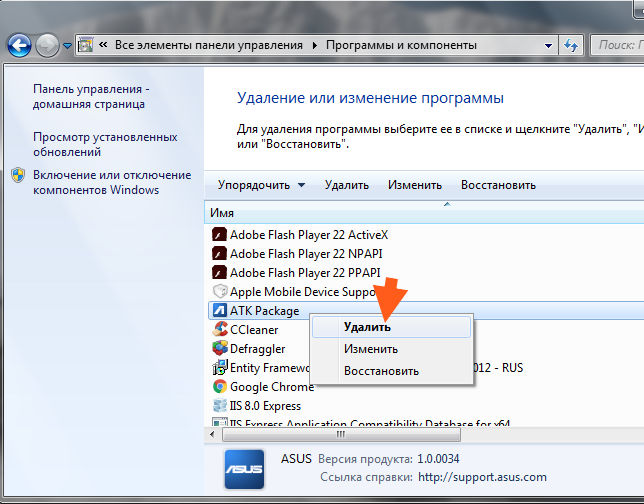
Потом буде такое сообщение, в нажимаем тут Да:

Потом начнется процесс удаления, при котором появится такое окно, в котором нужно только нажать ОК:

Это просто тут говорится, что все процессы удаляемой проги будут автоматически завершены чтобы прогу вообще можно было удалить
Потом что-то будет делаться, ну там удаляться, после чего будет окошко с предложением сделать перезагрузку:

Просто эта перезагрузка нужна чтобы завершить удаление, поэтому я не советую ее откладывать! Только перед тем как нажмете тут Yes, то конечно закройте все ваши проги и все ваши открытые документы, это важно!
Фух, ну вроде бы все, рассказал что за программа ATKACPI driver and hotkey-related utilities, для чего она и как ее удалить. Надеюсь что данная инфа была вам полезна и извините если что не так написал, удачи вам