Что можно подключить к слоту PCIe x1 – для чего он нужен
Вы когда-нибудь задумывались: для чего нужны маленькие слоты PCIe x1? Это довольно справедливый вопрос, особенно если вы действительно покупали материнские платы среднего и высокого класса только в последнее десятилетие или около того… потому что у них могло не быть слотов x1.
Об этих маленьких слотах PCIe x1 можно многое рассказать, так что давайте приступим к делу!
Что такое маленькие слоты PCIe x1
Слоты PCIe x1 – самые маленькие из четырёх стандартных слотов PCIe на материнских платах! Однако, эти слоты не всегда присутствуют на материнской плате по разным причинам.
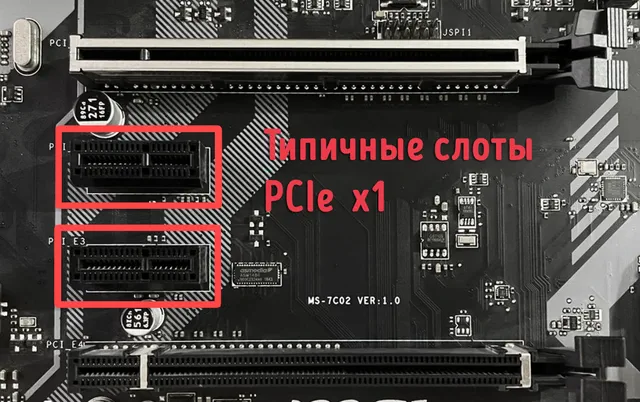
Например, многие платы высокого класса используют слоты x16 только для максимальной производительности полноразмерных карт расширения.
Что если вы хотите использовать периферийное устройство PCIe x1, но на вашей материнской плате нет слотов x1? Не нужно беспокоиться! Вы можете просто установить меньшую карту расширения в слот большего размера, который все равно будет отлично работать.
Чем слоты PCIe x1 отличаются от слотов x4, x8 и x16
Как обсуждалось выше, наиболее заметное различие между слотами PCI Express x1 и другими слотами PCIe заключается в том, что они физически самые маленькие (самые короткие).
Однако, это не единственное отличие: размер платы расширения также соответствует количеству «линий» пропускной способности PCI Express, которую она получает.
Таким образом, карты PCIe x1 всегда будут получать меньшую пропускную способность, чем x4, x8 или x16, даже если они установлены в одном из этих более длинных слотов.
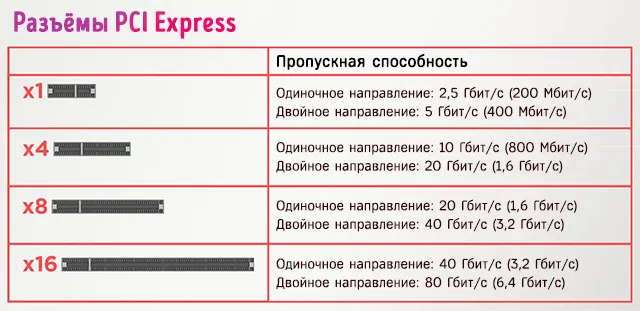
Длина слота PCIe и влияние пропускной способности на игры
При этом не все карты расширения будут использовать всю доступную им пропускную способность PCI Express. Даже при полной пропускной способности слота x16 видеокартам это сложно сделать.
Однако, некоторые игры и движки могут быть более чувствительны к ограниченной пропускной способности PCI Express 3.0 при попытке добиться максимальной частоты кадров.
Как показал тест TechSpot во многих играх, разница будет зависеть от игры, но в некоторых играх может быть значительной.
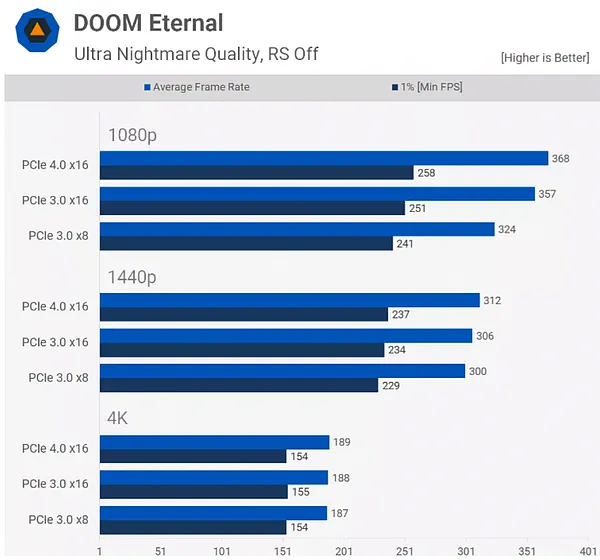
Это немного косвенно, но помогает продемонстрировать, что большинство устройств PCIe не обязательно используют всю доступную им полосу пропускания.
Между PCIe 4.0 и RTX 3080 разница составляет три года, и именно столько времени потребовалось видеокартам, чтобы показать значимые различия в производительности между 4.0 x16 и 3.0 x16.
Влияние длины слота PCIe и пропускной способности на 3D-рендеринг
Если мы посмотрим на рабочие нагрузки 3D-рендеринга, картина несколько изменится. Как мы недавно тестировали, производительность рендеринга в сложных сценах с помощью 3D Render Engine Redshift может сильно зависеть от пропускной способности PCIe:
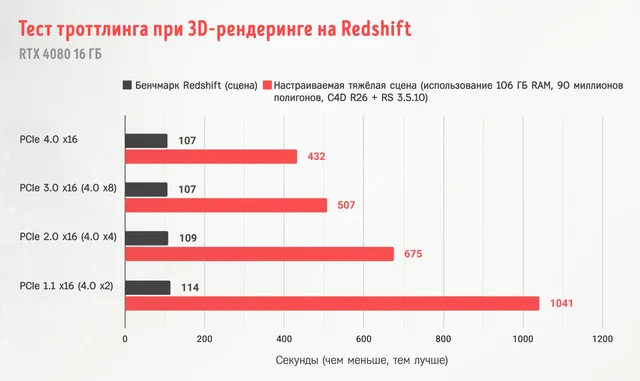
Это означает, что для сложных профессиональных рабочих нагрузок, которые во многом зависят от непрерывной передачи данных на карту расширения PCIe и с неё, использование карты и слота с более высокой пропускной способностью может значительно повлиять на производительность.
В случае устройств PCIe x1 использование всей доступной пропускной способности будет зависеть от рассматриваемого устройства и даже используемого поколения PCI Express из-за различий между поколениями пропускной способности PCI Express.
| Полоса пропускания PCIe | Скорость передачи | Пропускная способность x1 (на полосу) | х4 | х8 | х16 |
|---|---|---|---|---|---|
| PCIe 1.0 | 2,5 ГТ/с | 250 МБ/с | 1,00 ГБ/с | 2,00 ГБ/с | 4,00 ГБ/с |
| PCIe 2.0 | 5 ГТ/с | 500 МБ/с | 2,00 ГБ/с | 4,00 ГБ/с | 8,00 ГБ/с |
| PCIe 3.0 | 8 ГТ/с | 984,6 МБ/с | 3,94 ГБ/с | 7,88 ГБ/с | 15,75 ГБ/с |
| PCIe 4.0 | 16 ГТ/с | 1969 МБ/с | 7,88 ГБ/с | 15,75 ГБ/с | 31,51 ГБ/с |
Какие устройства используют слоты PCIe x1
Для чего же используются слоты PCIe x1? Какие устройства могут использовать слоты PCIe x1 или полосу пропускания PCIe x1?
Как правило, вы можете ожидать, что карта расширения PCIe x1 попадет в одну из следующих категорий:
- Сетевые карты – для добавления возможностей Wi-Fi или повышения пропускной способности Ethernet.
- Звуковые карты – для обеспечения улучшенных звуковых возможностей, хотя в наши дни практически все материнские платы уже имеют встроенный звук, но не все эти реализации хороши.
- Карты расширения портов или концентраторов – для добавления дополнительных портов на ПК, обычно портов USB. Однако, низкая пропускная способность PCIe x1 ограничит количество этих портов и их скорость. Пропускная способность PCIe 4.0 x1 достигает 5 гигабит, что соответствует одному полноскоростному порту USB 3.0/3.1. Ожидайте, что карты расширения портов x1 будут иметь несколько портов 3.0/3.1, если вообще будут, и вместо этого предлагают USB 2.0 для стандартных периферийных устройств.
- Карты захвата – редко используются на старых материнских платах и стандартах PCIe, поскольку исторически сложилось, что PCIe x1 не обеспечивает большой пропускной способности. Тем не менее, в PCIe Gen 4 на рынок выпускались карты захвата x1, поэтому здесь стоит упомянуть их как потенциальный вариант использования.
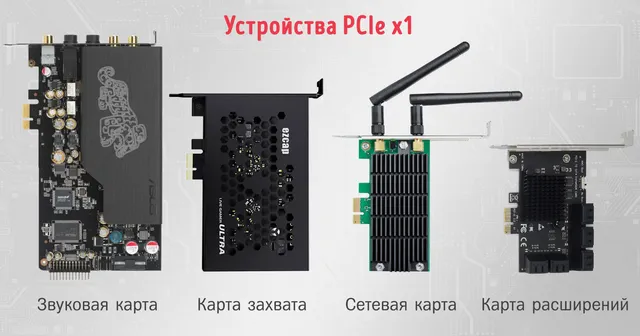
Это подводит итог вариантам использования, которые вы можете ожидать от слота PCIe x1 на вашей материнской плате! Я ещё немного расскажу о PCI Express в последующих вопросах, прежде чем закончить всё это.
Можно ли использовать видеокарту в слоте PCIe x1?
Вы можете, но если вы не используете низкоуровневые графические рабочие нагрузки, такие как майнинг или просто управление монитором, вы будете сильно ограничены.
Что-то более сложное, например, умеренные игры или более требовательные профессиональные рабочие нагрузки, такие как фотошоп или рендеринг в Blender, не будет работать достаточно хорошо с графическим процессором, подключенным к слоту PCIe x1 (в основном, через переходные кабели).
Часто задаваемые вопросы
Для чего используются другие слоты PCIe?
Для многих тех же целей, для которых используются слоты PCIe x1, особенно PCIe x4 и PCIe x8.
Как следует из их названий, PCIe x4 и PCIe x8 имеют вдвое и в четыре раза большую пропускную способность, чем PCIe x1, соответственно.
Это даёт им гораздо больше возможностей для подключения современных и передовых карт расширения, особенно для добавления таких функций, как поддержка USB текущего поколения и Thunderbolt.
Если вам интересно узнать больше о других слотах PCIe и о том, какие устройства вы можете использовать с ними, рассмотрите возможность перейти к расширенному руководству по типам слотов PCIe.
Как работают линии PCIe?
Как описано в этой статье, PCIe поставляется с 4 различными конфигурациями физических слотов.
Обычно, но не всегда, эти физические слоты также соответствуют пропускной способности линий PCI Express, назначенных этой плате расширения.
К счастью, PCIe x1 служит довольно надёжной отправной точкой для понимания остальных стандартов.
Слот PCIe x1 имеет только одну полосу PCIe для использования, и то же правило обычно применяется при перемещении вверх по лестнице через слоты x4, x8 и x16. Каждая доступная «полоса» PCIe служит дополнительным множителем пропускной способности.
Однако есть некоторые уловки, на которые стоит обратить внимание.
Например, существует ряд материнских плат с физическими слотами PCIe x16, где один или несколько из них имеют пропускную способность только PCIe x8 , несмотря на то, что физически совместимы с картами x16.
Достаточно ли PCIe x1?
Если у вас есть рабочая карта расширения с PCIe x1, – тогда достаточно! Несмотря на то, что это самая медленная версия PCIe, она по-прежнему используется для недорогого расширения ПК.
PCIe x1 недостаточно для определенных рабочих нагрузок, таких как видеокарты, но никто все равно не делает GPU x1.
Единственный реальный сценарий, в котором вам следует беспокоиться об узком месте на карте PCIe x1, – это если вы используете карту PCIe 4.0 x1 на материнской плате PCIe 3.0 или более ранней версии, тогда пропускная способность будет уменьшена наполовину при и без того ограниченной пропускной способности конструкции.
Тем не менее, если вы помните о предполагаемом поколении вашей карты PCIe x1, всё должно быть в порядке!
10 интересных модулей и адаптеров для компьютера с Aliexpress, а также купоны площадки
10 интересных модулей и адаптеров для компьютера с Aliexpress, а также купоны площадки. В топике представлены интересные и полезные адаптеры для компьютера, которые позволят расширить его возможности и функционал. Также присутствуют купоны площадки.
Купоны площадки:
В период с 9 по 12 декабря на площадке Aliexpress стартует новогодняя акция Итоги года. Будут появляться интересные купоны, которые периодически стоит проверять ЗДЕСЬ
Там же внизу найдете купон 2/15 для всех пользователей.
Сейчас действуют следующие промокоды:
AWARDS2019 — скидка $3 для заказов от $20
XMAS — скидка $7 для заказов от $50
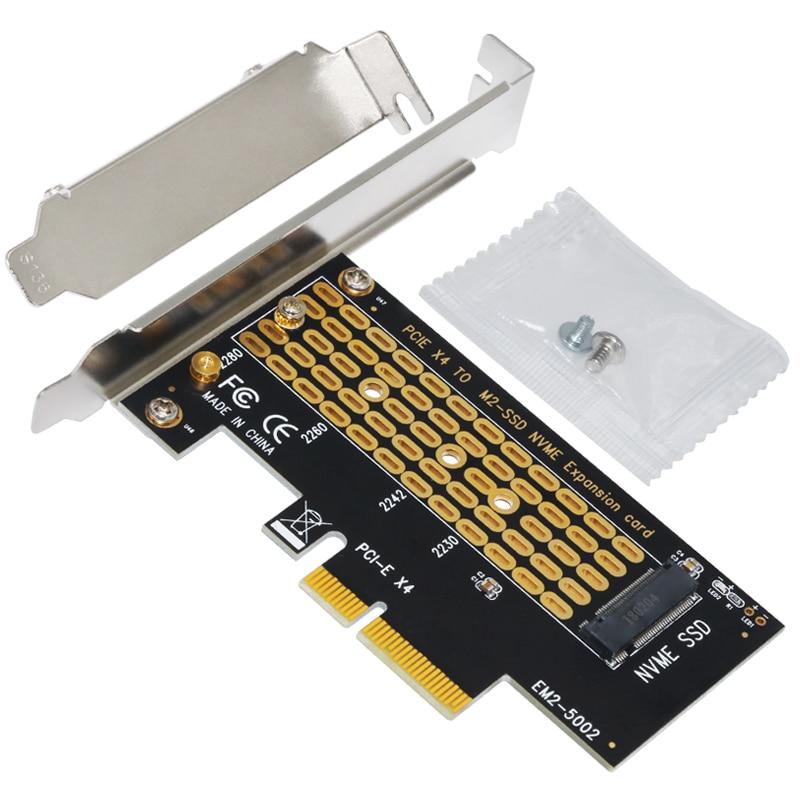
Адаптер M.2 NVME -> PCIe x4:
Ссылка на товар — ЗДЕСЬ
Адаптер предназначен для подключения высокоскоростных SSD-дисков с интерфейсом NVMe в случае отсутствия такого разъема на материнской плате. Иногда будет актуальнее купить именно такой переходник за 200 рублей, чем новую материнскую плату. Подключается в разъем PCIe x4 и позволяет раскрыть все возможности высокоскоростных твердотелов.
Адаптер M.2 NVME -> PCIe x16:
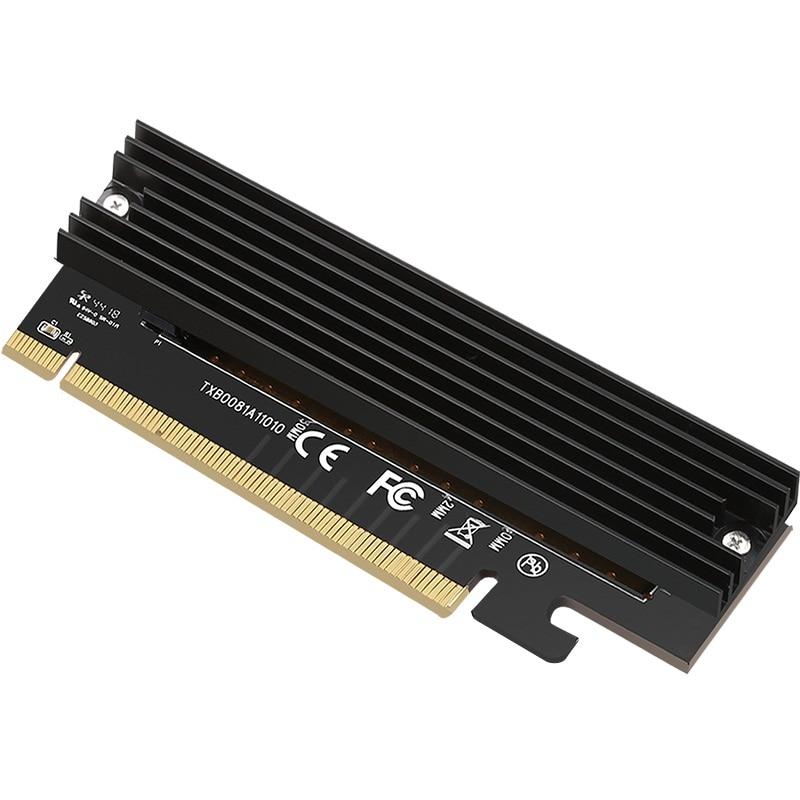
Ссылка на товар — ЗДЕСЬ
Более скоростной аналог предыдущего адаптера и наиболее совместимый. Как правило, в материнских платах 2-4 годичной давности стояли два слота PCIe x16 и один всегда пустовал или был перекрыт системой охлаждения видеокарты. Современные видеокарточки благодаря более «тонким» нормам производства и оптимизации кушают не так много и соответственно, не греются сильно, поэтому при установке такой видеокарты слот будет свободным. В комплекте идет радиатор для накопителей, потому как при таких скоростях они заметно греются.
Универсальный адаптер M.2 NVME и mSATA -> PCIe x16:
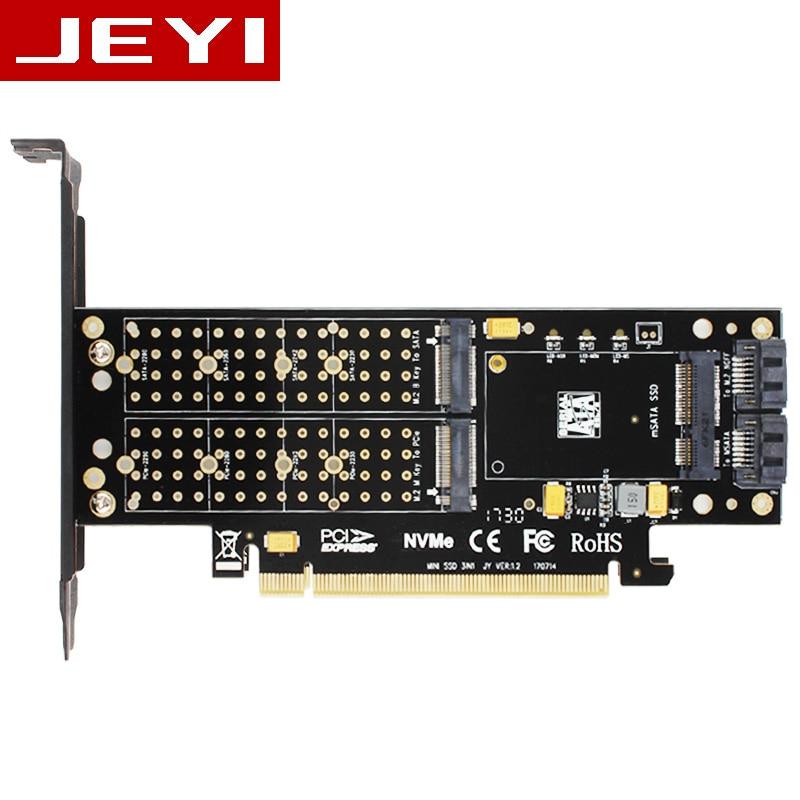
Ссылка на товар — ЗДЕСЬ
Один из самых универсальных адаптеров. Поддерживает все типы протоколов, имеет несколько посадочных мест. Можно установить как высокоскоростные NVMe SSD-диски, так и обычные SSS mSATA и M.2 SATA. Устанавливается в разъем PCIe x16, конечно, если имеется к нему доступ и он не перекрыт системой охлаждения видеокарты. Стоит недорого.
Адаптер SATA -> PCIe x1:
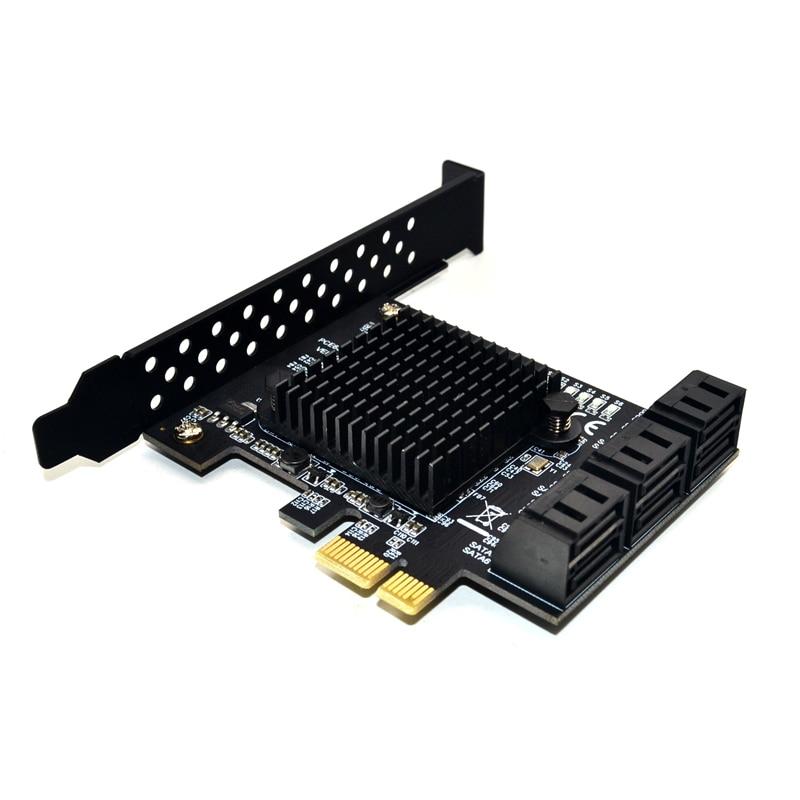
Ссылка на товар — ЗДЕСЬ
Адаптер больше пригодится для устаревших компьютеров, где порты SATA в большом дефиците или вовсе отсутствуют. Очень полезен для бюджетного апгрейда рабочих компьютеров, когда требуется просто увеличить скорость чтения/записи данных с носителей (базы данных, таблицы и прочее), т.е. банально заменить винчестеры твердотелами без замены основных комплектующих.
Универсальный адаптер mSATA и M.2 -> SATA:
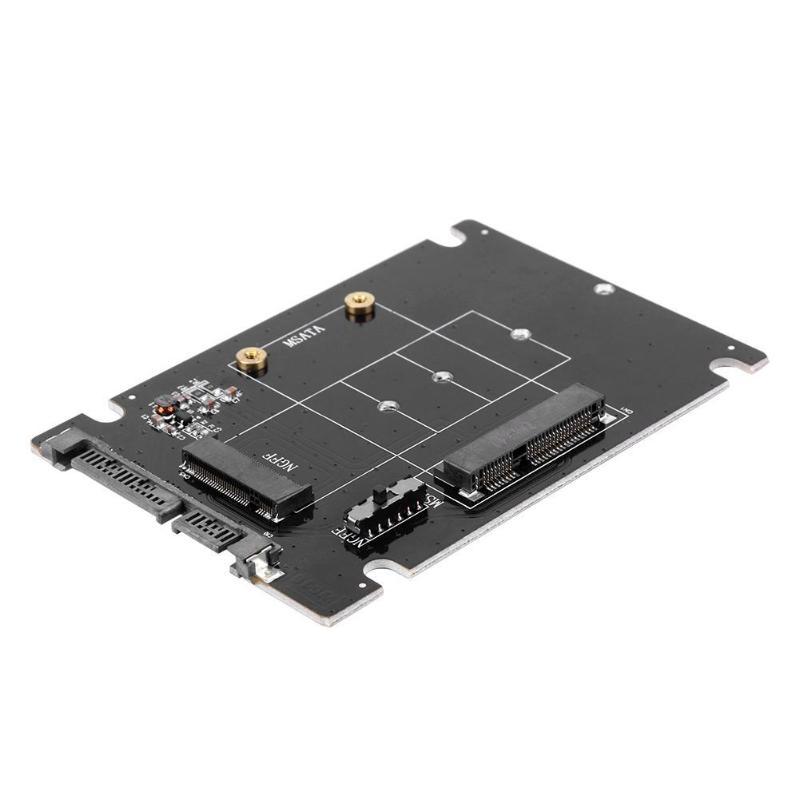
Ссылка на товар — ЗДЕСЬ
Адаптер пригодится для подключения различных компактных SSD-накопителей (mSATA и M.2) к обычному SATA-разъему компьютера. У меня, например, скопилась горстка таких накопителей и чтобы не лежать им без дела, можно использовать в качестве дополнительной памяти компьютеру. на выходе стандартная SATA-колодка. Стоит недорого и очень полезная!
Двухпортовый USB 3.1 Gen.2 адаптер:
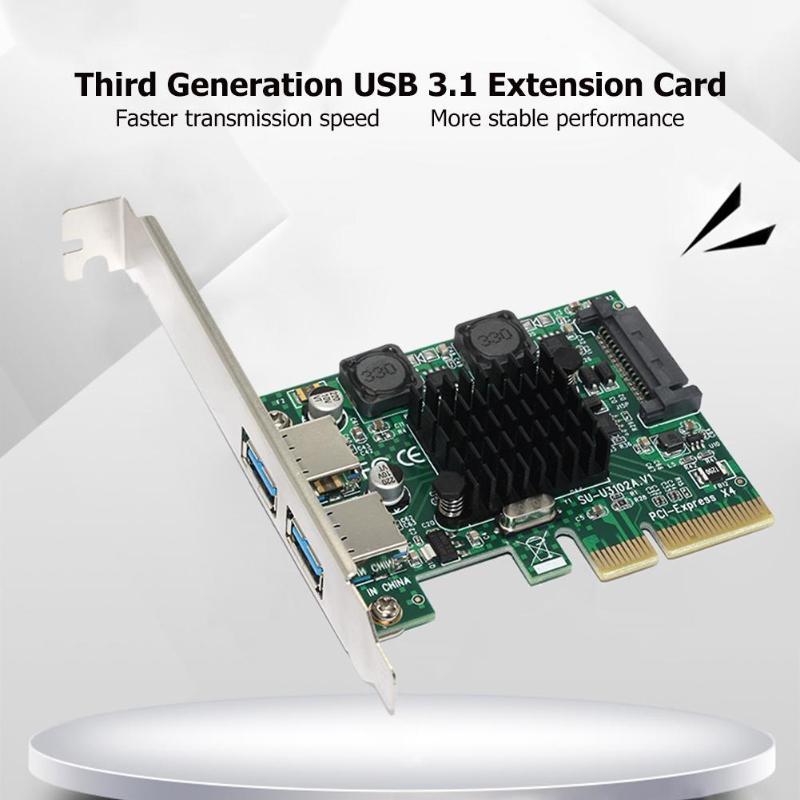
Ссылка на товар — ЗДЕСЬ
Хороший USB 3.1 Gen 2 адаптер с пропускной способностью до 10 Гбит/с. В основе работы лежит контроллер Asmedia ASM3142. Устанавливается в разъем PCIe x4, дополнительное питание можно не подключать. Имеет два независимы выхода, скорости высокие. Та же флешка или карта памяти, подключенная к этим разъемам, будет показывать скорость чуть выше.
Адаптер DDR4 SODIMM -> DIMM:
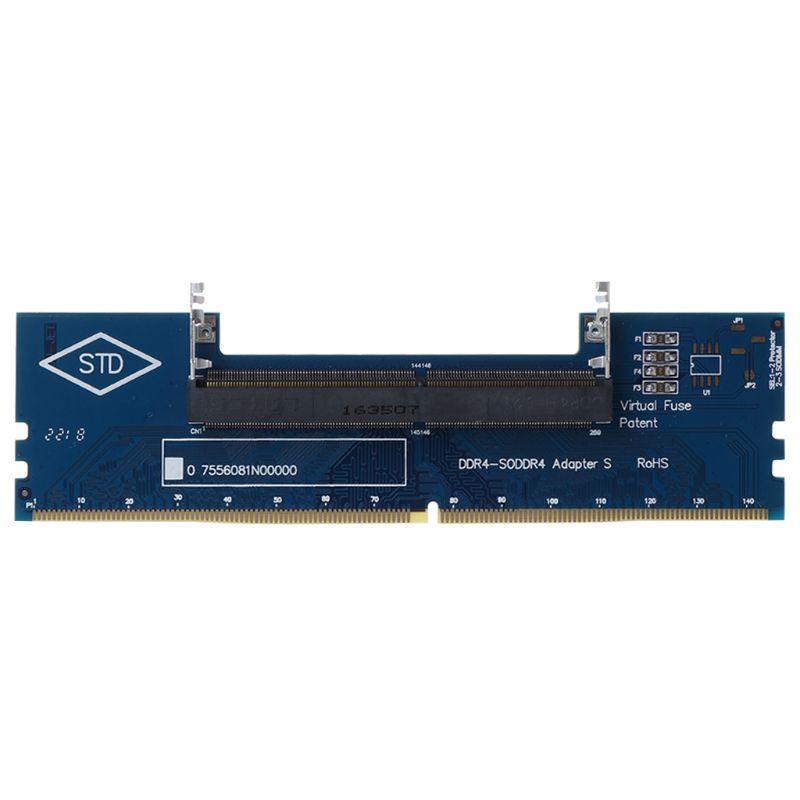
Ссылка на товар — ЗДЕСЬ
Адаптер позволяет подключать компактные модули памяти SO-DIMM, предназначенные для установки в миникомпьютеры, ноутбуки и неттопы в полноразмерные слоты DIMM, которые присутствуют на обычных материнских платах формата ATX. Сейчас цены на компактные планки сравнялись с полноразмерными, но у кого-то могут остаться планки после апгрейда. Задержки отсутствуют.
То же самое, но для памяти DDR3 — ЗДЕСЬ
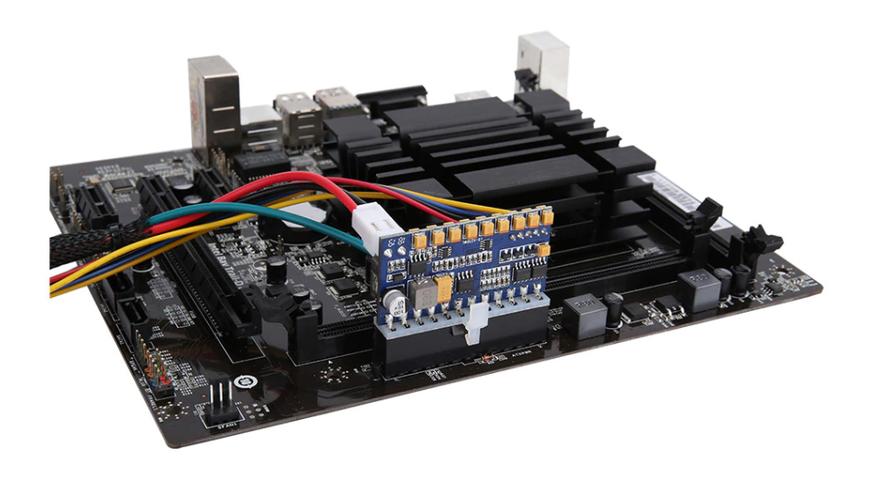
Адаптер PCI -> PCIe x1:

Ссылка на товар — ЗДЕСЬ
Полезный адаптер для подключения старых устройств, таких как видеотюнеры, платы оцифровки и другие к современным материнским платам, не имеющих PCI-разъемов. Применение специфическое, но некоторым действительно необходимы. Есть два вида, выбираете нужный. Стоит недорого, отзывы положительные.
Автор не входит в состав редакции iXBT.com (подробнее »)
Об авторе
По вопросам сотрудничества обращайтесь e-mail: waldemarriks@gmail.com
Лучшие материалы:
Автор Waldemarik ПА Рейтинг +2174.30
Блог Подборки товаров с Aliexpress и не только 1306 3878 RSS Вступить Подписаться
Не упускай интересное! Подпишись на нас в ВК и Telegram.
Пожаловаться на комментарий
4 комментария
Добавить комментарий
Адаптер PCI -> PCIe x1:
не понятно как будет вставлятся pci карта в это поделие ни крепления и торчит она конкретно из слота.
так что звуковая скорее всего тупо не влезет а сетевая pci никому счас не нужна.
Очень спорная реализация.
Встанет звуковая карта (как и почти любое другое устройство) замечательно, плата будет смещена внутрь корпуса и поднята над материнкой, кабели интерфейсные придется проложить через окно в планке.
Ладно сами не проверяете то что впариваете по реферальным ссылкам, но хоть немного в вопросе могли бы разбираться для приличия!
«Адаптер M.2 NVME -> PCIe x16» задействует только 4 линии PCIe (другие просто некуда подключать), это видно даже по фотографиям обратной стороны платы. То есть, не «более скоростной аналог», а типичная китайская профанация.
«Один из самых универсальных адаптеров»: две карты NVMe в одном разъеме (не говоря уже про контроллер SATA) заведутся не на каждой материнке, необходима поддержка разделения линий.
«Устанавливается в разъем PCIe x4, дополнительное питание можно не подключать.» Инфа 100%? У меня в этом случае на USB отсутствует питание полностью, работают только устройства со своим источником.
«Адаптер PCI -> PCIe x1» классная штука, только получившаяся конструкция влезет далеко не во всякий корпус, а если у платы PCI разъем сверху то просто не повезло.
Это только что успел заметить при поверхностном осмотре. Жалко новичков, которые поведутся и наберут подобного хлама…
Что такое PCI Express.
Нужен ли в компьютере PCIe 4.0.

PCI Express (PCIe, PCI-e) – один из наиболее распространенных протоколов передачи данных. Он используется в современной компьютерной технике для обеспечения взаимодействия различных ее функциональных блоков между собой.
Для самостоятельной сборки или апгрейда компьютера необходимо понимать, что такое PCI Express, какие существуют его версии, чем они отличаются и какие возможности обеспечивают.
Актуальности вопросу придает также то, что недавно компания AMD в своих последних процессорах и видеокартах начала использовать новую версию PCI Express (PCIe 4.0), позиционируя это как важное преимущество над устройствами конкурентов. Действительно ли это так?
Во всем этом мы и попытаемся разобраться.
Что такое PCI Express
PCI Express (Peripheral Component Interconnect Express, сокращенно — PCIe или PCI-e) — это компьютерная шина, использующая высокопроизводительный протокол последовательной передачи данных.
Большинству непосвященных это определение наверняка покажется туманным. Чтобы стало понятней, разберем его более подробно.
Компьютерная шина — соединение, служащее для передачи данных между функциональными блоками компьютера.
Протокол – в данном случае значит «схема», «алгоритм», «порядок».
Последовательная передача данных – понятие более сложное, ему придется уделить больше внимания.
Все данные внутри компьютера циркулируют, обрабатываются и хранятся в виде двоичного кода, мельчайшими частичками которого являются биты. Подробнее об этом можно узнать здесь.
Передача данных между функциональными блоками компьютера может осуществляться либо параллельным, либо последовательным способом.
Параллельная передача данных
Параллельный способ подразумевает использование физического соединения из значительного количества проводников. Передача данных осуществляется «порциями», в которых количество битов соответствует количеству проводников в соединении. Каждая такая порция перед передачей как бы «развертывается в пространстве», разделяясь на биты, каждый из которых проходит к принимающему устройству по отдельному проводнику. Таким образом, каждую единицу времени каждый бит двоичного кода передается по отдельному проводу этого соединения, одновременно (параллельно) с другими битами, передающимися по остальным его проводам. Поэтому схема и называется параллельной.
Например, компьютерная шина PATA (IDE), которая в домашних компьютерах не так давно была основным способом подключения жестких дисков, состоит из 40 проводников (на изображении ниже). Из них только 16 используются непосредственно для параллельной передачи данных. За каждую передачу (такт) по такой шине проходит 16 битов информации. Частота шины — 33 МГц, то есть каждую секунду происходит 33 млн. передач. Таким образом, максимальная пропускная способность такого соединения равна 528 млн. битов в секунду (16 х 33 млн.), или, если перевести в мегабайты — 66 Мегабайт / с.

Несмотря на простоту, параллельная передача данных изжила себя и уже почти не используется в компьютерной технике. Главные ее недостатки:
• высокие затраты на создание каналов (нужно много проводников);
• высокая помеховосприимчивость из-за взаимного влияния передаваемых сигналов друг на друга (особенно, на длинные расстояния);
• необходимость обеспечения синхронного прохождения данных одновременно по всех проводниках соединения, из-за чего достижение высокой частоты отправки сигналов (частоты шины) является слишком сложной задачей.
Последовательная передача данных
Влиянию указаных выше негативных факторов в значительно меньшей степени подвержены схемы последовательной передачи данных. Сегодня они являются очень распространенными. Все USB-устройства, современные жесткие диски, SSD, видеокарты, сетевые карты и т.д. взаимодействуют с другим оборудованием с использованием последовательной передачи данных. Способ ее реализации в каждом из этих видов устройств, конечно же, отличается, но принцип везде одинаков.
Для последовательной схемы не нужно много проводников. Передача данных осуществляется через один коммуникационный канал по одному биту за каждую передачу, последовательно, один за одним (что-то на подобие азбуки Морзе).
На первый взгляд, такая схема кажется менее эффективной, чем в случае с параллельной передачей. Но это далеко не так. Высокая скорость здесь достигается за счет огромной частоты передачи данных (несколько миллиардов в секунду). А для устройств, требующих особо высоких скоростей обмена данными, одновременно используется несколько таких каналов (линий). Например, современные игровые видеокарты подключаются к компьютеру через 16 линий PCIe (PCIe x16).
Особенности стандарта PCI Express, его версии
Разработка стандарта PCI Express была начата фирмой Intel. Спецификации первой его версии появились еще в 2002 году. Сейчас развитием PCI Express занимается организация PCI Special Interest Group, в совет директоров которой входят представители основных разработчиков аппаратного и программного обеспечения (Intel, Microsoft, IBM, AMD, Sun Microsystems, HP, NVIDIA и другие). В своем развитии PCIe прошел несколько этапов и уже развился до версии 5.0.
PCIe является полнодуплексным протоколом, то есть предусматривает использование независимых друг от друга каналов приёма и передачи данных (устройство может одновременно отправлять и получать данные).
Перед отправкой данные кодируются в блоки. Это необходимо для синхронизации передающего и принимающего устройств, а также уменьшения влияния помех.
В версиях PCIe 1.0 и PCIe 2.0 используется схема кодирования 8b/10b. То есть, каждый 8-битный блок кодируется в 10-битный, в котором только 80% передаваемых данных являются полезными. Остальные 20% нужны для обеспечения правильной работы протокола.
В PCIe 3.0 и боле новых ее версиях данные кодируются по более эффективной схеме 128b/130b (каждые 128 бит кодируются в 130-битный блок). Доля полезного содержания в передаваемых данных здесь составляет уже около 98,46%.
Разные версии PCIe отличаются не только способом «упаковки» битов в блоки, но и частотой передачи данных. В PCIe 1.0 она составляет 2,5 ГТ/с (гигатранзакций в секунду), то есть за одну секунду передается 2,5 миллиарда битов. Для лучшего восприятия переведем это в привычные единицы:
2,5*10 9 Бит / с = 312,5 Мегабайт / с.
Учитывая, что только 80% из них являются полезными данными, реальная пропускная способность PCIe 1.0 составляет 250 Мегабайт / с.
В PCIe 5.0 частота передачи данных возросла аж до 32 ГТ/с. Переведем это в удобный вид:
32*10 9 Бит / с = 4000 Мегабайт / с = 4 Гигабайт / с.
Поскольку полезные данные составляют 98,46%, реальная пропускная способность PCIe 5.0 равна 3,938 Гигабайт / с.
Подробнее об особенностях разных версиях PCIe см. в таблице:
Применение PCI Express в компьютере. Разъемы PCI Express
Контроллер (управляющее устройство) линий PCIe не так давно встраивался только в чипсет (главную микросхему) материнской платы. Но, начиная с 2009 года, контроллер PCIe добавляется производителями также и непосредственно в центральный процессор. Это уменьшает задержки и позволяет процессору более эффективно взаимодействовать с другими устройствами.
Версии и количество линий PCIe в разных моделях процессоров и чипсетов отличается. Бо́льшая их часть формируется в разъемы, размещаемые на материнской плате. Они позволяют подключать к компютеру разнообразные устройства (видеокарты, звуковые карты, сетевые карты, Wi-Fi-адаптеры и др.).
На материнской плате современного компьютера можно найти разъемы PCIe нескольких видов, отличающихся количеством используемых в них линий PCIe (от х1 до х16 линий). Не зависимо от того, насколько старым является компьютер, и какая версия PCIe в нем используется, эти разъемы всегда выглядят одинаково:
на изображении: верхний разъем — PCIe x4, по средине — PCIe x16, внизу — PCIe x1
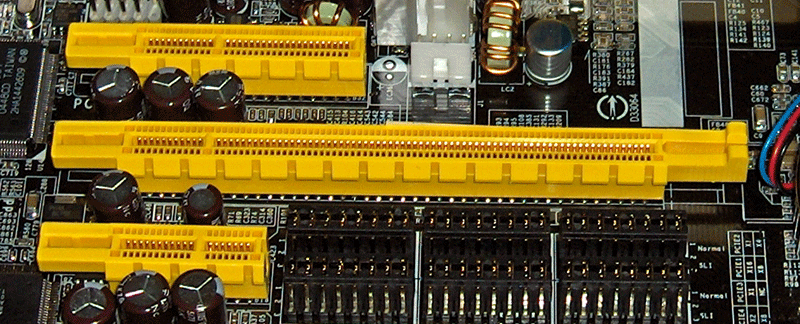
Разные версии PCIe являются полностью совместимыми. То есть, если в старый компьютер, где используется версии PCIe 2.0, установить, например, видеокарту с PCIe 4.0, она будет нормально работать. Однако, реальная скорость обмена данными при этом у нее будет ограничена возможностями PCIe 2.0.
И наоборот, в самый новый компьютер с PCIe 4.0 можно без проблем установить старую видеокарту с PCIe 2.0.
Еще одной особенностью PCIe является совместимость разных ее разъемов. В разъем PCIe x16 можно подключить не только видеокарту, но и абсолютно любое другое устройство PCIe, в том числе и с разъемом PCIe x8, PCIe x4 или PCIe x1.
Совместимость разъемов сохраняется также и в обратную сторону. То есть, в разъем PCIe x1 можно установить видеокарту с разъемом PCIe x16. Физически она туда не войдет, но если разрезать заднюю стенку разъема (как на изображении ниже), то все получится.
Это, конечно же, «кустарщина» и без крайней надобности так делать не нужно. Тем более, что видеокарта при таком подключении будет работать в режиме PCIe x1, что весьма негативно скажется на ее быстродействии.

В ноутбуках для установки дополнительных устройств вместо упомянутых выше разъемов используется более компактный вариант — Mini PCIe. Линии PCIe используются также для создания некоторых других разъемов, в чатности, разъемов M.2 (служат для подключения современных запоминающих устройств, а также устройств некоторых других типов).
на изображении — разъем M.2 с запоминающим устройством в нем

Нужно ли апгрейдить компьютер ради PCIe 4.0
Как уже говорилось выше, последней из официально вышедших версий PCIe является версия 5.0 (опубликованы официальные спецификации, но на практике она не используется). Самой «свежей» версией из используемых по состоянию на конец 2019 года является PCIe 4.0, и, судя по всему, еще долго будет таковой оставаться. Она вышла в 2017 году, однако внедрена в конкретные устройства лишь недавно, в 2019 году. Ее начала использовать компания AMD в процессорах Ryzen архитектуры Zen 2, а также в видеокартаx Radeon серии RX 5700 / 5500.
Несомненно, это значительное достижение AMD, однако, оно пока является лишь заделом на будущее и не дает никаких практических преимуществ перед конкурентами. Компания Intel внедрять PCIe 4.0 в свои процессоры не торопится. Не спешит делать это и компания nVidia, видеокарты которой пока довольствуются PCIe 3.0.
Все дело в том, что на современном этапе развития компьютерной техники возможностей PCIe 3.0 вполне достаточно. Превосходство PCIe 4.0 можно увидеть лишь в синтетических тестах. В практических же сценариях необходимости в настолько высоких скоростях обмена данными пока нет.
Видеокарты с PCIe 4.0 вполне нормально работают и в системах с PCIe 3.0. Более того, даже в компьютерах с PCIe 2.0 они показывают почти такую же производительность в играх и других приложениях, как в компьютерах с PCIe 4.0.
Но продлится это, судя по всему, не долго. Направлением, где в ближайшее время станет реально востребованной PCIe 4.0, являются современные М.2 SSD-накопители, быстродействие которых уже почти «уперлось в потолок » стандарта PCIe 3.0. Затем черед дойдет до видеокарт и другого оборудования.
Так что апгрейдить старый компьютер только ради PCIe 4.0 пока нецелесообразно. Однако при покупке нового компьютера, который планируется к использованию достаточно длительнное время, брать во внимание версию PCIe, поддерживаемую его внутренними устройствами, однозначно нужно.
ПОДЕЛИТЬСЯ:

НАПИСАТЬ АВТОРУ
Чем отличается интерфейс PCI Express от PCI?
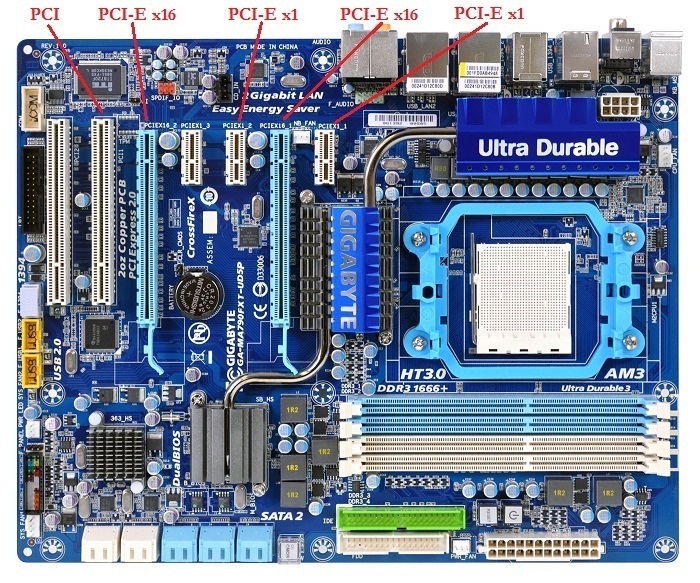
Этот вопрос мне задавали не один раз, поэтому сейчас я попробую максимально доступно и кратко ответить на него, для этого я приведу картинки слотов расширения PCI Express и PCI на материнской плате для более наглядного понимания и, конечно же, укажу основные отличия в характеристиках, т.е. совсем скоро, Вы узнаете, что это за интерфейсы и как они выглядят.
Итак, для начала давайте кратко ответим на такой вопрос, что же вообще такое PCI Express и PCI.
Что такое PCI Express и PCI?
PCI – это компьютерная параллельная шина ввода-вывода для подключения периферийных устройств к материнской плате компьютера. PCI используется для подключения: видеокарт, звуковых карт, сетевых карт, TV-тюнеров и других устройств. Интерфейс PCI является устаревшим, поэтому найти, например, современную видеокарту, которая подключается через PCI, наверное, не получится.
PCI Express (PCIe или PCI-E) — это компьютерная последовательная шина ввода-вывода для подключения периферийных устройств к материнской плате компьютера. Т.е. при этом уже используется двунаправленное последовательное соединение, которое может иметь несколько линий (x1, x2, x4, x8, x12, x16 и x32) чем больше таких линий, тем выше пропускная способность у шины PCI-E. Интерфейс PCI Express используется для подключения таких устройств как: видеокарты, звуковые карты, сетевые карты, SSD накопители и другие.
Существует несколько версий интерфейса PCI-E это: 1.0, 2.0 и 3.0 (скоро выйдет и версия 4.0). Обозначается данный интерфейс обычно, например, вот так PCI-E 3.0 x16, что означает версия PCI Express 3.0 с 16 линиями.
Если говорить о том будет ли работать, например, видеокарта, которая имеет интерфейс PCI-E 3.0 на материнской плате, которая поддерживает только PCI-E 2.0 или 1.0, так вот разработчики заявляют, что все работать будет, только конечно учтите, что пропускная способность будет ограничена возможностями материнской платы. Поэтому в этом случае переплачивать за видеокарту с более новой версией PCI Express я думаю, не стоит (если только на будущее, т.е. Вы, планируете приобрести новую материнскую плату с PCI-E 3.0). Также и наоборот допустим, у Вас материнская плата поддерживает версию PCI Express 3.0, а видеокарта версию скажем 1.0, то такая конфигурация также должна работать, но только с возможностями PCI-E 1.0, т.е. здесь никакого ограничения нет, так как видеокарта в этом случае будет работать на пределе своих возможностей.
Отличия PCI Express от PCI
Основное отличие в характеристиках это, конечно же, пропускная способность, у PCI Express она значительно выше, например, у PCI на частоте 66 МГц пропускная способность 266 Мб/сек, а у PCI-E 3.0 (x16) 32 Гб/сек.
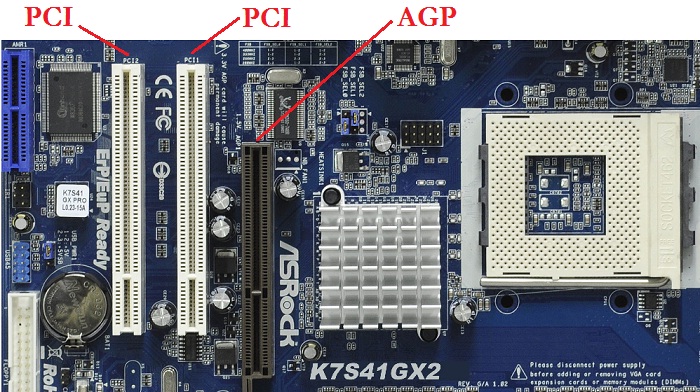
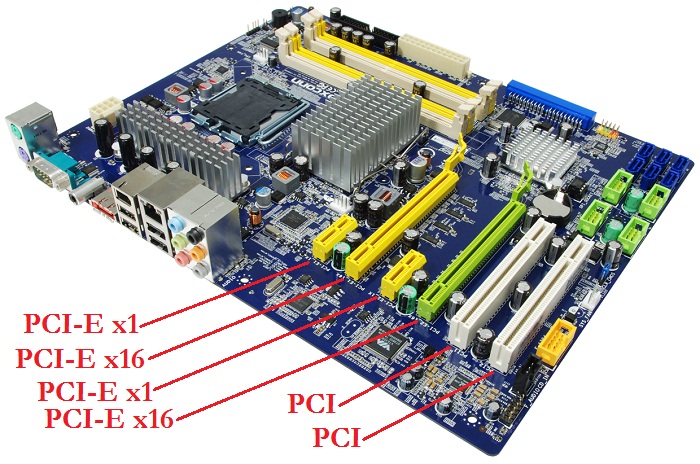
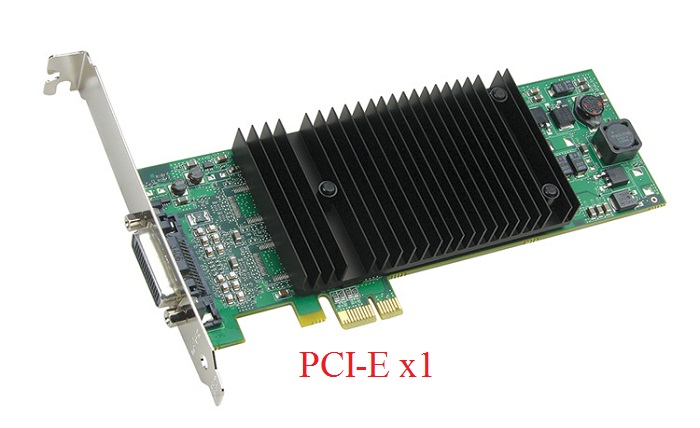
Внешне интерфейсы также отличаются, поэтому подключить, например, видеокарту PCI Express в слот расширения PCI не получится. Интерфейсы PCI Express с разным количеством линий также отличаются, все это я сейчас покажу на картинках.
Слоты расширения PCI Express и PCI на материнских платах
Слоты PCI и AGP
Слоты PCI-E x1, PCI-E x16 и PCI
Интерфейсы PCI Express на видеокартах
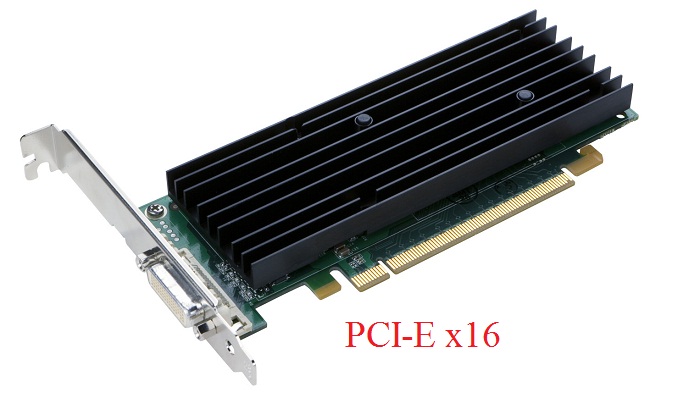
На этом у меня все, пока!