Как вывести иконки приложения на экран блокировки в iPhone 13
Еще недавно экран блокировки и иконки изображений считались вещами вообще несовместимыми. Казалось бы, экран блокировки для того и нужен, чтобы заблокировать доступ к приложениям для посторонних. Но это в теории. На практике же есть масса приложений, которые не содержат какой-либо конфиденциально информации. К примеру, чтобы открыть калькулятор, плеер или какую-либо игру, все же не очень удобно каждый раз разблокировать смартфон.

Поэтому в iOS 16 разработчики внедрили больше возможностей для экрана блокировки. На него можно теперь выводить баннеры и виджеты. Правда, штатной опции, позволяющей добавлять иконки приложений все еще нет. Но главное, что есть виджеты, а остальное — дело техники, а точнее, сторонних производителей, которые успешно справились с данной задачей. Поэтому добавить иконки на экран блокировки теперь можно можно как на iPhone 13, так и на других моделях, которые поддерживают iOS 16.
Настраиваем иконки на экране блокировки
Выводить иконки приложений на Лок Скрин стало возможным благодаря тому, что сама операционная система позволяет отображать кликабельные виджеты. Соответственно, сторонним производителям оставалось лишь создать приложение, которое позволит добавлять иконки на виджет. В настоящее время таких приложений уже много. К примеру, вы можете воспользоваться Lock Launcher.

В первую очередь необходимо создать виджет в приложении:
- Установите Lock Launcher, скачав программу с App Store.
- Откройте приложение и зайдите во вкладку Lockscreen.
- Тапните по “Setup”, чтобы начать настройку.
- Во вкладке “Featured” выберите “Choose Action”.
- Затем наберите название приложения в поисковой строке и тапните по нему.
- Затем вы можете настроить иконку, название и фон.
- По окончании настроек тапните по кнопке “Save”, расположенной сверху в правом углу. Имейте в виду, что в бесплатной версии приложения в один виджет можно добавить иконки только двух приложений.

Итак, вы создали виджет с нужными вами приложениями. Теперь осталось вывести его на экран блокировки. Для этого выполните такие действия:
- Заблокируйте iPhone, а затем разблокируйте, но не переходите на экран “Домой”.
- Коснитесь любого свободного места на экране и удерживайте палец, пока не появится экран настроек.
- Под нужным локскрином нажмите “Настроить” и выберите экран блокировки.
- Коснитесь кнопки “Добавить виджет”.
- Найдите созданный вами виджет Lock Launcher и коснитесь его, чтобы добавить на экран.
- Коснитесь пальцем любого свободного участка на экране и затем тапните по кнопке “Готово”.
Теперь, чтобы запустить добавленное в виджет приложение с экрана блокировки, нужно просто коснуться его значка в виджете. При первом открытии приложение попросит дать на это согласие. Впоследствии оно будет открываться сразу, ничего от вас не требуя. Надо сказать, что приложение стоит не дорого, и заплатить за него нужно всего один раз. Поэтому, если вы хотите вывести на экран большое количество иконок, имеет смысл приобрести платную версию Lock Launcher.
Использование опции Live Activities
Добавить иконки на экран блокировки также можно при помощи опции Live Activities, то есть “Живой эфир”. Для этого выполните такие действия:
- Откройте приложение Lock Launcher и откройте вкладку “Favorites”.
- Коснитесь значка в виде пальмы в верхнем углу.
- Переведите тумблер “Live Activities” в активное положение.
- Найдите пункт “Lock Display” и укажите вариант Dock.
- Настройка “Show Favorites Number” позволяет выбрать количество приложений, выведенных на баннер. Оптимальный вариант 3-4.
- Затем тапните по кнопе “Done” вверху справа.
- В той же вкладке “Favorites” тапните по кнопке “Add Action”.
- Затем выберите “Choose Action”.
- Найдите приложение, которое хотите добавить. Для этого введите в поисковой строке название и затем тапните по нему.
- Чтобы сохранить, тапните по кнопке “Save”.
- Таким же образом добавьте другие нужные вам приложения.

После этого на экране блокировки появятся иконки добавленных вам программ. В любой момент вы можете отключить их показ на экране. Для этого нужно выполнить всего несколько действий:
- Откройте настройки смартфона и зайдите в раздел “Face ID и код-пароль”.
- Найдите блок “Доступ с блокировкой экрана” и деактивируйте тумблер “Эфир активности”.
Напоследок отметим, что все эти опции так или иначе увеличивают расход энергии. Если вы, как и большинство пользователей в настоящее время, боретесь за каждую минуту автономности, вряд ли стоит использовать баннеры или виджеты на экране блокировки. Хотя нельзя сказать, что увеличение расхода энергии будет сильно заметным.
Если же ваш смартфон очень быстро разряжается, причиной может быть сильный износ батареи или даже аппаратная поломка. Чтобы устранить проблему, обращайтесь в СЦ iFix, где опытные специалисты установят поломку и быстро выполнят ремонт iPhone 13.
Как разместить иконки в любом месте на экране iPhone
С момента выхода самого первого Айфона разместить иконки приложений в произвольном месте рабочего стола было нельзя. Если на Андроиде есть специальная настройка, позволяющая не соблюдать строгий порядок и поставить одну иконку в одном углу экрана, а другую — в противоположном, при этом между ними можно оставить свободное пространство, чтобы было видно обои, то на iPhone такой трюк не сработает. Все иконки строго привязаны к сетке, размещаются в следующем свободном слоте, и изменить это никак нельзя. Но с появлением виджетов в этот порядок все же можно вмешаться.
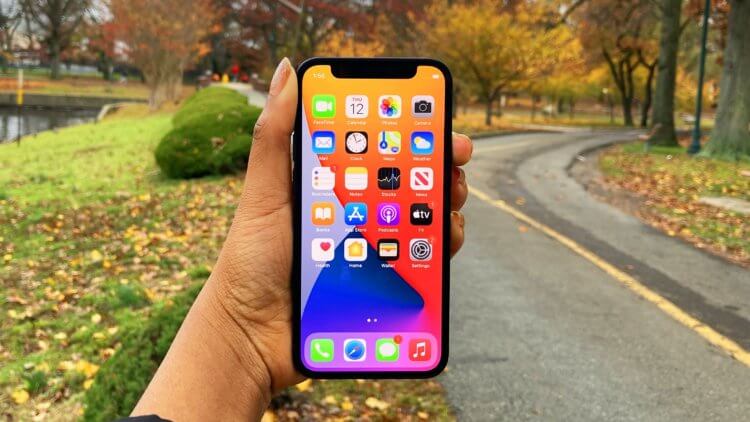
Можно попробовать обмануть систему и попытаться разместить иконки в произвольном порядке
❗️ПЕРЕД ЧТЕНИЕМ СТАТЬИ РЕКОМЕНДУЕМ ПОДПИСАТЬСЯ НА НАШ ДЗЕН.
Некоторые приложения по типу MD Blank Widget позволяют создавать прозрачные виджеты, что дает возможность размещать иконки приложений практически в любом месте на экране iPhone. Вот только при использовании этих приложений есть парочка серьезных нюансов, о которых популярные блогеры почему-то не рассказывают.
Виджеты на Айфоне
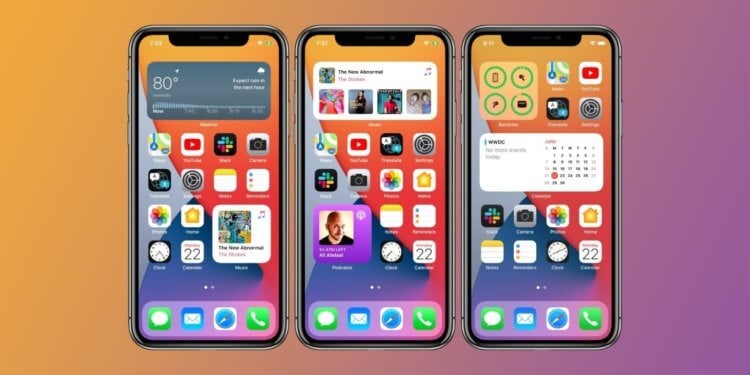
Виджеты позволяют раздвинуть иконки и разнообразить внешний вид экрана iPhone
Сразу начну с того, что даже при использовании MD Blank Widget поставить приложение на рабочем столе в то место, в которое вам хочется, вы не сможете. И это самое главное ограничение подобных костылей. Так как виджеты имеют четко фиксированные размеры 2х2, 4х2 и 4х4, то сетка будет перестраиваться в соответствии с ними. Вы не сможете, например, в рамках строки разместить одно приложение с одной стороны экрана, отступить два свободных слота и второе поставить с другой. Просто потому, что виджета размером 2х1 в iOS не существует.
❗️ПОДПИСЫВАЙТЕСЬ НА НАШ ТЕЛЕГРАМ-КАНАЛ, ЧТОБЫ НЕ ПРОПУСТИТЬ САМЫЕ СВЕЖИЕ НОВОСТИ
Чтобы вы четко понимали, как перестраивается сетка экрана при использовании стандартных виджетов, давайте посмотрим, как смещаются иконки, если разместить на одном экран три виджета 2х2. Просто добавим три погоды на экран, где нет свободного места.
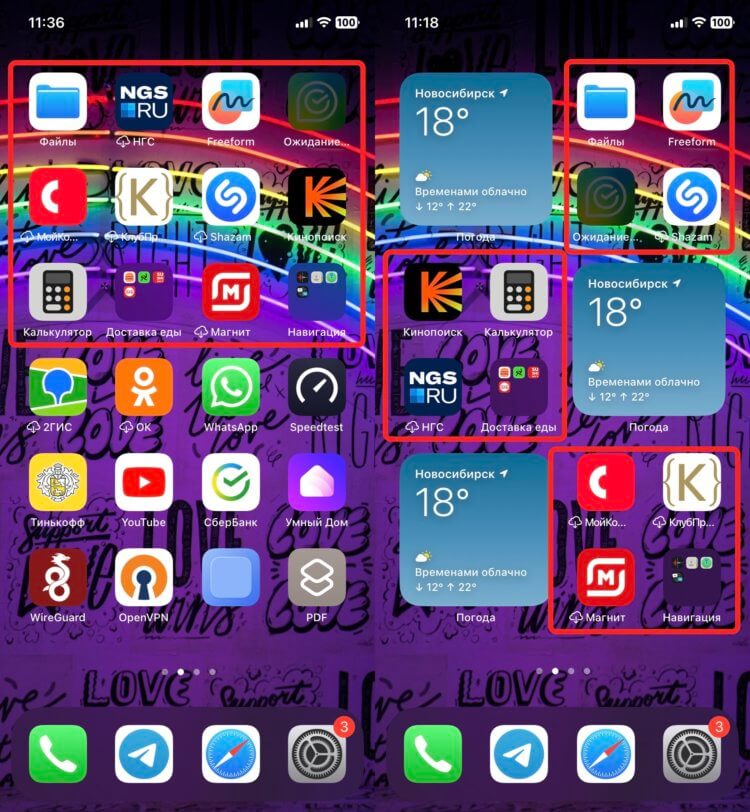
Вот так перераспределяются значки приложений при размещении виджетов
Первые три строки с приложениями распределяются в три квадрата по четыре иконки на экране iPhone. И здесь вы тоже строго привязаны к сетке. Размещать приложения вы сможете только в рамках сформировавшихся квадратов. Если вы решите удалить какую-то иконку, например, в квадрате с приложениями по центру, то одна поднимется вверх из нижнего. Так что если вы рассчитывали, что при использовании прозрачных виджетов сможете размещать иконки абсолютно в любом месте экрана, то это не так. Вы все равно будете привязаны к сетке, и обойти это ограничение не получится.
Приложения для виджетов на Айфон
Если с подобным ограничением вы готовы мириться и просто хотите разнообразить внешний вид рабочего стола iPhone, то вполне можно попробовать воспользоваться прозрачными виджетами. Приложение MD Blank Widget подойдет для этого идеально. Оно очень простое в настройке, и вам не придется ломать голову, как им пользоваться. К тому же с помощью него можно создавать прозрачные виджеты любого из доступных размеров. Только имейте в виду, что оно не будет работать, если у вас установлены динамические обои. К сожалению, об этом нигде не говорится, но практика показала, что подстраиваться под них программа не умеет:
- Загрузите из App Storeприложение MD Blank Widget;
- Если у вас установлены динамические обои, то переключитесь на статичные, которые не меняются;
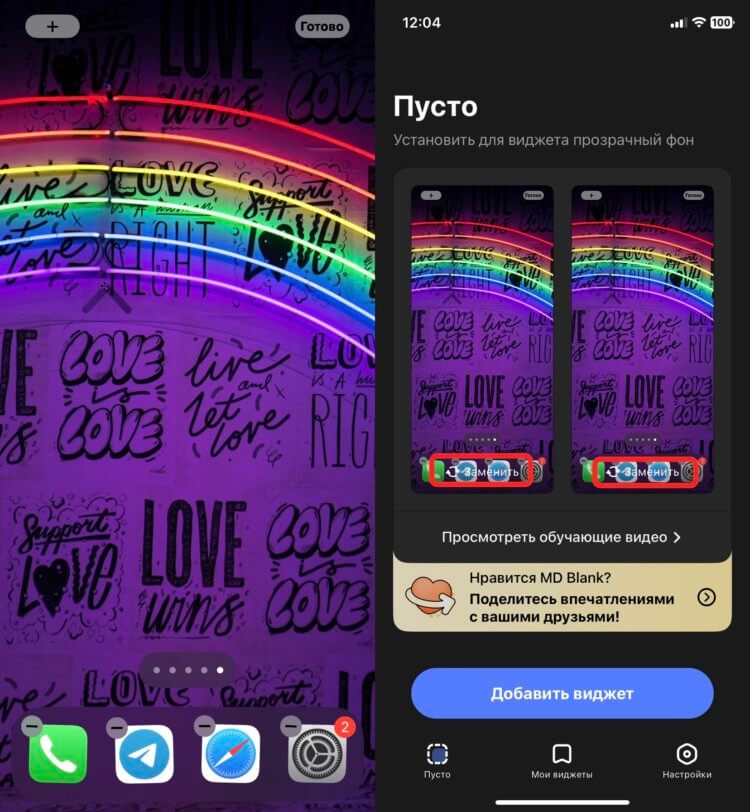
Сделайте скриншот пустого рабочего стола и добавьте его в приложение
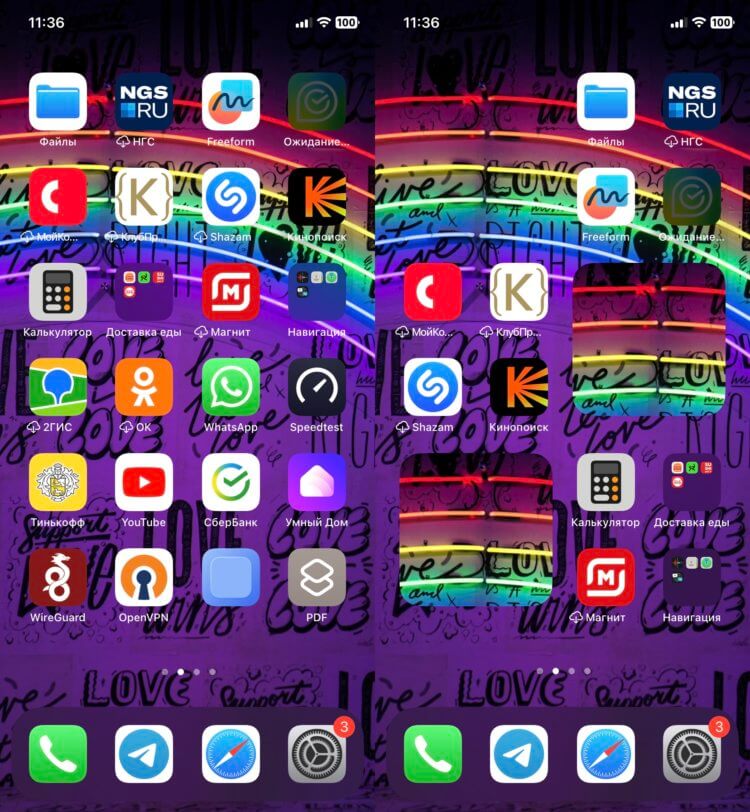
Теперь вы можете добавить виджеты с вашим фоном на рабочий стол
Как изменить виджеты на Айфоне
По умолчанию они настроены для размещения в верхней строке, поэтому если вы их поставите в другое место, то необходимо изменить фон, чтобы они смотрелись органично. Сделать это можно следующим образом:
- Задержите палец на виджете, который хотите отредактировать;
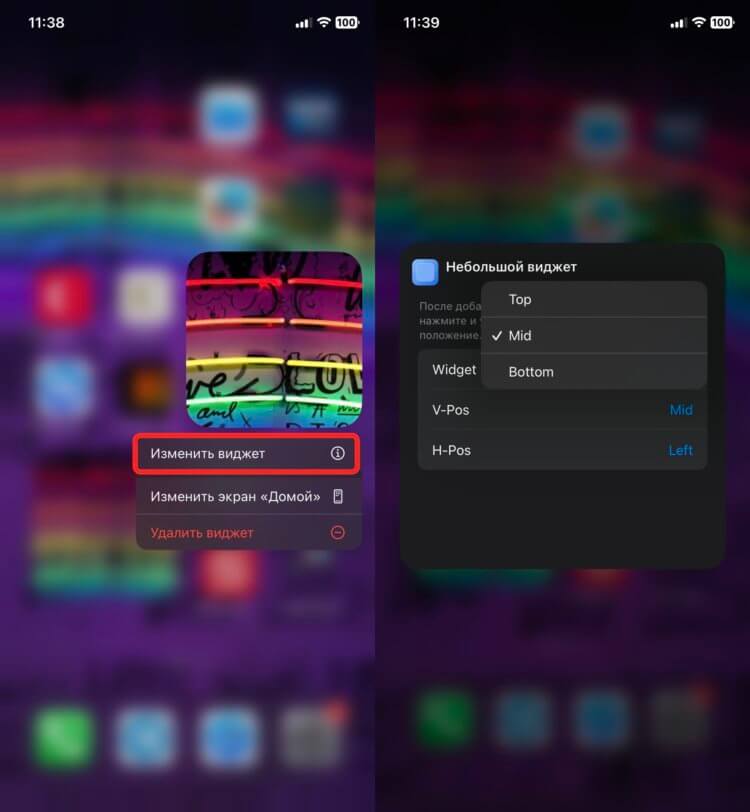
Отредактировать виджет очень просто
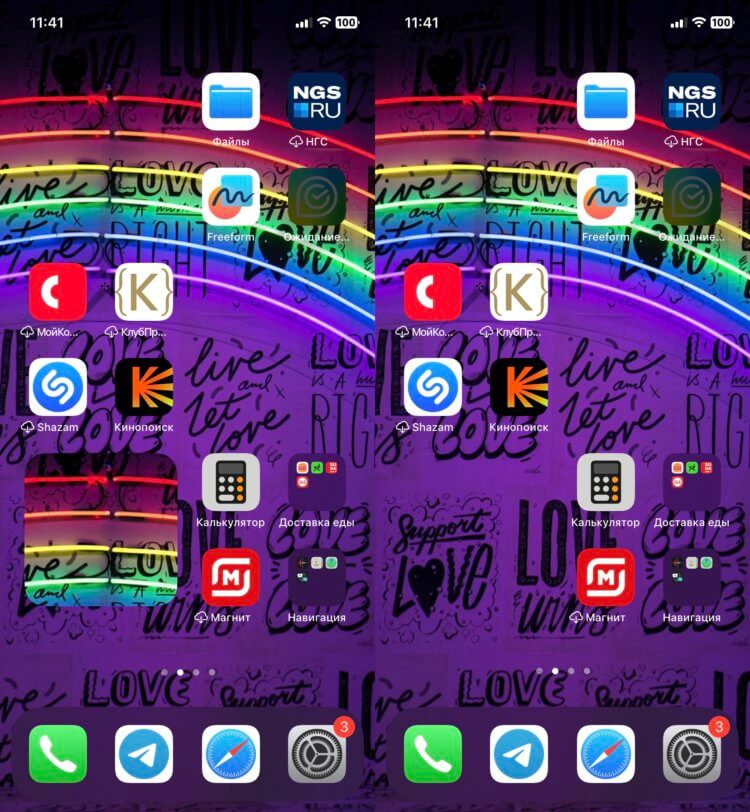
В итоге рабочий стол станет выглядеть вот так
❗️ПОДПИСЫВАЙСЯ НА ТЕЛЕГРАМ-КАНАЛ СУНДУК АЛИБАБЫ. РЕБЯТА ЗНАЮТ ТОЛК В КРУТЫХ ТОВАРАХ С АЛИЭКСПРЕСС
После этого нажмите в любом свободном месте, и настройка применится. Тоже самое сделайте со всеми размещенными на рабочем столе виджетами. Теперь складывается ощущение, что иконки висят в воздухе. Надеюсь, когда-нибудь Apple даст возможность расставлять иконки, как хочется пользователям.
Наши соцсети
Новости, статьи и анонсы публикаций
Свободное общение и обсуждение материалов
Лонгриды для вас

Apple больше не торгует своей техникой в РФ официально, но продолжает зарабатывать на российском рынке. Тут по-прежнему доступны все сервисы компании, кроме Apple Pay, а устройства всё ещё продают местные магазины и даже обслуживают их сами

Увеличить пространство в Google Фото можно, только купив платную подписку на Google One. Но есть возможность сэкономить, оформив семейный доступ. Цена от этого не увеличится, но вы сможете подключить к облаку до 5 членов своей семьи

Красивые виджеты с часами, необычные иконки приложений, аудиоредактор для создания рингтонов и каталог эксклюзивных обоев — вот лучшие приложения, которые помогут кастомизировать ваш Айфон. Объясняем, что они умеют и как с их помощью прокачать смартфон
Как создать ярлык (иконку) сайта или веб-ссылки на домашнем экране iPhone или iPad
У каждого из нас есть свои любимые веб-страницы. Мы часто открываем их — и, конечно, хотим делать это как можно быстрее. Отличный способ сделать это – вывести на домашний экран специальную иконку-«шорткат» для сайта. О том, как это сделать, расскажем ниже.
Сразу оговоримся: этот способ работает только на мобильном Safari. Если вы на своем iPhone или iPad пользуетесь, к примеру, Google Chrome, Opera или любым другим браузером, ничего не выйдет.
Как создать ярлык сайта на домашнем экране iPhone или iPad
1. Откройте на своем iOS-устройстве браузер Safari.
2. Зайдите на интересный для вас сайт.
3. Нажмите на кнопку Поделиться (если вы не видите нижнего меню, нажмите внизу экрана).
4. В появившемся меню выберите На экран «Домой».
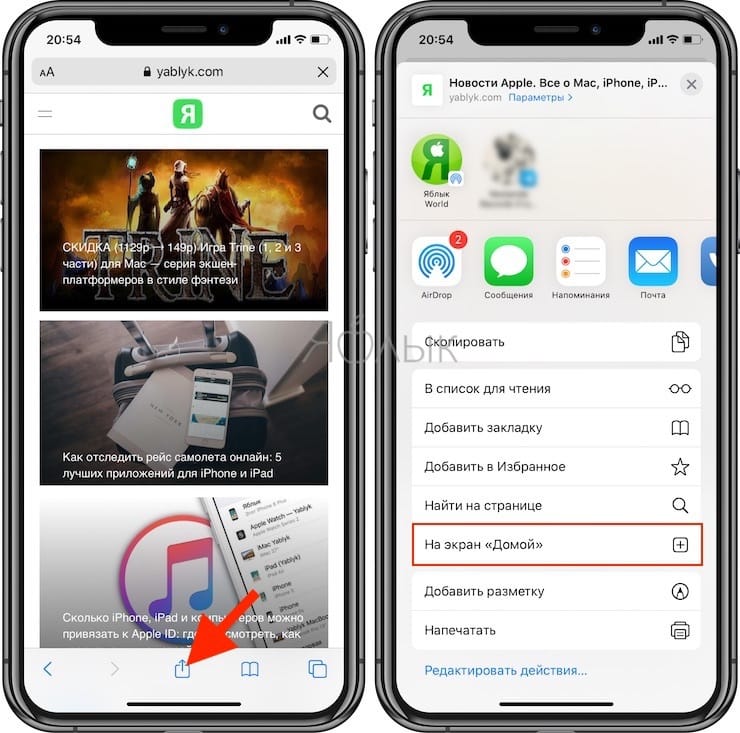
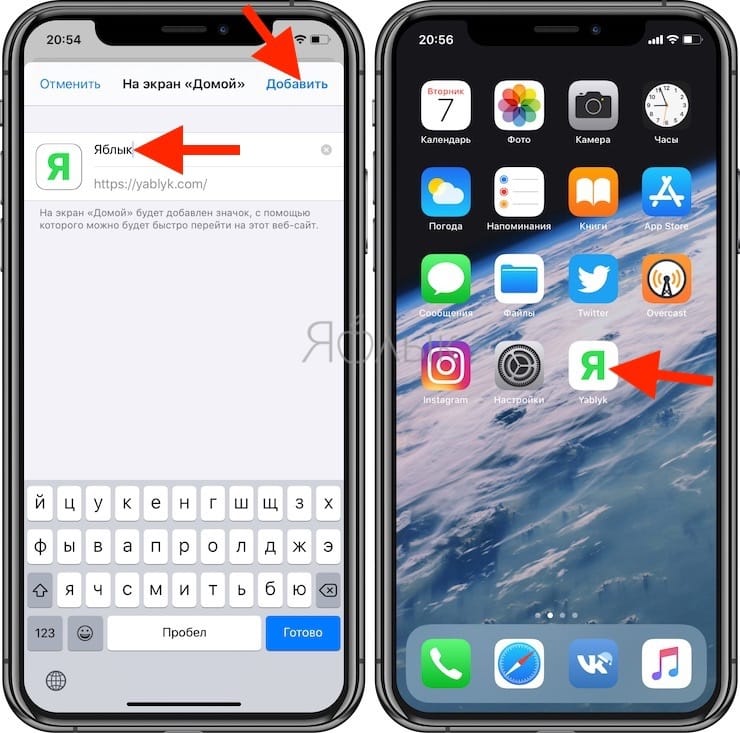
5. На следующем экране вы сможете дать своему шорткату подходящее название и проверить веб-адрес.
6. Нажмите кнопку Добавить. На экране вашего iPhone или iPad появится ярлык добавленного веб-ресурса. Достаточно нажать на него — и вы сразу же перейдете к любимому сайту.
Чтобы удалить иконку быстрого доступа к веб-сайту, воспользуйтесь той же «методой», что и для любого другого приложения – коснитесь значка и удерживайте палец до тех пор, пока она не начнет вибрировать. Далее просто нажмите на «крестик» в левом верхнем углу и подтвердите удаление.
�� Смотрите также:
- Как звонить с помощью Siri на iPhone, iPad, Mac, Apple Watch, EarPods, AirPods.
- 10 скрытых возможностей YouTube, о которых вы могли не знать.
- Как открывать ссылки в Safari на iPhone не покидая открытой страницы.
�� Мы в Telegram и YouTube, подписывайтесь!
Как добавить пользовательские значки и виджеты на главный экран iPhone в iOS 14
С iOS 14 вы, наконец, можете проявить творческий подход к домашнему экрану iPhone.
В течение 13 лет на домашнем экране iOS отображались ряды значков приложений с закругленными квадратами, но с обновлением мобильной ОС на прошлой неделе Apple берет страницу из Android, чтобы разрешать приложениям различных форм и размеров, где вы хотите. Люди сходят с ума от нестандартного внешнего вида своих приложений и виджетов; просто посмотрите # ios14homescreen хэштег в Твиттере.
Один пользователь, например, использованный MS Paint создавать забавные любительские иконки. Секрет здесь в приложении “Ярлыки”. Читайте дальше, чтобы узнать, как обновить домашний экран iOS.
Пользовательские значки для вашего iPhone
Открой Приложение ярлыков на iPhone и коснитесь знака «плюс» (+) в правом верхнем углу экрана, чтобы перейти на страницу «Новый ярлык». Выберите Добавить действие.

Нажмите на значок сценария. (Если у вас возникнет соблазн нажать «Приложения», вы увидите только действия, созданные создателем приложения, такие как запуск твита, а не просто открытие приложения.) Нажмите «Открыть приложение», затем выберите трехточечный значок меню. в правом верхнем углу, чтобы показать детали. Выберите «Добавить на главный экран». Нажмите на нижний, меньший значок рядом с названием вашего нового ярлыка (Новый ярлык – имя по умолчанию; коснитесь обведенного X, чтобы переименовать его).

Здесь мы подошли к сути совета: мини-меню «Изменить значок» позволяет вам выбрать файл, фотографию из вашей фотопленки или сделать снимок с помощью камеры iPhone, чтобы заменить значок. Коснитесь «Добавить на главный экран» и коснитесь значка рядом с ярлыком в разделе «Имя и значок главного экрана». Во всплывающем окне выберите «Файл», «Фото» или «Сделать фото». Вы можете обрезать изображение, чтобы настроить то, что будет отображаться, но, к счастью, изображение не обязательно должно быть квадратным или определенного размера.

Коснитесь Добавить> Готово. Вы можете увидеть мои новые значки на скриншоте, последние два на домашней странице для Acrobat и AccuWeather. (Я использовал Paint 3D в Windows 10 для значка Acrobat).

Обратите внимание: хотя это увлекательное занятие, создающее индивидуальность, использование ярлыков с пользовательскими изображениями значков имеет недостатки. Вы не переходите напрямую в приложение, как с приложением по умолчанию. Вместо этого действие сначала открывает приложение «Ярлыки», которое затем перенаправляет вас в нужное приложение.
Кроме того, вы потеряете любые параметры меню, которые можно нажать и удерживать, которые предоставляет официальный значок. Например, значок WhatsApp предлагает начать чат или сделать снимок при долгом нажатии. Единственный вариант с настраиваемым значком – удалить его (в этом меню он называется закладкой, а не приложение) или отредактировать домашнюю страницу.
Хотя настраиваемые значки – забавное упражнение, меня гораздо больше волнуют виджеты на главном экране. iOS некоторое время предлагала виджеты, которые можно было открыть, проводя пальцем слева направо на домашней странице, но сама домашняя страница могла содержать только значки. С iOS 14 все меняется: теперь вы можете размещать большие виджеты для часов, погоды, карт или курсов акций прямо на домашних страницах.
Добавить виджет на домашнюю страницу очень просто. Нажмите и удерживайте на домашней странице, затем нажмите кнопку со знаком плюса (+) в левом верхнем углу. Выберите нужный виджет. Затем вы можете прокрутить любой размер и варианты дизайна, предложенные разработчиком приложения, смахнув вправо.

Чтобы сделать выбор, нажмите большую синюю панель «Добавить виджет» в нижней части экрана. Возможно, вам придется разрешить информацию о конфиденциальности, которую требует виджет приложения. Вот и все! Наслаждайтесь своим новым виджетом.
Большинство опций теперь являются услугами Apple, хотя по мере того, как разработчики обновляют свои приложения, вы должны получить намного больше в ближайшие дни. Google обновил свои виджеты до нового стиля, как и DuckDuckGo и Night Sky.
Тем не менее, хороший способ обойти это – прокрутить вниз до раздела сторонних виджетов в старом стиле, где страница останется в том же положении в следующий раз, когда вы проведете по ней. Страница только для виджетов до iOS 14 по-прежнему находится за левым смахиванием, но эти виджеты имеют новый переработанный дизайн с закругленными углами – по крайней мере, у сторонних разработчиков, пока сторонние разработчики не перекодируют свои приложения.