Как найти корневую папку сайта?
Подскажите пожалуйста, не могу найти корнивую папку сайта.
что бы найти корневую папку сайта мне нужно покупать Хостинг WordPress от Name.com или это можно сделать другим способом ?
Ответы на пост (3) Написать ответ
27.09.2021 18:07
Если вы хотите свой сайт, вам нужны три вещи: 1) Домен (доменное имя). 2) Хостинг. 3) Движок сайта, например, вордпресс.
1. Домен регистрируется у регистратора доменов, например, reg.ru и другие.
2. Хостинг любой (лучше beget.ru или fozzy.com).
3. Вордпресс бесплатный, его нужно распаковать в корневую папку, как вы пишите.
1. Регистрируете домен.
2. Оплачиваете хостинг или просто регистрируетесь, первые 14 дней бесплатно (на Бегете).
3. В панели сайта, где регистрировали домен, прописываете адреса DNS того хостинга, который выбрали.
4. В панели хостинга привязываете тот домен, который приобрели.
5. Теперь вам доступна «корневая папка» сайта, куда вы можете загрузить движок посредством FTP-клиента или средствами самого хостинга через браузер.
А вообще поищите поисковиком что-то типа «как установить сайт на вордпресс по шагам».
Корневая папка — это папка для загрузки движка на хостинге (сервер, где будут храниться все файлы и данные вашего сайта). А домен — это «адрес» сайта: по DNS-настройкам домена все браузеры и поисковики будут направляться на ваш хостинг.
Что такое корень сайта, где его найти?
Корень сайта — это папка, содержащая все файлы ресурса. Чем же она отличается от обычной файловой папки? Допустим, на своем компьютере вы создали папку «Семья», стали наполнять фотографиями. Не дожидаясь беспорядка, добавили в нее еще несколько папок: «Отдых», «Друзья», «Мой любимый кот». Корнем считается папка под именем «Семья». Ее называют корневой папкой, директорией, либо корневым каталогом сайта.
Корневая папка — это где?
Оплатив хостинг (услуга по предоставлению места на сервере), владелец получает корневой каталог, содержащий все необходимое для функционирования веб-ресурса. Управление проектом происходит при помощи файлового менеджера — компьютерной программы, предназначенной для редактирования, просмотра, копирования, удаления информации. Дополнительные возможности менеджера: резервное копирование, архивация, доступ к системной информации (паролям). Слово «менеджер» означает — управляющий.
Открыв программу, ищите папку под именем public_html, site или «WWW», приступаете к работе. Если такого имени нет, обратитесь к технической поддержке хостинга.
Важно! Только владельцы ресурса могут обладать доступом к корневому каталогу.
Зачем искать корневой каталог?
- Загрузить Robots.txt — текстовый файл, предназначенный ограничить вход поисковых роботов в отдельные разделы и страницам веб-проекта. Зачем? Чтобы робот не проиндексировал страницы содержащие пароли и секретную информацию. Индексация — сбор сведений о ресурсе, обработка информации, пополнение базы данных поисковых систем;
- Добавить файл sitemap.xml (для навигации роботов по сайту);
- Хранить сведения, подтверждающие права на владение проектом;
- Залить архив с бэкапом (копирование). Требуется при восстановлении ресурса.
Как попасть в корень сайта?
Иногда по объективным или субъективным причинам, пользователя не устраивает программа, предложенная провайдером хостинга. Можно воспользоваться FTP-доступом к серверу. FTP — протокол для поиска нужной информации, отправки документов между ПК и сервером.
Если такого предложения нет, поищите продвинутый хостинг. Для управления проектом прекрасно подойдет FTP-клиент Filezilla.
Вход в корень через ftp-клиент
При регистрации на сервере пользователю предоставляют (пример):
- Адрес FTP, например: host -.hostenko.com;
- Логин;
- Пароль.
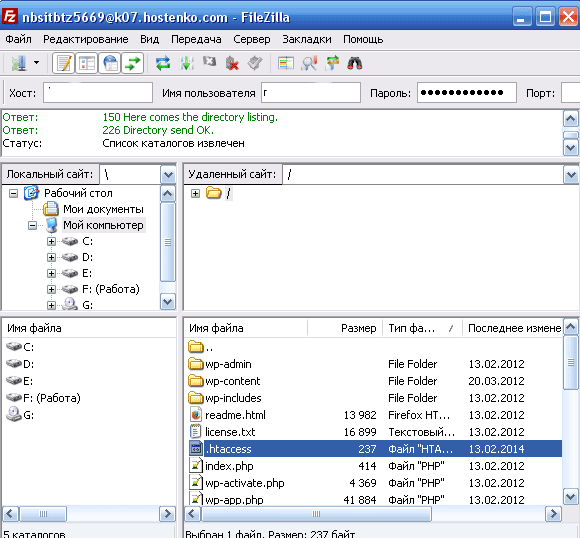
На официальном сайте проекта FileZilla скачайте свежую версию — установка, настройка программы.
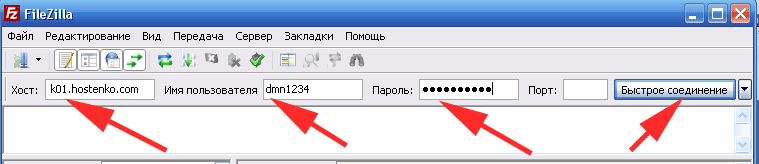
Заполните поля верхней части окна: хост, имя пользователя, пароль. Нажмите кнопку «Быстрое соединение». Приступайте к работе. Справа отображается содержимое сервера, слева — компьютера.
Поначалу ftp-клиент кажется довольно сложным, однако достаточно поработать с ним один раз — все становится понятно. Программа не требует сложной настройки. Она выполнена по умолчанию. Чтобы управлять проектом, совсем необязательно оканчивать курсы веб-мастеров.
Правильная загрузка файлов в корень
Чтобы ресурс всегда оставался актуальным, важно научиться работать с корнем, заполнять актуальной информацией. Есть два основных варианта заливки файлов в корневую папку:
Вариант № 1:
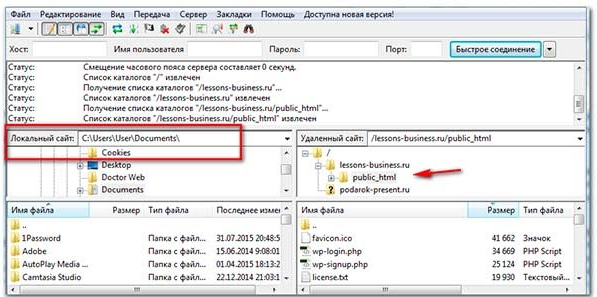
- Запускаете программу FileZilla, соединяетесь с хостингом;
- В разделе «Локальный сайт» прописываете путь к файлу, который надо загрузить;
- В строке «Удаленный», указываете путь к корню;
- Нажимаете на «file»;
- В появившемся меню выбираете «Загрузить на сервер».
Вариант № 2:
Простой способ загрузки с помощью файлового менеджера:
- Заходите на хостинг;
- Открываете папку с названием ресурса;
- Нажимаете кнопку «Загрузить файлы»;
- Выберите нужный файл для загрузки в корневую директорию.
Важно! Правильно указывайте путь к содержимому веб-проекта.
Путь к корневой директории — это адрес вашего проекта, допустим: http://svetlana.ru.
Чтобы добраться к другим материалам в корне, например, к фотографиям, потребуется вписать их название в адрес через слэш (косую черту): http://svetlana.ru/foto.png.
Вы уже пробовали найти корень сайта? Делитесь своим опытом в комментариях.
WordPress корень сайта — где находится корневой каталог
Для чего нужен корневой каталог сайта, как его найти и загрузить необходимый файл? Начинающему вебмастеру полезно будет выяснить, как организовано хранение файлов на сервере, и изучить, что содержится в корневой директории сайта WordPress.
Что такое корневой каталог сайта
В корневой папке размещается все содержимое вашего интернет-ресурса. При необходимости добавить какие-либо системные файлы на сайт, их обычно требуется загружать в корень сайта. Для выполнения такой операции вы должны обладать правом доступа или являться владельцем этого ресурса.
В зависимости от хостинга корневая папка сайта может называться public_html, www, html, site или по-другому. Если интернет-ресурс размещен на нашем хостинге, то из личного кабинета вы можете зайти по веб-FTP доступу в корень сайта. При этом дерево папок на сервере выглядит следующим образом — root/domains/site.ru/html/
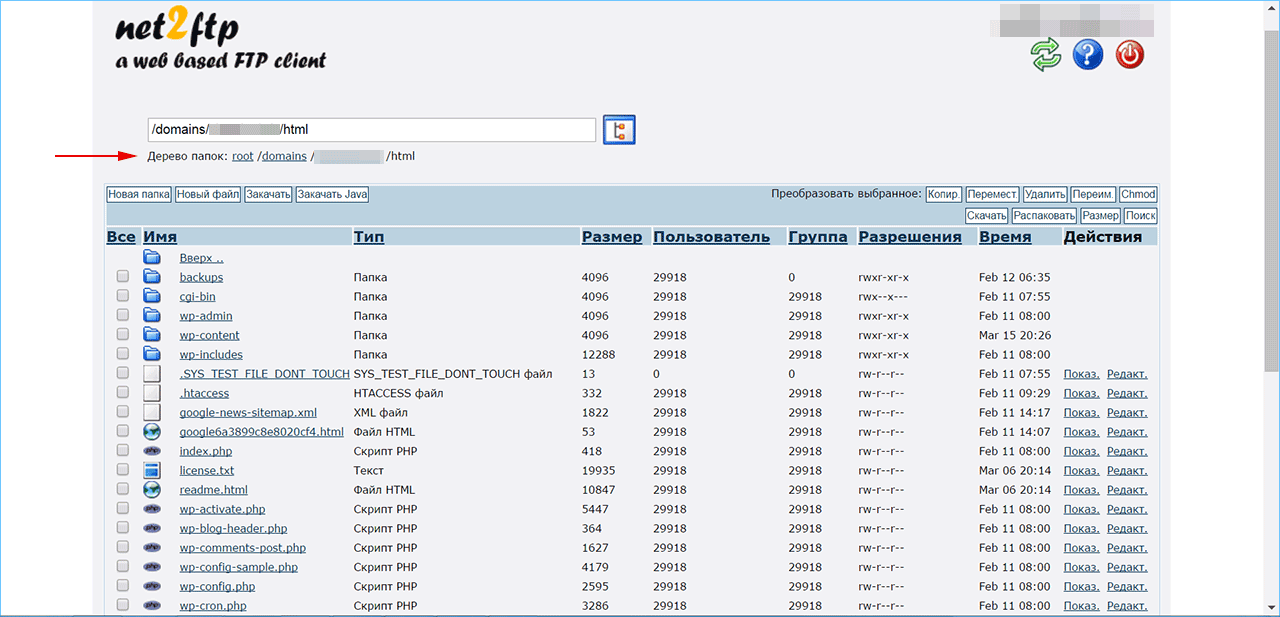
Как зайти в корень сайта, где он находится, как найти
Чтобы зайти в корневую папку сайта, необходимо иметь:
- установленный файловый менеджер, например, FileZilla;
- учетные данные (логин, пароль, имя сервера) для FTP-доступа, которые выдаются вашим хостинг-провайдером во время регистрации ресурса.
Подключитесь к удаленному серверу, где размещен ваш интернет-ресурс. Как правило, окно файлового менеджера делится на две части. В левой половине отображается дерево папок и их содержимое (1) на локальном компьютере. Правая половина показывает, что находится в корневом каталоге сайта (2).
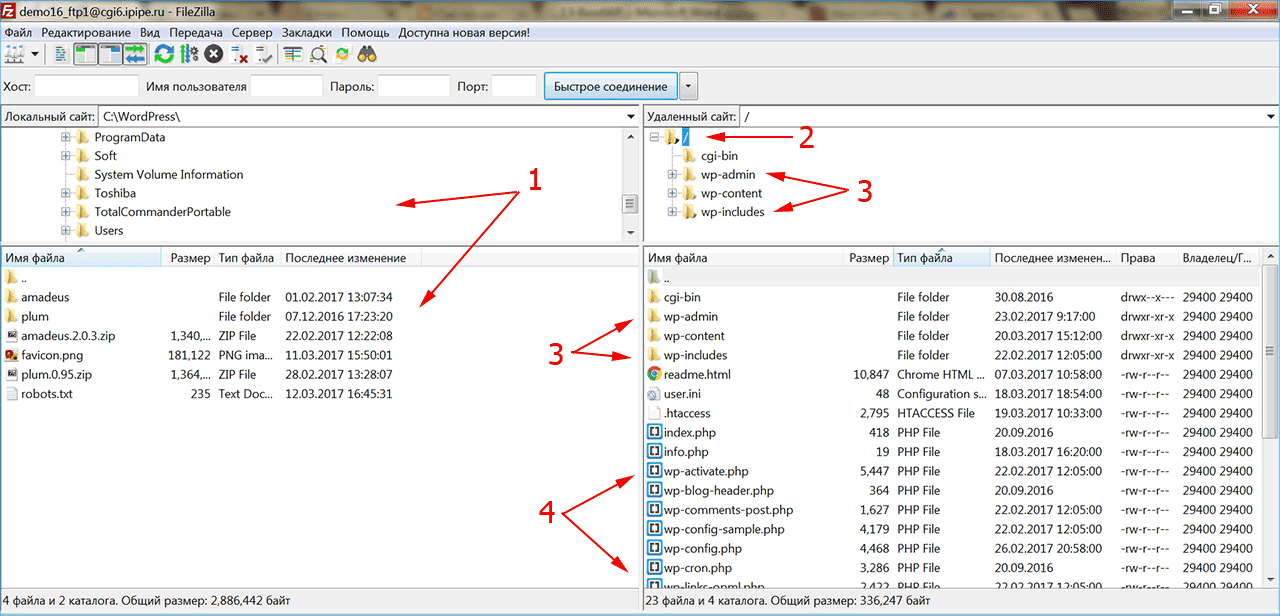
Чтобы наверняка убедиться в том, что вы находитесь в корне сайта, посмотрите на папки, которые он содержит. Здесь должны располагаться каталоги WordPress (3): wp-admin, wp-content, wp-includes, а также служебные php-файлы WordPress (4).
Как загрузить файл в корневой каталог сайта на WordPress
После того как вы обнаружили корень сайта, в нем можно размещать необходимые файлы. При необходимости скопировать файл из локальной папки вашего компьютера на сервер, в файловом менеджере используйте один из двух вариантов:
- просто перетащите файл левой кнопкой мыши из левой панели (локальный компьютер) в правую (удаленный сервер);
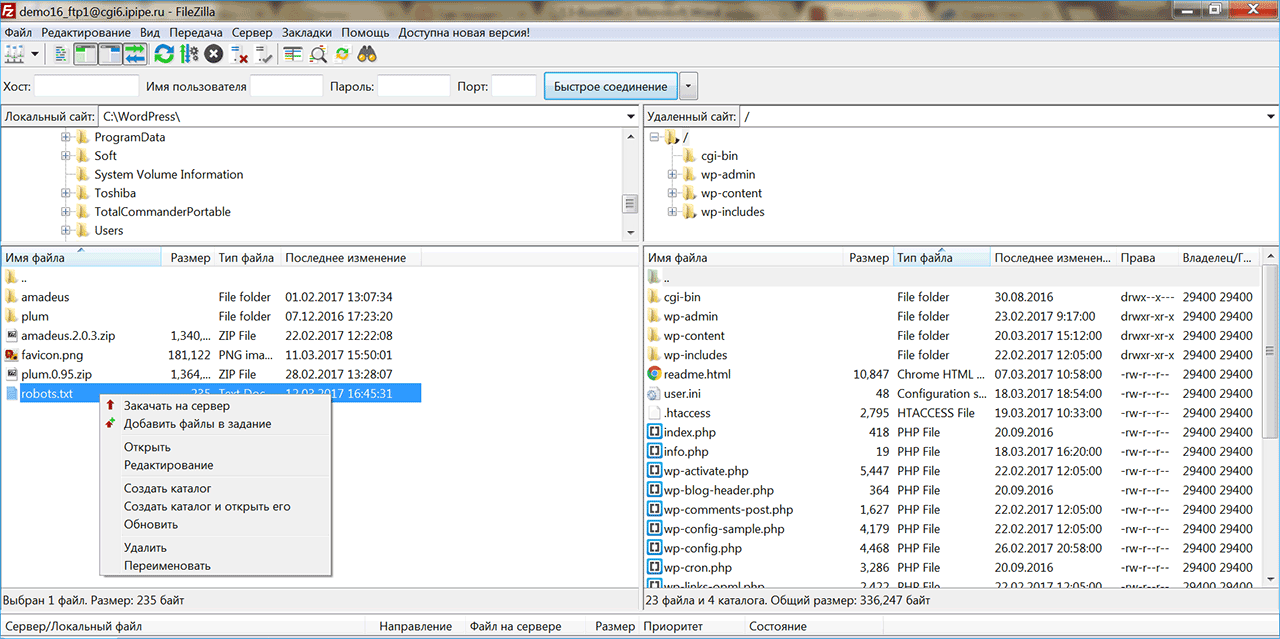
- щелкните правой кнопкой мыши на файле в левом окне, в выпадающем меню укажите команду «Закачать на сервер».
Просмотрите список файлов правой панели менеджера и убедитесь, что нужный файл загрузился в корневой каталог сайта. В случае неудачи проверьте интернет-соединение с сервером.
Для чего может понадобиться перемещение файла в корневую папку
Зачем необходимо знать о размещении файлов и каталогов веб-ресурса, созданного на WordPress? Понимание того, где найти корневую папку вашего сайта и как копировать в нее файлы, поможет вам самостоятельно решить несколько распространенных задач:
- загрузить файл robots.txt для задания директив роботам поисковых систем по индексации содержимого сайта;
- скопировать файл sitemap.xml для облегчения навигации по сайту поисковым роботам;
- разместить файлы подтверждения прав на сайт для использования инструментов вебмастера, которые предоставляются Яндексом и Гуглом;
- загрузить на сервер архив с бэкапом интернет-ресурса для его восстановления.
iPipe – надёжный хостинг-провайдер с опытом работы более 15 лет.
- Виртуальные серверы с NVMe SSD дисками от 299 руб/мес
- Безлимитный хостинг на SSD дисках от 142 руб/мес
- Выделенные серверы в наличии и под заказ
- Регистрацию доменов в более 350 зонах
Корневая папка сайта
В статье мы расскажем, что такое корневая папка сайта, как найти ее расположение и как загрузить файлы в эту папку.
Корневая папка (корневая директория/корневой каталог/корень документа) — это основная папка, в которой хранятся все каталоги и файлы сайта. Именно в эту папку загружается архив с файлами сайта и базы данных.
Если разместить файлы сайта не в ту папку, то вместо сайта отобразится ошибка 403. Правильно определить расположение корневой папки поможет инструкция ниже.
Как узнать путь корневой папки сайта
Путь корневой папки сайта может быть относительным или абсолютным. Путь до папки сайта через панель управления является относительным.
Чтобы узнать относительный путь корневой папки:
Откройте панель управления веб-хостингом и следуйте нужной инструкции ниже.
ispmanager
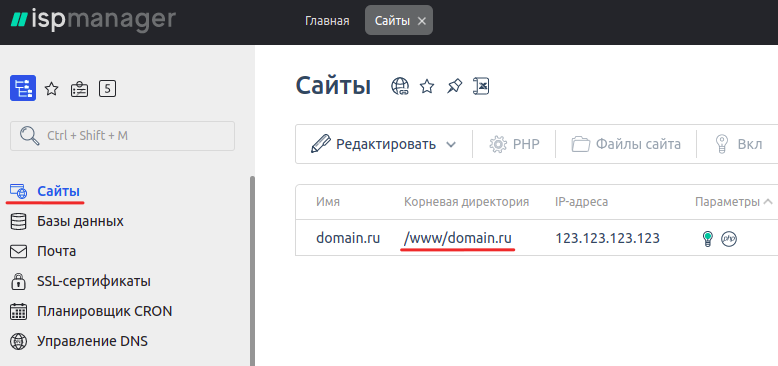
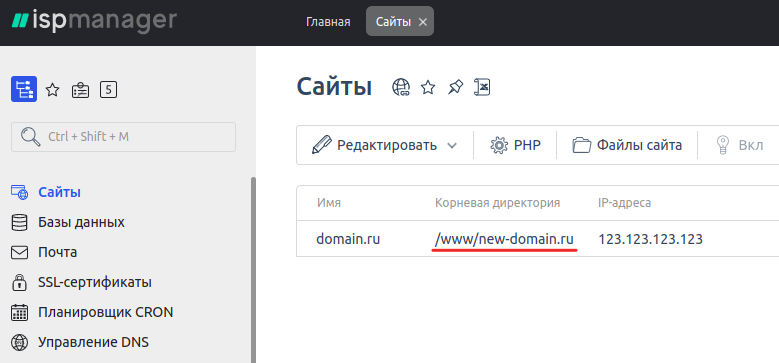
Перейдите в раздел Сайты. В столбце «Корневая директория» отобразится путь корневой папки сайта:
Обратите внимание: если вид вашей панели управления отличается от представленного в статье, в разделе «Основная информация» переключите тему с paper_lantern на jupiter. В блоке «Домены» нажмите Домены. В этом подразделе можно увидеть путь корневой папки для доменов, поддоменов и псевдонимов. 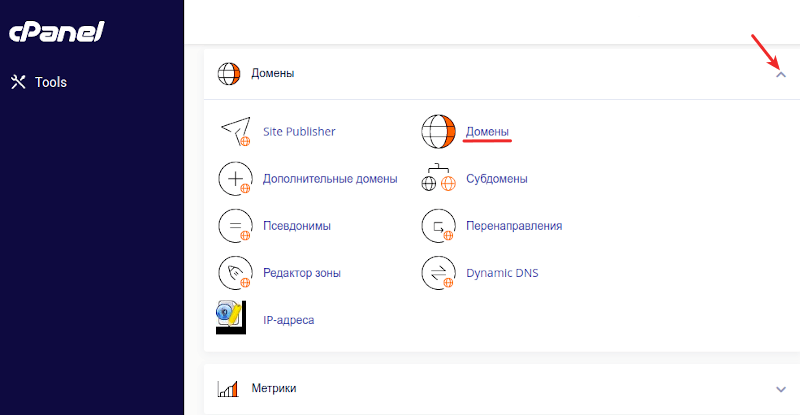 Путь до корневой папки отображается в столбце «Корень документа». В примере /test.ru — корень документа для домена test.ru, а /domain.ru — корень для домена domain.ru.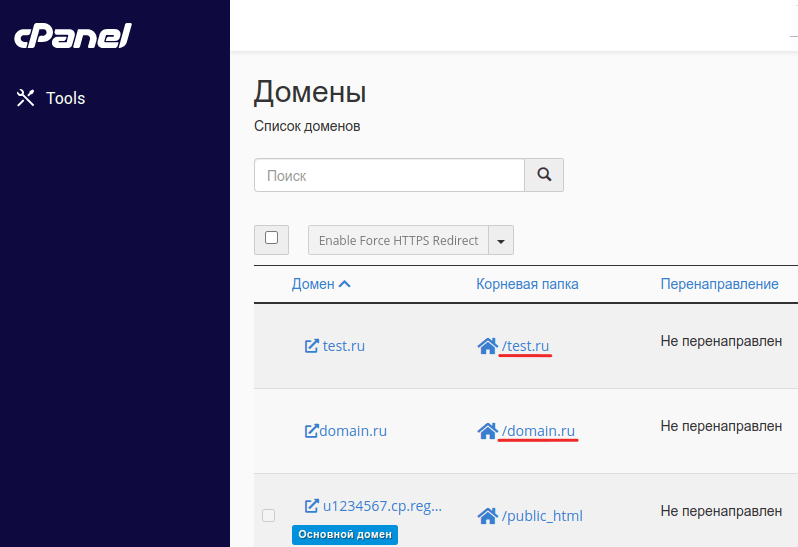
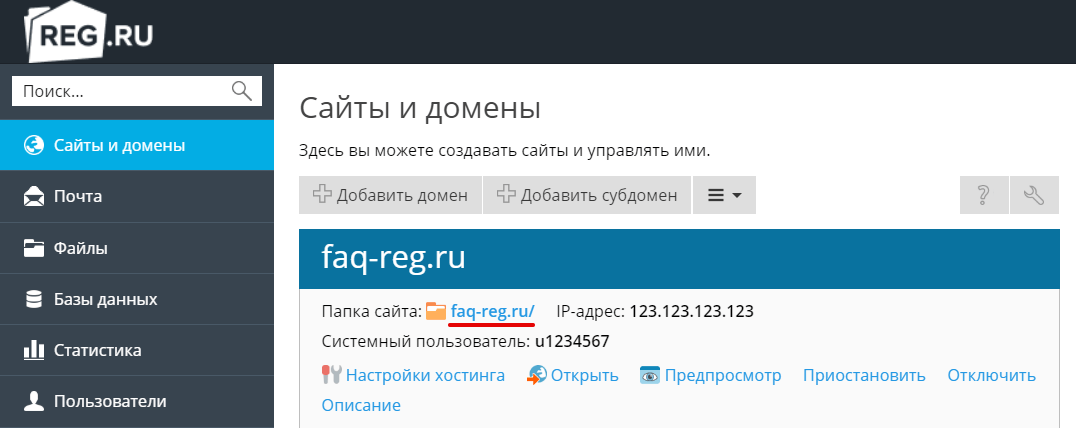
Обратите внимание! Если внешний вид вашей панели управления отличается от представленного в инструкции, перейдите в раздел «Сайты и домены» и в правом верхнем углу измените вид на «Активный». В разделе «Сайты и домены» найдите домен, по которому должен открываться сайт (в нашем примере faq-reg.ru). Путь до корневой папки отмечен на скриншоте (faq-reg.ru/ — папка сайта для домена faq-reg.ru):
Путь до папки сайта через панель управления является относительным. Если вам нужен абсолютный (полный) путь до корневой папки сайта, перед путем до корневой папки сайта вставьте путь до корня хостинга.
Путь до корня зависит от операционной системы и хостинг-панели управления.
Путь до корня хостинга на Linux:
- ispmanager: /var/www/u1234567/data/;
- Plesk: /var/www/vhosts/u1234567.plsk.regruhosting.ru/;
- cPanel: /var/www/u1234567/.
Путь до корня хостинга на Windows:
- Plesk: C:\inetpub\vhosts\u1234567.plsk.regruhosting.ru\, где «u1234567» — ваш логин услуги хостинга.
Абсолютный путь до папки на примере сайта «faq-reg.ru» будет выглядеть так:
Для хостинга на Linux:
- для ispmanager: /var/www/u1234567/data/www/faq-reg.ru/;
- для Plesk: /var/www/vhosts/u1234567.plsk.regruhosting.ru/faq-reg.ru/;
- для cPanel: /var/www/u1234567/faq-reg.ru/;
Для хостинга на Windows:
- для Plesk: C:\inetpub\vhosts\u1234567.plsk.regruhosting.ru\httpdocs\faq-reg.ru.
С размещением файлов сайта на хостинге вам поможет инструкция ниже.
Как загрузить файл в корневую папку сайта?
Эта инструкция подойдет для загрузки отдельных файлов в корневую папку сайта. Если вы хотите узнать подробнее о размещении сайта на хостинге: что это и как свой сайт залить на хостинг, вам помогут соответствующие инструкции для ispmanager, cPanel и Plesk.
Перед тем как залить файлы на хостинг, убедитесь, что домен, по которому будет открываться сайт, привязан к хостингу: Как привязать домен к хостингу?
Чтобы загрузить файл на хостинг, откройте панель управления хостингом и следуйте инструкции:
ispmanager
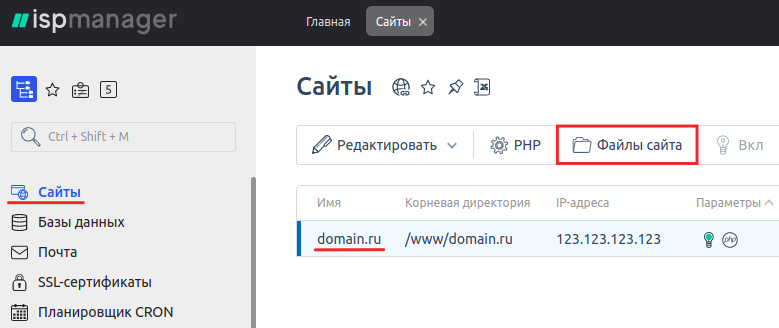
Перейдите в раздел Сайты. Кликните по домену и нажмите Файлы сайта: Как загрузить файлы на хостинг
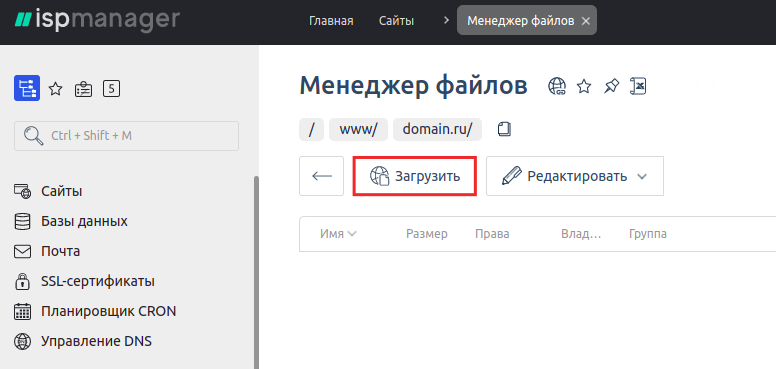
Кликните Загрузить: Как загрузить файлы
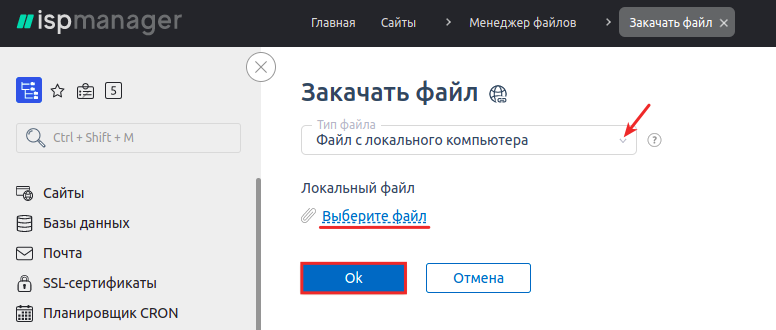
Выберите Файл с локального компьютера, прикрепите файл с компьютера и нажмите Ok: Загрузка файлов на хостинг
Готово, вы загрузили файл в корневую папку сайта.
Обратите внимание: если вид вашей панели управления отличается от представленного в статье, в разделе «Основная информация» переключите тему с paper_lantern на jupiter.
В блоке «Домены» нажмите Домены:
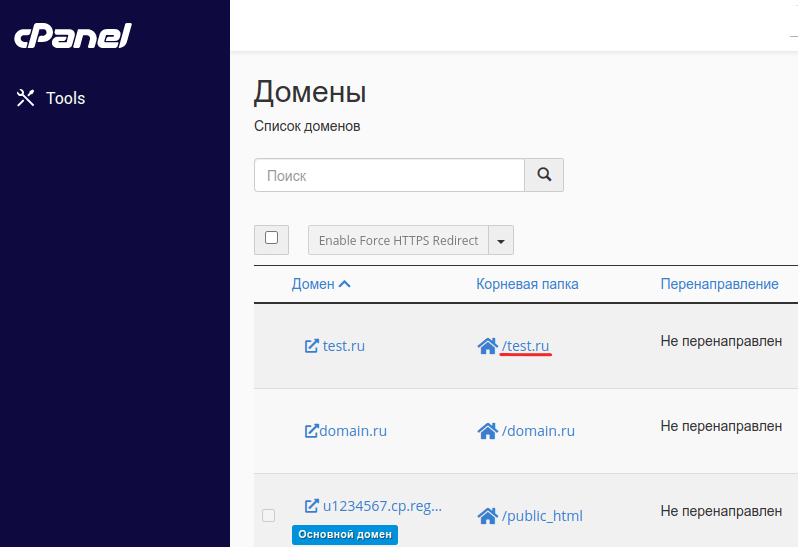
Перейдите в каталог вашего сайта:
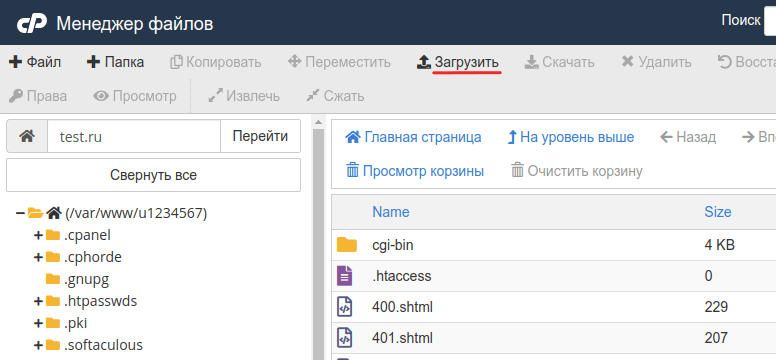
На верхней панели инструментов нажмите Загрузить:
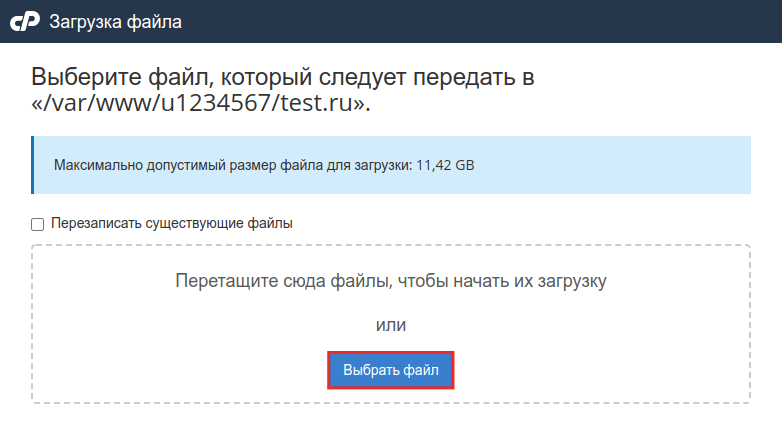
Выберите файл с локального ПК, и он сразу загрузится.
Готово, вы загрузили файл в корневую папку вашего сайта. Подробная инструкция, как залить шаблон сайта на хостинг: Как разместить сайт в cPanel?
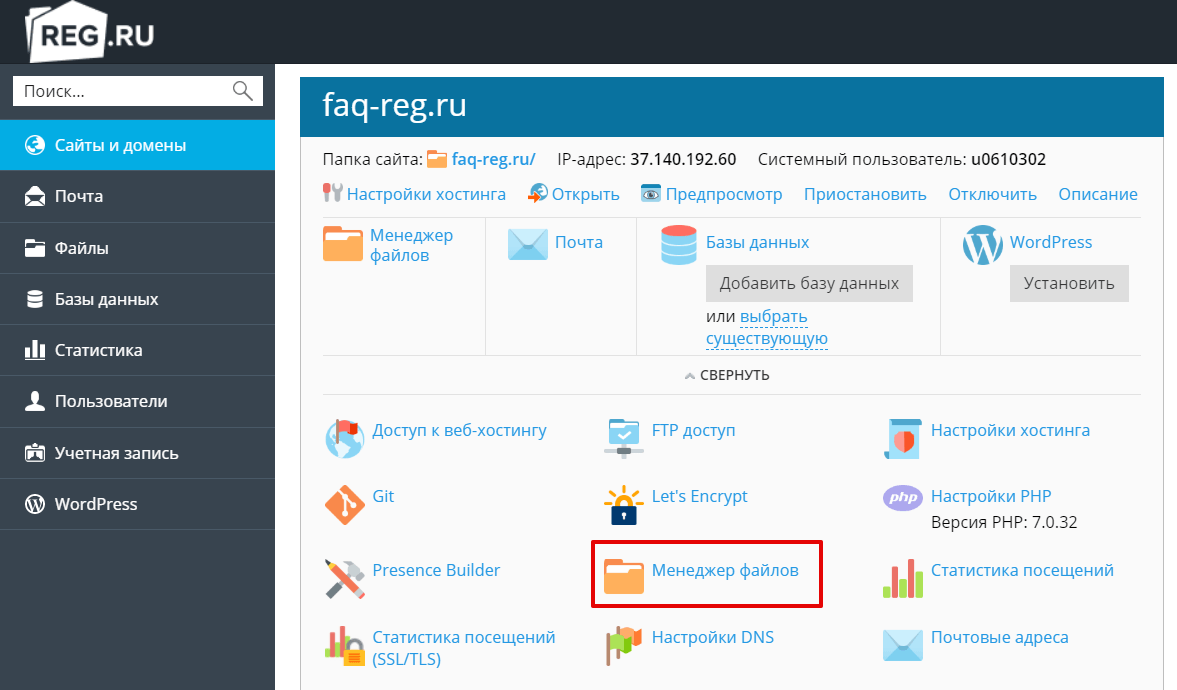
На вкладке «Сайты и домены» в блоке вашего домена нажмите Развернуть и перейдите в Менеджер файлов. Обратите внимание! Если внешний вид вашей панели управления отличается от представленного в инструкции, перейдите в раздел «Сайты и домены» и в правом верхнем углу измените вид на «Активный».
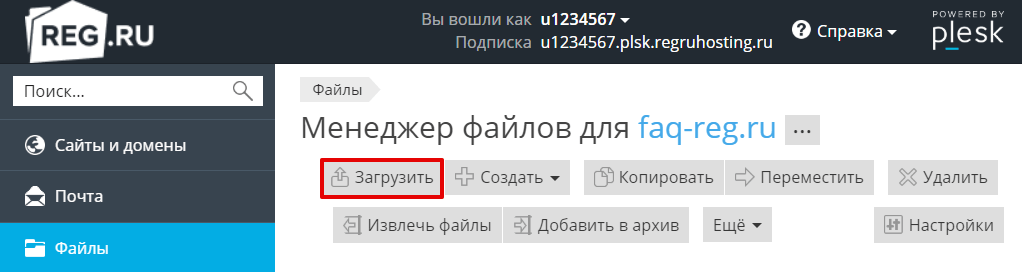
Нажмите Загрузить. Затем выберите необходимый файл с локального ПК — он будет загружен в корневую папку сайта.
Готово. вы загрузили файл с локального компьютера в корневую папку сайта. Подробнее о том, как загрузить html-сайт на хостинг, читайте в статье: Как разместить сайт в Plesk?
Как изменить корневую папку сайта?
ispmanager
В ispmanager изменить корневую папку сайта для уже созданного домена можно только через пересоздание домена. Для этого:
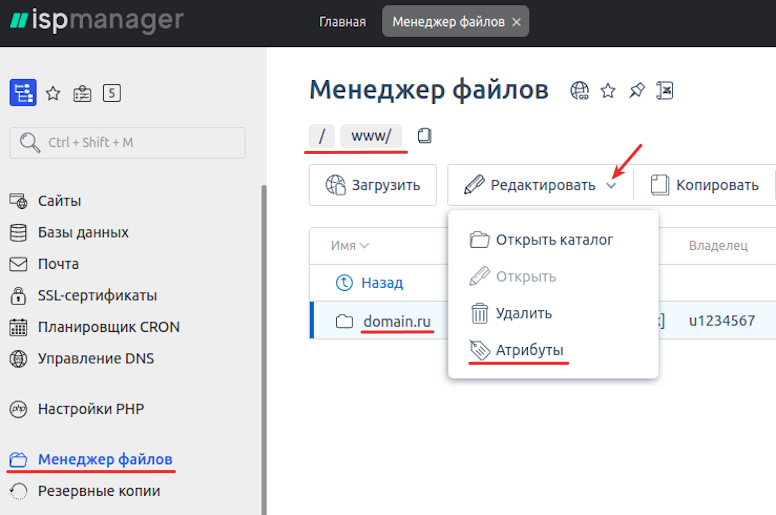
Перейдите в раздел Менеджер файлов и откройте директорию www. Кликните по строке с именем корневой папки, наведите курсор на Редактировать и нажмите Атрибуты:
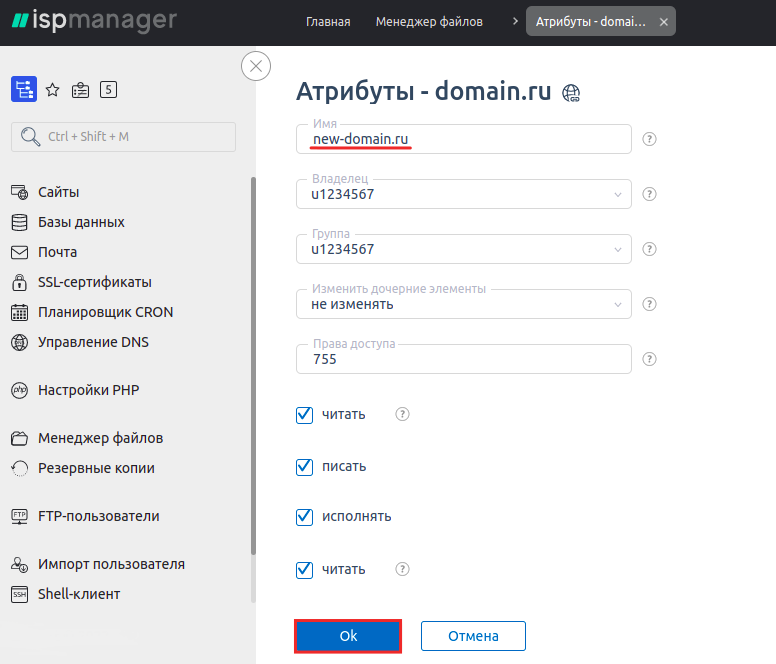
Укажите новое имя папки и кликните Оk:
Перейдите в раздел Сайты и кликните по строке с нужным доменом. Нажмите на три точки и выберите Удалить: 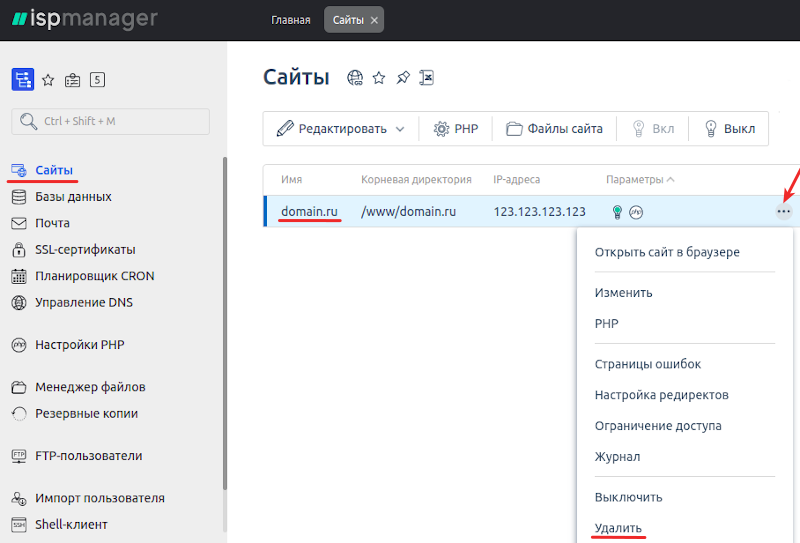 Подтвердите удаление. Для этого кликните Оk :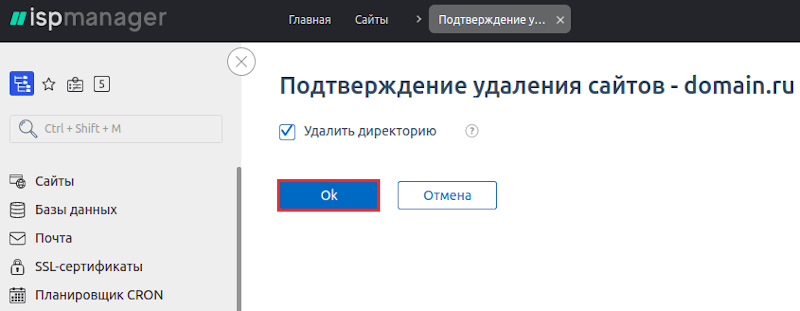
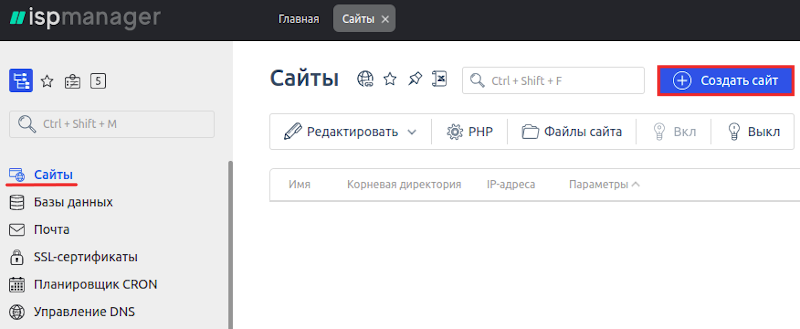
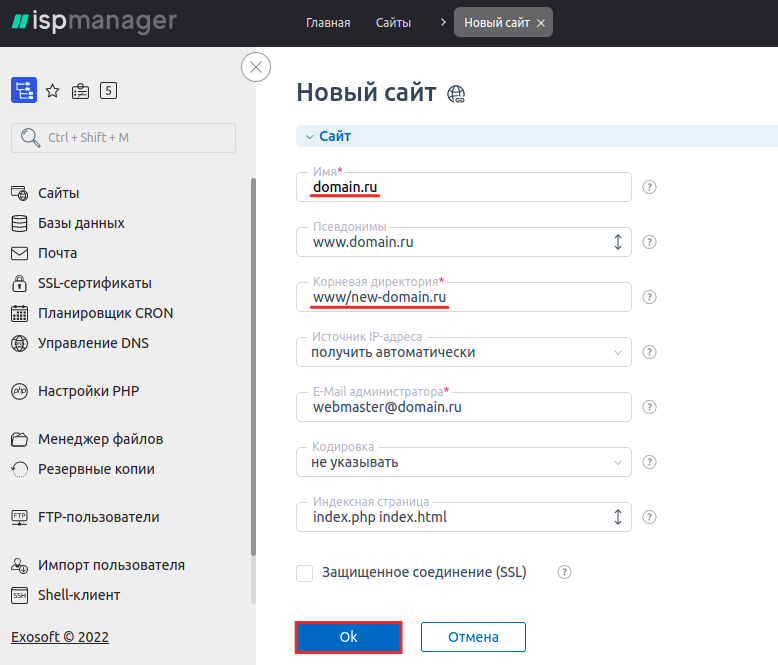
В разделе Сайты нажмите Создать сайт:
- Имя — укажите домен, для которого изменяете корневую папку,
- Корневая директория — укажите путь к папке, которую вы переименовали ранее.
Затем кликните Ok:
Готово, вы изменили корневую папку сайта:
Обратите внимание: если вид вашей панели управления отличается от представленного в статье, в разделе «Основная информация» переключите тему с paper_lantern на jupiter.
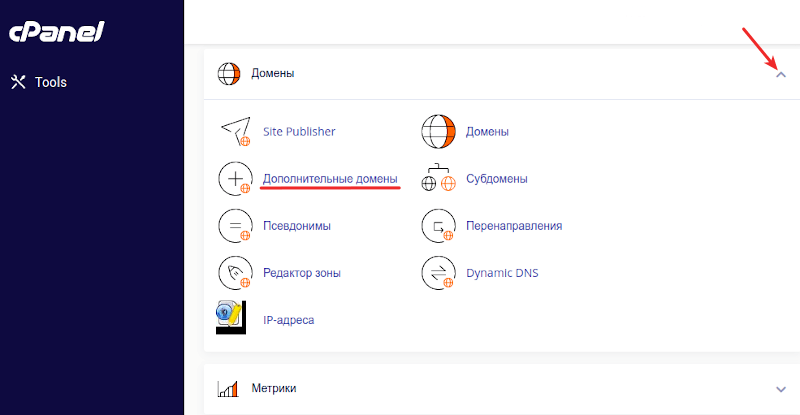
В блоке «Домены» выберите Дополнительные домены:
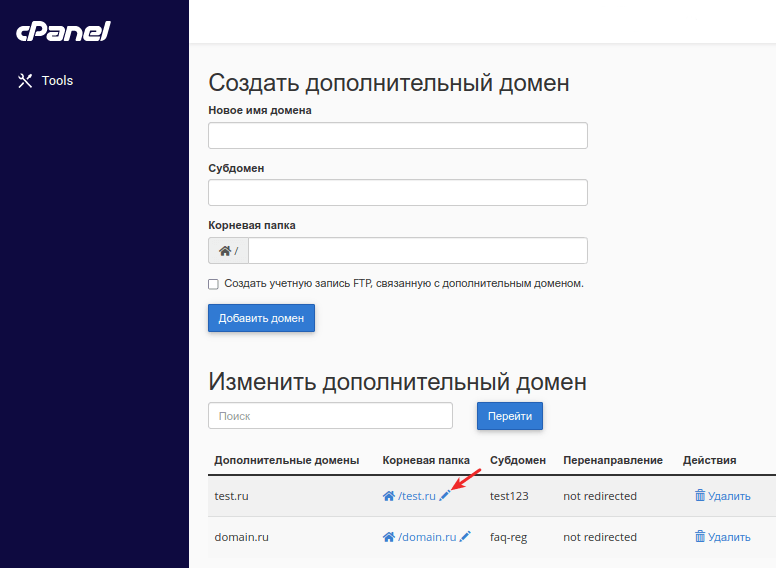
Рядом с именем домена нажмите значок Карандаш:
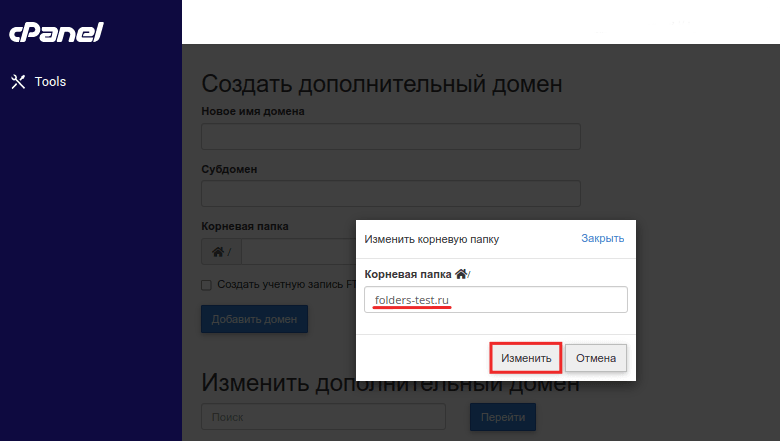
Пропишите новый путь до корневой папки и нажмите Изменить:
Готово, корневая папка изменена.
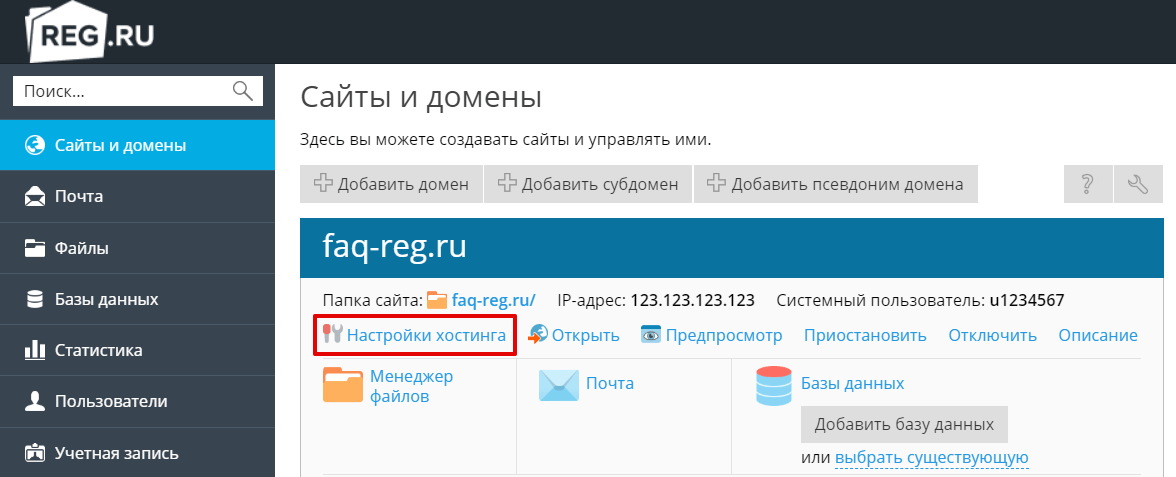
На вкладке «Сайты и домены» рядом с именем домена выберите Настройки хостинга. Обратите внимание! Если внешний вид вашей панели управления отличается от представленного в инструкции, перейдите в раздел «Сайты и домены» и в правом верхнем углу измените вид на «Активный».
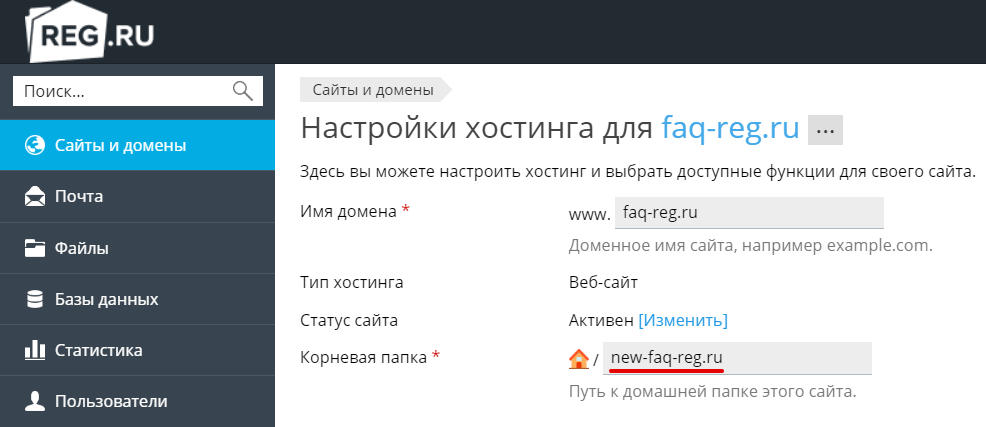
Пропишите новый путь до корневой папки сайта и внизу страницы нажмите Oк.
Готово, корневая папка изменена.