Как найти расположение MySQL my.cnf
Существует ли команда MySQL для поиска конфигурационного файла my.cnf п одобно тому, как phpinfo() в PHP находит php.ini?
Ответ 1
- /etc/my.cnf
- /etc/mysql/my.cnf
- $MYSQL_HOME/my.cnf
- [datadir]/my.cnf
- ~/.my.cnf
Ответ 2
На самом деле , вы можете « запросить » у MySQL список всех мест, где он ищет my.cnf (или my.ini в Windows). Однако это не SQL-запрос. Просто выполните команду:
$ mysqladmin —help
Или для версии 5.7:
$ mysqld —help —verbose
В самых первых строках ответа вы найдете сообщение со списком всех мест my.cnf. На моей машине это:
Параметры по умолчанию считываются из следующих файлов в указанном порядке:
/etc/my.cnf
/etc/mysql/my.cnf
/usr/etc/my.cnf
~/.my.cnf
Или для Windows:
Параметры по умолчанию считываются из следующих файлов в указанном порядке:
C:\Windows\my.ini
C:\Windows\my.cnf
C:\my.ini
C:\my.cnf
C:\Program Files\MySQL\MySQL Server 5.5\my.ini
C:\Program Files\MySQL\MySQL Server 5.5\my.cnf
Обратите внимание, что может случиться так, что ни в одном из этих мест не окажется файла my.cnf. Поэтому вы можете создать файл самостоятельно — используйте один из образцов конфигурационных файлов, поставляемых с дистрибутивом MySQL (в Linux смотрите файлы /usr/share/mysql/*.cnf и используйте тот, который подходит вам — скопируйте его в /etc/my.cnf, а затем измените по необходимости).
Также обратите внимание, что существует опция командной строки —defaults-file, которая может определить собственный путь к файлу my.cnf или my.ini. Например, для MySQL 5.5 на Windows это указывает на файл my.ini в каталоге данных, который обычно не указывается в mysqld —help —verbose. В Windows — посмотрите свойства службы, чтобы выяснить, так ли это в вашем случае.
Наконец, проверьте сайт https://dev.mysql.com/doc/refman/8.0/en/option-files.html — там все описано более подробно.
Ответ 3
mysql —help | grep /my.cnf | xargs ls
Эта команда подскажет вам, где находится my.cnf на Mac/Linux:
ls: cannot access ‘/etc/my.cnf’: Нет такого файла или каталога
ls: cannot access ‘~/.my.cnf’: Нет такого файла или каталога
/etc/mysql/my.cnf
В данном случае он находится в файле /etc/mysql/my.cnf.
Ответ 4
Это может сработать:
strace mysql «;» 2>&1 | grep cnf
На моей машине этот код выводит:
stat64(«/etc/my.cnf», 0xbf9faafc) = -1 ENOENT (No such file or directory)
stat64(«/etc/mysql/my.cnf», ) = 0
open(«/etc/mysql/my.cnf», O_RDONLY|O_LARGEFILE) = 3
read(3, «# /etc/mysql/my.cnf: The global «. 4096) = 4096
stat64(«/home/xxxxx/.my.cnf», 0xbf9faafc) = -1 ENOENT (No such file or directory)
Таким образом, похоже, что /etc/mysql/my.cnf — то, что надо, поскольку stat64() и read() были выполнены успешно.
Ответ 5
По умолчанию mysql ищет my.cnf сначала в папке /etc. Если в этой папке нет файла /etc/my.cnf, я советую вам создать новый файл в следующей папке, как указано в документации (https://dev.mysql.com/doc/refman/5.6/en/option-files.html).
Вы также можете поискать существующий my.cnf в вашей установке mysql. Для этого запустите следующую команду:
sudo find / -name «*.cnf»
Вы можете использовать следующий конфигурационный файл с таблицей myisam и без поддержки innodb mysql (из установки порта mysql на mac os x maverick). Пожалуйста, проверьте каждую команду в этом конфигурационном файле.
# Пример конфигурационного файла MySQL для большинства систем.
#
# Это работает для большой системы с памятью = 512M, в которой работает в основном
# MySQL.
#
# Программы MySQL ищут файлы опций в нескольких
# местах, которые зависят от платформы развертывания.
# Вы можете скопировать этот файл опций в одно из этих мест. Информацию об этих местах см:
# http://dev.mysql.com/doc/mysql/en/option-files.html
#
# В этом файле вы можете использовать все опции, которые поддерживает программа.
# Если вы хотите узнать, какие опции поддерживает программа, запустите программу
# с опцией «—help».
# Следующие опции будут передаваться всем клиентам MySQL
[client]
#password = your_password
port = 3306
socket = /opt/local/var/run/mysql5/mysqld.sock
# Далее следуют записи для некоторых конкретных программ
# The MySQL server
[mysqld]
port = 3306
socket = /opt/local/var/run/mysql5/mysqld.sock
skip-locking
key_buffer_size = 256M
max_allowed_packet = 1M
table_open_cache = 256
sort_buffer_size = 1M
read_buffer_size = 1M
read_rnd_buffer_size = 4M
myisam_sort_buffer_size = 64M
thread_cache_size = 8
query_cache_size= 16M
# Try number of CPU’s*2 for thread_concurrency
thread_concurrency = 8
# Не следует прослушивать порт TCP/IP. Это может повысить безопасность,
# если все процессы, которым нужно подключиться к mysqld, работают на одном хосте.
# Все взаимодействие с mysqld должно осуществляться через сокеты Unix или именованные каналы.
# Обратите внимание, что использование этой опции без включения именованных труб в Windows
# (с помощью опции «enable-named-pipe») сделает mysqld бесполезным!
#
#skip-networking
# Replication Master Server (по умолчанию)
# Для репликации требуется двоичное протоколирование
log-bin=mysql-bin
# двоичный формат протоколирования — рекомендуется смешанный режим
binlog_format=mixed
# требуемый уникальный идентификатор от 1 до 2^32 — 1
# значение по умолчанию равно 1, если master-host не установлен
# но не будет функционировать как мастер, если пропущено
server-id = 1
# Replication Slave (закомментируйте раздел master, чтобы использовать это)
#
# Чтобы настроить этот хост в качестве ведомого устройства репликации, вы можете выбрать между
# двумя методами:
#
# 1) Использовать команду CHANGE MASTER TO (полностью описана в нашем руководстве) — #
# синтаксис следующий:
#
# CHANGE MASTER TO MASTER_HOST=, MASTER_PORT=,
# MASTER_USER=, MASTER_PASSWORD= ;
#
# где , , заменяются строками в кавычках, а
# номером порта мастера (по умолчанию 3306).
#
# Пример:
#
# CHANGE MASTER TO MASTER_HOST=’125.564.12.1′, MASTER_PORT=3306,
# MASTER_USER=’joe’, MASTER_PASSWORD=’secret’;
#
# ИЛИ
#
# 2) Установите переменные, указанные ниже. Однако в случае, если вы выберете этот метод, то
# запустите репликацию в первый раз (даже неудачно, например ,
# если вы неправильно ввели пароль в master-password и ведомому не удается
# подключиться), ведомый создаст файл master.info, и люб ы е последующ и е
# изменения в этом файле значений переменных ниже будут проигнорированы и
# отменяться содержимым файла master.info, если вы не выключите
# ведомый сервер, удалите файл master.info и перезапустите ведомый сервер.
# По этой причине вы можете оставить приведенные ниже строки нетронутыми
# (закомментированные) и вместо них использовать CHANGE MASTER TO (см. выше)
#
# требуется уникальный идентификатор от 2 до 2^32 — 1
# (и отличный от master)
# по умолчанию равен 2, если установлен master-host
# но не будет функционировать как ведомое устройство, если пропущено
#server-id = 2
#
# Мастер репликации для этого ведомого — обязательный параметр
#master-host =
#
# Имя пользователя, которое ведомый будет использовать для аутентификации при подключении
# к ведущему устройству — обязательный параметр
#master-user =
#
# Пароль, с которым ведомый будет аутентифицироваться при подключении к
# ведущим — обязательный параметр
#master-password =
#
# Порт, на котором прослушивается мастер ,
# необязательный параметр — по умолчанию 3306
#master-port =
#
# двоичное протоколирование — не требуется для ведомых, но рекомендуется установить
#log-bin=mysql-bin
# Не комментируйте следующее, если вы используете таблицы InnoDB
#innodb_data_home_dir = /opt/local/var/db/mysql5
#innodb_data_file_path = ibdata1:10M:autoextend
#innodb_log_group_home_dir = /opt/local/var/db/mysql5
# Вы можете установить .._buffer_pool_size до 50 — 80 %
# оперативной памяти, но остерегайтесь слишком большого использования памяти.
#innodb_buffer_pool_size = 256M
#innodb_additional_mem_pool_size = 20M
# Установите размер .._log_file_size на 25 % от размера буферного пула
#innodb_log_file_size = 64M
#innodb_log_buffer_size = 8M
#innodb_flush_log_at_trx_commit = 1
#innodb_lock_wait_timeout = 50
[mysqldump]
quick
max_allowed_packet = 16M
[mysql]
no-auto-rehash
# Удалите следующий символ комментария, если вы не знакомы с SQL
#safe-updates
[myisamchk]
key_buffer_size = 128M
sort_buffer_size = 128M
read_buffer = 2M
write_buffer = 2M
[mysqlhotcopy]
interactive-timeout
Мы будем очень благодарны
если под понравившемся материалом Вы нажмёте одну из кнопок социальных сетей и поделитесь с друзьями.
Mysql my ini где находится
Начиная с версии MySQL 3.23.38, дистрибутив для Windows включает в себя как обычный бинарный код, так и бинарный код сервера MySQL-Max . Ниже приводится список различных серверов MySQL, которые можно использовать:
| Бинарный код | Описание |
| mysqld | Скомпилирован с полным набором возможностей отладки и автоматической проверки выделения памяти, символических ссылок, таблиц InnoDB и BDB. |
| mysqld-opt | Оптимизированный бинарный код без поддержки транзакционных таблиц. |
| mysqld-nt | Оптимизированный бинарный код для NT/2000/XP с поддержкой именованных каналов. Можно запустить эту версию на Windows 9x/Me, но в этом случае не создаются именованные каналы и необходимо иметь установленный протокол TCP/IP. |
| mysqld-max | Оптимизированный бинарный код с поддержкой символических ссылок и таблиц InnoDB и BDB. |
| mysqld-max-nt | Подобен mysqld-max , но скомпилирован с поддержкой именованных каналов. |
Начиная с версии 3.23.50, именованные каналы доступны только при запуске mysqld с —enable-named-pipe .
Все бинарные коды оптимизированы под процессор Pentium Pro, но должны работать на любом процессоре Intel >= i386.
- Если каталоги установки или данных отличаются от заданных по умолчанию местоположений (`c:\mysql' и `c:\mysql\data').
- Если вы хотите использовать один из следующих серверов:
- mysqld.exe
- mysqld-max.exe
- mysqld-max-nt.exe
Обычно для редактирования файла опций `my.ini' можно использовать инструмент WinMySQLAdmin . В этом случае остальную часть данного раздела вы можете пропустить.
Существует два файла опций с одинаковыми функциями: `my.cnf' и `my.ini'. Однако во избежание недоразумений лучше всего использовать только один из них. Оба файла представляют собой простой текст. Если вы собираетесь использовать файл `my.cnf', то его следует создать в корневом каталоге диска C, если `my.ini' — то в системном каталоге Windows (это обычно что-либо вроде `C:\WINDOWS' или `C:\WINNT'; его точное местоположение можно определить по значению переменной окружения windir ). MySQL сначала ищет файл `my.ini', а затем `my.cnf'.
Если на вашем компьютере используется начальный загрузчик, в котором диск C не является загрузочным диском, то следует работать только с файлом `my.ini'. Инструментальная программа WinMySQLAdmin , если она у вас применяется, также использует только файл `my.ini' (файл помощи с инструкциями по использованию этого инструмента находится в каталоге `\mysql\bin').
Используя notepad.exe , создайте файл опций и отредактируйте раздел [mysqld] , указав значения параметров basedir и datadir :
[mysqld] # set basedir to installation path, e.g., c:/mysql basedir=the_install_path # set datadir to location of data directory, # e.g., c:/mysql/data or d:/mydata/data datadir=the_data_path
Следует учитывать, что в Windows имена путей должны указываться в файле опций с использованием предпочтительно прямых слешей, а не обратных. Если вы применяете обратные слеши, то их необходимо дублировать.
Чтобы использовать каталог данных, отличный от заданного по умолчанию `c:\mysql\data', необходимо скопировать все содержимое каталога `c:\mysql\data' в новое местоположение.
Если вы хотите работать с транзакционными таблицами InnoDB , то необходимо вручную создать два новых каталога для хранения данных таблиц InnoDB и журнальных файлов — т.е. `c:\ibdata' и `c:\iblogs'. Помимо этого потребуется добавить несколько дополнительных строк в файле опций. См. раздел See section 7.5.2 Параметры запуска InnoDB.
Если же работу с таблицами InnoDB вы не планируете, следует в файле опций добавьте опцию skip-innodb .
Теперь вы готовы тестировать запуск сервера.
mysql ubuntu linux Настройка (изменение) конфигурации — Где лежит конфигурационыый файл my.cnf (my.ini) и т.п.

Узнать о конфигах на вашей машине можно такой командой:
mysqld --help --verbose | grep "my.cnf"
Кстати ответ команды:
mysqld --help --verbose
может начинаться как раз сведениями об используемых файлах:
Default options are read from the following files in the given order: /etc/my.cnf /etc/mysql/my.cnf ~/.my.cnf
После редактирование не забудьте перезапустить сервис mysql, например в ubuntu это можно сделать так.
IT-блог о веб-технологиях, серверах, протоколах, базах данных, СУБД, SQL, компьютерных сетях, языках программирования и создание сайтов.
MySQL сервер. Файл конфигураций my.ini. Настройка кодировки MySQL сервера. Таблицы перекодировок
- 28.08.2012
- Сервер MySQL
- 3 комментария
Здравствуйте, уважаемые посетители моего скромного блога для начинающих вебразработчиков и web мастеров ZametkiNaPolyah.ru. Продолжим сегодня рубрику Заметки о MySQL, в которой я уже успел рассказать о том, как установить MySQL сервер и как настроить сервер баз данных. Сегодня я продолжу рассказывать о настройках сервера MySQL. В данной статье мы разберемся со следующими вопросами: куда устанавливается MySQL сервер, где найти базы данных MySQL сервера, как найти базы данных MySQL, для чего нужен файл my.ini, посмотрим примеры настройки сервера MySQL и где найти примеры настройки MySQL сервера.

Разберемся с кодировкой MySQL сервера. Какую кодировку лучше использовать. Разберемся с командами MySQL сервера для смены кодировки. Так же затронем вопрос о включение и выключение MySQL, обратите внимание, что MySQL сервер не перезагружается. Посмотрим, какие возможности есть у сервера MySQL. Разберемся где лежат таблицы перекодировок MySQL сервера и как их добавить. А также сделаем настройки файла my.ini.
MySQL сервер. Настройка MySQL сервера, файл конфигурации my.ini, примеры настройки MySQL сервера.
Как я уже говорил, с установкой и предварительной настройкой MySQL сервера мы разобрались, теперь давайте посмотрим, хотя бы поверхностно, из чего состоит MySQL сервер. Какие файлы за что отвечают. MySQL сервер, в моем случае был установлен по данному пути: c:\Users\Public\MySQL\, кто-то мог установить сам сервер в папку Program Files, обратите внимание, что этот путь не указывает, то место, где хранятся базы данных MySQL сервера, здесь находится сам сервер баз данных.
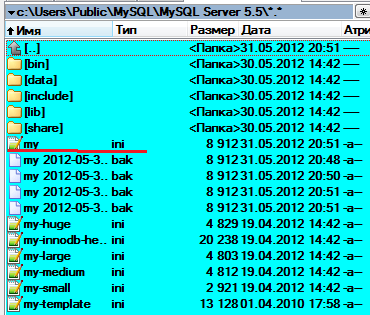
На скрине можно увидеть несколько файлов и папок сервера MySQL, нас собственно большая часть этих файлов не волнует.
Основной файл конфигурации MySQL сервера my.ini, это обычный текстовый файл, в который были вписаны настройки, которые мы вводили при установке MySQL сервера. Все остальные установленные файлы с расширением .ini – это всего лишь демонстрации настроек для my.ini, работает только my.ini, то есть, все остальные файлы существуют, как примеры для конфигурации и настройки MySQL сервера. Проще говоря, пример, как настроить MySQL сервер.
Программы MySQL сервера, какой файл для чего нужен
Где лежат примеры настроек MySQL сервера мы разобрались. Сами программы, предназначенные для обслуживания баз данных, находятся в папке bin.
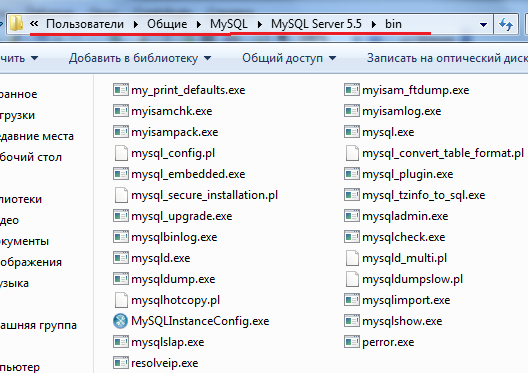
Сам сервер MySQL – это mysqld.exe, d – означает демон, ну или служба. Про некоторые другие утилиты и программы мы поговорим в дальнейшем более подробно. Если у вас стоит win xp, то базы данных будут находиться c:\Documents and Settings\All Users\Application Data\MySQL\ MySQL Server 5.x\data, если вы пользуетесь total commander или любым другим нормальным файловым менеджером, то без труда найдете эту папку, если вы пользуетесь проводником от Windows, то обязательно укажите в настройках «Отображать скрытые файлы», так как данная папка скрыта.
На самом деле все это можно настроить в файле my.ini и реально эти папки могут находиться, там где вам будет удобнее. Файл my.ini нужно будет разобрать более подробно, и тема эта для отдельной статьи.
Кодировка MySQL сервера. SET NAMES — команда для смены кодировки. Кодировка командной строки Windows.
И так, теперь немного поговорим о кодировке сервера MySQL и кодировке командной строки Windows. Если вы будете пользоваться MySQL Command Lint Client, то проблем с кодировкой у вас возникнуть не должно.
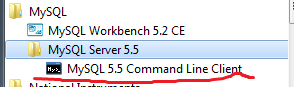
Данный клиент установиться вместе с сервером и работа в нем не отличается от работы с командной строкой Windows. Для начала, вы вводите пароль, придуманный вами при установки MySQL сервера, а затем, не заморачиваясь с кодировками и командами типа SET Names, начинаете работать с базами данных: создавать новые базы данных, удалять базы данных, добавлять строки и столбцы к существующим таблицам баз данных, делать выборки из баз данных, создавать и удалять таблицы и многое-многое другое.

Но если вы решили управлять сервером MySQL через командную строку, то знайте, что кодировка командной строки Windows отличается от кодировки MySQL сервера, в командной строке – это cp866, MySQL сервер в моем случае работает с кодировкой UTF8. И это нужно исправить, кодировку командной строки поменять мы не можем. Остается менять кодировку, с которой работает сервер MySQL.
Как изменить кодировку MySQL сервера. Как получить доступ к серверу MySQL через командную строку Windows.
Тут у нас есть два способа. Первый из них, постоянно писать команду SET NAMES и указывать кодировку cp866. SET NAMES – это не одна команда, как считают некоторые, а целых три. Первая команда – установить кодировку ввода, то есть, с какой кодировки перекодировать данные, которые получает сервер. Вторая команда – установить кодировку вывода, то есть, в какой кодировки сервер MySQL будет отдавать данные. И третья команда – установить collation или по другому правила сравнения строк. И чтобы не набирать три команды сразу была придумана команда SET NAMES. И так, чтобы указать нужную кодировку следует написать SET NAMES, а затем в одинарных кавычках написать нужную кодировку.
SET NAMES ‘cp866’;
Выглядит все это примерно так:
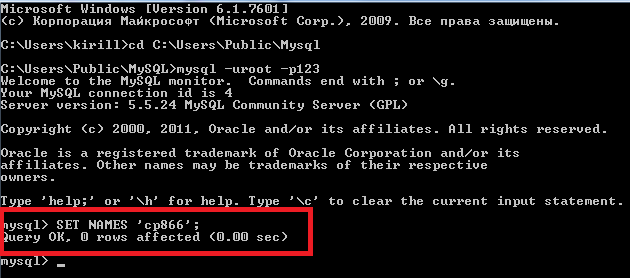
Не забудьте точку с запятой, этот символ означает конец команды.
Чуть было не забыл, если вы пользуетесь командной строкой, то не забудьте, что MySQL сервер запускается путем написания команды mysql –uroot –pпароль, соответственно, после буквы u вы указываете пользователя сервера MySQL, а после буквы p – пароль. Пример на скрине:

Под цифрой один, вы можете посмотреть, как указать папку, где установлен сервер MySQL, под цифрой два показано, как получить доступ к серверу баз данных.
По сути, вводя команду SET NAMES, мы как бы говорим серверу: «В данном сеансе(или иначе подключении) я буду работать с тобой вот в этой кодировки». То есть, из этого следует, что при каждом новом подключении к серверу MySQL, нам потребуется постоянно вводить команду SET NAMES и указывать кодировку, с которой необходимо работать. Удобно? Мне кажется, что не очень. Никаких SET NAMES при работе с консолью от MySQL вводить не надо.
Настройка MySQL сервера. Файл конфигураций my.ini. Настройка кодировок MySQL сервера.
И так, чтобы не париться с кодировкой, нужно настроить MySQL сервер. Настройки сервера производятся в файле my.ini. Открывайте его текстовым редактором, я пользуюсь Notepad++, очень удобный редактор, его легко настроить, есть подсветка синтаксиса, а самое главное – его можно скачать бесплатно.
Обратите внимание, что my.ini состоит из разделов, первый – Client, второй – mysql, третий – mysqld. Раздел mysqld – отвечает за настройку сервера MySQL. Mysql – это настройка черного окошечка, в котором собственно и будем работать. Раздел client – это настройки по умолчанию для всех клиентов MySQL сервера.
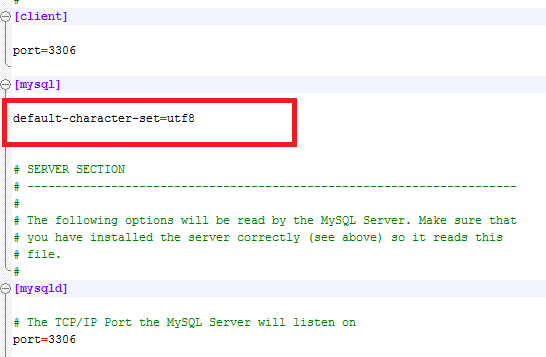
Обратите внимание, на скриншоте выделена кодировка, которая стоит для работы в консоле, если вы будете пользоваться консолью от MySQL, то здесь ничего не меняйте, если вы предпочитаете командную строку Windows, то кое какие изменения сделать придется, дабы постоянно не писать SET NAMES. Как видно, кодировка для работы с окном DOS стоит utf8, но это не правда, так как в черном окне у нас кодировка cp866. То есть, первое, что надо поменять – это вместо utf8 написать cp866.
Таблицы перекодировок MySQL сервера. Где находятся таблицы перекодировок и куда их прописать.
Но этого будет недостаточно. Потому что мы пока не указали, где лежат таблицы перекодировки сервера MySQL. То есть, грубо говоря, консоль пока не знает, как переводить из одной кодировки в другую. Программе надо указать, где лежат таблицы перекодировки, а лежат они собственно в самом сервере MySQL, в папке Share, в папке charsets. Путь выглядит примерно так:
c:\Users\Public\MySQL\MySQL Server 5.5\share\charsets\
В этой папке много файлов с расширением XML, про язык расширяемой разметки XML, уже есть несколько публикаций в рубрике Заметки о XML. Именно в папке charsets вы можете посмотреть, какие кодировки поддерживает MySQL сервер.
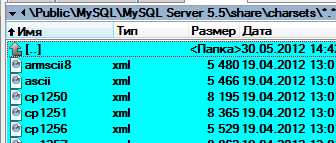
В качестве примера можно привести Денвер – джентльменский набор web разработчика. У многих возникают проблемы типа: у меня на Денвере не работает кодировка UTF8, что делать? Ответ: для начала загляните в папку charsets Денверовского MySQL сервера, и если там нет файла utf8.xml, то понятно, что он и не будет поддерживать эту кодировку.
Понятно, что командная строка Windows не знает, где лежат таблицы перекодировок и ей это нужно указать. Делается это все в том же my.ini, в разделе mysql указывается папка, в которой хранятся таблицы перекодировок, при помощи команды character-sets-dir=””, между двойными кавычками нужно вписать путь к папке, в которой лежат таблицы перекодировок.
Не забудьте, что в разделе Client нужно указать кодировку – там необходимо указать utf8, а также прописать путь к таблицам сравнения, на всякий пожарный.
Итоговая настройка my.ini будет выглядеть примерно так:
character-sets-dir=»c:\Users\Public\MySQL\MySQL Server 5.5\share\charsets»
character-sets-dir=»c:\Users\Public\MySQL\MySQL Server 5.5\share\charsets»
Но если вы будете использовать консоль от MySQL, то внесите изменения только в раздел client, и то не обязательно, хотя папку с таблицами перекодировки лучше указать в двух разделах:
character-sets-dir=»c:\Users\Public\MySQL\MySQL Server 5.5\share\charsets»
character-sets-dir=»c:\Users\Public\MySQL\MySQL Server 5.5\share\charsets»
Ну а вот скрин из редактора, тут прописаны настройки для работы с сервером MySQL через командную строку:
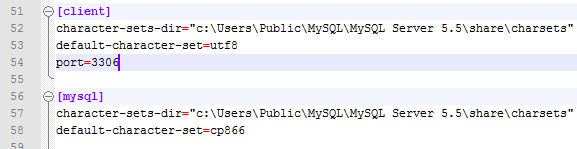
Все эти настройки и команды означают буквально следующее: character-sets-dir – этой строкой мы как бы говорим, в первом случае, клиенты вы берете таблицы вот отсюда и указываете, откуда они берут таблицы перекодировок. default-character-set=cp866, этой строкой вы как бы говорите консоли, ты будешь использовать кодировку cp866. Да чуть не забыл, все слэши нужно использовать в UNIX виде, то есть, в примерах слеши написаны не правильно их нужно развернуть вот так — /. В Windows без разницы, какие вы будете использовать разделители, но если вы пользуетесь UNIX системами, то слеши нужно будет развернуть.
Как включить MySQL сервер. Как выключить MySQL сервер. Что нужно сделать, чтобы новые настройки сохранились.
После того, как вы внесли изменения в my.ini, нужно перезагрузить MySQL сервер, команды рестарт, как в случае с Apache тут нет. Придется выключить и заново включить сервер. Сделать это можно из командной строки, используя две команды. Первая net stop – предназначена для выключения службы, вторая – net start, которая предназначена для включения службы. Служба у нас MySQL сервер, следовательно, для него эти команды будут выглядеть так:
net start mysql
Обратите внимание, что никаких точек с запятой после этих команд ставить не надо, как в случае с Set NAMES. Да и перед тем, как перезагрузить MySQL сервер, не забудьте, что нужно выйти из аккаунта управления сервером MySQL, чтобы это сделать есть команда exit.
Командой exit мы вышли из MySQL сервера, а командой net stop mysql мы выключили MySQL сервер. Когда вы в следующий раз включите MySQL сервер, командой net start mysql, а затем и войдете, как администратор сервера то никаких SET NAMES в командной строке Windows писать уже не надо, так как все уже указано в файле my.ini. Еще одна маленькая помарка, все эти настройки избавляют вас от того, чтобы постоянно вводить SET NAMES в командной строке, но не избавляет вас от необходимости вводить SET NAMES, в случае, когда вы обращаетесь к серверу MySQL при написание скриптов на PHP или любом другом языке программирования.
Также не забудьте, если настроили MySQL сервер под работу в командной строке, то вам придется постоянно указывать кодировку для работы с сервером в консоли от MySQL – MySQL Command Client.
На этом всё, спасибо за внимание, надеюсь, что был хоть чем-то полезен и до скорых встреч на страницах блога для начинающих вебразработчиков и вебмастеров ZametkiNaPolyah.ru
Еще записи о создании сайтов и их продвижении, базах данных, IT-технология и сетевых протоколах
- Система управления базами данных. Реляционные базы данных. Где скачать MySQL сервер, как настроить и установить
- HTTP сервер или веб-сервер: назначение, функции и роль сервера в HTTP
- Пользователи MySQL. Как создать пользователя MySQL
- Как создать сайт используя Drupal. Установка Drupal на локальный сервер. Локализация Drupal. Как русифицировать Drupal при помощи .po файл. Перевод Друпала при помощи архива
- Что такое HTTP сервер Apache? Установка веб-сервера Apache 2.4 на Windows. Где скачать Apache 2.4 для Windows?
- Как создать базу данных MySQL
- Локальный веб-сервер AMPPS: где скачать, как установить и настроить сервер AMPPS на Windows 10
- О модели взаимодействия клиент-сервер простыми словами. Архитектура «клиент-сервер» с примерами