Ноутбук ASUS F540UB-DM1514T
Нужна планка на 8Гб подойдет ли это планка на Ноутбук ASUS F540UB-DM1514T или помогите что лучше взять.
Комментарии 1

Boris Blade
3 года назад
Любая SODIMM 2133-2400. Эта подойдет, но можно взять дешевле.
Обсуждение товара
Комплектующие 3 года назад
Ноутбук MSI GL75 Leopard 10SDK-213XRU
Стоит одна плашка на 8гб(заводской установки). Как узнать какой производитель оперативки стоит на моем ноутбуке ? Можно ли оставить одну плашку на 8гб , а на другую поставить 16гб ? будет норм работать ? И какую оперативку лучше поставить ?
Комплектующие 3 года назад
Оперативная память
Здравствуйте а на Ноутбук ASUS TUF Gaming FX505DT-BQ078T подойдёт.если один слот занят плашкой на 8. https://www.dns-shop.ru/product/896bc4caceb93332/156-noutbuk-asus-tuf-gaming-fx505dt-bq078t-cernyj/
Комплектующие 3 года назад
Подойдёт ли эта память к ноутбуку Ноутбук игровой ASUS FX570UD-DM148T
Подойдёт ли эта память к ноутбуку Ноутбук игровой ASUS FX570UD-DM148T
Комплектующие 3 года назад
Оперативная память для Acer Nitro AN515-42-R3AJ
Здравствуйте. Помогите подобрать две планки на 8 ГБ
Комплектующие 3 года назад
Не могу подобрать оперативную память для ноутбука
Здравствуйте, посоветуйте наиболее подходящую оперативную память на 8GB для ноутбука Lenovo IdeaPad S145-15IWL (81MV00HHRU) по цене-качеству+нужна гарантия на 10 лет
[Ноутбук] Как узнать максимальный / текущий объем памяти и дисков?
- Откройте официальный сайт ASUS, найдите [Панель поиска
 ] ① , введите [Название модели] ② и нажмите Enter. (В качестве примера взяли модель F513IA)
Подробнее — в статье:[Ноутбук] Как правильно определить наименование модели и версию BIOS?.(Название, обознченное на коробке, является маркетинговым, а не полным названием модели. Перейдите по этой ссылке, чтобы найти название модели вашего устройства).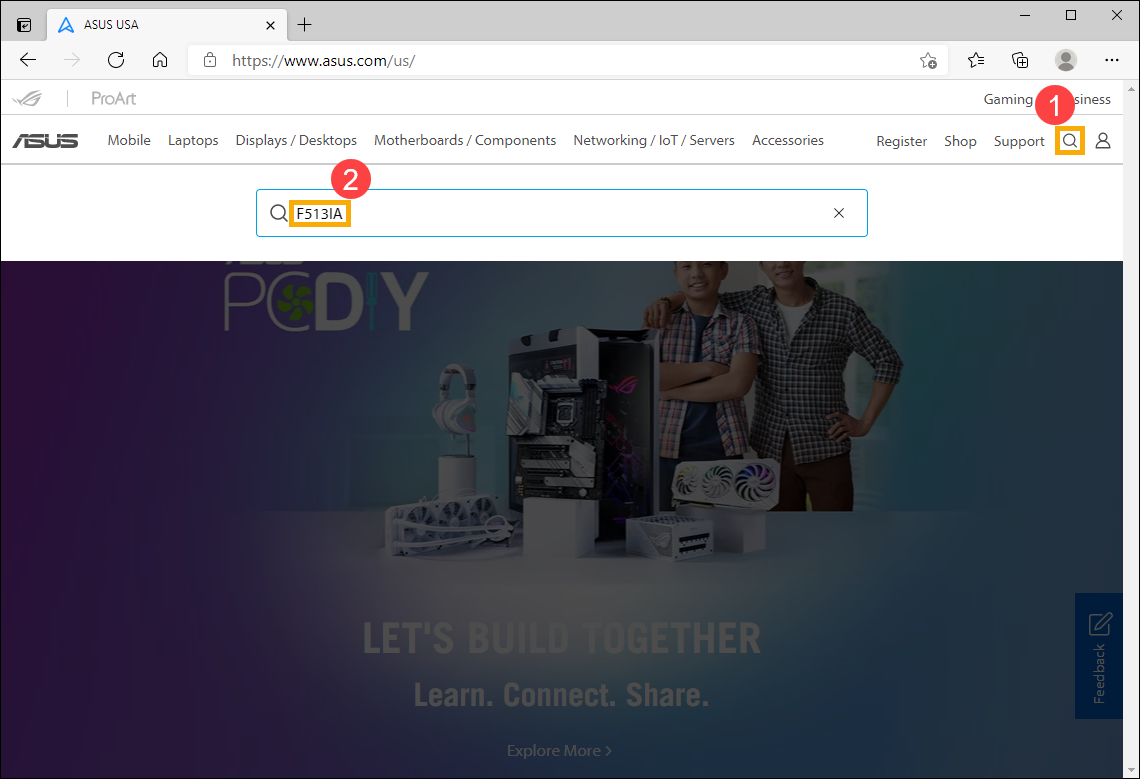
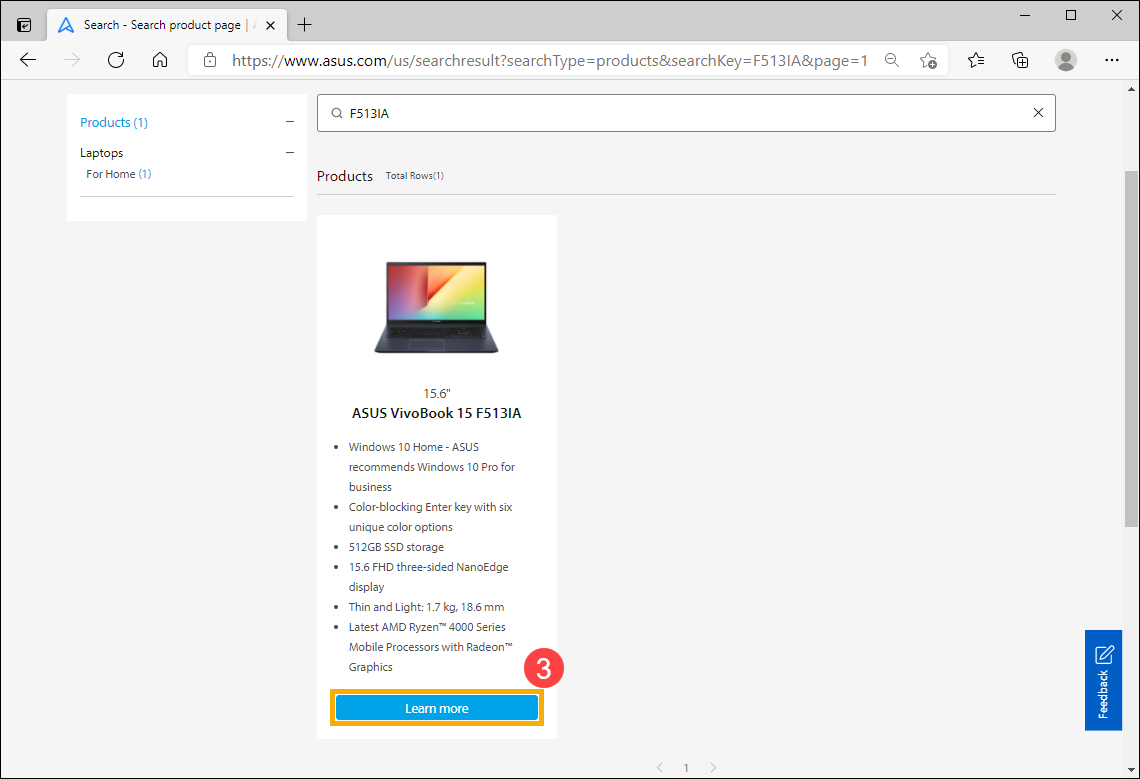
- Выберите[Узнать больше] ③ .
- Открыв страницу устройства, зайдите в [Характеристики] ④ .
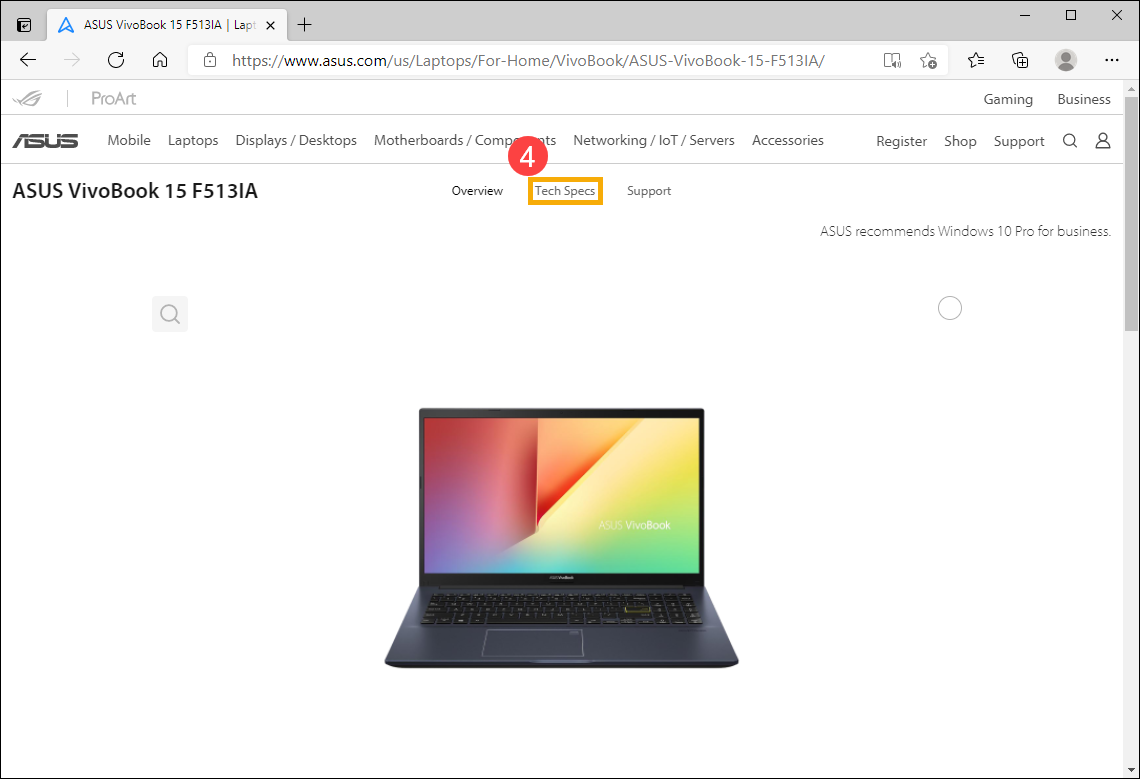
- В разделе технических характеристик можно найти параметры памяти и накопителя — в разделах Память и Хранилище данных.
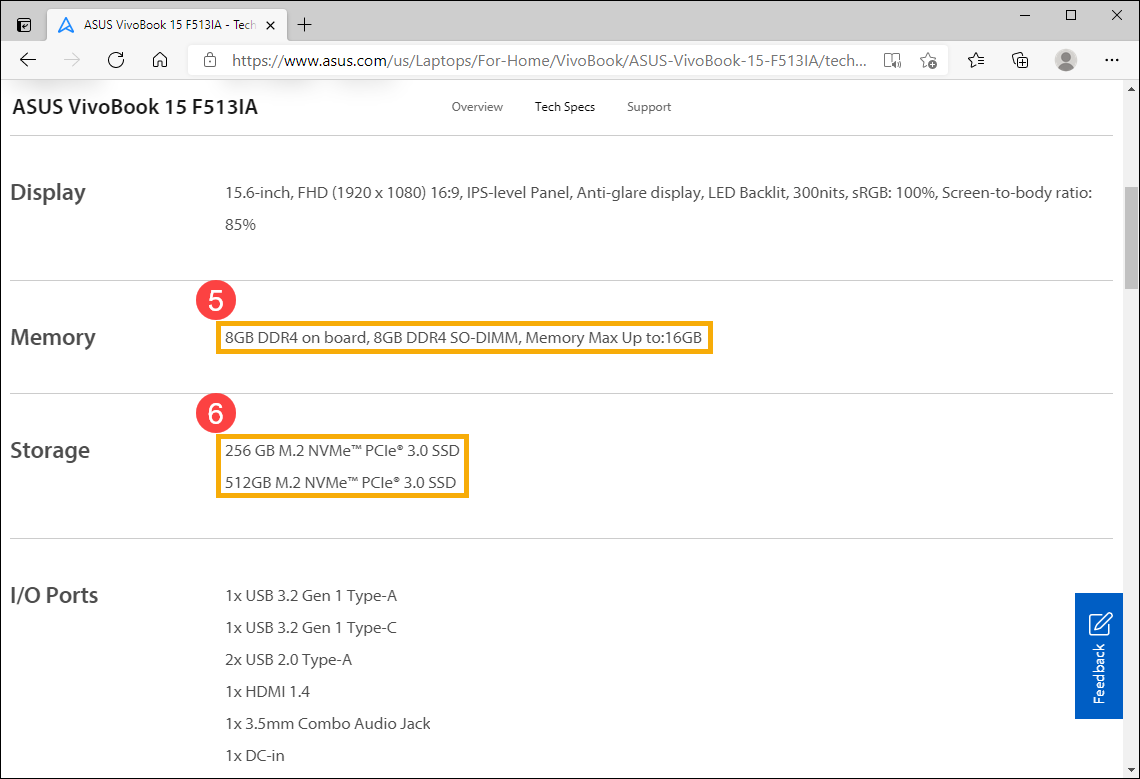
- Память ⑤ : Увеличение до 16GB. 8ГБ На борте материнской платы, их нельзя заменить , и SO-DIMM (модуль памяти) расширяется до 8ГБ
- SSD(Solid state drive) ⑥ : It can support up to 512GB M.2 NVMe PCIe 3.0 SSD.
Примечание: Если Вам требуется увеличить количество памяти, обратитесь за консультацией в местный авторизованный сервисный центр ASUS для консультации.
Если не получается найти информацию через официальный сайт, обратитесь в службу поддержки ASUS.
Способ 1: Проверьте объём памяти и хранилища через окружение MyASUS.
- В поисковой строке Windows ① введите[MyASUS] , нажмите [Открыть] ② . (Иллюстрация слева — для Windows 11, а справа- для Windows 10)
Если поиск не даст результата, то возможно, что приложение не установлено. Обратитесь к статье: [Ноутбук] Как установить MyASUS?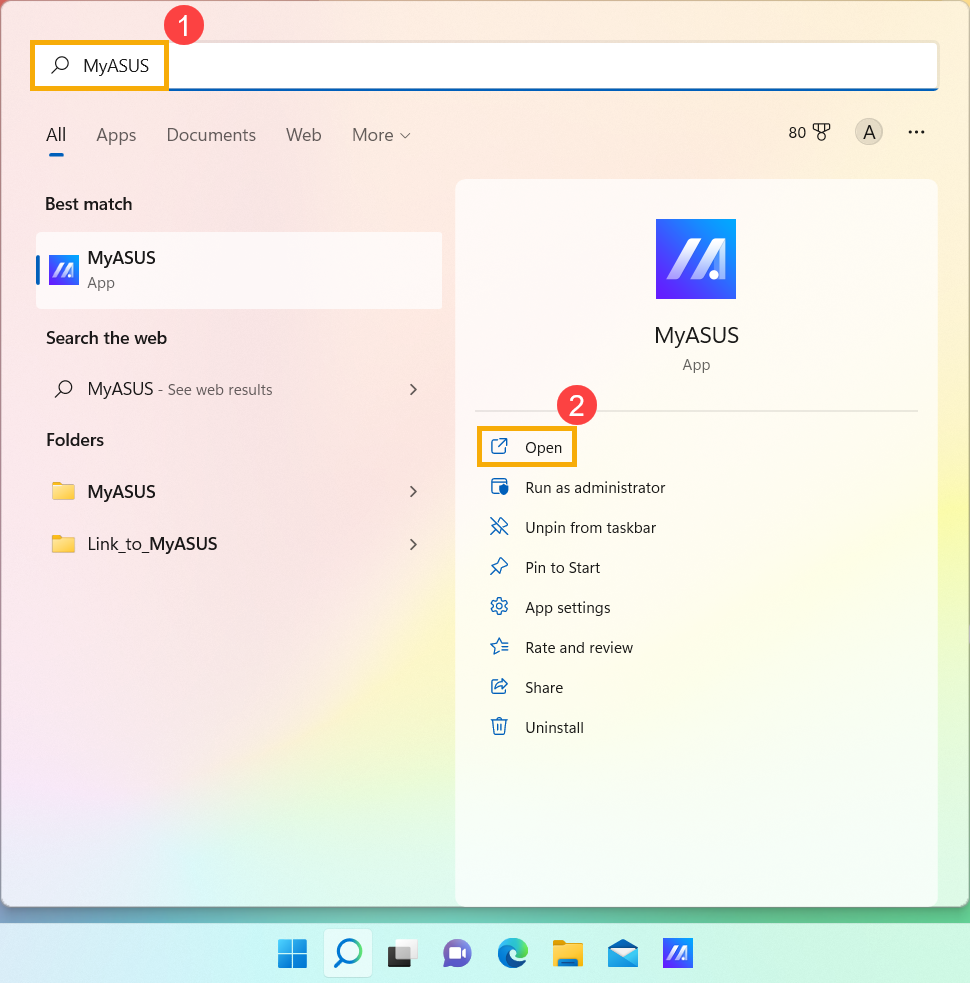
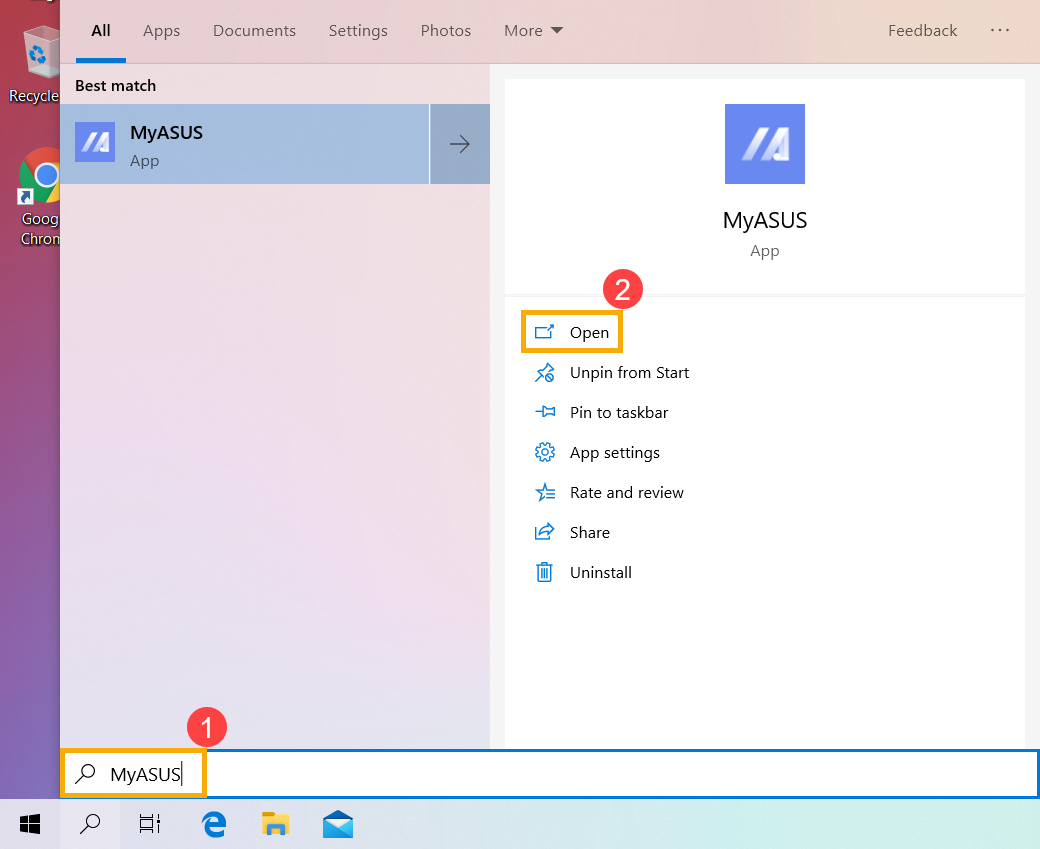
- Откройте раздел [Информация о системе] ③ .
Примечание: Если в MyASUS отсутствует данная страница (Home), то это означает, что Ваш еомпьютер не поддерживает эту функцию. Пропустите этот шаг и перейдите к разделу Способ 2: проверьте объём памяти и хранилища с помощью системной информации в Windows. Подробнее — по ссылке: [Ноутбук] MyASUS — Почему я могу видеть только функцию «Поддержка клиентов» в приложении MyASUS?.
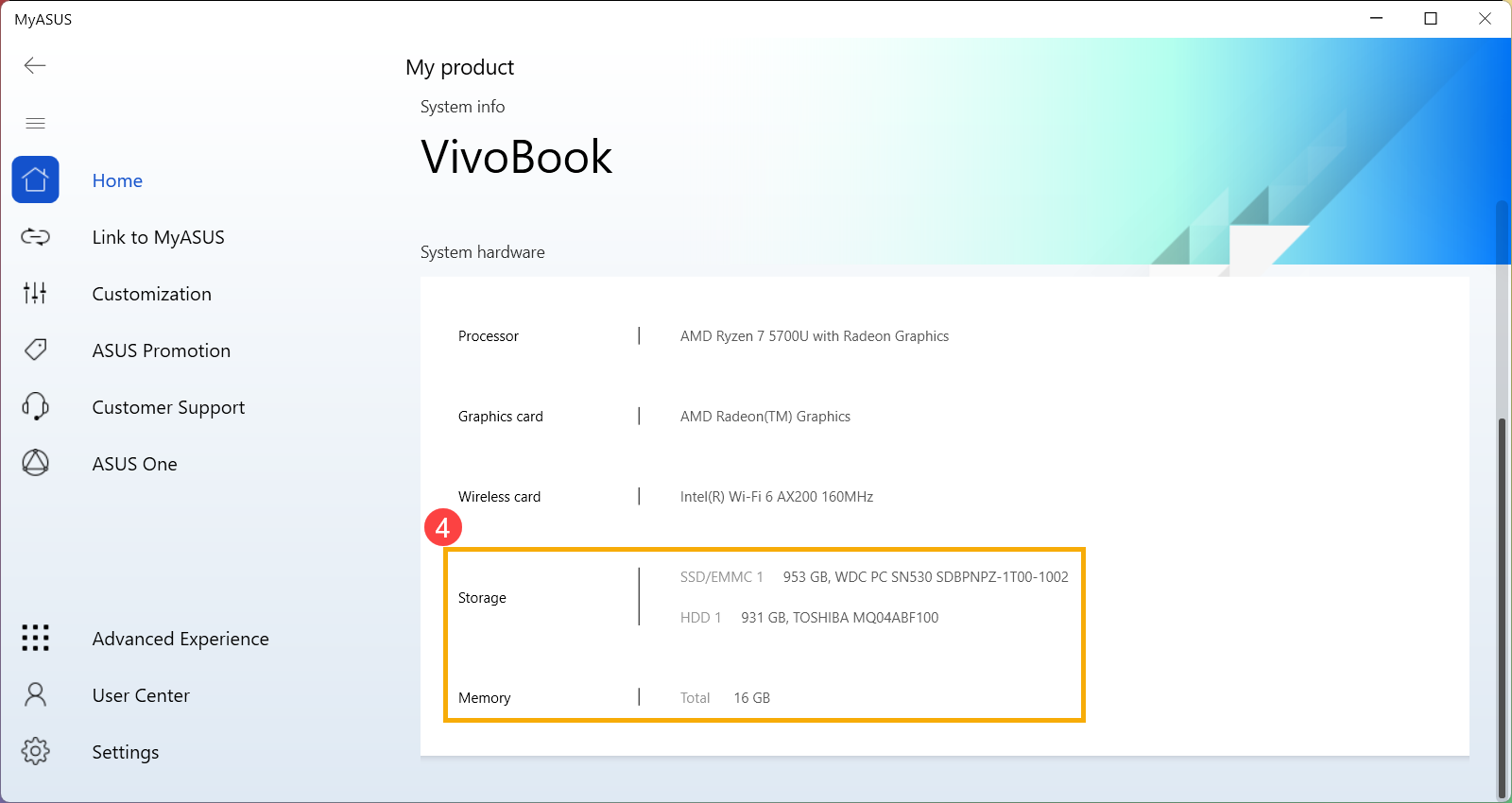
- Вы узнаете ёмкость памяти и хранилища в разделе «Системного обеспечения». ④ .
Способ 2: проверьте объём памяти и хранилища с помощью системной информации в Windows.
- В поисковой строке Windows ① введите и найдите [Информация о системе] , затем нажмите [Открыть] ② . (Иллюстрация поиска слева внизу относится к Windows 11, а справа — к Windows 10.)
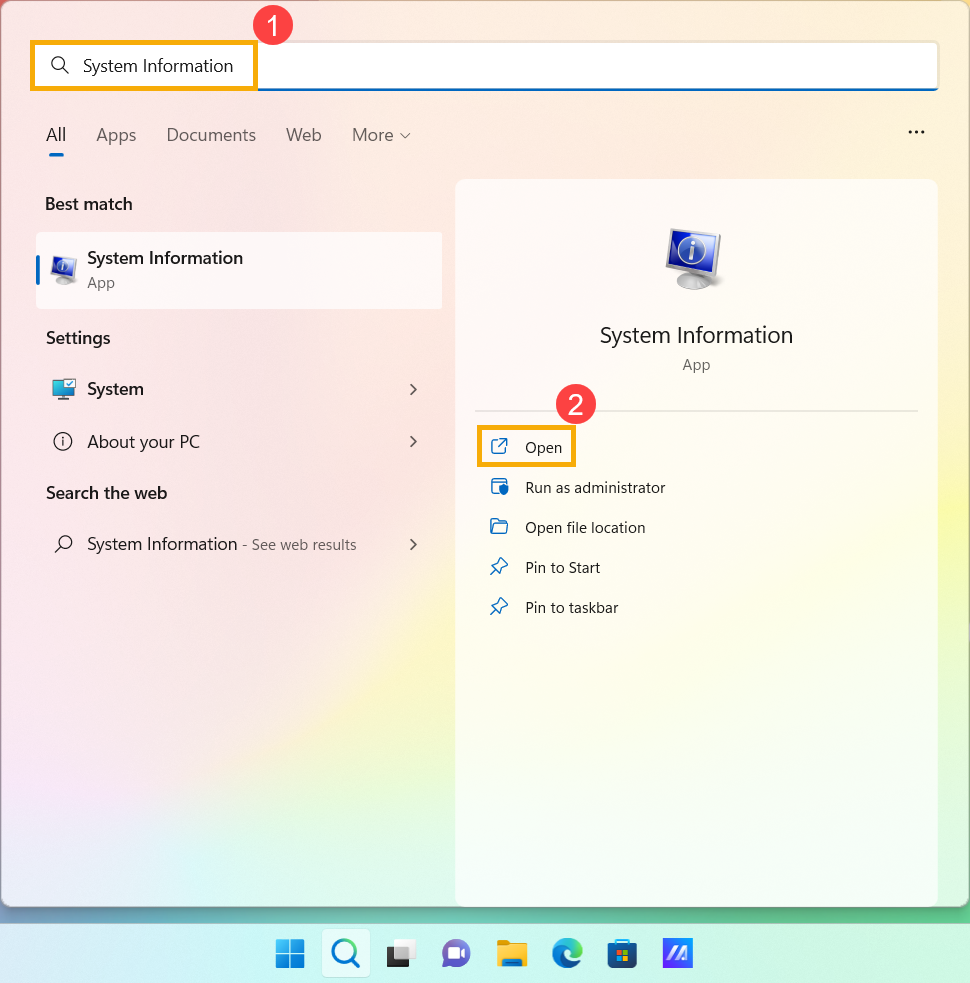
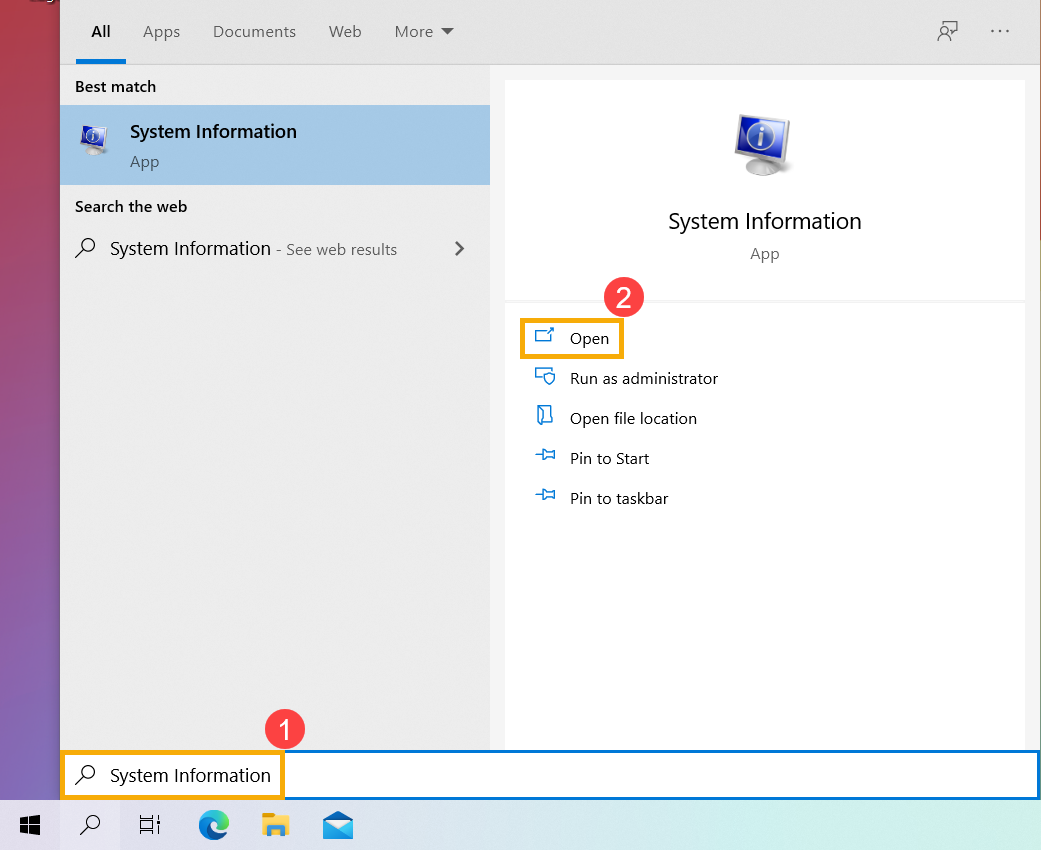
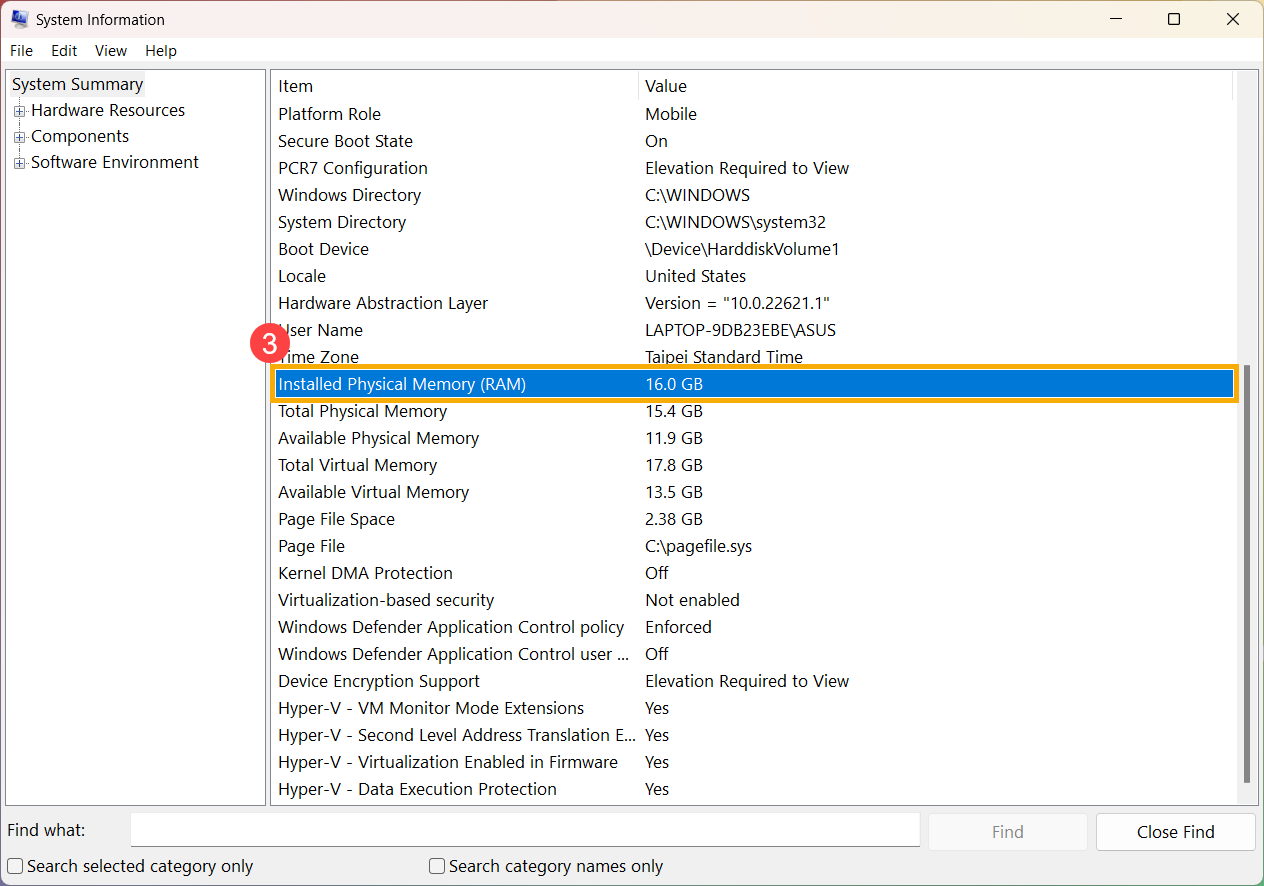
- Открыв раздел «Информация о системе», можно будет найти установленный объём памяти в разделе «Установленная физическая память» ③ .
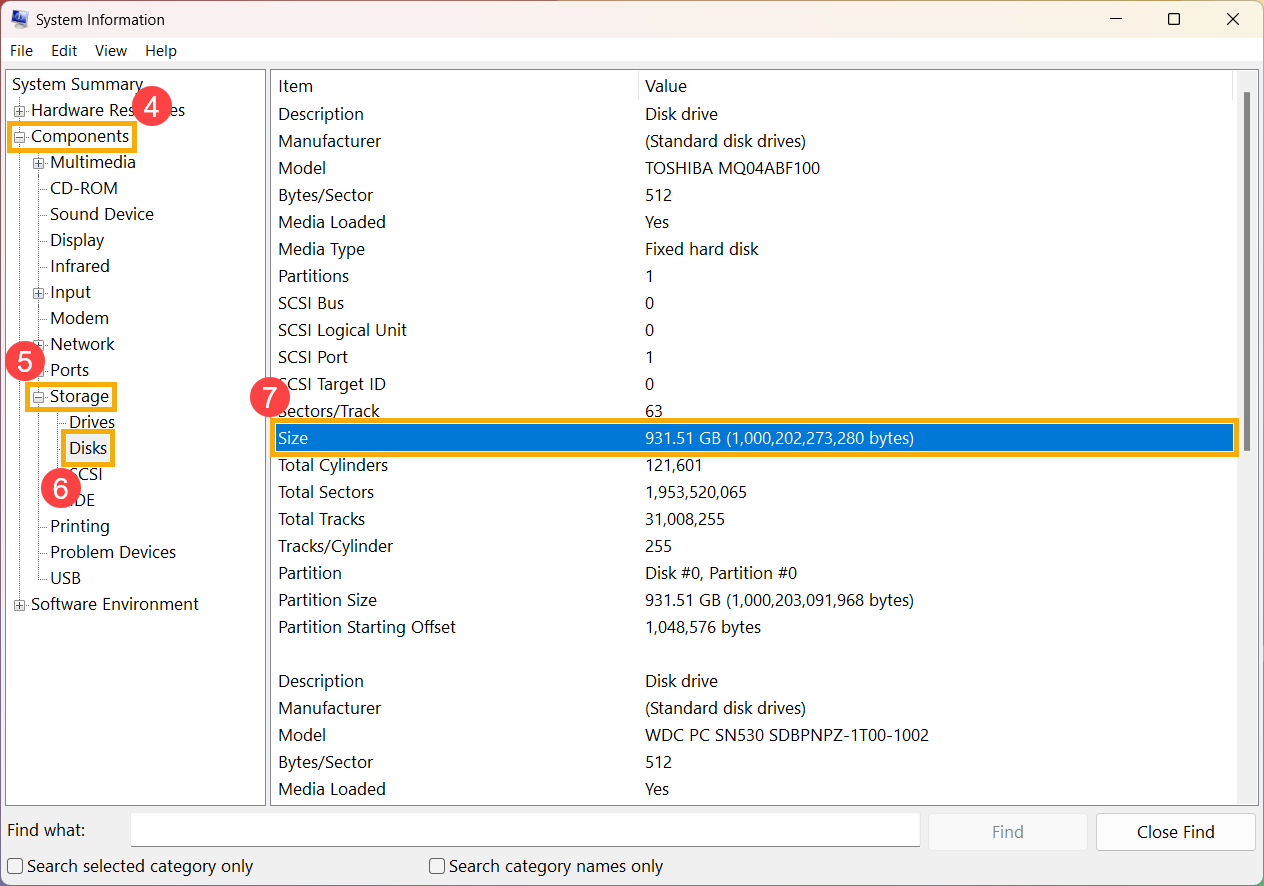
- В разделе «Сведения о системе», расположенном слева, дважды щёлкните по разделу [Компоненты] ④ , затем дважды щёлкните по [Хранилищу] ⑤ и выберите [Диски] ⑥ , чтобы найти установленную емкость хранилища в разделе «Размер» ⑦ .
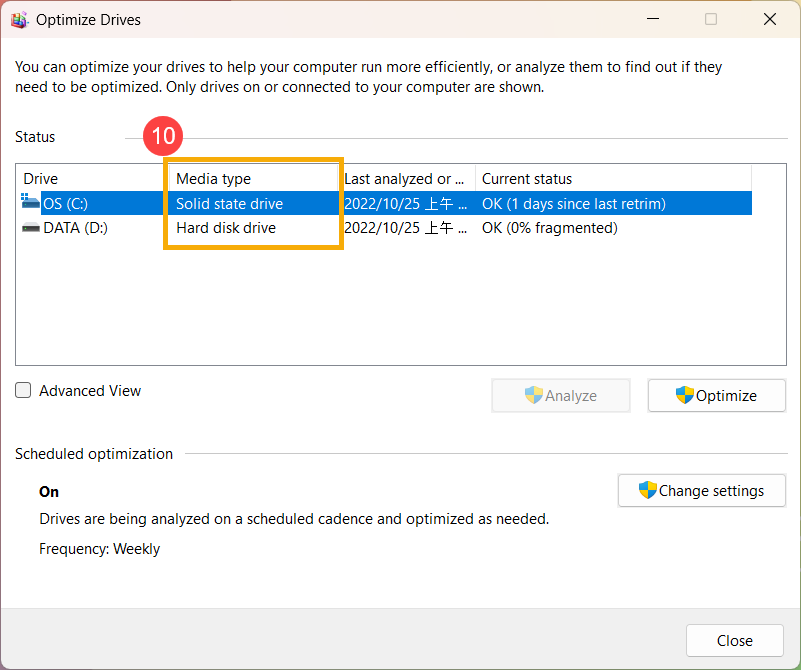
Примечание: если необходимо проверить, является ли установленный диск твердотельным, введите в поисковике: [Дефрагментация и оптимизация дисков] ⑧ , нажмите [Открыть] ⑨ (Иллюстрация слева внизу относится к Windows 11, а справа — к Windows 10.)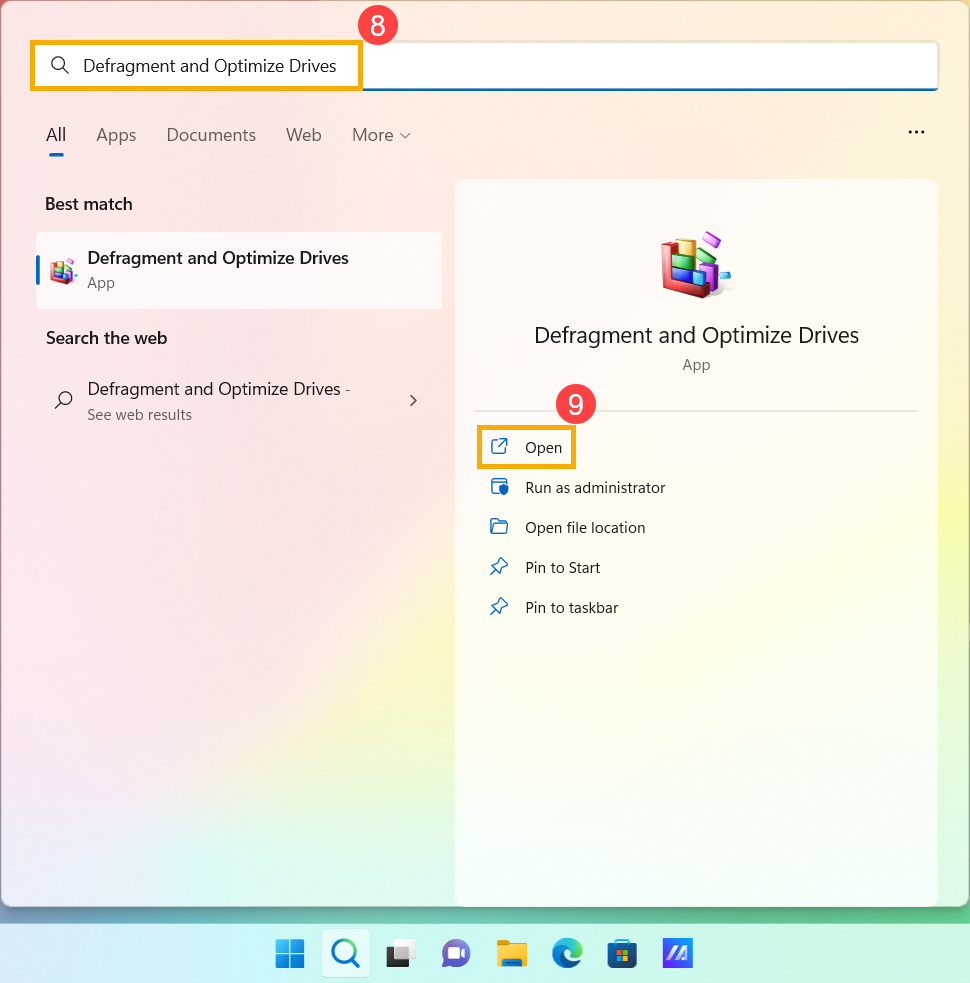
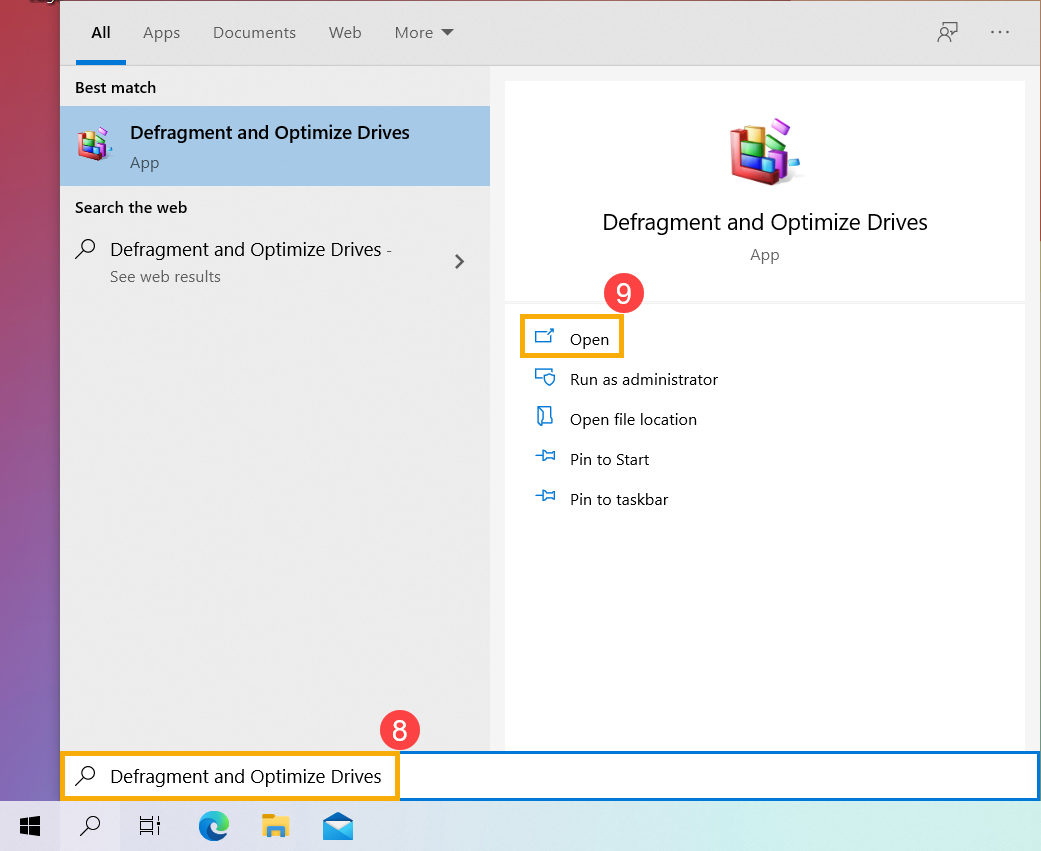
Можно будет проверить, какой из них является SSD, в разделе «Тип накопителя». ⑩ .