Intel core 2 quad q9650 как разогнать
FAQ по разгону процессоров Intel Core 2 Duo
Теоретическое введение
1. Определимся так ли нам необходим разгон процессора? Одни разгоняют, только для рекордов, другие «просто-так», и лишь немногие из-за необходимости, когда системе действительно не хватает производительности. В любом случае надо осознавать, что любой разгон компонентов ПК может привести к их повреждению, менее продолжительной работе и меньшему сроку службы, или к нестабильной работе системы. Иногда разгон процессора может компенсировать нехватку бюджета на более дорогую модель процессора. И тогда купленный бюджетный процессор может приблизиться к более дорогостоящей модели. Зачем платить много если можно разогнать?
2. Определившись, с необходимостью разгона. Задаемся вопросом: а хорошо ли охлаждается системный блок? Без хорошего охлаждения, результаты могут быть не так высоки, а температура компонентов будет слишком высока и игра не будет стоить свеч. Заметим также, что хорошее охлаждение должно быть не только на процессоре, но и на всех остальных компонентах системы. Запомним простой закон: чем выше температура внутри корпуса, тем выше будет температура на процессоре, и ни при каком случае она не будет равна или ниже ее при использовании традиционной воздушной системы охлаждения.
3. Это правило приобрело особую значимость именно на платформе CORE – это наличие качественной и высокоскоростной памяти. С большой уверенностью можно сказать, что именно память может стать решающим стопором для повышения частоты работы процессора. Связано это обстоятельство в первую очередь с тем, что минимально возможное на чипсетах Intel соотношение реальной частоты системной шины (FSB) к реальной частоте шины памяти (DDR) равно 1:1. Однако не всегда необходимо покупать дорогостоящую оверклокерскую память (если только вы не собираетесь ставить рекорды). Существуют и исключения — достаточно лишь немного изучить тематические ветки на этой конференции и других, чтобы выбрать недорогую оперативную память с неплохим разгонным потенциалом. Существующие оверклокерские модели DDR2 или более высокоскоростные DDR3, следует брать, только если вы точно знаете, что делаете, и чего хотите от вашей системы. Однако перед покупкой такой оверклокерской памяти обязательно узнайте на официальном сайте производителя вашей материнской платы, а поддерживает ли она такую память. Также среди аналогичных моделей памяти желательно выбирать планки с меньшим требуемым напряжением и меньшими таймингами.
4. Лишний раз напомню о наличии хорошего и качественного блока питания для успешного разгона и дальнейшей стабильной работы системы…
5. Также ограничителем разгона может служить сама материнская плата. В дополонение ко всему, ограничителем может выступить сам процессор и, так как я не могу описать все типы процессоров и материнских плат, то настоятельно рекомендую ознакомиться с возможностями по разгону конкретных экземпляров и материнок при помощи поисковых систем и данного форума.
6. Обзаводимся хорошими диагностическими и тестирующими программами. Конечно сейчас испортить комплектующие «неразумными» действиями вряд ли удастся. Компанией Intel предусмотрена определенная защита от перегрева процессоров. Более подробно по поводу температуры Core 2 и её мониторинга смотрите [FAQ] Температура процессоров — обсуждение (FAQ на первой странице)
Пошаговая инструкция по разгону
Теперь переходим к разгону вручную. Отступление — многие материнские платы поддерживают фирменные технологии авторазгона. Однако при этом так завышают напряжения на компонентах системы, что относиться к такому виду разгона нужно крайне осторожно. В любом случае разгон вручную более результативен и надёжен. Если это ваш первый опыт в разгоне, то я рекомендую воздержаться от выполнения пунктов помеченных Необязательно..
1. При первом входе в BIOS сбрасываем настройки BIOS по умолчанию — Load Setup Default.
2. Отключаем все не нужные, для повседневной работы, устройства, порты и контроллеры в BIOS. Обязательно отключаем различные функции энергосбережения, функции Spread Spectrum если таковые имеются в настройках. Дополнительно можно, вполне безболезненно для производительности, отключить функции:
— Intel SpeedStep
— C1E Support
— Vanderpool Technology
— Spread Spectrum
3. Сохраняем настройки и перезагружаемся.
4. При втором входе в BIOS приступаем к поиску и выявлению самих пунктов BIOS, отвечающих собственно за разгон и подлежащих регулировке. (На платах производства компании GigaByte для включения скрытых настроек необходимо нажатие комбинации кнопок Ctrl + F1 в корневом меню BIOS).
Для разгона нам нужны:
— пункты меню, отвечающие за регулировку частоты системной шины (FSB) – возможные варианты AUTO, 100-750MHz;
* На платах ASUS эти регулировки доступны в пункте Advanced => AI Tuning => значение Manual;
— пункт блокирующий частоту шины PCI;
— пункт блокирующий частоту шины PCI-E;
— пункт изменения множителя FSB : DIMM (FSB : DDR) – AUTO, 1:1, 1:1.5,1:2, 1:3 и т.д. , либо как вариант, пункт «прямого» назначения номинальной частоты памяти – AUTO, 533, 600, 667MHz и т.д. (для плат Gigabyte данная настройка называется System Memory Multiplier);
— пункт самостоятельной регулировки основных (в идеале и дополнительных) значений таймингов памяти (не обязательно);
— пункты регулировки значения Vcpu, Vdimm-vddr, Vfsb — Vnb, Vsb; (напряжение на процессоре, модулях памяти, напряжения на шине, напряжение на северном и южных мостах чипсеты).
Наличие всех вышеперечисленных пунктов в BIOS, равно как и большой интервал возможных регулировок служит хорошим показателем «оверклокерности» Вашей модели материнской платы, но далеко не всегда указывает на хороший разгонный потенциал платы. Не редки случаи, когда при огромном количестве доступных регулировок в достаточно широких пределах, плата всё-же не становилась самым лучшим выбором оверклокеров…
5. Блокируем частоту шины PCI на 33.3 МГц, PCI-E на 101 МГц, FSB : DIMM на 1:1. Vcpu для оптимального для вашего типа процессора. К примеру E6ххх (и других 65нм процессоров) выставляем на 1.35, а E8xxx (и др 45 нм) на 1.225 примерно. Память, если бюджетная, выставляем на 1.9 В. Если оверклокерская — смотрим на сайте производителя.
6. Необязательно. Выставляем тайминги памяти на 5-5-5-15-5 42-10-10-10-25 На материнских платах ASUS тайминги открываются при изменении значения пункта меню BIOS — Configure DRAM Timing by SPD на Disabled; На материнских платах GigaByte достаточно в главном окне BIOS нажать сочетание кнопок Ctrl + F1. В принципе это условие не обязательное и на первый раз можно оставить на Enabled.
7. Учитывая колоссальный разгонный потенциал и массу статистических данных по процессорам CORE 2 DUO, вряд-ли сильно ошибусь, если предложу сразу установить значение частоты системной шины (FSB) на 333 MHz. Такую частоту не сможет взять только редкая модель из младших в линейки на ядре Allendale. Если у Вас процессор работает по умолчанию на частоте FSB 333 МГц переходим сразу к пункту 9.
8. Сохраняем настройки, Проверяем стабильность работы в Windows коротким тестом, к примеру Linpack, Prime95, S&M FPU тест, запуск любимой игрушки, архивирование большого кол-ва файлов.
Примечание. Частоты 330-400 МГц иногда являются непреодолимым препятствием для некоторых материнских плат (FSB Hole), поэтому при неудачном запуске есть смысл выставить FSB сразу на 401-405 МГц.
9. С этого момента 333 МГц, начинаем повышать частоту системной шины на 10-20 МГц, с обязательным тестированием стабильности системы.
10. При достижении 400 МГц, дальнейший прирост лучше делать с шагом 5-10 Мг, также с обязательным тестированием системы.
11. Если ваша система отказалась стартовать или сбросила BIOS на дефолт, а температурный режим в норме и частота процессора вас не устраивает, то начинаем потихоньку повышать напряжение на процессор (для Е8ххх не более 1.45В, для Е6ххх не более 1.55 В). Это и все последующие повышения напряжения в BIOS рекомендуется производить не более чем на один пункт за раз.
Примечание. Если у вас процессор серии E8xxx или подобный на 45 нм технологии, крайне не рекомендую превышать максимально допустимое значение напряжения на процессор 1.45 В. Так как при больших значениях напряжения возможна деградация кристалла процессора. Для 65 нм процессоров не рекомендуется превышать указанное значение в 1.55-1.6 В
Примечание. На платах АSUS есть факт занижения напряжений на процессоре, ставишь к примеру 1.45 В, получаем 1.4В. На остальных напряжениях (к примеру памяти) наоборот имеется тенденция в сторону завышения реального напряжения. Будьте внимательны.
12. Иногда полезно также снизить множитель на процессоре, если разгон упирается в максимальную тактовую частоту ядер. Помните, что из систем на процессорах с одинаковой тактовой частотой, всегда будет быстрее и производительнее та, у которой большая частота шины FSB.
13. В большинстве случаев процессоры Intel E6XXX и многие другие процессоры оказываются стабильными на частотах до 450-480 МГц. Дальнейшее увеличение начнёт упираться в возможности модулей памяти особенно для PC6400, да и при воздушном охлаждении также не рекомендую дальнейшее увеличение частоты.
14. После того как дальнейшие ухищрения на последней достигнутой частоте не приводит к старту и стабильной работе системы. Можно говорить о достигнутом пределе разгона вашей связки плата-процессор-память-охлаждение. Понижаем на последнее стабильное значение FSB и более тщательно тестируем систему хотя двух-трех часовым тестом. Если система стабильна, то приступаем к разгону оперативной памяти (необязательно).
15. Необязательно. На первый раз можно этот пункт пропустить, если вы пропустили пункт 6. В принципе ничего страшного, в том что система выставит тайминги автоматически. Единственное, что должно у вас быть сделано к этому моменту — выставлено напряжение вручную (дабы память не слишком перегревалась). Но если хотите выжать из вашей системы максимум, то можете попытаться выполнить и ее разгон. Но перед этим лучше основательно узнать в интернете или на форуме о возможностях вашей памяти по разгону. Если позволяет память, то можно увеличить множитель FSB : DIMM (увеличивая слегка напряжение на память), что не всегда необходимо, к примеру на памяти 6400 и частоте FSB большей или равной 400 МГц, увеличение множителя FSB : DIMM вряд ли что-то даст. В принципе дальше можно попробовать уменьшение таймингов. Но, опять же, эта процедура необязательна, так как дает прирост производительности в среднем всего лишь от 5 до 15% в зависимости от приложения. Уменьшать рекомендуется только первые четыре тайминга (остальные тайминги практически никакого эффекта на производительность не оказывают) и не все сразу, а по очередности и на единицу. К примеру если начальные тайминги 5-5-5-15, то уменьшение производим таким образом: 4-5-5-15, 4-4-5-15, 4-4-4-15, 4-4-4-14 и т.д. После каждой смены проверяем систему на стабильность. Если достигли таймингов 4-4-4-12, то это уже отличный результат и дальнейшие эксперименты с таймингами я рекомендовал бы делать только в том случае, если целью разгона является взятие рекордов производительности. (хотя бы личных) Если при понижении таймингов компьютер не стартует или BIOS сбрасывается в дефолт, имеет также смысл увеличить напряжение на память или понизить частоту памяти путём обратного понижения FSB : DIMM (если увеличивали). Иногда память работает быстрее на немного более низкой частоте, но с более низкими таймингами. Если все эти шаманства не помогают понизить тайминги, откатываемся обратно к ближайшему стабильному значению или ставим обратно на автоопределение. Вполне возможно, что ваша оперативная память не приспособлена для работы на более низких таймингах чем записано в SPD.
16. Необязательно. Выставляем поочередно вручную минимальные напряжения в BIOS на северный и южный мосты (Vnb или Vfsb, Vsb, Vsata) и тестируем на стабильность, пробуя все более высокие значения напряжения, что бы найти минимальное рабочее стабильное напряжение на мостах. Остальные напряжения если они есть в BIOS рекомендую оставить на авто.
17. Окончательное тестирование системы всевозможными тестами S&M (долго, 100%, с подсчетом ошибок, довольно сильный нагрев), memtest (на ночь), тем же Crysis, TAT, Prime95, Linpack (подробнее о Linpack можно почитать в этом сообщении) Для разгона повседневного, крайне рекомендую, что бы система прошла все эти тесты без ошибок. И максимальная температура, достигнутая на процессоре, имела запас в виде 5-10 градусов до температуры, при которой срабатывает термозащита (подробнее об этом здесь: [FAQ] Температура процессоров — обсуждение (FAQ на первой странице)).
Примечание. На что стоит ориентироваться при хорошем воздушном охлаждении и хорошей оверклокерской памяти:
Intel E6XXX 3.6-3.8 ГГц
Q6xxx результаты могут быть чуть похуже
E8200, 7200 — 3.8-4.0 ГГц
E8400 — 4.0-4.2 ГГц
Q9300 — 3.5 ГГц
Q9450 и выше — 3.6-3.8 ГГц
Не забываем, что разгон — это всегда лотерея.
FAQ составлен Lucifer666. Большое спасибо за конструктивные дополнения KCman, TAMAn, ВИталЕк, Aleksk.
Если у Вас есть предложения по расширению/исправлению FAQ — обращайтесь к модераторам форума или куратору темы.
Intel core 2 quad q9650 как разогнать
На указанной частоте активность сохраняли четыре ядра и четыре потока.

Источник изображения: HWBot, CSZ
рекомендации
Ищем PHP-программиста для апгрейда конфы
В тесте wPrime 32M был получен результат 7,223 секунды, что соответствует первому месту в модельном зачёте, в тесте wPrime 1024M результат составил 3 минуты 49,336 секунды. Это тоже лучшее достижение среди процессоров данной модели и одно из четырёх, демонстрирующих время прохождения теста не более четырёх минут.
Показать комментарии (18)
Комментарии
other_under_comments
other_right_top
Популярные статьи
Сейчас обсуждают


other_right_bottom
other_right_sticky
other_bottom_poster
overclockers.ru 2001–2023

Возникла ошибка
Регистрация и вход
Внимание!
Регистрация на сайте и вход осуществляются через конференцию.
Для регистрации перейдите по ссылке, указанной ниже. Если у вас уже есть аккаунт в конференции, то для доступа ко всем функциям сайта вам достаточно войти в конференции под своим аккаунтом.
Ограниченный доступ
Данный сервис работает пока только для зарегистрированных пользователей.
Регистрация займет у вас всего 5 минут, но вы получите доступ к некоторым дополнительным функциям и скрытым разделам.
Информация
Ссылка на эту страницу
Сообщить об ошибке
Правила размещения комментариев
Соблюдение Правил конференции строго обязательно!
Флуд, флейм и оффтоп преследуются по всей строгости закона!
Комментарии, содержащие оскорбления, нецензурные выражения (в т.ч. замаскированный мат), экстремистские высказывания, рекламу и спам , удаляются независимо от содержимого, а к их авторам могут применяться меры вплоть до запрета написания комментариев и, в случае написания комментария через социальные сети, жалобы в администрацию данной сети.
Процессор Intel Core 2 quad Q9650
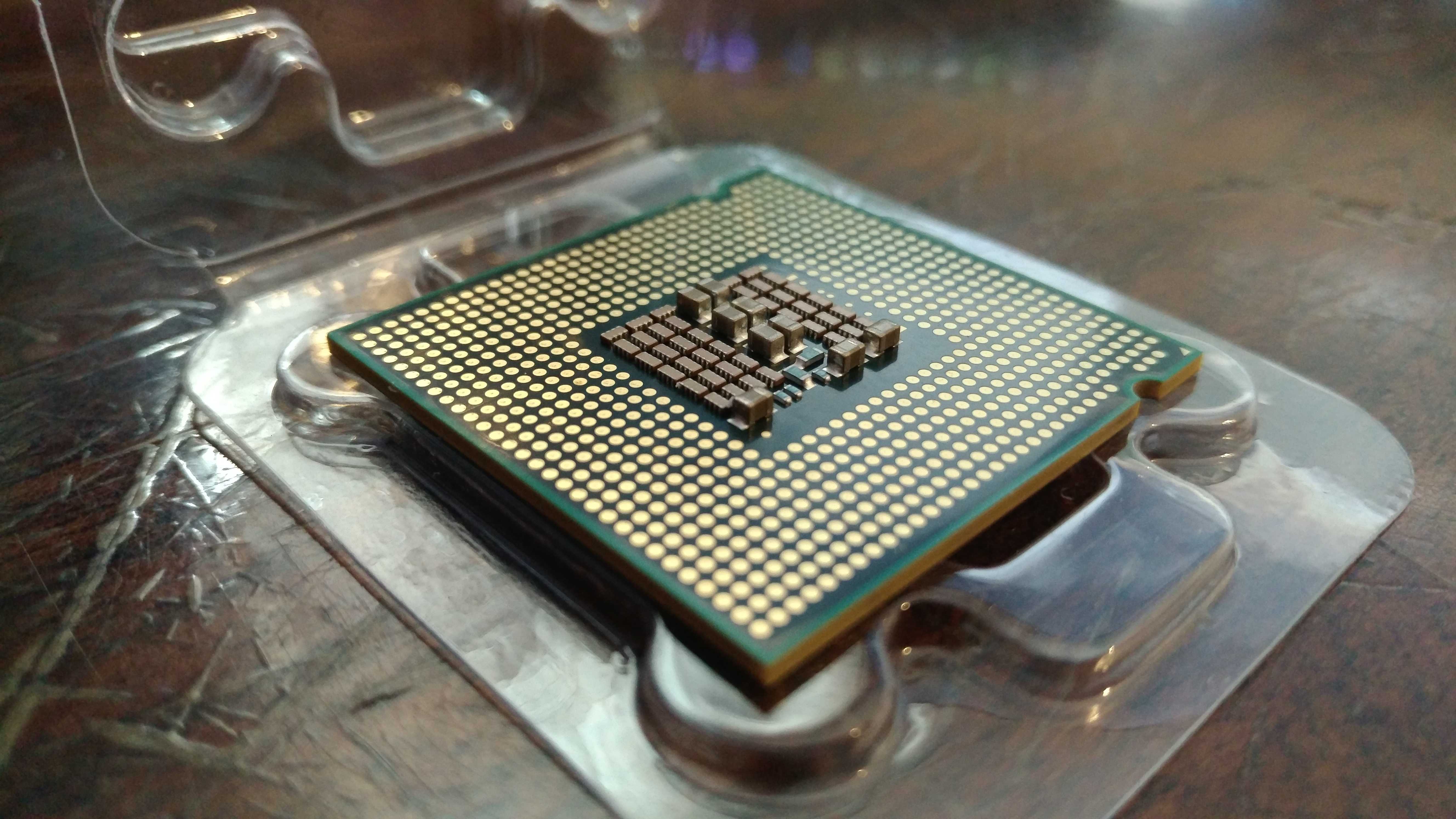
Всех приветствую на тесте и обзоре одного из топовых процессоров на 775 сокет. А именно — Intel Core 2 quad Q9650.
Почему именно Intel Core 2 quad Q9650?
В комментариях разгорелась бурная дискуссия на тему этого процессора. И вот почему. Есть два кандидата на место лучшего в LGA775:
- Intel Core 2 quad Q9650.
- Intel Xeon E5450.
Есть конечно ещё и экстрим версии QX9770, но они мега дорогие и горячие.
И я не хотел бы уходить в дебри сравнений этих процессоров. Потому что эта статья не о сравнении, и не о E5450. Это обзор именно Intel Core 2 quad Q9650.
Скажу лишь что E5450 изначально делался для серверных процессоров под LGA771, что по характеристикам они практически идентичны. И да, он дешевле Q9650. Китайцы научились сначала делать некую перемычку, а потом и заводскую перепайку контактов для того, чтобы подходило на 775 сокет. Выбор всегда за вами.
Но по совокупности разных факторов я выбрал именно Intel Core 2 quad Q9650. И именно о нём пойдёт речь дальше.
Технические характеристики Intel Core 2 quad Q9650
Основные характеристики данного процессора:
| Количество ядер | 4 |
| Базовая частота | 3000 МГц |
| Кэш память второго уровня | 12 Мб |
| Частота шины | 1333 МГц |
| Технологический процесс | 45 нм |
| Напряжение | 0.8500 – 1.3625 в |
| Максимальное значение отвода тепла | 95 Вт |
| Максимальная разрешённая температура корпуса | 71.4°С |
| Наборы инструкций | MMX, SSE, SSE2, SSE3, SSE4.1, EM64T, VT-x |
Распаковка Intel Core 2 quad Q9650
Купил я процессор на AliExpress, выбирайте, где вам выгоднее. И если кто-то ещё не пользуется хорошим кэшбеком — идём сюда.
Процессор приехал в довольно большой картонной упаковке в сравнении со всеми известными минимальными размерами самого камня. И это хорошо. В целой куче слоёв пупырчатой плёнки, в пластиковой коробочке скрывался наш Q9650. Достаточно надёжная и крепкая запаковка товара.
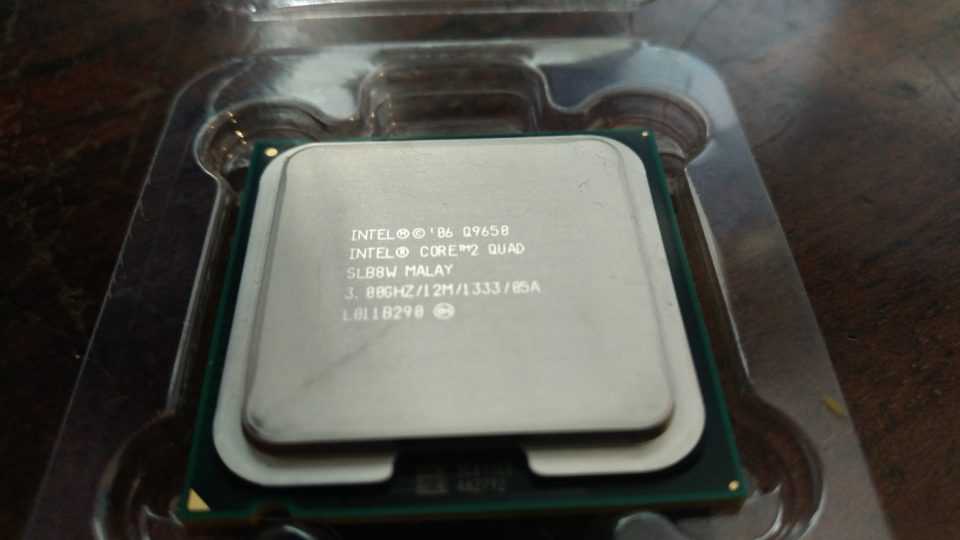
Не забывайте. Любая электроника боится пыли и грязи. Поэтому не берите процессор голыми руками за контакты. Это может привести к перегреву и выходу из строя.
Установка процессора Intel Core 2 quad Q9650
Описывать установку процессора в материнку я не буду она традиционная для любого компьютера:
- Снимаем радиатор и кулер.
- Отстёгиваем пружину, придавливающую процессор.
- Вынимаем процессор.
- Вставляем новый с соблюдением замков.
- Чистим и наносим новую термопасту.
- Собираем.
Новый Intel Core 2 quad Q9650 я изначально поставил на старую материнскую плату Gigabyte GA-G31M-ES2L v2. Но в дальнейшем для разгона и получения максимума из 775 сокета, процессор будет переставлен на более топовую мать P45 серии.
Важно! Перед покупкой процессора проверяйте совместимость с вашей материнской платой.
Скажу, что в большинстве случаев процессор становится и запускается без проблем. Но бывает иначе, это индивидуально для каждой отдельной материнской платы. Возможно нужно скачать и установить последнюю версию БИОС.
У меня, например, при включении компа почему-то начало спешить время. Решением было обычная перезагрузка. И что это было я так и не понял, скорее всего Windows подтянул какие-то драйвера.
Также выяснилось, что процессор работает на 2333 МГц вместо заявленных 3000 МГц. Что тоже было легко решено с помощью настроек БИОСа.
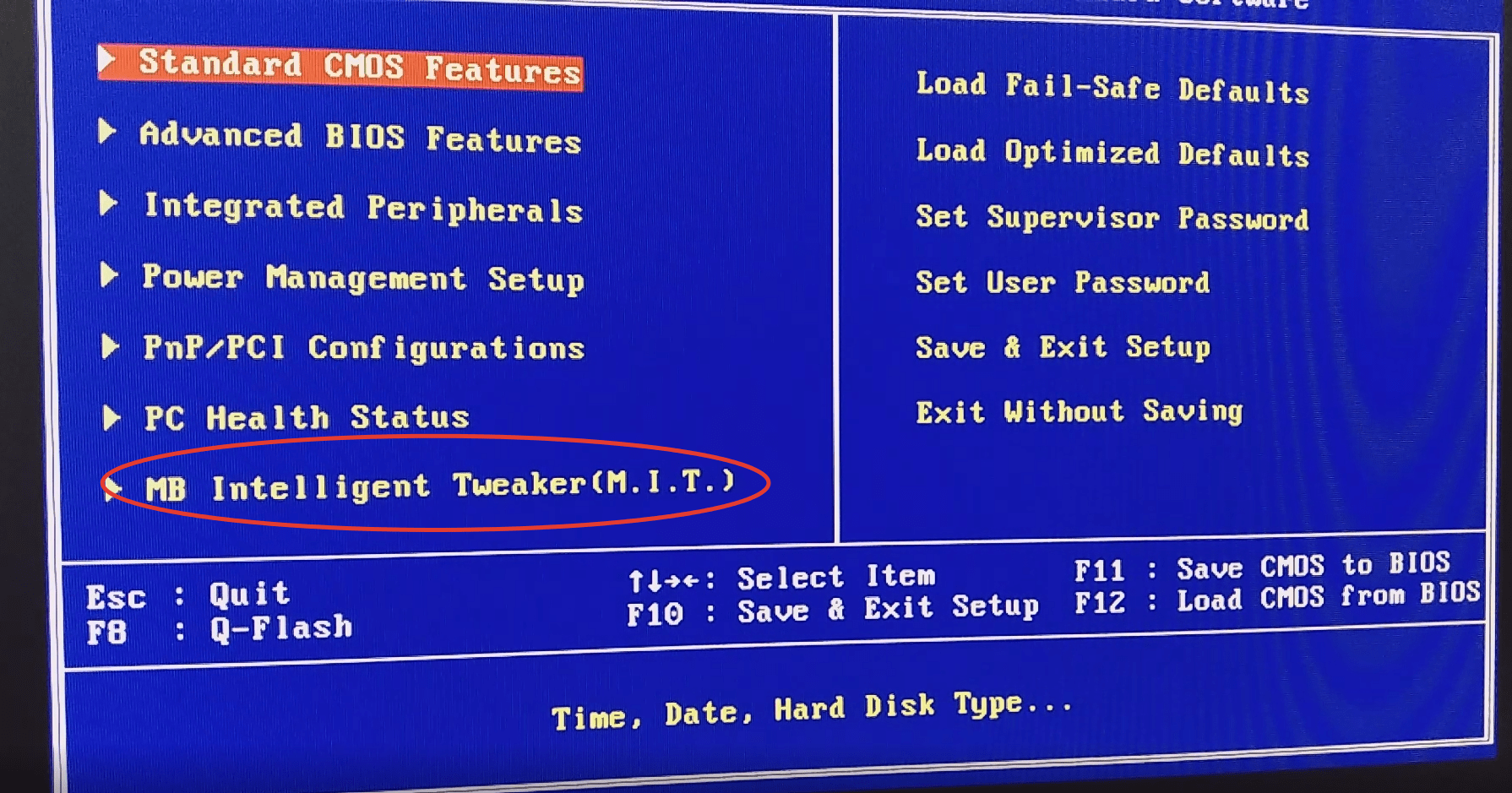
В моём БИОСе это выглядело так:
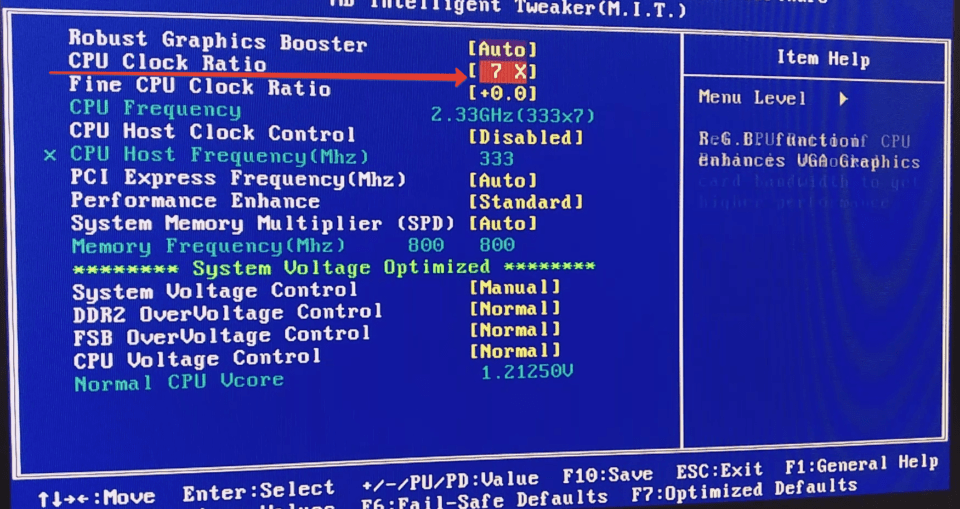
- MB Intelligent Tweaker (M.I.T.);
- CPU Clock Ratio.
Где значение с 7-х было переключено на 9-х. Это так называемый множитель процессора. После чего частота увеличилась до стандартных 3000 МГц. Только не подумайте, что это разгон – нет. Просто у предыдущего старого процессора был максимальный множитель 7-х, а у нового 9-х.
Тест Intel Core 2 quad Q9650
Тестирование проводилось в сравнении со своим старым процессором Intel Core 2 Duo E6550. Здесь вы не увидите многочисленные синтетические результаты тестов. Это вы спокойно можете найти на просторах интернета.
Решено было взять некий бытовой вариант сравнения. При одинаковых параметрах железа, дать возможность смонтировать одно и тоже видео (как один из вариантов мощной нагрузки на камень). Меняя только сами процессоры. И при этом засечь время, температуру и обороты кулера.
Вот что получилось в сравнении этих камней в программе по монтажу видео (под нагрузкой).
Старый Intel Core 2 Duo E6550:
- Время монтажа – 1час 23 мин 56 сек.
- Температура – 46°С.
- Обороты кулера – 1450 об/мин.
Новый Intel Core 2 quad Q9650:
- Время монтажа – 34 мин 35 сек.
- Температура – 50°С.
- Обороты кулера – 1900 об/мин.
Да, хочу заметить, система охлаждения осталась та же и вполне справляется хоть и больше шумит. Но если планируете разгонять процессор Intel Core 2 quad Q9650, нужно это предусмотреть и поставить более мощный отвод тепла.
Так вот, из выше полученных данных, можно увидеть, что скорость обработки уменьшилась в 2,5 раза. Это конечно не говорит, что теперь и всё остальное будет летать. Но всё же результат — положительный. Конечно и немного температура выросла и обороты, но в пределах стандартных значений.
В данном тесте конечно мало данных, но они вполне наглядны. И никто не поспорит, что это явно прогресс, хоть и тестирование проводилось на старой материнке Gigabyte GA-G31M-ES2L v2 с древней видеокартой GeForce 210.
Но о всех возможностях процессора Intel Core 2 quad Q9650 на 775 сокете, его разгоне, компоновке с хорошей материнской платой, хорошей памятью и нормальной видеокартой мы поговорим в других обзорах.
Итог обзора Intel Core 2 quad Q9650
Абсолютно достойный процессор. С помощи него можно увеличить производительность своего старого компа. Также, при постепенных дальнейших вложениях можно собрать и разогнать, довольно конкурентный с другими, компьютер на 775 сокете. Всем спасибо за внимание, заходите, подписывайтесь, добавляйтесь, читайте, смотрите и комментируйте.
Разгон процессора Intel Core 2 Quad Q9650.
До скольки МГц можно разогнать Intel Core 2 Quad Q9650 на материнской плате Gigabyte GA-P35-S3 rev.1? ОЗУ 8Гб DDR2 (4 планки по 2Гб 800 МГц). И какая лучше всего для этого ревизия?
Голосование за лучший ответ
ни до скольких, ты сожжешь мать разгоном, 200мгц ничего не дают, а на 50 и даже 30% его не разгонишь.
Doci16Ученик (79) 3 года назад
Гигабайт дают возможность для разгона на своих материнках, и эта не исключение.
до — 4.0ггц на степпинге «0» но не на твоей материнке !
Похожие вопросы
Ваш браузер устарел
Мы постоянно добавляем новый функционал в основной интерфейс проекта. К сожалению, старые браузеры не в состоянии качественно работать с современными программными продуктами. Для корректной работы используйте последние версии браузеров Chrome, Mozilla Firefox, Opera, Microsoft Edge или установите браузер Atom.