Доступ к функции «Фото iCloud» и знакомство с ней на iPhone, iPad или Mac
Функция «Фото iCloud» позволяет просматривать и искать все фотографии и видеозаписи, а также делиться ими на любом из ваших устройств прямо через приложение «Фото».
Все фотографии на всех ваших устройствах
Функция «Фото iCloud» в паре с приложением «Фото» позволяет удобно и надежно хранить все фотографии и видеозаписи в iCloud и поддерживать актуальность их версий на устройствах iPhone, iPad, Mac, Apple TV, а также на сайте iCloud.com. Например, если вы сделаете фотографию на своем iPhone, то сможете увидеть ее на других устройствах, а также на сайте iCloud.com.
Как получить доступ к «Фото iCloud»
- Откройте приложение «Фото».
- Выберите пункт «Медиатека» для просмотра своих фотографий.
- На iPhone или iPad перейдите на вкладку «Альбомы», чтобы просмотреть разделы «Мои альбомы», «Люди и места», «Типы медиафайлов» и «Утилиты». На Mac ваши фотографии, альбомы и проекты отображаются на боковой панели.
Если вы не видите свои «Фото iCloud»
Если вы не видите свои «Фото iCloud» в приложении «Фото», убедитесь, что:
- Вы выполнили вход в iCloud с правильным идентификатором Apple ID.
- Вы включили функцию «Фото iCloud».
Мало кто понимает, как работает iCloud. Вот короткая инструкция

У пользователей айфонов часто есть вопросы к тому, как устроен iCloud в их устройствах. Даже герои фильма «Домашнее видео», которые случайно загрузили в облако свое порно, не понимали, что происходит. Поэтому коротко отвечаем на вопросы: что будет, если удалить фото из iCloud, а что будет, если удалить из телефона?
Что будет, если удалить фото из iCloud (или из телефона)
Если при включенной синхронизации с iCloud удалить фотографию из телефона, то она пропадет и из облака тоже. Если в таком же случае удалить фотографию из облака, то она также исчезнет из телефона. Автоматическая синхронизация в iCloud работает немного не так, как у других облаков, например у «Google Фото», OneDrive и «Яндекс.Диска», которые не удаляют фотографии после удаления с телефона.
Как посмотреть фото в iCloud
Если у вас Windows, воспользуйтесь веб-интерфейсом или скачайте приложение, которое синхронизирует фотографии из iCloud с папкой на компьютере. На сайт облака можно зайти через мобильный Safari, Chrome или браузер для Android. Там видно, что уже синхронизировано, а что еще нет. Через веб-интерфейс и приложение также получится скачать все фотографии из iCloud на компьютер или очистить облако , но для этого нужно сначала отвязать приложение с фотографиями.
Как отвязать фотографии от iCloud
В iCloud хранятся не только фотографии, но и куча информации: сведения об установленных приложениях, данные в этих приложениях, календарь, заметки и так далее. В настройках можно указать, какие именно данные останутся в облаке, и отменить синхронизацию фотографий. После этого можно удалять фотографии из телефона — из облака они не пропадут, потому что нет синхронизации.
Настройки — ваше имя — iCloud — «Фото» — отключите «Фото iCloud».
Это не приведет к удалению фотографий из облака, но есть важный момент . Отключайте синхронизацию, только если галочка стояла напротив пункта «Сохранение оригинала». В этом случае фотографии хранятся и на телефоне, и в облаке. Если галочка стояла напротив «Оптимизации хранилища», то, возможно, на телефоне хранятся только уменьшенные копии, а сами фотографии находятся в облаке. Айфон сам решает, как и когда сжимать фотографии, поэтому есть опасность потерять часть фотографий.
Как посмотреть фотографии из iCloud на iPhone, iPad, Mac или в браузере
В этой статье мы расскажем, как просматривать фото и видео из iCloud на iPhone, iPad и Mac. Мы также расскажем, как открыть iCloud Фото в любом веб-браузере и даже сохранить фотографии локально.

Как посмотреть фото из iCloud на iPhone и iPad
- Подключите своё устройство к сети Wi-Fi.
- Зайдите в настройки и выберите секцию «Фото».
- Включите опцию «ФотоiCloud».
- Если у вас достаточно памяти, выберите опцию «Сохранение оригиналов». В ином случае, выберите «Оптимизация хранилища.
- Теперь все фотографии из iCloud появятся в приложении «Фото»

Как только вы включите опцию «Фото iCloud», все ваши текущие и новые фотографии с iPhone будут загружаться в iCloud. Скорее всего, это быстро заполнит память хранилища, и вам придётся покупать дополнительную.
Как посмотреть фото из iCloud на Mac
На всех моделях Mac с OS X Yosemite (2014) и новее есть программа «Фото». В ней можно включить отображение фото и видео из iCloud.
- Откройте программу «Фото» на Mac.
- Зажмите клавиши Command+ Запятая (,) или в строке меню нажмите «Фото», а затем «Настройки».
- Выберите «iCloud» и включите опцию «ФотоiCloud».
- На загрузку фотографий может уйти много времени. Дождитесь завершения процесса

Как посмотреть фото из iCloud через браузер
- Зайдите на сайт iCloud.com и авторизуйтесь с помощью своего Apple ID.
- Выберите секцию «ФотоiCloud». Здесь можно просмотреть все свои старые и недавние фотографии из iCloud.
- Чтобы скачать фотографии из iCloud:
- Через браузер на компьютере: Нажмите кнопку «Выбрать». На Mac можно зажать клавишу Command или Ctrl на ПК с Windows, чтобы отметить некоторые фотографии. Теперь нажмите значок загрузки.
- ЧерезSafariнаiPhone: Нажмите «Выбрать». Выделите нужные фотографии или нажмите «Выбрать все». Теперь нажмите на значок в виде трёх точек и выберите опцию «Скачать».
- Если вы выберите несколько фотографий, они сохранятся в ZIP-архиве.

Если хотите восстановить недавно удалённые фотографии, это тоже можно сделать на сайте iCloud.com. Удалённые фотографии и видео хранятся ещё 30 дней.
На ПК с Windows тоже можно скачать iCloud, чтобы просматривать свои фотографии.
Как мы уже писали, бесплатное хранилище на 5 ГБ у вас быстро заполнится, так что лучше купить дополнительное. В хранилище доступно до 2 ТБ памяти.
Что делать, если фото из iCloud не отображаются?
- iCloud Фото загружаются и скачиваются только тогда, когда iPhone подключен к Wi-Fi. Если у вас много трафика мобильного интернета, вы можете зайти в Настройки > Фото > Сотовые данные. Здесь включите опцию «Сотовые данные» и «Неограниченные обновления». Теперь фотографии будут синхронизироваться даже при подключении к мобильному интернету.
- iCloud Фото не обновляются, если на iPhone включен режим экономии данных. Загрузка также временно останавливается в режиме энергосбережения.
- Убедитесь, что использовали верный Apple ID.
- Если Фото iCloud всё равно не работают, проверьте, есть ли у вас память в хранилище iCloud. В настройках выберите свой профиль вверху, а затем опцию «iCloud».
- Попробуйте найти отсутствующие фотографии в альбоме с удалёнными и скрытыми фото.
- Попробуйте перезагрузить устройство и установить последнюю доступную версию iOS, iPadOS или macOS.
Найдите самый простой способ загрузить фотографии iCloud на iPhone
Могу ли я загрузить фотографии iCloud для просмотра на моем iPhone? Да, вы можете скачать оригинальные фотографии из iCloud. iCloud встроен в ваше устройство Apple. Хранилище iCloud достаточно велико, чтобы вы могли хранить такие вещи, как фотографии, файлы, заметки и многое другое.
Если вы хотите загрузить фотографии из хранилища iCloud, вы можете проверить публикацию, чтобы найти ответы. В этом посте мы познакомим вас с 3 простыми способами скачать и получить доступ к фотографиям iCloud на вашем iPhone. Здесь вы можете найти лучшее решение для загрузки фотографий iCloud.

- Часть 1. Лучший способ доступа к фотографиям iCloud с помощью стороннего программного обеспечения
- Часть 2. Как загрузить оригинальные фотографии с помощью фотографий iCloud
- Часть 3. Как загрузить фотографии iCloud с iCloud.com
Часть 1. Лучший способ доступа к фотографиям iCloud с помощью стороннего программного обеспечения
Иногда вам нужно загружать и сохранять фотографии из iCloud. Для этого вы можете легко проверить фотографии на своем iPhone. AnyMP4 iPhone Восстановление данных позволяет загружать и сохранять фотографии из резервной копии iCloud. IPhone Data Recovery не только хорошо работает как лучшее программное обеспечение для восстановления данных iOS, но и может восстанавливать фотографии iPhone, iPad, iPod, контакты, сообщения, видео и многое другое из резервных копий iCloud и iTunes.
- 1. Загрузите фотографии, контакты, сообщения, видео из iCloud и многое другое.
- 2. Восстановить удаленные / потерянные фотографии, контакты, видео, заметки, сообщения с iPhone / iPad / iPod.
- 3. Восстановите данные iPhone / iPad / iPod из резервной копии iTunes и резервной копии iCloud.
- 4. Совместимость с iPhone XS / XS Max / XR / X / SE / 8 Plus / 8/7 Plus / 7/6/5/4.
Как скачать фотографии iCloud с помощью iPhone Data Recovery
Шаг 1. Получите лучший инструмент для загрузки
Вы можете нажать кнопку загрузки, чтобы скачать AnyMP4 Data Recovery на вашем компьютере. Затем установите и запустите программу.
Бесплатная загрузка Для Windows
Бесплатная загрузка Для macOS
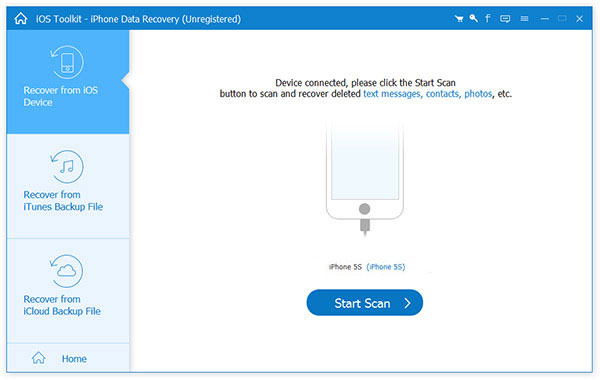
Шаг 2. Вздохните в iCloud.
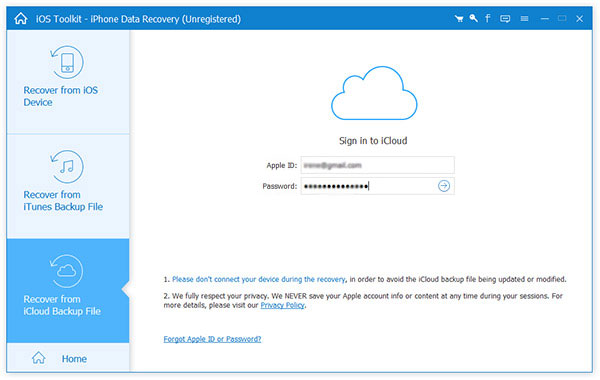
Нажмите «Восстановление из файла резервной копии iCloud», Чтобы использовать эту функцию. Вздохните в свой Apple ID и Пароль. Ваш Apple ID не будет сохранен в целях безопасности.
Шаг 3. Загрузите файл резервной копии
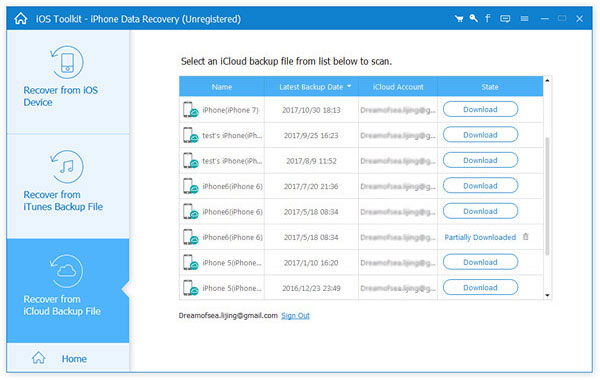
Затем вы увидите, что перечислены все файлы резервных копий. Выберите один файл резервной копии, включая фотографии. Нажмите кнопку «Загрузить» рядом с ним.
Шаг 4. Сохраните резервную копию фотографий
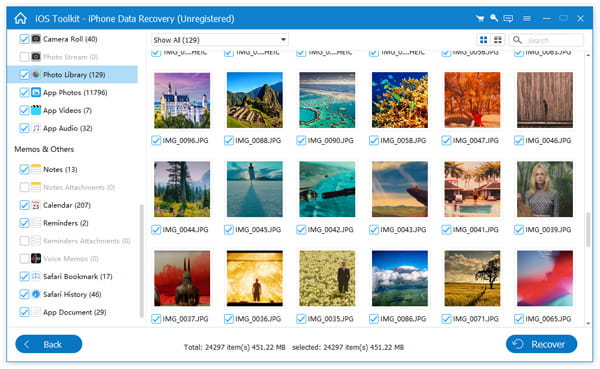
После этого будут отображены все файлы резервной копии, включая фотографии. Вы можете проверить фотографии, которые хотите загрузить, и нажать «Recover», Чтобы сохранить их на свой iPhone.
Часть 2. Как загрузить оригинальные фотографии с помощью фотографий iCloud
Вы можете загружать фотографии с фотографиями iCloud. Если вы используете iPhone, iPad или iPod touch (iOS 3 или новее), вы можете выполнить следующие действия.
Шаг 1 , Нажмите настройка > [ваше имя] > ICloud > Фото > Фото iCloud.
Шаг 2 . Затем выберите «Загрузить и сохранить оригиналы».
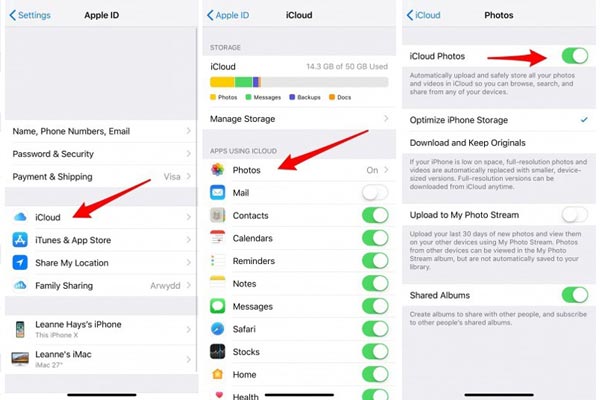
Следуя инструкциям, вы можете загрузить фотографии с полным разрешением из iCloud на свой iPhone.
Часть 3. Как загрузить фотографии iCloud с iCloud.com
Если вы хотите мгновенно проверить свои фотографии в iCloud, iCloud.com принес вам большую пользу для этого. Кроме того, вы можете легко загружать или удалять свои фотографии на нем. Перейдем к делу и поищем решения.
Шаг 1 . Перейдите в iCloud.com и войдите в iCloud со своим Apple ID и Пароль.
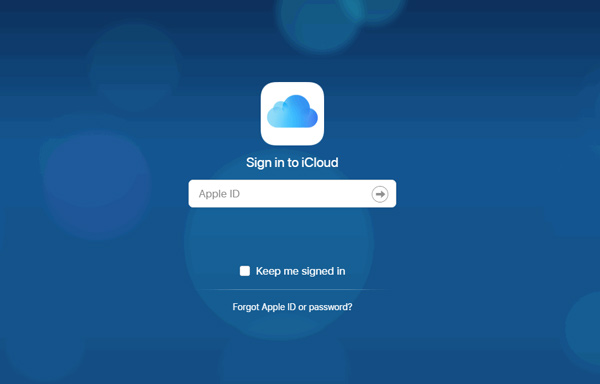
Шаг 2 , Нажмите Разрешить на вашем iPhone, чтобы разрешить вход с Apple ID. Введите Код подтверждения Apple ID получил на свой iPhone в коробке.
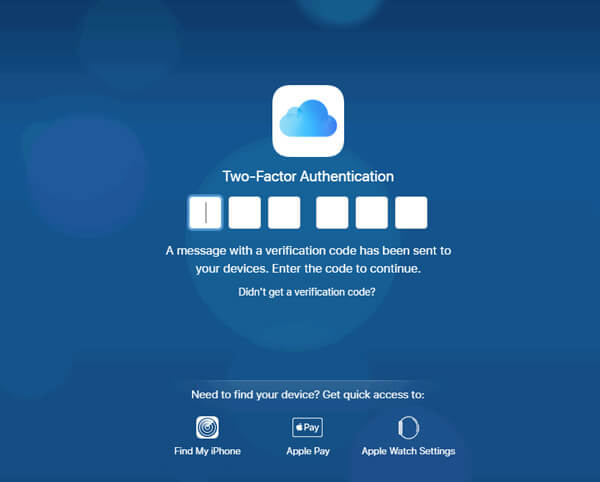
Шаг 3 , Нажмите Доверие доверять браузеру во всплывающем окне. Затем вы можете увидеть все файлы iCloud, включая фотографии, почта, контакты, календарь, заметки, номера, iCloud Drive и многое другое.
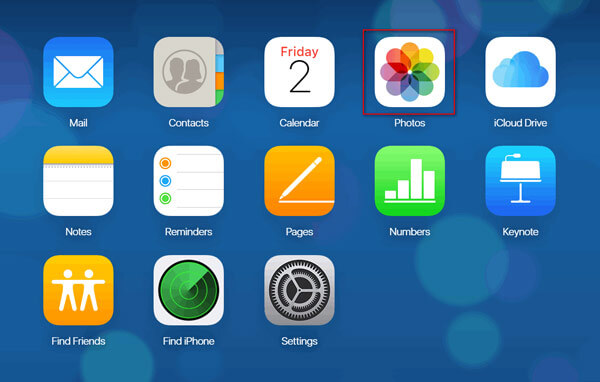
Шаг 4 . Нажмите Фото значок для входа в Фото iCloud. Отметьте фотографии, которые хотите загрузить, и нажмите Загрузить выбранный объект скачать на свой компьютер.
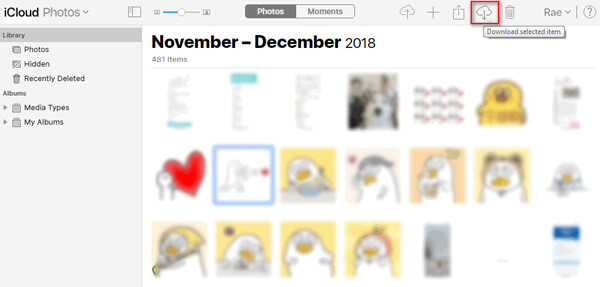
Вы можете использовать iCloud Photos для загрузки локальных фотографий в iCloud, удаления фотографий или отправки их по электронной почте.
Если вы хотите проверить фотографии на своем iPhone, вы можете использовать AnyMP4 iPhone Transfer чтобы перенести их с компьютера на iPhone, iPad или iPod touch. Более того, вы можете использовать его для передачи фотографий iPhone, изображений, музыки, видео, контактов, текстовых сообщений и голосовых сообщений с iPhone на ПК или Mac.
Заключение
В основном мы представили вам 3 решения для скачать фотографии из iCloud. Вы можете загружать фотографии iCloud, с веб-сайта iCloud или с помощью сторонней программы. Сравнив все эти решения, вы сможете найти лучшее. AnyMP4 iPhone Data Recovery не только хорошо работает при восстановлении фотографий с iPhone на компьютер, но также отлично справляется с загрузкой ценных фотографий из резервной копии iCloud. Если вы нашли другие лучшие методы, пожалуйста, оставьте сообщение.

Добавьте свои комментарии, чтобы присоединиться к обсуждению здесь