Использование Переключателя приложений на Apple Watch
Как открыть приложение с помощью Переключателя приложений
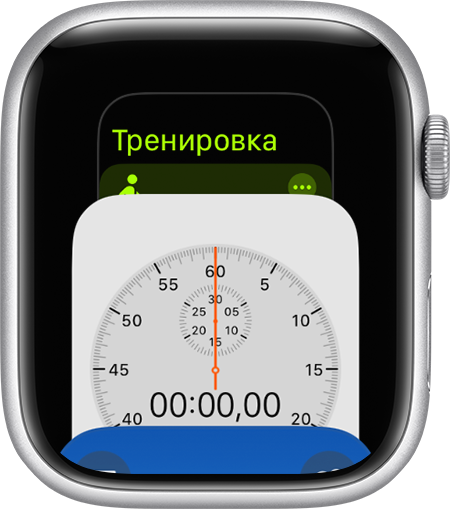
- Дважды нажмите колесико Digital Crown (в watchOS 9 и более ранних версиях нажмите боковую кнопку).
- Смахните вверх или вниз либо покрутите колесико Digital Crown.
- Нажмите приложение, чтобы открыть его.
- Чтобы закрыть Переключатель приложений, нажмите колесико Digital Crown (в watchOS 9 и более ранних версиях нажмите боковую кнопку).
Как удалить приложение с помощью Переключателя приложений
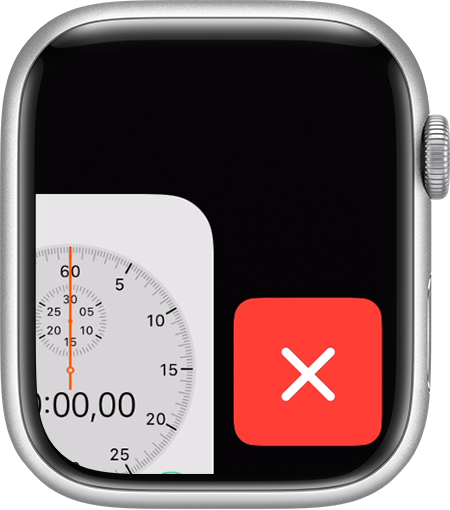
- Чтобы открыть Переключатель приложений, дважды нажмите колесико Digital Crown (в watchOS 9 и более ранних версиях нажмите боковую кнопку).
- Перейдите к нужному приложению, затем смахните влево.
- Нажмите кнопку удаления .
Сортировка («Недавние» или «Избранное») в watchOS 9 и более ранних версиях
В watchOS 9 и более ранних версиях приложения на панели Dock (Переключатель приложений) можно сортировать по двум категориям: «Недавние» или «Избранное».
Выберите «Недавние» или «Избранное»
На панели Dock могут отображаться недавно использовавшиеся приложения или до 10 избранных приложений. Если выбран режим «Недавние», приложения появляются в том порядке, в котором были открыты. Если выбран режим «Избранное», можно указать нужные приложения, но в верхней части панели Dock по-прежнему будут располагаться последние использовавшиеся приложения. Если любое из таких приложений еще не находится в списке избранных, можно нажать «Оставить в Dock», чтобы добавить его туда.
Для выбора режима отображения выполните следующие действия.
- Откройте приложение Watch на iPhone.
- Перейдите на вкладку «Мои часы» и выберите Dock.
- Нажмите «Недавние» или «Избранное».
Добавление приложений в «Избранное»
Если на панели Dock отображаются избранные приложения, можно изменить список этих приложений.
- Откройте приложение Watch на iPhone.
- Перейдите на вкладку «Мои часы» и выберите Dock.
- Убедитесь, что выбран режим «Избранное».
- Нажмите «Править».
- Чтобы удалить приложение, нажмите кнопку удаления , а затем «Удалить».
- Чтобы добавить приложение, нажмите кнопку добавления . Можно добавить до 10 приложений.
- Чтобы изменить порядок приложений, рядом с приложением нажмите и удерживайте кнопку изменения порядка , а затем перетащите его вверх или вниз.
- Чтобы сохранить изменения, коснитесь «Готово».
Как очистить все уведомления на Apple Watch?
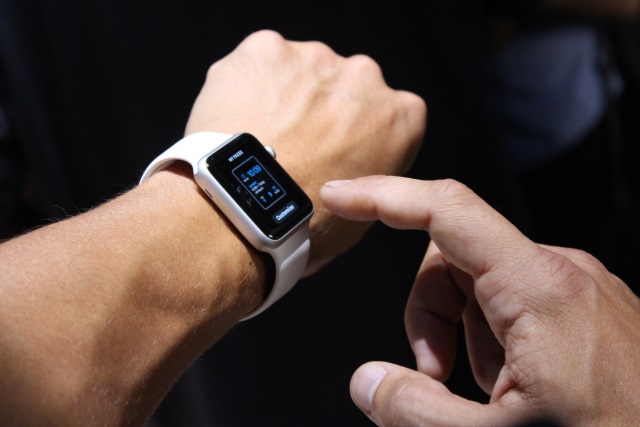
Apple Watch оповещают своих владельцев обо всех входящих сообщениях, электронных письмах и прочих уведомлениях, приходящих на iPhone, позволяя реже вынимать смартфон из кармана. Со временем в Центре уведомлений Apple Watch могут скапливаться десятки различных оповещений, просмотреть которые пользователь по различным причинам не успел. В этой инструкции мы расскажем о том, как очистить список входящих уведомлений на Apple Watch двумя различными способами.
Сценариев, когда в Центре уведомлений Apple Watch скапливается большое количество различных непросмотренных оповещений может быть сколько угодно. Вы, например, можете быть заняты и не уделять должного внимания приходящим электронным письмам или личным сообщениям из социальных сетей, надеясь после расправиться со всеми важными и не очень оповещениями. Ну а сделать это можно по-разному.
Как удалить конкретное уведомление на Apple Watch?
Шаг 1. Нажимайте на колесо Digital Crown, пока на экране не появится циферблат
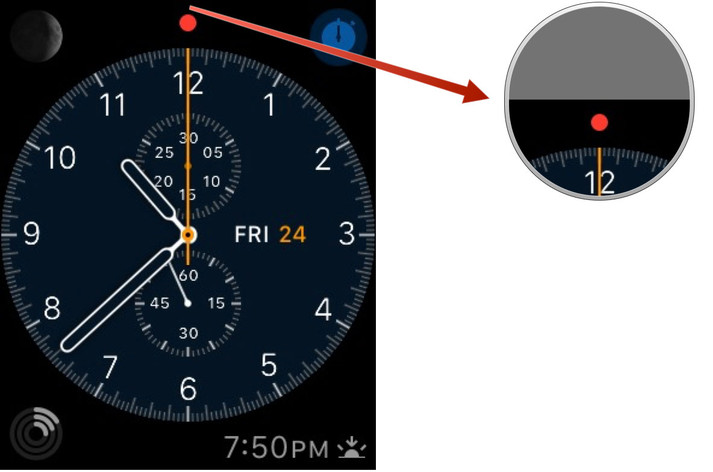
Шаг 2. Проведите вниз от верхнего края экрана Apple Watch для входа в Центр уведомлений
Шаг 3. Выберите уведомление, которое хотите удалить
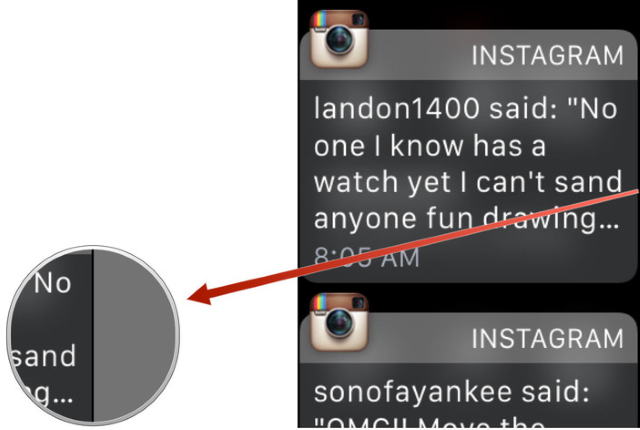
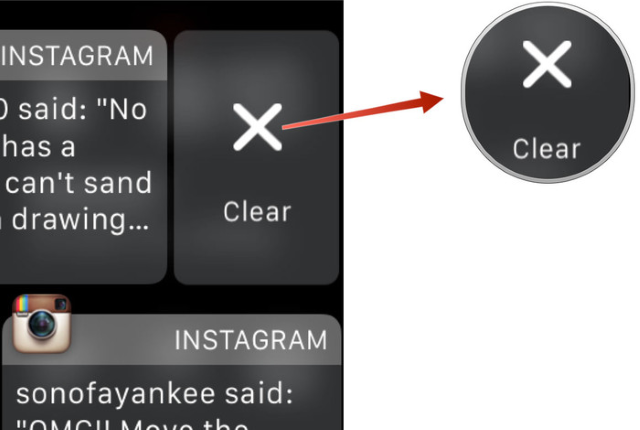
Шаг 4. Проведите по нему справа налево и нажмите кнопку «Х»
Как очистить все уведомления на Apple Watch?
Шаг 1. Нажимайте на колесо Digital Crown, пока на экране не появится циферблат
Шаг 2. Проведите вниз от верхнего края экрана Apple Watch для входа в Центр уведомлений
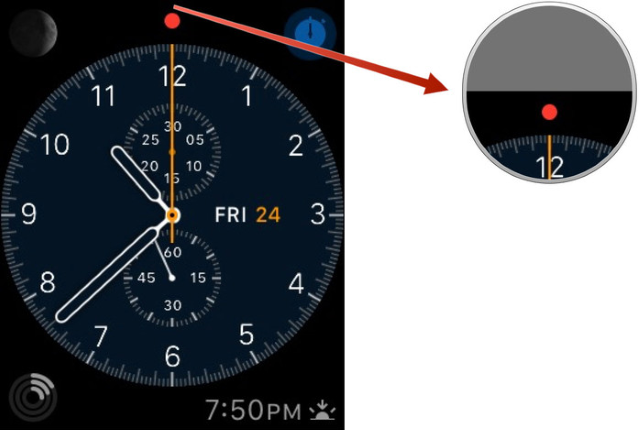
Шаг 3. С силой нажмите на экран
Шаг 4. Нажмите «Х» для того чтобы удалить все уведомления
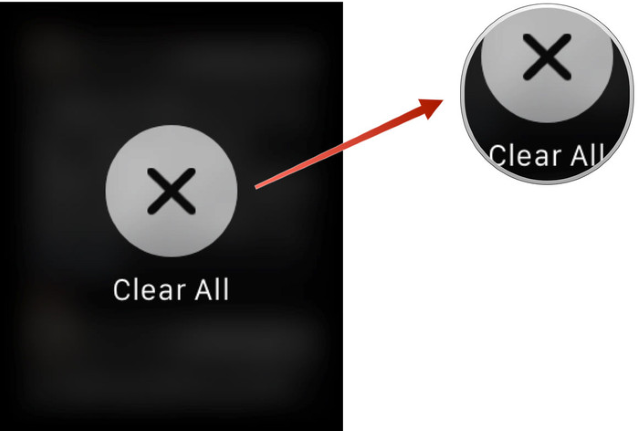
Как видите, все интуитивно и просто, однако, из-за того, что доступ к функции очистки всех уведомлений можно получить, лишь нажав на экран с силой, о такой возможности знают далеко не все владельцы Apple Watch.
- Как установить цель по отслеживанию сброшенных калорий в приложении Активность на Apple Watch?
- Как создать и отправить текстовое сообщение на Apple Watch?
- Как использовать Siri на Apple Watch?
- Как закрыть зависшее приложение на Apple Watch?
- Как устанавливать приложения на Apple Watch?
Теги: Новости Инструкция для Apple Watch
Как очистить недавние на Mac с помощью быстрых процедур

Обновлено Лиза Оу / 30 авг. 2023 09:15
Привет! Некоторое время назад я удалял папки с данными и файлами. Однако я не могу очистить «Недавние» на Mac. Эту папку нельзя удалить, или я неправильно ее удалил? Пожалуйста, помогите мне узнать больше о папке «Последние» на Mac и о том, как ее очистить. Любой ответ будет оценен по достоинству. Огромное спасибо заранее!
Разговор о последних событиях на Mac интересен, потому что некоторым людям это все еще интересно. Сообщите нам о последних событиях Mac и о том, как их очистить. Пожалуйста, прокрутите вниз для получения дополнительной информации.

- Часть 1. Что такое «Недавние» на Mac
- Часть 2. Как очистить недавние на Mac
- Часть 3. Часто задаваемые вопросы о том, как очистить недавние на Mac
Часть 1. Что такое «Недавние» на Mac
Доступ к папке «Недавние» на Mac чаще всего осуществляется через Finder. Вот ответ на ваш вопрос о том, почему вы не можете удалить папку. На самом деле вы не можете удалить папку «Последние» ни одним способом. Это встроенная функция Finder, которая сохраняет вновь сохраненные файлы. Он будет перечислять их в соответствии с датами. Например, вы сделали скриншот. Ваш Mac автоматически сохранит их в папке «Последние» Finder. Вы можете легко получить доступ к недавно сохраненным файлам в папке и управлять ими, например редактировать, удалять и т. д.
Если вам нужна дополнительная информация о папке «Последние», прочитайте всю эту статью. Пожалуйста, продолжайте ниже.
Часть 2. Как очистить недавние на Mac
Что вы будете делать, если не можете удалить папку «Последние файлы Mac»? Кроме того, вы можете удалить или скрыть папку в интерфейсе Finder. Однако он не будет полностью удален. Он по-прежнему будет виден или существовать в строке меню Finder.
Если вы хотите очистить «Недавние» в Mac Finder, прокрутите вниз. Вы увидите различные методы, которые вы можете использовать.
Вариант 1. Используйте Finder
Конечно, сначала вы воспользуетесь Finder, чтобы удалить папку «Последние». Хотя вы не можете удалить папку, мы покажем вам, как ее скрыть в этом процессе. Пожалуйста, следуйте инструкциям ниже.
Откройте приложение Finder инструмент на вашем Mac. После этого посмотрите на левую часть основного интерфейса. Вы увидите Недавние папку в разделе «Избранное». Удерживая клавишу Control, щелкните значок Недавние папку, и вы увидите новую опцию окна. Среди всех вариантов нажмите кнопку Удалить с боковой панели кнопка. Позже вы больше не увидите папку в левой части Finder.
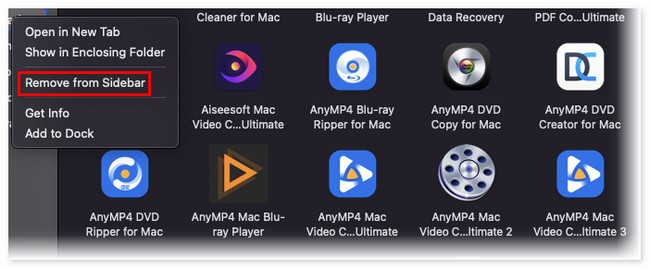
Поскольку вы больше не видите папку «Последние», вы не можете быстро получить доступ к недавно сохраненным файлам. Но вы все равно можете получить доступ к этой папке, выполнив поиск по значку поиска Finder.

С FoneLab Mac Sweep вы очистите систему, электронную почту, фотографии, ненужные файлы iTunes, чтобы освободить место на Mac.
- Управление похожими фотографиями и дубликатами файлов.
- Показать вам подробный статус Mac с легкостью.
- Очистите мусорное ведро, чтобы получить больше места для хранения.
Вариант 2. Используйте меню Apple.
Вы также можете найти папку «Последние» в меню Apple. Этот процесс скроет меню «Недавние». В этом случае вы больше не увидите недавно сохраненные файлы на своем Mac. Вы можете получить к ним доступ только в их исходных местах. Если вы не знаете их местонахождение, вы потратите слишком много времени на их поиск.
Если вы хотите узнать об этом процессе, следуйте подробному руководству ниже. Двигаться дальше.
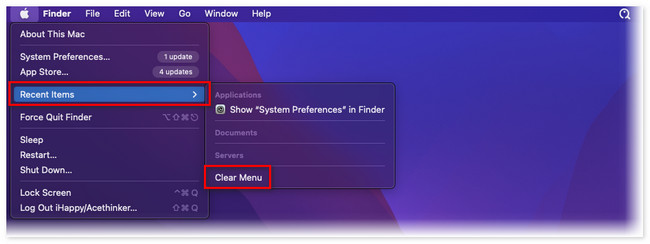
Нажмите Apple значок в верхнем левом углу основного интерфейса. После этого выберите Недавние Кнопка «Элементы» в раскрывающемся списке опций. Справа появится новый список опций. Нажмите кнопку Очистить меню кнопку позже.
Вариант 3. Очистить недавние во встроенном веб-браузере Mac
Помимо папки «Последние» Finder, вы найдете другие классификации папки «Последние» в веб-браузерах Mac. Сюда входят недавно посещенные и недавно закрытые веб-страницы. Их очистка также может освободить место на вашем Mac. Кроме того, это может помочь сделать работу вашего Mac более плавной, особенно если их слишком много.
Пожалуйста, ознакомьтесь с подробным руководством ниже, чтобы узнать, как их удалить.
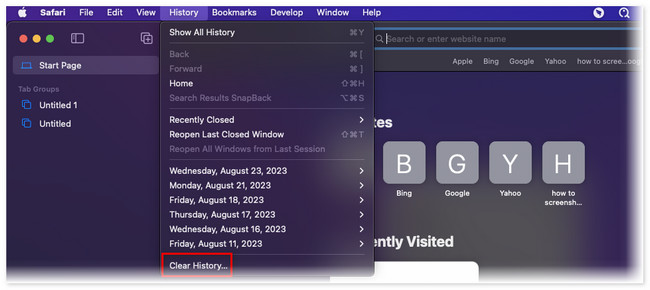
Откройте Safari . После этого нажмите кнопку История кнопку в главном меню. Новая опция появится в раскрывающемся разделе. Позже нажмите кнопку Очистить историю кнопка. Позже, Недавние разделы веб-браузеров будут очищены.
Вариант 4. Используйте FoneLab Mac Sweep для очистки недавних файлов на Mac
Вот Очистка FoneLab Mac который вы можете использовать для очистки последних на Mac. Он может очистить «Недавние» в веб-браузере вашего Mac и другие данные, чтобы освободить место в теме. Если вы хотите узнать о других его функциях, просмотрите их ниже.
С FoneLab Mac Sweep вы очистите систему, электронную почту, фотографии, ненужные файлы iTunes, чтобы освободить место на Mac.
- Управление похожими фотографиями и дубликатами файлов.
- Показать вам подробный статус Mac с легкостью.
- Очистите мусорное ведро, чтобы получить больше места для хранения.
- Этот инструмент поможет вам удалить приложения на вашем Mac за несколько кликов.
- Он может показать вам реальный и точный статус производительности вашего Mac. Он разделит их на 3 компонента. Он включает в себя процессор, диск и память.
- Этот инструмент может очистите корзину Mac не обращаясь к этому напрямую.
- Он может удалять ненужные файлы из различных программ и приложений.
- Это программное обеспечение может отображать дубликаты фотографий и файлов на вашем Mac и управлять ими.
- Вы можете использовать этот инструмент для оптимизации вашего Mac за несколько секунд.
Давайте посмотрим ниже, как удалить «Недавние» на Mac с помощью этого инструмента. Пожалуйста, ознакомьтесь с подробными инструкциями ниже.
Шаг 1 Сначала загрузите программное обеспечение. Вам нужно всего лишь нажать кнопку Бесплатная загрузка кнопку и дождитесь завершения процесса загрузки. Позже щелкните загруженный файл в правом верхнем углу основного интерфейса. Применение будет показано на экране. Перетащите на него файл, чтобы настроить его и запустить на своем Mac.

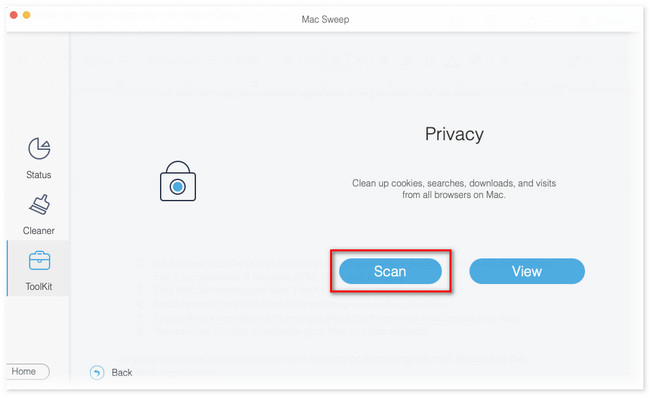
Шаг 2 Пожалуйста, выберите Инструментарий значок между тремя основными функциями инструмента. После этого программное обеспечение позволит вам увидеть функции под Инструментарий икона. Значок появится слева, а его дополнительные функции появятся справа. Среди 6 особенностей функции выберите Конфиденциальность кнопку.
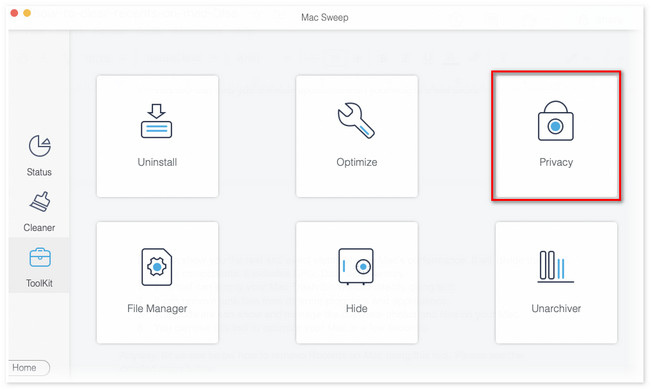
Шаг 3 Вы увидите Сканирование конфиденциальности интерфейс. Если вы готовы найти данные, которые хотите удалить, нажмите кнопку Сканировать кнопка. После этого процесс сканирования продлится всего несколько секунд. Пожалуйста, подождите, пока оно закончится; результаты появятся на Вид кнопку.
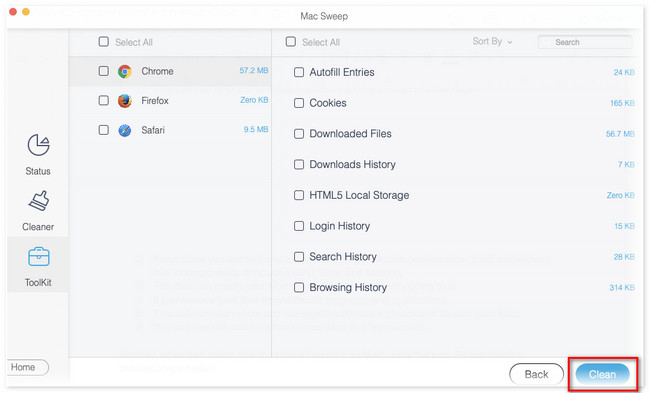
Шаг 4 Доступные веб-браузеры на вашем Mac появятся в левой части инструмента. Пожалуйста, выберите все из них, выбрав Выбрать все кнопка. После этого отметьте все флажки всех вариантов справа. Позже нажмите кнопку Чистка кнопку позже.
С FoneLab Mac Sweep вы очистите систему, электронную почту, фотографии, ненужные файлы iTunes, чтобы освободить место на Mac.
- Управление похожими фотографиями и дубликатами файлов.
- Показать вам подробный статус Mac с легкостью.
- Очистите мусорное ведро, чтобы получить больше места для хранения.
Часть 3. Часто задаваемые вопросы о том, как очистить недавние на Mac
1. Как удалить скрытые файлы на Mac?
Если вы заметили, что недавно сохранили файлы, но не можете найти их в папке «Последние» на Mac, папка назначения скрыта. Чтобы найти эти скрытые папки, запустите Finder. После этого нажмите кнопку Команда+Shift+. (Период). Удерживая клавишу Control, щелкните файлы и удалите их.
2. Содержит ли папка «Последние» все фотографии?
Да. Недавние папка на вашем Mac будет содержать все фотографии. Фактически, Недавние папка отобразит их в соответствии с датой сохранения.
Вот как легко очистить «Недавние» на Mac. Если у вас есть дополнительные вопросы относительно вашего Mac, прокомментируйте их ниже.
С FoneLab Mac Sweep вы очистите систему, электронную почту, фотографии, ненужные файлы iTunes, чтобы освободить место на Mac.
- Управление похожими фотографиями и дубликатами файлов.
- Показать вам подробный статус Mac с легкостью.
- Очистите мусорное ведро, чтобы получить больше места для хранения.
Статьи по теме
- Как легко удалить почтовое приложение на Mac
- Как очистить кэш на Mac с помощью простых методов
- Простые методы Как получить больше памяти на Mac
Как очистить историю браузера. Инструкция

История браузера хранит информацию, когда и какие веб-сайты посещал пользователь. Если вы беспокоитесь о конфиденциальности данных, стоит периодически удалять данные о просмотренных страницах. РБК Life объясняет, как быстро это сделать в разных браузерах.
В большинстве браузеров открыть историю можно с помощью горячих клавиш:
- ⌘ + Y (Mac);
- ctrl + H (Windows).
Откроется окно с настройками. Обычно там есть три поля: очистить историю, файлы cookie и кэш. Убедитесь, что активна только галочка напротив «Очистить историю», иначе останетесь без сохраненных паролей на устройстве.

Как отключить Google Ассистент: инструкция
Что такое история браузера
История браузера — это список веб-сайтов, которые недавно посещал пользователь на устройстве. [1] В данных хранятся названия страниц, URL-адреса и их классификация по дате.
В истории браузера можно найти страницу, которую вы просмотрели, но не запомнили ее адрес и не сохранили в закладках. Однако если браузер установлен на компьютере, за которым работают несколько человек, историю лучше периодически очищать. Так вы будете уверены, что никто не узнает, какие страницы вы посещали и какую информацию искали. [2]
Как очистить историю в Google Chrome
- Чтобы очистить историю браузера Google Chrome, нажмите на три точки в правом верхнем углу.
- Выберите «История» (History), во всплывающем окне нажмите «История» (History). Откроется окно с данными посещения веб-страниц.
- Чтобы удалить только некоторые страницы, поставьте галочки напротив тех, которые нужно скрыть.
- Нажмите в правом углу «Удалить» (Delete).
- Если вы хотите очистить всю историю браузера, нажмите в панели слева «Очистить историю» (Clear browsing data).
- Появится всплывающее окно. Поставьте галочку напротив «Удалить историю»
- Установите, за какой период нужно удалить данные: последний час, 24 часа, семь дней, четыре недели или все время. Нажмите «Удалить данные» (Clear data). [3]