Как удалить и сделать прозрачным фон фотографии в Canva
Canva — один из самых популярных инструментов графического дизайна, с помощью которого можно создавать графику для социальных сетей, презентации, плакаты, документы и многое другое. Он сочетает в себе дизайн, фоторедактирование и верстку. Итак, когда вам нужно удалить нежелательный фон с изображения или прозрачный фон изображения, вы можете задаться вопросом, можно ли это сделать с помощью Canva.
Этот пост проведет вас к удалить фон в Canva шаг за шагом. Кроме того, мы представляем вам лучшее средство для удаления фона, позволяющее удалить прозрачный фон в зависимости от ваших потребностей.
- Часть 1. Прозрачный фон Canva
- Часть 2. Лучшая альтернатива Canva прозрачному фону
- Часть 3. Часто задаваемые вопросы об удалении фона в Canva
Часть 1. Использование Canva для удаления и прозрачности фона вашей фотографии
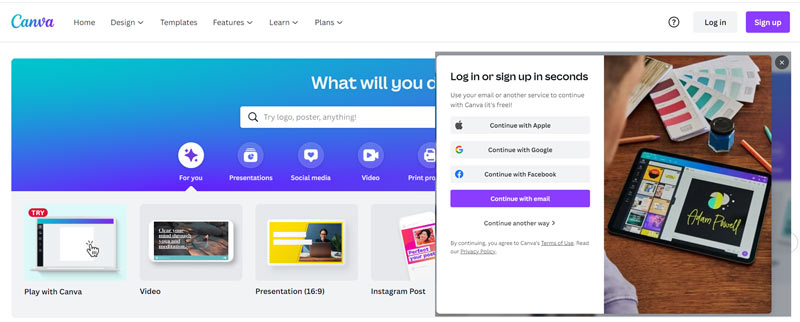
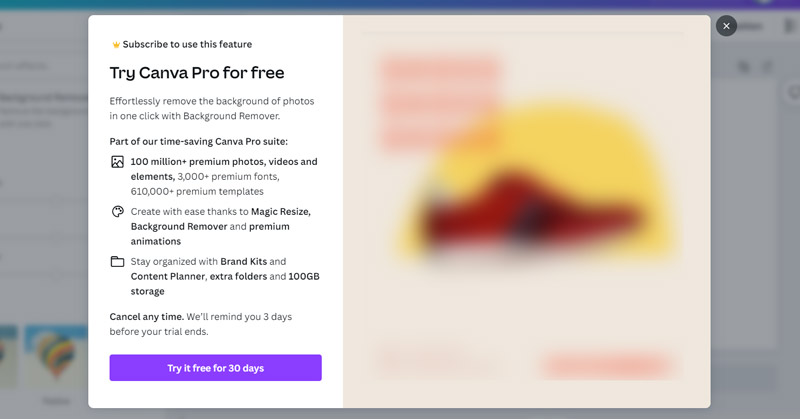
Canva позволяет редактировать фон фотографии и делать его прозрачным. Оно имеет Средство для удаления фона инструмент для быстрого создания прозрачного фона или логотипа. Но вам необходимо зарегистрироваться в Canva, используя учетную запись Apple, учетную запись Google, учетную запись Facebook или электронную почту. Этот инструмент для удаления фона ограничен версией Canva Pro. Вы можете бесплатно использовать его в течение 30 дней.
Откройте веб-браузер, например Chrome, и перейдите на официальный сайт Canva. Нажать на Войти or Подписаться кнопку в правом верхнем углу, чтобы войти в свою учетную запись.
Нажмите Ваши проекты на левой панели, а затем выберите Поступления , Теперь вы можете нажать на Загрузить кнопку в правом верхнем углу, чтобы загрузить изображение, фон которого вы хотите удалить.
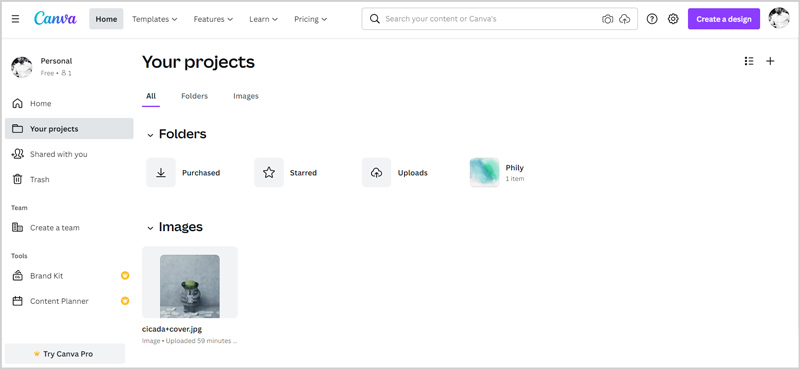
После того, как ваше изображение будет загружено в Canva, вы можете щелкнуть по нему, а затем нажать кнопку Использование в дизайне кнопка. Сделав это, вы попадете на главную страницу редактирования изображения.
Рядом с Позицией вы можете выбрать Прозрачность функция прозрачности всего файла изображения. Вы можете свободно регулировать степень в соответствии с вашими потребностями.
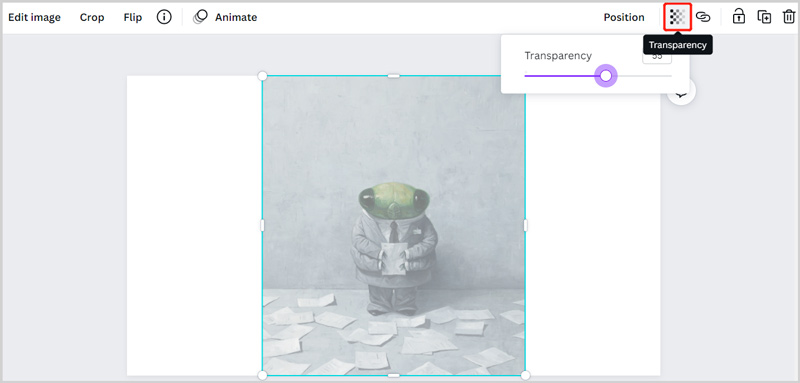
Если вы хотите удалить только фон и сделать фон изображения прозрачным, вы можете нажать на Редактировать изображение а затем выберите Средство для удаления фона инструмент слева. После этого вы можете использовать его для прозрачного фона или с легкостью изменить фон фотографии на другой цвет.
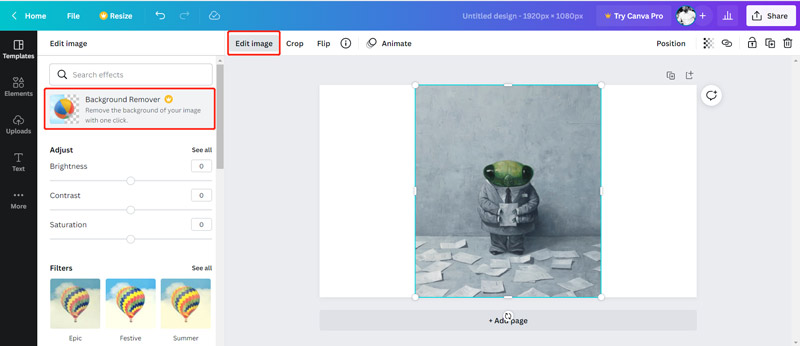
Самое неприятное, что для использования Canva Background Remover требуется подписка. Вам нужно добавить способ оплаты, например кредитную карту, PayPal или Google Pay, чтобы начать бесплатную пробную версию. Если вы не хотите этого делать, вы можете перейти к следующей части.
Часть 2. Лучшая альтернатива Canva бесплатному прозрачному фоновому изображению онлайн
Бесплатная программа для удаления фона онлайн это простой в использовании инструмент для удаления фона изображения. Это может быть лучшей альтернативой Canva. По сравнению с Canva здесь не требуется вход в учетную запись или регистрация. Что еще более важно, это абсолютно бесплатно. Вы можете напрямую использовать его для удаления нежелательного фона с любого изображения с высоким качеством.
Перейдите на этот бесплатный сайт для удаления фона в своем браузере, таком как Chrome, Safari, Microsoft IE, Edge или Firefox. Это бесплатное онлайн-средство для удаления фона разработано с использованием передовой технологии искусственного интеллекта для автоматического удаления фона за вас. Вы можете просто нажать кнопку Загрузить портрет Кнопка для загрузки изображения и прозрачного фона.
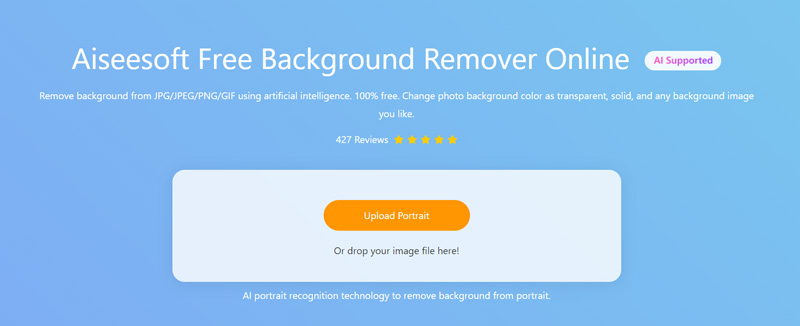
Поддерживаются все широко используемые форматы изображений, такие как JPG, JPEG, PNG и другие.
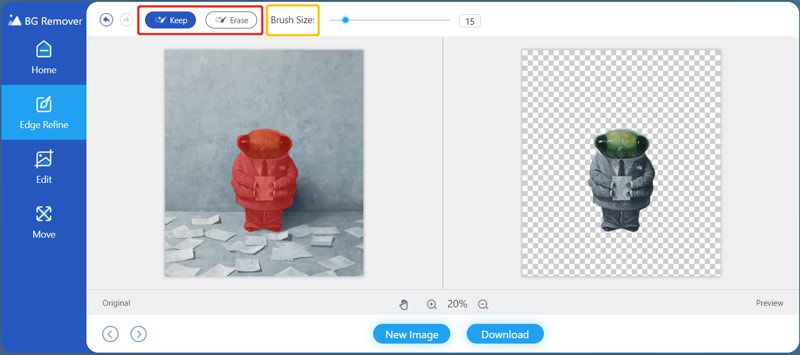
После удаления фона изображения вы можете использовать его Сохранить or Стереть возможность настроить результат. На этом этапе вы можете контролировать и настраивать Размер кисти для лучшего выбора фона. Кроме того, вы можете увеличивать или уменьшать масштаб изображения, чтобы просмотреть детали.
Он также содержит другие функции редактирования изображений, вы можете нажать на Редактировать чтобы получить к ним доступ. Например, он позволяет вам удалить фон из файла изображения бесплатно через урожай характерная черта. Вы можете легко изменить цвет фона на белый, красный, синий и другие в соответствии с вашими потребностями. Более того, вы можете заменить исходный фон другим изображением.
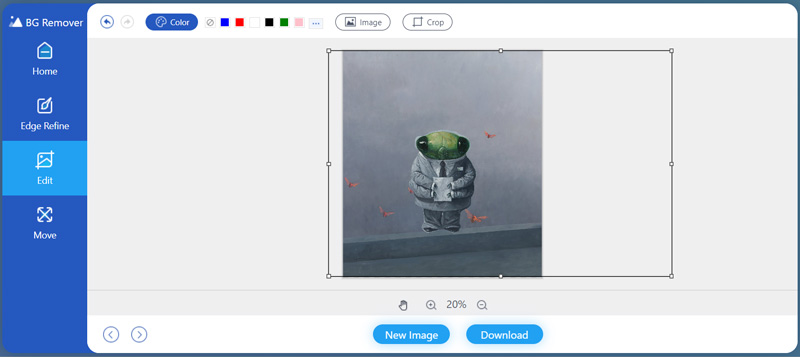
Когда вы будете удовлетворены результатом удаления фона, вы можете нажать кнопку «Загрузить», чтобы сохранить отредактированный файл на своем компьютере. Этот бесплатный онлайн-инструмент для удаления фона по умолчанию сохранит ваше изображение в формате PNG.
Часть 3. Часто задаваемые вопросы об удалении фона в Canva
1. Стоит ли использовать Canva для прозрачного фона?
Canva — это многофункциональный онлайн-редактор изображений, который предлагает пользователям бесплатную пробную версию, чтобы использовать все его функции. Но если вам нужно только бесплатно удалить фон из файла изображения, вам не нужно использовать Canva, потому что для этого требуется подписка. Вы, скорее всего, откажетесь от подписки после бесплатной пробной версии.
2. Сколько стоит Canva?
Canva предлагает пользователям 3 версии: Canva Free, Canva Pro и Canva Enterprise. Canva Pro стоит 119.99 долларов в год и 9.99 в месяц. Плата за Canva Enterprise составляет 30 долларов США на человека в месяц. Вы также можете использовать его бесплатную версию со многими ограничениями.
3. Могу ли я удалить фон с изображения с помощью PowerPoint?
Да, вы можете использовать PowerPoint для удаления нежелательного фона с изображения. Когда вы открываете PowerPoint, вы можете нажать «Вставить», а затем выбрать параметр «Изображение», чтобы загрузить в него файл изображения. Найдите вкладку «Формат» и выберите под ней параметр «Удалить фон». Теперь вы можете использовать эту функцию для удаления фона изображения в PowerPoint.
Мы в основном говорили о Канва прозрачный фон в этом посте. Вы можете использовать его инструмент для удаления фона, чтобы стереть исходный фон изображения. Кроме того, вы можете использовать рекомендуемое бесплатное средство для удаления фона онлайн, чтобы напрямую редактировать изображение и сделать фон прозрачным без ограничений.
Что вы думаете об этом посте.
Рейтинг: 4.8 / 5 (на основе голосов 226) Подпишитесь на нас в
Более Чтение

Оставьте свой комментарий и присоединяйтесь к нашему обсуждению
Редактировать фон фотографии

Видео конвертер Ultimate
Video Converter Ultimate — отличный видео конвертер, редактор и энхансер для преобразования, улучшения и редактирования видео и музыки в 1000 и более форматах.
Пошаговое руководство по удалению фона Canva и обзор отличной альтернативы
Возможно, вы прошли через сценарий, когда вы удаляли фон фотографии с помощью Photoshop, но в конечном итоге разочаровались? Большинство новичков считают, что удалить фон в Photoshop, PowerPoint, Word сложно. Другими словами, многие пользователи считают эти редакторы не простым способом удалить фон с фотографии. В худшем случае после часов навигации и изучения редактора получился беспорядок.
С другой стороны, легкое удаление фона можно реализовать с помощью фоновой функции Canva. Он предлагает отличные инструменты для создания и редактирования изображений, позволяющие работать с фоном ваших изображений. Вместо того, чтобы пытаться удалить фон с помощью Photoshop или Word, мы рекомендуем Canva для удаления фона с изображения. Ознакомьтесь с руководством ниже.

- Часть 1. Как удалить фон в Canva
- Часть 2. Надежная альтернатива Canva
- Часть 3. Часто задаваемые вопросы об удалении фона в Canva
Часть 1. Как удалить фон в Canva
Canva позволяет очень легко удалить фон с изображения. Вы можете получить профессиональный результат, если вам нужно наложить логотип на другой фон. Он предлагает множество инструментов для профессионального дизайна и редактирования фотографий. Этот инструмент является популярной программой для презентаций, продвижения продуктов, создания эскизов и многого другого.
В конечном счете, это позволяет пользователям удалять фон фотографии одним щелчком мыши. Кроме того, вы можете загрузить свою собственную графику и сделать ее фоном для вашей фотографии. Кроме того, Canva предлагает множество художественных фонов, которые вы можете применить к своей фотографии. Без дальнейших обсуждений, вот как удалить фон с изображения в Canva.
Шаг 1. Войдите в свою учетную запись Canva
Зайдите на официальный сайт Canva с помощью браузера. Если у вас нет учетной записи, вы должны сначала зарегистрироваться.

Шаг 2. Настройте размер холста
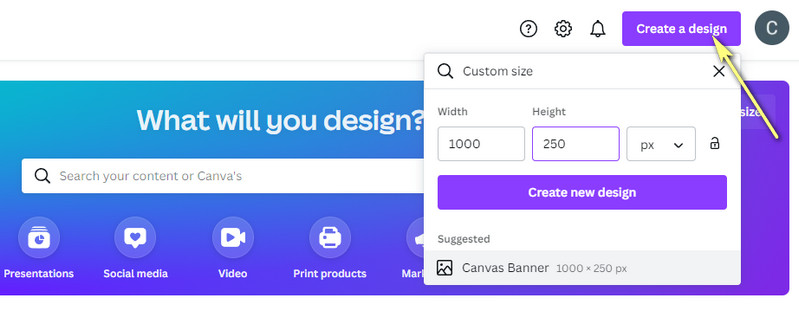
Затем вы будете перенаправлены в библиотеку шаблонов. Отсюда нажмите на Создать дизайн кнопку в правом верхнем углу и установите размер холста. Затем откроется основной холст с установленным вами размером.
Шаг 3. Добавьте изображение в Canva
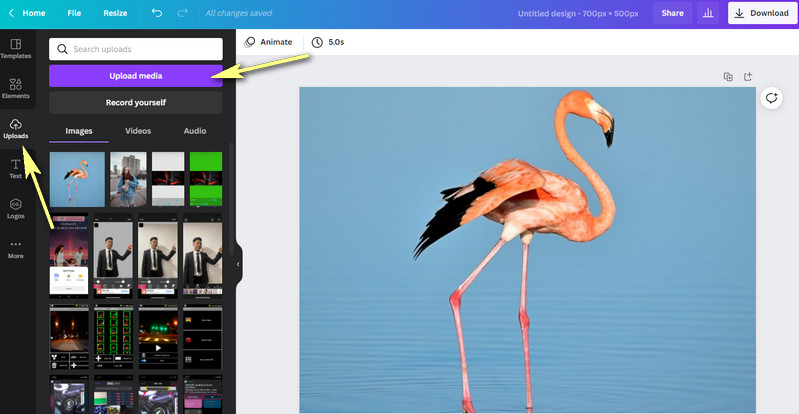
После этого загрузите фотографию, которую хотите отредактировать. Выберите параметр «Загрузить» на левой боковой панели инструментов и нажмите кнопку Загрузить медиа для импорта с локального диска. Или щелкните значок с тремя точками, чтобы выбрать хранилище, из которого вы хотите импортировать.
Шаг 4. Удалите фон изображения
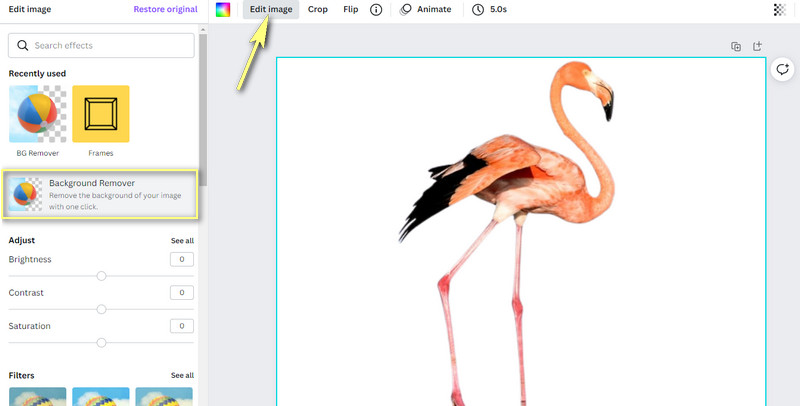
Щелкните загруженную фотографию на основном холсте и щелкните значок Изменить изображение опция в верхнем левом боковом интерфейсе. Затем в левой части интерфейса появится набор функций. Теперь, чтобы очистить фон в Canva, нажмите кнопку Удаление фона вариант. Инструмент автоматически отделит передний план от фона.
Шаг 5. Улучшите и сохраните графику
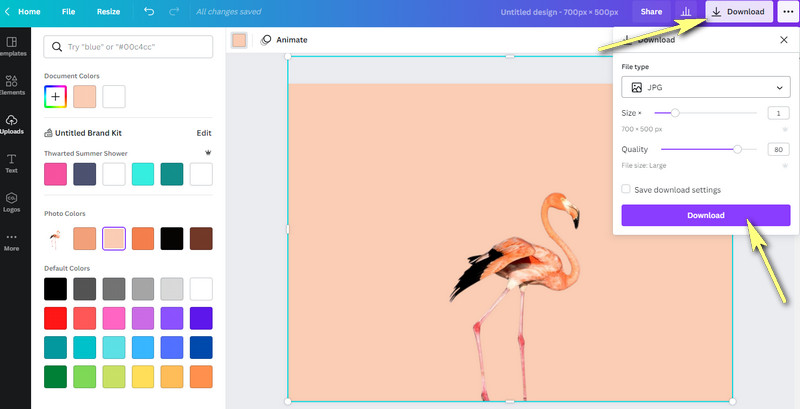
К тому времени вы можете начать редактировать графику. Вы можете изменять его размер, переворачивать, перемещать и накладывать на сплошной фон или изображение. Чтобы сохранить отредактированную графику, нажмите кнопку Скачать кнопку в правом верхнем углу и выберите тип файла. Наконец, нажмите фиолетовый Скачать кнопку, чтобы получить вывод. Вот как можно стереть фон в Canva.
Часть 2. Надежная альтернатива Canva
Допустим, вы ищете надежную альтернативу, не требующую регистрации. В этом случае вам следует использовать Vidmore Background Remover Online. Всего одним щелчком мыши вы можете удалить фон своей фотографии прямо с веб-страницы, точно так же, как вы удаляете фон в Canva. Это даст вам полный контроль над изображением, позволяя изменять размер, перемещать куда угодно, переворачивать и вращать его. Кроме того, вы можете выбрать однотонные цвета в качестве нового фона.
При желании вы можете сделать его прозрачным или наложить на него другое изображение в качестве нового фона. Прежде всего, инструмент 100% бесплатен. Вам нужно только интернет-соединение и браузер, чтобы использовать его полный спектр услуг. Узнайте, как удалить фон в этой альтернативе Canva, выполнив следующие действия.
Шаг 1. Получите доступ к инструменту веб-сайта
Прежде всего, запустите Vidmore Background Remover Online на своем компьютере с помощью браузера. Введите название инструмента в адресной строке браузера и войдите на главную страницу.
Шаг 2. Загрузите изображение для изменения
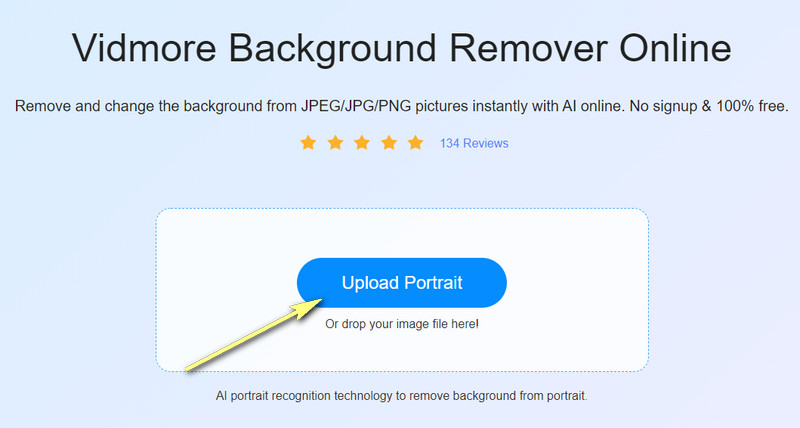
Затем нажмите кнопку Загрузить портрет с главной страницы. Это откроет вашу папку с файлами. Затем вы можете найти свою целевую фотографию и сразу же загрузить ее. Между тем, вы можете поместить фотографию для редактирования в указанную область, чтобы удобно загрузить изображение.
Шаг 3. Отредактируйте фотографию
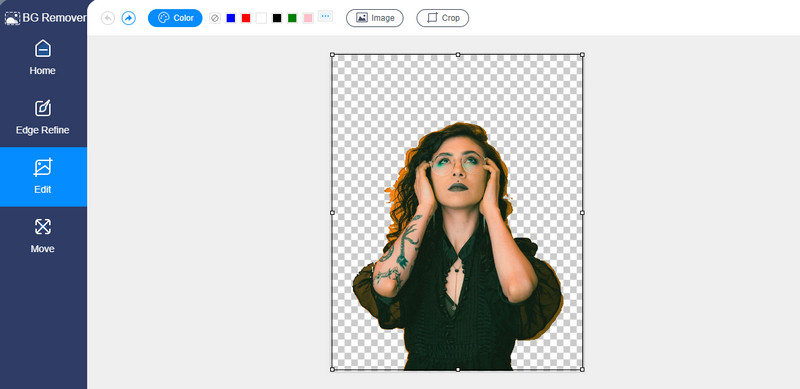
После загрузки фотографии инструмент автоматически удалит фон, отделяющий объект от фона. Вы можете изменить фон на однотонный или сделать его прозрачным. Выберите доступные цвета или щелкните значок с тремя точками, чтобы изучить другие цвета. Вы можете повернуть объект на вкладке «Перемещение» или соответствующим образом изменить его размер.
Шаг 4. Сохраните отредактированное фото
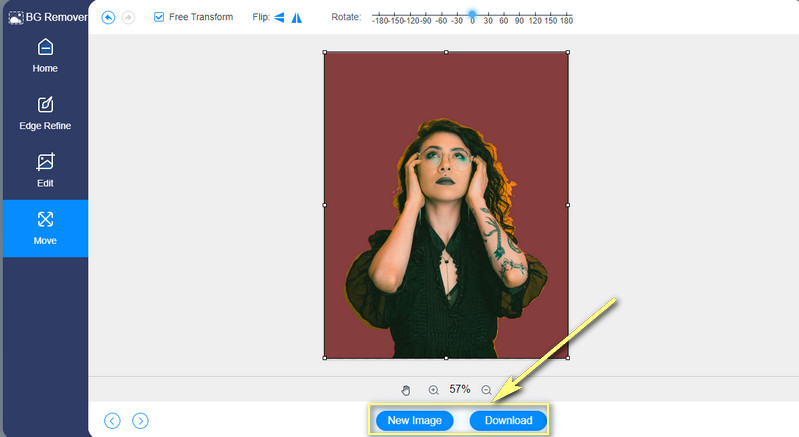
После того, как вы закончите с настройками, сохраните результат фотографии. Нажмите на Скачать кнопку под предварительным просмотром. Чтобы открыть окончательный вариант вашей фотографии, нажмите на результат в нижней части браузера. С другой стороны, вы можете обработать другую фотографию, нажав кнопку Новое изображение кнопка. Просто выполните ту же процедуру, чтобы использовать эту альтернативу для удаления фона Canva.
Часть 3. Часто задаваемые вопросы об удалении фона в Canva
Как создать собственную фигуру в Canva?
Canva позволяет добавлять или создавать собственные формы на изображениях или видео. На панели редактора выберите опцию «Элементы». Затем найдите раздел «Линии и фигуры». Отсюда выберите форму, которую вы хотите добавить. Вы также можете отредактировать фигуру, изменив ее цвет по своему усмотрению.
Как сделать картинку круглой в Canva?
Чтобы сделать изображение круглым в Canva, перейдите на вкладку «Элементы» на боковой панели редактора. Затем прокрутите вниз, чтобы увидеть раздел «Рамки». Теперь выберите круг из рамок. После этого перетащите картинку в рамку. Это должно перевернуть картинку. К тому времени вы можете отрегулировать размер изображения, чтобы оно соответствовало рамке.
Можно ли сделать прозрачный фон в Canva?
да. После того, как вы удалите фон изображения, вы должны сохранить изображение в формате PNG или установить флажок «Прозрачный фон». Обычно они вложены в раздел «Загрузки». Следовательно, если вы хотите узнать, как избавиться от белого фона в Canva, вы также можете применить этот метод.
Вывод
То есть как убрать фон в канве. Вам не нужно соглашаться на сложные приложения для редактирования фотографий, такие как Photoshop, или инструменты с непростыми процессами. Однако у вас должна быть профессиональная учетная запись Canva, чтобы использовать фоновую функцию инструмента. С другой стороны, вы можете выбрать совершенно бесплатный инструмент Vidmore Background Remover Online в качестве альтернативы.
 Как изменить фон изображения (полное руководство)
 5 приложений для редактирования фотофона: особенности, плюсы и минусы
 Как редактировать GIF с помощью лучших редакторов GIF для настольных и мобильных устройств

- Официальный магазин
- Выбрать язык
- Другие языки
Как сделать прозрачный фон в Канве — работаем с настройками программы
В этом обзоре попробуем разобраться, как сделать прозрачный фон в Канве – далеко не каждый пользователь знаком с этими настройками! Между тем, вы можете отрегулировать параметры абсолютно бесплатно – актуально, если вы любите создавать сложные дизайны.
Меняем фон
Мы знаем, как сделать прозрачность фона в Canva – хорошая новость в том, что опция доступна каждому пользователю. Применить настройки можно не только к заднику, но также к текстам, элементам, изображениям и видео. Широкий спектр возможностей открывается перед любителями дизайна!
Входим в свою учетную запись на платформе и приступаем? Расскажем, как в Canva сделать прозрачный фон логотипа или любого другого элемента!
- Нажмите на кнопку «Создать дизайн» и выберите нужный вариант продукта;
- Или откройте уже существующий дизайн – вы найдёте вкладку «Последние» на главной странице.
Нужное изображение открыто – возможно, это плакат или открытка, шаблон шапки? В любом случае, продолжаем – попробуем разобраться, как сделать в Канве полупрозрачный фон.
- В меню редактирования выделяем нужный элемент щелчком мышки;
- убедитесь, что появилось выделение ярко-голубым цветом;
- на верхней панели справа ищем иконку в виде заштрихованного квадрата;
- нажимаем, чтобы открыть ползунок для настройки!

Вот и ответ на вопрос, как сделать прозрачность в Канве и поменять параметры задника – вы можете двигать ползунок влево, чтобы увеличить уровень и вправо, чтобы понизить уровень.
Если двигать ползунок вручную неудобно, можно вбить нужное значение (от нуля до ста) в окошко справа! Нажмите Enter, чтобы моментально применить настройки.

Еще несколько слов о том, как сделать прозрачный текст в Канве или настроить небольшие элементы. Вы выделяете фрагмент, но не видите на верхней панели нужной кнопки?
- Нажмите «Еще» , значок в виде трех точек;
- Появится небольшое меню, где есть заштрихованный квадрат.

Далее действуйте по аналогии с задним планом – двигайте ползунок или вписывайте значение вручную. Вот так легко! Попробуйте сами изменить текст, элементы или фоновое изображение.
Платная опция
Есть еще один ответ на вопрос, как сделать прозрачный фон в Canva – вам не придется ничего настраивать и менять самостоятельно. Достаточно нажать на одну кнопку, чтобы получить нужный результат!
Но все не так просто, воспользоваться этой функцией могут только владельцы платной PRO подписки на сервис. В бесплатной версии эта кнопка, к сожалению, неактивна.
- Откройте платформу и создайте новый продукт (или загрузите уже существующий);
- выберите вариант – воспользуйтесь шаблоном или залейте картинку самостоятельно;
- когда вы закончите редактирование, нажмите на кнопку скачивания наверху справа;
- в разделе «Тип файла» нажмите на установленное значение, чтобы открыть полное меню;
- выберите вариант «PNG» ;
- чуть ниже автоматически появится кнопка «Сделать прозрачный фон в Канве» ;

- Поставьте галочку в окошке напротив, настройте другие параметры и нажмите на значок загрузки.
Готово! Больше ничего делать не придется, изображение будет загружено в отличном качестве и с прозрачным задником автоматически. Повторимся, функция доступна только после оформления платной подписки.
Важно: скачивание дизайнов с пустым фоном также доступно только покупателям платной версии. Если вы пользуетесь бесплатной частью платформы, опция пока недоступна.
Рассказали, как в Канве сделать прозрачный фон логотипа, текста, подложки и других элементов – хорошо, что эта опция входит в базовый пакет! Ну а если вы готовы платить за премиум-версию, получите доступ к еще более простой функции.
Как сделать фон на видео прозрачным и затем правильно экспортировать его в редакторе VSDC
Готовые видео с прозрачным фоном удобно использовать для создания необычных эффектов, переходов, а также шаблонов интро и заголовков, которые можно размещать поверх других видео.
В этой инструкции мы покажем, каким образом можно сделать фон видео прозрачным и как аналогичным образом экспортировать GIF с прозрачным фоном, используя бесплатный редактор VSDC. Скачать VSDC вы можете здесь.
Прежде чем начать, разберём два часто задаваемых вопроса.
Что значит «видео с прозрачным фоном»?
Нередко начинающие пользователи спрашивают нас, как вообще прозрачный фон на видео возможен с технической точки зрения. Самое частое заблуждение заключается в том, что прозрачным можно сделать фон абсолютно любого видео, просто удалив нежелательные объекты. Но так это не работает.
Единственный реальный способ сделать фон на видео прозрачным – это использовать зелёный фон во время съёмок, а затем удалить его с помощью инструмента под названием Хромакей. Эта возможность доступна во многих видеоредакторах. Однако, как правило, заменой удалённому фону служит новое изображение или видео. В нашем случае, необходимо будет сохранить видео с «отсутствием» фона.
Такое же правило действует и для файлов в формате GIF: загрузить в редактор, удалить фон, корректно экспортировать.
Какие форматы видео поддерживают прозрачность?
Это ещё один ключевой вопрос. Самая распространённая ошибка в процессе сохранения видео с прозрачным фоном – это некорректный выбор формата.
Дело в том, что большинство форматов и кодеков прозрачность не поддерживают. Чтобы сохранить прозрачность, на экспорте необходимо выбрать MOV с кодеком без потери качества PNG. Второй вариант экспорта – это уже упомянутые выше GIF.
Теперь, когда мы разобрались с деталями, перейдём к инструкции. Если у вас под рукой нет видео, снятого на зелёном фоне, для практики можно скачать бесплатные стоковые ролики с сайтов Videvo или Pexels.
Как сделать фон видео прозрачным в редакторе VSDC
Шаг 1. Запустите VSDC и используйте кнопку Импортировать контент на стартовом экране. Затем через проводник добавьте видео с зелёным фоном с компьютера.
Шаг 2. В открывшемся окне «Настройки проекта», найдите строку Прозрачность и выставите 0%. Нажмите «Принять».
Шаг 3. Откройте меню Видеоэффекты, перейдите к опции Прозрачность >> Удаление фона. Во всплывшем окне нажмите Ok.
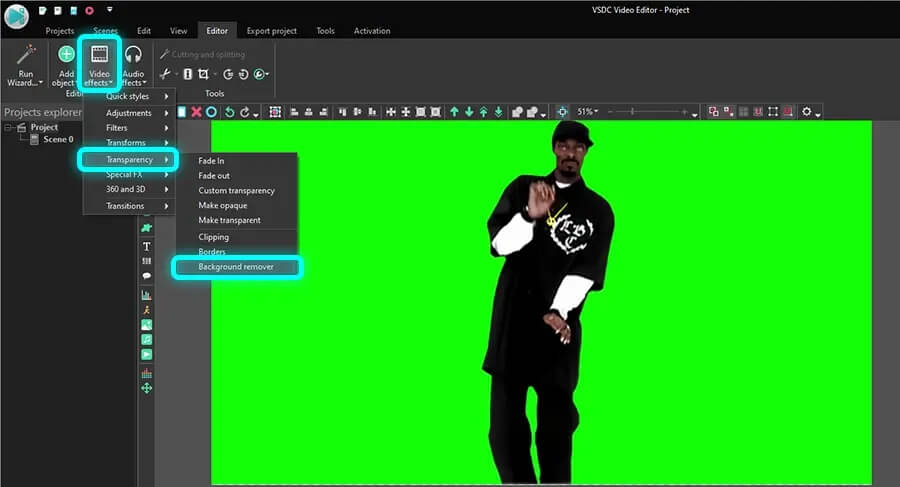
Шаг 4. Если вокруг объекта осталась «обводка» зелёного цвета, перейдите в Окно свойств справа и попробуйте вручную увеличивать значения параметров Порог минимальной яркости и Порог минимальной цветности до тех пор, пока зелёный цвет полностью не исчезнет. Более детально мы описали этот процесс в инструкции по удалению зелёного фона из видео.
Шаг 5. После того, как вы удалили зелёный фон, откройте вкладку Экспорт проекта. В меню, расположенном в верхнем левом углу, выберите PC. В меню, расположенном правее, выберите формат MOV. Затем нажмите кнопку «Изменить профиль» под окном предпросмотра видео. Вам откроется меню настройки профиля видео. В разделе Параметры видео, выберите видеокодек под названием PNG lossless. Наконец, нажмите «Применить» и экспортируйте проект.
Вот и всё. Теперь вы знаете, как корректно сохранить видео с прозрачным фоном. В дальнейшем, вы сможете размещать его поверх других роликов и изображений, растягивать и сжимать в размере, а также применять любые эффекты.
Для создания GIF с прозрачным фоном, логика действий будет совпадать с теми шагами, которые мы только что описали. Если у вас уже готовая GIF с зелёным фоном, то вам следует полностью повторите вышеописанную инструкцию. Если же вы хотите из видео с зелёным фоном сделать GIF с прозрачным фоном, просто выберите формат Web >> GIF на этапе экспорта проекта.
Если после удаления фона вокруг объекта остались области зелёного цвета, это может быть связано с некачественным освещением во время съёмки. Такое также часто происходит, если у модели на видео распущены волосы. Из-за перепадов в оттенках пространство между волосинками обработать довольно сложно. Наиболее эффективным инструментом в данном случае будет режим HSL – вы можете активировать его в окне свойств. HSL доступен только в продвинутой версии редактора VSDC Pro (она стоит $19.99 в год) и рассчитан на тех, кто регулярно работает с хромакей на профессиональном уровне.
В качестве завершения нашей инструкции, мы хотели бы показать вам ещё один приём создания видео с прозрачным фоном. Возможно, он пригодится для вашего проекта.
Как создать анимированный текст на прозрачном фоне
Выше мы описали, как удалить зелёный фон из видео, чтобы получить в результате прозрачность. В следующей части инструкции мы покажем, как с нуля создать простое интро на прозрачном фоне.
Допустим, вам необходимо создать анимированный заголовок и сохранить его с прозрачным фоном, чтобы затем размещать анимацию в готовом виде, а не создавать каждый раз с нуля.
Осуществить это можно следующим образом:
Шаг 1. Запустите VSDC и используйте кнопку Пустой проект на стартовом экране. В открывшемся окне Настройки проекта, найдите строку Прозрачность и выставите 0%. Нажмите «Принять».
Шаг 2. Нажмите кнопку добавления текста (T) из меню с левой стороны, создайте заголовок и откорректируйте его стиль в меню для работы с текстом, открывшемся в верхней части интерфейса.
Совет: поскольку вы задали прозрачный фон с самого начала проекта, работать с текстом может быть визуально сложно. Для удобства, мы советуем добавить на сцену фигуру прямоугольника и залить её цветом, который будет контрастен заголовку. На таймлайне его нужно будет разместить под слоем заголовка. Таким образом, вам будет визуально легче отслеживать изменения, а перед экспортом проекта, вы можете просто удалить прямоугольник и оставить фон прозрачным, как и было задумано.
Шаг 3. Сделайте двойной щелчок по слою текста на таймлайне и используйте иконку добавления движения в меню слева. Затем разместите вектор движения в точке, куда должен двигаться заголовок.
Шаг 4. Вы можете применить любые эффекты перехода к текстовому объекту, чтобы сделать его появление (и исчезание) более плавным. Например, для иллюстрации выше использован эффект перехода «Диффузия». Чтобы применить его, щёлкните правой кнопкой мыши по слою текста на таймлайне, выберите Видеоэффекты >> Эффекты перехода >> Диффузия.
Шаг 5. Как только интро будет готово, перейдите во вкладку Экспорт проекта и сохраните файл в формате MOV с использованием кодека PNG lossless, по аналогии с тем, как это было описано в инструкции выше.
Освоив основные принципы работы с текстом и движением в VSDC, вы сможете создать интро любой сложности и, если необходимо, сохранить его на прозрачном фоне для дальнейшего использования. Ищете вдохновения? Посмотрите видеоинструкции по созданию стильных интро на канале VSDC!