Как зайти в БИОС на ноутбуке Lenovo
Lenovo — одна из популярнейших фирм производителей ноутбуков. Кстати, должен вам сказать (из личного опыта), ноутбуки достаточно неплохие и надежные. И есть одна особенность у некоторых моделей этих ноутбуков — необычный вход в BIOS (а зайти в него очень часто бывает нужно, например, для переустановки Windows).
В этой сравнительно небольшой статье я бы хотел рассмотреть эти особенности входа…
Вход в BIOS на ноутбуке Lenovo (пошаговая инструкция)
1) Обычно, чтобы войти в BIOS на ноутбуках Lenovo (на большинстве моделей), достаточно при его включении нажать кнопку F2 (или Fn+F2 ).
Однако, некоторые модели могут вообще никак не среагировать на эти нажатия (например Lenovo Z50, Lenovo G50, да и в целом модельный ряд: g505, v580c, b50, b560, b590, g50, g500, g505s, g570, g570e, g580, g700, z500, z580 может не отозваться на эти клавиши)…
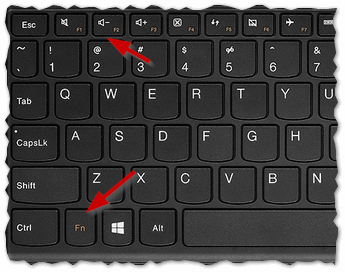
Рис.1. Кнопки F2 и Fn
2) У вышеперечисленных моделей на боковой панельке (обычно рядом с кабелем питания) есть специальная кнопка (например, модель Lenovo G50 см. рис. 2).
Чтобы зайти в BIOS нужно : выключить ноутбук, а затем нажать на эту кнопку (на ней обычно нарисована стрелка, хотя допускаю, что на некоторых моделях стрелки может и не быть…).
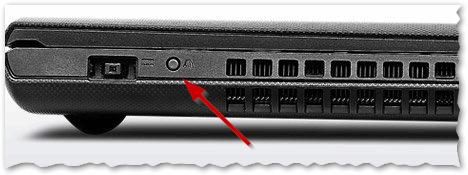
Рис. 2. Lenovo G50 — кнопка входа в BIOS
Кстати, важный момент. Не у всех моделей ноутбуков Lenovo эта сервисная кнопка находится сбоку. Например, на ноутбуке Lenovo G480 — эта кнопка рядом с кнопкой включения ноутбука (см. рис. 2.1).
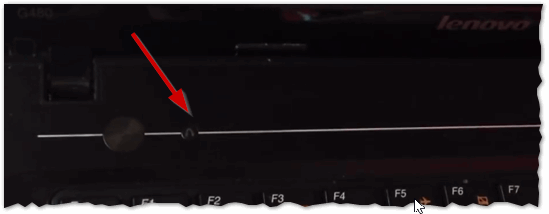
Рис. 2.1. Lenovo G480
3) Если все сделали правильно, то ноутбук должен включиться и на экране появиться сервисное меню с четырьмя пунктами (см. рис. 3):
— Normal Startup (загрузка по умолчанию);
— Bios Setup (настройки BIOS);
— Boot Menu (загрузочное меню);
— System Recovery (аварийное восстановление системы).
Чтобы войти в BIOS — выберите Bios Setup (установки и настройки BIOS).
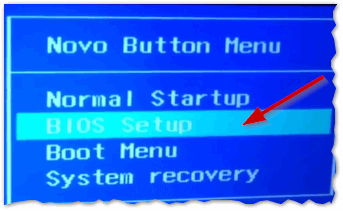
Рис. 3. Сервисное меню
4) Далее должно появиться самое обычное меню BIOS. Дальше можете настраивать BIOS аналогично другим моделям ноутбуков (настройки практически идентичные).
Кстати, возможно кому то будет нужно: на рис. 4 приведены настройки раздела BOOT ноутбука Lenovo G480 для установки на него ОС Windows 7:
- Boot Mode: [Legacy Support]
- Boot Priority: [Legacy First]
- USB Boot: [Enabled]
- Boot Device Priority: PLDS DVD RW (это дисковод с установленным в него загрузочным диском Windows 7, обратите внимание, что он первый в этом списке), Internal HDD…
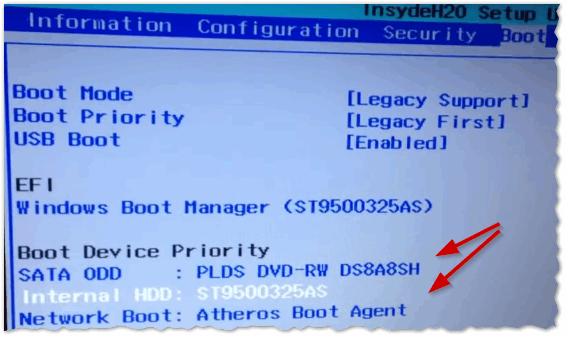
Рис. 4. Перед установкой Windws 7- настройка BIOS на Lenovo G480
После изменения всех настроек, не забудьте их сохранить. Для этого в разделе EXIT выберите пункт «Save and exit» (Сохранить и выйти). После перезагрузки ноутбука — должна начаться установка Windows 7…
5) Есть определенные модели ноутбуков, например Lenovo b590 и v580c, где для входа в BIOS может понадобиться кнопка F12. Удерживая данную клавишу сразу после включения ноутбука — вы можете попасть в Quick Boot (быстрое меню) — где легко измените порядок загрузки различных устройств (HDD, CD-Rom, USB).
6) И совсем уж относительно редко используется клавиша F1. Вам она может понадобиться, если используете ноутбук Lenovo b590. Клавишу нужно нажать и удерживать после включения устройства. Само меню BIOS мало отличается от стандартного.
И последнее…
Производитель рекомендует перед входом в BIOS зарядить достаточно батарею ноутбука. Если в процессе настройки и установки параметров в BIOS устройство будет аварийно выключено (из-за нехватки питания) — возможно проблемы в дальнейшей работе ноутбука.
Честно говоря, не готов прокомментировать последнюю рекомендацию: никогда не испытывал проблем при выключении ПК, когда находился в настройках BIOS…
Форум русскоязычного сообщества Ubuntu
Страница сгенерирована за 0.033 секунд. Запросов: 25.
- Сайт
- Об Ubuntu
- Скачать Ubuntu
- Семейство Ubuntu
- Новости
- Форум
- Помощь
- Правила
- Документация
- Пользовательская документация
- Официальная документация
- Семейство Ubuntu
- Материалы для загрузки
- Совместимость с оборудованием
- RSS лента
- Сообщество
- Наши проекты
- Местные сообщества
- Перевод Ubuntu
- Тестирование
- RSS лента
© 2012 Ubuntu-ru — Русскоязычное сообщество Ubuntu Linux.
© 2012 Canonical Ltd. Ubuntu и Canonical являются зарегистрированными торговыми знаками Canonical Ltd.
Как зайти в биос на ноутбуке Lenovo Z50 и других моделей
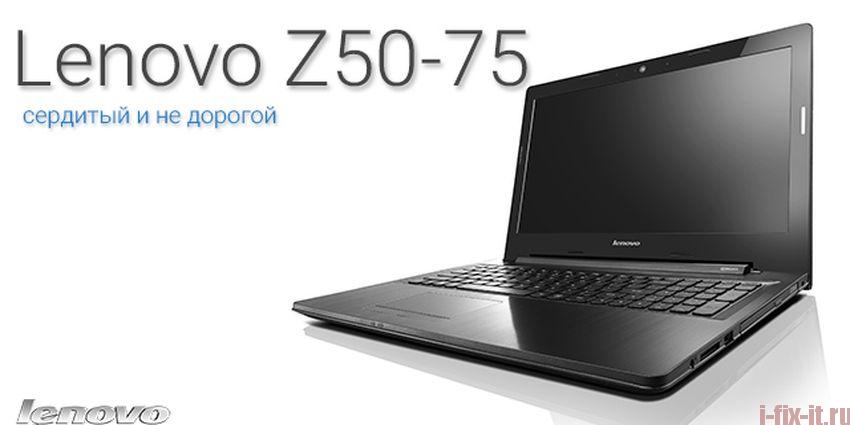
Попался в мои цепкие манипуляторы загадочный ноутбук Леново, на котором требовалось установить Windows 7 вместо freeDOS. Соответственно возникла необходимость настроить загрузку с флешки, но как зайти в БИОС Lenovo z50 оставалось для меня загадкой. Казалось бы нет ничего проще — нажал F2 или Del как было раньше на более старых моделях, но на новом ноутбуке lenovo зайти в БИОС — все равно что разгадать ребус. Я долго ломал голову и тыркал по кнопочкам — не пускает в BIOS чудо заморское. Оказалось все довольно просто.
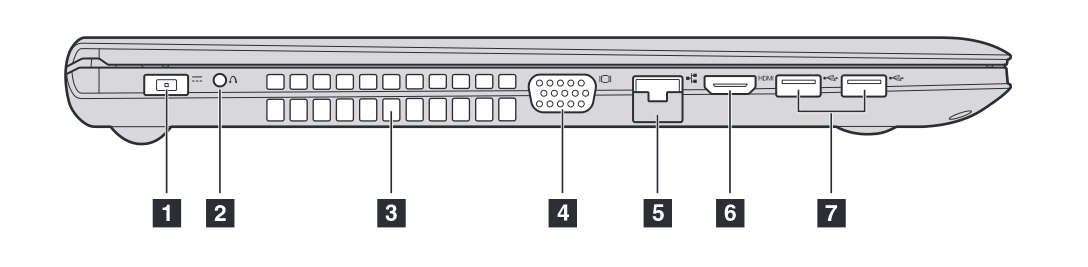
- Разъем подключения питания
- Кнопка вызова сервисного меню
Для того чтобы зайти в БИОС Lenovo Z50 и в БИОС таких моделей как g505, v580c, b50, b560, b590, g50, g500, g505s, g570, g570e, g580, g700, z500, z580 необходимо выключить его и затем нажать на кнопку под нумером 2.
Некоторые модели Lenovo, имея в наличии эту волшебную кнопочку, все равно не пускают в BIOS. В таком случае попробуйте нажать Fn+F2.
Вход в биос на ноутбуке Lenovo B50-10
Производитель Lenovo придумал новый квест! Теперь вместо нажатия на явную кнопочку, которая находилась непосредственно на корпусе, нужно иголочкой ткнуть в отверстие с характерным значком .
Не могу зайти в биос ноутбука Lenovo z580
В общем такую вот беду заимел себе с недавних пор. Решил я значит поставить себе вместо семёрки — 8.1
Зашёл в биос, поставил приоритетное устройство, с которого нужно грузиться, установил винду, и с тех пор биоса я больше не видел. В дополнительных параметрах загрузки w8.1, такого параметра, как «Параметры встроенного ПО UEFI» — просто нет. А это значит, что попасть в биос я могу только стандартным способом — тыкать кнопку входа в биос при включении ПК. При включении компьютера, в низу экрана имеется надпись, объясняющая какие кнопки жать для входа в биос и для входа в multiboot меню, в моём случае за биос отвечает клавиша «F2». Жму я эту клавишу. Вся надпись заменяется на «Please wait..» и вместо того, чтоб открыть биос — грузится винда. Я уже и не знаю, что делать. Помогите пжлст. Заранее спасибо.
Дополнен 8 лет назад
При всём этом компьютер работает. И наверняка работает биос. Просто я в него попасть не могу.
Дополнен 8 лет назад
Маленькая кнопочка, которая рядом с кнопкой включения — вызывает менюшку с 3 пунктами: вход в биос, вход мультибут и вход в onekeyrecovery. При нажатии на любой из пунктов — грузится винда.
Голосование за лучший ответ
Кнопка «Novo» есть возле кнопки включения. Выключи нубук и нажми ту кнопку
маленькая кнопочка рядом с включением, выключи ноутбук и нажми туда, там будет проход в биос.
MuzhikGTAЗнаток (302) 8 лет назад
Маленькая кнопочка, которая рядом с кнопкой включения — вызывает менюшку с 3 пунктами: вход в биос, вход мультибут и вход в onekeyrecovery. При нажатии на любой из пунктов — грузится винда.