Форумы GIS-Lab.info
Как быстро вырезать кусок карты? Не ограничить вид, а именно обрезать и удалить все лишние объекты за пределами выбранной области и не по-слойно, а сразу все.
У меня из Apple дома только компот.
ggis Завсегдатай
Сообщения: 302 Зарегистрирован: 31 окт 2008, 10:39
Репутация: 2
Re: Как вырезать фрагмент карты?
Сообщение ggis » 05 июл 2011, 08:16
Сообщения: 715 Зарегистрирован: 24 фев 2009, 15:42
Репутация: 0 Ваше звание: городошник Откуда: Екатеринбург Контактная информация:
Re: Как вырезать фрагмент карты?
Сообщение Olga_@@@ » 05 июл 2011, 08:49
Спасибо.
Как раз искала и не могла найти Cutter
cookie2008 — это класс им обрезали все за 5 сек
У меня из Apple дома только компот.
3 сообщения • Страница 1 из 1
- Общие вопросы
- ↳ Я новичок!
- ↳ Новости
- ↳ Общие вопросы
- ↳ Данные
- ↳ Мероприятия
- ↳ Литература и документация
- ↳ Право
- ↳ Охрана природы
- ↳ Электронная конференция SCGIS — 2015
- ↳ Координаты и привязка
- Программное обеспечение
- ↳ Общий — ПО
- ↳ Свободные, бесплатные, открытые ГИС
- ↳ gvSIG, KOSMO, uDig
- ↳ GRASS
- ↳ Рецепты
- ↳ GDAL/OGR
- ↳ R
- ↳ PostGIS/PostgreSQL
- ↳ EasyTrace
- ↳ SAGA
- ↳ NextGIS
- ↳ QGIS
- ↳ Ошибки QGIS
- ↳ Предложения по QGIS
- ↳ Arcview GIS
- ↳ ArcGIS
- ↳ AutoCAD Map 3D/Civil 3D
- ↳ MapInfo
- ↳ Веб-картография
- ↳ Рецепты
- ↳ Обработка ДДЗ
- ↳ Беспилотники
- ↳ Global Mapper
- GIS-Lab
- ↳ Материалы сайта
- ↳ Работа сайта и сообщества
- ↳ Другие проекты и мероприятия
- ↳ Геоконкурс 2011
- ↳ УИК ГЕО
- ↳ Темы по регионам
- ↳ Гранты сообщества природоохранных ГИС (SCGIS)
- ↳ Конференция SCGIS-2015
- ↳ Электронная конференция SCGIS — 2015
- ↳ Конференция «Открытые ГИС»
- ↳ Открытые ГИС’2012
- Другое
- ↳ Работа-подработка-объявления
- ↳ Все остальное
Кто сейчас на конференции
Сейчас этот форум просматривают: нет зарегистрированных пользователей и 37 гостей
- На главнуюСписок форумов
- Часовой пояс: UTC+03:00
- Удалить cookies конференции
- Пользователи
- Наша команда
- Связаться с администрацией
ГИС-натуралист

Зачастую космические снимки поставляются в виде геопривязанных изображений охватывающих большую площадь, но для конкретных задач нужна лишь часть снимка. На нескольких примерах рассмотрим как можно просто вырезать интересующую часть изображения.
Рассмотрим несколько вариантов:
В примера будет использована бесплатная программа QGIS .
В качестве примера используем сцену Landsat 8 «LC81780252013117LGN01» за 27 апреля 2013 года полученную с сайта EarthExplorer Геологической службы США.
По скольку стандартным файловым форматом изображений для работы в ГИС является GeoTIFF, рассмотрим вариант обрезки отдельных каналов Landsat, хранящихся в GeoTIFF формате.
1) Обрезка изображения произвольным прямоугольником
Для начала добавим интересующие нас слои в QGIS. Меню «Слой» → «Добавить слой» → «Добавить растровый слой» или жмем
В открывшемся окне выбираем растр, который нужно обрезать (можно выбрать как растр загруженный в QGIS, так и указать файл на диске), выбираем режим обрезки «Охват» и указываем охват в окне карты — курсором выделяем зону обрезки (красный прямоугольник). Отмечаем галочкой пункт «Добавить результат в проект».
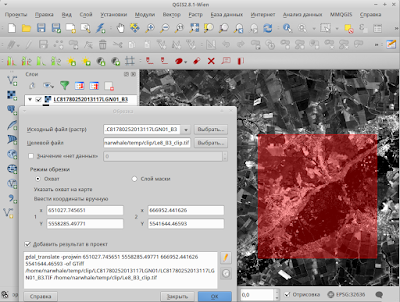
При этом координаты крайних точек заполнятся автоматически. Точка 1 – это левый верхний угол, а точка 2 – правый нижний. Так же координаты угловых точек можно задать вручную, введя их в соответствующие поля. Координаты вводятся в единицах системы координат исходного растрового слоя.
В результате создается новый файл с расширением TIF, и добавляется в окно QGIS как новый слой.
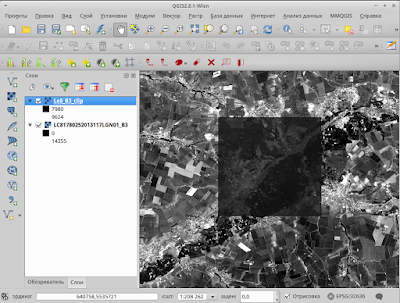
Исходный растровый слой был размером 7651 х 7431 пикселей (113,8 Мб), результирующий слой – 461 х 443 пикселя (409 Кб). Дальнейшая работа с результирующим растром требует существенно меньше машинных ресурсов, нежели работа с исходным изображением.
2) Oбрезка изображения по маске
Обрезка изображения по маске подразумевает, что нам нужно фигурно вырезать часть геопривязанного изображения, по контуру заданного полигона – маске.
Для этого нам нужно иметь векторный полигональный слой с объектом, по границам которого необходимо обрезать изображение. При этом нужно чтоб изображение и векторный слой имели одну систему координат. В нашем примере это – WGS 84 / UTM zone 36N (EPSG:32636) – система координат исходного изображения Landsat.
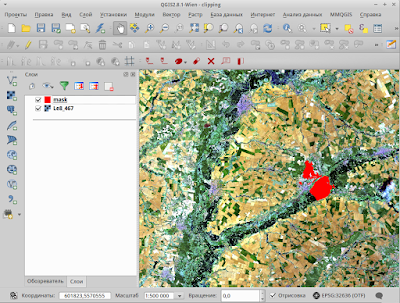
Для облегчения восприятия изображения, создадим композитное изображение из 7-го, 6-го и 4-го каналов, и добавим его в проект QGIS. Также добавим в проект векторный слой, по которому будем проводить обрезку. Меню «Слой» → «Добавить слой» → «Добавить векторный слой» или жмем ++, выбираем нужный нам файл.
Запускаем инструмент «Обрезка». Меню «Растр» → «Извлечение» → «Обрезка». В открывшемся окне выбираем растр, который нужно обрезать (можно выбрать как растр загруженный в QGIS, так и указать файл на диске), целевой файл – файл созданный в результате обрезки, режим обрезки «Слой маски» и выбираем векторный слой маски (можно выбрать как слой загруженный в QGIS, так и указать файл на диске), так же можем задать создание альфа-канала.
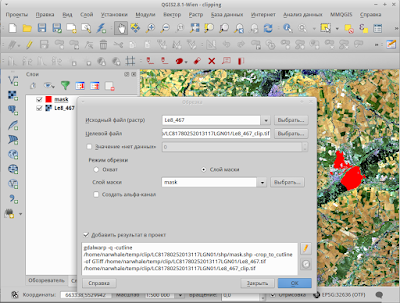
В результате получаем файл изображения обрезанного по маске векторного слоя.

Настраиваем прозрачность слоя и размещаем его в нужном нам контексте.

Если вы хотите оперативно получать советы по решению задач в QGIS добавляйтесь в очень полезный Telegram-группу «QGIS взаимопомощь». В это чате уже более полутары тысяч участников, и постоянно идет активное общение и взаимопомощь!
QGIS взаимопомощь✊
Если статья для тебя полезна, подписывайся на мои каналы и группы в соцсетях:
Как вырезать из карты фрагмент который мне нужен
В вашем браузере включен плагин блокировки рекламы: Существование нашего сайт возможно благодаря показу рекламы. Пожалуйста поддержите нас, отключив блокировку рекламы на нашем сайте.

Сшивка фрагментов карты в GlobalMapper
Привязка карт, наложение старых ан современны и прочее.
- Отправить тему по email
- Версия для печати
3 сообщения • Страница 1 из 1
КартоЮг Администратор
Сообщения: 5583 Зарегистрирован: 02 май 2013, 22:39:49 Благодарил (а): 185 раз Поблагодарили: 615 раз Контактная информация:
Расскажу, как соединить два куска карты в целое правильно.
Правильно, когда куски соединяют не по пикселям, на глаз , а с учетом свойств карты.
Таких как датум и проекция. Мы будем соединять куски привязывая их не друг к другу, а к сетке координат.
Смысл действий в выравнивании растра каждого куска карты под его родную проекцию и датум. Когда куски полностью
выровнены и привязаны, они автоматически соединяются.
— OziExplorer
— Photoshop
— MMAssist
— GlobalMapper не ниже версии 9.01
— Excel
— Word
Итак, у меня есть два куска карты с именами P-36-080-CD_1.gif, P-36-080-CD_2.gif.
Они в низком разрешении, бледные, нерезкие по краям.
Открываем оба в Photoshop.
Первое, на что надо обратить внимание — формат файлов GIF, это значит цвета индексированы (их точно
не больше 256). В процессе работы карты будут крутиться, растягиваться, сжиматься. При этом, из-за
ограниченности количества цветов, прямые линии станут рваными при повороте, буквы потеряют приятную глазу
округлость. Это произойдет из-за нехватки цветов для сглаживания краев повернутых линий.
Поэтому сразу переводим наши куски в многоцвет (пространство RGB).
Низкое разрешение также может плохо повлиять на конечный результат. Если бы картинки просто
соединялись, низкое разрешение можно было стерпеть, но при поворотах крупнозернистое изображение может совсем
исказиться. Увеличиваю разрешение в два раза.
Увеличиваю контраст. Контраст должен быть разумным. При сильном контрасте могут исчезнуть слабые
заливки. Обычно первым исчезает цвет кусты-вырубки .
Теперь надо подумать, как куски будут соединяться. Куски сканированы с перехлестом, значит одно
наложится на другое. А края у них размыты. Посмотрим, какой кусок лучше.
Видно, что лучше первый. Но если обрезать его с краю, ситуация станет еще лучше, запас по нахлесту
есть.
Показано начало выделения. Тянем за верхний левый край пунктира.
Запомнили, кусок №1 будем накладывать на кусок №2
Сохраняем изображения в TIF.
Важно, обратите внимание: повышение разрешения и увеличение контраста, необязательные операции. Мало того,
я впервые в своей практике столкнулся с необходимостью искусственно повысить разрешение. А вот сохранение в
многоцветный TIF необходимо практически всегда.
Создадим файлы привязки для OziExplorer, используя программу MMAssist. Эти привязки –
предварительные. От них не требуется высокая точность. И в принципе их можно было сделать в GlobalMapper.
Но в MMAssis быстрее и будут исключены ошибки от ручного ввода параметров карты и координат. Для упрощения
кладем MMAssis.exe в папку с нашими кусками (прога не требует инсталяции).
Теперь MMAssis.exe можно удалить, больше она не понадобится.
Обращаю внимание, мы используем привязку 9 точками, так как у нас половинки карты, а MMAssis
генерирует точки которые должны стоять так:
Точки сгенерированы, но стоят не на месте. Нужные нам точки надо поставить на место, ненужные
отключить. Открываем половинку, щелкая по MAP файлу, или так:
Видим что программная синяя сетка никак не совпадает с нарисованной, т.е. карта не привязана
Заходим в режим перепривязки
И не забывая, какие по номеру точки, где должны стоять, ставим 4 точки по углам нашей половинки
Не забываем снимать галочки напротив тех точек, которые не используем. В результате получаем:
Это для первой половинки. Для второй будет так:
Синие точки – отключенные.
Убеждаемся, что синяя сетка близка к нарисованной на карте.
Итак мы готовы к работе в GlobalMapper.
Открываем первый кусок карты
Другой путь: запустить GlobalMapper, далее File/Open Data. Обратите внимание, если в OZIExplorer
мы открываем файл привязки (MAP), и по нему программа находит файл имиджа, то в GlobalMapper — наоборот.
Сразу включаем километровую сетку
Заходим в меню привязки
Видим такую, непонятную картину
Сначала смотрим вниз, там наши точки привязки в виде таблицы. Пройдем по одной строке,
чтобы понять, где что:
— PixelX, PixelY координаты точки привязки в пикселях. Оси X,Y расположены, как учили в школе.
Внимание это координаты на картинке!
— ProjectedX, ProjectedY координаты точки привязки в метрах, или по другому в метрах по километровой сетке.
Внимание, это координаты по земле, т.е. геокоординаты.
— Longtitude, Latitude координаты точки привязки в градусной сетке. Это тоже геокоординаты.
— EROR ошибка (сдвиг) точки привязки относительно идеального по форме растра.
Если два раза кликнуть на строке, точка привязки центрируется на экране. Ее параметры появятся
в окнах выше. В этих окнах есть возможность вручную подкорректировать параметры. Мы этого делать не будем,
информация для справки.
Полюбопытствуем, какие параметры карты у нас установлены. Жмем Select Projection
Параметры правильные. Их автоматически установила MMAssist. Без неё пришлось бы вводить в это окно
вручную.
Теперь об окнах. Слева мы видим наш имидж целиком, в среднем тот же имидж может масштабироваться.
В обоих окнах увеличение делается выделением нужной зоны (левая кнопка зажата, обводим), уменьшение только
в среднем окне, правой кнопкой. В среднем окне картинку можно двигать стрелочками, которые появляются,
когда маркер у края окна.
Внимание, термин имидж (картинка, растр) подразумевает, что у него есть только пиксельные
координаты!
В правом окне находится опорное изображение. Т.к. мы загрузили один имидж, то видим вроде
то же что в среднем окне. Но в правом окне изображение не в пикселях а в геокоординатах!
Создание точек привязки.
Вариант 1
Находим в среднем окне узел километровой сетки, тыкаем точно середину, в верхних окнах
появляются пиксельные координаты точки. Находим геокоординаты этого узла по надписям на полях карты
(6534000, 6842000) и вводим их вручную в соответствующие окна. Жмем Add GCP to List . В списке
точек появилась новая точка Point 5 в ней пиксельные и геокоординаты узла сетки связаны.
Понятно, что способ трудозатратный и чреват ошибками. Зато четко отражает смысл работы по привязке.
Вариант 2
Тот же узел. В среднем окне ставим точку. В правом окне находим соответствующий узел геосетки.
Вводим геокоординаты, ставя в него точку. Чтобы получить правильные, круглые цифры, надо ткнуть
очень точно. Но дело в том, что совсем точные цифры не нужны. Учитывая разрешение карты порядка 4м/пикс,
вполне допустима ошибка того же порядка.
Жмем Add GCP to List . Узлы связаны.
Теперь работа пошла быстрей.
В идеале описанную процедуру надо повторить для каждого узла километровой сетки. Затем удалить
четыре точки установленные в первоначальной привязке, т.к. они слишком грубые (Выделить строку, Delete ).
Если надо подвинуть пиксельную координату точки, двойной клик на строку, точка центрируется на экране, щелкаем
в новое место, Update Selected GCP .
Сохраняем точки привязки
Результат привязки можно посмотреть, нажав OK . Если не хотим уходить из меню привязки,
нажимаем Apply
На всякий случай проверяем метод, который будет использован программой для сведения пиксельных
и геокоординат. Используем автоматический.
OK
Конечно, все равно работа долгая, на этой половинке карты около 250 узлов километровой сетки.
Если скан приличного качества, рекомендую поставить точки привязки по периметру куска, потом посмотреть
на результат, если осталась нестыковка в середине куска, убрать её локальными точками привязки.
Описанную процедуру повторяем для второго куска карты. Если у вас слабенький компьютер,
изображение первого куска предварительно выгружаем (закрываем), если комп тянет, можно работать сразу с двумя
(и более) кускам. Если работаем со вторым куском отдельно, то после его привязки, загружаем первый кусок,
загружаем его сохраненные точки привязки, не забываем удалить предварительные точки, OK .
Теперь у нас на экране оба куска карты. Относительное положение кусков выбирается так
Не забываем, карта наша повернется и испытает локальные трансформации. Если не включить
сглаживание краев линий, они будут выглядеть ступенчатыми. С другой стороны сглаживание придает изображению
некоторую ватность . Здесь каждый выбирает сам.
Я сглаживание включаю.
Выводим исправленное изображение
Сохраняем с именем готовой карты P-36-080-CD. Формат GEOTIFF тот же TIF, только с привязкой внутри.
Внимание: если редактировать, пересохранять такой файл в графических редакторах, внутренняя
привязка исчезнет.
Поэтому перво-наперво создаем привязку для OZIExplorer.
Выбираем P-36-080-CD. MAP файл
сохраняем в ту же директорию, где лежит имидж.
Внимательно смотрим на окно установки параметров импорта. Для зоны 36 должно быть так:
OK
Карта открывается. Включаем сетку:
Устанавливаем удобный масштаб и внимательно проверяем карту на ошибки. Узлы программной и
нарисованной сеток должны абсолютно совпадать.
Если все хорошо, можно закрыть GlobalMapper. При закрытии он выкинет запрос на сохранение ПРОЕКТА.
Соглашаемся, сохраняем в нашу рабочую папку. Эту папку мы некоторое время будем хранить.
Вдруг придется что-то переделать.
Остался последний шаг, устанавливаем бордеры (ограничители). Они нужны для того чтобы OZIExplorer и родные
ему программы типа Map Merge Utility for OziExplorer , понимали где находится граница изображения.
Переходя такую границу, программы будут искать и подгружать другие карты. При сшивке нескольких карт именно по этой
границе будут убраны ненужные поля. Так что рекомендую поставить бордеры максимально точно.
Жмем на кнопку с красным уголком
Двигаем уголок примерно на место
И так для всех углов
Увеличиваем масштаб до предельного
Снова в меню перепривязки. Ставим уголки точно
Все карта готова.
Повышение производительности труда
Оба описанных ниже способа сводятся к предварительной генерации точек привязки, лежащих в узлах геосетки.
Т.к. узлы геосетки находятся не очень далеко от нарисованной на имидже, остается только немного их подвинуть. Так
работать существенно быстрей и имеется меньше поводов для ошибок.
Я не программист и слабенько знаю математику, задачу решил в Excel. Конечно, это не очень удобно.
Буду весьма благодарен, если кто-то может решить такую задачу для четырехточечной привязки, и (или) создаст готовую
программу.
Вариант 1
Основан на том, что геосетка имеет вполне конкретный шаг. Для 500м/км шаг равен 1 км. Поэтому если
поставить точки привязки грубо, а потом округлить геокоординаты до километра, мы получим точные значений геокоординат
узлов.
Итак, мы в окне привязки GlobalMapper. Ставим одинаковый масштаб в среднем и правом окнах. Для этого
выделяем в каждом одни и те же три-четыре квадрата сетки.
Ставим грубо, как можем попасть, точки по всему видимому полю. Обращаю внимание: в среднее окно надо
тыкать поточней, т.к. расстояние от точки до узла ограничивает увеличение при дальнейшей работе. В правом окне
достаточно поставить точку ближе к нужному месту, чем к соседним узлам. После заполнения видимого поля точками,
двигаем изображения в обоих окнах одинаково и вновь заполняем пространство точками привязки.
Сохраняем точки привязки в файл. Открываем его блокнотом
Здесь видны (слева-направо) две пиксельные координаты, две геокоординаты, имя точки.
Разделители данных — запятые, десятичные разделители — точки.
Мы будем считать в Excel, причем в русской настройке. Для русского Excel надо чтобы разделителем данных был пробел,
а десятичным разделителем запятые.
Копируем текстовые данные, вставляем их в Excel
Данные вставились в один столбец
Разделяем данные по столбцам, признак-запятая
Жмем Готово. Данные разделились. Выделяем все столбцы с данными, жмем правка
меняем точки на запятые, заменить все
В ячейках справа первой строки (F, G, H, I, J) пишем формулы, по порядку ячеек:
=ОКРУГЛ(A1;0), =ОКРУГЛ(B1;0), =ОКРУГЛ(C1/1000;0)*1000, =ОКРУГЛ(D1/1000;0)*1000, =E1
Теперь выделяем и протягиваем строку с формулами, получилось
Здесь красные цифры те же данные, только пиксельные координаты округлены до целого, геокоординаты
округлены до километра. Создаем в рабочей папке текстовый файл, Копируем данные красного цвета из Excel, вставляем
в тестовый файл, сохраняем. Excel файл тоже сохраняем. Если Excel не закрывать, то следующие новые данные разложатся
по столбцам сами. Но точки на запятые менять все равно придется.
Теперь наша проблема в том, что данные в текстовом файле имеют неправильные разделители. Для приведения
файла к нужному виду, сделаем замены, используя Word. Т.к. эти замены одинаковы для разных карт, достаточно сделать
один раз, записывая Макрос. Для следующих замен мы просто запустим этот Макрос и сразу получим результат.
Открываем текстовый файл Word-ом. Включаем запись макроса
Жмем Правка/Заменить/Больше. Заменяем
Т.е. то, что надо. Осталось дать текстовому файлу понятное имя, чтоб ничего не перепутать.
В дальнейшем для такой трансформации текста, достаточно нажать Сервис/макросы/выбрать макрос/выполнить.
Вышеописанный путь кажется сложным. Однако на третий раз все эти процедуры займут пару минут.
При количестве точек привязки порядка сотни, такой путь предпочтительнее ручной работы.
Открываем файл карты в GlobalMapper. Заходим в меню привязки, Открываем файл точек созданный выше. Устанавливаем
удобный масштаб в среднем окне, в правом окне надо выбрать масштаб погрубее, чтобы видеть пошире. Сразу удаляем
предварительные точки привязки. Два раза щелкаем по строке точки, точка центрируется, ставим её куда надо, жмем Alt,R
точка закреплена. Жмем Alt,Z центрируется следующая точка и т.д. Шаг назад по списку делается кнопками Alt,Q
Вариант 2
Смысл его в том, что в Exel созданы формулы, которые по двум точкам привязки генерируют полный список
точек для пространства определенного этими двумя точками привязки.
Почему по двум точкам? Потому что мне не хватает знания математики для написания генератора под четыре
точки. Ограничение двух точек позволяет получить мало сдвинутую сетку только для правильно повернутого
изображения (километровая сетка должна быть параллельно XY).
Поэтому карту, привязанную по четырем точкам, открываем в GlobalMapper и сразу экспортируем в GEOTIFF.
Это новое изображение повернуто правильно. Теперь открываем его в GlobalMapper, заходим в меню привязки и сохраняем
его две точки привязки в файл. Для сужения площади сгенерированных точек, можно поставить еще пару точек в других
местах (просто в одинаковые пиксели изображения), старые удалить и сохранить в файл новые. Это имеет смысл при больших
полях карты. Ведь ненужные точки придется удалять вручную каждую!
Затем эту пару точек нужно, аналогично предыдущему примеру, скопировать в Excel генератор точек ,
и он сгенерирует предварительные точки привязки для каждого узла геосетки.
Танцы с заменой запятых и др. те же что в предыдущем примере.
Формулы в Excel генераторе точек достаточно сложные, поэтому описывать их не буду, проще
прислать файл.
При сшивке предварительно повернутых изображений есть одна особенность. У них от поворота появятся поля.
Поля в GlobalMapper по умолчанию имеют нежно желтый цвет. Поэтому перед окончательным экспортом необходимо сделать
этот цвет прозрачным, по крайней мере, для карты, которая сверху
В заключение немного о правке чужих, неправильно сшитых карт.
Такие карты попадаются двух видов.
Первые – на глаз все нормально, стыки не видны, но OZI сетка ложиться криво. Эти карты скорей всего результат сшивки
по пикселям в программах типа PanaVue Image Assembler.
Такую карту надо просто открыть в GlobalMapper и привязать по каждому узлу километровой сетки.
Второй тип, когда сетка визуально не стыкуется на границе фрагментов. Эти карты — результат дилетантской
сшивки в Фотошоп. С ними труднее. К тому же хочется не только прилично привязать, но и убрать мозолящие глаз
нестыковки сетки. Единственный путь — разобрать карту на части и склеить заново. Разобрать трудно, т.к. границы сшивки
обычно не ортогональны и вообще могут иметь замысловатую форму.
В Фотошоп, инструментом Polygonal Lasso выделяю один из фрагментов, потом инвертирую выделение (Select / Inverse).
Закрашиваю выделенную область в цвет, которого нет на карте. Обычно это чисто красный (RGB 255;0;0), потом повторяю
процедуру, сохраняя в отдельные файлы картинки, где один фрагмент оставлен нетронутым, остальные окрашены. Т.о.
получаю 2; 3; 4 файла совершенно одинакового размера, но разных названий. Беру OZI привязку начального имиджа, меняю
в ней внутренние ссылки на вновь созданные файлы и сохраняю с соответствующими этим файлам именами. Имеем (на
примере 4-х частей) 4 файла имиджа и четыре Map файла. Все файлы привязки содержат одинаковую привязку, все файлы
имиджа одинаковы по размеру.
Открываем все четыре файла в GlobalMapper, привязываем каждый отдельно, потом делаем красный прозрачным
для каждого фрагмента. Готово.
Единственный недостаток такого метода: при вращении фрагментов, на границе красного создаются оттенки
красного, которые не становятся прозрачными. Т.е. остается тонкая красноватая линия на границе сшивки. Ее убираю
вручную.
Как загрузить большую карту с Google maps
Недавно я начал планировать свое путшествие по испании на машине. Очень удобно заниматься сим непотребством используя гугл мэпс. Но у гугл мэпс есть один существенный недостаток — проделаную работу(маршрут поездки) нельзя сохранить в хорошем разрешении картинкой. Порывшись в интернете, я нашел замечательный способ сохранять гугл мэпс карты с проложеными маршрутами или без. Данной технологией я и спешу поделится с хабрасообществом.
Итак, в начале будет подготовка.
Для сего действа нам нужны:
1.) Огненный лис
2.) Плагин для огненного лиса под названием screengrab. Его можно свободно найти по имени на странице эдонов.
3.) Обычный виндосовский блокнот(или любой другой текстовый редактор).
Утановив screengrab и открыв огненного лиса — приступим.
Шаг первый:
Открываем гугл мапс и составляем маршрут(опционально, можно просто открыть карту в нужном месте).
Шаг второй:
Приближаем карту до нужного разрешения(Мне, например, нужно было видеть второстепенные дороги). И устанавливаем карту примерно в центр нужного участка(Например, если вы хотите карту города, то нужно наскролить центр города).

Шаг третий:
Нажимаем на «Ссылка» (находится в правом верхнем углу карты). И копируем текст из поля «Вставьте код HTML для использования на сайте».
Шаг четвертый:
Сохраняем этот текст в файле карта.html
Шаг пятый, очень ответственный:
Меняем значения ширины и высоты карты в пикселях на нужные вам (например width=«2500» height=«5000»).
Тут главное — сильно не жадничать=)
Шаг шестой:
Открываем этот файл в том же огненом лисе и ждем пока скачается вся карта.

Шаг последний:
Когда вся карта загрузилась, тыркаем кнопку screengrab и выбираем save->complete Page/Frame, тем самым указывая ему, что нужно сохранить не видимую область, а весь загруженный фрэйм.
Это все.
Надеюсь этот лайфхак пригодится кому-нибудь кроме меня.