CorelDraw как можно из одного объекта вырезать другой

Здравствуйте! Подниму тему. Не могу вырезать именно отверстие в готовой форме. На скрине показан квадрат с жёлтыми гранями, который нужно вырезать из серой формы так, что бы был виден красный круг.

Если квадрат увеличить так что бы грань пересекала грань серой формы, то всё получается.


Но как сделать так, что бы отверстие было именно внутри самой формы? Добавлю, что при combine квадрат просто исчезает в серой форме и ничего не вырезает.
На сайте c 24.12.2008
Сообщений: 491
Екатеринбург
Сначала выделяешь квадрат, потом серую форму и нажимаешь вычитание — обозначила стрелкой

На сайте c 21.04.2009
Сообщений: 1215
Ангарск
Цитата svetla_YA:
Сначала выделяешь квадрат, потом серую форму и нажимаешь вычитание — обозначила стрелкой
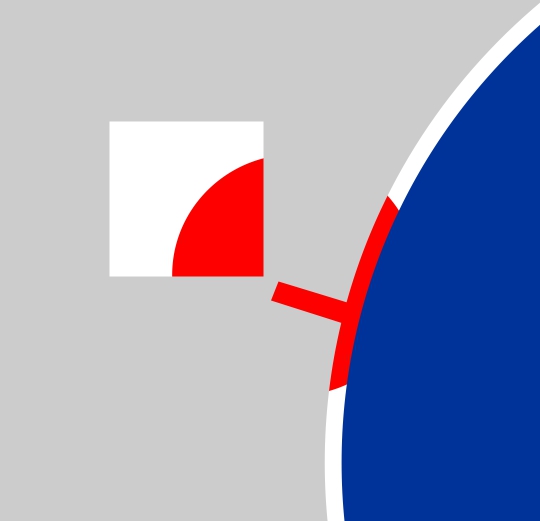
Не работает. Квадрат просто исчезает. Я ведь показал даже, что эта функция работает только при пересечении граней (скрин 2) и результат (скрин 3) Выделил сейчас квадрат и форму, нажал на ту самую кнопку, и вот результат:

Вот точки кривых после операции:

Причём если создать обычный квадрат, а в нём ещё один, то работает как Combine, так и вычитание.
Может дело в форме? Но это обычная форма, один слой, в крывые переведена само собой. Была создана вручную и методом объединения всё на тех же кнопках вверху (не группа).
Создание объектов сложной формы в CorelDRAW
Принцип «от простого к сложному» отлично передает суть многих операций, которые приходится выполнять при создании иллюстраций в графическом редакторе CorelDRAW. В этой публикации рассмотрен процесс построения векторного объекта сложной формы из простых геометрических фигур с использованием различных приемов, которые могут пригодиться при выполнении самых разных работ.
В распоряжении пользователей графического редактора CorelDRAW есть инструменты для создания объектов, имеющих форму различных геометрических фигур — квадратов, прямоугольников, окружностей, эллипсов, правильных многоугольников, звезд и пр. Однако в процессе работы над иллюстрациями нередко возникает необходимость в создании объектов более замысловатой формы. Казалось бы, в подобной ситуации проще всего воспользоваться инструментом Свободная форма, который автоматически создает кривую из произвольной линии, нарисованной при помощи мыши. Но, к сожалению, такой способ далеко не всегда позволяет получить желаемый результат с первой попытки, а кроме того, зачастую требуется «доводка» полученной кривой путем перемещения узловых точек и их касательных. Именно поэтому во многих случаях более универсальным и эффективным (с точки зрения использования рабочего времени) является метод создания объекта сложной формы путем комбинирования нескольких простых фигур.
Рассмотрим элементарный пример. Если выделить несколько векторных объектов одновременно, станут доступны несколько вариантов преобразования. Осуществить их можно, выбрав нужный вариант в соответствующем разделе меню (Объект -> Формирование) либо нажав одну из пиктограмм на панели свойств (рис. 1).
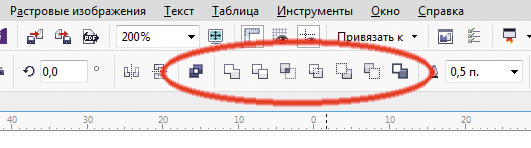
Рис. 1. Группа пиктограмм для комбинирования выделенных объектов (обведена красным)
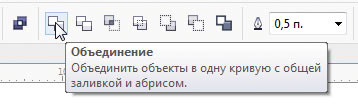
Рис. 2. Пиктограмма объединения выделенных объектов
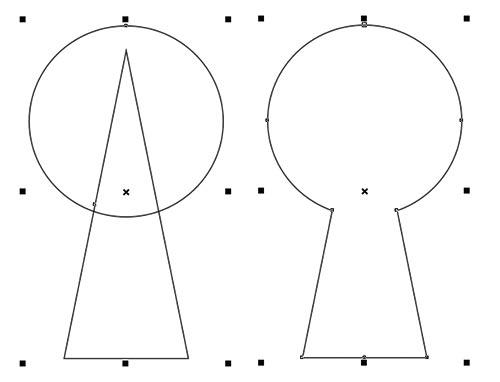
Рис. 3. Объединение окружности и треугольника (слева) в один объект

Рис. 4. Создание объекта (справа закрашен черным) из пересекающихся частей
трех окружностей
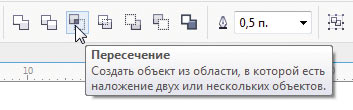
Рис. 5. Пиктограмма создания фигуры из пересекающихся частей
выделенных объектов
В частности, вы можете объединить выделенные объекты в одну кривую, нажав на пиктограмму «Объединение» (рис. 2). Таким способом из окружности и треугольника, созданных соответственно при помощи инструментов Эллипс и Многоугольник, легко получить хорошо узнаваемый контур замочной скважины (рис. 3).
Кроме того, можно создавать объекты из двух или нескольких частично перекрывающихся фигур. Если расположить три окружности, как показано на рис. 4, выделить их и нажать на пиктограмму «Пересечение» (рис. 5), будет создан новый объект, который в правой части рис. 4 закрашен черным.
Еще один полезный прием — создание отверстий. Возьмем ранее созданный объект в форме замочной скважины и поместим его над прямоугольником (рис. 6а). Если теперь выделить оба объекта и нажать на пиктограмму «Задние минус передние» (рис. 7), то в прямоугольнике появится отверстие в форме объекта, который был расположен над ним (рис. 6б). В этом несложно убедиться, подложив снизу прямоугольник с заливкой (рис. 8).
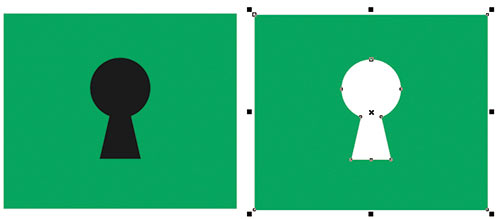
Рис. 6. Создание отверстия в объекте
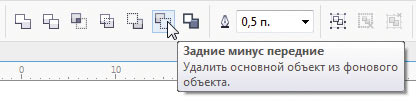
Рис. 7. Пиктограмма «Задние минус передние» на панели свойств

Рис. 8. Подложив вниз объект с текстурной заливкой, вы можете убедиться, что в прямоугольнике действительно имеется отверстие
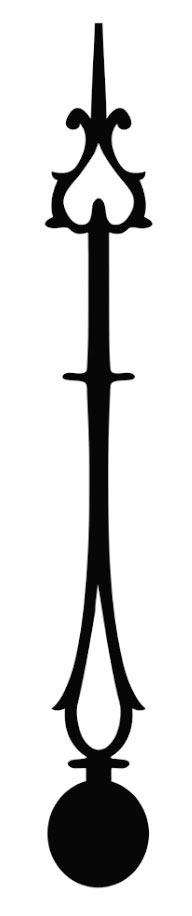
Рис. 9. Эскиз минутной стрелки
Освоить эти и некоторые другие приемы на практике вы сможете в ходе выполнения работы, описанной далее.
Подготовительный этап
Итак, в этот раз мы займемся созданием векторного изображения минутной стрелки старинных стенных часов. «Источником вдохновения» послужил эскиз, приведенный на рис. 9. Деталь, изображение которой предстоит воссоздать в виде векторного объекта, имеет весьма замысловатую форму. Кроме того, в ней имеются сквозные отверстия (на сленге часовщиков подобные стрелки называются скелетированными). Стоит отметить, что в данном случае не ставится задача в точности воспроизвести исходное изображение — необходимо сохранить лишь общую стилистику и характерные детали оригинала.
Поскольку в процессе выполнения этого задания предстоит работать исключительно с формой объектов и кривых, то удобнее переключиться в каркасный режим отображения. Для этого выберите в меню Вид -> Каркас.
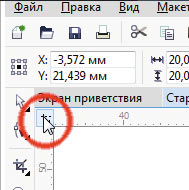
Рис. 10. Курсор расположен над пиктограммой начала координат

Рис. 11. Установка начала координат
в центре окружности
При помощи инструмента Эллипс (F7) создайте окружность диаметром 20 мм1. Для максимально быстрого и точного выполнения дальнейших действий имеет смысл переместить начало координат в центр созданной окружности (который, кстати, является осью вращения стрелки). Для этого установите курсор на пиктограмму начала координат (рис. 10), нажмите левую кнопку мыши и, не отпуская ее, перетащите к центру окружности. После того как на экране появится надпись «по центру» (рис. 11), отпустите кнопку.
Создание стрелки
Инструментом Прямоугольник (F6), создайте прямоугольник шириной 5 и высотой 8 мм. Установите начальную точку этого объекта по центру и задайте для нее следующие координаты: x=0, y=12 мм (рис. 12).

Рис. 12. Размещение прямоугольника
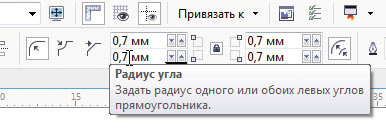
Рис. 13. Поля ввода значений радиусов скругления углов на панели свойств
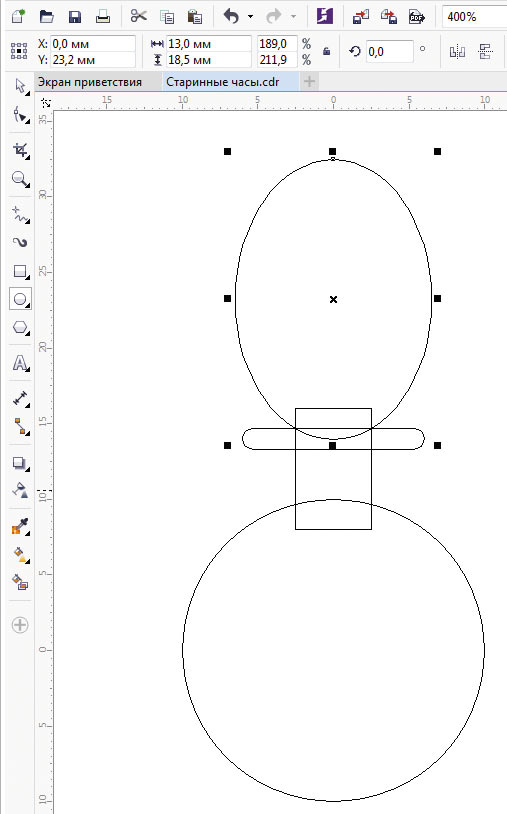
Рис. 14. Размещение эллипса
Создайте прямоугольник шириной 12 и высотой 1,4 мм. Скруглите все его углы, выбрав режим по умолчанию и радиус 0,7 мм (рис. 13). Задайте следующие координаты для центра модифицированного объекта: x=0, y=14 мм. Воспользовавшись палитрой «Шаг и повтор», создайте копию этого объекта со смещением по вертикали, равным 76 мм.
При помощи инструмента Эллипс (F7) создайте эллипс шириной 13 и высотой 18,5 мм. Задайте для центра этого объекта координаты x=0, y=23,2 мм (рис. 14).
Воспользовавшись инструментом Прямоугольник (F6), создайте прямоугольник шириной 4 и высотой 90 мм. Скруглите оба верхних угла этого объекта, выбрав режим по умолчанию и радиус 2 мм. Задайте для центра этого объекта координаты x=0, y=70 мм (рис. 15).
Теперь выберите инструмент Многоугольник (Y) и введите число «3» в поле количества сторон (вершин) фигуры на панели свойств (рис. 16). Создайте треугольник шириной 16 и высотой 45 мм с вершиной, обращенной вверх. Задайте для центра этого объекта координаты x=1, y=47 мм (рис. 17).
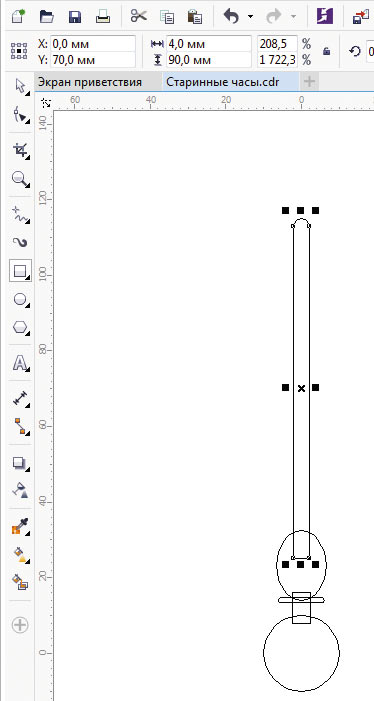
Рис. 15. Размещение прямоугольника
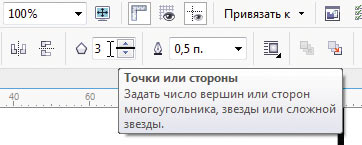
Рис. 16. Поле ввода количества вершин (сторон) многоугольника на панели свойств

Рис. 17. Размещение треугольника

Рис. 18. Пиктограмма «Удалить узлы» на панели свойств
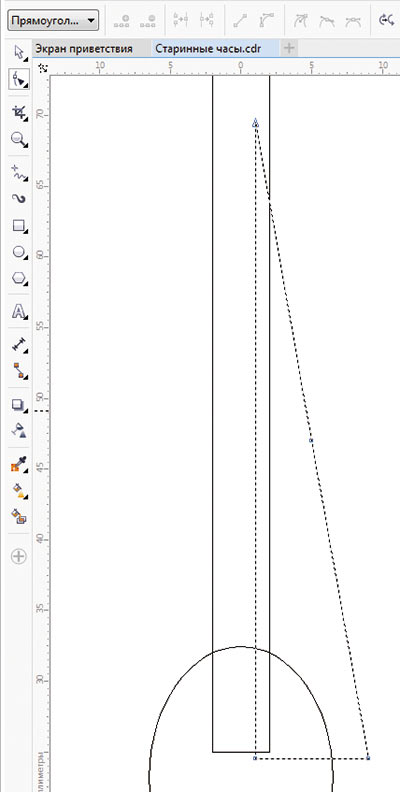
Рис. 19. Исходный равнобедренный треугольник преобразован в прямоугольный
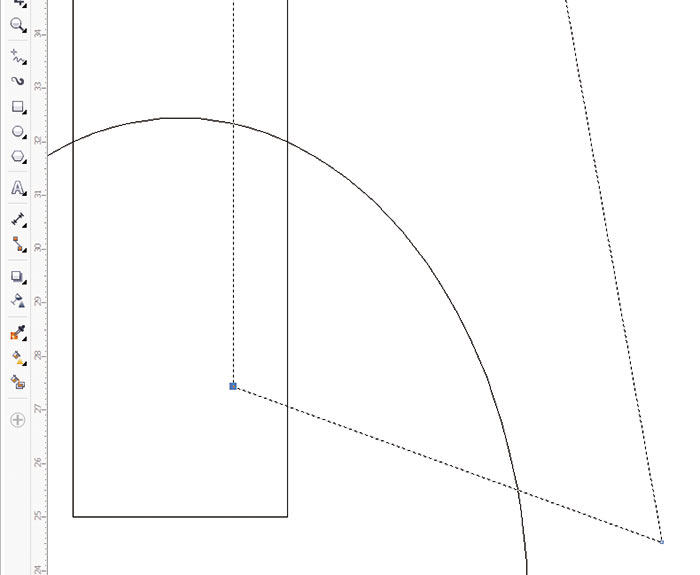
Рис. 20. Перемещение узловой точки
Преобразуйте треугольник в кривую, выбрав в меню Объект -> Преобразовать в кривую либо нажав сочетание клавиш CtrlQ. Переключитесь на инструмент Форма (F10), выделите узловую точку, расположенную посередине левой стороны треугольника, и удалите ее нажатием клавиши Del или щелчком по пиктограмме «Удалить узлы» на панели свойств (рис. 18). Теперь выделите узловую точку в левом углу треугольника и также удалите ее. Результатом выполнения этих действий стал объект в форме прямоугольного треугольника (рис. 19).
Выделите узловую точку, расположенную в вершине прямого угла, и переместите ее вверх, как показано на рис. 20. Во избежание смещения по горизонтальной оси в процессе выполнения этого действия удерживайте нажатой клавишу Ctrl. Преобразуйте прилегающий к этой точке отрезок в кривую, нажав соответствующую пиктограмму на панели свойств (рис. 21). Перемещая касательные, измените форму кривой, как показано на рис. 22.
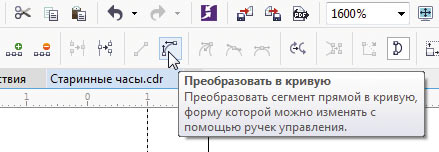
Рис. 21. Пиктограмма преобразования прямого отрезка в кривую на панели свойств
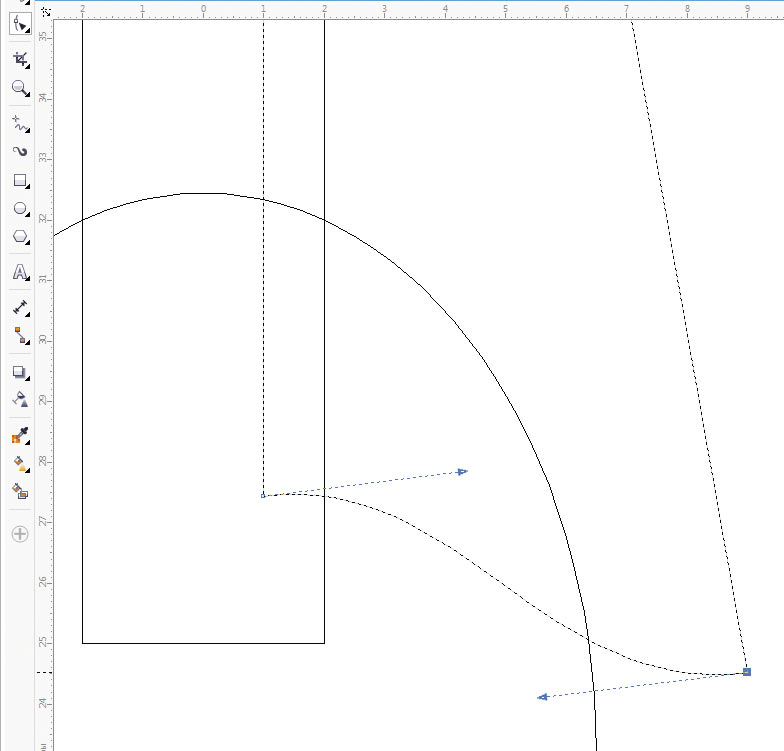
Рис. 22. Изменение формы отрезка в основании треугольника
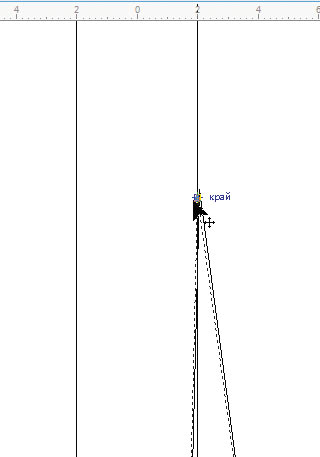
Рис. 23. Перемещение верхней узловой точки

Рис. 24. Изменение формы правой стороны треугольника
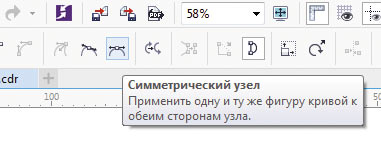
Рис. 25. Пиктограмма включения режима симметричного перемещения касательных
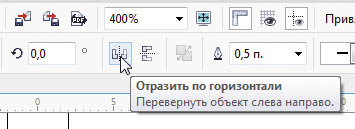
Рис. 26. Пиктограмма «Отразить по горизонтали» на панели свойств
Теперь выделите верхнюю узловую точку модифицированного объекта и переместите ее вправо — так, чтобы она располагалась на пересечении с правой стороной прямоугольника (рис. 23). Преобразуйте оба отрезка правой стороны модифицированного треугольника в кривые и измените их форму при помощи касательных, как показано на рис. 24. Для средней точки в данном случае удобно выбрать режим симметричного перемещения касательных, который включается нажатием на пиктограмму «Симметрический узел» на панели свойств (рис. 25).
Переключитесь на инструмент выбора и создайте копию выделенного объекта, воспользовавшись палитрой «Шаг и повтор». В настройках выберите режим «без смещения» как по горизонтали, так и по вертикали, количество копий — одна. Нажмите пиктограмму «Отразить по горизонтали» на панели свойств (рис. 26), чтобы получить зеркальное отражение оригинала. Переместите этот объект, установив начальную точку в правом нижнем углу и введя в поле координаты x значение «–1» (рис. 27).
Выделите все созданные объекты. Объедините их в один, нажав на пиктограмму «Объединение» на панели свойств. Основа стрелки готова (рис. 28).
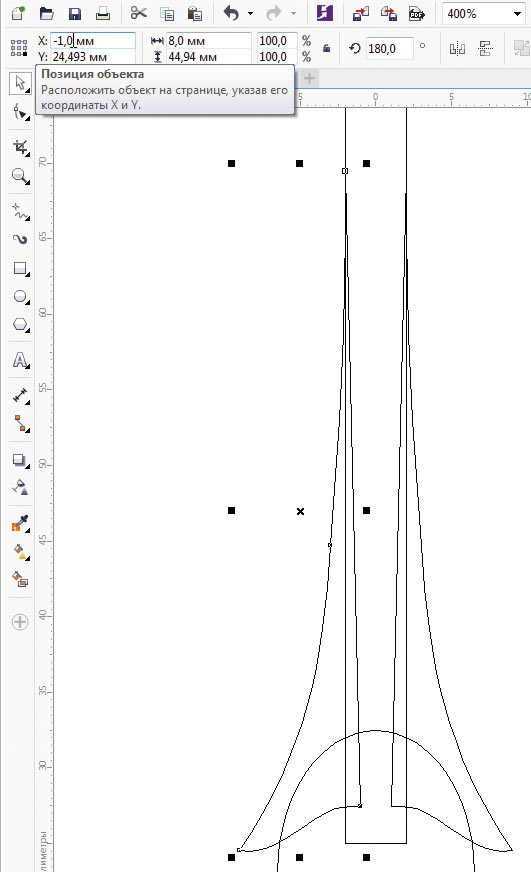
Рис. 27. Перемещение зеркально отраженной копии
Рис. 28. Кривая, полученная в результате объединения ранее созданных объектов
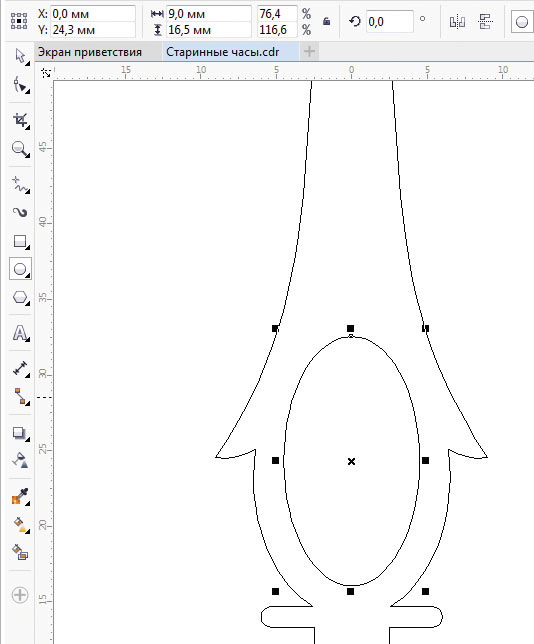
Рис. 29. Размещение эллипса
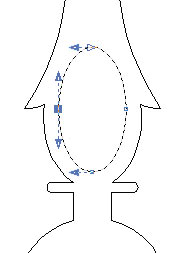
Рис. 30. Выделение узловой точки с левой стороны эллипса
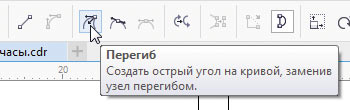
Рис. 31. Пиктограмма выбора режима Перегиб на панели свойств
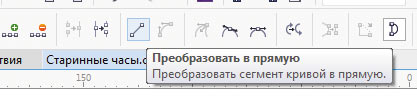
Рис. 32. Пиктограмма «Преобразовать в прямую» на панели свойств
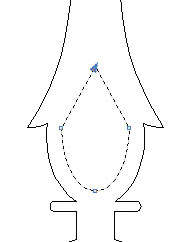
Рис. 33. Верхние сегменты кривой преобразованы в прямые
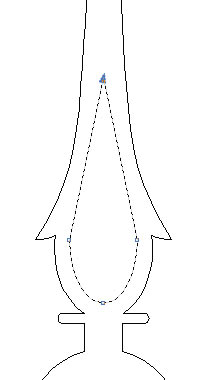
Рис. 34. Перемещение верхней узловой точки
Теперь в нижней части полученного объекта необходимо сделать фигурный вырез. При помощи инструмента Эллипс (F7) создайте эллипс шириной 9 и высотой 16,5 мм. Задайте для центра этого объекта координаты x=0, y=24,3 мм (рис. 29). Преобразуйте эллипс в кривую, нажав CtrlQ. Переключитесь на инструмент Форма (F10). Выделите узловую точку, расположенную с левой стороны фигуры (рис. 30) и выберите для нее режим Перегиб, нажав на одноименную пиктограмму на панели свойств (рис. 31).
Аналогичным образом измените режим узловой точки, находящейся с правой стороны объекта.
Не снимая выделения, преобразуйте дугу правой верхней четверти эллипса в прямую, нажав на пиктограмму «Преобразовать в прямую» на панели свойств (рис. 32). Затем выделите верхнюю узловую точку и еще раз нажмите на ту же пиктограмму. Теперь верхние сегменты фигуры представляют собой прямые отрезки (рис. 33). Удерживая нажатой клавишу Ctrl, переместите верхнюю узловую точку вверх, как показано на рис. 34. Фигура для отверстия готова.
Переключитесь на инструмент выбора и выделите оба имеющихся объекта. Нажмите пиктограмму «Задние минус передние» на панели свойств. Отверстие готово.
Осталось снабдить стрелку наконечником. Выберите инструмент Эллипс (F7) и с его помощью создайте окружность диаметром 13 мм. Воспользовавшись палитрой «Шаг и повтор», создайте одну копию этого объекта со смещением по горизонтали, равным половине диаметра (6,5 мм). Переключитесь на инструмент выбора. Выделите обе окружности и преобразуйте их в один объект, нажав на пиктограмму «Объединение» на панели свойств. Задайте для центра этого объекта координаты x=0, y=119 мм (рис. 35).
Переключитесь на инструмент Форма (F10) и, удерживая нажатой клавишу Ctrl, переместите узловую точку, расположенную в середине верхней части кривой, вверх на 28 мм (рис. 36), ориентируясь по информации, отображаемой в строке состояния (рис. 37). Нажмите на пиктограмму «Симметрический узел» на панели свойств (рис. 38), чтобы расположить касательные симметрично.
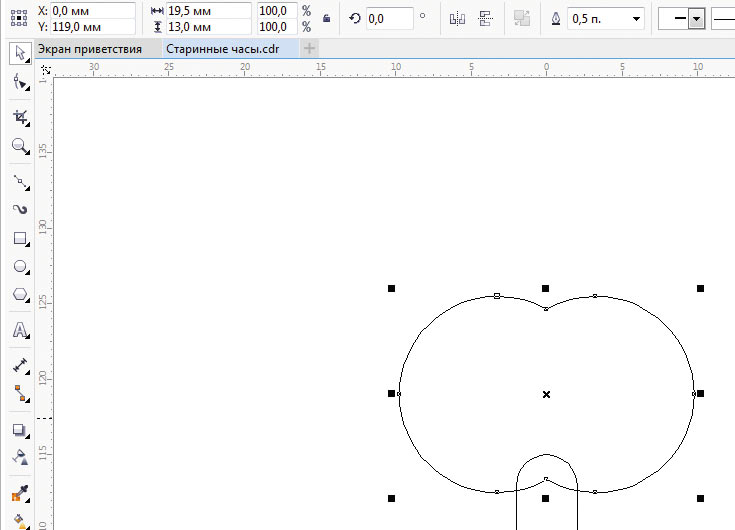
Рис. 35. Создание заготовки для наконечника стрелки
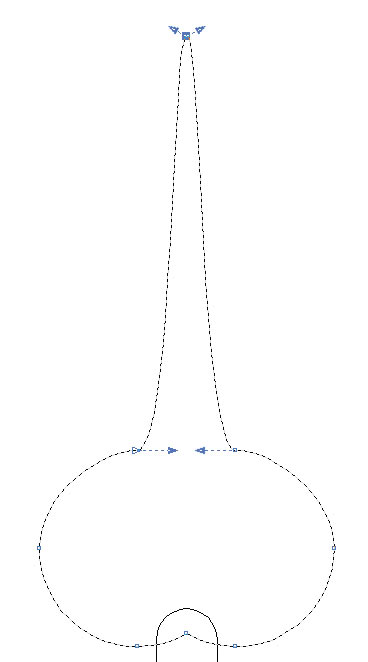
Рис. 36. Перемещение верхней узловой точки
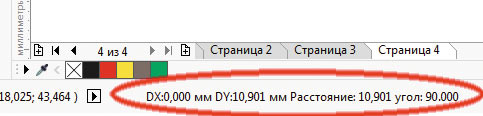
Рис. 37. В процессе перемещения узловой точки в строке состояния отображается информация о ее смещении относительно начального положения
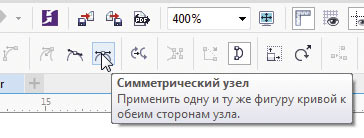
Рис. 38. Пиктограмма
«Симметрический узел» на панели свойств
При помощи инструмента Прямоугольник (F6) создайте прямоугольник шириной 5 и высотой 2 мм. Скруглите оба левых угла, выбрав режим по умолчанию и радиус 1 мм. Поверните получившуюся фигуру на 15° против часовой стрелки. Установите начальную точку этого объекта в правом нижнем углу и задайте для нее координаты x=–4,5, y=113 мм (рис. 39).
Создайте копию выделенного объекта (CtrlD) и преобразуйте ее, нажав на пиктограмму «Отразить по горизонтали» на панели свойств. Установите начальную точку этого объекта в левом нижнем углу и задайте для нее координаты x=4,5, y=113 мм (рис. 40).
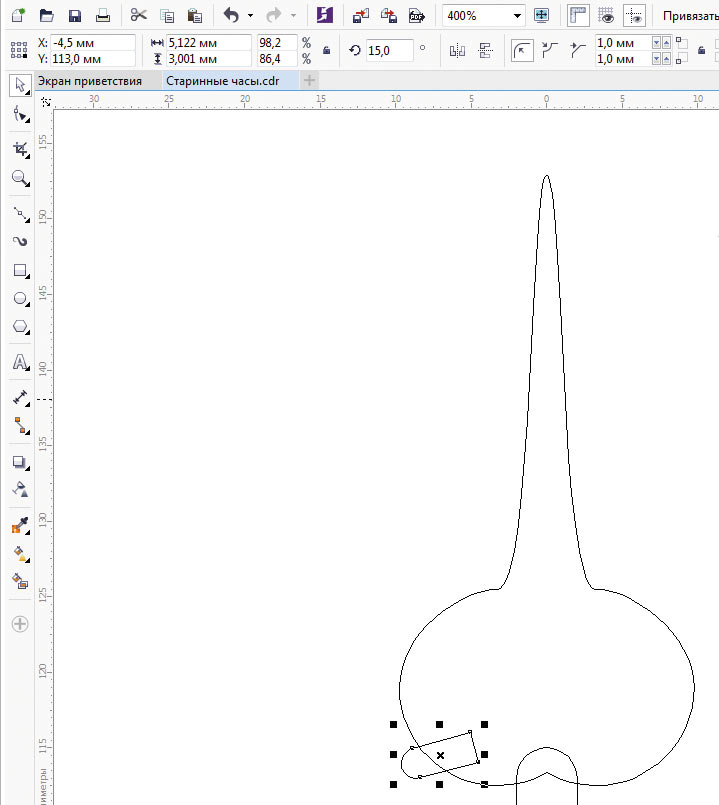
Рис. 39. Вспомогательный объект для создания выступа в нижней части наконечника
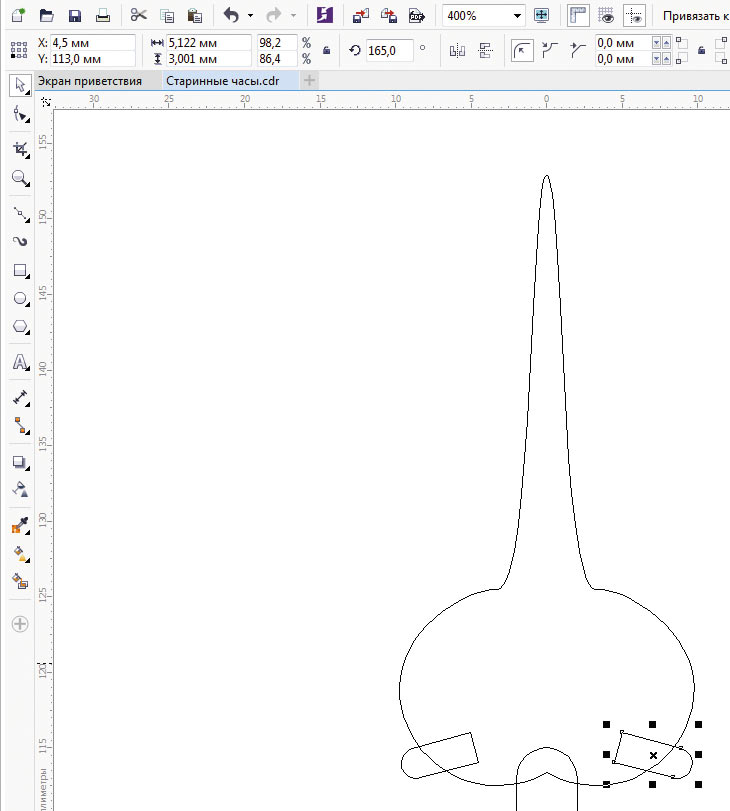
Рис. 40. Размещение зеркально отраженной копии
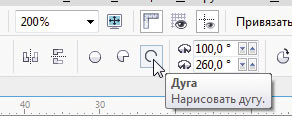
Рис. 41. Пиктограмма «Дуга» на панели свойств
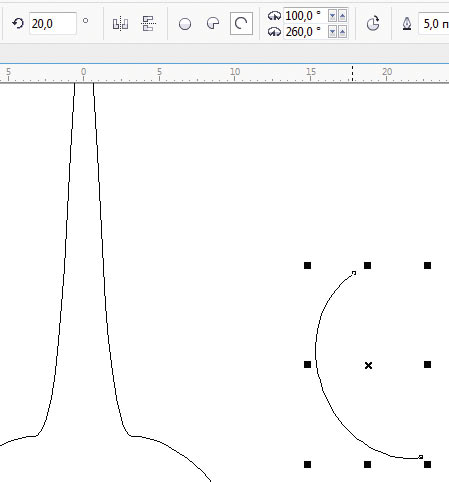
Рис. 42. Создание дуги с нужными параметрами
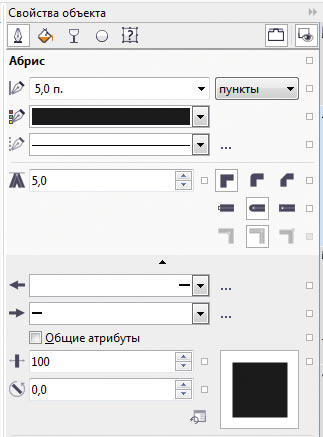
Рис. 43. Настройка параметров абриса дуги в палитре «Свойства объекта»
Выберите инструмент Эллипс (F7) и включите режим рисования дуги, нажав на пиктограмму «Дуга» на панели свойств (рис. 41). Создайте дугу и задайте в соответствующих полях на панели свойств значения начального и конечного угла в 100 и 260° соответственно. Измените размер этого объекта, задав ширину равной 4,6, а высоту — 13 мм. Поверните дугу на 20° против часовой стрелки (рис. 42).
Выберите для этого объекта режим без заливки. В палитре «Свойства объекта» откройте раздел «Абрис» и выберите для абриса сплошную линию черного цвета толщиной 5 пунктов с закругленными концами (рис. 43). Преобразуйте абрис в объект, выбрав в меню Объект -> Преобразовать абрис в объект или нажав сочетание клавиш ShiftCtrlQ.
При помощи инструмента Эллипс (F7) создайте эллипс шириной 4,3 и высотой 5,3 мм. Поверните эту фигуру на 30° против часовой стрелки и расположите около объекта, ранее созданного из абриса дуги, как показано на рис. 44. Переключитесь на инструмент выбора, выделите оба этих объекта и объедините их в один.
Теперь необходимо подправить форму полученной кривой при помощи инструмента Форма (F10). Выделите лишние узловые точки, появившиеся в местах сопряжения исходных объектов, и удалите их. Затем путем перемещения узловых точек и касательных измените форму нижнего конца дуги, как показано на рис. 45.
Переключитесь на инструмент выбора. Установите начальную точку модифицированного объекта по центру и задайте для нее координаты x=5,5, y=130 мм.
Создайте копию выделенного объекта и отразите ее по горизонтали. Задайте для центра этого объекта координаты x=–5,5, y=130 мм. При необходимости подкорректируйте положение этой пары объектов, чтобы они располагались, как показано на рис. 46.

Рис. 44. Расположение эллипса относительно объекта, созданного из абриса дуги
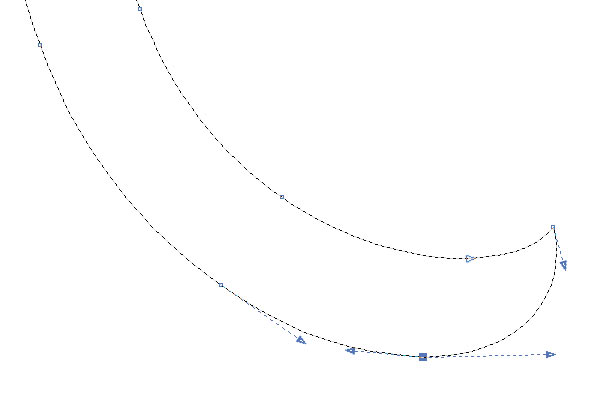
Рис. 45. Изменение формы нижней части кривой при помощи касательных
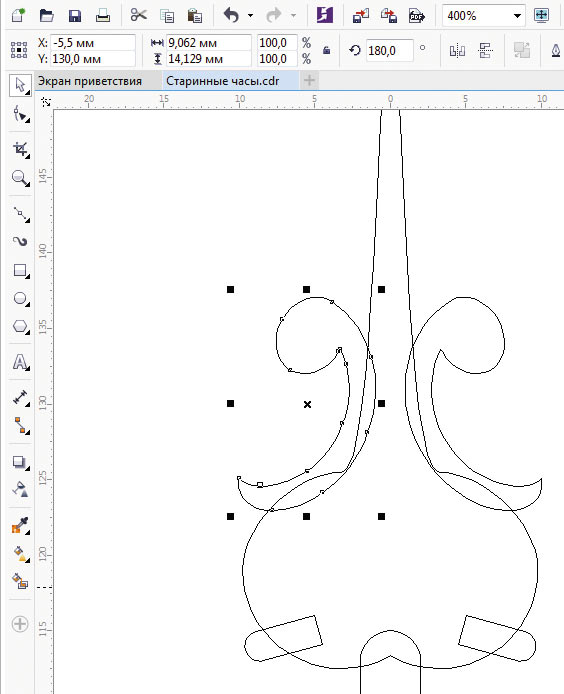
Рис. 46. Расположение модифицированного объекта и его зеркально отраженной копии относительно заготовки наконечника
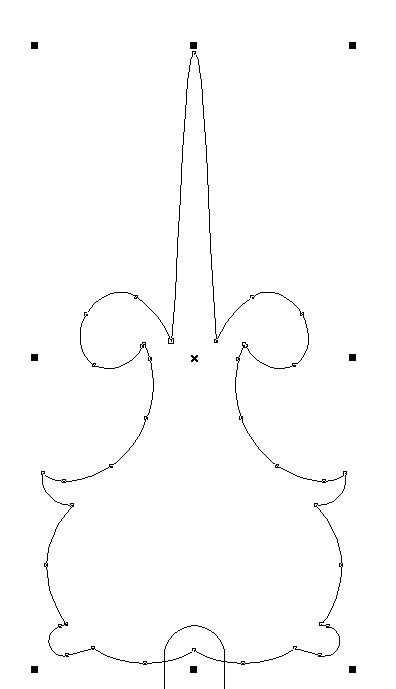
Рис. 47. В результате объединения исходных объектов создан контур наконечника

Рис. 48. Размещение заготовки для отверстия в наконечнике
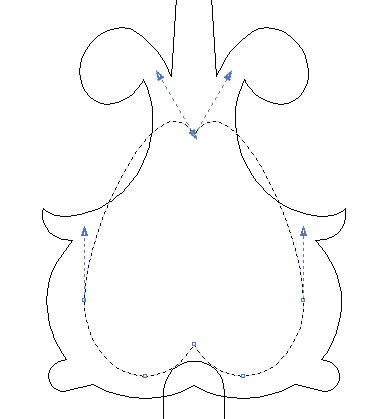
Рис. 49. Перемещение узловой точки
Выделите группу исходных объектов для создания наконечника и объедините их в один (рис. 47).
Теперь необходимо сделать в наконечнике фигурное отверстие. Выберите инструмент Эллипс (F7) и создайте эллипс шириной 8 и высотой 10 мм. Воспользовавшись палитрой «Шаг и повтор», создайте одну копию этого объекта со смещением 6,5 мм по горизонтали. Переключитесь на инструмент выбора, выделите оба эллипса и объедините их в один объект. Установите начальную точку полученного объекта по центру и задайте для нее координаты x=0, y=119 мм (рис. 48).
Выберите инструмент Форма (F10), выделите две верхние узловые точки полученного объекта и удалите их. Удерживая нажатой клавишу Ctrl, переместите узловую точку, расположенную в месте сопряжения верхних сегментов исходных эллипсов, вверх примерно на 8 мм (рис. 49). Перемещая касательные, измените форму кривой, как показано на рис. 50.
Переключитесь на инструмент Прямоугольник (F6) и создайте прямоугольник шириной 3 и высотой 7 мм. Скруглите оба верхних угла, задав радиус 1,5 мм. Установите модифицированный прямоугольник таким образом, чтобы его центр был совмещен с нижней точкой сопряжения двух исходных эллипсов, ранее объединенных в один объект (рис. 51). Переключитесь на инструмент выбора, выделите оба этих объекта и выполните преобразование, нажав на пиктограмму «Задние минус передние» на панели свойств.
Добавьте к выделению ранее созданную заготовку наконечника стрелки. Преобразуйте выделенные объекты, нажав на пиктограмму «Задние минус передние» на панели свойств (рис. 52).
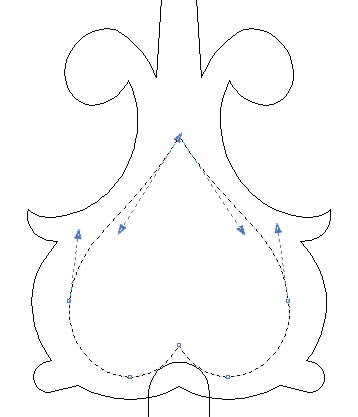
Рис. 50. Изменение формы кривой при помощи касательных
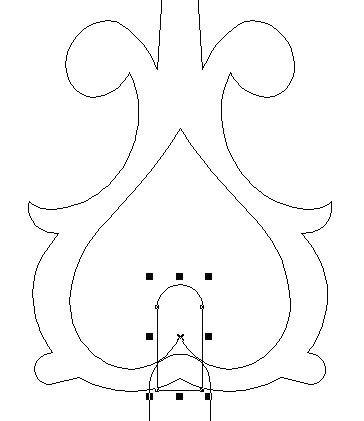
Рис. 51. Размещение вспомогательного объекта
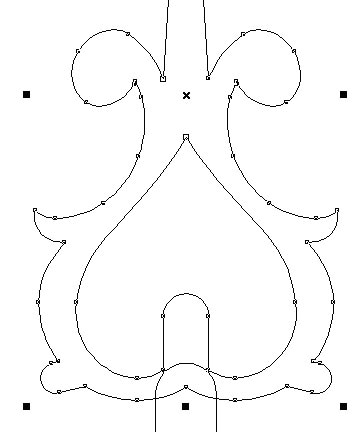
Рис. 52. Создание отверстия в наконечнике
Рис. 53. Готовое изображение стрелки
Выделите стрелку и готовый наконечник, а затем объедините их в один объект. Чтобы оценить результат, переключитесь в расширенный режим отображения, выбрав в меню Вид -> Расширенный. Выберите для готового объекта однородную заливку черного цвета и режим без абриса (рис. 53).
Итак, мы рассмотрели процесс создания векторного изображения весьма замысловатой формы на основе эскиза. Выполнение этого задания позволит освоить и закрепить на практике приемы построения векторных объектов сложной формы путем комбинирования простых фигур, а также технику работы с узловыми точками и касательными при помощи инструмента Форма.
1 Приемы работы с числовыми параметрами объектов подробно описаны в разделе «Технические приемы» публикации «“Часовая мастерская” CorelDRAW» (№ 2’2014).
Болтовое соединение в CorelDraw

Поскольку болт — это (вполне обыденная) техническая деталь (метиз), все размеры его (строго) регламентированы. Модулем (размером, от которого вычисляются все остальные размеры) является диаметр резьбы. Рисовать будем болт с диаметром М20 (метрическая резьба диаметром 20 мм), размеры которого согласно ГОСТ 12414-66 следующие.

Рисуем головку болта
Инструментом «Выделение» устанавливаем направляющие:
- Вертикальные — 80, 90, 100, 110 и 120 мм.
- Горизонтальные — 154, 170 и 184 мм.

Инструментом «Окружность» (нажав и удерживая Shift и Crtl) рисуем (где-то рядом с направляющими) окружность произвольного диаметра.

Выделяем эту окружность инструментом «Выделение» и открываем докер «Преобразования» на вкладке «Размер».

Устанавливаем размер 60 мм (следим, чтобы стояла галочка в окошке «Пропорционально»).

Нажимаем «Применить». Окружность становится (с нужным) диаметром 60 мм.
Переходим на вкладку «Положение».

И устанавливаем координаты центра окружности 100 (по вертикали) и 154 (по горизонтали).

Нажимаем «Применить». Окружность встает на место.

Инструментом «Прямоугольник» рисуем по внутренним вертикальным направляющим прямоугольник.

И инструментом «Интеллектуальная заливка»

заливаем нижнюю часть (создаем объект).

В ДО (диспетчер объектов) появляется новый объект. Называем его «сер» (средняя грань).

Объекты «Прямоугольник» и «Эллипс» нам больше не нужны. Выделяем их (в ДО) и удаляем (Delete).
Инструментом «Выделение» устанавливаем дополнительную горизонтальную направляющую по верхним точкам объекта (до появления слова «узел»).

Инструментом «Выделение» устанавливаем дополнительную вертикальную направляющую 85 мм.

Инструментом «Прямоугольник» рисуем прямоугольник слева от объекта «средняя грань».

Пока он выделен сразу преобразуем его в кривые — меню «Упорядочить» — «Преобразовать в кривую».

Инструментом «Форма» («Фигура»)

выделяем один из верхних углов прямоугольника

и делаем верхнюю сторону выгнутой.


Сторона еще (смотрится как) прямая, но у нее уже появились глифы (стрелки), которыми ее можно искривить.
Берем эту сторону ЛКМ (левой кнопкой мыши) посередине (в точке пересечения с направляющей) и выгибаем ее вверх по направляющей.


В ДО этот объект называем «лв» («левая грань»).

Поскольку головка болта симметрична относительно центральной оси (направляющей) правую грань проще сделать так:
- Скопировать левую грань.
- И перенести копию направо, чтобы ее левая сторона шла вдоль вертикальной направляющей 110 мм.
Копируем левую грань и тут же вставляем. Выделяем (инструментом «Выделение») копию, переходим в докер «Преобразования» на вкладку «Положение». В макете габарита устанавливаем галочку по левой стороне и в строке «По горизонтали» (верхняя) устанавливаем положение 110 мм.

Правая грань встала точно по месту.

В ДО этот объект называем «пр» («правая грань»).

Инструментом «Выделение» устанавливаем вертикальную направляющую по середине «правой грани».

И инструментом «Прямоугольник» рисуем прямоугольник по направляющим.

Здесь важно, что рисовать прямоугольник надо с верхнего левого угла (или правого верхнего), а нижняя сторона произвольна (в пределах высоты граней).
В ДО этот прямоугольник называем «фаска» и помещаем его на самый низ.

Все объекты «головки болта» у нас готовы. Красим их. Красить будем (не мудрствуя лукаво) оттенками черного (в палитре вверху 10 оттенков). Предположим, свет падает справа сверху (я обычно беру такое освещение). Тогда распределение оттенков (по формуле тень — цвет — блик) будет следующее (от темного к светлому):
- Левая грань — тень2. (Чем больше номер тени, тем она темнее).
- Центральная грань — тень1.
- Правая грань — цвет (в данном случае следующий по порядку более светлый оттенок).
- Фаска — блик1. (Чем больше номер блика, тем он светлее. В данном случае у нас один блик).
В ДО выбираем объект «лв» и красим его К50. Все черные оттенки в системе CMYK различаются разным количеством черного, т.е. К. Поэтому вполне достаточно указать только его. Чтобы увидеть состав оттенка надо навести курсор на цвет и немного подержать — появится рамочка с составом CMYK.
Потом выбираем следующий по списку объект и заливаем следующим (более светлым) оттенком. И т.д.
В ДО все объекты группируем, называем «гол_болт» («головка болта»).

Удаляем обводки — щелкаем ПКМ (правая кнопка мыши) по ячейке с крестиком вверху палитры.

«Головка болта» готова.

Удаляем лишние (не нужные теперь) направляющие.

Рисуем «ножку болта»
Инструментом «Выделение» выставляем две горизонтальные направляющие: 150 и 95 мм.
.jpg)
Инструментом «Прямоугольник» рисуем верхнюю часть «ножки» и красим ее линейной интерактивной заливкой (оттенки слева направо К90 — К20 — К50).

В ДО эту часть «ножки» называем «врх» («верх»). Нижняя часть «ножки» будет «резьба».
Рисуем «резьбу»
Резьба состоит из:
- Цилиндра — «внутреннего диаметра резьбы» и
- витков резьбы, которые накручиваются на цилиндр снаружи.
Рисовать резьбу будем на другой странице. Для этого внизу в счетчике страниц создаем новую страницу и переходим на нее.
Инструментом «Выделение» добавляем еще две вертикальные направляющие внутрь по 1 мм: 91 и 109 мм.

И по этим направляющим рисуем «внутренний диаметр резьбы» и красим его аналогично «верху», но (на один тон) темнее (К100 — К40 — К60).

В ДО называем его «вну» («внутренний диаметр резьбы»).
Рисуем «виток резьбы»
К нижней горизонтальной направляющей добавляем еще три направляющие (через 1 мм): 94, 96 и 97 мм.

По внешним вертикальным направляющим инструментом «Кривая Безье» по точкам рисуем ломаную кривую.

Нажимаем кнопку F12 и переходим в докер «Перо абриса» (докер обводок). Задаем:
- Толщину обводки 1 мм.
- Цвет обводки — зеленый.
- И обрезанные углы.


Копируем и вставляем эту линию. Инструментом «Форма» удаляем крайние узы. Красим эту линию (остаток копии) в красный цвет.

Из меню «Упорядочить» — «Преобразовать абрис в объект» превращаем эту красную линию в объект и инструментом «Форма» добавляем на концах линии по 2 узла и правим по внешней направляющей и лежащей ниже зеленой линии.


Так же и с другой стороны (зазубрину вниз). Зеленую линию удаляем. Красный отрезок называем в ДО «виток» и красим его интерактивной заливкой аналогично верхней части ножки (К90 — К20 — К50).

«Виток» должен быть немного светлее, чем «внутренний диаметр резьбы». Дополнительные (для построения) горизонтальные направляющие удаляем.
Выделяем «виток» и из меню «Правка» вызываем докер «Шаг и повтор».

Устанавливаем в нем:
- Смещение по горизонтали — «без смещения».
- Смещение по вертикали — «смещение».
- И в нем «Расстояние» — 2 мм.
- Количество копий — 30.

Получается 31 витков резьбы.

Докер «Шаг и повтор» закрываем.
Смотрим на рисунок. Верхние три витка лишние. Их надо выделить в ДО и удалить. Верхний виток надо подправить инструментом «Форма», чтобы правая часть витка не вылезала за контур цилиндра.


Инструментом «Форма» подправляем по направляющим нижний виток.


В ДО все «витки» группируем в группу «витки», располагаем эту группу выше объекта «вну» и, в свою очередь, группируем их. Называем эту группу «резьба».

И, наконец, на странице сборки (там, где у нас «головка болта») собираем все созданные объекты (группы):
Группируем их в группу «болт».

В принципе, болт готов.

Но если присмотреться внимательно, то видно, что между отдельными объектами (группами): «головка болта» и «врх», «врх» и «резьба» видны волосяные линии. Особенно они заметны, например, на красном фоне.

Это незначительный, но все-таки брак изображения. Для того, чтобы от него избавиться, Надо под изображение подложить фон-подложку, контур которого совпадает с общим контуром изображения. И покрасить этот фон в какой-нибудь близкий изображению цвет (в нашем случае подойдет К50).
Для этого копируем «болт» и переносим (вставляем) на другую (пустую) страницу. В ДО выделяем объект «витки» и удаляем их (чтобы у фона было не слишком много ненужных узлов). Остается такое изображение.

Выбираем в меню «Упорядочить» — «Формирование» — «Граница». Вокруг изображения появляется граница нового объекта.

Этот объект называем «фон», красим его К50,

переносим его на страницу сборки (где у нас болт с резьбой) и располагаем его ниже всех других объектов.

Вот теперь «болт» готов без всяких замечаний.

Рисуем (соединяемые) пластины
Рисовать будем на новой пустой странице. (Можно оставить только страницу сборки, на которой «болт». Остальные страницы промежуточных разработок болта удалить и снова сделать новую страницу.)
Инструментом «Выделение» выставляем направляющие:
- Горизонтальные — 170, 146 и 122 мм.
- Вертикальные — 50, 89, 100, 111 и 150 мм.

Верхняя пластина состоит из собственно пластины и отверстия (вид сбоку). Рисуем их инструментом «Прямоугольник» (без всяких ухищрений) по направляющим.


В ДО объектов называем их «пл_врх» («верхняя пластина») и «отв» («отверстие»). Красим их:
- «пл_врх» — К60,
- «отв» — К80.
Обводки удаляем и группируем в группу «пл_врх».

Точно также рисуем нижнюю пластину. Но красим чуть темнее:
- «пл_низ» — К70,
- «отв» — К90.
Добавляем прямоугольник — общий фон. Помещаем его вниз и красим К80. Получаются такие пластины.

В ДО получается такая группа.

Всю эту группу переносим на страницу сборки (где болт) и размещаем ее ниже группы «болт».

Рисуем шайбу
Снова переходим на пустую страницу и выставляем направляющие:
- Горизонтальные — 122 (нижняя кромка нижней пластины) и 119 мм (толщина шайбы).
- Вертикальные — 78 и 122 мм (диаметр шайбы).

По пересечениям направляющих инструментом «Прямоугольник» рисуем прямоугольник, удаляем обводку, красим интерактивной заливкой (К90 — К40 — К70).

В ДО называем этот объект «шайба» и переносим его на страницу сборки. Помещаем выше всех других объектов (групп).


Разметка гайки направляющими (на пустой странице).
- Горизонтальные — 119 (нижняя кромка шайбы) и 103 мм (толщина гайки).
- Вертикальные — 80, 90, 100 (центральная ось), 110 и 120 мм. (Вертикальные направляющие можно выставить по головке болта.)

Я рисовать гайку не буду, потому что она рисуется аналогично головке болта (см. выше).
Разница лишь в том, что:
- У головки болта одна фаска (сверху), у гайки две (снизу и сверху).
- Раскраска гайки несколько темнее, чем головки болта (потому что она находится ниже).
Должна получиться такая гайка.

Переносим ее на страницу сборки. Получается такая сборка.

Все объекты группируем в группу «болт».

Для завершения рисунка, инструментом «Прямоугольник» нарисуем прямоугольник 130 х100 мм. В ДО поместим его ниже группы «болт», назовем «фон», удалим обводку и закрасим в какой-нибудь светлый (бледный) цвет.

В ДО выделим группу «болт» и «фон» и нажмем на клавиатуре клавиши «Е» и «С». Это клавиши выравнивания выбранных объектов по горизонтали и вертикали.
Рисунок принимает законченный вид.

Обучение на курсах Corel в НОУ «ГЦДПО» – комплекс знаний и навыков, нужных специалисту сферы дизайна, рекламы, издательского дела, опытные преподаватели, умеющие увлечь вас миром компьютерной графики, шаговая доступность учебного центра.
Сохранение в PDF из CorelDRAW x6
1. Размер страницы указываем заранее, учитывая дозаливки. Например, при размере макета 88х88 мм и рекомендуемой дозливке 2 мм, итоговый размер страницы составит 92х92 мм. Розовым прямоугольником отмечена область после обреза.

2. Выберите «Файл» > «Опубликовать в PDF».
3. В открывшемся окне выберите путь для сохранения pdf, добавьте название файла и выбирите «Параметры».
4. Во вкладка «Общие» в выпадающем списке «Совместимость» выбрать «PDF/X-3».

5. Во вкладка «Цвет» включить «Всегда печатать наложение черного».

6. Во вкладке «Объекты» указать значения такие же как и на скриншоте.

- Продукция
- Допечатные услуги
- Послепечатные услуги
- Форматы полиграфии
- Полезная информация
- Порядок заказа и оплаты
- Портфолио
- О компании
- Новости
- Контакты
- Наши клиенты
- Требования к макетам
УП «ДОНАРИТ», УНП 101153169,
Свидетельство №101153169
выдано 17 апреля 2000 Мингорисполком
В торговом реестре РБ с 08.11.2016 г.
График работы: пн-пт — 9:00-18:00,
сб-вс — выходной.

Свидетельства и лицензии. Свидетельство о государственной регистрации коммерческой организации №400 от 17 апреля 2000г. Выдано Минским городским исполнительным комитетом.
Лицензия № 02330 155 от 30.04.04 на право осуществления полиграфической деятельности, бессрочная. Выдана Министерством информации Республики Беларусь
Свидетельство о государственной регистрации издателя, изготовителя, распространителя печатных изданий №1/289 от 17 апреля 2014г.
- Донарит © 2016. г. Минск, Октябрьская, 25
- Отзывы
-
- Донарит
- Типография № ❶
- ✆+375296867929
- Продукция
 Универсальный расчет
 Визитные карточки
 Листовки, буклеты, флаера
 Каталоги, книги, брошюры
 Блокноты, кубарики
 Бланки фирменные
 Этикетки, стикеры, наклейки
 Конверты
 Пакеты бумажные
 Папки фирменные
 Календари квартальные
 Календари «Домик»
 Настенный перекидной календарь
 Календарные сетки
 Воблеры, шелфтокеры
- Сувенирная продукция
- Услуги
 Офсетная печать
 Ламинация
 Кашировка
 Индексная высечка
 Сверление отверстий
- УФ-печать
- Плоттерная резка
 Услуги
 Офсетная печать
 Ламинация
 Кашировка
 Индексная высечка
 Сверление отверстий
 УФ-печать
 Плоттерная резка
- Полиграфическая продукция
- Универсальный расчет
 Визитные карточки
 Листовки, буклеты, флаера
 Каталоги, книги, брошюры
 Блокноты, кубарики
 Бланки фирменные
 Этикетки, стикеры, наклейки
 Конверты
 Пакеты бумажные
 Папки фирменные
 Календари квартальные
 Календари «Домик»
 Настенный перекидной календарь
 Календарные сетки
- Воблеры, шелфтокеры
- Сувенирная продукция
Послепечатные услуги
 Биговка и фальцовка
 УФ-лакировка
 Ламинирование
 Резка
Резка Тиснение
- Вырубка и высечка
- Перфорация
- Нумерация
- Листоподборка