Режим Internet Explorer в Microsoft Edge
Некоторые сайты предназначены для работы в Internet Explorer, и определенная функциональность этих сайтов не поддерживается современными браузерами, такими как Microsoft Edge. Если вам нужно просмотреть один из таких сайтов, можно использовать режим Internet Explorer в Microsoft Edge.
Большинство сайтов лучше работают в современных браузерах. Поддержка Internet Explorer прекращена 15 июня 2022 г. Рекомендуем использовать режим Internet Explorer в Microsoft Edge только при необходимости. Дополнительные сведения см. в статье Подробнее о Microsoft Edge.
Чтобы включить режим Internet Explorer, выполните указанные ниже действия.
- В адресной строке Microsoft Edge введите edge://settings/defaultbrowser и нажмите клавишу ВВОД.
- Переместите переключатель Разрешить перезагрузку сайтов в Internet Explorer в положение ВКЛ..
- Перезапустите Microsoft Edge.
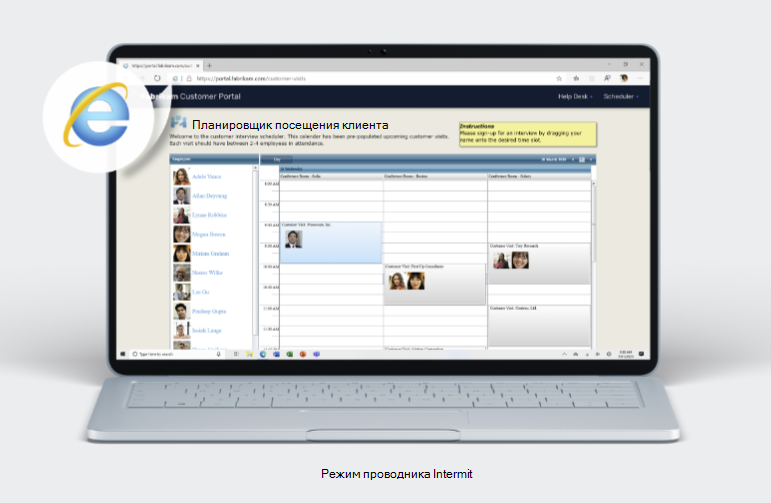
Теперь режим Internet Explorer включен. Чтобы просмотреть веб-сайт, используя режим Internet Explorer в Microsoft Edge, выполните указанные ниже действия.
- Перейдите на веб-сайт, который вы хотите просмотреть в режиме Internet Explorer.
- Щелкните многоточие в правом верхнем углу окна браузера.
- Выберите Перезагрузить в режиме Internet Explorer.
Если вы используете Microsoft Edge версии 92 или более ранней версии, выберите Другие инструменты >Перезагрузить в режиме Internet Explorer
Чтобы вернуться к просмотру веб-сайтов без режима Internet Explorer, нажмите кнопку «Выйти» на панели информации в верхней части экрана или закройте текущую вкладку и откройте новую вкладку в Microsoft Edge.
ПРИМЕЧАНИЕ. Если вы используете устройство, управляемое вашей организацией, с последними обновлениями Windows, параметр Разрешить перезагружать сайты в Internet Explorer будет отображаться на странице edge://settings/defaultbrowser, но этот параметр может быть неактивен. На управляемом устройстве параметр Перезагрузить в режиме Internet Explorer будет отображаться ТОЛЬКО в случае, если в вашей организации настроена политика «Разрешить перезагружать ненастроенные сайты в режиме Internet Explorer». См. документацию о политике браузера Microsoft Edge.
Вместо Internet explorer открывается Microsoft Edge. Как исправить?
У нас на работе используется программа для работы с ОМС пациентами, с недавнего времени программа перестала открываться в интернет эксплоере, а сразу идет в эйдж. В эйдже половину функций не работает, как можно заставить ОМС открываться в интернет эксплорере?
После очередного обновления виндовс, вместо Internet explorer начал принудительно открываться Microsoft Edge, соответственно это вызывает неудобства в работе с некоторыми сайтами: интернет банк, специальное оборудование с web интерфейсом и др.
В 2023 году работает следующий способ
Запуск IE на Windows 10/11
Рабочий вариант запуска Internet Explorer на Windows 11, в т. ч. и на Windows 10 — через VBS-скрипт.
- откройте Блокнот;
- добавьте «CreateObject(«InternetExplorer.Application»).Visible=true»;
- сохраните файл с расширением .vbs.
Запускаете скрипт. Вуаля, и вот вам старый добрый «ослик» (IE). Скачать файл скрипта, запускающего IE, можно по ссылке: StartIE.zip.
Если вы хотите, чтобы при старте IE открывалась определенная страница — измените код StartIE.vbs на следующий (пример для стартовой Яндекса):
Set objIE = CreateObject(«InternetExplorer.Application»)
objIE.Navigate «https://ya.ru»
objIE.Visible = 1
Исправить данную ситуацию можно следующим образом.
1. Заходим в Microsoft Edge.
2. Переходим в меню «Настройки и прочее», три точки справа вверху.

3. Переходим в меню настройки.

4. В открывшейся вкладке, слева выбираем пункт «Браузер по умолчанию».

5. В открывшейся странице в пункте «Разрешить Internet Explorer открывать сайты в Microsoft Edge». в выпадающем списке выбираем значение Никогда.
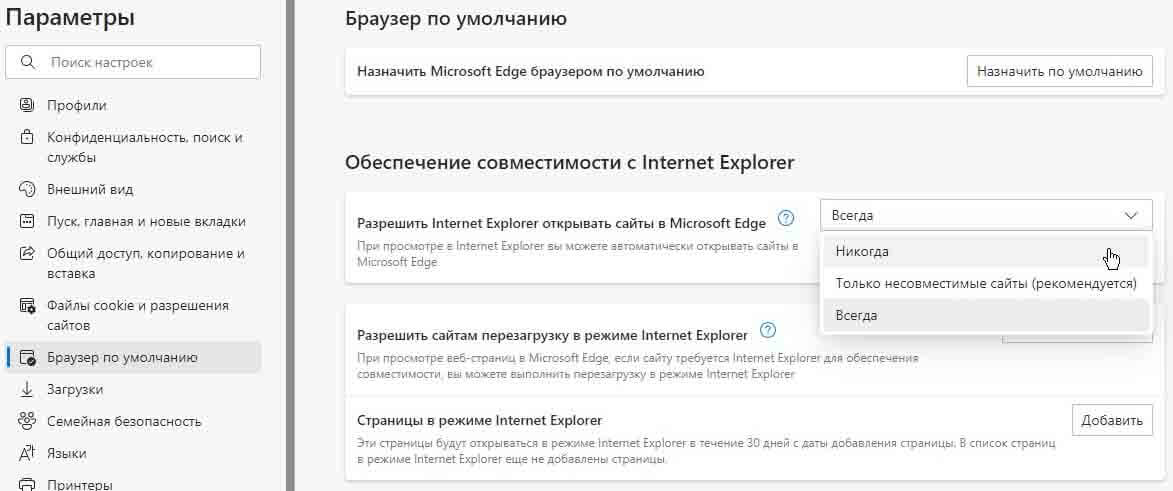
Готово. Теперь при открытии Internet Explorer не будет открываться Microsoft Edge.
Как вернуть Internet Explorer вместо EDGE
Вместо Internet explorer открывается Microsoft Edge. Как исправить?
- Заходим в Microsoft Edge.
- Переходим в меню «Настройки и прочее», три точки справа вверху.
- Переходим в меню настройки.
- В открывшейся вкладке, слева выбираем пункт «Браузер по умолчанию».
- Вместо Internet Explorer открывается Microsoft Edge. Как исправить.
- Заходим в Microsoft Edge.
- Переходим в меню «Настройки и прочее», три точки справа вверху.
- Переходим в меню настройки.
- В открывшейся вкладке, слева выбираем пункт «Браузер по умолчанию».
- В правом верхнем углу нажмите на три точки (). Далее перейдите в Настройки.
- В разделе «Браузер по умолчанию» выберите «Разрешение Internet Explorer открывать сайты в Microsoft Edge» и установите значение «Никогда».
- Восстановление браузера Internet Explorer в Windows: закройте все программы, включая Internet Explorer, нажмите клавиши Windows+R, чтобы открыть окно Выполнить, введите inetcpl, появится диалоговое окно Свойства браузера, выберите вкладку Дополнительно, в разделе Сброс параметров Internet Explorer выберите Сброс.
- Чтобы открыть Internet Explorer 11, нажмите Пуск и введите Internet Explorer в поле поиска. Выберите Internet Explorer (классическое приложение) в результатах.
- Удаление Microsoft Edge в командной строке: запустите командную строку от имени администратора, введите команду (заменив версию на ту, которую определили в 1-м шаге) cd %PROGRAMFILES(X86)%\Microsoft\Edge\Application\номер-версии\Installer, введите команду setup —uninstall —force-uninstall —system-level.
- Перейдите в раздел настроек «Браузер по умолчанию» или просто введите «Internet Explorer» в поле поиска по настройкам. В разделе «Обеспечение совместимости с Internet Explorer» в пункте «разрешение сайтам перезагружаться в режиме Internet Explorer» установите «Разрешить», а затем нажмите кнопку перезапуска браузера.
- Зайдите в каталог, указанный при сохранении файла и запустите Internet Explorer. Нажмите «Установить» на первой странице мастера установки. Нажимте на кнопку «Далее» на второй странице установки и следуйте инструкциям мастера.
- Простые способы отключить автозапуск браузера Edge: нажмите правой кнопкой мыши по кнопке «Пуск», выберите пункт «Выполнить», введите shell:startup в окно «Выполнить» и нажмите Enter. Если в открывшейся папке будет ярлык Microsoft Edge, удалите его.
- Как сделать чтобы открывался Explorer а не EDGE
- Как восстановить Internet Explorer
- Как поменять Microsoft Edge на Internet Explorer
- Как запустить старый Internet Explorer
- Как избавиться от EDGE
- Как вернуть Internet Explorer в Windows 11
- Как установить браузер Internet Explorer
- Как отключить EDGE в Windows 10
- Как запустить Internet Explorer в Windows 10
- Как убрать Edge из браузера по умолчанию
- Как отключить автоматическую загрузку Edge
- Что делать если не работает Internet Explorer
- Как отключить автообновления Edge
- Как запретить Edge
- Как убрать Edge из меню Пуск
Как сделать чтобы открывался Explorer а не EDGE
В правом верхнем углу нажмите на три точки (). Далее перейдите в Настройки. Далее перейдите в раздел «Браузер по умолчанию» и в графе «Разрешение Internet Explorer открывать сайты в Microsoft Edge» и установите значение «Никогда».
Как восстановить Internet Explorer
Восстановление браузера Internet Explorer в Windows:
- Закройте все программы, включая Internet Explorer.
- Нажмите клавиши Windows+R, чтобы открыть окно Выполнить.
- Введите inetcpl.
- Появится диалоговое окно Свойства браузера.
- Выберите вкладку Дополнительно.
- В разделе Сброс параметров Internet Explorer выберите Сброс.
Как поменять Microsoft Edge на Internet Explorer
1. Запустите Microsoft Edge и откройте нужную страницу; 2. Перейдите в настройки и прочее (иконка три точки в правом углу браузера) — выберите Другие инструменты — Перезагрузка в режиме Internet Explorer(в более новых версиях данный пункт меню находится уже в общем списке).
Как запустить старый Internet Explorer
Чтобы открыть Internet Explorer 11, нажмите Пуск и введите Internet Explorer в поле поиска. Выберите Internet Explorer (классическое приложение) в результатах.
Как избавиться от EDGE
Удаление Microsoft Edge в командной строке:
- Запустите командную строку от имени администратора.
- Введите команду (заменив версию на ту, которую определили в 1-м шаге) cd %PROGRAMFILES(X86)%\Microsoft\Edge\Application\номер-версии\Installer.
- Введите команду setup —uninstall —force-uninstall —system-level.
Как вернуть Internet Explorer в Windows 11
Перейдите в раздел настроек «Браузер по умолчанию» или просто введите «Internet Explorer» в поле поиска по настройкам. В разделе «Обеспечение совместимости с Internet Explorer» в пункте «разрешение сайтам перезагружаться в режиме Internet Explorer» установите «Разрешить», а затем нажмите кнопку перезапуска браузера.
Как установить браузер Internet Explorer
Зайдите в каталог, указанный при сохранении файла и запустите Internet Explorer. Нажмите «Установить» на первой странице мастера установки. Нажимте на кнопку «Далее» на второй странице установки и следуйте инструкциям мастера.
Как отключить EDGE в Windows 10
Простые способы отключить автозапуск браузера Edge
Нажмите правой кнопкой мыши по кнопке «Пуск», выберите пункт «Выполнить», введите shell:startup в окно «Выполнить» и нажмите Enter. Если в открывшейся папке будет ярлык Microsoft Edge, удалите его.
Как запустить Internet Explorer в Windows 10
Чтобы включить Internet Explorer, выполните указанные ниже действия:
- Нажмите Пуск>Параметры.
- Выберите Приложения.
- Выберите Дополнительные компоненты.
- Нажмите Добавить компонент.
- Выберите Internet Explorer 11.
- Нажмите Установить (1).
- Перезапустите компьютер при запросе на перезагрузку.
Как убрать Edge из браузера по умолчанию
Выберите параметры > параметров > приложений > по умолчанию. Выберите Microsoft Edge. Рядом с пунктом «Сделать Microsoft Edge браузером по умолчанию» выберите «Задать по умолчанию».
Как отключить автоматическую загрузку Edge
Отмена автоматического запуска Microsoft Edge:
- Откройте »Пуск» > »Параметры».
- Выберите »Учетные записи» > »Параметры входа».
- Отключите параметр »Автоматически сохранять мои перезапускаемые приложения при выходе из системы и перезапускать их при входе в систему».
Что делать если не работает Internet Explorer
Если не удается открыть браузер Internet Explorer, если он зависает или если он открывается на короткое время и снова закрывается, причиной проблемы может быть недостаток памяти либо поврежденные системные файлы. Выполните следующие действия. Откройте Internet Explorer, выберите пункт Сервис > Свойства браузера.
Как отключить автообновления Edge
В списке зон выберите «Интернет» и нажмите «Другой» внизу окна. В списке «Параметры безопасности — зона Интернета» для параметра «Разрешить метаобновление» поставьте отметку «Отключить» и нажмите «OK». В окне «Свойства: Интернет» нажмите «Применить».
Как запретить Edge
Скачайте Edge Blocker с сайта разработчика и разархивируйте архив в любую папку (например, Program Files). Закройте Edge, если он у вас запущен. Запустите программу Edge Blocker и нажмите Block. Всё, Edge заблокирован и больше не будет запускаться, когда этого не требуется.
Как убрать Edge из меню Пуск
Чтобы избавиться от иконки браузера на «Панели задач» Windows, щелкните по ней правой кнопкой мыши и в контекстном меню выберите команду «Открепить от панели задач». Для удаления плитки Edge из меню «Пуск» также кликните по ней правой кнопкой мыши и выберите вариант «Открепить от начального экрана».
Восстановление браузера Internet Explorer в Windows: закройте все программы, включая Internet Explorer, нажмите клавиши Windows+R, чтобы открыть окно Выполнить, введите inetcpl, появится диалоговое окно Свойства браузера, выберите вкладку Дополнительно, в разделе Сброс параметров Internet Explorer выберите Сброс.
Как запустить Internet Explorer в windows 10 вместо Edge?

Как в Windows 10/11 открыть Internet Explorer вместо Edge?
Для многих не секрет, что Microsoft с недавнего времени полностью отказалась от браузера Internet Explorer 11 в пользу Edge. В Windows 10 и Windows 11 при попытке запуска Internet Explorer автоматически запускается Edge. Другими словами, Edge как бы перехватывает запуск Internet Explorer.
Возникает вопрос: что же делать, если необходимый для работы сайт (налоговая, ФСЗН, ЭСЧФ и т.д.) требует открытия именно в Internet Explorer 11 и в других браузерах, включая Edge, попросту не открывается?
Использование режима Internet Explorer в браузере Edge
К счастью компания Microsoft предусмотрела данную ситуацию и оставила в браузере Edge возможность активации режима Internet Explorer. Это значит, что для выбранного сайта можно имитировать ситуацию, когда он открывается как бы в браузере Internet Explorer.
Чтобы этим режимом воспользоваться нужно открыть настройки Edge, нажав в правом верхнем углу на три точки и выбрав пункт “Настройки”.
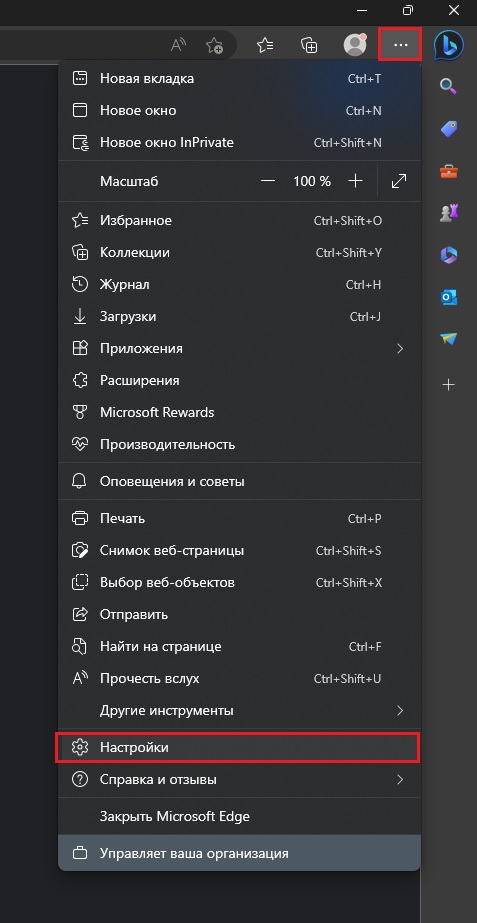
Настройки браузера Edge
Слева в разделе “Браузер по умолчанию” для опции “Разрешить сайтам перезагружаться в режиме Internet Explorer (Режим IE)” ставим “Разрешить” и перезапускаем браузер.
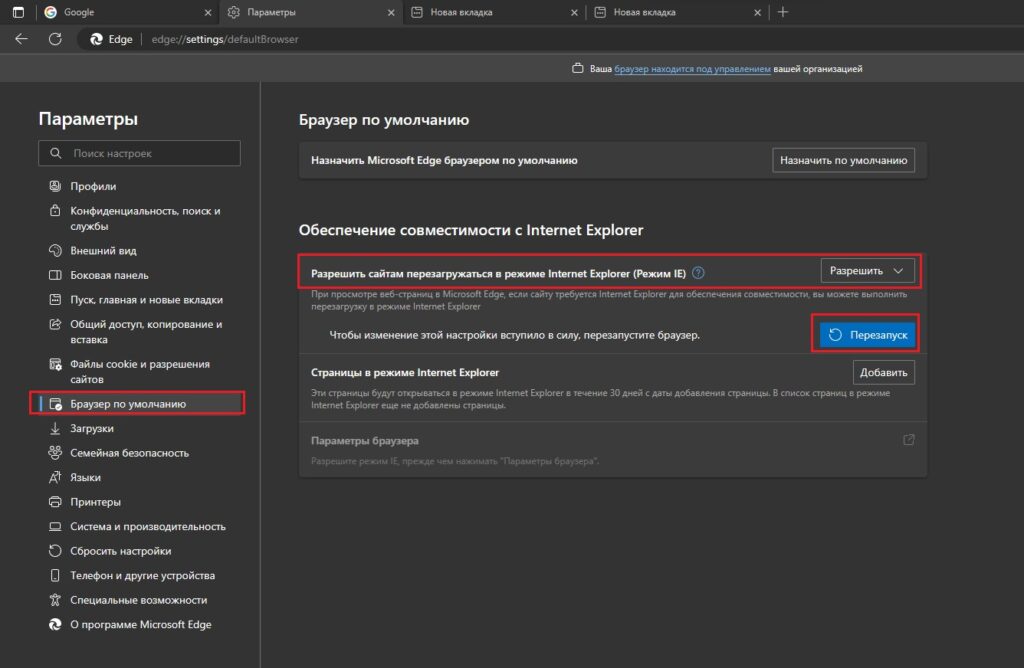
Включение просмотра в режиме IE
После этого в основном меню (три точки в правом верхнем углу) появится кнопка “Перезагрузить в режиме Internet Explorer”.
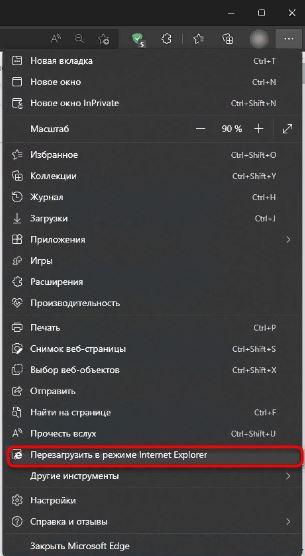
Кнопка перезапуска сайта в режиме internet explorer
Именно через нее активируется режим имитации браузера Internet Explorer 11 в Windows 10 и Windows 11. Просто открываем нужный сайт и нажимаем данную кнопку.
Слева вверху отобразится сообщение, что вы находитесь в режиме IE 11.
Если вам нужно выполнить настройки браузера Internet Explorer, то это делается через кнопку “Параметры браузера” все в том же главном меню Edge.
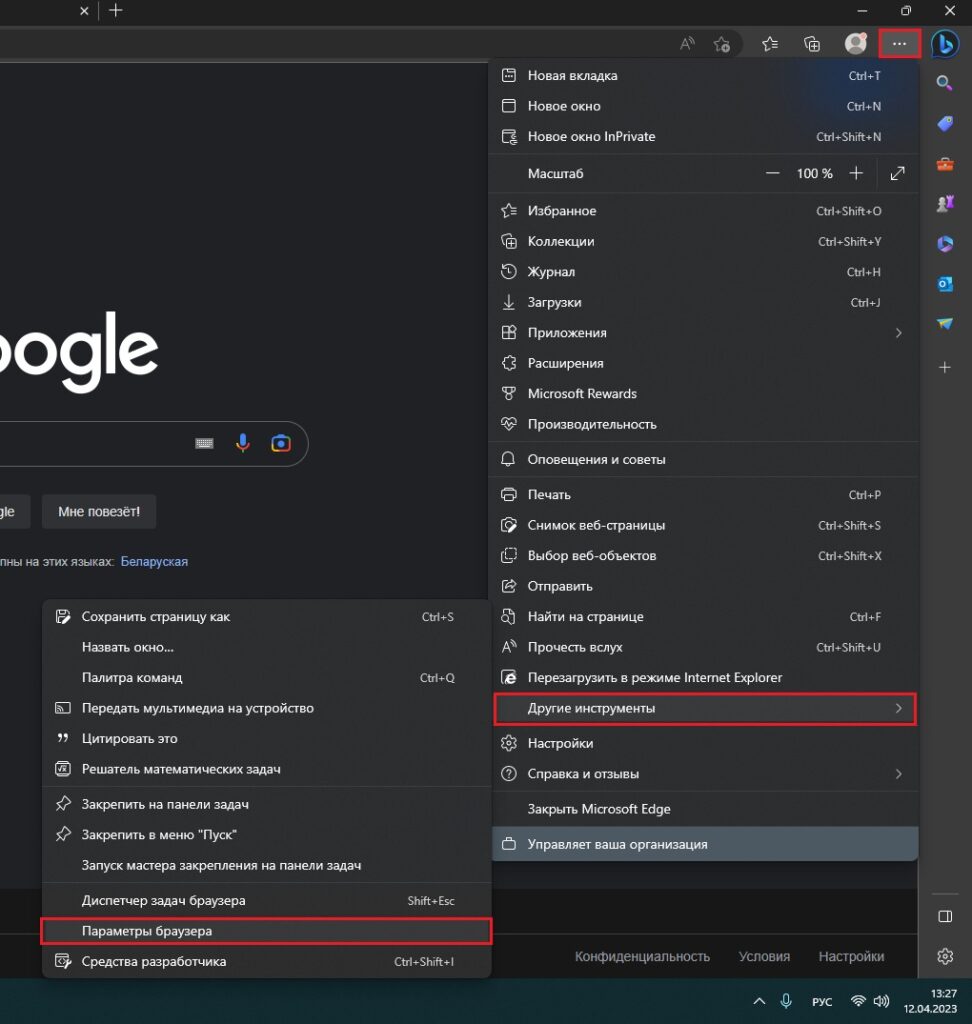
Кнопка параметров браузера IE
Подробнее об этом мы уже рассказывали в этой статье.
Лучшая благодарность автору — репост к себе на страничку: