Храните, сколько хотите: Google отменила спорный лимит в своём облачном хранилище Google Drive (Google Диск)
Компания Google изменила ограничения, которые действуют для пользователей фирменного облачного хранилища Google Drive (Google Диск). Изменения коснулись спорного лимита в пять миллионов файлов.

Дело в том, что некоторое время назад Google «молча» ввела ограничение на количество файлов, которые пользователь может хранить на «Google Диске». Официальных объявлений по этому поводу сделано не было, но пользователи обнаружили нововведение и начали скандалить в социальных сетях и на форумах.
Пользователи, для которых такое ограничение актуально, начали получать сообщения о том, что они не смогут сохранить на «Диске» новые файлы, пока не удалят что-то из уже хранящегося в облаке контента.
Теперь официальная страничка команды Google Drive в социальной сети Twitter объявила, что этот лимит отменён. Разработчики пояснили:
Недавно мы выпустили системное обновление для ограничения количества элементов на Диске, чтобы сохранить стабильность и оптимизировать производительность. Хотя это затронуло лишь небольшое количество людей, мы отменяем это изменение, поскольку изучаем альтернативные подходы, чтобы обеспечить отличный опыт для всех.
apt.ru
Timeweb — компания, которая размещает проекты клиентов в Интернете, регистрирует адреса сайтов и предоставляет аренду виртуальных и физических серверов. Разместите свой сайт в Сети — расскажите миру о себе!
Виртуальный хостинг
Быстрая загрузка вашего сайта, бесплатное доменное имя, SSL-сертификат и почта. Первоклассная круглосуточная поддержка.
от 196 руб руб. / мес
Аренда VDS и VPS
Виртуальные серверы с почасовой оплатой. Меняйте конфигурацию сервера в любой момент и в пару кликов.
Что такое Google Drive: как работать и в чем особенности
Хранением документов в интернете не удивить никого. Другое дело, не просто хранить файлы в облаке, а делиться ими, редактировать или преобразовывать. О тонкостях и фишках Google Drive расскажем в статье.
Нет времени читать статью? Найдите ее в нашем телеграм-канале и сохраните себе в «Избранном» на будущее.
Что такое Google Drive?
Google Drive — это сервис для хранения данных в интернете, который также используют для совместной работы. Диск создан компанией Google и объединяет в себе возможности хранения файлов и информации, работы с офисными программами — текстовыми документами, таблицами, презентациями и другими.
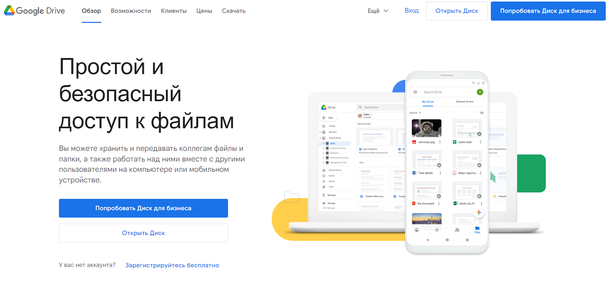
Гугл диск интегрируется с сервисами для упрощённого хранения файлов и их передачи. Например, с Asana, Miro, Adobe, ZIP Extractor, Photopea и множеством других.
Сервис Гугл обычно используют с браузера, но можно также скачать приложение на компьютер и смартфон.
Чтобы начать пользоваться сервисом бесплатно, можно зарегистрировать гугл аккаунт или войти из почты другого сервиса. Если у вас уже есть почта на Gmail, то сервис подключается автоматически.
Google Drive синхронизируется с компьютером. Пользователи делают синхронизацию, чтобы дублировать файлы и иметь доступ к нескольким компьютерам. Для этого нужно установить десктопное приложение. При синхронизации данные с устройства и файлы не потеряются и будут храниться дополнительно в облаке.
Бесплатно пользователь получает 15 ГБ для хранения данных. Остальные варианты оплачиваются по подписке:
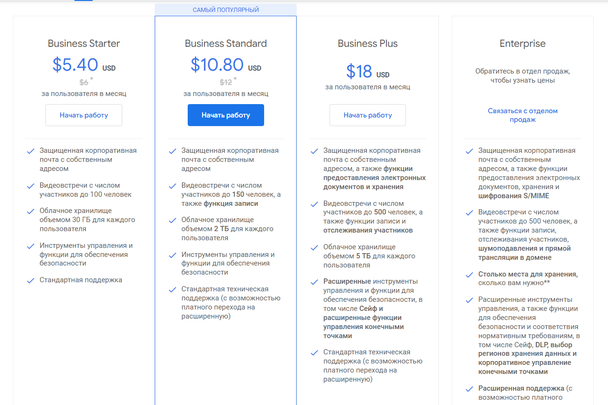
Цены начинаются от $5.40 в месяц. Чем тариф дороже, тем больше объем хранилища и шире инструментарий
При подключении дополнительного места Google предоставляет функции по редактированию фотографий, баллы на Google Play и другие дополнительные возможности.
Облачное хранилище используют для хранения информации на сервисе. Если сломается ноутбук и из него невозможно будет вытащить информацию, то сохраненные файлы останутся в облаке.
Кроме того, оформление доступа по ссылке упрощает их передачу другим пользователям. Например, фотографиями с отпуска не нужно делиться через флешку. Загрузив фотографии на диск, вы просто даёте ссылку родным, а они перейдут по ней и увидят файлы, даже если не пользуются сервисом.
Читайте также: Гайд по Яндекс.Документам: функции, возможности, преимущества и недостатки
Плюсы и минусы
У всех сервисов есть положительные и отрицательные стороны. Рассмотрим плюсы Google Drive:
- Хранение информации. На Диске хранится информация, которая нужна, дорога или полезна. Например, рабочие файлы, архивы переписок, фотографии, видео и другие.
- Доступ сторонних пользователей. Файлами с диска делятся пользователи, разрешая доступ. Ссылки для распространения могут быть как на целый диск, так и на конкретные файлы или папки.
- Совместимость с устройствами. Сервис Google совместим с iOS, Android, Windows и другими. Как в браузерах, так и в качестве дополнительного десктопного приложения.
- Легкий доступ. Можно отправить ссылку на доступ к приложению, поделиться через почту. Доступные документы или файлы находятся в поисковике на диске.
- Интеграция с сервисами и инструментами. Диск совмещен с приложениями Google. К нему также подключается любая из 100 интеграций.
- Файлы недоступны без подключения к интернету. Есть функция использования документами в офлайн-режиме, она настраивается в зависимости от операционной системы.
- В бесплатной версии пользователь имеет только 15 гигабайт свободных для заполнения, а в платной — в зависимости от тарифа. Чтобы сохранить объемы данных больше 15 гигабайт нужно подключить подписку.
- Риск доступа посторонних. Если поделитесь ссылкой для доступа, она может попасть к злоумышленникам, которые могут скачать ваши данные.
Google Drive для работы
Диск существенно упрощает работу. Пользователи:
- Делятся файлами. Коллеги используют одну и ту же папку для хранения рабочих материалов. Удобно предоставлять доступ для людей.
- Работают в одном файле. Например, имея файл Google Документ — пользователи могут одновременно просматривать, комментировать и редактировать документ. Эта функция упрощает работу с текстовыми файлами, таблицами и презентациями.
- Хранят и дублируют информацию. Хранение информации в облаке позволяет иметь доступ к ней с разных устройств. Рабочие или личные файлы будут доступны даже в отъезде, или если необходимо иметь один и тот же файл у себя на персональном компьютере и смартфоне.
Читайте также: Все возможности Google Forms
Как работать с Google Drive?
Диск — многофункциональная программа, простая в использовании. Разберем функции сервиса, которые пригодятся в работе.
Функции Google Drive
В левом верхнем углу находится меню, через которое создают и загружают папки, документы и другие файлы.
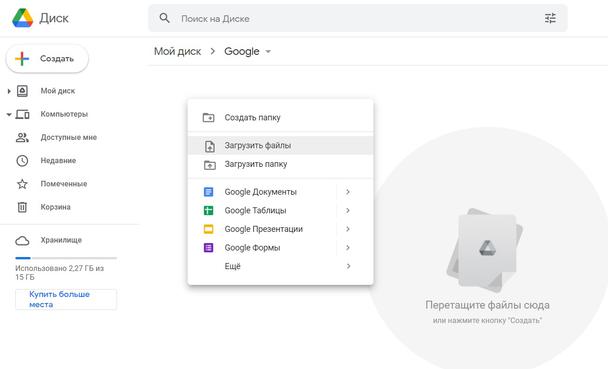
Под кнопкой создания видно:
- «Мой диск» — навигация по диску.
- «Компьютеры» — доступные синхронизации.
- «Доступные мне» — файлы, к которым у вас есть доступ через почту.
- «Недавние» — файлы, которые вы недавно открывали или загружали.
- «Помеченные» — документы и данные, которые вы специально отметили звёздочкой.
- «Корзина» — файлы, которые вы удалили хранятся в этой папке 30 дней и в течение этого времени их ещё можно восстановить, затем они удаляются автоматически.
- «Хранилище» — показывает все файлы в разнобой, а под ним графа, где отмечено, сколько места на диске занято, а сколько свободно.
Для того, чтобы загрузить файлы есть варианты:
- Нажать на кнопку «Создать» и выбрать загрузку.
- Кликнуть правой кнопкой мыши.
- Перетащить из папки прямо на диск.
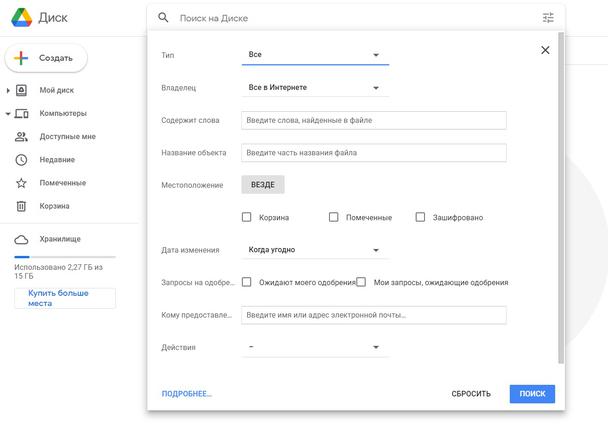
В верхней строке находится поисковик по Диску, где вы вводите название файла или проводите расширенный поиск, когда нужно найти файл срочно.
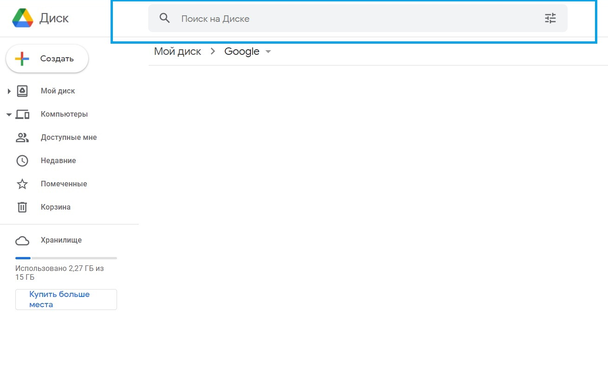
При нажатии на иконку справа в поисковой строке выпадают настройки для расширенного поиска, среди которых можно установить: владельца, названия, дату изменения и даже слова, содержащиеся в файле, и некоторые другие вводные.
Самой популярной настройкой для диска является возможность поделиться с другими пользователями. Это делается двумя основными способами:
- Можно поделиться по ссылке.
Для этого перейдите к настройкам документа. На Windows это можно сделать нажав правой кнопкой мыши. Если вы установили приложение, то нажмите на три точки справа от названия файла.
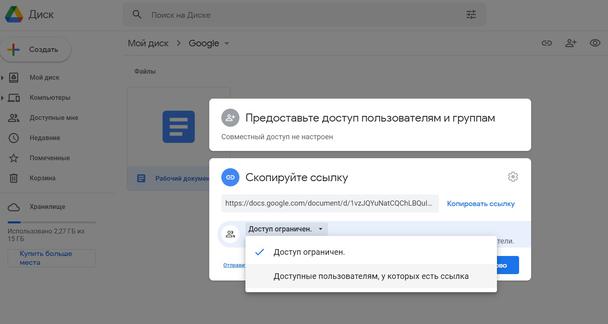
В меню появится строчка «Получить ссылку», после нажатия на которую всплывает окно «Предоставьте доступ пользователям и группам». Ниже вы нажимаете на вариант «Доступ ограничен» и выбираете другой: «Доступные пользователям у которых есть ссылка». Теперь можете скопировать ссылку и делиться ею.
Если это документ или таблица, то справа также можно выставить вариант о характере взаимодействия для будущего пользователя. Он имеет право просматривать, комментировать или редактировать файл, который доступен по ссылке.
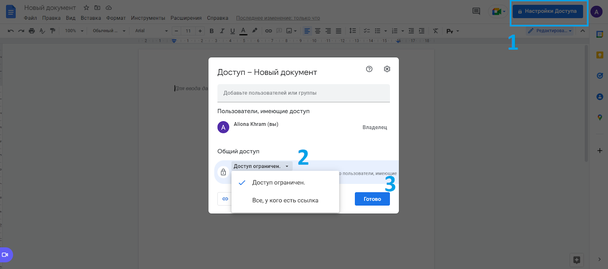
Можно также предоставить доступ к документу, если документ уже открыт. Это делается в «Настройки Доступа». То же самое относится к фотографиям, папкам и другим файлам. Для этого:
- Нажмите на «Настройки доступа».
- Далее на «Доступ ограничен» и выберите «Все, у кого есть ссылка».
- Нажмите «Готово».
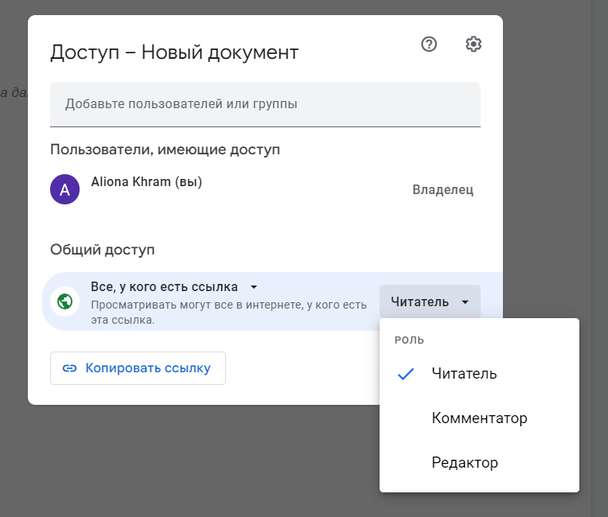
Далее выберете роль пользователя, которому предоставляете доступ: читатель (только чтение), комментатор (только добавление примечаний), редактор (любые изменения).
- Можно дать доступ по почте.
Другой вариант доступа к тем же файлам — по почте. Для этого:
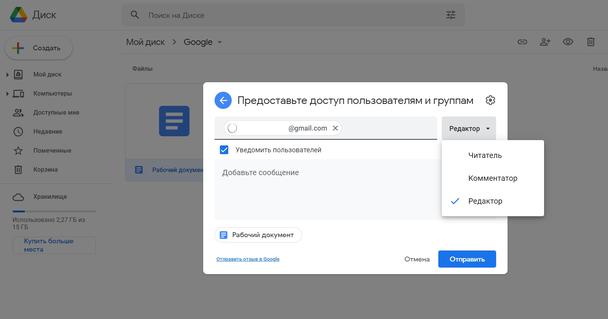
- Зайдите в настройки документа и выберите: «Открыть доступ». После этого высветится окно предоставления доступа.
- Введите в строке почту того, кому желаете предоставить доступ к файлу.
Как и с доступом по ссылке — есть возможность предоставить разный уровень доступа к документам или таблицам.
Можно выслать уведомления для пользователя на почту и добавить в него сообщение. У пользователя же этот документ будет отображаться во вкладке основного меню: «Доступные мне».
Это основные функции, которыми пользуются для работы с Гугл Диском. Индивидуальные настройки зависят от типов файлов, которые загружены на диске.
Быстрые клавиши
Кроме основных функций для упрощенной работы у Гугл Диска есть дополнительные фишки.
Например, основные «Быстрые клавиши». Просмотреть весь набор сочетаний клавиш можно в меню настроек, в правом верхнем углу под шестеренкой.
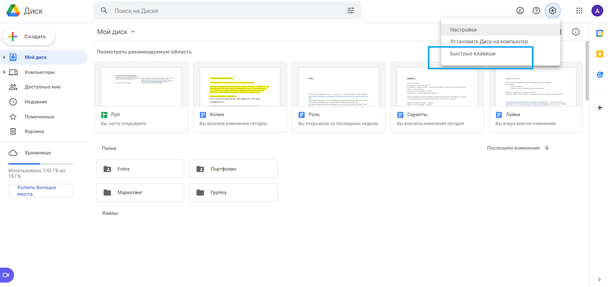
Самые основные горячие клавиши:
- Создать Документ — Shift+t
- Создать Таблицу — Shift+s
- Создать папку — Shift+f
- Загрузить файлы — Shift+u
Если нажмёте на объект, выделите его, то горячие клавиши помогут:
- Открыть — Ввод или o
- Переименовать — n
- Предоставить доступ — .
- Удалить — Delete или #
Читайте также: 32 горячие клавиши Gmail, которые сэкономят вам до 60 часов в год
Преобразование в Google Документы или Таблицы
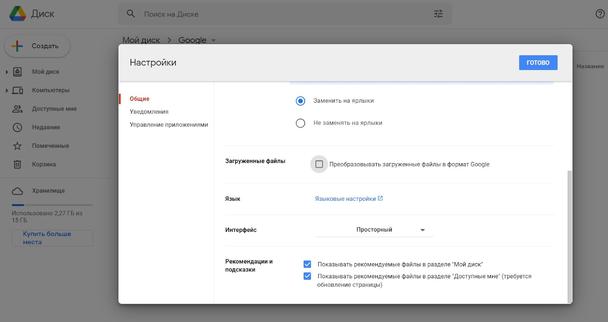
Кроме горячих клавиш, в настройках есть другие интересные функции. Например, при загрузке документов или таблиц можно поставить настройку, чтобы все эти файлы сразу преобразовывались в Google Документы или Таблицы.
Конвертация из pdf и jpg
Другая не менее полезная функция связана с pdf-файлами и картинками. Их можно конвертировать прямо на диске и менять структуру файла, если это необходимо.
Для pdf нажмите на настройки документа, далее: «Открыть с помощью» и выберите Google Документы. Тогда pdf откроется в формате документа, в него можно будет вносить правки. Документ дублируется и сохраняется в новом формате и не теряется исходник.
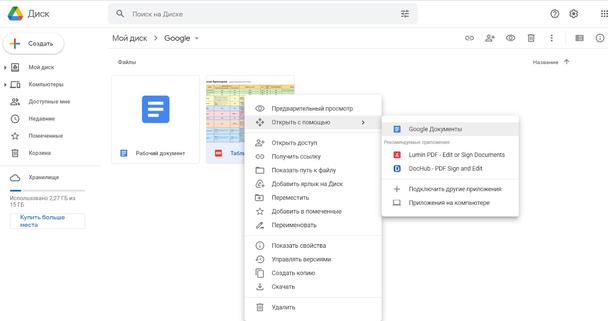
Кроме того, эту функцию можно использовать для сканов или фотографий. Если открыть фотографию документа или скан в формате jpg как Google Документ, то он не просто будет доступен в виде документа с картинкой. Текстовая информация с файла будет преобразована в текст ниже самой картинки. Нет необходимости прогонять картинку или скан через программы, как и вбивать текст с листа вручную.
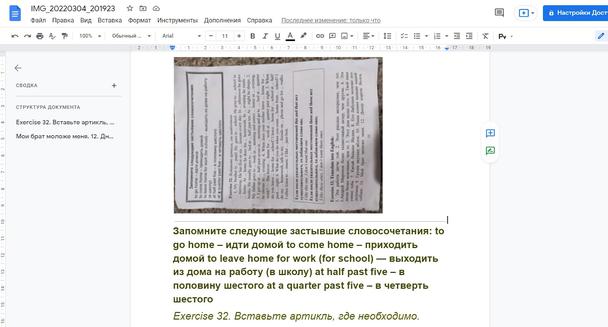
Другие дополнительные функции можно всегда посмотреть в «Обучении» или в «Справочнике» под иконкой знака вопроса в правом верхнем углу сервиса, рядом с настройками.
Читайте также: Пошаговая инструкция как удалить аккаунт в Google
Заключение
Google Drive — полезный инструмент, облегчающий совместную работу, особенно с документами и текстовой информацией.
Основное и популярное свойство — делиться загруженными файлами по ссылке. Так можно показывать другим фотографии или предоставлять рабочие документы.
Кроме того, Диск предоставляет множество возможностей работать с документами, таблицами, презентациями и файлами и хранить свои важные файлы в облаке.
Google Диск инструкция по применению
Облачное хранилище Google Drive было запущено в 2012 году, и сейчас им пользуется уже свыше 1 миллиарда человек. Это популярный сервис, который позволяет сохранять информацию и получать к ней доступ с любого удобного устройства, а также делиться данными с другими людьми. Поговорим подробнее про Гугл Драйв. Разберемся, что он представляет из себя, каким функционалом обладает, как настроить его работу на различных девайсах.
Как устроен Google Drive
Облако Google Диск — это сервис, который дает вам возможность сохранять, синхронизировать и изменять данные при помощи любого устройства, авторизованного в системе.
- Создавать резервные копии системы на Android, чтобы с легкостью восстанавливать данные на смартфоне после переустановки ОС или при смене аппарата;
- Предоставлять доступ к своим данным другим людям и открывать им доступ к комментированию, чтобы совместно работать над одним и тем же документом;
- Использовать встроенный офисный пакет, который позволяет изменять документы в онлайн-режиме и мгновенно сохранять результат;
- Настроить автоматическое копирование определенных папок на Google Диск, чтобы изменения в них автоматически синхронизировались с сервисом.
Каждую из этих функций и то, как ей можно воспользоваться, мы позднее рассмотрим более подробно.
Доступный объем “облака”
Каждый пользователь Google Диск бесплатно получает 15 Гб для хранения своей информации.
Это место выделяется под следующие данные:
- Файлы, сохраняемые на самом Google Диске;
- Резервные копии Android для смартфонов и планшетов;
- Письма в почте Gmail для текущего аккаунта;
- Все документы, созданные во встроенном офисном пакете;
- Снимки из Гугл Фото, если подключена синхронизация.
Если вам не хватает места в облачном хранилище, вы всегда можете расширить его объем. Для этого нужно приобрести платную подписку на Google One.
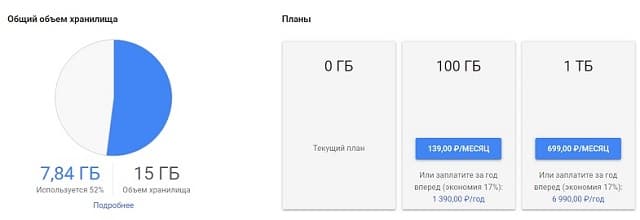
Эта подписка заменяет ваш тарифный план Гугл Драйв, дает возможность пользоваться “облаком” всей семьей и позволяет получить своевременную техподдержку от Гугл при неполадках.
Тарифные планы Google One выглядят так:
- 100 Гб — 139 руб. в месяц или 1 390 руб. в год;
- 200 Гб — 219 руб. в месяц или 2 190 руб. в год;
- 2 Тб — 699 руб. в месяц или 6 990 руб. в год;
- 10 Тб — 6 990 руб. в месяц;
- 20 Тб — 13 990 руб. в месяц;
- 30 Тб — 20 990 руб. в месяц.
Пользователи, которые не готовы переплачивать за большой объем данных, могут подключить безлимитный Google Диск. Для этого нужно подписаться на сервис G Suite.
G Suite — это Гугл Драйв для корпоративных клиентов, в рамках которого вы получаете следующее:
- Место для хранения своих данных;
- Корпоративную почту;
- Удобный видео- и голосовой чат;
- Своевременную техподдержку;
- Функции для работы в команде.
Подписка на G Suite стоит от 6 до 25 дол. за одного пользователя.
Выбрав самый дешевый вариант, вы получите всего 30 Гб места в “облаке” на каждого подключенного пользователя.
В более дорогих пакетах объем хранения безлимитный, если вы подключаете 5 и более пользователей. Если же пользователей меньше 5, каждый из них получает 1 Тб места на диске.
У сервиса G Suite также есть бесплатная версия — G Suite for Education. Им могут воспользоваться преподаватели и студенты.
Помимо этого, для расширения объема “облака” вы можете завести неограниченное количество Гугл-аккаунтов. На каждом из них будет 15 Гб для бесплатного хранения данных.
Как войти в систему
Чтобы авторизоваться в облачном хранилище, вам нужно выполнить следующие действия:
- Перейдите на официальный сайт “облака” Google Drive по адресу drive.google.com/drive;
- Если вы не вошли в аккаунт Гугл, введите в появившемся поле свой ID — почту Gmail, а следом пароль.
После этого вы будете перенаправлены на главную страницу Google Драйв. Здесь вы увидите список сохраненных файлов и документы других пользователей, к которым получили доступ.
Если вы выбрали неправильный Google-аккаунт для входа в систему, его всегда можно изменить. Просто нажмите на круглый аватар в правом верхнем углу экрана.
В выпадающем меню вам будет предложено переключиться на другую учетную запись, если она уже подключена на этом устройстве, или нажать на кнопку “Добавить новый аккаунт”.
Основные функции хранилища
Главный функционал Google Диска — это сохранение, просмотр и редактирование данных в облачном сервисе. Причем выполнять эти действия можно как с собственными, так и с чужими файлами.
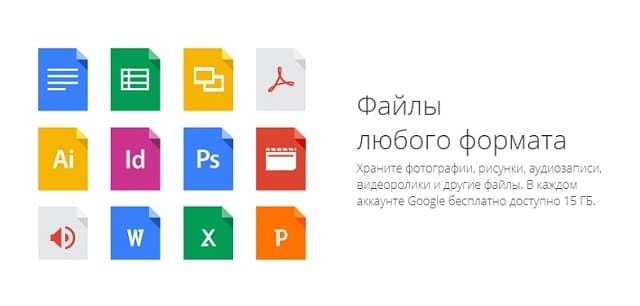
Рассмотрим, как работают базовые функции “облака”.
Как сохранить файл на Google Диске
Чтобы загрузить в облачное хранилище новый файл или папку с вашего устройства, нужно выполнить такие действия:
- Откройте “облако” по адресу drive.google.com/drive;
- Нажмите на кнопку “Создать”, которая находится в левом верхнем углу главного экрана;
- В выпадающем меню выберите подходящий пункт: загрузить файл либо загрузить папку;
- Выберите необходимые данные на вашем компьютере, нажмите на кнопку “Открыть”. Дождитесь, пока в нижнем правом углу появится информация об удачной загрузке.
Вы можете сохранить в “облаке” несколько файлов одновременно. Для этого в окне выбора файла или папки для загрузки нужно зажать клавишу Ctrl, а после отметить все, что вам нужно.
Другой вариант загрузки — свернуть браузер с вкладкой в режим уменьшенного окна, а после перетащить мышью файлы из папки на компьютере в раздел “Мой диск”.
Как создать новый файл
Чтобы создать файл непосредственно в облачном хранилище, вам тоже нужно нажать на кнопку “Создать”.
Но вместо того, чтобы загружать файл или папку с вашего устройства, в выпадающем меню вы должны выбрать создание папки или формат документа, который хотите добавить.
По умолчанию Google Диск способен создавать такие файлы:
- Текстовые документы;
- Таблицы;
- Презентации;
- Интерактивные доски;
- Рисунки с кодом для встраивания;
- Формы, которые позволяют создавать опросники и формы для сбора заявок;
- Карты, на которых вы можете вручную добавлять необходимые объекты;
- Сайты, создаваемые в фирменном конструкторе Гугл и хранящиеся на бесплатном хостинге.
Помимо этого вы можете добавлять другие приложения и сервисы в свой Google-аккаунт. Тогда список доступных для создания файлов будет расширен.
Как просмотреть свои документы
Просмотреть все данные, которые вы загрузили или создали в “облаке”, можно в разделе “Мой диск”. Здесь хранятся все документы и папки, которые вы когда-либо сохраняли.
Первая строка будет занята полем “Быстрый доступ” — здесь вы увидите документы, которые были недавно созданы или часто вами открываются.
Файлы, которые расположены после этой строки, вы можете отсортировать в любом удобном порядке: по имени, дате просмотра, дате изменений (только своих или в общем).
Сортировка может проводиться по возрастанию или по убыванию.
Чтобы увидеть все документы, с которыми вы работали в последнее время, зайдите в раздел “Недавние”. Здесь отобразится то, что вы вы открывали, загружали или изменяли.
В разделе “Помеченные” вы найдете файлы и папки, которые вы отметили как важные для себя. Чтобы добавить такую пометку, нужно нажать на файл правой кнопкой мыши, а после выбрать пункт “Добавить в помеченные” в выпадающем меню.
Снимается пометка аналогичным образом.
Как просмотреть файлы других пользователей
Чтобы просмотреть файлы других пользователей, нужно перейти в раздел “Доступные мне”. Здесь отображаются документы, для которых вы получали приглашение с доступом, а также файлы с доступом по ссылке, которые вы уже открывали.
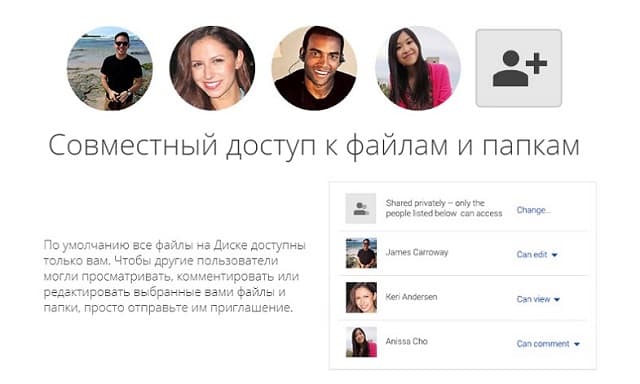
Если приглашение или ссылка еще не были вам отправлены, нужно обратиться к владельцу документа.
Чтобы просмотреть файл, щелкните по нему дважды. Документ откроется в отдельной вкладке.
Как настроить совместный доступ
Вы можете предоставить другим людям доступ к любой папке или документу, которые хранятся в вашем “облаке”.
Для этого нужно сделать следующее:
- Щелкните по файлу правой кнопкой мыши. Нажмите на пункт “Открыть доступ” в выпадающем меню.
- Укажите имена или адреса электронной почты людей, с которыми вы хотите поделиться этим документом.
- Нажмите на иконку карандашика справа от поля для e-mail, чтобы указать тип доступа.
- Добавьте пояснение для пользователя в поле “описание”, если в этом есть необходимость.
- Нажмите на кнопку “Отправить” и ожидайте.
Вскоре другой пользователь получит на свой e-mail письмо о том, что ему был открыт доступ к вашим данным. Зайдя в раздел “Доступные мне”, он увидит там ваш документ.
Помимо отправки приглашений с доступом пользователям на e-mail, вы можете открыть доступ по ссылке. Это значит, что каждый пользователь, у которого есть ссылка на ваш документ, сможет с ним взаимодействовать.
Чтобы открыть доступ по ссылке, вам нужно:
- Нажать на пункт “Открыть доступ” в выпадающем меню.
- Щелкнуть по кнопке “Копировать ссылку общего доступа”, которая находится в правом верхнем углу окошка.
- Указать уровень доступа для тех, у кого есть ссылка.
На типах доступа для вашего документа стоит остановиться подробнее. Всего существует 3 варианта: просмотр, комментирование и редактирование.
- Люди, которым разрешен только просмотр, смогут открывать ваш файл, изучать его, сохранять на свой Google Драйв или скачать через браузер на свое устройство.
- Люди, которым доступно комментирование, также могут оставлять комментарии и предлагать исправления для вашего файла. Принимать их или нет, решаете только вы.
- Люди, которым дана возможность редактирования, могут изменять файл по своему усмотрению наравне с вами. Они способны удалить и добавить любые элементы.
Чтобы из документа не пропало что-то важное, не стоит давать доступ на редактирование людям, в которых вы не уверены.
Доступ к данным на вашем Google Диске всегда можно закрыть. Чтобы запретить другим пользователям открывать ваш документ, нажмите на кнопку “Открыть доступ”, а после удалите в окошке всех пользователей или выключите доступ по ссылке.
Нажмите “Готово”, чтобы изменения сохранились.
Как отредактировать чужой документ
Если вам была дана возможность комментирования файла, вы сможете вносить в него поправки или предложения по улучшению.
Чтобы оставить комментарий, вам нужно:
- Выделить фрагмент, который вы хотите прокомментировать;
- Нажать комбинацию клавиш Ctrl + Alt +M;
- Ввести свой комментарий и нажать на кнопку “Комментировать”.
Когда владелец прочтет их и пометит как решенные, на вашу электронную почту будет отправлено уведомление.
Также вы можете посоветовать исправления, удаляя или добавляя в документ любые данные. Сообщения о том, согласился или отказался владелец их принять, тоже придут вам на почту.
В случае, если вам дали доступ к редактированию, вы можете полностью изменять документ, не дожидаясь одобрения владельца. То есть, сможете управлять этим файлом, как своим собственным.
Как очистить Google Диск
В вашем “облаке” могут появляться ненужные данные и бесполезные файлы, которые напрасно занимают место.
Чтобы избавиться от них, сделайте следующее:
- Нажмите на файл правой кнопкой мыши. В выпадающем меню выберите пункт “Удалить”.
- Перейдите в корзину, найдите там нужный документ. Нажмите на него правой кнопкой мыши, выберите “Удалить навсегда” либо “Восстановить”, если вы передумали.
Чтобы ускорить процесс очистки Google Диска, вы можете зажать Ctrl и выделить щелчками мыши все файлы, которые хотите удалить. Когда вы нажмете на правую кнопку мыши и выберете пункт “Удалить”, в корзину отправится все ненужное.
Как настроить резервное копирование
Чтобы сохранить системные настройки, контакты, приложения и другие важные данные при переустановке Android, вам нужно настроить резервное копирование данных.
Для этого выполните такие действия:
- Откройте настройки Android-устройства.
- Найдите пункт “Резервное копирование”. Он может находиться в меню управления Гугл или в других разделах.
- Активируйте функцию.
Теперь после входа в Google-аккаунт при запуске свежей системы вам будет предложено восстановить сохраненные данные.
Точная инструкция, как восстановить копию системы с Google Диска, зависит от конкретного девайса.
Как установить приложения Google Диск
Помимо веб-версии, у Google Диск есть специальные приложения для компьютеров и мобильных устройств на базе Андроид и iOS.
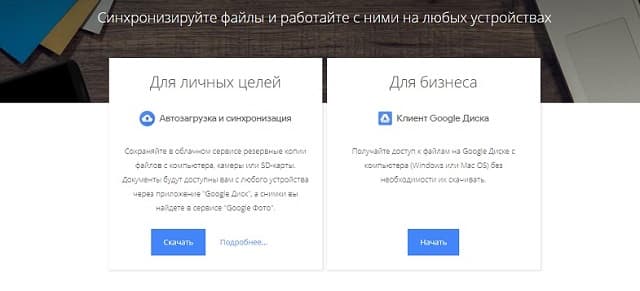
Разберемся, как установить такие программы и зачем они могут вам понадобиться.
Программа Google Диск на компьютер
Версия Google Диска для ноутбуков и ПК позволяет вам совершать резервное копирование любых данных с устройства. Она называется “Автозагрузка и синхронизация”.
Чтобы установить эту программу, сделайте следующее:
- Перейдите на сайт Гугл Драйв по адресу drive.google.com. Нажмите на шестеренку в правом верхнем углу экрана.
- Выберите пункт “Скачать на Windows” в выпадающем меню. Вы будете перенаправлены на отдельную страницу.
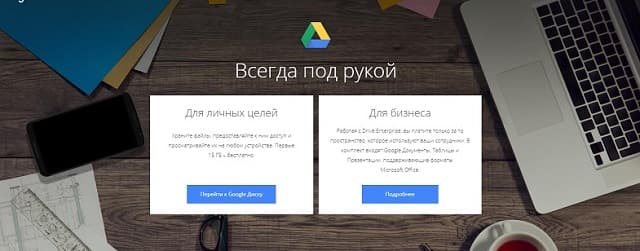
- Нажмите на кнопку “Скачать”, которая находится в разделе “Для личных целей”. Прочитайте условия использования Google Диска, нажмите “Принять условия и скачать”.
Дождитесь, пока программа “Автозагрузка и синхронизация” скачается. После откройте ее при помощи двойного щелчка, и она будет установлена на ваш компьютер.
Приложение для мобильных устройств
Использовать Google Диск на телефоне или планшете можно не только через мобильный браузер, но и при помощи специального мобильного приложения.
Оно обладает тем же функционалом, что и веб-версия, но намного удобнее в управлении со смартфона или планшета. С его помощью вы сможете просматривать любые документы, редактировать их, добавлять комментарии или удалять информацию.
Приложение Google Диск можно установить на Android-устройства, iPhone или iPad. Вы можете скачать его в Play Market, App Store или на сайте drive.google.com, зайдя туда с мобильного браузера.
Пользователи Android после скачивания приложения будут автоматически авторизованы в нем с той учетной записи, которая привязана к устройству.
Пользователям iOS придется авторизоваться вручную.
Резюме
Google Drive (Диск) — удобное облачное хранилище, в котором можно сохранять и редактировать документы как самостоятельно, так и совместно с другими пользователями.
Бесплатно в нем доступно 15 Гб места, но есть платные подписки с большим объемом и безлимит для определенных пользователей.
Google Диск можно без труда подключить на различные устройства — компьютеры с любой операционной системой, смартфоны или планшеты на Android, iPhone или iPad.