Как восстановить историю iPhone Safari iPhone
О Боже. Я ненавижу свой палец. Он очищает всю мою историю Safari с помощью слайда, когда я просматриваю настройки Safari на своем iPhone 15. Можно ли восстановить историю Safari на iPhone 15? »Это вопрос от пользователя Apple.
Что я могу сделать? Когда я просматриваю некоторые поисковые материалы с Safari, я случайно попадаю во всплывающее обновление до iOS 10, и, к сожалению, мой iPhone обновляется до iOS 17. Но моя история поиска в Safari исчезла. История iPhone содержит много важных материалов о моем проекте. Но Apple ничего не может сделать для меня, чтобы восстановить историю Safari с помощью моего iPhone 7. Может ли кто-нибудь мне помочь? »- вопрос из Yahoo Answer.
Что если вы потеряете свои драгоценные фотографии? Это не может быть проблемой, если у вас есть резервная копия iTunes или iCloud. Некоторые пользователи пишут нам, говоря, что хотят знать, как извлекать фотографии из резервной копии iPhone, Ну вот.
Safari — это встроенный браузер для доступа пользователей iPhone или iPad к Интернету. Safari позволяет выполнять поиск в Интернете с помощью веб-браузера; Вы также можете удалить или сохранить историю Safari для дальнейшего использования. На iPhone или iPad вы также найдете свою важную историю Safari для второго или третьего просмотра на вашем iPhone или iPad. Однако, если вы случайно удалите историю поиска в Safari на iPhone, что бы вы сделали, чтобы извлечь историю на iPhone Safari? Продолжайте читать это эссе, чтобы найти ответ.
- Часть 1. Как восстановить историю браузера в Safari на iPhone iPad
- Часть 2. Часто задаваемые вопросы о восстановлении удаленной истории iPhone Safari
Часть 1. Как восстановить историю браузера в Safari на iPhone iPad
Как просмотреть старую историю в Safari
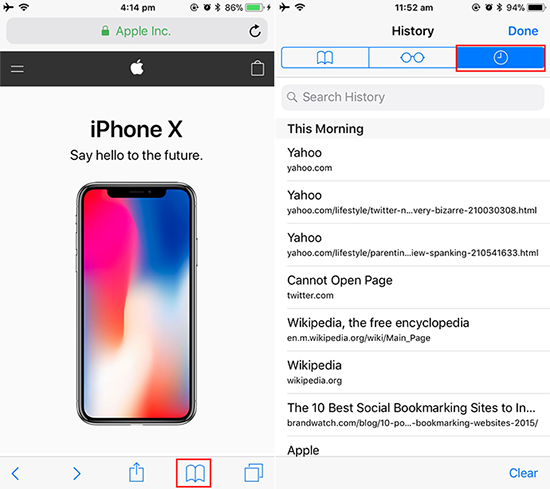
Перед тем, как вы извлечете утерянную или удаленную историю Safari, некоторые могут не знать, как просмотреть историю iPhone в Safari. На iPhone, вкладка «Safari», нажмите значок, как книга, чтобы войти в интерфейс ваших оценок. Где вы можете просмотреть ваши «Избранное», «История» и другие закладки. Вкладка «История», и вы увидите весь список истории поиска Safari. Выберите один и добавьте его, чтобы открыть историю в Safari.
Как восстановить удаленную историю Safari на iPhone 15/14/13/12/11/XS/XR/X/8/7/6/5/4
Если вы удалите историю Safari на своем iPhone или iPad, не беспокойтесь, восстановите историю Safari из резервной копии iCloud или резервной копии iTunes. Однако, если вы забудете сделать резервную копию истории Safari или закладок, сохраните спокойствие и восстановите историю Safari с вашего iPhone или iPad с помощью FoneLab — Восстановление данных iPhone. Этот помощник Safari представляет собой мощное средство восстановления Safari для восстановления закладок и истории Safari на iPhone 15/14/13/12/11/XS/XR/X/8/7/6/5/4 или iPad. Во-первых, бесплатно загрузите этот помощник Safari здесь, и вам понадобится один USB-кабель, ваш iPhone или iPad, с которого вы хотите восстановить историю Safari, и три шага, как показано ниже, чтобы это сделать.
Запустить Mac Cleaner
После загрузки iPhone Data Recovery установите и запустите это программное обеспечение на своем компьютере. Если у вас есть Mac, вам необходимо загрузить его версию для Mac на свой Mac.

Сканирование iPhone iPad
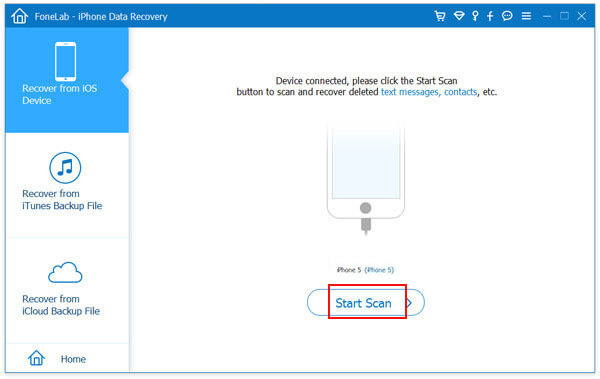
Подключите iPhone или iPad к ПК и выберите «Восстановить с устройства iOS»> «Начать сканирование». Сканирование всех данных вашего iPhone, включая фотографии, музыку, Safari и т. Д., Займет несколько минут.
Просмотр и восстановление истории Safari
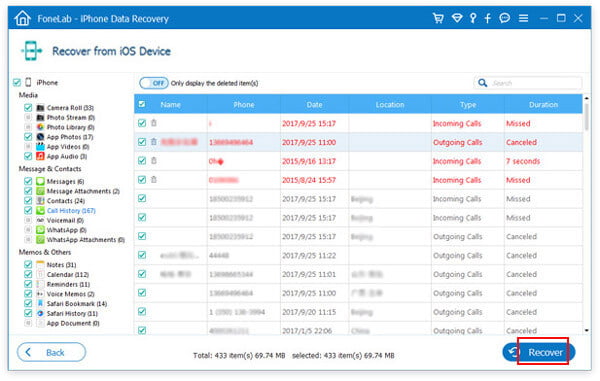
После завершения процесса сканирования, нажмите «История Safari» на левой боковой панели, все удаленные (отмеченные красным) и существующие (отмеченные черным) истории Safari появятся на правой стороне. Выберите, какую историю Safari вы хотите восстановить, нажмите «Восстановить», чтобы восстановить удаленную историю в Safari на iPhone или iPad.
1. После того, как вы очистите историю iPhone или iPad в Safari, вы ничего не должны делать со своим iPhone или iPad. Каждая операция (например, фотографирование, просмотр другой веб-страницы и т. Д.) На вашем iPhone будет перезаписывать удаленные данные на вашем iPhone или iPad. Поэтому для того, чтобы убедиться в результате восстановления из истории iPhone или iPad в Safari, вы должны помнить об этом.
2. Если вы хотите восстановить удаленные закладки Safari, просто нажмите «Закладка Safari»> «Восстановить», чтобы восстановить удаленную закладку Safari на iPhone.
3. После восстановления вашего удаленный Safari История, вы найдете восстановленную историю iPhone Safari на вашем ПК в формате HTML. Вы можете открыть историю iPhone Safari на своем Mac или ПК, щелкнув по одному.
4. Мощно FoneLab позволяет восстанавливать историю iPhone / iPad Safari из резервной копии iTunes или резервной копии iCloud, если вы когда-либо делали резервную копию iPhone с помощью инструментов. Если вы хотите сделать это, просто нажмите «Восстановить из файла резервной копии iTunes» или «Восстановить из файла резервной копии iCloud».
Как сделать резервную копию истории сафари на iPhone iPad с помощью iCloud
Из приведенного выше описания вы должны знать, что всю историю посещенных страниц Safari или кэш легко очистить с помощью одной вкладки, но вам потребуется некоторое время, чтобы восстановить удаленную или потерянную историю Safari, поэтому крайне необходимо сделать резервную копию для Ваша история Safari на iPhone или iPad. Перед созданием резервной копии истории Safari необходимо подключить устройство iOS к сети Wi-Fi.
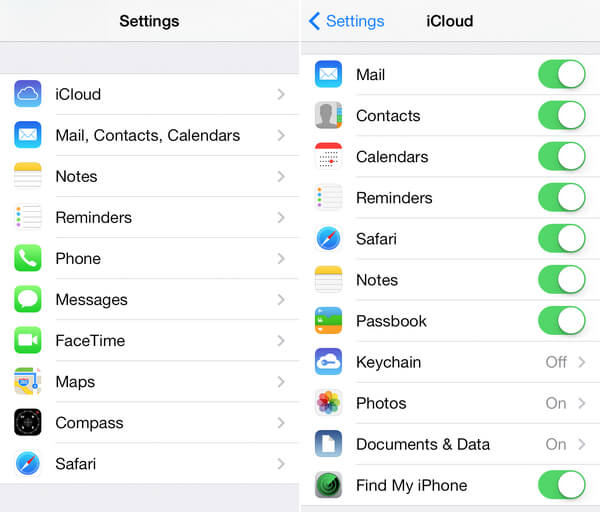
На вашем iPhone нажмите «Настройки»> «iCloud»> Убедитесь, что «Safari» находится в «ВКЛ»> «Резервное копирование»> сдвиньте «Резервное копирование iCloud» в «ВКЛ»> выберите «Резервное копирование iCloud», чтобы синхронизировать историю Safari и закладки с iCloud. В будущем вы сможете восстанавливать закладки и историю iPad Safari через iCloud.
Часть 2. Часто задаваемые вопросы о восстановлении удаленной истории iPhone Safari
Как долго Safari хранит историю?
Ваш Mac может хранить историю посещенных страниц в Safari в течение года, но некоторые iPhone, iPad и iPod touch хранят историю посещенных страниц в Safari в течение месяца.
Почему я не могу удалить свою историю в Safari?
Вы можете установить ограничение на Safari. Перейдите в «Настройки» > «Основные» > «Ограничения» > «РАЗРЕШЕННЫЙ КОНТЕНТ: веб-сайты» и убедитесь, что «Все веб-сайты» разрешены. Если нет, вы не можете удалить историю в Safari.
Как удалить файлы cookie из Safari?
Откройте Safari и войдите в меню «Настройки», затем нажмите «Конфиденциальность и безопасность» и выберите «Очистить личные данные». С помощью этих операций вы можете удалить файлы cookie из Safari.
В этой статье мы покажем, как напрямую восстановить удаленную историю iPhone Safari с помощью FoneLab — iPhone Data Recovery. Это программное обеспечение позволяет восстанавливать удаленную историю iPhone Safari непосредственно с устройства или восстанавливать ее из резервной копии iTunes или резервной копии iCloud. Надеюсь, этот пост поможет вам.
Что вы думаете об этом посте.
Рейтинг: 4.8 / 5 (на основе голосов 268) Подпишитесь на нас в
Более Чтение

Оставьте свой комментарий и присоединяйтесь к нашему обсуждению

Восстановление данных iPhone
Лучшее программное обеспечение для восстановления данных iPhone, позволяющее пользователям безопасно восстанавливать потерянные данные iPhone / iPad / iPod с устройства iOS, резервное копирование iTunes / iCloud.
Удаление истории посещений, содержимого кэша и файлов cookie из браузера Safari на iPhone, iPad или iPod touch
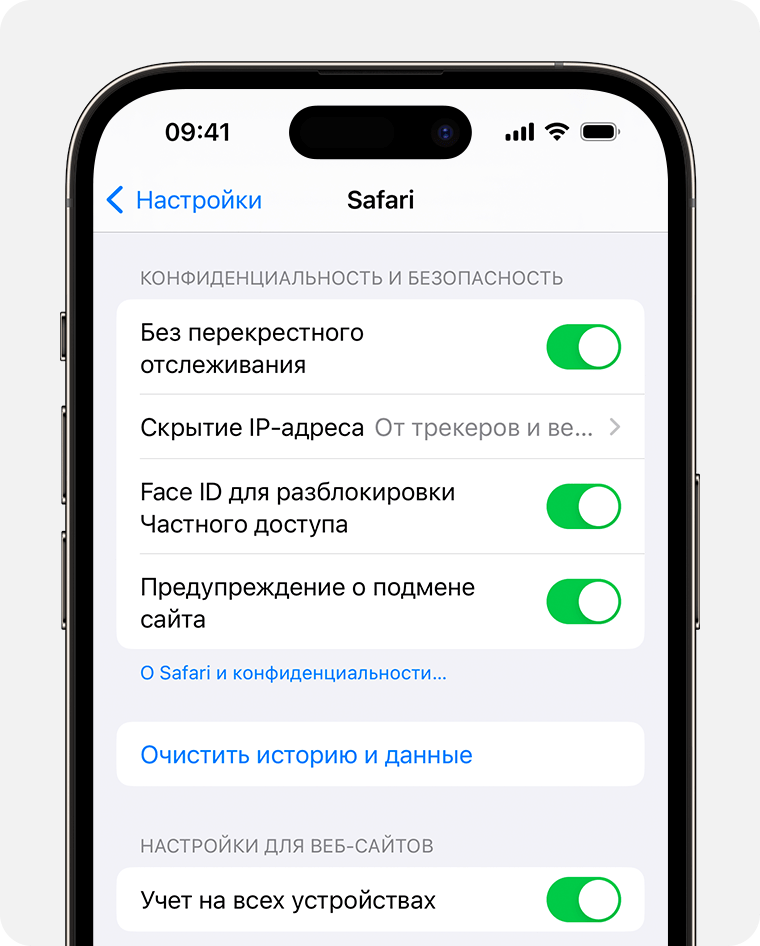
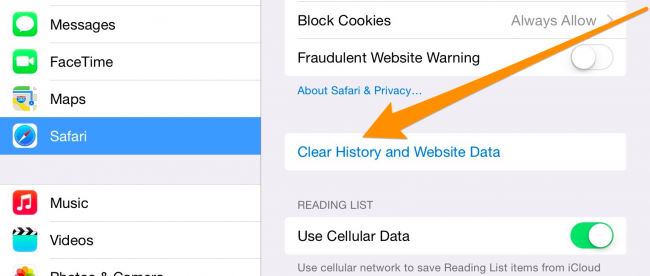
- Перейдите в раздел «Настройки» > Safari.
- Выберите пункт «Очистить историю и данные».
При удалении истории посещений, файлов cookie и данных о просмотренных веб-сайтах из браузера Safari информация для автозаполнения не изменяется.
При отсутствии истории посещений или данных веб-сайтов кнопка удаления этих данных будет недоступна. Эта кнопка также может быть неактивной (серой), если в разделе «Контент и конфиденциальность» настроек функции «Экранное время» установлены ограничения веб-контента.
Для просмотра веб-сайтов без сохранения их посещения в истории включите режим «Частный доступ».
Очистка файлов cookie и содержимого кэша, но сохранение истории посещений
- Перейдите в раздел «Настройки» > Safari > «Дополнения» > «Данные сайтов».
- Нажмите «Удалить все данные».
При отсутствии данных веб-сайтов кнопка удаления этих данных будет недоступна. Эта кнопка также может быть неактивной (серой), если в разделе «Контент и конфиденциальность» настроек функции «Экранное время» установлены ограничения веб-контента.
Удаление веб-сайта из истории посещений
- Откройте приложение Safari.
- Нажмите кнопку «Показать закладки» , затем нажмите кнопку «История» .
- Нажмите кнопку «Правка», а затем выберите один или несколько сайтов, которые хотите удалить из истории посещений.
- Нажмите кнопку «Удалить».
Блокировка файлов cookie
Файл cookie — это элемент данных, отправляемый веб-сайтом на устройство для того, чтобы узнать его при следующем посещении этого веб-сайта.
Чтобы заблокировать файлы cookie, выполните следующие действия.
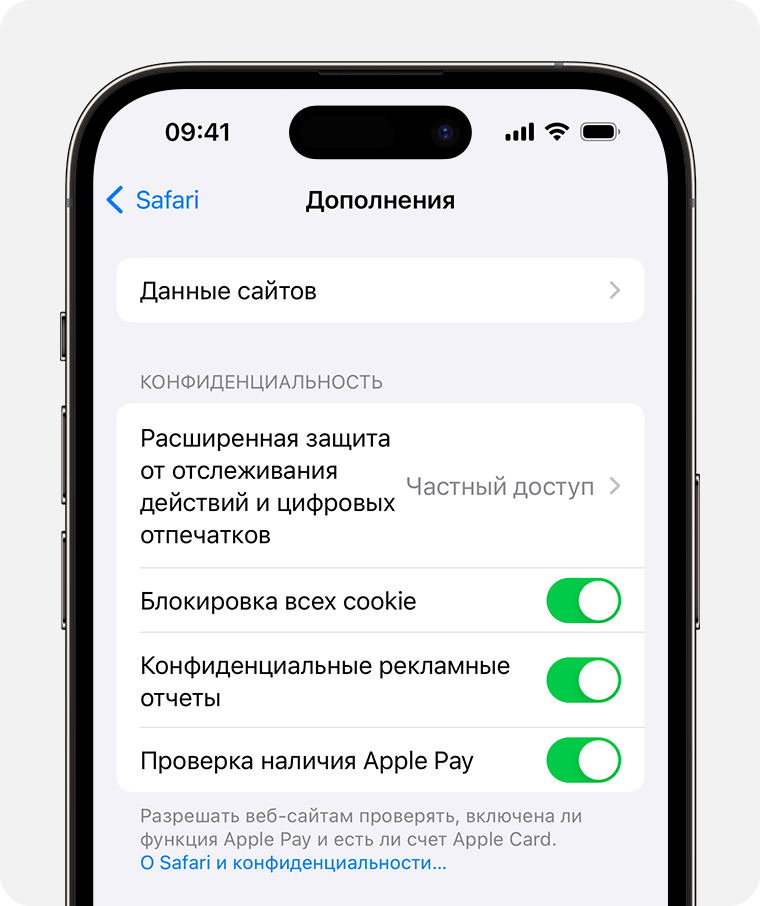
- Перейдите в раздел «Настройки» > Safari > «Дополнения».
- Включите «Блокировка всех cookie».
При блокировке файлов cookie некоторые веб-страницы могут не работать. Вот несколько примеров.
- Нередко может не выполняться вход на веб-сайт, хотя имя пользователя и пароль указаны верно.
- Возможен вывод сообщения о том, что использование файлов cookie обязательно или что в браузере отключены файлы cookie.
- Могут не работать некоторые функции веб-сайта.
Использование правил блокирования контента
Правила блокирования контента выполняются с помощью приложений и расширений сторонних разработчиков, позволяющих браузеру Safari блокировать файлы cookie, изображения, ресурсы, всплывающие окна и другой контент.
Чтобы включить блокирование контента:
- Загрузите приложение для блокирования контента из App Store.
- Нажмите «Настройки» > Safari > «Расширения».
- Нажмите указанное в списке приложение для блокирования контента, чтобы активировать его.
Можно использовать сразу несколько приложений для блокирования контента. Если вам требуется помощь, обратитесь к разработчику программ.
Информация о продуктах, произведенных не компанией Apple, или о независимых веб-сайтах, неподконтрольных и не тестируемых компанией Apple, не носит рекомендательного или одобрительного характера. Компания Apple не несет никакой ответственности за выбор, функциональность и использование веб-сайтов или продукции сторонних производителей. Компания Apple также не несет ответственности за точность или достоверность данных, размещенных на веб-сайтах сторонних производителей. Обратитесь к поставщику за дополнительной информацией.
Как просмотреть удаленную историю Safari на iPhone [2023 Обновлено]

Обновлено Бои Вонг / 27 янв, 2021 09:15
Помогите пожалуйста, как найти удаленные закладки Safari назад? Я удалил историю поиска на своем iPhone по ошибке. Но я хочу снова просмотреть удаленную историю Safari. Любая идея? Заранее спасибо!
Это так же просто, как и в других веб-браузерах: встроенное Safari на iOS-устройстве позволяет пользователям легко получать доступ к любому веб-сайту. Пользователи отмечают полезные и забавные веб-сайты в своем Safari на iPhone или iPad для следующего посещения. Некоторые люди хотели бы очистить историю Safari чтобы защитить их конфиденциальность, так как история посещений — это место, где можно раскрыть их личную информацию.

Поэтому иногда вам нужно будет проверить удаленную историю Safari для некоторых целей: проверьте, посещает ли ваш сын-подросток здоровые сайты или нет; Посмотрите, что ваш партнер просматривает или вызывает на веб-страницах, которые вы посещали ранее.
Здесь мы собираемся показать вам три способа просмотра и восстановления удаленной истории Safari на iPhone, iPad и iPod.
- Часть 1: просмотр истории Safari в проверенных способах 3
- Часть 2. Извлечение удаленной истории Safari эффективными способами 2.
- Часть 3: Как очистить историю Safari на iPhone
1. Просмотр истории Safari в проверенных методах 3
Вариант 1. Просмотр истории Safari через приложение «Настройки»
Вы должны знать, как просматривать историю сафари на своем iPhone / iPad / iPod, а затем самим решать, как управлять этими личными данными.
Ниже приведена четкая инструкция по этому поводу.
Шаг 1 Нажмите на Настройки приложение на вашем iPhone, iPad или iPod.
Шаг 2 Прокрутите вниз и найдите Safari , затем нажмите на него.
Шаг 3 Перейти на дно и нажмите на Фильтр меню.
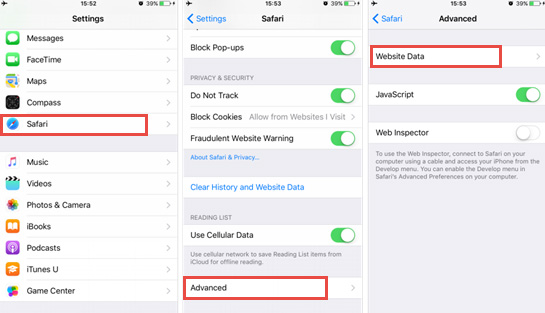
Шаг 4 Коснитесь Safari Сайт данных чтобы увидеть некоторые из истории удаленных браузеров, которые перечислены там.
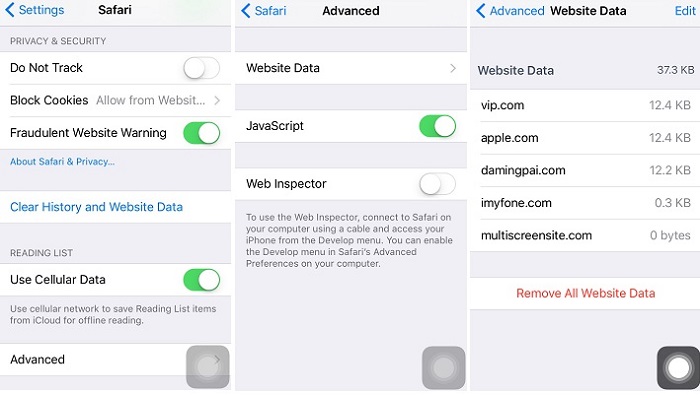
Вы можете скользить тот, который вы хотите удалить справа налево, а затем нажмите красную кнопку Удалить. Или нажмите «Удалить все данные сайта» внизу.
Вариант 2. Просмотр истории Safari через приложение Safari
Шаг 1 Откройте Safari приложение на iPhone.
Шаг 2 Нажмите Вкладка книга в нижней части экрана.
Шаг 3 Проверить История сафари под значок часов.
Вариант 3. Просмотр истории Safari через FoneLab
FoneLab iPhone Восстановление данных является полезной утилитой, специализирующейся на восстановлении удаленных данных iOS, которая может помочь вам просматривать историю Safari на iPhone напрямую.
Давайте посмотрим, что еще может сделать для вас программа:
- Восстановите ваши потерянные файлы, сохраняя при этом текущие.
- Восстановите удаленные файлы из 19 различных типов данных, созданных на этих устройствах — iPhone 4 / 3GS, iPad 1 или iPod touch 4.
- Восстановите и экспортируйте восемь типов потерянных данных с любого другого устройства iOS, включая iPhone 7 и iPhone 7 Plus.
- Предварительный просмотр резервных файлов перед их восстановлением.
- Восстановите данные из резервной копии iCloud или iTunes.
- Полностью поддерживает iOS 12 и iTunes 12.9.

С помощью FoneLab для iOS вы сможете восстановить потерянные / удаленные данные iPhone, включая фотографии, контакты, видео, файлы, WhatsApp, Kik, Snapchat, WeChat и другие данные из резервной копии iCloud или iTunes или устройства.
- С легкостью восстанавливайте фотографии, видео, контакты, WhatsApp и другие данные.
- Предварительный просмотр данных перед восстановлением.
- Доступны iPhone, iPad и iPod touch.
Шаг 1 Прежде всего, загрузите и установите программное обеспечение на свой компьютер по ссылке ниже. Программное обеспечение запустится автоматически после его завершения. Затем подключите устройство iOS к компьютеру с помощью USB-кабеля.
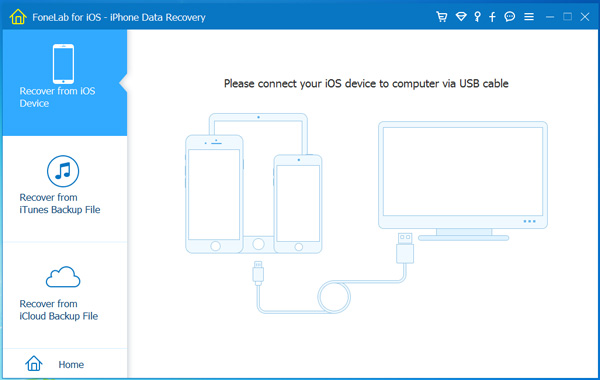
Шаг 2 У вас будет три режима восстановления на выбор. выберите Восстановление с устройства iOS и нажмите Начать сканирование, Если вы создали резервную копию истории iPhone Safari в iCloud или iTunes, вы можете выбрать другой режим восстановления 2 здесь.
Шаг 3 Результаты сканирования будут перечислены в категориях, установите флажок перед История сафари для предварительного просмотра содержимого. Если вы потеряли элементы в списке, вы можете выбрать нужные элементы и нажать Recover чтобы сохранить их на свой компьютер.
Программное обеспечение способно восстановить потерянные данные из внутренней памяти iPhone карта без потери данных. Почему бы не попробовать, если вы потеряете важные файлы на iPhone, iPad или iPod Touch.
2. Получить удаленную историю Safari эффективными путями 2
Что делать, если вы случайно удалили историю сафари? Можно ли их вернуть?
Конечно вы можете!
Вариант 1. Получить удаленную историю Safari из iCloud
iCloud — отличная вещь для таких пользователей, как они. И вы можете использовать iCloud для управления различными данными через него. Такие как контакты, фотографии, заметки и многое другое.
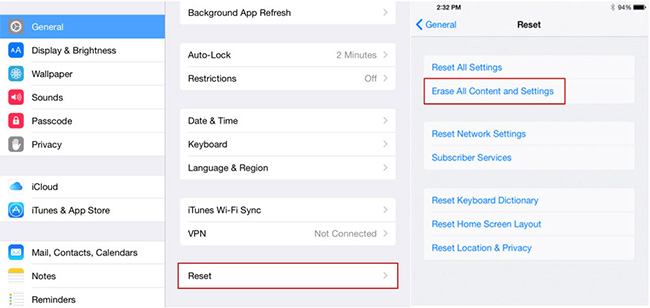
Шаг 1 Нажмите настройка > Общие > Сброс > Стереть контент и настройки, а затем введите свой пароль.
Шаг 2 Откройте интерфейс приложений и данных и выберите «Восстановить из резервной копии iCloud».
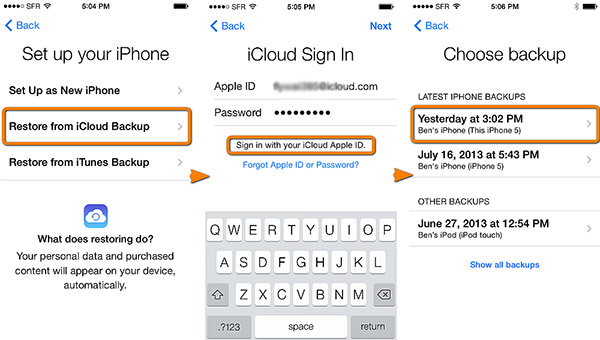
Зависит от даты и размера каждой резервной копии и выберите наиболее подходящую из списка резервных копий. После выбора программы начинается процесс восстановления.
Вариант 2. Восстановить удаленную историю Safari с помощью FoneLab iPhone для восстановления данных
Шаг 1 Подключите устройство iOS к компьютеру с помощью USB-кабеля. Если вы хотите восстановить данные из файла резервной копии, вы можете перейти непосредственно к шагу 2.
Шаг 2 У вас есть три режима восстановления на выбор. выберите Восстановление с устройства iOS и нажмите Начать сканирование, Если вы выбираете другие режимы 2, вы должны загрузить резервную копию iTunes или сначала войти в свою учетную запись iCloud.
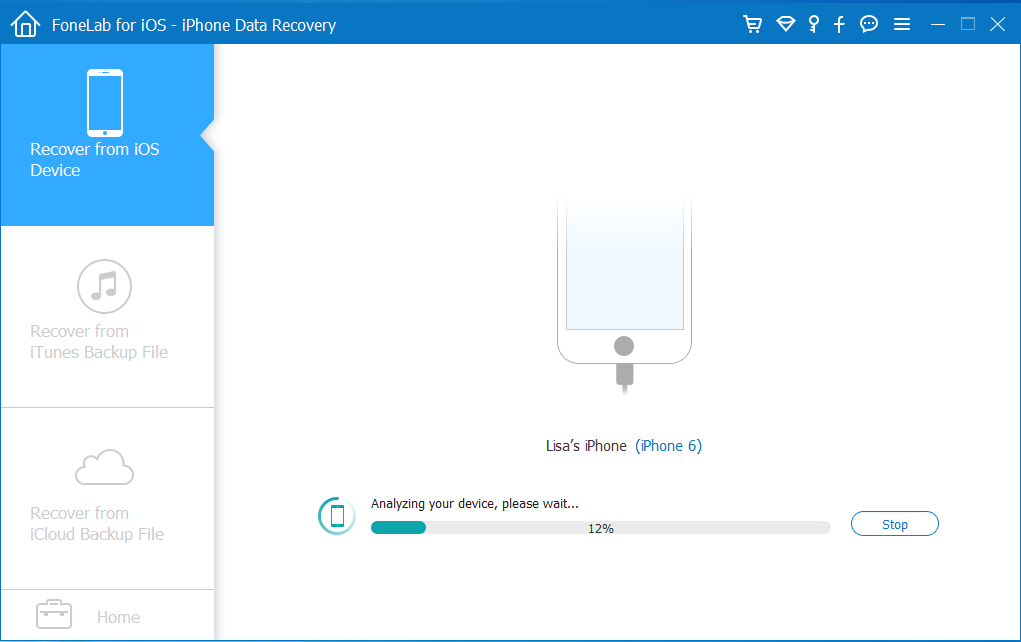
Шаг 3 Результаты сканирования будут перечислены в категориях, установите флажок перед История сафари для предварительного просмотра содержимого. Выберите потерянные предметы и нажмите Recover.
3. Как очистить историю Safari на iPhone
Вы можете удалить историю сафари на вашем устройстве с помощью операции ниже.
Вариант 1. Как очистить историю Safari в настройках iPhone
Шаг 1 Перейдите на Настройки > Safari > Очистить историю и данные Webstie.
Шаг 2 Нажмите Очистить историю и данные Webstie во всплывающих окнах снова подтвердить.
Вариант 2. Как очистить историю Safari через перезагрузку iPhone
Шаг 1 Перейдите на Настройки > Общие > Сброс.
Шаг 2 Выберите Стереть контент и настройки.
Вариант 3. Как очистить историю Safari через FoneEraser
FoneEraser для iOS — сторонний инструмент для постоянной и тщательной очистки данных iPhone / iPad. Это позволяет пользователям удалять данные с iPhone, чтобы предотвратить восстановление данных с помощью восстановления данных с iPhone.
Ниже его демонстрация.

FoneEraser для iOS — лучший очиститель данных iOS, который может легко и безвозвратно стереть все содержимое и настройки iPhone, iPad или iPod.
- Удалите ненужные данные с iPhone, iPad или iPod touch.
- Стереть данные быстро с одноразовой перезаписью, которая может сэкономить ваше время для большого количества файлов данных.
Шаг 1 Бесплатно загрузите и установите программу на свой компьютер, а затем она запустится автоматически после ее завершения.
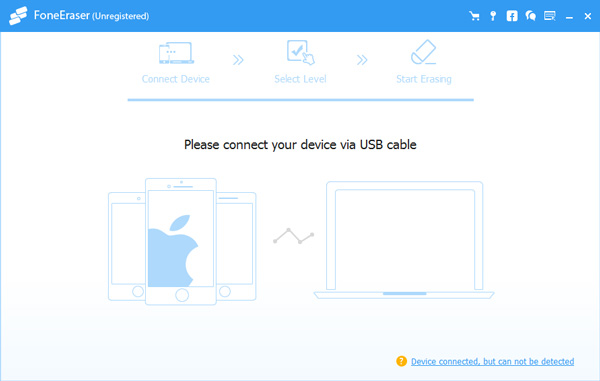
Шаг 2 Подключите свой iPhone к компьютеру. табуляция Доверие на экране вашего устройства.
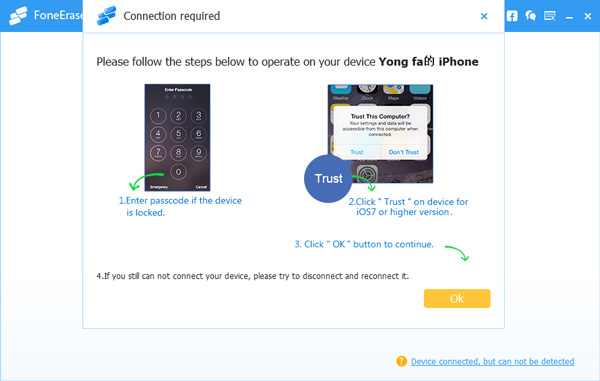
Шаг 3 Программное обеспечение обнаружит ваш iPhone, если нет, щелкните значок прямо за XNUMX ошибка.
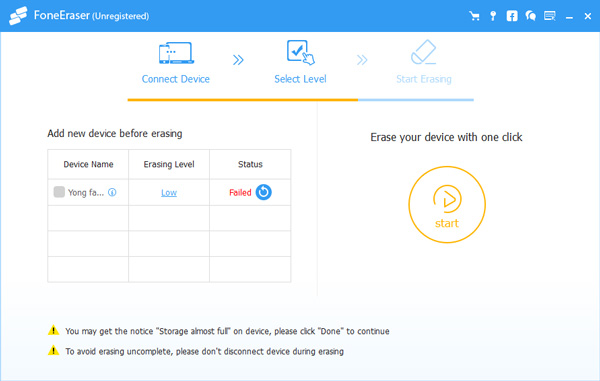
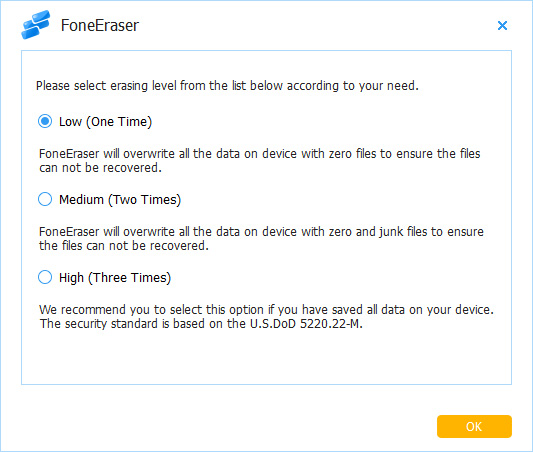
Шаг 4 Выберите уровень стирания (низкий, средний или высокий).
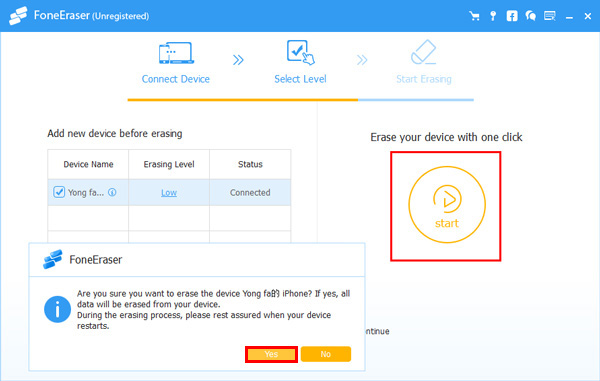
Шаг 5 Нажмите Start и нажмите Да.
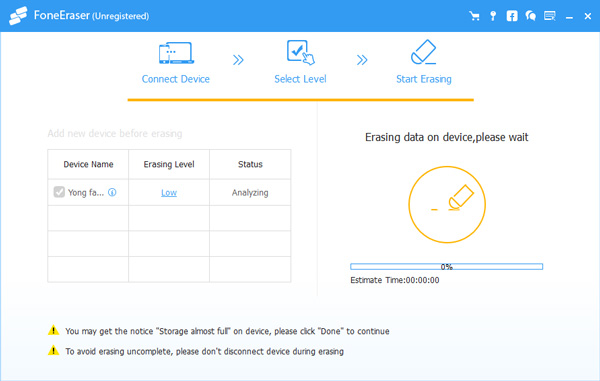
Шаг 6 Подождите, пока процесс удаления завершится.
Это все о том, как просматривать, очищать и восстанавливать историю iPhone Safari. Если у вас есть дополнительные вопросы по этому поводу, пожалуйста, оставьте комментарии ниже.
FoneEraser для iOS — лучший очиститель данных iOS, который может легко и безвозвратно стереть все содержимое и настройки iPhone, iPad или iPod.
- Удалите ненужные данные с iPhone, iPad или iPod touch.
- Стереть данные быстро с одноразовой перезаписью, которая может сэкономить ваше время для большого количества файлов данных.
Вы также можете использовать программное обеспечение для восстановить iPad из резервной копии iCloud or извлечь резервную копию iTunes для устройства iOS, Самое большое преимущество в том, что у вас есть возможность восстановить только то, что вы хотите, по сравнению с обычным способом восстановления через iTunes или iCloud. И вы не потеряете свои существующие данные. Конечно, это достижимо восстановить закладки в сафари или другие данные iOS.
Статьи по теме
- Как восстановить сообщения, изображения и видео WhatsApp на iPhone
- Как восстановить потерянные / удаленные данные с iPhone / iPad / iPod Touch без резервного копирования
- Как восстановить данные со сломанного iPhone
- Как переносить текстовые сообщения с iPhone на компьютер
- Как восстановить потерянные / удаленные текстовые сообщения на iPhone
Просмотр истории Safari на macOS и iPhone
Многим пользователям продукции от Apple вполне достаточно встроенного в системы браузера Safari. Он довольно прост в использовании, но порой юзеры не знают, как совершить некоторые действия – например, просмотреть историю. Сегодня мы расскажем, как это следует делать в настольной и мобильной версиях веб-обозревателя Эппл.
Просмотр журнала в Safari
Все современные приложения для просмотра страниц в интернете имеют встроенную функцию журналирования посещений. Safari не исключение из этого правила, и доступ к журналу в нём можно получить без особого труда как на макОС, так и на айОС.
macOS
Просмотр истории посещений в настольной версии Сафари — дело нескольких кликов мышью. Алгоритм следующий:
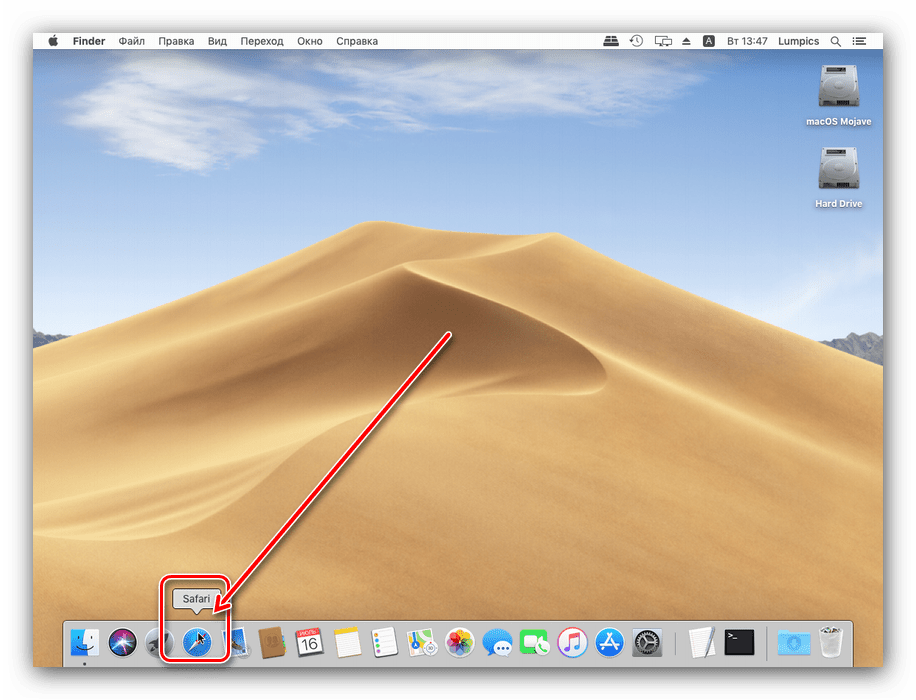
- Запустите браузер, если не сделали этого ранее. Проще всего будет воспользоваться панелью Dock – найдите на ней значок Safari и кликните по нему левой кнопкой мыши.
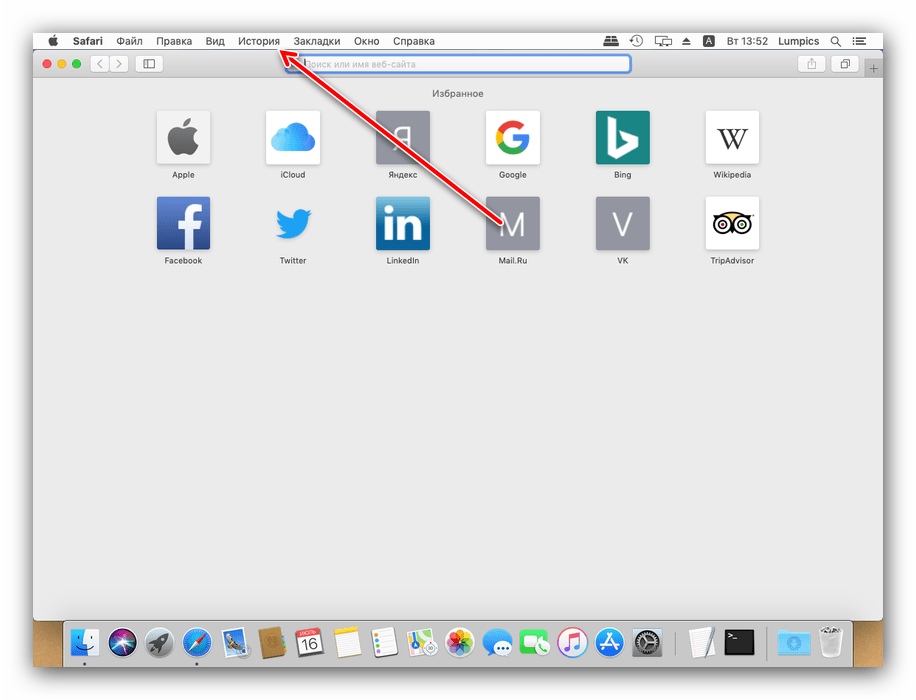
- После запуска обозревателя обратите внимание на панель инструментов. Найдите там пункт «История» и кликните по нему.
 Далее выберите вариант «Показать всю историю».
 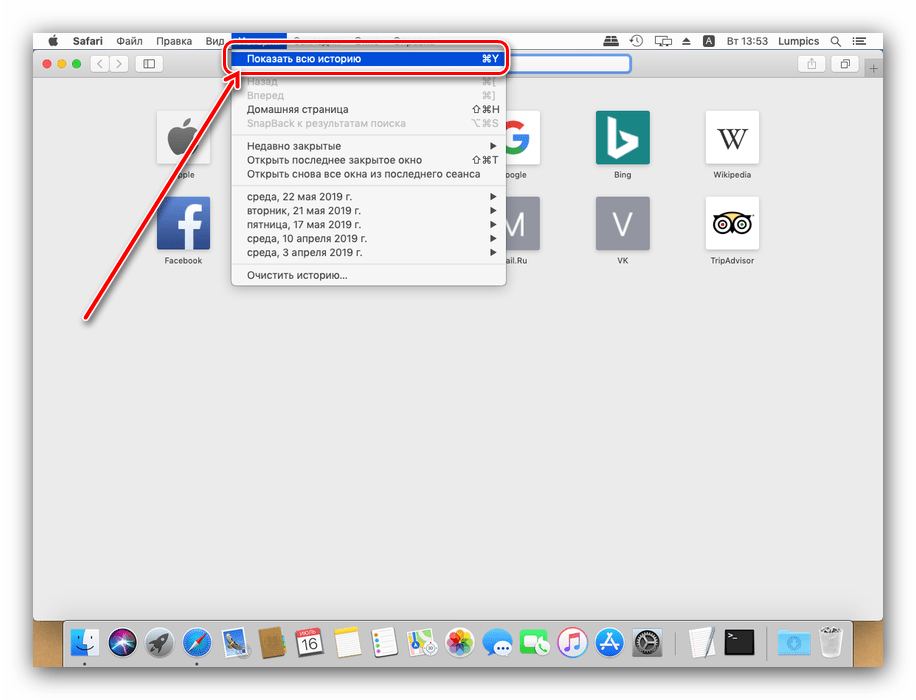 Для последнего можно также воспользоваться комбинацией клавиш Command+Y.
 - Появится окно с содержимым журнала. Посещённые страницы отсортированы по дате посещения – для просмотра страниц откройте вкладку на той или иной дате.
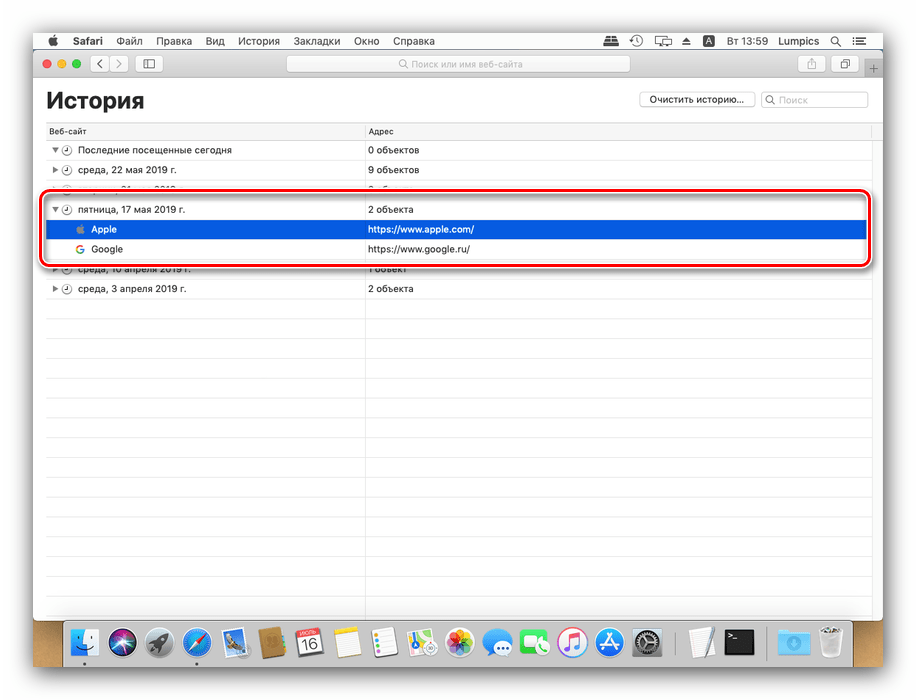 Из этого окна также можно найти определённую страницу (текстовое поле поиска в отмеченной на скриншоте ниже области) и очистить журнал (кнопка «Очистить историю»).
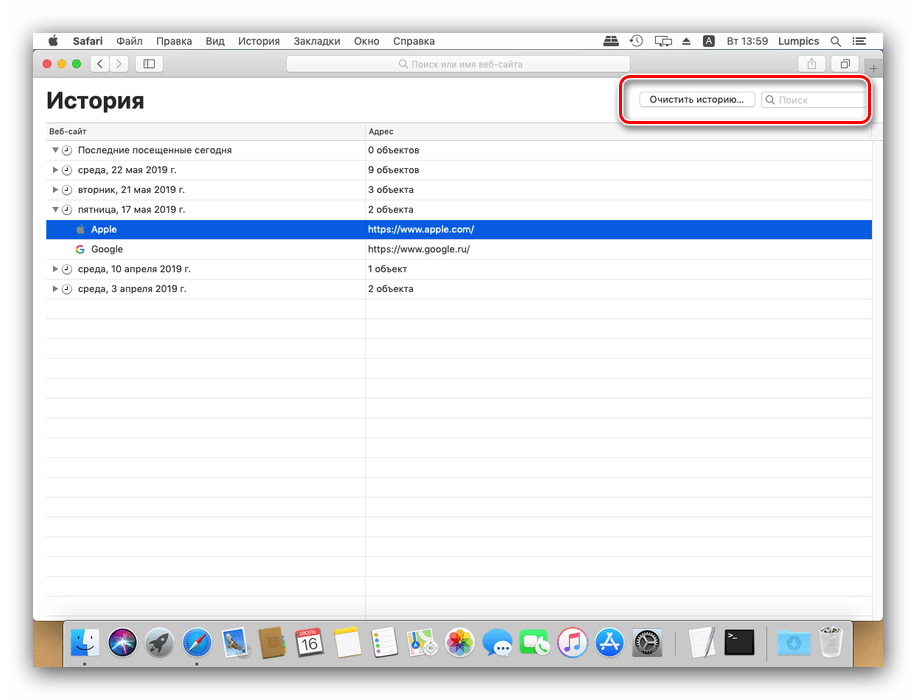
Как видим, операция элементарная и технически ничем не отличается от доступа к журналу в других веб-браузерах.
iOS
Мобильный вариант Safari имеет отличный от настольной версии интерфейс, поэтому доступ к истории в нём происходит несколько иначе.
- Найдите на рабочем столе iPhone или iPad значок Сафари и тапните по нему для открытия браузера.
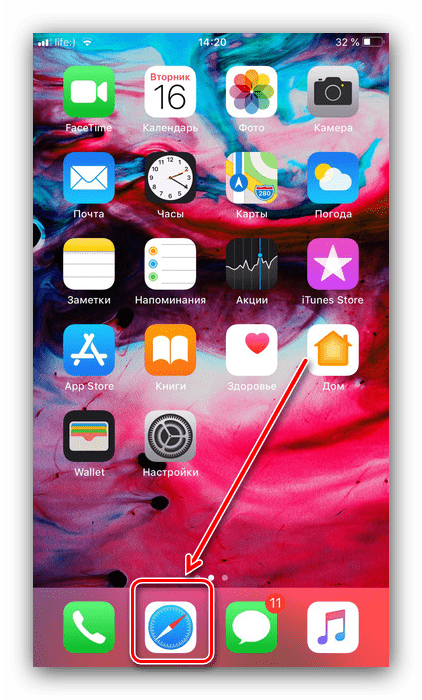
- После запуска браузера найдите на нижней панели иконку с изображением раскрытой книжки и тапните по ней.

- Запустится отдельное окно, которое содержит в себе три вкладки: «Закладки», «Список для чтения», «История». Нас интересует последняя, обозначенная иконкой часов – коснитесь её.
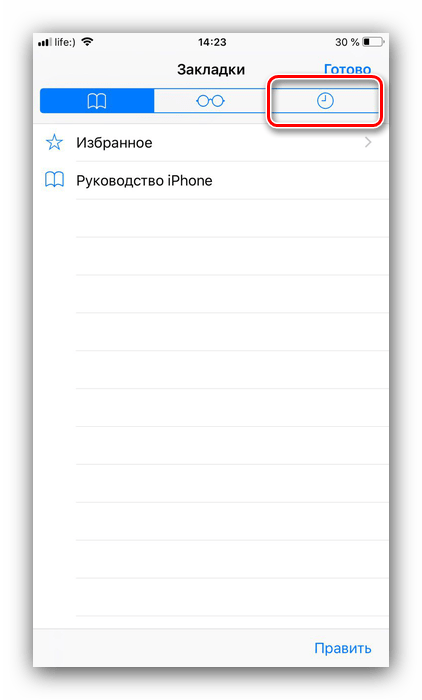
- В отличие от настольной версии браузера, в мобильном Safari страницы отображаются сразу – списком, где посещённые сегодня сайты находятся на верхних позициях, а более ранние ссылки находятся ниже.
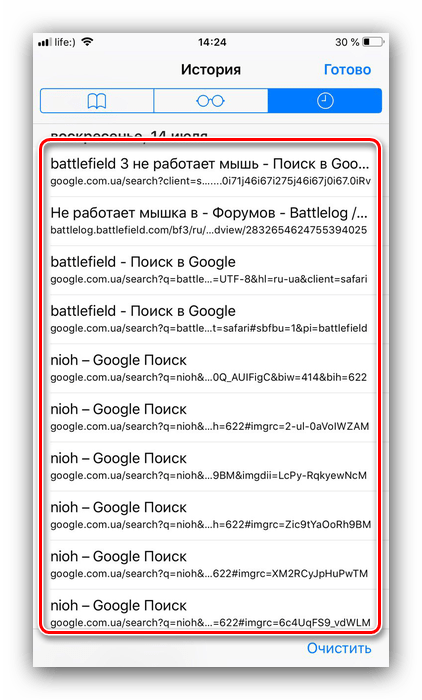 Поиска по истории в Safari для iOS не предусмотрено, но журнал можно очистить нажатием на одноимённую кнопку и выбором периода, за который ссылки надо удалить.
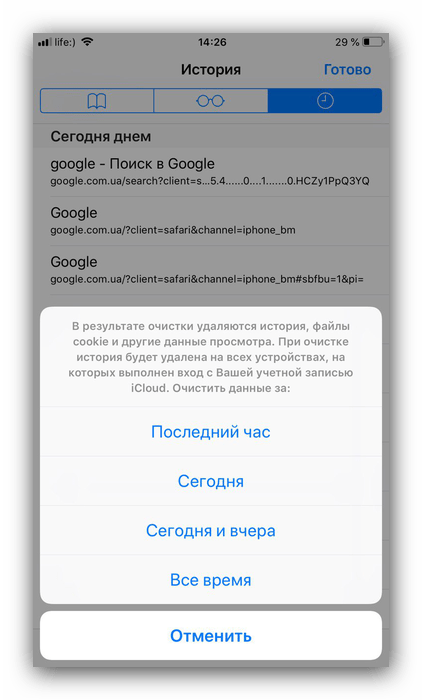
Найти историю в Сафари на айФоне или айПаде точно так же просто, как и в макОС.
Заключение
Таким образом, мы рассказали вам, как можно открыть историю Safari в устройствах от Apple.