Windows не видит второй жесткий диск
Если после переустановки Windows 7 или 8.1, а также после их обновления до Windows 10 ваш компьютер не видит второй жесткий диск или второй логический раздел на диске (диск D, условно), в этой инструкции вы найдете два простых решения проблемы, а также видео руководство по ее устранению. Также описываемые способы должны помочь, если вы установили второй жесткий диск или SSD, он виден в БИОС (UEFI), но не виден в проводнике Windows.
Как «включить» второй жесткий диск или SSD в Windows
Все, что нам потребуется для исправления проблемы с диском, который не виден — встроенная утилита «Управление дисками», которая присутствует в Windows 7, 8.1 и Windows 10.
Для ее запуска нажмите клавиши Windows + R на клавиатуре (где Windows — клавиша с соответствующей эмблемой), а в появившемся окне «Выполнить» наберите diskmgmt.msc после чего нажмите Enter.
После короткой инициализации откроется окно управления дисками. В нем вам следует обратить внимание на следующие вещи в нижней части окна: есть ли там диски, в информации о которых присутствуют следующие сведения.
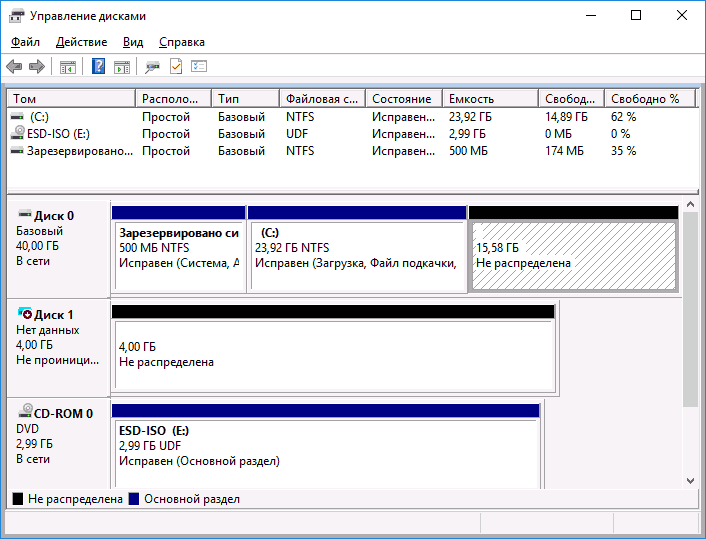
- «Нет данных. Не проинициализирован» (в случае, если у вас не виден физический HDD или SSD).
- Имеются ли на жестком диске области, в которых написано «Не распределена» (в случае если у вас не виден раздел на одном физическом диске).
- Если нет ни того ни другого, а вместо этого вы видите раздел RAW (на физическом диске или логический раздел), а также раздел NTFS или FAT32, который при этом не отображается в проводнике и не имеет буквы диска — просто кликните по нему правой кнопкой мыши по такому разделу и выберите либо «Форматировать» (для RAW), либо «Назначить букву диску» (для уже отформатированного раздела). Если на диске были данные, то см. Как восстановить диск RAW.
В первом случае, кликните правой кнопкой мыши по названию диска и выберите пункт меню «Инициализировать диск». В окне, которое появится вслед за этим необходимо выбрать структуру разделов — GPT (GUID) или MBR (в Windows 7 такой выбор может не появиться).

Я рекомендую использовать MBR для Windows 7 и GPT для Windows 8.1 и Windows 10 (при условии, что они установлены на современном компьютере). Если не уверены, выбирайте MBR.

По завершении инициализации диска, вы получите область «Не распределена» на нем — т.е. второй из двух описанных выше случаев.
Следующий шаг для первого случая и единственный для второго — кликнуть правой кнопкой мыши по нераспределенной области, выбрать пункт меню «Создать простой том».

После этого останется лишь следовать указаниям мастера создания томов: назначить букву, выбрать файловую систему (если сомневаетесь, то NTFS) и размер.

Что касается размера — по умолчанию новый диск или раздел будут занимать все свободное место. Если вам требуется создать несколько разделов на одном диске, укажите размер вручную (меньше имеющегося свободного пространства), после чего проделайте те же действия с оставшимся не распределенным местом.
По завершении всех этих действий, второй диск появится в проводнике Windows и будет пригоден для использования.
Видео инструкция
Ниже — небольшое видео руководство, где все шаги, позволяющие добавить в систему второй диск (включить его в проводнике), описанные выше показаны наглядно и с некоторыми дополнительными пояснениями.
Делаем второй диск видимым с помощью командной строки
Внимание: следующий способ исправить ситуацию с отсутствующим вторым диском с помощью командной строки дается лишь в информационных целях. Если вам не помогли вышеописанные способы, а вы при этом не понимаете сути приведенных ниже команд, лучше их не использовать.
Также отмечу, что указанные действия без изменений применимы для базовых (не динамических или RAID дисков) без расширенных разделов.
Запустите командную строку от имени администратора, после чего введите по порядку следующие команды:
Запомните номер диска, который не виден, либо номер того диска (далее — N), раздел на котором не отображается в проводнике. Введите команду select disk N и нажмите Enter.
В первом случае, когда не виден второй физический диск, используйте следующие команды (внимание: данные будут удалены. Если диск перестал отображаться, но на нем были данные, не делайте описанного, возможно, достаточно просто назначить букву диска или воспользоваться программами для восстановления потерянных разделов):
- clean (очищает диск. Данные будут потеряны.)
- create partition primary (здесь можно также задать параметр size=S, задав размер раздела в мегабайтах, если требуется сделать несколько разделов).
- format fs=ntfs quick
- assign letter=D (назначаем букву D).
- exit
Во втором случае (имеется нераспределенная область на одном жестком диске, не видная в проводнике) используем все те же команды, за исключением clean (очистка диска), в результате операция по созданию раздела будет произведена именно на нераспределенном месте выбранного физического диска.
А вдруг и это будет интересно:
- Лучшие бесплатные программы для Windows
- Как открыть Свойства системы Windows 11 и 10
- Как отключить или удалить Связь с телефоном в Windows 11 и 10
- Ошибка 0xc000001d при запуске игры или программы — как исправить?
- Ключ восстановления BitLocker в Windows — способы посмотреть
- User OOBE Broker — что это за процесс в Windows 11 и 10
- Windows 11
- Windows 10
- Android
- Загрузочная флешка
- Лечение вирусов
- Восстановление данных
- Установка с флешки
- Настройка роутера
- Всё про Windows
- В контакте
- Одноклассники
-
Евгений 04.08.2023 в 09:43
Как подключить второй жесткий диск к компьютеру?
Много места на жестком диске не бывает. Цифровые фото, фильмы, программы и музыкальные файлы требуют всё больше и больше памяти. И конечно же рано или поздно приходит момент, когда место на жестком диске заканчивается. В этом случае лучшим вариантом будет установка второго винчестера.
К счастью, сегодняшние цены на накопители вполне доступны (большинство может себе позволить купить диск объемом до 500 Гб), а их установка занимает не более получаса (не включая время форматирования). Мы расскажем, как установить новый жесткий диск в качестве дополнительного или как загрузочного.
Этап 1 – Резервное копирование и выбор жесткого диска
Во-первых, перед установкой нового носителя необходимо выполнить резервное копирование важных файлов на оптические диски, внешний диски, или онлайн-хранилища.
Во-вторых, необходимо узнать, какой тип жесткого диска поддерживается в вашей системе (также желательно чтобы старый и новый винчестеры были одного типа).
Например, диски SATA используют тонкие семи-контактные кабеля для передачи данных; IDE диски используют ленточный 40-контактный кабель, который, как правило, серого цвета. Если вы не уверены, какой тип привода в вашем компьютере, стоит проверить документацию к нему или этикетку на старом жестком диске.

Примечание: не забудьте проверить в системном блоке наличие свободного кабеля для подключения жесткого диска. Большинство продаваемых жестких дисков содержит в комплекте кабель для передачи данных (SATA или IDE, в зависимости от привода), кабель адаптера питания (с некоторыми приводами SATA) и винты. Если таковые отсутствуют, их также придется приобрести.
Этап 2 – Проверьте данные и электропитание
Во-первых, нужно определиться с типом соединения передачи данных. Если вы устанавливаете SATA диск как вторичное хранилище, подключите кабель для передачи данных с вашего текущего диска (при условии, что это SATA, тоже) к другому концу нового диска.
Если вы добавляете IDE диск, то его можно подключить к тому же кабелю данных в качестве основного диска IDE или же вторичного, или вместе с оптическим приводом IDE.

Этап 3 – Установите и подключите диск
В системном блоке жесткие диски, как и оптические приводы, устанавливаются в специальные шасси, где крепятся фиксирующими болтами. Для установки, сдвиньте диск в соответствующий отсек и затяните крепежные винты. Обычно четыре винта достаточно.
Подключите один конец кабеля SATA (данных) к порту SATA на материнской плате или порту другого привода. Кабели IDE, как правило, имеют красную полоску-ключ, которая расположена на одной линии с «контактом 1», маркированным на диске. Далее, подключите источника питания и затем закройте корпус.

Этап 4 – Настройка BIOS
Далее, загрузитесь в утилиту «BIOS-Setup» вашего компьютера, чтобы убедиться в корректном обнаружении и позиционировании нового диска в иерархии приводов. (Проверьте экран запуска вашего компьютера, чтобы определить, какая клавиша запускает утилиту).
Этап 5 – Создание разделов и форматирование жесткого диска
Теперь можно непосредственно приступить к форматированию и разбивке носителя на разделы. Для этого можно использовать как штатную консоль Windows «Управление дисками», так и сторонние программы, например, «Acronis Disc Director».
ИТ поддержка по всей России 24/7
Решил заменить жесткий диск у себя на компе. Подключаю винт к компьютеру, но система его не видит, в списке доступного оборудования его нет… Что делать? Как установить жесткий диск в Биосе? Буду рад любой помощи!
Для правильного отображения новых устройств, подключенных к ПК, требуется перенастройка конфигурации БИОС. Вы можете сделать это самостоятельно, или отдать эту задачу на it аутсорсинг. Если вы уверены в своих силах, то следуйте пошаговым указаниям:
1. Включите компьютер и, не дожидаясь загрузки операционной системы, нажмите клавишу «DEL». Перед вами откроется меню BIOS. Зайдите во вкладку «MAIN» и нажмите «Enter». Открывшееся меню покажет вам все оптические приводы и жесткие диски, подключенные к компьютеру. Вам следует отыскать в списке оборудования нужное устройство (жесткий диск). Если система его не видит, необходимо выбрать тип разъема «SATA», к которому был подключен жесткий диск, и нажать кнопку «AUTO». После этого система автоматически начнет искать оборудование, подключенное к этому разъему. Когда жёсткий диск будет обнаружен системой, выберите его и нажмите «Save and Exit». В результате ваш компьютер перезагрузится, а жесткий диск станет доступен в разделе «Мой компьютер».
2. Если система не смогла обнаружить установленный в компьютере жесткий диск, то скорей всего у вас отключен контроллер интерфейса SATA. В этом случае в меню Биоса необходимо выбрать пункт «SATA configuration» и во вкладке «Controller» выбрать команду «Enable». После этого вновь проделайте операцию, описанную выше.
3. Что делать, если вы случайно выключили жесткий диск в BIOS? Не пугайтесь, включить его обратно очень просто. Вам следует зайти в БИОС и запустить команду LOAD DEFAULT, после чего система перезагрузится и жесткий диск снова будет доступен.
4. Когда новый жесткий диск станет отображаться в Биосе, вам потребуется обновить данные об установленных устройствах в операционной системе. Для этого включите компьютер и дождитесь загрузки Windows, затем щелкните правой кнопкой мыши по ярлыку «Мой компьютер» и в контекстном меню выберите раздел «Свойства». Далее перейдите в «Диспетчер устройств». В верхней строке появившегося окна отобразится название вашей системы – щелкните по этой строке правой кнопкой мыши и отправьте команду «Обновить конфигурацию оборудования». Система проведет самостоятельное сканирование всех устройств, и жесткий диск будет доступен для использования.
Подключение второго жесткого диска к компьютеру, на котором уже есть ОС Windows

Подключаем дополнительный (второй) жесткий диск к компьютеру… однако соль в том, что нужно подключить другой диск к компьютеру, на котором уже есть активная ОС. Это задача требует решения, на тот случай если вдруг нам потребуется перенести всю имеющуюся информацию с активного компа на выносной диск… …или, что случается чаще, нам требуется подключить жесткий накопитель с установленной ОС — таким образом при случае иметь под рукой пару тройку дополнительных систем и, возможно, разных версий, линеек и пр. Задача в том, что когда второй жесткий диск будет подключен к компу, то, при запуске… как правило возникает проблема — загружается не основная (которая была изначально) ОС, а система с дополнительного жесткого диска. Это вполне логично — настройки BIOS. Что жж — разберемся с решениями:
- Подключаем второй жесткий диск к компьютеру с ОС Windows
- настройка BIOS для загрузки ОС с нужного диска — как указать приоритеты загрузки
Подключаем второй жесткий диск к компьютеру с ОС Windows
Как и говорилось выше, для того, чтобы ОС не загружалась с дополнительного (будем называть выносного) жесткого диска, изменим настройки BIOS — установим приоритеты первичной загрузки.
Перво наперво, требуется войти в настройки БИОС — при старте системы нажимаем соответствующие клавиши, которые даны в документации вашего ПК. Это может быть, к примеру, Delete.
…Ноутбук hp — как найти и ознакомиться с документацией купленного компьютера.
вернуться к оглавлению ↑
настройка BIOS для загрузки ОС с нужного диска — как указать приоритеты загрузки
а) устанавливаем новый диск с Windows в системный блок компьютера (подключаем Sata шлейфы, питание и пр.)
б) при первичном запуске Виндовс, требуется перейти в меню BIOS и установить нужные настройки, а именно задать приоритеты….

Скачать и установить AOMEI Partition Assistant — скопируем полностью диск ноутбука Некоторые дальновидные пользователи задаются вопросом, что весьма резонно: каким образом можно скопировать всю информацию (в том числе с заводскими /системными/ настройками) с жёсткого диска ноутбука? Решаем вопрос… .
Как установить жесткий диск с Windows на другой компьютер (ошибки).
Чтобы правильно задать верные настройки, нужно знать данные жесткого диска компьютера и, соответственно, данные маркировки нового жесткого диска (модели).
Теперь посмотрим, в каком месте и как изменить настройки BIOS.

Железо компьютера будет загружать ту систему, которая указана в настройках приоритетной! в данном случае (картинка выше) Hard Drive BBS Priorities .
Во второй строке указан дополнительный диск (который подключили) SD/DVD … Данные настройки говорят о том, что первой при включении компьютера будет загружаться система, которая установлена на «родном» диске ПК.
…А посему, вам необходимо указать системе БИОС такие же настройки, кои показаны выше — то есть поставить в первую строку — родной дик, а во вторую — новый с Windows!
перемещение между опциями меню осуществляется кнопками клавиатуры — вверх, вниз, влево, вправо… (на странице настроек меню BIOS будут подсказки).
…далее Exit ОК и Enter …

Далее… при выходе из БИОС начнется загрузка указанной системы! она же станет загружать и при следующих запусках ПК.
Как только настойки будут установлены и сохранены, откроем проводник Мой компьютер, в котором увидим все наши логические диски, в том числе и новый (тут же новый диск можно переименовать — кликнув дважды по имени)!

Если у вас что-то не получилось — повторите процедуру.
…либо же опишите вопрос в комментариях, поможем…