Как убрать чёрную полосу внизу?

У меня сестра малая что-то натыкала на клавиатуре и теперь у меня внизу монитора постоянна чёрная полоса.
И при включении компьютера даже при загрузках в играх, в общем везде. Такое ощущение как будто экран съехал вверх.
Получается что мышка уходит заметно выше чем экран и ниже за чёрную полосу. И раскрывая браузер блокнот в общем любую программу она не помещается,
как будто правда сместился экран. уже много что пробовал незнаю может поможет мне кто.
Винда 7-ёрка максимальная 34 битная система если нужно кому.
Буду рад помощи !
Дополнен 10 лет назад
Все я это пробывал что вы сказали. Не помогает вообще вот незнаю что делать !
Лучший ответ
тут 2 решения! просто правой кнопкой мыши—свойства—-параметры—-разрешение и настраиваешь как надо!
Но скорее всего если у тебя Нвидиа то опять же ПКМ—-панель управления нвидиа—-регулеровка положения рабочего стола
Остальные ответы
Тут очевидно, проблема в разрешении экрана, поиграйтесь с разными расширениями и частотой экрана.
посмотри в свойствах екрана. может она просто расширила ваш рабочий стол на два
На мониторе есть кнопки, с помощью которых можно растянуть, сжать, сдвинуть влево-вправо, вверх-вниз. Вот она и потыкала эти кнопки. Возьми и ты потыкай и верни всё на место
Я тебе сразу скажу она тебе натыкала на МОНИТОРЕ у меня щас тоже такое было я в мониторе кнопочки потыкал и всё нету полоски
аааа. спасибо. делюсь кому нужно!! на мониторе сначала кнопка меню. появляется окно на английском. там 4 вкладки (в моем так). фиксируешь первую вкладку нажатием ентер на мониторе. в первой вкладке список функций и действий. первое в списке аутоматик дисплей чего-то там)))))) вот на него стрелкой на мониторе навести курсор, нажать ентер и вуаля))))))) спасибо за помощь всем))))
была такая хрень. нужно поменять разрешение, затем вернуть какое было и вуаля проблемы нет
Если хочешь исправить эу линию внизу у манитора не чего лишнего не надо если тебя на манитиоре внизу есть кнокпки найди AUTO/ и нажми на него
Как убрать черную полосу на мониторе снизу
В отличие от мелких артефактов изображения, которые периодически появляются, исчезают и могут быть не столь очевидны для обычного человека, черные полосы на экране монитора ярко выражены и не заметить их невозможно. Тем более, они существенно искажают рабочую поверхность экрана, снижая удобство работы с ПК.
Можно выделить несколько наиболее распространенных вариантов расположения таких полосок:
1) Видны черные полосы на экране монитора одновременно справа и слева либо на одной из сторон.
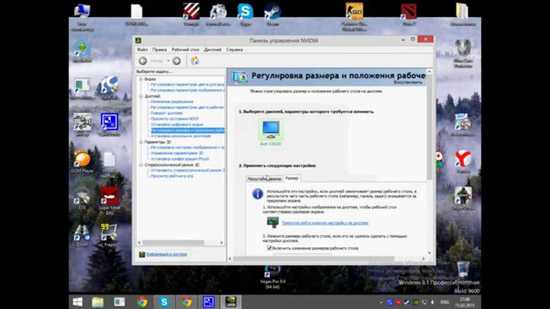
2) Горизонтальные черные полосы расположены на экране монитора сверху, снизу или на произвольной площади экрана.
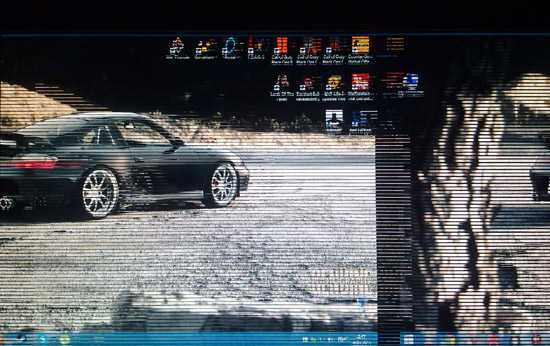
3) На мониторе появились вертикальные черные полосы различной ширины в случайном порядке.
В отдельных из перечисленных случаев пользователь способен устранить дефект изображения самостоятельно, но зачастую они свидетельствуют о наличии серьезной проблемы в работе монитора, которая требует вмешательства специалиста.
Как убрать черную полосу на экране монитора?
Наиболее простой считается ситуация, когда черные полосы на мониторе размещаются по бокам или с одной стороны экрана, образуя своеобразную рамку. Графические элементы при этом не перекрыты, а лишь смещены или вытянуты относительно центра экрана. В таком случае можно говорить о неправильных установках соотношения сторон изображения. Проблема решается программно, через настройки драйвера видеокарты либо кнопками меню на самом мониторе.
Если на экране монитора появились мерцающие черные полосы, которые периодически меняют свое местоположение, это может быть следствием неисправной или неверно настроенной видеокарты. В частности, стоит обратить внимание на параметры разрешения, частоты и синхронизации.
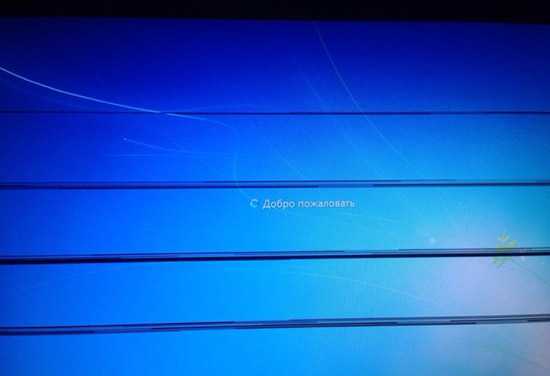
Если статичные вертикальные или горизонтальные черные полосы разной ширины расположены на мониторе в случайном порядке, перекрывая собой элементы изображения, устройство подлежит ремонту в сервисном центре, т.к. речь идет, скорее всего, о поломке матрицы или компонентов управляющей платы.
Как убрать чёрную полосу внизу?
tinik12 У меня сестра малая что-то натыкала на клавиатуре и теперь у меня внизу монитора постоянна чёрная полоса. И при включении компьютера даже при загрузках в играх, в общем везде. Такое ощущение как будто экран съехал вверх. Получается что мышка уходит заметно выше чем экран и ниже за чёрную полосу. И раскрывая браузер блокнот в общем любую программу она не помещается, как будто правда сместился экран. уже много что пробовал незнаю может поможет мне кто. Винда 7-ёрка максимальная 34 битная система если нужно кому.
Буду рад помощи !
посмотри в свойствах екрана. может она просто расширила ваш рабочий стол на два
Тут очевидно, проблема в разрешении экрана, поиграйтесь с разными расширениями и частотой экрана.
На мониторе есть кнопки, с помощью которых можно растянуть, сжать, сдвинуть влево-вправо, вверх-вниз. Вот она и потыкала эти кнопки. Возьми и ты потыкай и верни всё на место
тут 2 решения! просто правой кнопкой мыши—свойства—-параметры—-разрешение и настраиваешь как надо! Но скорее всего если у тебя Нвидиа то опять же ПКМ—-панель управления нвидиа—-регулеровка положения рабочего стола
Другие вопросы из категории «Компьютеры, Связь»
Непонятная полоса внизу экрана — Любые проблемы с компьютером — Компьютерный форум
Описание: Если вам непонятно в чём проблема, то пишите сюда.Если же вы знаете какая деталь виновата, то найдите наиболее подходящий раздел ниже.
Правила раздела: https://pc-forums.ru/topic1880.html
#1 grigus » 18.05.2014, 22:54
Ребята, появилась небольшая проблема, После загрузки пк, если открыть любое окно, внизу тонкая полоска рабочего стола, подскажите как убрать.
Вложения grigus Автор темы, Новичок форума Репутация: 0Лояльность: 0 (+0/−0)Сообщения: 8Темы: 1Зарегистрирован: 18.05.2014С нами: 3 года 3 месяца
#2 Junior » 19.05.2014, 05:32
grigus, Спросите у vottak08, он недавно лечился от такого.Непонятная полоса внизу экранаЗы. Поиском пользуйтесь. Установили десятку? DriverPack Solution? Дебилы б. © Лавров.DrWeb, на три месяца — перейти по ссылке Junior Главные модераторы Откуда: Из страны пионЭров с отверткой.Репутация: 1310Лояльность: 2 (+212/−210)Сообщения: 18739Темы: 36Зарегистрирован: 23.02.2012С нами: 5 лет 6 месяцев
#3 grigus » 19.05.2014, 09:14
У него тема закрыта, а личные сообщения я не могу писать grigus Автор темы, Новичок форума Репутация: 0Лояльность: 0 (+0/−0)Сообщения: 8Темы: 1Зарегистрирован: 18.05.2014С нами: 3 года 3 месяца
#4 Прoxoжий » 19.05.2014, 09:22
grigus, напишите мне любой ответ. И после третьего сообщения вы сможете отправлять личные сообщения. За одно и попросите модератора открыть ту тему.
ПионЭр с отверткой при высоком уровне любознательности в состоянии самостоятельно починить технику любой сложности.Напрочь. Лучше молчать и казаться глупцом, чем открыв рот, развеять последние сомнения.
Прoxoжий Эксперт Откуда: Из тех ворот, откуда вышел весь народРепутация: 1015Лояльность: 14 (+15/−1)Сообщения: 8546Темы: 25Зарегистрирован: 16.02.2012С нами: 5 лет 6 месяцев
#5 Junior » 19.05.2014, 09:27
Установили десятку? DriverPack Solution? Дебилы б. © Лавров.DrWeb, на три месяца — перейти по ссылке Junior Главные модераторы Откуда: Из страны пионЭров с отверткой.Репутация: 1310Лояльность: 2 (+212/−210)Сообщения: 18739Темы: 36Зарегистрирован: 23.02.2012С нами: 5 лет 6 месяцев
#6 grigus » 19.05.2014, 12:29
Прoxoжий писал(а):grigus, напишите мне любой ответ. И после третьего сообщения вы сможете отправлять личные сообщения. За одно и попросите модератора открыть ту тему.
Спасибо grigus Автор темы, Новичок форума Репутация: 0Лояльность: 0 (+0/−0)Сообщения: 8Темы: 1Зарегистрирован: 18.05.2014С нами: 3 года 3 месяца
#7 AlexXxtor » 19.05.2014, 13:00
Добрый день. Возникла аналогичная проблема — кто разобрался, подскажите пожалуйста решение. AlexXxtor Прохожий Репутация: 0Лояльность: 0 (+0/−0)Сообщения: 2Зарегистрирован: 19.05.2014С нами: 3 года 3 месяца
#8 grigus » 19.05.2014, 21:44
Всё получилось, переустановил драйвер видеокарты и вся проблема ушла. grigus Автор темы, Новичок форума Репутация: 0Лояльность: 0 (+0/−0)Сообщения: 8Темы: 1Зарегистрирован: 18.05.2014С нами: 3 года 3 месяца
Вернуться в Любые проблемы с компьютером
- Непонятная полоса внизу экрана vottak08 » 11.05.2014, 19:23 3 Ответы 493 Просмотры Последнее сообщение AlexXxtor 19.05.2014, 13:16
- появляется значок фотоаппарата внизу экрана neuya » 14.02.2013, 20:48 4 Ответы 1756 Просмотры Последнее сообщение AleXO 17.02.2013, 19:08
- Еле заметная полоса на мониторе Тусик » 08.03.2016, 22:03 0 Ответы 135 Просмотры Последнее сообщение Тусик 08.03.2016, 22:03
- Горизонтальная полоса на мониторе sicheslavec » 23.05.2015, 00:06 1 Ответы 180 Просмотры Последнее сообщение zix 23.05.2015, 03:44
- очень непонятная проблема ryzik » 06.04.2012, 12:36 11 Ответы 330 Просмотры Последнее сообщение TImur 07.04.2012, 20:00
Сейчас этот раздел просматривают: 2 гостя
Черные полосы по бокам экрана на ПК или ноутбуке — как убрать?

Среди распространенных проблем пользователей с изображением на экране монитора — черные полосы или области по краям экрана, обычно слева и справа от изображения, но иногда возможен вариант их расположения сверху и снизу.
Неправильно настроенное разрешение экрана — главная причина появления черных полос по краям монитора

Экран ноутбука или компьютера имеет определенное разрешение — размер в пикселях по горизонтали и вертикали и идеальное качество картинки достигается, когда разрешение, настроенное в Windows, соответствует фактическому разрешению монитора.
Если установить разрешение, отличающееся от реального разрешения экрана, возможен один из следующих вариантов:
- Изображение будет автоматически масштабировано так, чтобы занимать весь экран, в некоторых случая при этом становясь растянутым.
- Оно будет масштабировано частично, по одной из осей с сохранением пропорций — в этом случае вы увидите полосы по бокам изображения.
- Масштабирование не будет выполнено совсем: в такой ситуации вы можете увидеть изображение, которое занимает не весь экран, а располагается по центру с черными краями со всех сторон.
Основное решение — установить правильно разрешение экрана: то есть именно то, для которого предназначен ваш монитор (и которое отмечено как «Рекомендуется» в параметрах экрана Windows).
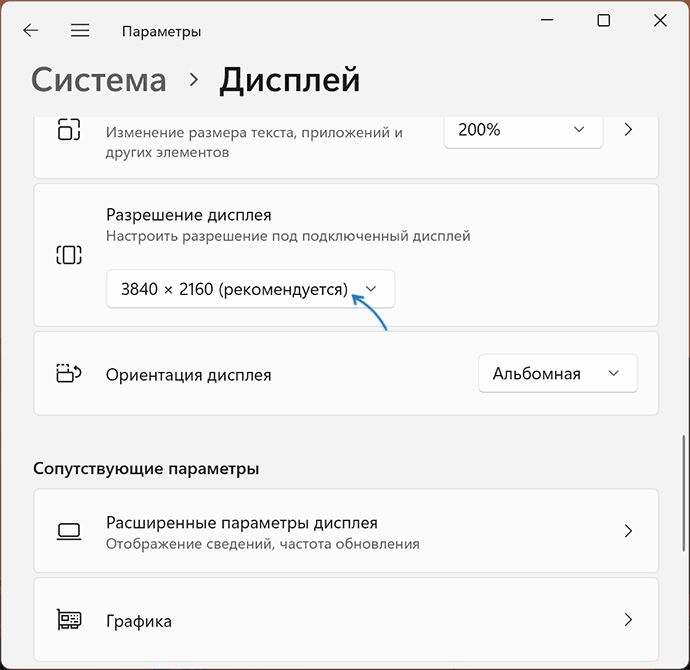
О том, как это сделать можно подробно прочитать в инструкциях:
- Как изменить разрешение экрана в Windows 11
- Как изменить разрешение экрана в Windows 10
Возможные проблемы при настройке правильного разрешения экрана
В некоторых случаях установить правильное разрешение не удается: например, список доступных разрешений в параметрах дисплея ограничен и не содержит того, которое требуется установить для монитора.
Возможные причины и решения для такой ситуации:
- Отсутствие установленных драйверов видеокарты (например, установлены стандартные драйверы — « Базовый видеоадаптер (Майкрософт)». Решение — вручную скачать и установить оригинальные драйверы с официальных сайтов NVIDIA, AMD, Intel или сайта производителя вашего ноутбука. Причем установить следует не только драйверы для дискретной видеокарты NVIDIA или AMD, но и для интегрированной видеокарты при её наличии — отсутствие драйверов для неё также может влиять на наличие черных полос на экране.
- Использование переходников и адаптеров для подключения монитора — они могут влиять на список разрешений монитора, которые «видит» компьютер, оставляя лишь набор стандартных разрешений. Основное решение — обеспечить прямое подключение по соответствующему интерфейсу, например, DP или HDMI
- В редких случаях для «продвинутых» мониторов может потребоваться и оригинальный драйвер монитора от производителя, который обычно можно найти в разделе поддержки соответствующей модели монитора на сайте производителя.
Масштабирование изображения
Иногда даже при правильно установленном разрешении изображение может иметь черные полосы по краям. В этом случае причина может быть в настройках масштабирования изображения, которые могут задаваться отдельно в параметрах монитора и утилитах управления изображением от производителя видеокарты.
Первый вариант — меню монитора, зайти в которое обычно можно с помощью какой-либо кнопки на корпусе монитора.

Нужный пункт в настройках монитора обычно расположен в параметрах изображения (Display, Picture) и может называться по-разному:
- Image Size
- Wide Mode
- Scaling
- Масштабирование
Попробуйте найти такой пункт и изменить его значение, проверив результат.
Также на многих мониторах в меню присутствует опция сброса настроек — иногда сброс может помочь решить проблему.

Вторая возможность — настройка масштабирования в утилитах от производителя видеокарты, например:
- В панели управления NVIDIA параметры масштабирования можно задать в разделе «Дисплей» — «Регулировка размера и положения рабочего стола». Обычно лучшие варианты (при условии правильно установленного разрешения экрана) — «Формат изображения» или «Не выполнять масштабирование».

- В Центре управления графикой Intel или в утилите настройки видео AMD параметры масштабирования можно найти на вкладке «Дисплей».
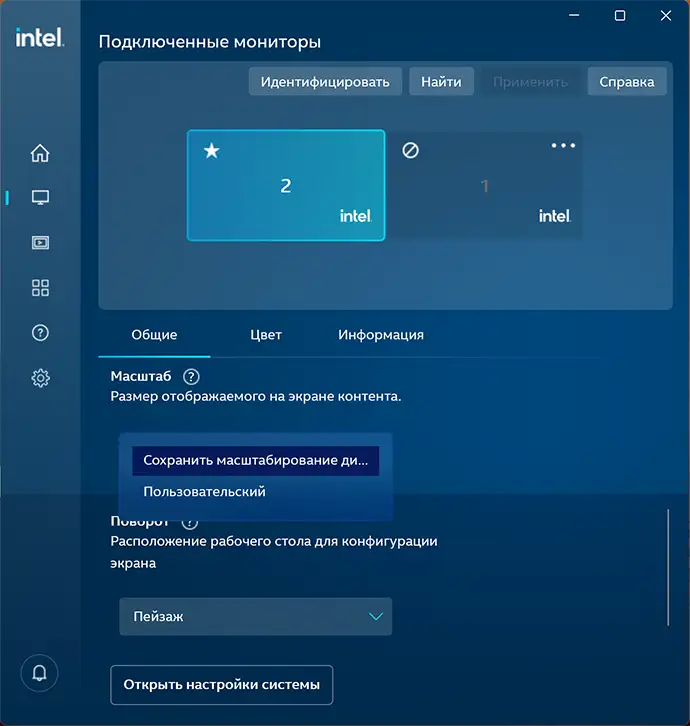
Дополнительная информация
Некоторые дополнительные нюансы, которые могут помочь в решении проблемы:
- Если проблема возникает только в отдельной игре или программе, работающей в полноэкранном режиме, изучите настройки изображения в этой игре и постарайтесь подобрать разрешение, которое будет правильно масштабироваться на экране. Учитывайте, что для некоторых очень старых игр это может не получиться и придется смириться с тем, что изображение выглядит именно так.
- При использовании двух мониторов в режиме «Дублирования» экранов, разрешение на обоих мониторах может быть выставлено только одинаковым. Если одним из мониторов разрешение не поддерживается, изображение на нем может быть искажено, в том числе проявиться рассматриваемая проблема. Решение — использовать другой режим, например «Расширить эти экраны» и установить правильное разрешение для каждого из мониторов.
- В случае, если при установке «родного» разрешения экрана полосы пропадают, но текст и другие элементы кажутся слишком мелкими, используйте параметры масштабирования в Windows 11 и Windows 10 — это решает проблему для большинства приложений (но для правильного применения параметров масштабирования следует перезагрузить компьютер).
Надеюсь, один из вариантов поможет в вашей ситуации и позволит избавиться от черных областей по бокам изображения. Если же остаются вопросы, опишите проблему в деталях в комментариях ниже, я постараюсь помочь.
А вдруг и это будет интересно:
- Лучшие бесплатные программы для Windows
- Как открыть Свойства системы Windows 11 и 10
- Как отключить или удалить Связь с телефоном в Windows 11 и 10
- Ошибка 0xc000001d при запуске игры или программы — как исправить?
- Ключ восстановления BitLocker в Windows — способы посмотреть
- User OOBE Broker — что это за процесс в Windows 11 и 10
- Windows 11
- Windows 10
- Android
- Загрузочная флешка
- Лечение вирусов
- Восстановление данных
- Установка с флешки
- Настройка роутера
- Всё про Windows
- В контакте
- Одноклассники
- Живые обои на рабочий стол Windows 11 и Windows 10
- Лучшие бесплатные программы на каждый день
- Как скачать Windows 10 64-бит и 32-бит оригинальный ISO
- Как смотреть ТВ онлайн бесплатно
- Бесплатные программы для восстановления данных
- Лучшие бесплатные антивирусы
- Средства удаления вредоносных программ (которых не видит ваш антивирус)
- Встроенные системные утилиты Windows 10, 8 и 7, о которых многие не знают
- Бесплатные программы удаленного управления компьютером
- Запуск Windows 10 с флешки без установки
- Лучший антивирус для Windows 10
- Бесплатные программы для ремонта флешек
- Что делать, если сильно греется и выключается ноутбук
- Программы для очистки компьютера от ненужных файлов
- Лучший браузер для Windows
- Бесплатный офис для Windows
- Запуск Android игр и программ в Windows (Эмуляторы Android)
- Что делать, если компьютер не видит флешку
- Управление Android с компьютера
- Как открыть Свойства системы Windows 11 и 10
- Как отключить или удалить Связь с телефоном в Windows 11 и 10
- Ошибка 0xc000001d при запуске игры или программы — как исправить?
- Ключ восстановления BitLocker в Windows — способы посмотреть
- User OOBE Broker — что это за процесс в Windows 11 и 10
- Ошибка 0x803F8001 в Microsoft Store, играх и приложениях — как исправить?
- Как использовать режим ожидания на iPhone
- GlideX — смартфон или планшет в качестве второго монитора и другие возможности
- Как открыть Управление компьютером в Windows 11 и 10
- Консоль управления MMC не может создать оснастку — варианты решения
- Appcopier — утилита резервного копирования настроек Windows 11 и 10
- Средство просмотра фотографий не может отобразить изображение — варианты решения
- Как определить тип файла без расширения или с неправильным расширением
- Api-ms-win-core-com-l1-1-0.dll отсутствует на компьютере — как исправить?
- Автоматическое обслуживание Windows 11 — как отключить или настроить
- Windows
- Android
- iPhone, iPad и Mac
- Программы
- Загрузочная флешка
- Лечение вирусов
- Восстановление данных
- Ноутбуки
- Wi-Fi и настройка роутера
- Интернет и браузеры
- Для начинающих
- Безопасность
- Ремонт компьютеров
- Windows
- Android
- iPhone, iPad и Mac
- Программы
- Загрузочная флешка
- Лечение вирусов
- Восстановление данных
- Ноутбуки
- Wi-Fi и настройка роутера
- Интернет и браузеры
- Для начинающих
- Безопасность
- Ремонт компьютеров
Белая полоса на экране монитора горизонтальная вверху windows 10
Порой на винде возникает белая или прозрачная полоса в верхней части экрана, перекрывающая навигационное меню браузера, ворда, экселя или любого другого приложения. Клик в область этой полосы уводит фокус из открытого приложения, как правило, на рабочий стол.
Как лечить этот баг без перезагрузки? Просто!
Скорее всего, проблема вызвана конфликтом дров и/или настроек дисплеев, оборудования, памяти (в случае одного монитора таких проблем не наблюдал). Отсюда и лечение — сброс.
Простейший сброс без ребута: SHIFT + CTRL + WIN + B
Это сочетание клавиш очищает видеобуфер и перезапускает драйвер, а также делает то же самое для клавиатуры, мыши и звуковой карты.
Вообще, это сочетание предназначено для помощи в случаях:
- черных экранов,
- зависших графических элементов,
- зависших режимах сна,
- зависшими кнопками мыши,
- жужжащими или повторяющимися звуками,
- вот и при баге с полосой в верхней части экрана на win10 помогло.