DisplayPort и DVI: в чем разница?
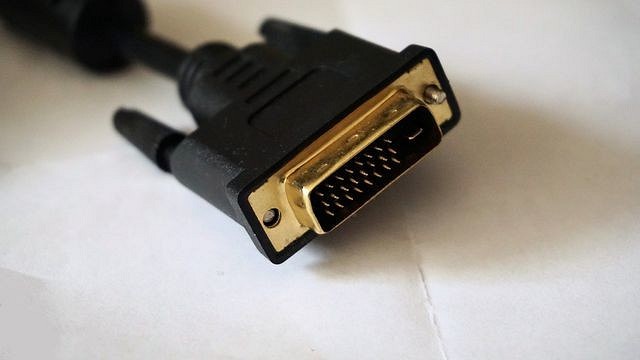

Узнайте, в чем разница между двумя технологиями подключения монитора к компьютеру: DisplayPort и DVI.
Если ваш монитор подключается к компьютеру через DisplayPort или DVI, он в любом случае соответствует современным стандартам. А вот в чем разница между DisplayPort и DVI, мы сейчас объясним.
Тип сигнала
Обе технологии позволяют передавать цифровые сигналы от компьютера к экрану. Это приводит к значительному улучшению качества изображения по сравнению со старой технологией VGA.
DVI поставляется в нескольких вариантах, которые обозначаются по-разному. DVI-I может передавать и аналоговые, и цифровые сигналы, DVI-D работает только с цифровыми сигналами. А вот с помощью DisplayPort происходит обмен только цифровой информацией.
Разрешение экрана
Существенным аспектом различия между DVI и DisplayPort можно назвать разрешение экрана, которое имеет решающее значение для качества изображения.
DVI предоставляет здесь два варианта. При так называемом моноканальном методе передачи сигнала достигается максимальное разрешение в 1600×1200 пикселей. Возможна двухканальная передача — тогда разрешение достигает 2560х1600 пикселей. Для этого необходим специальный соединительный кабель с увеличенным количеством контактов.
С технологией DisplayPort можно добиться гораздо большего разрешения. Стандарт DP 1.3, доступный с 2014 года, предоставляет разрешение 5120×2880 пикселей.
Коннекторы: внешнее различие
Системы используют разные коннекторы, которые различаются даже чисто визуально. Разъемы DVI значительно больше, чем разъемы DisplayPort. При моноканальной передаче они имеют 18+5 контактов, а при двухканальной — 24+5 контактов, причем пять последних служат в качестве аналогового расширения. Штекер DVI плотно подключается к монитору (закручивается на винты), чтобы обеспечить бесперебойную передачу сигнала.
Разъемы DisplayPort намного меньше и похожи на разъемы USB. Им нужно гораздо меньше места, чем штекерам DVI. Они подключаются к устройствам стандартным способом, без дополнительных винтов. Большинство систем имеют механическое устройство удерживания кабеля, чтобы избежать его выпадения из слота.
Воспроизведение видео и звука
При помощи DVI можно передавать только изображение. Для передачи звуковых сигналов необходимо использовать отдельные кабели. А вот DisplayPort передает как изображение, так и звук.
Еще одним способом подключения компьютера к устройству вывода является стандарт HDMI. Фактически, это надстройка над DVI, расширяющая возможности технологии: по каналу HDMI можно передавать аудио и цифровое видео высокой четкости.
Совместимость
DisplayPort электрически совместим с DVI. Если, например, у вас есть соединение DisplayPort на ПК и интерфейс DVI на мониторе, вы можете подключить оба устройства друг к другу с помощью адаптера. Видеокарта в компьютере обнаруживает это и соответствующим образом регулирует сигналы.
Длина соединительного кабеля
Помимо прочего, различается длина соединительного кабеля. Для DVI она может составлять максимум пять метров. А вот для DisplayPort длина кабеля может колебаться от 7 до 10 метров.
Использование нескольких мониторов
Преимуществом DisplayPort является возможность подсоединения нескольких устройств. Если вы хотите подключить больше одного монитора к компьютеру, вам нужен только один слот DisplayPort на компьютере для первого монитора. С DVI это невозможно: здесь нужны соответствующие распределители.
Читайте также:
- Накопители HDD и SSD: в чем разница?
- LTE и 4G: в чем разница?
- Спящий режим и гибернация — в чем разница?
Что лучше DisplayPort или HDMI vs. VGA и DVI для владельцев Mac
Время не стоит на месте и вывод картинки на Mac может осуществляется не двумя способами как раньше. Какие существуют типы подключения и в чем их разница? Давайте заглянем в прошлое и поговорим о портах VGA и DVI, а также сравним новые HDMI и DisplayPort со старыми технологиями. Поехали!


Вывод аудио и изображения с материнской платы на монитор производится с помощью специального кабеля и соответствующего порта на задней части компьютера. Некоторые читатели этого материала наверняка даже не сталкивались с такими портами как VGA и DVI, поскольку их заменили современные HDMI и DisplayPort с новой распиновкой и удобными коннекторами. Так в чем разница между ними? Только в возрасте? Как эволюционировала передача изображения с ПК на дисплей со временем — давайте разбираться.
Устаревшие технологии

На данный момент хочется выделить только 2 устаревших соединения передачи изображения с материнской платы на экран — VGA и DVI. Поговорим о каждом отдельно.
Аналоговый сигнал через VGA и существующие ограничения

VGA — это не самый старый метод передачи видеосигнала, но в 2020 году он может показаться таковым, если вы еще пользуетесь устройствами, поддерживающими этот формат. Но, если вы никогда не сталкивались с таким портом, коннектор выглядит так: В свое время он себя хорошо зарекомендовал, ведь был довольно доступным и распространенным на рынке информационных технологий. Но порт исчез из большинства устройств — его заменил DVI и современные HDMI и DisplayPort. Мы решили поговорить об этой технологии, так как большинство людей до сих пор пользуется старыми ноутбуками, компьютерами с ЭЛТ-мониторами, проекторами и бюджетными мониторами, которые как и раньше можно подключить к ПК с помощью VGA-кабеля. VGA расшифровывается как Video Graphics Array и передает аналоговый сигнал, в отличие от современных технологий передачи видео. Это до сих пор актуально для ЭЛТ-экранов, которые установлены в залах игровых автоматов. Порт состоит из 15 контактов. В современных экранах, которые поддерживают VGA-соединение, но не могут нормально работать с передачей одного лишь аналогового сигнала, внутри установлены специальные конверторы, которые преобразовывают его в цифровой. Отметим, что новые ЖК-дисплеи при аналоговом соединении не способны передать качественную картинку и ее детализация существенно теряется. Если вы захотите воспользоваться VGA, то имейте в виду, что этот тип подключения имеет свои ограничения. Самые ранние версии технологии позволяли передавать картинку разрешением до 640х480 точек, но появились такие технологии как Extended Graphics Array (XGA), расширения Super VGA и VESA BIOS Extensions, которые помогли расширить функционал порта за счет увеличения диапазона максимального разрешения. В теории, кабель VGA способен передавать видеосигнал QXGA с разрешением 2048х1536 с частотой 85 Гц. Из-за этого использовать VGA-технологию, если нужно высокое качество видео, плохая идея. Если нет возможности воспользоваться другими портами, этот будет отличным решением, но лучше присмотреться к следующим вариантам передачи сигнала.
DVI как цифровая основа для HDMI

Это передача цифрового видеосигнала, которая стала основой для создания HDMI-технологии. DVI было разработано Рабочей группой Digital Display в 1999 году и состоит не из 15, а из 29 контактов. Технология способна передавать цифровой сигнал, но также может работать и с аналоговым. То есть, ее можно использовать и в качестве VGA или даже совмещать с таковым с помощью специальных переходников. Благодаря передаче цифрового сигнала изображение становится более четким, чем оно было при передаче через VGA-кабель. Существует три основных типа кабелей данной технологии:
- DVI-A — для передачи аналогового сигнала;
- DVI-D — цифрового;
- DVI-I — обрабатывает как цифровой, так и аналоговый поток.
В зависимости от ваших нужд важно подбирать правильный тип кабеля.
Существует также функция Dual Link для портов DVI-D и DVI-I, который увеличивает скорость передачи данных и мощность кабеля по сравнению с одноканальным подключением. Проведем параллель: одноканальная версия обрабатывает изображение разрешением до 1920х1200 при частоте кадров 60 Гц, а в этом же время двуканальная способна передавать картинку разрешением 2560х1600 точек при 60 Гц.
Важно учесть, что здесь, как и с VGA, длина кабеля влияет на качество передаваемого изображения, поэтому нужно выбирать шнур длиной до 15 метров. Существуют специальные усилители для случаев, когда он длиннее 15 м и отвечают за устранение различных помех при передаче сигнала.
Этот порт также добавлен в устаревшие подключения, так как сейчас им мало кто пользуется, а на последних устройствах его редко встретишь. Пользователи больше предпочитают использовать модернизированные виды подключения, а именно HDMI и DisplayPort.
Современные подключения

По мере развития технологий появилась потребность в разработке таких типов подключения, которые не создавали бы ограничения или помехи в качестве передаваемого видео. Из таких можно выделить HDMI и DisplayPort, способные обрабатывать видео с более высоким разрешением, а также передавать аудио.
HDMI как самый распространенный и полезный порт

HDMI переводится с английского как «мультимедийный интерфейс высокой четкости» (High-Definition Multimedia Interface). Используется сейчас в телевизорах, ресиверах, игровых приставках, бытовых видеоустройствах и, конечно же, в ПК и последних моделях ноутбуков, у которых давно нет VGA-разъема. Коннектор удобный в использовании, более прочный, чем его предшественники, легко подключается к устройствам (по типу обычного USB) и состоит из 19 контактов.
HDMI со временем улучшался, но коннектор остался неизменным. С каждой версией увеличивалась пропускная способность. Также нет проблем с совместимостью, ведь по умолчанию технология работает на уровне самой высокой совместимой версии. Например, можно подключить устройство с портом HDMI 1.0 к устройству с поддержкой HDMI 2.0 с помощью кабеля второй версии, и подключение все равно состоится.

Желательно использовать кабель самой новой версии, ведь HDMI 1.0 появился в далеком 2002 году и основан на базе устаревшего DVI. Шнур способен передавать картинку с максимальным разрешением 1920х1200 при 60 Гц. С последующими версиями появилась функция передачи звука по HDMI-кабелю. То есть можно подсоединить ПК к телевизору или монитору со встроенными динамиками без подключения дополнительных аудиоустройств.
DisplayPort — технология, ориентированная на Mac и другие ПК

Можно сказать, что этот тип подключения не настолько широко распространен как HDMI, но создавался он совсем с другой целью. Да, он обладает теми же функциями, что и HDMI, но был выпущен позже — в 2006 году. Технология совместима как с HDMI, так и с DVI, и может работать через переходники под эти разъемы.
В то время как HDMI — это в первую очередь AV-интерфейс, поддерживающийся множеством мониторов, DisplayPort предназначен именно для компьютерных дисплеев. Разъем содержит 20 контактов, но по построению он очень похож на коннектор HDMI. Одним из главных достоинств DisplayPort является то, что можно с помощью одного подключения подсоединить несколько мониторов, чего нельзя сделать с HDMI. К сожалению, сейчас это невозможно осуществить в macOS.
На развитие технологии в некотором роде повлияла и компания Apple, предложив некоторые функции, чтобы улучшить цифровую передачу сигнала в Mac. Оригинальная первая версия работала на максимальной пропускной способности в 10,8 Гбит/с, имела эффективную общую скорость передачи данных в 8,64 Гбит/с, что позволяло воспроизводить видео в Full HD с частотой 144 Гц, разрешением 2560х1440 точек при 85 Гц и с разрешением 3840х2160 пикселей при 30 Гц.

Версия 1.1 сильно не изменилась, но появились такие фишки как использование оптоволоконного соединения, чтобы можно было подключаться с помощью длинных кабелей без ухудшения качества картинки. Также была включена поддержка HDCP.
К 2010 году появилась версия DisplayPort 1.2, которая принесла с собой увеличенную общую скорость передачи данных до 17,28 Гбит/с. Это позволяло обрабатывать видео Full HD при частоте 240 Гц, 2560х1400 точек при 165 Гц, 4К-разрешение при 75 Гц и 5120х2880 при 30 Гц. Также была включена поддержка разъема Apple Mini DisplayPort — мини-версия прежнего коннектора специально для компьютеров Apple.
Заключение
В заключении хочется привести некоторые советы по поводу того, какими технологиями можно сейчас пользоваться, а какими нет, и почему. Во-первых, все зависит от того, какой у вас ПК, монитор и нужды. Сейчас до сих пор много компаний используют подключение через VGA и DVI, и не собираются переходить на новые решения, но если вы работаете с видео, то даже не думайте об устаревших подключениях. Но, если нет другого выхода, и вам в университете сказали настроить проектор, а под рукой только VGA-кабель, ничего страшного.
Самые основные на данный момент порты — HDMI и DisplayPort. Они обеспечивают высокую скорость передачи данных и поддерживают самые высокие разрешения видео, передают аудио и удобны в использовании. Здесь стоит помнить, что через один потом соединить несколько мониторов можно только через DisplayPort.

Также позаботьтесь о том, можете ли вы подключить монитор к ПК с помощью кабеля, или нужно покупать отдельно дополнительные переходники. В случае с DisplayPort все проще, ведь можно купить кабель DisplayPort на USB-C и подключиться с помощью порта Type-C.
Надеемся, вам понравился сегодняшний материал. Не забываем комментировать и следить за нашим Telegram-каналом и TikTok – там много интересного!
Что лучше dvi d или displayport
Народ, подскажите, будет ли разница в качесве картинки при подключении видеокарты к монитору через DVI или DisplayPort ?
Что лучше, или разницы нет?
Звідки: Україна
Без разницы
Звідки: Кропивницкий
дисплейпорт можно ногой зацепить под столом и вітянуть нечаянно штекер, и потом искать долго почему не работает
больше разниці не вижу
Звідки: Днепр
Gagarin-ace
вот действительно достойный аргумент
P\S: прикручивающиеся портов на ПК, только 2-а
стелить,кабель надо нормально
Buek
Если монитор 1080р или меньше, то DVI.
Это мой совет и никого больше не слушай.
Точка.
Тему можно прикрыть.
PS. Про DVI была не шутка.
Звідки: Киев
Моник Делл 2312НМ
Звідки: Україна
Mechanical: Buek
Если монитор 1080р или меньше, то DVI.
А если монитор 1440р и кроме DVI ничего нет?
Звідки: місто духовності й добра
Mechanical
А в чем бида с 1080+дп ?
Mechanical: Buek
Если монитор 1080р или меньше, то DVI.
А если монитор 1440р и кроме DVI ничего нет?
у меня такой был .
Я его разгонял до 110 Гц. но иногда подвисал.
Сбросил разгон до 96 Гц и все ОК, но потом понял, что и видюшка не вытягивает и жалко его стало и стремно (кореец без гарантии) . короче вернул 60.
Просто DVI однозначно беспроблемный для одинокого моника вкупе с ПК , если конечно нет повреждений/брака и т.д.
У всего остального иногда встречаются определенные проблемы на каком-нибудь этапе.
Например установка винды при dp подключении некоторых мониторов.
Если у вас dp и все ОК, то не обращайте внимание на меня.
Тем более шнуры dp реже поставляются в комплекте с монитором.
И если есть все для DVI, то нет смысла суетиться и бежать за dp.
Еще инпут-лаг под вопросом, но то индивидуальные тесты нужны.
Какой порт использовать на новом компьютере – HDMI, DisplayPort или DVI
Старый добрый порт VGA пусть покоится, его можно найти только на «офисных машинах» и адаптерах. На его месте у нас теперь много альтернатив, все из которых, кажется, борются друг с другом за ограниченное пространство на вашем ноутбуке или графической карте. Давайте разберём варианты для следующей покупки ПК.
Преимущества порта HDMI
HDMI является наиболее широко используемым из трёх вариантов, хотя бы потому, что это стандарт де-факто для подключения к телевизору. Благодаря широкому внедрению HDMI, он также доступен на большинстве мониторов и многих ноутбуках, за исключением самых маленьких ультрапортативных моделей. Его аббревиатура означает «мультимедийный интерфейс высокой четкости».
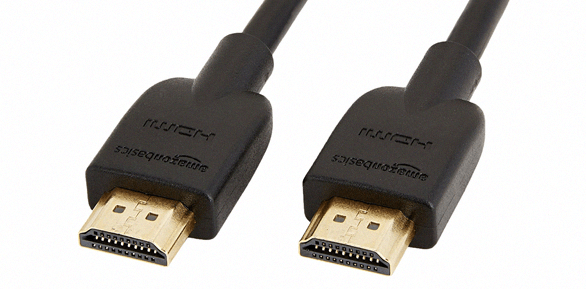
Стандарт существует с начала 2000-х годов, но определение его возможностей немного сложнее, потому что реализовано много изменений. Последняя версия – HDMI 2.1, поддерживает ошеломляющее разрешение 10K (более 10000 пикселей в ширину) на 120 Гц. Но версия 2.1 только начинает появляться в потребительской электронике. Последние ноутбуки с HDMI-портами, вероятно, выходят с версией 2.0b, которая поддерживает видео 4K со скоростью 60 кадров в секунду с HDR.
Наибольшим преимуществом HDMI – по сравнению со старым стандартом DVI – является то, что он также передаёт аудиосигнал, позволяющий пользователям подключаться к телевизору (или к монитору со встроенными динамиками) одним кабелем. Это отлично подходит для телевизоров, но большинство мониторов по-прежнему не имеет встроенных динамиков, поэтому вам также придется использовать более традиционное гнездо для наушников или просто полагаться на встроенные динамики вашего ноутбука большую часть времени.
HDMI поставляется в трёх основных размерах подключения: стандартный, «Mini» и «Micro». Мини- и микро- соединения популярны в небольшой портативной электронике, но если ваш ноутбук имеет порт HDMI, он, вероятно, использует полноразмерную версию. Это, в сочетании с широким спектром совместимых мониторов и телевизоров, делает HDMI самым удобным внешним вариантом подключения для большинства пользователей.
Преимущества порта DisplayPort
DisplayPort немного новее, чем HDMI, хотя это и проприетарная система. Полноразмерные вилки выглядят одинаково, но DisplayPort использует асимметричный дизайн с надрезом по сравнению с симметричной трапецией HDMI.
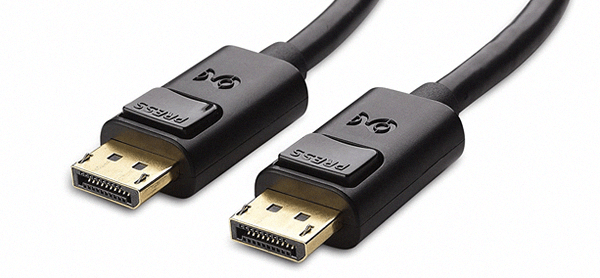
Как конкурирующие стандарты, у них есть много возможностей в их различных воплощениях. DisplayPort также может передавать аудиосигналы по одному кабелю, а последняя версия поддерживает разрешение до 8K при 60 Гц с высоким динамическим диапазоном.
У тех, кто работает с мониторами профессионального качества, может возникнуть особая причина для предпочтения DisplayPort: он поддерживает уникальную функцию, называемую последовательностью цепочек. Это позволяет пользователям подключать один кабель DisplayPort к одному монитору, затем другой от первого монитора ко второму монитору, затем третьему и так далее. Это позволяет ноутбуку или настольному компьютеру использовать настройку с несколькими дисплеями без необходимости подключения нескольких кабелей к исходному компьютеру. К сожалению, поддержка этой функции довольно редка, и её обычно можно найти только на высококачественных мониторах.
Вилки DisplayPort поставляются в полноразмерном «надрезанном» формате, а также в мини-варианте, сначала использованном в ноутбуках Apple. В отличие от меньших разъемов HDMI, соединения Mini DisplayPort довольно распространены на высокопроизводительных машинах. Более мелкий штекер позволяет производителям компьютеров более гибко подходить к конструированию, но это также означает, что конечным пользователям нужен либо специальный кабель mini-to-standard, либо адаптер.
Преимущества порта DVI
Цифровой визуальный интерфейс является самым старым из этих стандартов, впервые появившимся в 1999 году, но он по-прежнему присутствует на достаточном количестве мониторов, который иногда используется даже на новых ноутбуках и настольных видеокартах сегодня.
Более старые технологии DVI дают ему больше ограничений, чем у HDMI или DisplayPort. Он также использует громоздкий дизайн штепселя, в котором отсутствует механизм самоблокировки, и требуется подтягивание вертушками.
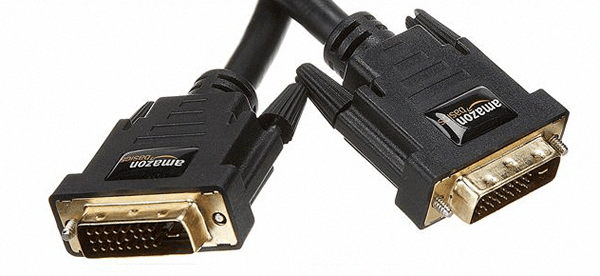
Оригинальный одноканальный DVI используется редко: если у вашего ноутбука есть DVI-соединение, почти наверняка используется DVI Dual Link с максимальным выходом 60 герц 2560×1600. Это делает DVI несовместимым с более новыми дисплеями 4K (хотя технически стандарт может обрабатывать большее количество пикселей со скоростью менее 33 кадров в секунду). На некоторых профессиональных видеокартах есть порты DVI-D, которые могут выводить звук, совместимый с адаптером HDMI, но подавляющее большинство портов DVI ограничено возможностями только для видео.
Как визуальный стандарт, DVI находится на пути к своему концу. Если вы ищете новый ноутбук или собираете новый компьютер, вам стоит рассматривать порт DVI только в том случае, если вам нужно подключиться к более старому (но всё же высококачественному) монитору. Даже тогда довольно легко найти адаптеры DVI для HDMI и DisplayPort.
Адаптеры портов могут создавать проблемы
Доступны различные адаптеры для совместимости различных соединений и кабелей. Поэтому подключение вашего ноутбука или рабочего компьютера к дисплею не должно быть непреодолимой задачей. Однако, из-за сложности перехода видео и аудио от одного стандарта к другому это может вызывать проблемы. Преобразование цифрового сигнала между стандартами обычно означает снижение максимального разрешения и частоты обновления, а одноканальный звук может быть и вовсе недоступен.
Кроме того, преобразование цифрового видеосигнала может нарушить шифрование содержимого HDCP, заставляя некоторые видеоисточники отображаться в режиме низкого разрешения или вообще не работать. По этой причине всегда лучше придерживаться единого типа кабеля и подключения для вашего компьютера и вашего дисплея, если это вообще возможно.
Альтернатива – USB тип C
Некоторые новые, высокопроизводительные или особенно мелкие ноутбуки начинают полагаться на стандарт Thunderbolt, который может работать на гибком разъеме USB Type-C для видеовыхода, аудио, данных и питания.
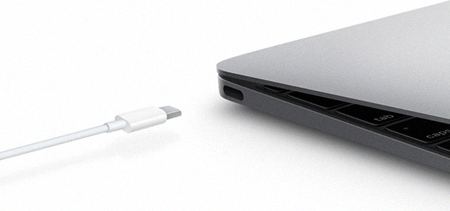
Эти многоцелевые порты по-прежнему редки на мониторах, но гибкость, которую они предлагают, делает их довольно популярными на ноутбуках и планшетах. К сожалению, использование оного с большинством мониторов и телевизоров на данный момент потребует ещё одного адаптера.