Как сделать надпись на фото с помощью приложений и онлайн-сервисов


от Lina Thorne · Обновлено 2023.05.29 2023-05-29T00:00:00.000Z 2023-05-29T00:00:00.000Z · Опубликовано в категории Фотография
Временами возникает необходимость сделать надпись на вашем фото. Вы можете добавить собственную подпись, контактные данные, указать место съемки или что-то другое. Кроме того, с помощью текста вы можете превратить обычное фото в рекламную брошюру или открытку.
В этой статье мы напишем о том, как можно на фото сделать надпись. Существует много программ и онлайн-сервисов, которые предоставляют эту возможность. При этом вы можете не только добавить подпись, но и придать ей уникальный стиль, изменяя размер, шрифт, цвет, фон или прозрачность.
Как сделать надпись на фото и где лучше ее разместить
Важным моментом при добавлении надписи на картинку является выбор правильного места. Текст должен быть виден, но не перекрывать все изображение (если только в этом не была задача).
Если вы хотите использовать надпись на фото в качестве водяного знака, чтобы защитить его от несанкционированного копирования, лучше сделать ее максимально заметной. В этом случае не рекомендуется размещать текст в углах изображения, поскольку он может быть легко удален с помощью обрезки.
Текст также должен быть достаточно выразительным, если вы создаете открытку. В такой ситуации вы можете его выделить за счет обесцвечивания фонового изображения.
Общие рекомендации по размещению надписи на фото:
- Убедитесь, что шрифт вашего текста соответствует общему настроению и стилю вашей фотографии. Если, например, это фото природы, то готический шрифт будет смотреться странно.
- Выберите правильную цветовую гамму для подписи. Лучше всего подойдут либо контрастные цвета, либо цвета, которые гармонируют с цветами изображения.
- Размер шрифта. Здесь все будет зависеть от ваших предпочтений. Важно, чтобы надпись на фото была видна, но в то же время не закрывала важные объекты на картинке.
Лучшие сервисы, позволяющие сделать надпись на фото
Перейдем непосредственно к тому, как на фото сделать надпись. Как было сказано выше, добавить подпись можно с помощью специальных сервисов. Все доступные способы можно разделить на два типа — скачиваемые приложения и онлайн-платформы, в которых работа с картинкой осуществляется прямо в браузере.
Visual Watermark
Первая платформа, помогающая сделать надпись на вашем фото, — это онлайн-сервис Visual Watermark. Приложение работает в браузере, поэтому вам не нужно будет ничего скачивать на свой компьютер. Вы также можете обрабатывать фото на своем мобильном устройстве, зайдя на сайт Visual Watermark.
Основные особенности Visual Watermark:
- Подходит для добавления не только текста, но и водяных знаков, логотипов и других элементов на ваши фотографии.
- Если вам необходимо сделать надпись в виде логотипа, вы можете воспользоваться одним из предложенных в приложении шаблонов.
- Есть опция сохранения созданных надписей. Это может пригодиться, если вы аналогичным образом подписываете сразу несколько фото.
- Предоставляет более 900 шрифтов для выбора. Вы обязательно найдете подходящий вам вариант.
- Дополнительные возможности фото редактирования: вы можете изменить размер, обрезать и сжать фотографии.
Основные преимущества:
- Большой выбор опций редактирования.
- Не требует загрузки.
- Можно добавить надпись на фото бесплатно.
Paint
Самый простой и распространенный вариант — сделать надпись на фото с помощью встроенного фоторедактора Windows Paint.
Как добавить надпись на фото шаг за шагом:
- Щелкните правой кнопкой мыши на изображение, которое хотите изменить. Выберите «Открыть с помощью», а затем щелкните значок редактора Paint.
- Перейдите на домашнюю страницу редактора и выберите инструмент «А».
- Растяните текстовое поле в том месте, где вы хотите добавить текст. Напишите желаемую надпись в поле.
В данном приложении вы можете только выбрать шрифт и изменить размер надписи.
Основные преимущества:
- Вам не нужно ничего скачивать на свой компьютер, программа по умолчанию встроена в ОС Windows.
- Редактор подходит для работы с изображениями любого формата.
Основные недостатки:
- Ограниченное количество настроек редактирования.
- Потеря качества изображения после обработки.
Preview
Этот вариант подходит, если вы используете компьютер или ноутбук Apple. Аналогично встроенному в Windows редактору Paint, Mac предоставляет программу Preview.
Рассмотрим шаги, как сделать надпись на фото с помощью этого приложения:
- Найдите фотографию, которую хотите обработать, с помощью Finder. Затем щелкните правой кнопкой мыши на выбранное изображение, выберите «Открыть с помощью», а затем нажмите Preview.
- В открывшемся приложении выберите панель инструментов, затем выберите «Добавить текст».
- Как и в Paint, вам нужно будет выбрать область фотографии, куда будет добавлен текст. Используя параметры в верхней части редактора, вы можете точно отредактировать текст, который хотите добавить.
- После внесения необходимых изменений нажмите на кнопку File и сохраните результат.
Обратите внимание, что изменения будут немедленно внесены в исходный файл. Дополнительная копия создаваться не будет. Если вам нужно сохранить оригинал, выберите «Сохранить как», а затем дайте файлу новое имя.
Основные преимущества:
- Редактор встроен в ОС, ничего скачивать не нужно.
- Подходит для работы с фотографиями в разных форматах.
Основные недостатки:
- Минимальный набор возможностей редактирования.
- Если вы ранее не работали с приложением, у вас могут возникнуть трудности с его освоением.
Как сделать надпись на фото в Android
Рассмотрим еще один способ добавления текста на фото, который подходит для устройств с операционной системой Android. В этом случае, мы будем работать с бесплатным приложением Google Photo.
Вот шаги, которые нужно выполнить:
- Откройте программу Google Фото на своем смартфоне и выберите фотографию, которую хотите отредактировать, в галерее.
- Внизу экрана, где расположены основные настройки, нужно выбрать пункт «Разметка». Доступны три инструмента: перо, выделение и текст. Нас интересует именно последний вариант.
- Введите текст прямо на фото. Вы также можете поменять цвет текста.
- Размер текста, а также его расположение на фото можно изменить простым перетаскиванием.
Основные преимущества:
- Легко сделать надпись на фото на телефонах Android.
- Простой интерфейс.
- Доступны фильтры и другие параметры обработки фотографий.
Основные недостатки:
- Ограниченные возможности работы с самим текстом. Фактически можно изменить только размер шрифта, а также содержимое подписи.
Заключение
Visual Watermark может быть эффективным и простым в использовании решением для добавления подписи. От перечисленных выше встроенных решений его отличает более широкие возможности редактирования текста, а также одновременная обработка нескольких фото.
Кроме того, сервис работает в бесплатном режиме и не требует загрузки. Вы можете обработывать ваши фото на любом устройстве в режиме онлайн.
Ответы на часто задаваемые вопросы
Как сделать надпись на фото без загрузки приложений?
Вы можете воспользоваться сервисом Visual Watermark, который работает прямо в браузере. Это приложение позволяет обрабатывать неограниченное количество изображений и создавать уникальные подписи для ваших фото.
Когда стоит добавлять текст к фотографиям?
Вы можете сделать надпись на фото, если хотите поделиться своими контактными данными или прорекламировать свой профиль в соцсетях. Кроме того, вы можете использовать текст для создания персонализированных открыток или брошюр из ваших фотографий.
Что еще я могу сделать с помощью Visual Watermark?
Visual Watermark предоставляет пользователям ряд инструментов для редактирования изображений. Вы можете добавить логотип, водяной знак, обрезать фото, а также изменить вес и размер изображения всего за пару кликов.
iOS 10: Как рисовать, добавлять текст и лупу на фотографиях в iPhone и iPad
В представленной на презентации WWDC 2016 платформе iOS 10 появилась новая полезная функция для любителей редактировать изображения — «Разметка». В этом материале мы расскажем как ею пользоваться.
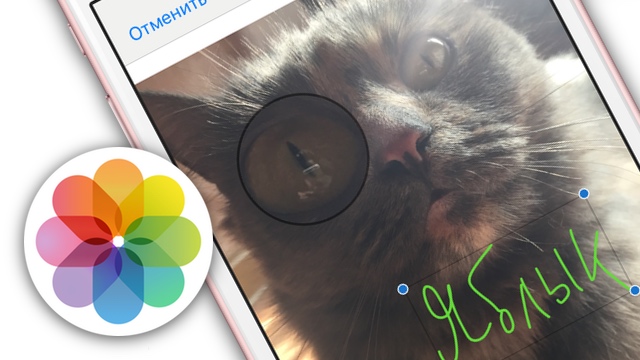
«Разметка» запускается как из приложения «Фото», так и непосредственно из штатного мессенджера «iMessage».
Для того, чтобы запустить эту функцию из медиатеки iPhone или iPad, выполните следующие действия:
1. Откройте любое изображение из приложения «Фото».
2. Тапните по иконке с изображением настроек. 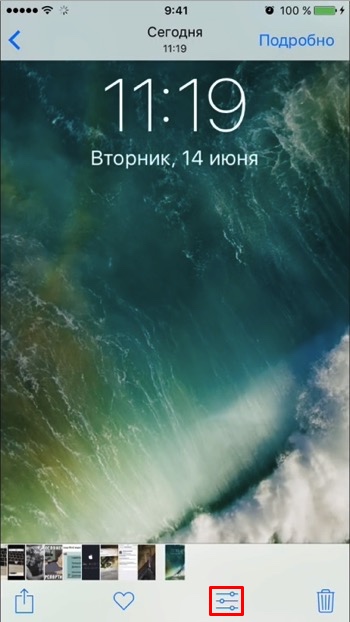
3. Нажмите на кружочек с тремя точками. 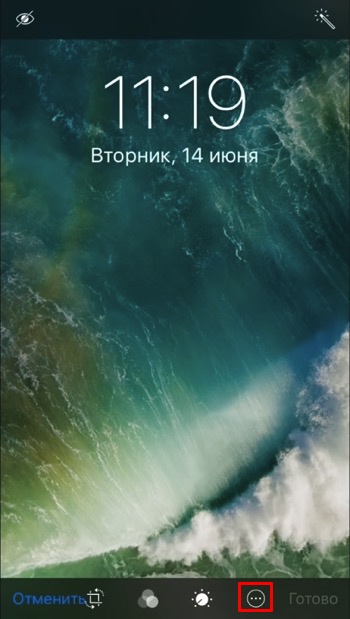
4. Выберите кнопку «Разметка». 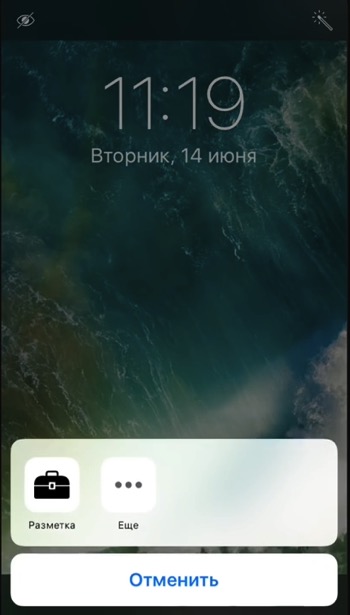
В нижней части располагаются три вкладки, при помощи которых можно рисовать кистью, добавлять настраиваемую, как по размеру, так и по зуму лупу, а также добавлять текст. 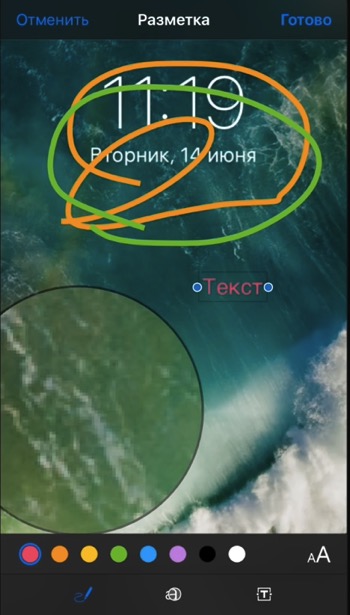
ПО ТЕМЕ: Как добавить текст на фото в iPhone или iPad — 4 лучших приложения.
Запускается разметка также непосредственно из iMessage:
1. Запустите приложение Сообщения.
2. Тапните по иконке для добавления нового фото. 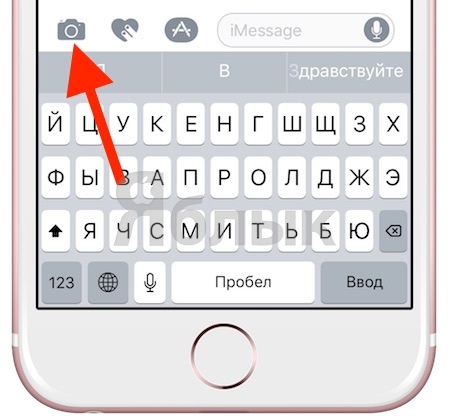
3. Нажмите на фото до его отправки. 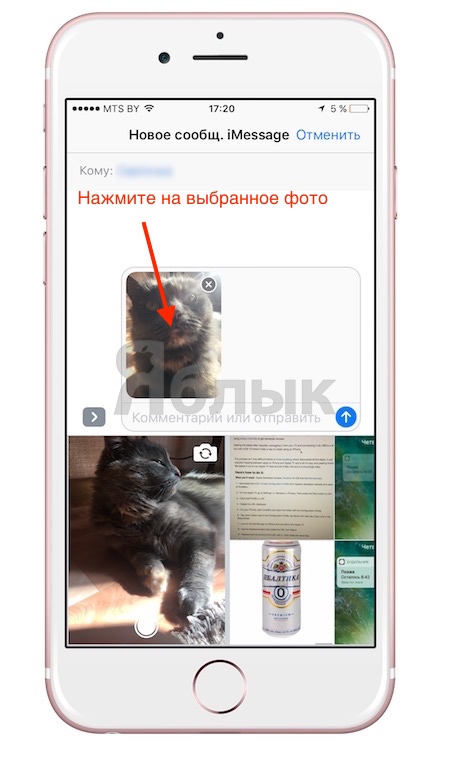
4. Перейдите в раздел «Разметка». 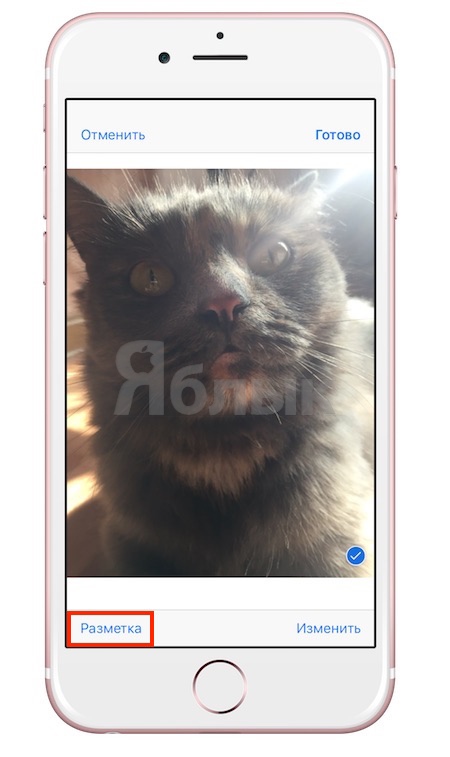
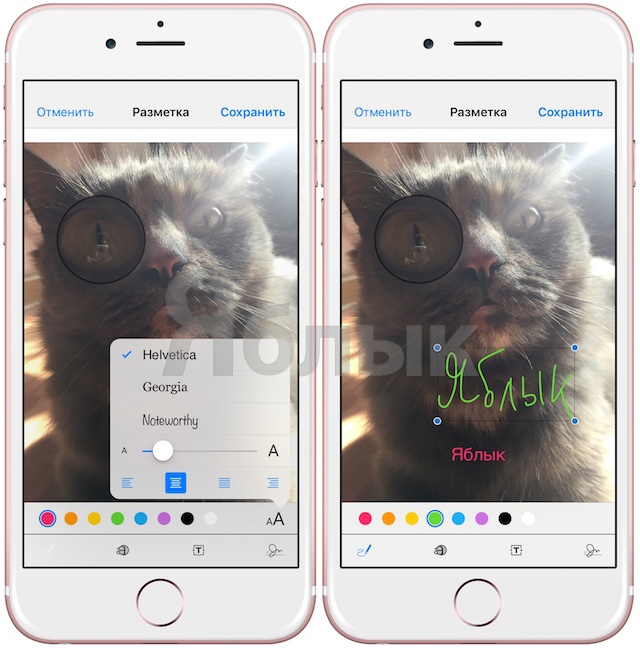
Функция получилась действительно полезной, что позволит некоторым пользователям отказаться от скачивания дополнительного софта из App Store для простого редактирования изображений.
Как рисовать, добавлять текст и лупу на фото в iPhone и iPad без установки дополнительных приложений
С выходом iOS 10 в мобильной операционной системе Apple появилась новая полезная функция для любителей редактировать изображения — «Разметка». В этом материале мы расскажем как ею пользоваться.
«Разметка» запускается как из приложения «Фото», так и непосредственно из штатного мессенджера «iMessage» (приложение Сообщения).
Видео инструкция
Как рисовать, добавлять текст и лупу на фото в iPhone и iPad
Для того, чтобы запустить эту функцию из медиатеки iPhone или iPad, выполните следующие действия:
1. Откройте любое изображение из приложения «Фото».
3. Нажмите на кружочек с тремя точками.
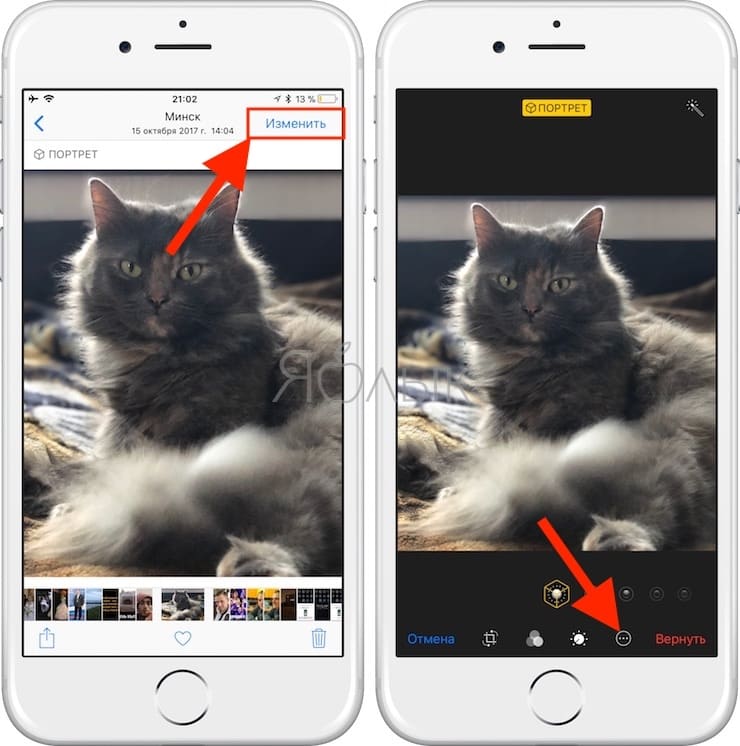
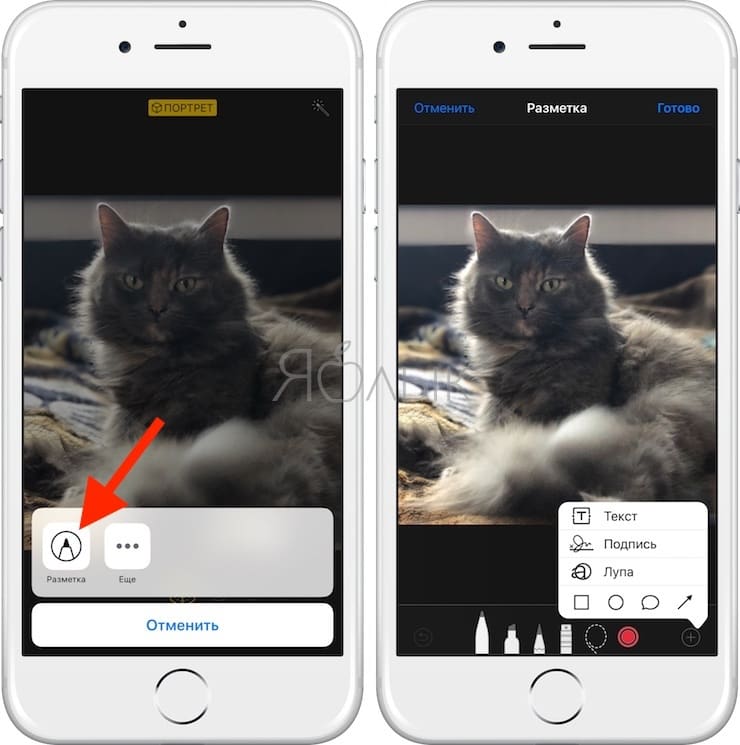
4. Выберите кнопку «Разметка».
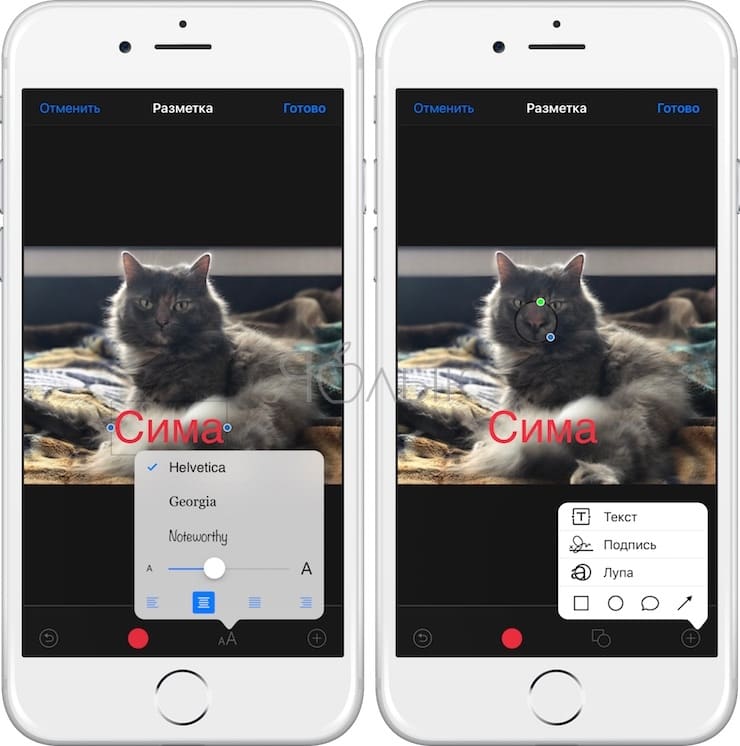
В нижней части располагается панель инструментов, при помощи которой можно рисовать кистью, добавлять настраиваемую, как по размеру, так и по зуму лупу, а также добавлять текст, фигуры и подпись.
Как рисовать, добавлять текст и лупу на фото в iPhone и iPad в приложении Сообщения
Запускается разметка также непосредственно из :
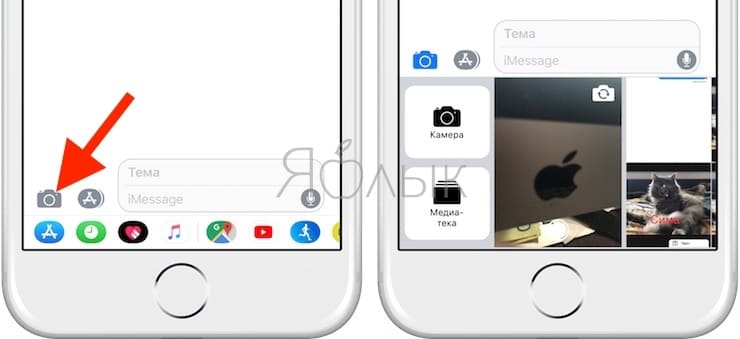
1. Запустите приложение Сообщения с настроенным iMessage (инструкция по настройке).
2. Тапните по иконке для добавления нового фото, а затем выберите фото из Медиатеке или снимите новое.
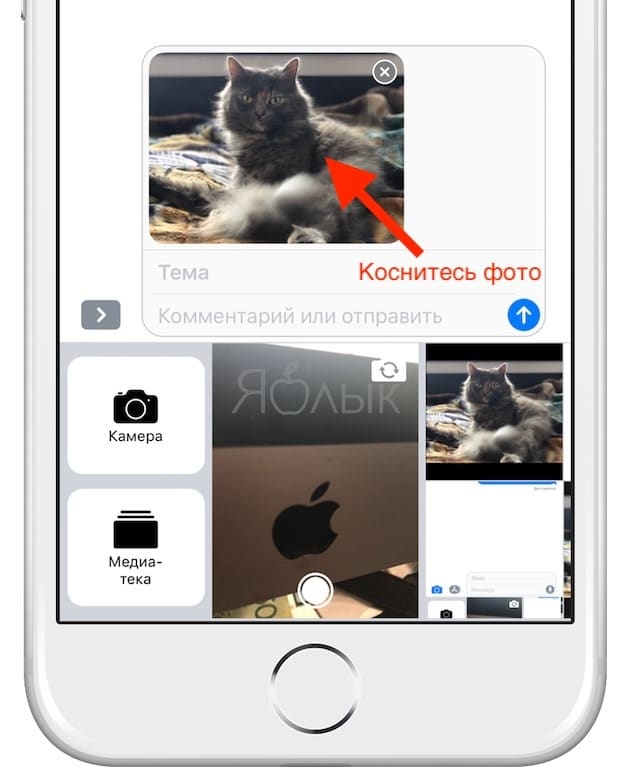
3. Коснитесь фото.
4. Перейдите в раздел «Разметка».
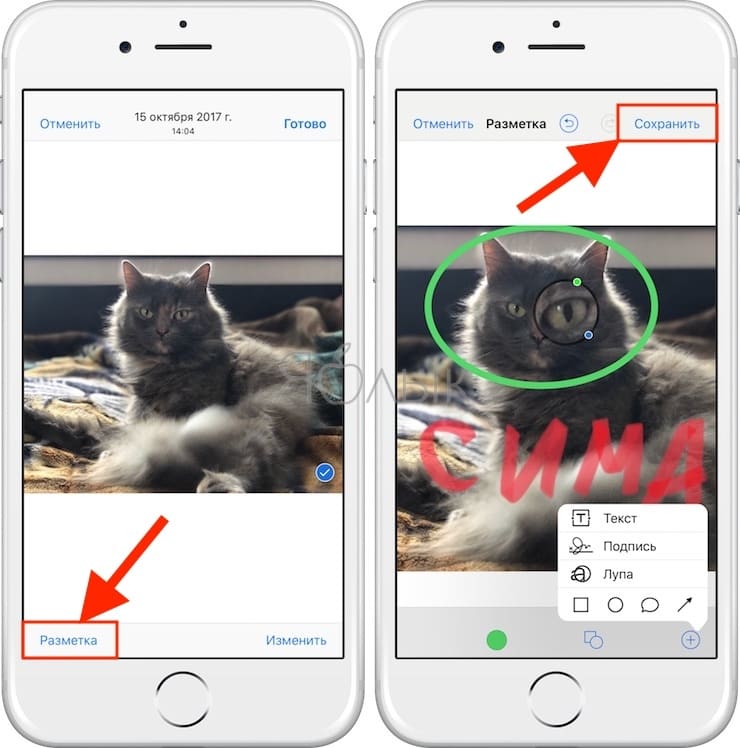
Разметка — действительно полезная функция, позволяющая отказаться от скачивания дополнительного софта из App Store для простого редактирования изображений.
- Фотоскан от Google для iPhone, или как постить в Instagram старые бумажные фото без бликов.
- Color Accent: Как изменять отдельные цвета на фото на черно-белые в iPhone и iPad.
- Замена лиц на фото и видео для iPhone (эффекты и маски) — 20 лучших приложений.
2 простых способа добавить текст к фотографии на вашем iPhone
Добавить текст к изображению на iPhone довольно просто, и это может стать отличным способом улучшить файл изображения. Ниже приведены два полезных метода добавить текст к фотографии на iPhone. Эти простые шаги позволят вам добавить стильный и креативный текст к вашим фотографиям на iPhone.

- Часть 1. Добавьте текст к фотографии на iPhone с помощью разметки
- Часть 2. Добавьте текст к изображению на iPhone с помощью стороннего приложения
- Часть 3. Часто задаваемые вопросы о том, как добавить текст к изображению на iPhone
Часть 1. Как разместить текст на фотографиях на iPhone с помощью разметки
Наценка — это функция, интегрированная в iOS и iPadOS, которая позволяет пользователям редактировать изображения непосредственно в приложении «Фотографии». Вы можете использовать его для добавления текста, подписей, эскизов, форм, рисунков и многого другого к фотографиям на вашем iPhone. Ниже показано, как использовать разметку для добавления текста к изображению на iPhone.
Шаг 1Откройте приложение «Фотографии» на своем iPhone и найдите изображение, на которое хотите добавить текст. Кран Редактировать на экране, чтобы отобразить дополнительные параметры редактирования.
Шаг 2Нажмите Наценка значок рядом с трехточечным значком в правом верхнем углу. В некоторых версиях iOS для доступа к разметке необходимо выбрать значок с тремя точками. Оттуда вы можете выбирать из множества ручек и цветов, чтобы свободно рисовать на этой фотографии iPhone.
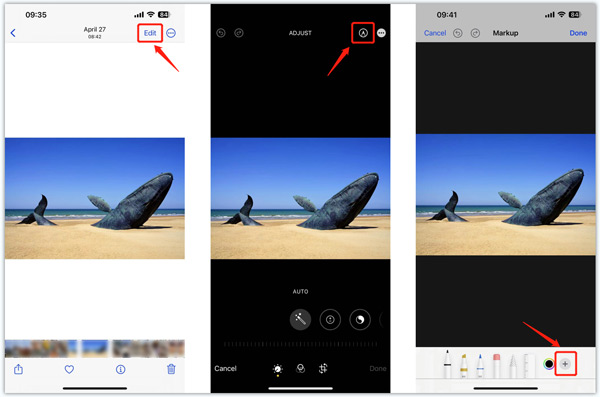
Шаг 3 Чтобы добавить текст к фотографии iPhone, коснитесь + символ в правом нижнем углу и выберите Текст вариант. Вы можете переместить текстовое поле в желаемое положение на фотографии. Нажмите форматирование Кнопка для настройки шрифта, размера и выравнивания текста. Разметка также позволяет выбрать подходящий цвет для добавляемого текста.
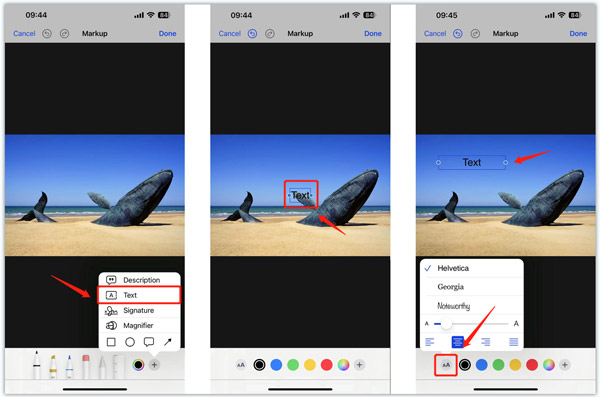
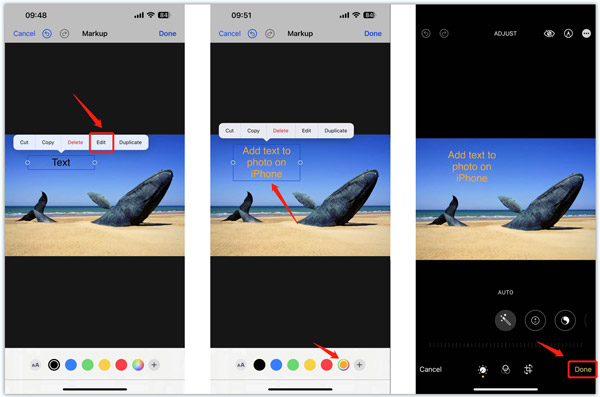
Шаг 4 Нажмите Текст , а затем выбрать Редактировать для ввода текстового содержимого. После добавления текста на изображение iPhone вы можете настроить его цвет по своему усмотрению. Кран Готово в правом верхнем углу, когда закончите. В приложении «Фотографии» вы можете использовать другие полезные функции для настройки эффектов изображения и повышения его качества. Затем нажмите Готово в правом нижнем углу, чтобы сохранить изменения.
Часть 2. Как добавить текст к изображениям на iPhone с помощью стороннего редактора изображений
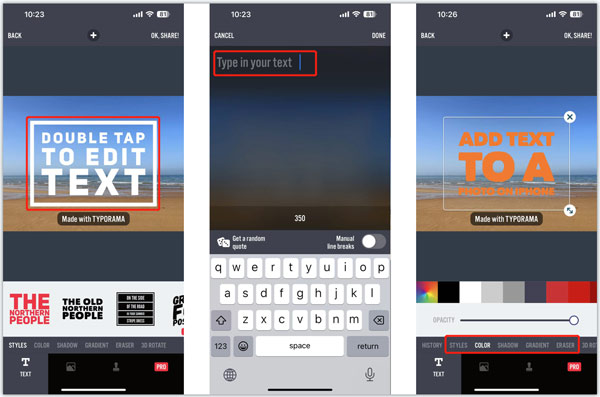
Вы можете легко получить доступ ко многим связанным редактор изображений приложения в App Store, которые помогут вам добавить текст к изображению на iPhone. Здесь мы познакомим вас с популярным Typorama Приложение, позволяющее легко добавлять текст к фотографиям на iPhone.
Шаг 1Бесплатно установить Typorama приложение на свой iPhone из App Store. Откройте его и загрузите изображение, которое хотите отредактировать.
Шаг 2Выберите предпочтительный размер, который вы хотите использовать для своего творения. Кран Следующая в правом верхнем углу, чтобы двигаться дальше. Дважды коснитесь текстового поля, чтобы ввести текстовое содержимое. После этого вы можете настроить стиль текста, цвет, тень и другие параметры в зависимости от ваших потребностей.
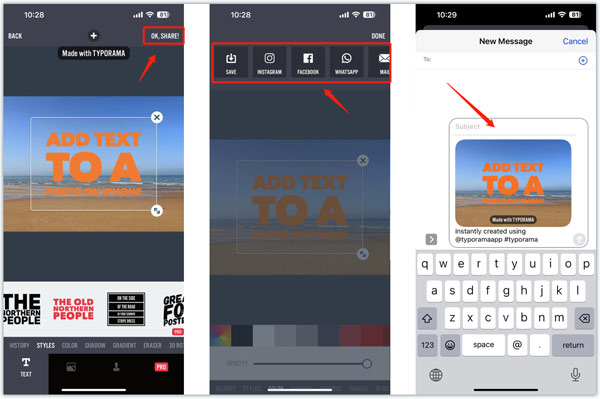
Шаг 3Нажмите Поделиться кнопку в правом верхнем углу, чтобы сохранить изменения. Кран Save. чтобы сохранить это отредактированное изображение на вашем iPhone или напрямую поделиться им на социальной платформе, такой как Instagram, Facebook, WhatsApp, Twitter, Message или Mail. Нажмите здесь, чтобы узнать, как обрезать фото на айфоне.
Лучшее приложение для добавления текста в видео на iPhone
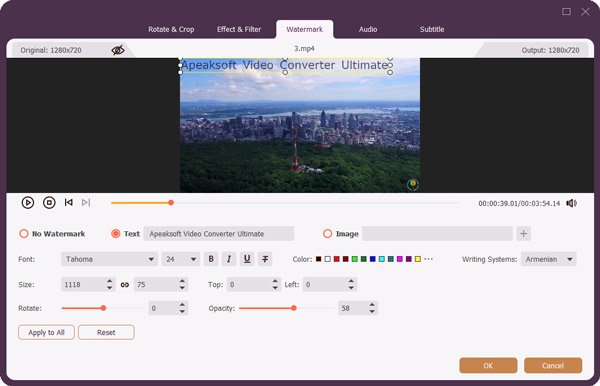
Apeaksoft Видео конвертер Ultimate это инструмент для преобразования и редактирования видео с множеством функций, которые позволяют добавлять текст в видео. Он поддерживает все часто используемые форматы видео, включая MP4, MOV, FLV, AVI, MKV, M4V и другие. Вы можете бесплатно загрузить его на свой компьютер, чтобы добавить текст к захваченным видео с iPhone.
Добавляйте текст в видео на iPhone с помощью настраиваемых эффектов.
Поддержка всех популярных видео 8K/5K/4K, 1080p HD и SD.
Предлагайте различные функции редактирования, настройки и улучшения видео.
Предложите набор инструментов для водяных знаков для видео, улучшения видео, конвертера изображений и т. д.
Часть 3. Часто задаваемые вопросы о том, как добавить текст к изображению на iPhone
Как добавить текст к фотографии в Mail на iPhone?
Шум изображения относится к случайным изменениям яркости или цветовой информации в изображении. Как правило, это аспект электронного шума.
Как отредактировать скриншот с помощью разметки на iPhone?
Шум изображения в основном делится на три основных типа: случайный шум, фиксированный структурный шум и полосатый шум.
Могу ли я использовать Apple Pencil для добавления текста на фотографию iPhone?
Помимо использования онлайн-редактора изображений, такого как рекомендованный выше Pixelied, вы также можете использовать некоторые сторонние приложения для добавления шума к своим фотографиям на устройстве Android. Вы можете легко найти связанные в Google Play Store.
Как вы можете видеть, добавление текста к фотографии на вашем iPhone это легкий процесс. Вы можете легко добавлять текст к изображениям на iPhone двумя способами, описанными выше. Если у вас все еще есть вопросы о редактировании изображений на вашем iPhone, вы можете написать нам в комментариях.
- Советы по фото
- Как уменьшить размер GIF без потери качества [6 простых способов]
- Сжимает ли Amazon Photos фотографии или сохраняет их в полном разрешении
- Как открыть HEIC в Photoshop на Windows/Mac [обновлено в 2023 г.]
- Сжимает ли Dropbox фотографии и меняет ли качество изображений
- 100% рабочее решение для удаления дубликатов изображений в iPhoto
- Все, что вы должны знать о размере файла Snapchat Geofilter
- [Неограниченно] 3 Способы отправки больших фотографий по электронной почте через 25MB
- 8 лучших приложений для конвертации изображений из МБ в КБ на компьютере или в Интернете
- Определение семантического отображения и создание семантической карты
- Как эффективно исправить неработающую проблему захвата изображений
- Реальные способы 5 исправить фотографии iPhone, не появляющиеся на компьютере
- Как с легкостью восстановить удаленные фотографии с ноутбука / настольного компьютера Acer
- Увеличивайте разрешение фотографий онлайн бесплатно с помощью 3 инструментов для повышения качества изображения
- Эффективные способы 3 для конвертации HEIC в JPG на Google Диске
- Отключите HEIC на iPhone и бесплатно конвертируйте HEIC в JPG/PNG
- Узнайте 2 простых способа исправить фотографии с низким разрешением на iPhone

- Как быстро размыть фон фотографии на вашем iPhone и iPad

- 3 лучших способа изменить размер изображения на iPhone
- Центр загрузок
- Апексофт Магазин
- Компания
- О Нас
- Свяжитесь с нами
- Пользовательское соглашение
- Персональные данные
- Лицензионное соглашение
- Продукт
- Восстановление данных iPhone
- Android Восстановление данных
- Передача iPhone
- iPhone Eraser
- Восстановление данных
- Поддержка
- Центр поддержки
- Решения
- Карта сайта
- FAQ