Бесплатный онлайн конструктор печатей и штампов

Наш конструктор печатей бесплатно делает паттерны печати клише различной сложности, и отправлять на заказ производителю по оттиску за один день. Мы первые кто предоставил публиковать продукцию в векторном виде. При использовании векторной графики полученный макет позволяет бесплатно рисовать и производить штемпель печати. Интуитивно понятный интерфейс функций, делает производство печатей с гербом очень простым делом, без навыков работы в таких программах как Corel Draw, Adobe Illustrator, Adobe Photoshop.
Мы первые кто предоставил отпечатать онлайн модель дизайна печатей для всех типов предприятий, компаний, ИП предпринимателю, самозанятому, ООО, различных офисов и юр.лиц. При использовании векторной графики, полученная гравюра позволяет:
- — Изготовить печать организации или печать вчара, специалистами на основе прототипа нужным способом издания (тиснение/фотополимер/резина/сургуч);
- — Масштабировать снимок отпечатка в требуемый размер от 1 пиксела до бесконечности;
- — Имеет меньший размер, при проектировании сложных проектов.
Готовую копию архитектуры оттиска печати вы можете скачать в нескольких стандартных документах, нажав соответствующую кнопку слева:
- -PNG, это растровое изображение. Имеет прозрачный фон и высокое разрешение 600dpi
- -SVG, это векторный формат. Векторная графика SVG разрешает масштабировать в требуемый размер фото. Необходим при производстве печати методом гравировки;
- -PDF, всеми известный формат переносимых документов. Этот оттиск поддерживается всеми устройствами, а также большинством программ.
- -DOCX, это WORD документ с вашей печатью, вам нужно лишь вставить свой текст.
Пункт «Сохранить» просто сохраняет ваш барельеф оснастки. Ручная карманная печать всегда будет под рукой при помощи нашего редактора. Вы можете вернуться для восстановления и редактирования клейма в любое время и загрузить свой логотип, добавить адрес и город, наложить гербовый рисунок, добавить фотографию, выгравировать государственные символы РФ, зарубежные буквы, значения ИП — ИНН, ФИО или указав название организации при необходимости, просто нажмите соответствующую вкладку.
Только наша программа помогает использовать, выводить и опубликовать треугольный штамп для врача. Воспользуйтесь ей прямо сейчас!
Редактор печатей и штампов — графический печатный редактор, который поможет в изготовлении, просмотре и редактировании ровных именных рельефных табличек. Как правило, интерфейс помогает делать проекты для заказа печати для компании или большой фирмы, а также подписи факсимиле с инициалами, без дополнительных навыков использования профессиональных графических программ в процессе приготовления чертежа, таких как Corel Draw, Adobe Illustrator, Adobe Photoshop. У нас правильно реализованы функции выбора материала продукта, оснастки и подушки для конечного изделия и колорита цвета нужных вам оттенков краски (синий, черный, фиолетовый, красный и прочие варианты темных или светлых цветных оттенков). При заказе печати краска покупается заказчиком отдельно. Возможна доставка и самовывоз вашего изделия. В отличие от многих конкурентов, мы работаем не только с пн-пт, а каждый день!
Генератор готовых печатей — вид генератора слепков, который предполагает минимальное участие клиента в сотворении заготовки личного грифа, или же вообще без участия клиента в производстве.
Обрезка рисунка в Office
Excel для Microsoft 365 Word для Microsoft 365 Outlook для Microsoft 365 PowerPoint для Microsoft 365 Классический клиент Project Online Excel для Microsoft 365 для Mac Word для Microsoft 365 для Mac PowerPoint для Microsoft 365 для Mac Word для Интернета OneNote для Интернета PowerPoint для Интернета Excel 2021 Word 2021 Outlook 2021 PowerPoint 2021 Project профессиональный 2021 Project стандартный 2021 Excel 2021 для Mac Word 2021 для Mac PowerPoint 2021 для Mac Excel 2019 Word 2019 Outlook 2019 PowerPoint 2019 Project профессиональный 2019 Project стандартный 2019 Excel 2019 для Mac Word 2019 для Mac PowerPoint 2019 для Mac Excel 2016 Word 2016 Outlook 2016 PowerPoint 2016 Project профессиональный 2016 Project стандартный 2016 Excel 2016 для Mac Excel 2013 Word 2013 Outlook 2013 PowerPoint 2013 Project профессиональный 2013 Project стандартный 2013 Excel 2010 Word 2010 Outlook 2010 PowerPoint 2010 Еще. Меньше
Обрезайте рисунки, чтобы удалять ненужные края.
- Если вместо этого вы хотите удалить фон рисунка, см. удаление фона рисунка.
- Если вы хотите увеличить или меньше изображение, см. изменение размера рисунка.
Важно: Обрезанные части рисунка не удаляются из файла и могут быть видны другим людям; включая поисковые системы, если обрезанное изображение опубликовано в Интернете; Если в области обрезки есть конфиденциальные сведения, удалите обрезанные области (см. ниже), а затем сохраните файл.
В Microsoft 365 для Mac, а также в Office 2010 и более поздних версий помимо стандартной обрезки полей поддерживается обрезка изображений в виде определенной фигуры или с определенными пропорциями, а также обрезка заливки рисунком внутри фигуры.

Office с помощью базового редактирования изображений, как показано в видео выше, но для выполнения более сложных задач может потребоваться выделенное приложение для редактирования изображений. Цифровые тенденции— это бесплатное программное обеспечение для редактирования фотографий.
Обрезка полей рисунка
- С помощью >рисунка можно добавить изображение в файл Office (например, документ Word, PowerPoint презентацию или Excel книгу).
- Щелкните его правой кнопкой мыши. Появится всплывающее меню с двумя кнопками непосредственно над меню или под ним. Обрезка — одна из кнопок.
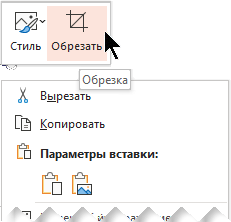
- Выберите кнопку Обрезать . На краях и в углах рисунка появятся черные маркеры обрезки.
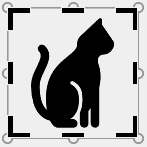
- Обрежьте рисунок, выполнив одно из приведенных ниже действий.
| Описание | Действие |
|---|---|
| Обрезка одной стороны | Перетащите маркер обрезки на этой стороне к центру рисунка |
| Обрезка двух смежных сторон одновременно | Перетащите угловой маркер обрезки между этими сторонами к центру рисунка |
| Одинаковая обрезка двух параллельных сторон одновременно | Перетащите маркер обрезки на одной из этих сторон к центру рисунка, удерживая нажатой клавишу CTRL |
Примечание: инструменты обрезки недоступны для фигур, но в Office 2010 и более поздних версиях можно изменить размер фигуры и воспользоваться командой Начать изменение узлов, чтобы получить похожий результат или изменить фигуру. Дополнительные сведения см. в статьи Изменение точек для изменения или обрезки фигуры.
Обрезка до фигуры, например круга
Другие виды обрезки
Щелкните заголовок раздела ниже, чтобы открыть подробные инструкции.
Обрезка до стандартных пропорций
Изображения можно обрезать до стандартных размеров фотографий или пропорций, что облегчает их размещение в рамке. Кроме того, с помощью этого способа можно выяснить, как будет выглядеть рисунок с теми или иными пропорциями.

- Чтобы добавить рисунок в файл Office (например, документ Word, презентацию PowerPoint или книгу Excel), на вкладке Вставка нажмите кнопку Рисунки.
- Щелкните рисунок.
- В разделе Работа с рисунками на вкладке Формат в группе Размер щелкните стрелку под кнопкой Обрезать.
- В появившемся меню щелкните Пропорции и выберите требуемое соотношение сторон. Появится прямоугольник обрезки, показывающий, как будет выглядеть изображение при выбранных пропорциях.
- При необходимости измените область обрезки с помощью маркеров, как описано в разделе Обрезка рисунка.
- Когда все будет готово, нажмите клавишу ESC или щелкните за пределами рисунка.
Обрезка для размещения в фигуре или для ее заполнения
Обрезка рисунка без использования Office
Вы можете обрезать рисунок в Paint (в различных версиях Windows) или в Paint 3D (в Windows 10). Открыв рисунок в приложении, вы увидите на панели инструментов кнопку Обрезать. Посмотрите это короткое видео с описанием ряда функций приложения Paint 3D.
Удаление обрезанных областей рисунка
По умолчанию после обрезать рисунка обрезанные области остаются частью файла, скрытые от просмотра. Однако вы можете уменьшить размер файла, удалив из него обрезанные области. Это рекомендуется сделать также для того, чтобы скрыть удаленные фрагменты рисунка от просмотра другими пользователями.
Важно: Если вы удалите обрезанные области, а позже передумаете, можно нажать кнопку Отменить , чтобы восстановить их. Удаление можно отменить, пока файл не будет сохранен.
Чтобы удалить обрезанные области из файла рисунка:
- Выберите один или несколько рисунков, из которых вы хотите удалить обрезанные области.
- В разделе Работа с рисунками на вкладке Формат в группе Изменение нажмите кнопку Сжать рисунки. Откроется диалоговое окно с параметрами сжатия.
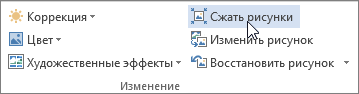 Если вкладки Работа с рисунками и Формат не отображаются, убедитесь в том, что вы выбрали рисунок. Чтобы выбрать его и открыть вкладку Формат, вам, возможно, нужно будет дважды щелкнуть рисунок. Если размер экрана маленький, может отображаться только значок Сжать рисунки.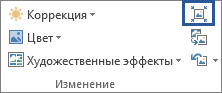
- В разделе Параметры сжатия установите флажок Удалить обрезанные области рисунков.
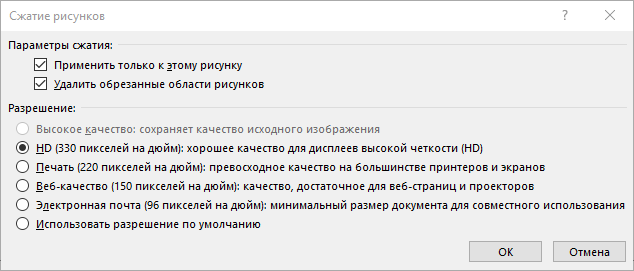 Чтобы удалить обрезанные области только в выбранных, а не во всех рисунках в файле, установите флажок Применить только к этому рисунку. При необходимости выберите разрешение.
 - Нажмите кнопку ОК.
Совет: Дополнительные сведения об уменьшении размера файла рисунка и его сжатии см. в статье Уменьшение размера файла рисунка в Microsoft Office.
См. также
Обрезка полей рисунка
- С помощью >Рисунки можно добавить изображение в файл Office (например, документ Word, PowerPoint презентацию или Excel книгу).
- Щелкните рисунок и перейдите на вкладку Формат рисунка на ленте.
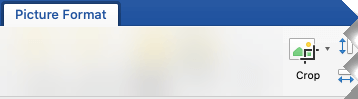
- На вкладке Формат рисунка выберите обрезка. На краях и в углах рисунка появятся черные маркеры обрезки.
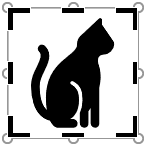
- Обрезка изображения путем перетаскиванием любого из них внутрь. При перетаскивания одного из угловых хладок он обрегает сразу две смежные стороны.
- Чтобы увидеть обрезанное изображение, щелкните область вне рисунка.
Примечание: После обрезки рисунка обрезанные фрагменты скрыты, но остаются частью файла рисунка. Чтобы окончательно удалить обрезанную часть и уменьшить размер рисунка, см. раздел Удаление обрезанных областей рисунка далее на этой странице.
Обрезка до указанной фигуры
Удаление обрезанных областей рисунка
По умолчанию даже после обрезать рисунка обрезанные фрагменты остаются частью файла рисунка. Однако вы можете уменьшить размер файла, удалив из него обрезанные области. Это рекомендуется сделать также для того, чтобы скрыть удаленные фрагменты рисунка от просмотра другими пользователями.
Важно: Удаление обрезанных областей рисунка невозможно отменить. По этой причине предварительно следует убедиться, что все обрезка выполнена правильно и все внесенные изменения верны.
Чтобы удалить обрезанные области файла рисунка:

- Выберите один или несколько рисунков, из которых вы хотите удалить обрезанные области.
- На вкладке Формат рисунка нажмите кнопку Сжать рисунки. (Если вкладка Формат рисунка не отображается, убедитесь, что вы выбрали рисунок).
- Установите флажок Удалить обрезанные области рисунков. Чтобы удалить обрезанные области только в выбранных, а не во всех рисунках в файле, установите переключатель выделенным рисункам.
См. также
В Word в Интернете и Веб-приложение PowerPoint можно обрезать рисунки, обрезая ненужные поля. Однако только классические приложения могут удалять обрезанные области из изображения.
Обрезка рисунка
- Выберите рисунок, который вы хотите обрезать.
- На ленте выберите вкладку Рисунок.
- Выберите стрелку вниз рядом с параметром Обрезка
 и выберите Обрезать. По краям рисунка появятся черные обрезные черемухи.
 - Наводя указатель мыши на его обрезку, щелкните и перетащите указатель внутрь, чтобы обрезать поля изображения.
- Завершив обрезку полей, щелкните за пределами изображения, чтобы сохранить изменения.
Важно: Обрезанные части рисунка не удаляются из файла и могут быть видны другим людям; включая поисковые системы, если обрезанное изображение опубликовано в Интернете; Удалить обрезанные области из файла изображения можно только в классических приложениях Office.
Круг Кадрирование фото онлайн
Этот Image Circle Cropper бесплатен и позволяет вам использовать его неограниченное количество раз и изображение круга кадрирования онлайн.
Быстро
Его обработка кругов изображения является мощной. Таким образом, для обрезки выбранного изображения по кругу требуется меньше времени.
Охрана
Все загруженные вами файлы будут автоматически удалены с наших серверов через 2 часа.
Скачать
На инструменте вы можете легко обрезать изображение по кругу соответственно. Вы можете просто обрезать изображение и сохранить изображение.
Удобный для пользователя
Этот инструмент предназначен для всех пользователей, дополнительные знания не требуются. Таким образом, изображение круга легко обрезать.
Мощный инструмент
Вы можете получить доступ к Image Circle Cropper или использовать его онлайн в Интернете, используя любой браузер из любой операционной системы.
Как обвести фото онлайн?
- Выберите фотографию, которую вы хотите обрезать по кругу, в онлайн-инструменте для обрезки фотографий по кругу.
- Теперь обрежьте фотографию, используя круглую рамку кадрирования по вашему желанию.
- Отрегулируйте ширину, высоту, поворот, увеличение, уменьшение, сброс, очистку и т. Д.
- Кроме того, вы можете установить собственное имя фотографии, расширение фотографии и т. Д.
- Наконец, загрузите обрезанную по кругу фотографию и обрежьте больше с помощью онлайн-инструмента для обрезки фотографий.
Лучший способ обрезать фотографию по кругу на этом онлайн-инструменте для обрезки фотографий. Это простой способ сформировать фотографию в круге с помощью этого онлайн-инструмента для обрезки фотографий. Выберите фотографию, которую вы хотите сформировать по кругу, на круговой кадрированной фотографии онлайн.
С помощью этого инструмента вы можете обрезать фотографию по кругу с помощью этого онлайн-инструмента для обрезки фотографий. В этом онлайн-инструменте для обрезки фотографий по кругу можно быстро обвести фотографию. Для обрезки фотографии по кругу вам нужно выбрать фотографию, которую вы хотите обрезать с помощью этого инструмента. После выбора фотографии в этом инструменте вы увидите, что этот инструмент автоматически отобразит предварительный просмотр фотографии с круговой рамкой на инструменте. После отображения круглой рамки обрезки вы можете просто перетащить и зафиксировать в любом месте рамки, которую вы хотите обрезать с помощью этого инструмента. Кроме того, вы можете определить ширину и высоту этого круга обрезки на инструменте. Вы также можете использовать дополнительные функции этого инструмента. Например, вы можете повернуть фотографию, увеличить, уменьшить масштаб, очистить, сбросить, имя файла, расширение файла и т. д. Теперь загрузите обрезанную по кругу фотографию на локальное устройство. Итак, используйте этот онлайн-инструмент для обрезки фотографий по кругу и легко обрезайте фотографию в форме круга.
Часто задаваемые вопросы
Каковы шаги по обрезке кругового Фото?
- Выберите или перетащите Фото на инструмент.
- Предварительный просмотр выбранного файла Фото.
- Отрегулируйте размер и положение круга.
- Кроме того, при необходимости используйте дополнительные настройки обрезки.
- Загрузите Фото круглой формы.
Почему кто-то может захотеть обрезать Фото до круглой формы?
Обрезка Фото в круглую форму может быть полезна для изображений профиля, аватаров или веб-дизайна, поскольку это может обеспечить отчетливый и привлекательный внешний вид. Его часто используют, чтобы сосредоточить внимание на центральном элементе.
Что такое круговая обрезка Фото?
Круговая обрезка Фото — это метод вырезания Фото в круглую форму с удалением прямоугольных или квадратных границ. Эта форма может помочь создать уникальный визуальный эффект или подчеркнуть центральный объект.
Как сохранить обрезанный по кругу Фото после завершения?
Если вы удовлетворены круговой обрезкой и дополнительными настройками, вы можете загрузить файл Фото с круговой обрезкой. Этот сохраненный файл будет содержать только выбранную кольцевую часть исходного Фото.
Как долго мои загруженные файлы будут храниться на сервере?
Загруженные вами файлы будут храниться на нашем сервере в течение 2 часов. По истечении этого времени они будут автоматически и безвозвратно удалены.
Безопасны ли мои файлы на 11zon.com?
Да. Все загрузки используют HTTPS/SSL и включают сквозное шифрование для повышения конфиденциальности. Ваши файлы хранятся на 11zon.com с максимальной безопасностью и конфиденциальностью. Мы уделяем приоритетное внимание безопасности и применяем надежные меры для защиты ваших данных, включая протоколы шифрования и строгий контроль доступа. Более подробную информацию о наших методах обеспечения безопасности можно найти в нашей Политике конфиденциальности и безопасности.
Обрезка рисунка по фигуре
Excel для Microsoft 365 Word для Microsoft 365 Outlook для Microsoft 365 PowerPoint для Microsoft 365 Excel для Microsoft 365 для Mac Word для Microsoft 365 для Mac PowerPoint для Microsoft 365 для Mac Word для Интернета PowerPoint для Интернета Excel 2021 Word 2021 Outlook 2021 PowerPoint 2021 Excel 2021 для Mac Word 2021 для Mac PowerPoint 2021 для Mac Excel 2019 Word 2019 Outlook 2019 PowerPoint 2019 Excel 2019 для Mac Word 2019 для Mac PowerPoint 2019 для Mac Excel 2016 Word 2016 Outlook 2016 PowerPoint 2016 Excel 2016 для Mac Word 2016 для Mac PowerPoint 2016 для Mac Excel 2013 Word 2013 Outlook 2013 Excel 2010 Word 2010 Outlook 2010 PowerPoint 2010 Word для Mac 2011 PowerPoint для Mac 2011 Еще. Меньше

Если вы хотите изменить контур фотографии, чтобы сделать ее фигурой (например, кругом или скругленным прямоугольником), используйте инструмент обрезки на ленте с параметром Обрезать на фигуру .
Можно обрезать фигуру в Word, PowerPoint, Outlook или Excel.
Обрезка изображения до фигуры, например круга
Вы можете быстро изменить форму рисунка, обрезав его до определенной фигуры. При этом рисунок автоматически изменяется для заполнения фигуры при сохранении пропорций.
(Если вы хотите обрезать одно и то же изображение до нескольких фигур, создайте копии рисунка и обрезка каждого из них до нужной фигуры по отдельности.)
- Используйте команду Вставка >рисунка , чтобы добавить изображение в файл Microsoft 365 (например, Word документ, презентацию PowerPoint или сообщение электронной почты Outlook ).
- Щелкните рисунок. Вы можете обрезать несколько рисунков одновременно, но только до одной и той же фигуры. (Но в Word это сложно, так как вы не можете выбрать несколько изображений с параметром » В строке с текстом » по умолчанию.)
- В разделе Работа с рисунками на вкладке Формат в группе Размер щелкните стрелку под кнопкой Обрезать.
- В появившемся меню щелкните Обрезать по фигуре и выберите фигуру, по которой нужно выполнить обрезку. Эта фигура будет сразу применена к рисунку.
- Затем используйте функцию «Обрезка >« или «Заливка >«, чтобы изменить размер рисунка в пределах примененной фигуры.
- Заполнить Заполняет всю фигуру рисунком. Некоторые внешние края рисунка могут быть обрезаны. На полях фигуры не будет пустого пространства.
- Вписать Делает весь рисунок вмещающимся в фигуру, сохраняя исходное пропорции изображения. На полях фигуры может быть пустое пространство. (Черные маркеры обрезки появляются на краях и углах рисунка при выборе параметра Fit или Fill.)
- Вы можете настроить положение рисунка в кадре, выбрав рисунок и перетащив его в нужное место. Например, это поможет центрировать наиболее важную часть рисунка в фигуре, примененной к изображению.
- Обрезка полей изображения путем перетаскивания маркера черной обрезки следующим образом:
| Описание | Действие |
|---|---|
| Обрезка одной стороны | Перетащите маркер обрезки на этой стороне к центру рисунка |
| Обрезка двух смежных сторон одновременно | Перетащите угловой маркер обрезки между этими сторонами к центру рисунка |
| Одинаковая обрезка двух параллельных сторон одновременно | Перетащите маркер обрезки на одной из этих сторон к центру рисунка, удерживая нажатой клавишу CTRL |
Начните с фигуры и добавьте в нее изображение
Вы можете добавить рисунок в качестве заливки фигуры, а затем изменить или обрезать ее.
Добавление рисунка к фигуре
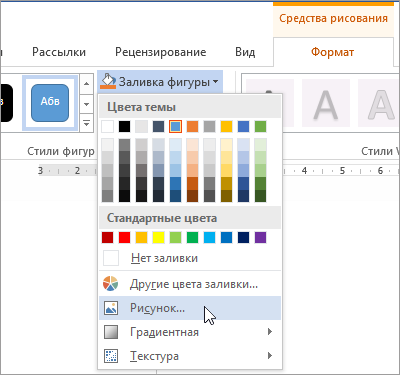
- Добавьте фигуру в документ (инструкции см. в статье Добавление фигур) и щелкните ее.
- На вкладке Средства рисования в разделе Формат в группе Стили фигур щелкните Заливка фигуры и выберите пункт Рисунок.
- Выберите тип изображения (Из файла или Изображения из Интернета), перейдите к рисунку и вставьте его.
Изменение размера фигуры
Чтобы изменить размеры фигуры, сохранив ее базовое форматирование, выделите фигуру и перетащите один из маркеров изменения размера.
Настройка заполнения фигуры рисунком
Если рисунок обрезан или заполняет фигуру не полностью, используйте инструменты Вписать и Заполнить в меню Обрезать.
- Щелкните фигуру, созданную путем выбора пунктов Заливка фигуры >Рисунок.
- В разделе Работа с рисунками на вкладке Формат в группе Размер щелкните стрелку под кнопкой Обрезать. Появится меню параметров обрезки.
- Выберите Вариант По размеру , если вы хотите, чтобы как можно больше рисунка вместилось в фигуру; исходное соотношение сторон изображения будет сохранено, но у вас может быть пустое пространство внутри фигуры.
- Выберите Заливка, чтобы рисунок полностью заполнил фигуру. При этом его часть, выходящая за пределы фигуры, будет обрезана. Вы можете перетащить рисунок, чтобы изменить его часть, отображаемую в фигуре.
- При необходимости можно настроить область обрезки с помощью маркеров обрезки, как описано в разделе Обрезка рисунка.
- Когда все будет готово, нажмите клавишу ESC или щелкните за пределами рисунка.
Изменение или обрезка фигуры с помощью команды «Начать изменение узлов»
Хотя инструменты обрезки недоступны для фигур, для настройки фигур можно использовать инструмент «Изменить точки «.
- Выберите фигуру, которую вы хотите изменить.
- Щелкните Формат фигуры и в группе Вставка фигур выберите Изменить фигуру >Изменить точки.
- Перетащите вершины (черные точки по периметру фигуры) в нужные позиции.
- Чтобы удалить вершину, щелкните ее, удерживая нажатой клавишу CTRL. Чтобы добавить вершину, щелкните контур фигуры там, где ее еще нет, удерживая нажатой клавишу CTRL.
См. также
Если вы хотите изменить контур фотографии, чтобы сделать ее фигурой (например, кругом или скругленным прямоугольником), используйте инструмент обрезки на ленте .
Можно обрезать фигуру в Word, PowerPoint или Excel.
Обрезка до указанной фигуры
Чтобы быстро изменить форму рисунка, можно обрезать его до определенной фигуры. При этом рисунок автоматически изменяется для заполнения фигуры при сохранении пропорций.
Если один и тот же рисунок необходимо использовать в разных фигурах, создайте его копии и обрежьте по отдельности каждый рисунок до требуемой фигуры.
- Чтобы добавить рисунок в файл Office (например, документ Word, презентацию PowerPoint или книгу Excel), на вкладке Вставка нажмите кнопку Рисунки.
- Выделите в файле рисунок, который нужно обрезать.
- На вкладке Формат рисунка щелкните стрелку рядом с кнопкой Обрезать.
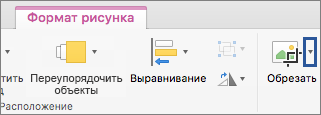 (Если вкладка Формат рисунка не отображается, убедитесь, что вы выбрали рисунок, а не фигуру).
 - Наведите указатель мыши на элемент Обрезать по фигуре и выберите фигуру, по которой нужно выполнить обрезку.
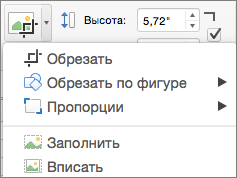 Эта фигура будет сразу применена к рисунку.
 - Если вы хотите изменить ее форму, на ленте нажмите кнопку Обрезать еще раз. На краях и в углах рисунка появятся черные маркеры обрезки.
- Обрезка изображения путем перетаскивания любого дескриптора обрезки вовнутрь. Если перетащить один из угловых маркеров, он обрезает две смежные стороны одновременно.
Обрезка для размещения в фигуре или для ее заполнения
После добавления рисунка в фигуру вы можете выбрать, как рисунок помещается в фигуру с помощью инструментов Подгонки и заливки для точной настройки.
- Выберите рисунок, который должен быть внутри фигуры.
- На вкладке Формат рисунка щелкните стрелку рядом с кнопкой Обрезать. (Если вкладка Формат рисунка не отображается, убедитесь, что вы выбрали рисунок, а не фигуру).
- Выберите команду Заливка или Вписать, а затем щелкните за пределами рисунка.
| Параметр | Описание |
|---|---|
| Заливка | Удаляет (или «урожай») часть рисунка, но по-прежнему заполняет всю фигуру. |
| Вписать | Делает весь рисунок вмещается в фигуру. Исходные пропорции рисунка сохранятся, но в фигуре может быть пустое место. |
Какое приложение вы используете?
Word | Powerpoint
Word: вместить рисунок внутри фигуры
Word в Интернете не имеет функции «обрезка в фигуру», которая есть в классическом приложении, но вы по-прежнему можете использовать быстрые стили рисунков для применения некоторых основных фигур к изображению, как описано здесь:
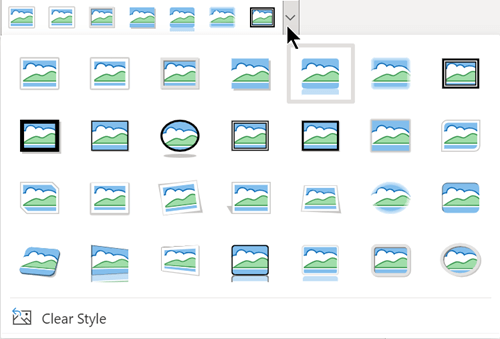
- Вставьте изображение в документ. (Выберите Вставить >рисунок , а затем перейдите к нужному рисунку.)
- Выбрав изображение на холсте, перейдите на вкладку Рисунок на ленте, а затем откройте коллекцию Стили рисунков :
- Выберите фигуру, чтобы применить ее к изображению.
- После применения фигуры ее можно изменить по мере необходимости.
PowerPoint: обрезка рисунка до фигуры
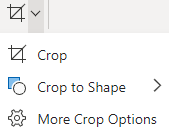
- Выберите рисунок на слайде, чтобы обрезать фигуру.
- На вкладке Рисунок справа щелкните стрелку рядом с полем Обрезка.
Совет: Если вкладка Рисунок не отображается, обязательно выберите рисунок.
