Как загрузить фото на iPhone и iPad (самый простой способ)

У пользователей iPhone и iPad довольно часто возникают проблемы с загрузкой фотографий на мобильное устройство при помощи iTunes. К счастью, пользоваться iTunes для этой простой операции вовсе необязательно. В этой инструкции мы расскажем о наиболее простом способе загрузки фото на iPhone и iPad, который не потребует от вас установки никакого дополнительного ПО.
Примечание: использование способа подразумевает, что на вашем iPhone или iPad активирована функция «Медиатека iCloud». Включить ее при необходимости вы можете в меню «Настройки» → «Фото» → «Медиатека iCloud».
Как загрузить фото на iPhone и iPad (самый простой способ)
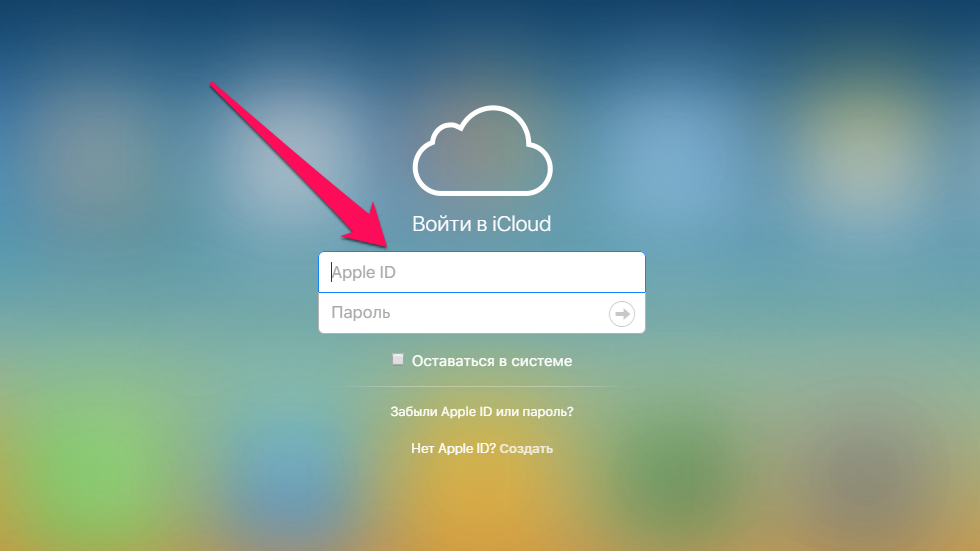
Шаг 2. Авторизуйтесь посредством своей учетной записи Apple ID.
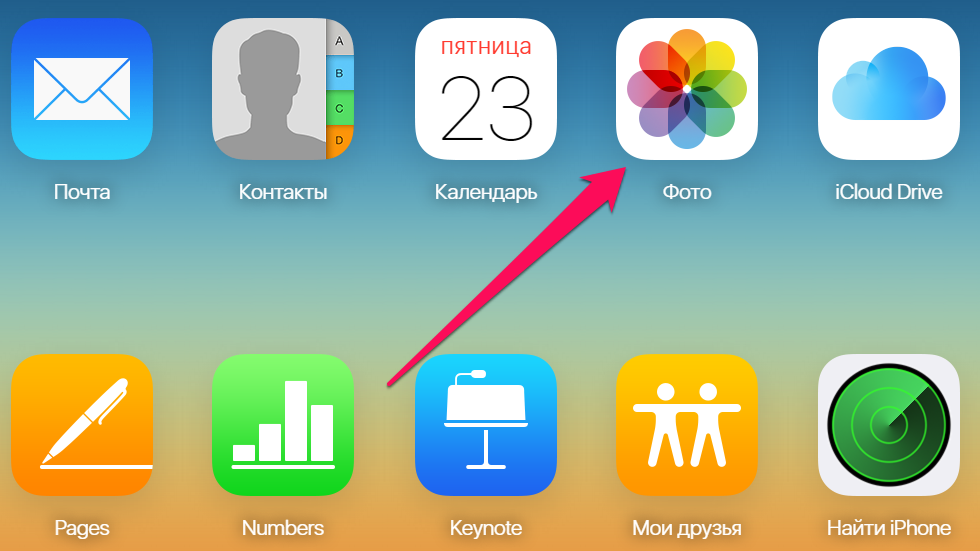
Шаг 3. Выберите приложение «Фото».
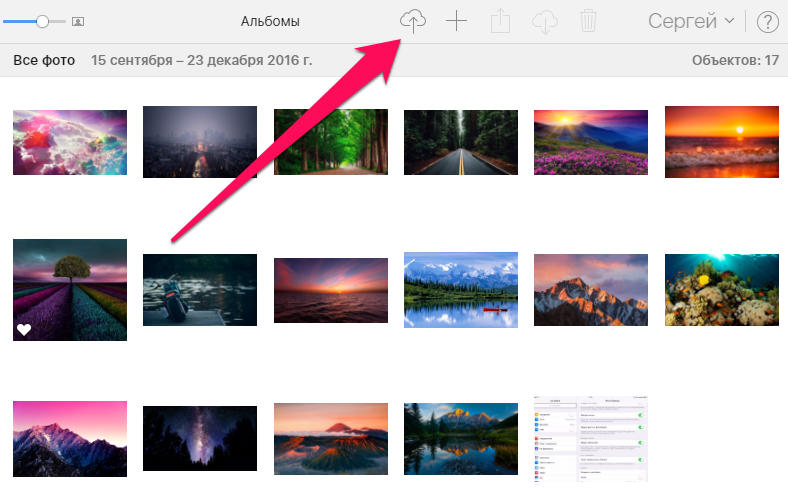
Шаг 4. Нажмите на кнопку загрузки фотографий, расположенную в правом верхнем углу.
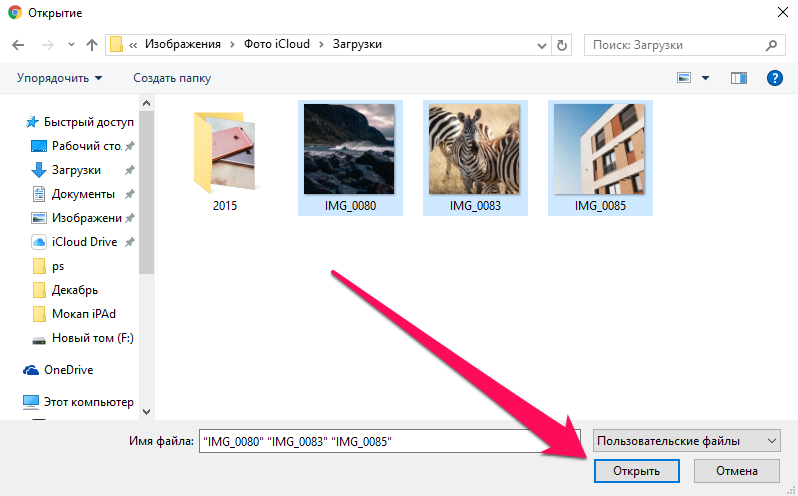
Шаг 5. Выберите изображения, которые вы хотите загрузить на iPhone или iPad.
Шаг 6. Дождитесь окончания загрузки. За ее прогрессом можно следить в строке состояния, которая появится снизу.
Готово! Вот таким простым образом вы можете загружать изображения, будь это обои главного экрана или фотографии, на свой iPhone или iPad. Обращаем внимание на то, что на мобильное устройство медиафайлы попадут только после открытия приложения «Фото».
- Как скачать фото с iPhone на компьютер (самый простой способ)
- Как отличить настоящий алкоголь от подделки при помощи iPhone
- Как сменить адрес электронной почты Apple ID
Как перебросить фото с компьютера на iPad
iPad – прекрасное устройство для просмотра фотографий. Особенно после выхода The New iPad, или как его еще называют iPad 3, поскольку именно с него началась эра Retina-экранов, в разы повысивших качество изображения. Мы рассмотрим, как закачать фото на iPad c компьютера легко и быстро.
Способы перенести фотофайлы
В целом эта информация понадобится людям, которые фотографируют, используя разные девайсы, но любят просматривать снимки именно на iPad. Существует несколько способов, благодаря которым вы сможете перенести ваши фотоработы на планшет.
Через iTunes
Сейчас мы рассмотрим алгоритм, как загрузить фото на iPad с компьютера при помощи iTunes. Следуйте инструкции – и все получится:
- На своем Mac или Windows создайте папку для фотографий, которые вы хотите загрузить на планшет.
- Подключите iPad к компьютеру и запустите iTunes, если не включен автозапуск при подключении устройства.
- Нажмите на появившуюся иконку планшета, как показано на скриншоте, потом переходите в раздел «Фото» и ставьте галочку напротив «Синхронизировать».
Читайте также
Используя облачные сервисы
Прекрасными помощниками в решении вопроса, как закачать с компьютера фото на iPad, выступают облачные сервисы, которые все больше набирают популярность.
Облачный сервис – это хранилище, определенного размера, находящееся на конкретном сервисе.
Самые популярные сервисы сегодня – Dropdox, Яндекс.Диск, Google Drive и т. д. Разберемся на примере Яндекс.Диск, но операции особо не отличаются друг от друга в зависимости от ресурса. Итак, как загрузить фото в iPad с компьютера:
- Если вы не зарегистрированы в системе Яндекс, потребуется это сделать. Операция займет всего пару минут.
- Далее можете перейти на Яндекс.Диск. Там надо создать папку, как показано на скриншоте.
- В созданную папку скидываете фотографии с любого носителя – будь то карта памяти фотоаппарата или жесткий диск компьютера. Сделать это можно путем перетаскивания или просто нажав кнопку «Загрузить».
- Для этого шага нужно установить официальную версию программы «Клиент Яндекс.Диск» на свой iPad из App Store. После скачивания авторизуйтесь в ней.
- Теперь заходите в папку с фотографиями, кликаете на нужную, дальше – на пиктограмму «Поделиться», потом выбирайте «Сохранить в галерею».
- Можете папку целиком закинуть в офлайн. Делается это просто: выбирайте папки и кликайте «Офлайн». Так у вас будет доступ к этим файлам без интернета.offline.png
С помощью гаджета от Apple
Apple iPad Camera Connection Kit: этот гаджет представляет собой переходник, на одной стороне которого выход на 30 pin коннектор или lightning, а на другой – выход на USB, чтобы подключить камеру, или выход на картридер, в зависимости от версии.
Данное устройство обеспечивает мгновенный доступ к фотографиям с носителя. Продается в официальных магазинах Apple. Однако перед покупкой задумайтесь, действительно ли гаджет вам необходим.
Что ж, мы разобрали все возможные способы, как перенести фотографии с компьютера на iPad. Если у вас есть еще какие-то варианты или возникли проблемы – пишите комментарии. Мы обязательно откликнемся.
Как загрузить (закачать) фотографии на iPad
У планшета Apple iPad сейчас отличный экран, который как нельзя лучше подходит для просмотра фотографий. Кроме того, он может работать как электронная фоторамка. Но что делать, если вы любите фотографировать не на планшет, а на фотоаппарат? Есть несколько способов, чтобы закачать фотографии на iPad, о них сегодня и расскажем.
Способ 1. С помощью iTunes
- Создаём на компьютере папку в любом месте, в которую мы поместим фотографии, чтобы позже закачать их в iPad. Мы все действия будем проводить на Mac, но процедура в Windows не отличается.
- После того как папка создана, помещаем в неё фотографии, которые хотим загрузить. Кстати, можно в этой папке создать другие каталоги, они все будут перемещены на iPad. Если места на планшете для всех ваших фотографий хватает, то можно вообще не создавать отдельную папку, а просто синхронизировать все фото из фотоальбомов.
- Теперь, когда у нас есть отдельная папка с фотографиями, подключаем iPad к компьютеру и открываем iTunes (у нас он последний, версия 12), а там выбираем наш планшет и открываем вкладку Фото.
- Включаем галочку «Синхронизировать фотографии из. » и выбираем либо нашу папку, созданную в пункте 1, либо любую другую папку, где у вас хранятся фотографии.
Если у вас в папке есть несколько подпапок, то можно выбрать пункт «Выбранные папки», чтобы отметить только те каталоги, из которых нужно закачать фотографии.
- Теперь либо нажимаем кнопку Применить справа внизу, либо в дальнейшем при синхронизации все ваши фотографии зальются в iPad. После нажатия кнопки нужно немного подождать и все ваши фотографии из папки окажутся на планшете.
Как видите, тут всё довольно просто. Но если у вас нет провода под рукой, то можно воспользоваться и другими способами.
Способ 2. С помощью сторонних облачных сервисов
- Заходим с компьютера в любой сервис, который нам удобнее. Мы будем делать на примере Dropbox. Создаём там папку и загружаем туда наши фотографии.
- Открываем приложение облачного сервиса на iPad, находим нашу папку. Заходим в неё и видим все фотографии.
- После этого мы можем открыть любое фото и сохранить его в память устройства.
- Сохранённые фотографии будут в отдельном альбоме, у нас он называется Dropbox по понятным причинам.
Этот способ немногим лучше, чем прямая загрузка через iTunes. Во-первых, вам не требуется кабель. А во-вторых, ваши фотографии будут храниться в облаке и их можно будет оттуда скачать когда угодно, если, конечно, будет доступ к интернету. Вот небольшой список приложений, которыми можно воспользоваться.
95dc489a4b Dropbox БесплатноСкачать
Способ 3. С помощью Apple iPad Camera Connection Kit
Этот способ, пожалуй, сравнится с первым по простоте. Однако придётся докупить один аксессуар. Называется он как раз Apple iPad Camera Connection Kit и продаётся в официальном магазине Apple. В наборе, кстати, есть и переходник для USB, так что можно и саму камеру напрямую подключить.
73fd400d9c
db1e255b7f
Тут всё вообще просто. Вставляете флешку в это устройство, подключаете его к iPad и загружаете фотографии с карты памяти на планшет. Ничего сложного, но требует материальных вложений, поэтому подойдёт не всем. Он бывает и для старого разъёма, и для нового Lightning.
f122031eaa
Комментировать
Новости партнеров
Новости партнеров
ferra.ru, 2024 г. 18+
Нашли опечатку? Выделите текст и нажмите Ctrl+Enter
Все права защищены. Полное или частичное копирование материалов Сайта в коммерческих целях разрешено только с письменного разрешения владельца Сайта. В случае обнаружения нарушений, виновные лица могут быть привлечены к ответственности в соответствии с действующим законодательством Российской Федерации.
3 способа передачи фотографий с iPhone на iPad
В нашей повседневной жизни многие люди являются поклонниками Apple. Им нравится обладать всеми устройствами Apple, такими как iPhone, iPad, iPod, MacBook и т. Д. И все больше и больше людей предпочитают делать фотографии с помощью своих портативных iPhone, чем фотографировать с помощью камер. Более того, многие люди, особенно девушки, любят наслаждаться своими красивыми фотографиями на iPad, поскольку iPad является одновременно портативным и большим экраном. Поэтому вы можете спросить: «Как я могу перенести фотографии с iPhone на iPad?»
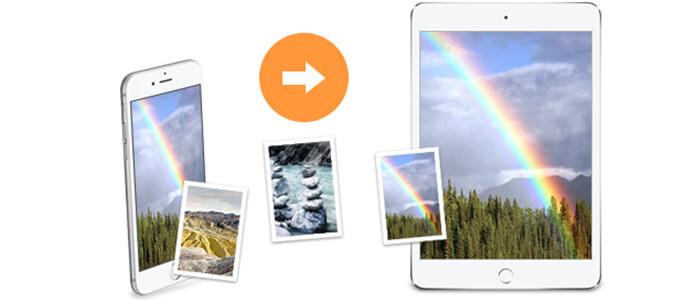
Здесь мы представляем вам 3 способа легко и свободно переносить фотографии / картинки с iPhone на iPad. Во-первых, вы можете отправить фотографию с iPhone на iPad через iCloud Photo Library, одна — для передачи фотографий / картинок с iPhone на iPad через AirDrop, а последняя использует iOS Transfer скачать фотографии с iPhone на iPad. Просто прочитайте статьи ниже, чтобы закончить передачу фотографий.
- Часть 1. Как перенести фотографии iPhone на iPad через iCloud
- Часть 2. Как отправить фотографии с iPhone на iPad с помощью AirDrop
- Часть 3. Как получить фотографии / картинки с iPhone на iPad с помощью iOS Transfer
Часть 1. Как перенести фотографии iPhone на iPad через iCloud
На вопросы нужно обратить внимание:
1. Вам необходимо обновить iPhone и iPad до iOS 8.1 или выше.
2. Если вы решите использовать iCloud Photo Library для передачи фотографий с iPhone на iPad, фотографии, синхронизированные с iTunes до этого, будут удалены.
Как сделать:
Шаг 1 Перейдите в «Настройки», чтобы нажать «iCloud», и войдите в систему, используя свой Apple ID (учетная запись iCloud забыта? восстановить пароль iCloud Теперь).
Шаг 2 Нажмите «Фотографии», чтобы войти в интерфейс, и включите «Библиотеку фотографий iCloud». Эта операция автоматически загрузит и сохранит всю вашу библиотеку в iCloud, чтобы вы могли получать доступ к фотографиям и видео со всех ваших устройств. Подождите немного, а затем вы увидите, сколько фотографий загружается.
Вы можете выбрать параметры между «Оптимизировать iPhone Storage» и «Скачать и сохранить оригиналы». С одной стороны, фотографии с оптимизированными версиями будут сохранены на вашем iPhone, а версии с полным разрешением будут перенесены в ваш iCloud, выбрав «Оптимизировать». С другой стороны, вы можете сохранять оригинальные фотографии на вашем iPhone с помощью «Сохранить оригиналы», если на вашем iPhone достаточно места.
Шаг 3 Передача фотографий iPhone на iPad через беспроводную сеть.
Для копирования этих фотографий в библиотеку фотографий iCloud потребуется беспроводная сеть. После использования библиотеки фотографий iCloud она автоматически загрузит ваши новые фотографии, если есть Wi-Fi.
Закончив передачу фотографий с iPhone на iPad, вы можете найти фотографии с iPhone на своем iPad.
Часть 2. Отправка изображений с iPhone на iPad с AirDrop
На вопросы нужно обратить внимание
AirDrop требуется iOS 7 или выше, iPhone 5 или новее и iPad 4 или новее. Если вы ранее использовали iPhone 4S / 4 / 3GS, iPad 3/2 или iOS 7, вы можете перенести свои фотографии и фотографии с помощью третьего метода в следующем абзаце.
Как сделать:
Шаг 1 Откройте Центр управления и запустите AirDrop на iPhone и iPad.
Нажмите на блок на экранах iPad и iPhone и выберите «Центр управления» или просто проскользните на свои устройства. И нажмите «AirDrop»> «Все».
Шаг 2 Выберите фотографии, которые вы хотите получить.
Перейдите в приложение для фотографий iPhone, выберите фотографии, которые хотите отправить, и нажмите кнопку «Поделиться» в левом нижнем углу.
Шаг 3 Перенос фотографий и фотографий с iPhone на iPad.
Когда вы нажмете «Поделиться», имя вашего iPad должно появиться в верхней части всплывающего окна и коснитесь его. Затем перейдите на свой iPad, чтобы принять передачу фотографий.
Часть 3. Получение фотографий / фотографий с iPhone на iPad с iOS Transfer
Далее мы представим вам одну мощную передачу фотографий — iOS Transfer, С его помощью вы можете легко переносить фотографии с iPhone на iPad Pro / Air / mini. Почему бы не попробовать это?
- Aiseesoft FoneTrans — это профессиональный инструмент синхронизации iPhone для передачи данных между устройствами iOS, перемещения данных с iPhone на Mac / iTunes и синхронизации данных с Mac на iPhone.
- Передача локальных файлов, таких как видео / музыка / изображения и т. Д. Между iPad и ПК.
- Синхронизируйте фотографии, музыку, плейлист и т. Д. С iPhone / iPad / iPod в iTunes напрямую.
- Получайте контакты, календарь, фотографии и т. Д. С iPhone на компьютер (Windows и Mac).
- Перенос данных с компьютера на iPhone / iPad / iPod.
- Совместим с любым продуктом Apple, таким как iPhone, iPad Pro / Air / mini и iPod touch с iOS.
Шаг 1 Установите это программное обеспечение для передачи и подключите свои устройства перед перемещением фотографий iPhone
Используйте ссылку выше, чтобы загрузить инструмент для обмена фотографиями с iPhone на iPad — iOS Transfer. После установки запустите приложение, а затем подключите iPhone и iPad с помощью USB-кабелей. Ваши устройства будут обнаружены как следующие.
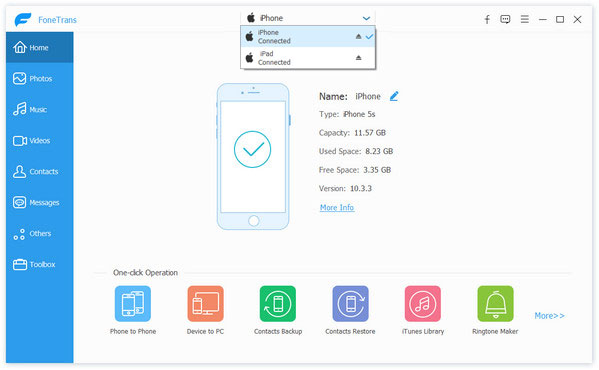
Шаг 2 Выберите устройство iOS, с которого вы хотите скопировать
Вы найдете все категории файлов будут отображаться на левой боковой панели. Выберите устройство, с которого вы хотите передать свои фотографии, а затем нажмите «Фотографии» в категориях файлов и подождите несколько секунд, пока загрузятся фотографии с вашего iPhone. Здесь, если вы нажмете «Фотографии», вы найдете различные типы фотографий, такие как снимок с камеры, поток фотографий и т. Д. Выберите, какие именно фотографии вы хотите восстановить.
Шаг 3 Экспорт фотографий на iPad Pro / Air / mini
Перейдите в раздел «Фотографии» на левой боковой панели. Фотографии будут отображаться на правой панели. Выберите фотографии, которые вы хотите передать. После выделения фотографий нажмите «Экспорт на»> «iPad», чтобы отправить изображения на iPad.
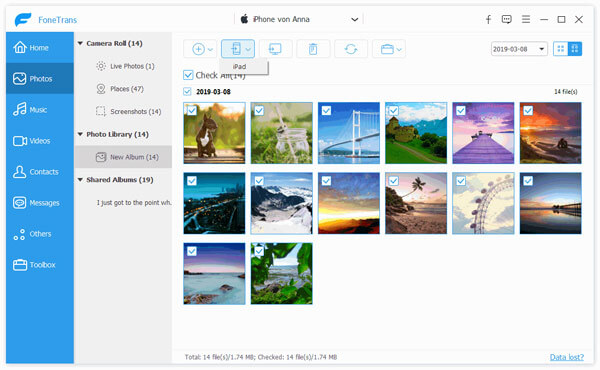
Нажмите здесь, чтобы узнать больше информации о Передача фотографий Android на iPhone.
Теперь вы успешно перенесли свои фотографии на iPhone X / 8/7 / SE / 6s Plus / 6s / 6 Plus / 6 / 5s / 5 / 4S / 4 / 3GS на iPad Air 2 / mini 4/3/2 / Pro , Также вы можете перенести любимую музыку iPhone используя этот инструмент передачи iOS. Одним словом, этот метод применим ко всем iOS-устройствам.
Что вы думаете об этом посте.
Рейтинг: 4.8 / 5 (на основе рейтингов 78)
28 июня 2018 г. 08:33 / Обновлено Луиза Уайт в Передача данных iOS