Как изменить изображение в фотошопе, используя быструю маску
Наверно выделение и вырезание частей изображения одна из самых часто используемых операций. И от того, насколько хорошо мы выделили объект во многом зависит качество итогового изображения. На прошлом уроке мы использовали для выделения волшебную палочку и магнитное лассо. Эти инструменты иногда очень полезны, особенно при контрастном фоне изображения (белое на черном, синее на желтом и т.д.). Но что делать, если у нас, например, вот такое изображение.

Здесь нам не поможет ни волшебная палочка, ни магнитное лассо. Поэтому попробуем выделить наших собачек с помощью быстрой маски. Для этого создайте новый файл, поместите на его первый слой похожее фото и возьмите на панели инструментов инструмент -лассо- (не -магнитное лассо-, а просто -лассо-). Наша задача выделить область вокруг собачек, например, вот так:

Для этого подведите курсор мыши к собачкам, нажмите левую клавишу мыши и, не отпуская, тяните линию вокруг собачек. Как только вы замкнете линию, она превратится в привычное выделение.
Теперь возьмите инструмент -быстрая маска-:

Теперь двойным щелчком снова кликните по этому инструменту, чтобы появилось окно параметров. Убедитесь, что у Вас стоят такие же параметры:
Быстрая маска преобразовывает выделение во временную маску для упрощения редактирования. Она появляется в виде цветного наложения с настраиваемой прозрачностью. После редактирования при помощи любого инструмента рисования маска преобразуется обратно в выделенную область изображения.
Сейчас наше изображение выглядит так:

Теперь мы будем его редактировать. Для этого возьмите инструмент кисть (как в прошлом уроке), желательно с неровными краями. Обратите внимание два цветных квадратика внизу панели инструментов стали черно-белыми. Это не случайно, если основным цветом выбран черный, то кисть будет добавлять цветовое наложение, а если основным цветом сделать белый, то кисть будет удалять цветовое наложение.
Сделайте основным белый цвет, мы будем удалять лишнее из нашего выделения. Теперь ведите кисточкой, убирая все лишнее, вокруг собачек. Когда закончите щелкните по иконке -быстрая маска-, наложение цвета исчезнет и появится привычное выделение.
Если после этого вы захотите что-то подправить, то снова щелкайте по иконке -быстрая маска-, она снова появится для редактирования. Если вы случайно удалили лишнее, то это тоже не проблема, сделайте основным цветом черный и проведите кистью, она будет добавлять цветовое наложение. В итоге у меня получилось так:

Теперь Редактирование -> Инверсия -> Del на клавиатуре и в итоге наши собачки выглядят так:

Если бы у нас был сайт посвященный домашним питомцам, возможно мы захотели бы разместить этих очаровательных собачек в его шапке. Давайте посмотрим как это сделать.
Создайте новый файл, размером 800 Х 300 с прозрачным фоном. Создайте новый слой и назовите его -шапка-. Пусть шапка сайта имеет размеры 800 Х 150 пикселов. Значит надо выделить прямоугольную область на слое -шапка- размером в половину холста и залить ее, например, коричневым цветом:
Теперь создайте новый слой с именем -собачки-. Чтобы перетащить на этот слой наших собачек, делаем активным окно с собачками (щелкаем по нему), копируем их (Ctrl+C), делаем активным окно с шапкой сайта и на слой -собачки- вставляем (Ctrl+V).

Наши собачки очень большие для шапки, поэтому их придется уменьшить. Для этого выбираем в меню Редактирование -> Трансформация -> Масштаб или Ctrl+t. Вокруг слоя с собачками появится рамка:

Подведите мышку к правому нижнему углу этой рамки, указатель мыши примет вид двунаправленной стрелки. Нажмите левую клавишу мыши и, удерживая нажатой клавишу Shift на клавиатуре, нажатой левой клавишей мыши уменьшайте размер рамки (ведите мышь к верхнему левому углу рамки).

Как только добьетесь нужного размера, щелкните по галочке на панели параметров:
Теперь выровняйте расположение собачек с помощью инструмента -перемещение- . Можно добавить эффекты. Для этого сделайте двойной щелчок мыши по слою на панели слоев, откроется окно эффектов слоя, выберите, например, тень и внутренняя тень:
Получится вот так:

Можете поиграться с различными эффектами, а нам осталось только обрезать наш холст под размер шапки сайта. Для этого будем использовать инструмент -кадрирование- на панели инструментов:
Сначала соберем наши слои в один. Для этого в меню: Слой -> Выполнить сведение. Теперь на панели слоев у нас один слой.
Возьмите инструмент -кадрирование-, подведите курсор мыши к верхнему левому краю холста и, удерживая нажатой левую клавишу мыши, растяните рамочку такого размера, какого будет итоговое изображение. Как только добьетесь нужного размера, щелкните по галочке на панели параметров:

На этом урок закончен, вы научились выделять объекты, изменять их размеры и изменять размер итогового изображения. Но у инструмента трансформация гораздо больше возможностей, о них мы и поговорим в следующем уроке.
Кстати, в качестве тренировки можете изменить фон нашей шапки, добавить текст, в общем поэкспериментируйте. Для того, чтобы вернуть нашему изображению многослойность воспользуйтесь палитрой «История» в главном окне программы:
В этой палитре фиксируются все ваши действия, нашим последним действием было кадрирование, щелкните на предыдущий шаг (Выполнить сведение), наше изображение снова имеет несколько слоев. Таким образом, можно откатывать шаги назад, если результат каких-либо изменений вам не нравится. Есть один нюанс: палитра «История» запоминает только 20 последних шагов. Подробнее о палитре «История» будет рассказано в уроке 8.
Если этот сайт оказался вам полезен, пожалуйста, посмотрите другие наши статьи и разделы.
Редактирование фотопроектов
Photoshop Elements предоставляет возможность изменять макеты компоновки фотографий, поздравительные открытки, обложки и наклейки для CD/DVD дисков. С помощью панели «Создать» можно добавлять разнообразные рамки, заливки, фоны и графические заготовки в проекты, а также использовать различные текстовые эффекты. Также можно изменять размер изображений, поворачивать или перемещать их.
Добавление изображений в фотопроект
Можно добавить изображения в фотопроект, а затем изменить расположение, преобразовать или заменить их.
Photoshop Elements добавляет все изображения проекта в каталог по умолчанию.
Фотопроекты (презентации) сохраняются как файлы .pse. При сохранении фотопроекта Photoshop Elements сохраняет все несохраненные изображения, добавленные в проект. Photoshop Elements сохраняет изображение как копию оригинала в той же папке.
Примечание. Если папка защищена от записи, Photoshop Elements сохраняет изображения в каталоге %Мои документы%Adobe\Photo Creations.
Если переместить изображения, используемые в фотопроекте, в другую папку, вместо них в фотоальбоме будут отображаться значки отсутствующих файлов. Повторно импортируйте эти изображения, нажав значок «?», или повторно подключите все отсутствующие файлы в рабочей среде «Организация». После повторного подключения закройте и снова откройте проект.
Чтобы добавить фотографии в проект, выполните одно из указанных ниже действий.
- Нажмите пустое место для фотографии, а затем выберите фотографию или нажмите правой кнопкой мыши существующую фотографию и нажмите «Заменить фотографию».
- Перетащите фотографию на пустой место для фотографии.
- Выберите команду «Файл» > «Открыть». Выберите фотографии, которые вы хотите добавить. Найдите нужные изображения, затем нажмите «Открыть», после чего изображения будут помещены в подборку фотографий. Перетащите фотографии в фотопроект из подборки фотографий.
Генеративная заливка в «Фотошопе»: как пользоваться нейросетью, которая дорисовывает картинки
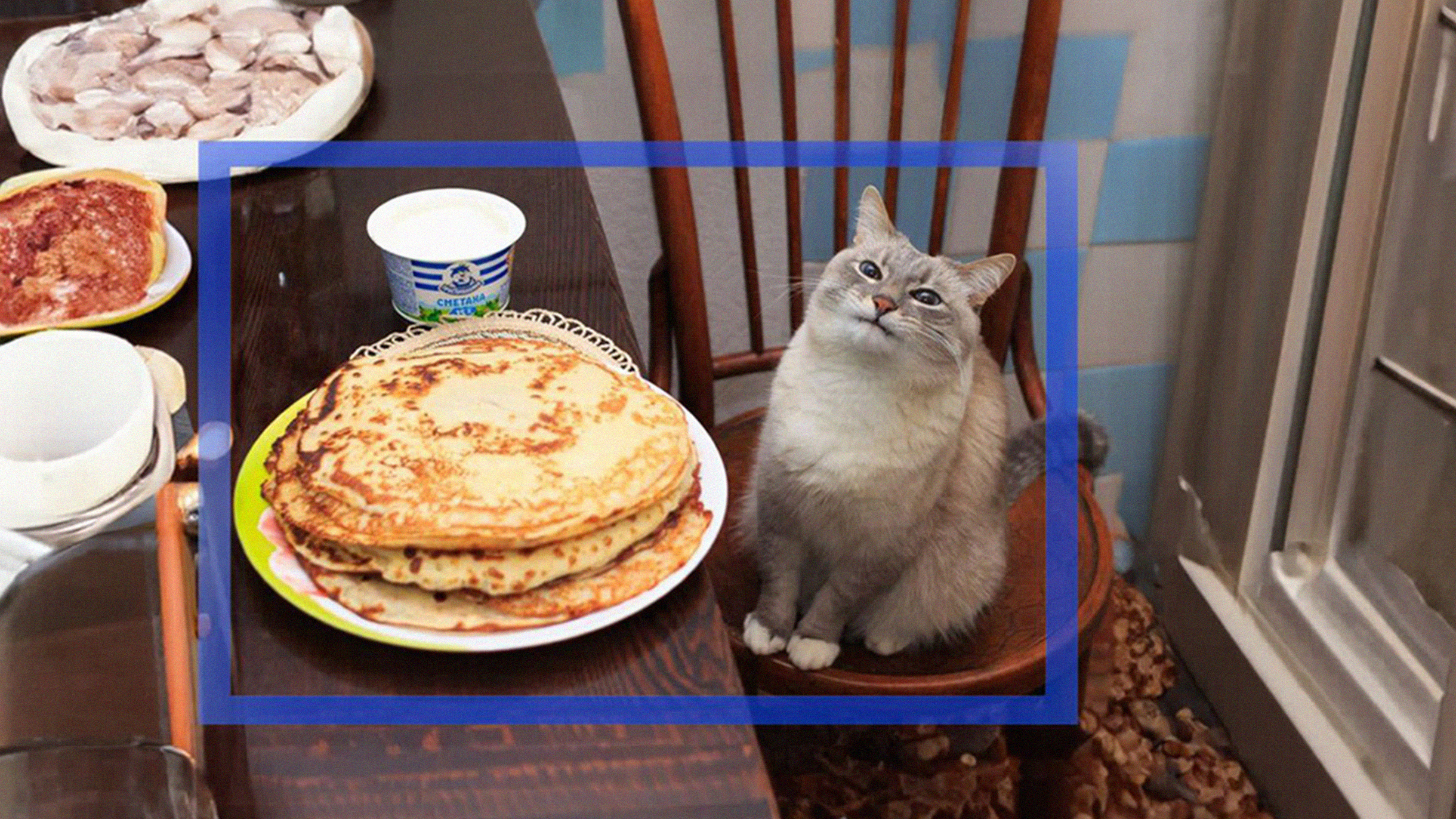
23 мая компания Adobe добавила новые функции на базе ИИ.
Это обновление — первая стадия полноценного внедрения нейросетей в продукты Adobe. У компании есть собственная ИИ-модель Firefly, но ее функции открывают пользователям постепенно. Начали с «Фотошопа» и Generative Fill — «Генеративной заливки» в русской локализации.
Этот инструмент позволяет добавлять, расширять или удалять содержимое изображений с помощью простых текстовых запросов или вообще без них. Все это — за считаные минуты.
«Генеративная заливка» появилась в бета-версии «Фотошопа». Новинку сразу полюбили в соцсетях — с ней принялись расширять обложки альбомов, постеры фильмов и мемы. Расскажу, как получить доступ к бете, активировать функцию и пользоваться ей.
УЧЕБНИК Т—Ж
Новинка: курс о дружбе с нейросетями
Бесплатный курс поможет попробовать новые технологии и завести личного нейроассистента
Программа курса
Чем хороша «Генеративная заливка»
«Генеративная заливка» — действительно интересная функция. Я пользовался ей в основном для развлечения, но в умелых руках это может быть очень мощный инструмент для редактирования. В соцсетях я уже видел мнения цифровых художников, что нейросеть экономит им часы работы.
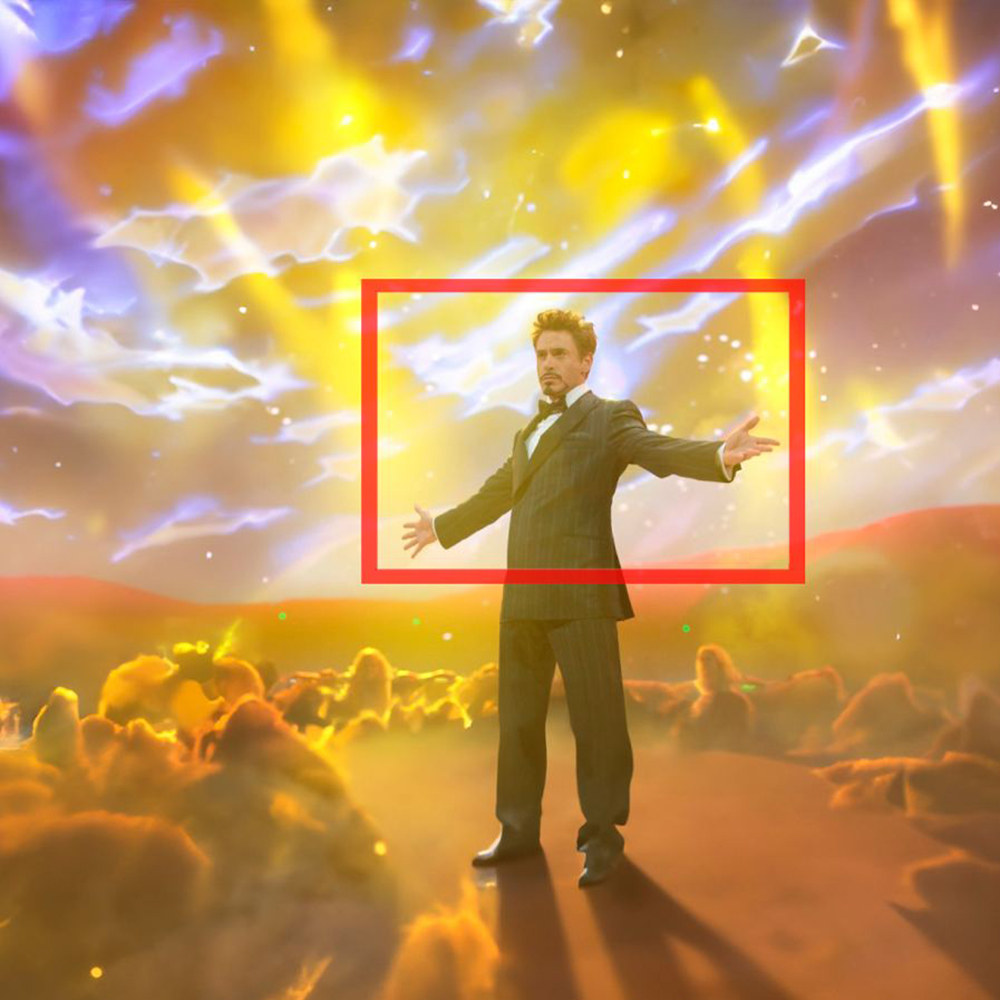
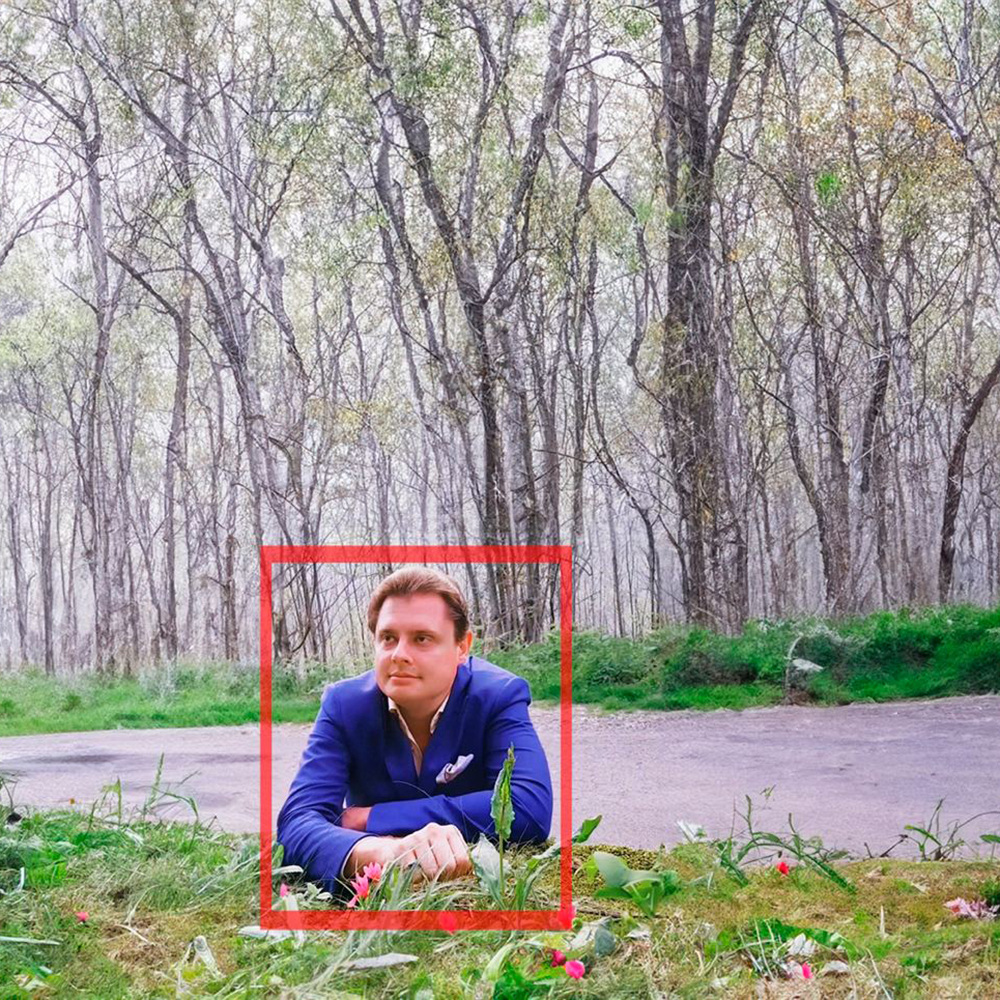
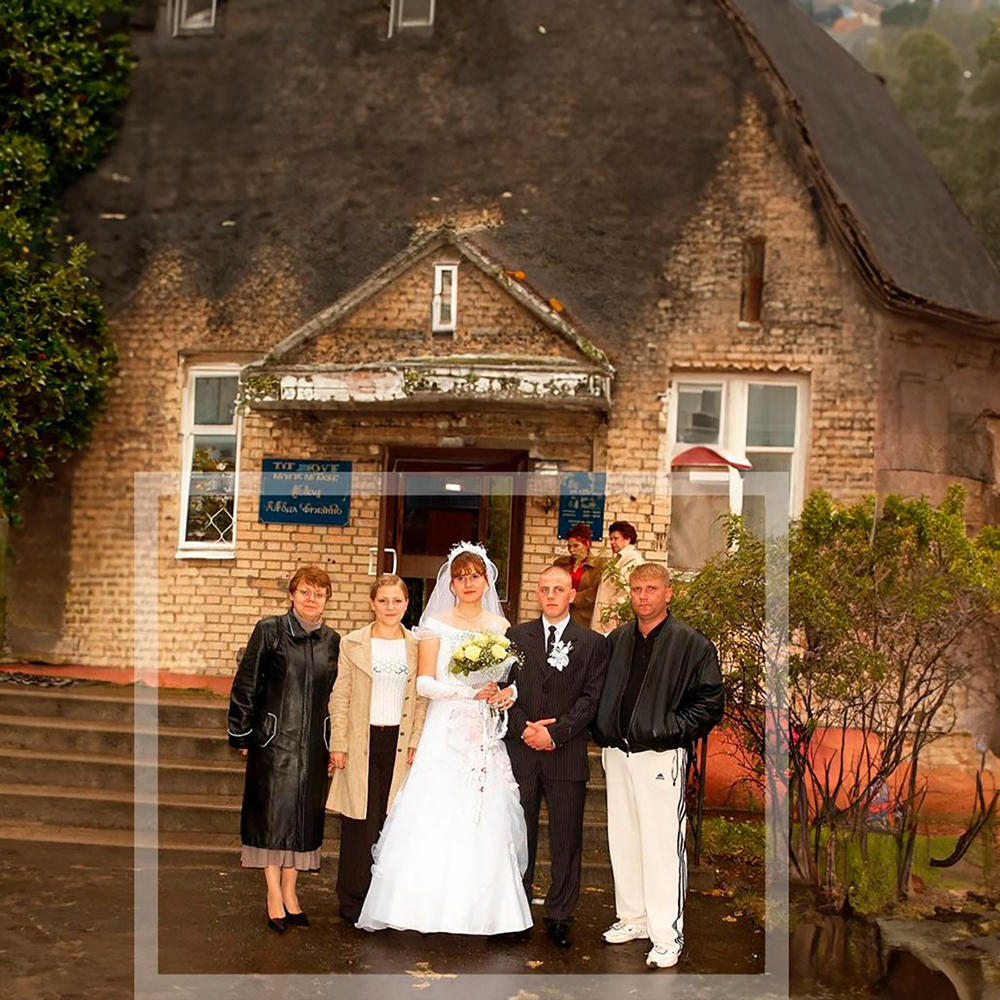
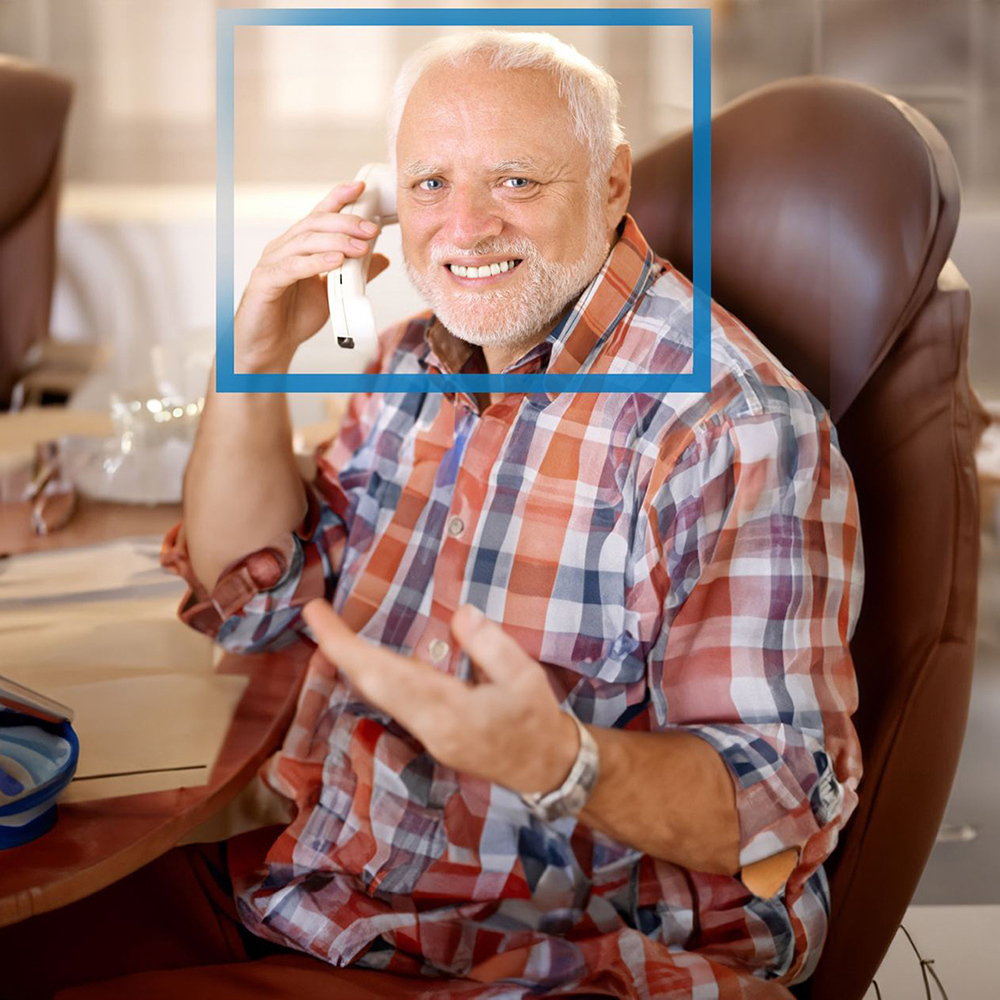
Вот что у меня получилось, когда я попытался с помощью Generative Fill расширить некоторые мемы:
Как скачать «Фотошоп» с Generative Fill
Бета-функции программы не получится использовать в пиратской или неоплаченной версии «Фотошопа». Придется добывать его официально. Если у вас оплачена и продлена подписка на сервис Adobe, никаких проблем не возникнет, даже если у вас российский аккаунт. В противном случае есть два способа:
- Заведите учетную запись Adobe Creative Cloud и воспользуйтесь пробной версией подписки. Она работает семь дней, за это время вы успеете протестировать новые функции.
- Заведите иностранную учетную запись Adobe Creative Cloud и оплатите ее иностранной же картой.
Я воспользовался вторым способом: завел турецкий аккаунт и активировал подписку на «Фотошоп» по акции. Она одна из самых дешевых в мире — 50 TRY ( 175 ₽) в месяц.

В любом случае дальнейшие шаги одинаковые. Установите на компьютер программу Creative Cloud с официального сайта Adobe. Найдите раздел «Приложения» — «Beta-приложения» — Photoshop (beta) — «Установить». Скачайте программу и откройте. Еще раз напомню: в базовой версии «Фотошопа» функции Generative Fill нет.
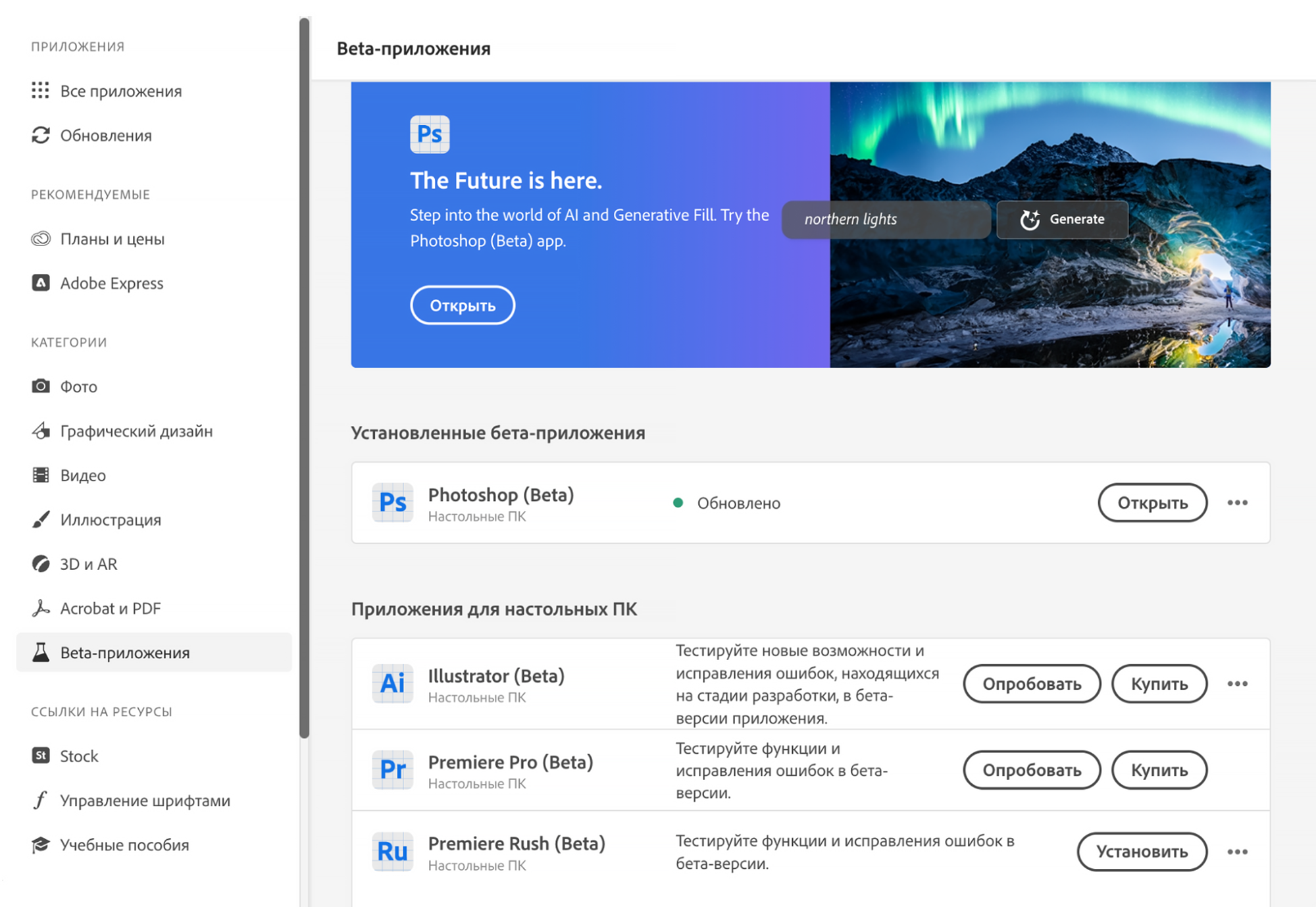
Окно с установкой бета-версии «Фотошопа»
Как пользоваться Generative Fill в «Фотошопе»
Чтобы активировать функцию, сначала нужно воспользоваться любым из инструментов выделения: прямоугольной областью, лассо, быстрым или умным выделением.
После этого возле изображения автоматически появится специальная панель с кнопкой «Генеративная заливка». Нажмите на нее — вы попадете в меню с полем для текстового запроса и кнопкой «Генерировать». Альтернативные способы добраться до функции: выбрать «Изменить» — «Генеративная заливка» или нажать на ctrl + правой кнопкой мыши на выделенной области.

Панель, в которой проходит основная работа
Текстовые запросы работают только на английском языке. Можно менять их в ходе генерации или вообще оставить поле пустым — тогда «Фотошоп» сам додумает за пользователя, что надо сделать. Вот как советует работать с текстовыми уточнениями Adobe:
- Придерживайтесь простых и недвусмысленных формулировок, используйте от трех до восьми слов.
- Не используйте команды, например, «добавить» или «удалить» — просто опишите то, что хотите увидеть. Например, можно составить запрос с текстом «Дом в лесу».
- Добавляйте к основному объекту ключевые слова описательного характера, к примеру, «красный дом в лесу».
При нажатии кнопки «Генерировать» нейросеть создаст три варианта. После этого можно генерировать вариации до бесконечности. При этом все изменения остаются в рамках автоматически созданного нового слоя. При желании можно легко откатиться до оригинальной версии картинки.
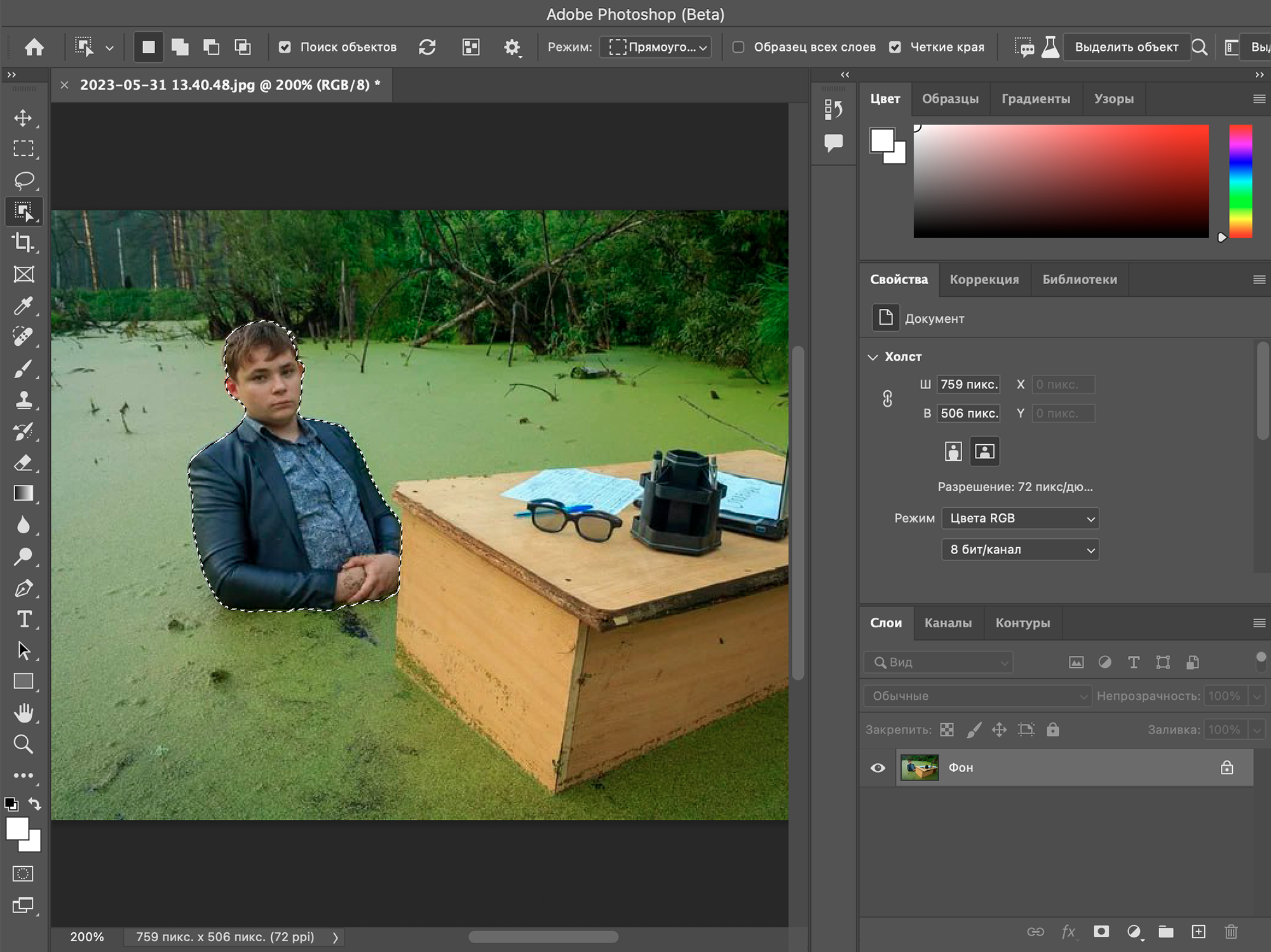
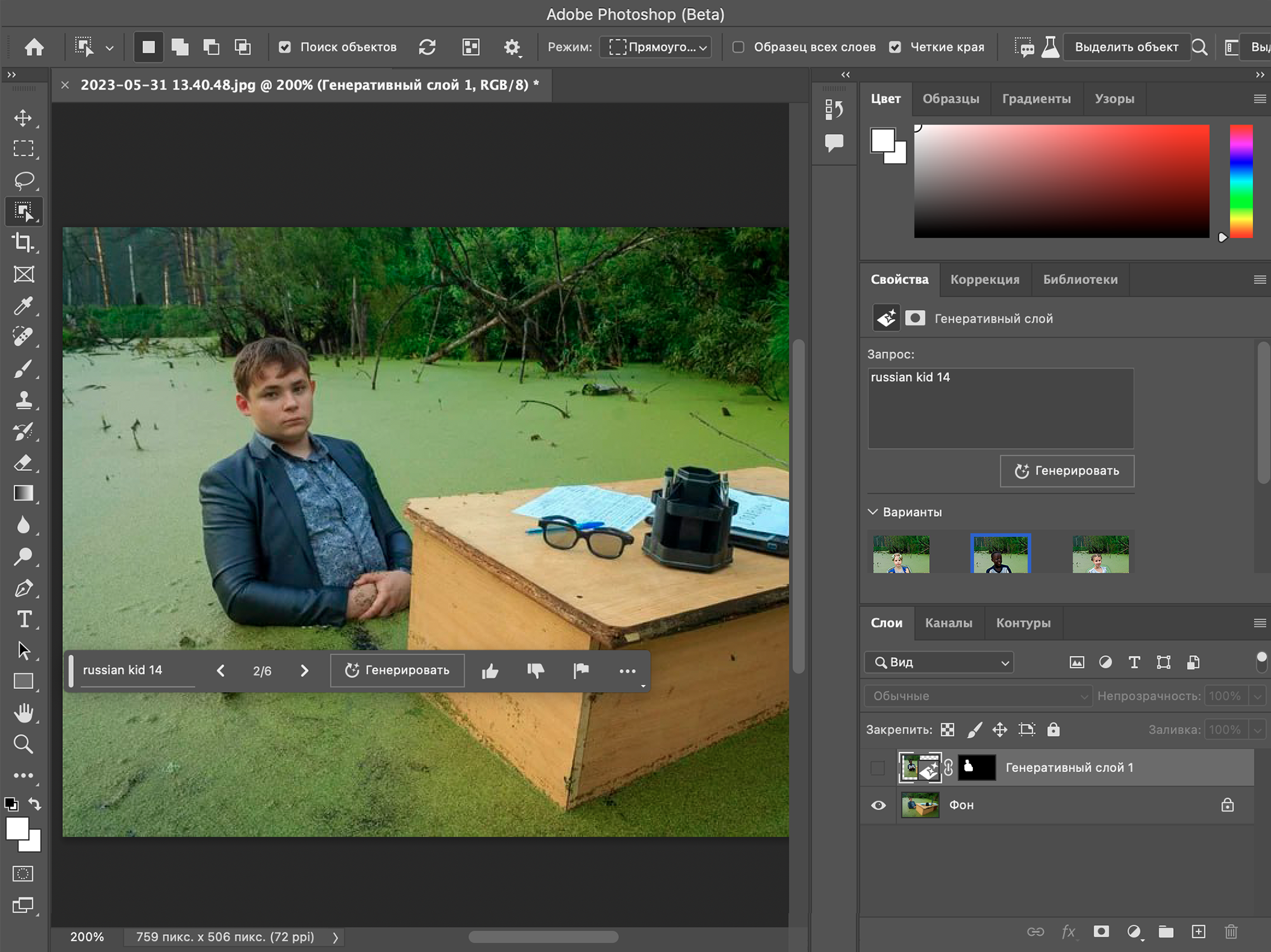
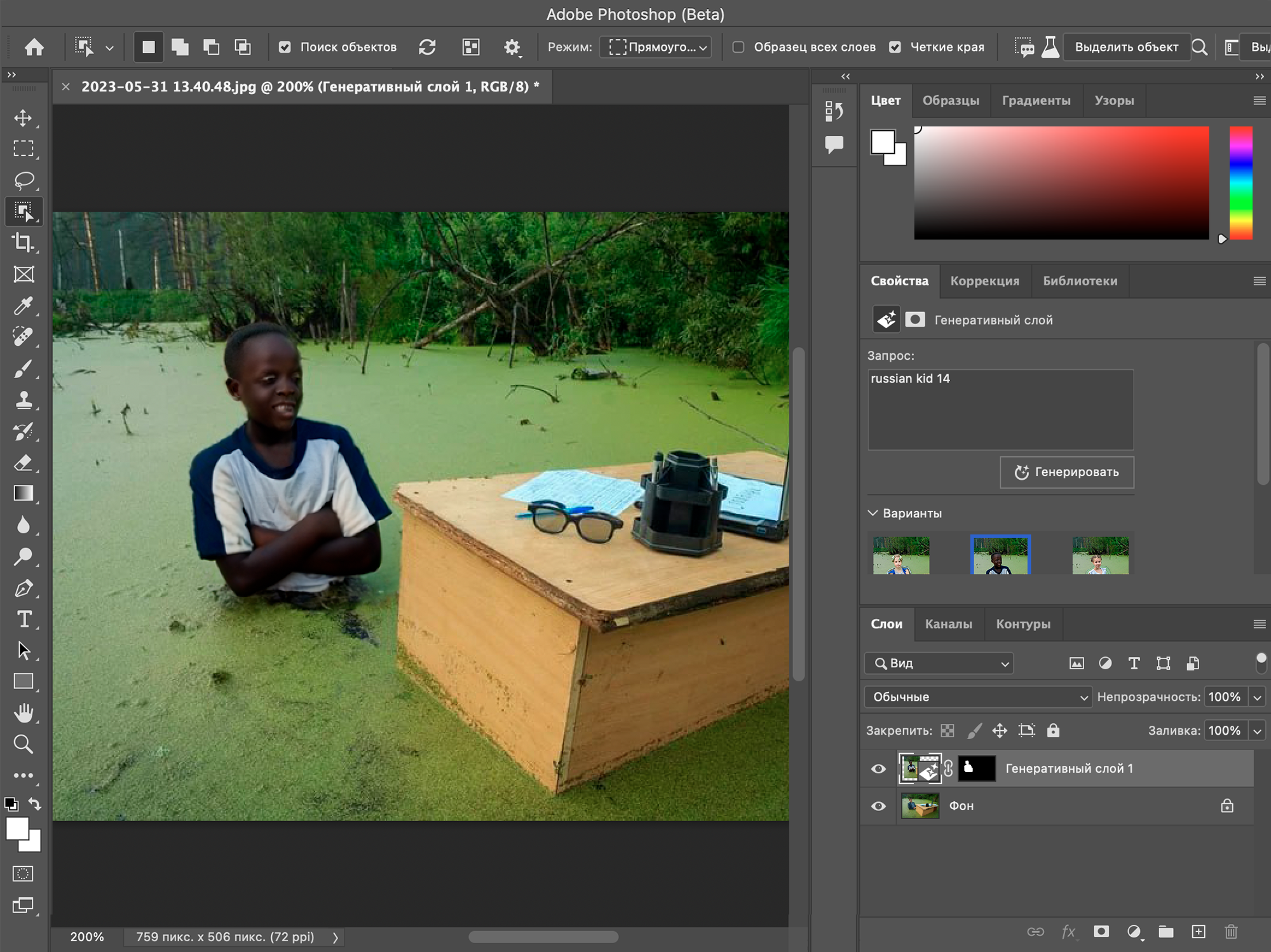
Для чего пригодится «Генеративная заливка» — варианты, которые предлагает сама Adobe:
- создание новых объектов или замена старых;
- создание новых фонов для изображения;
- расширение изображения;
- удаление объектов.
Я опробовал все четыре способа — рассказываю, что у меня получилось.
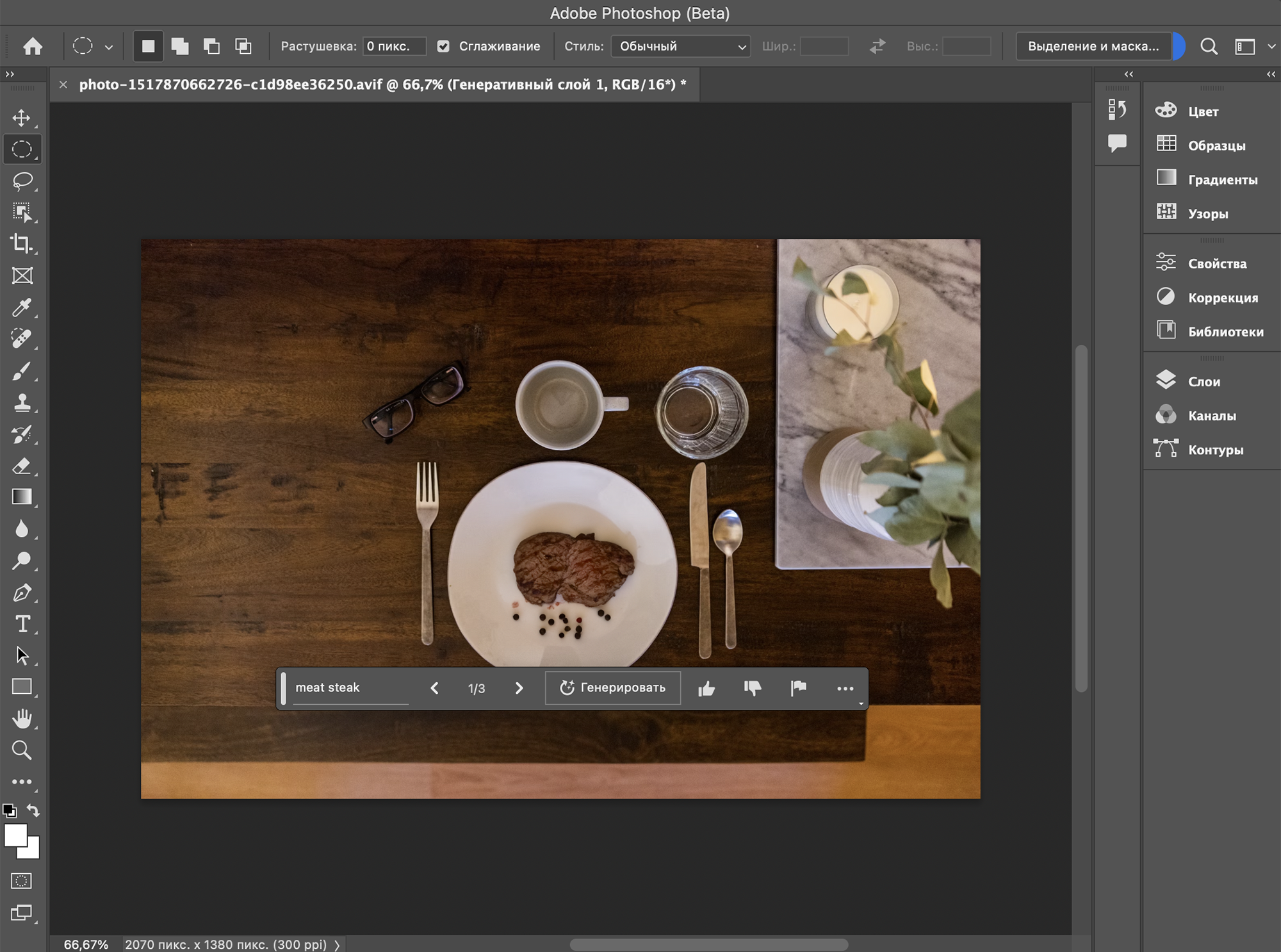
Как добавить новый объект при помощи «Генеративной заливки». В этом случае обязательно пользоваться текстовыми подсказками.
Выделите поле, куда нужно вставить объект. Лучше использовать для этого прямоугольник или эллипс. Не делайте точное выделение — берите немного с запасом. Затем пропишите, что именно вы хотите добавить. Объект встанет с сохранением фона.
Учтите, что часто сгенерированные объекты кажутся слишком стоковыми. И если вы, к примеру, добавляете объект на продуманный арт, то можете столкнуться с трудностями.
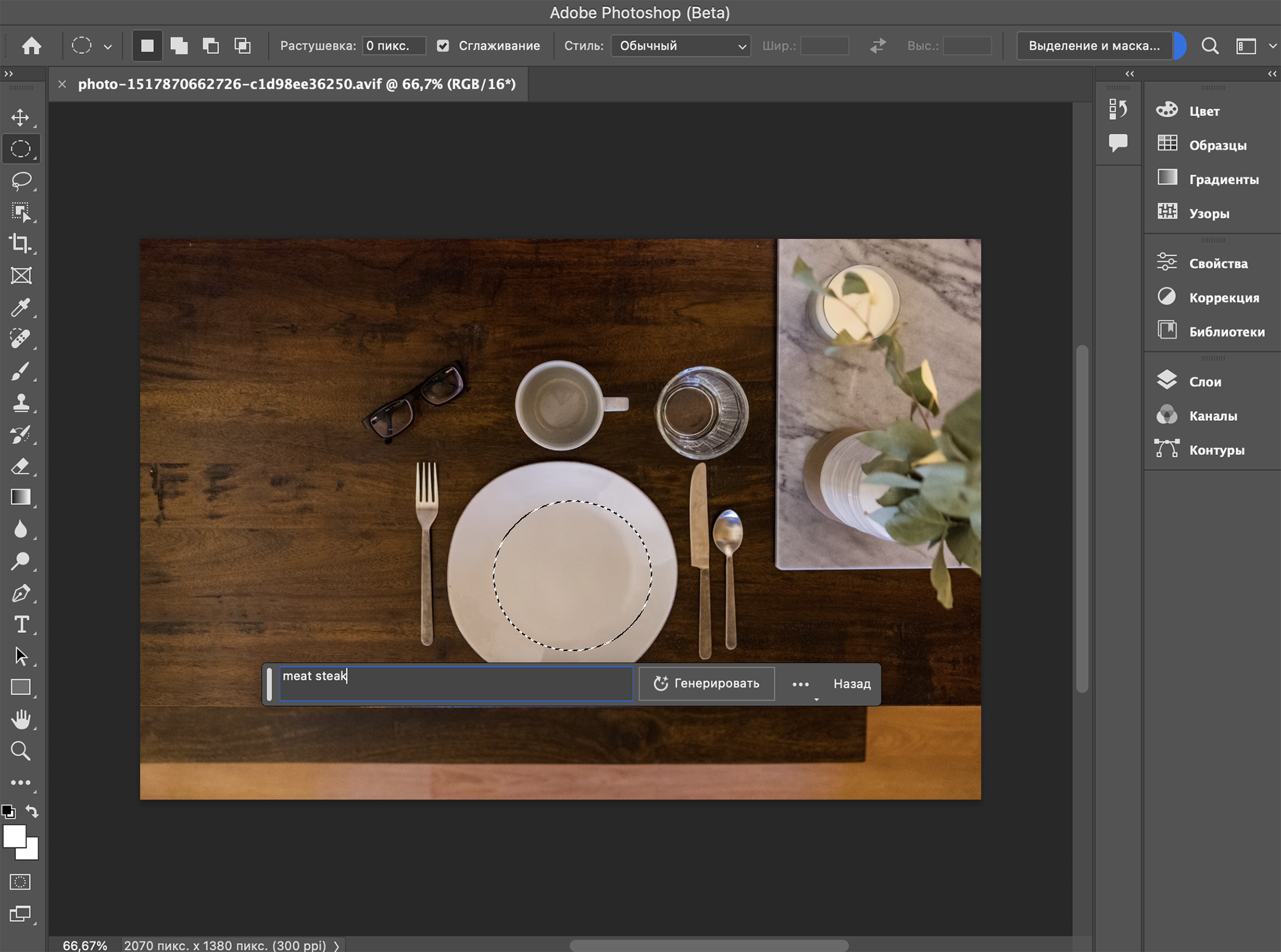
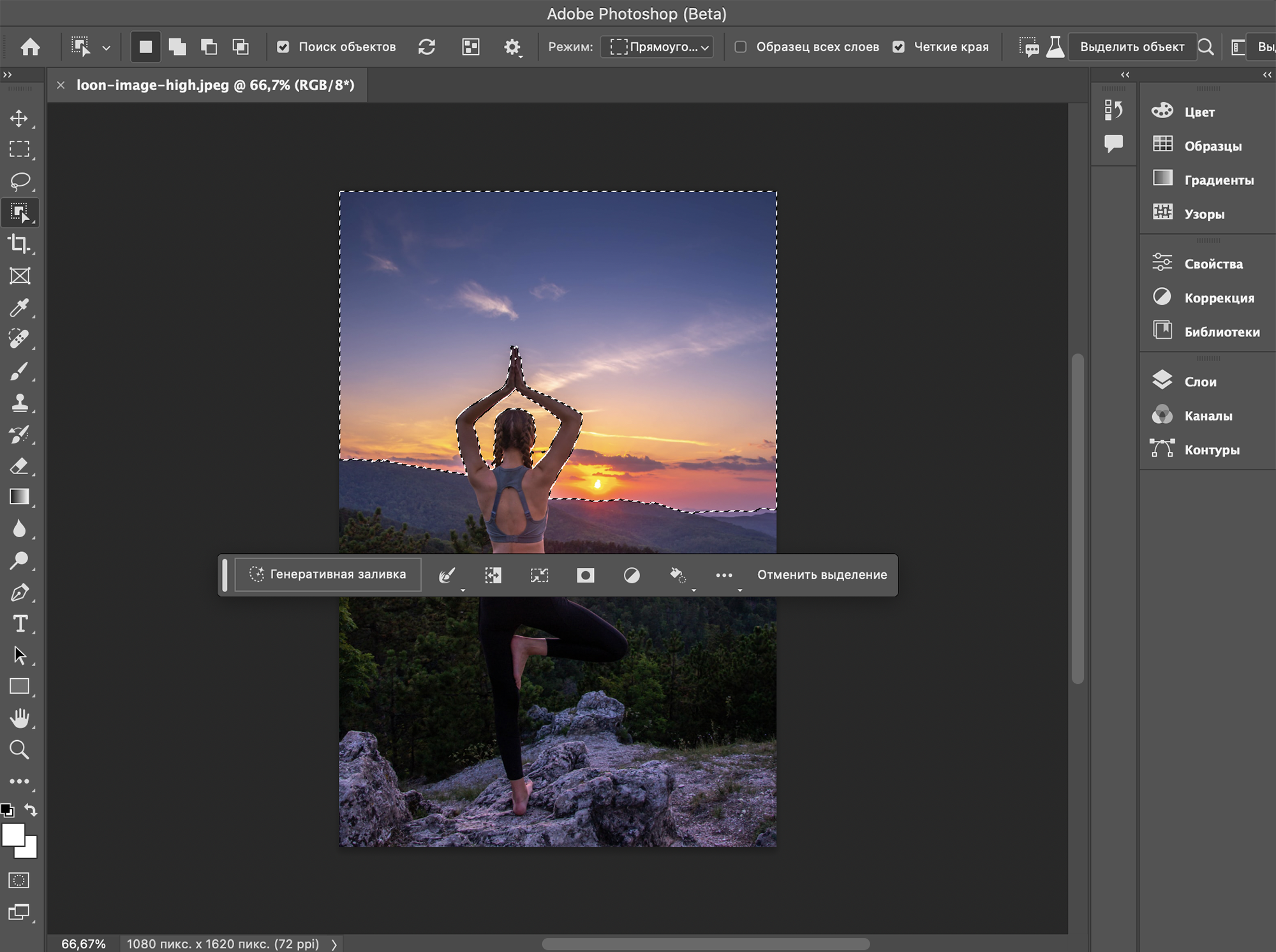
Как заменить фон при помощи «Генеративной заливки». Здесь лучше всего воспользоваться опцией «Выделение объекта» — она сама корректно обозначит контуры. Ищите ее на боковой панели.
Выделите фон и примените «Генеративную заливку». Если оставить поле подсказки пустым, ИИ сам подберет новый фон на основе остального изображения. Если указать текстовый промпт, выйдет интереснее, но менее реалистично.
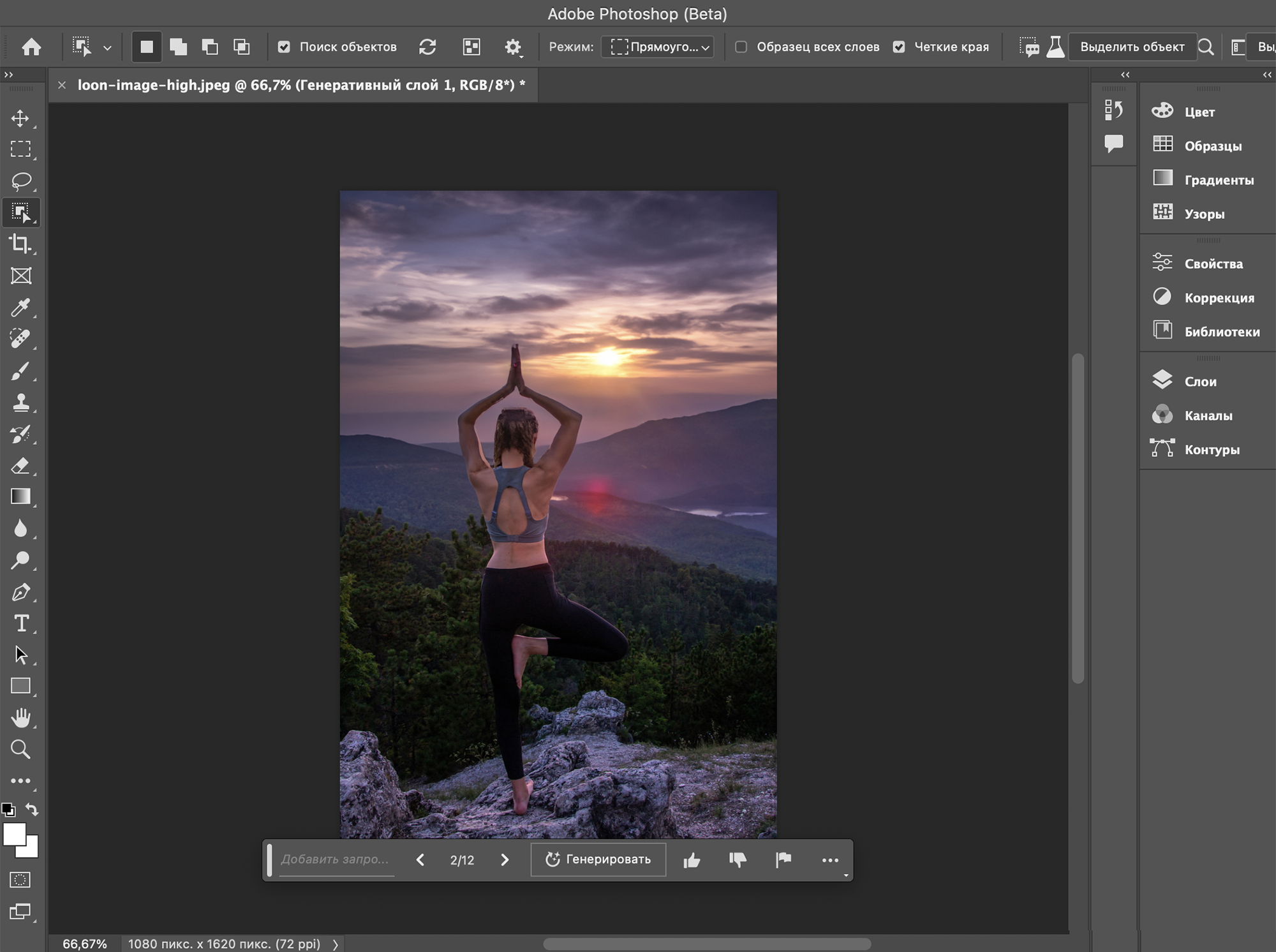
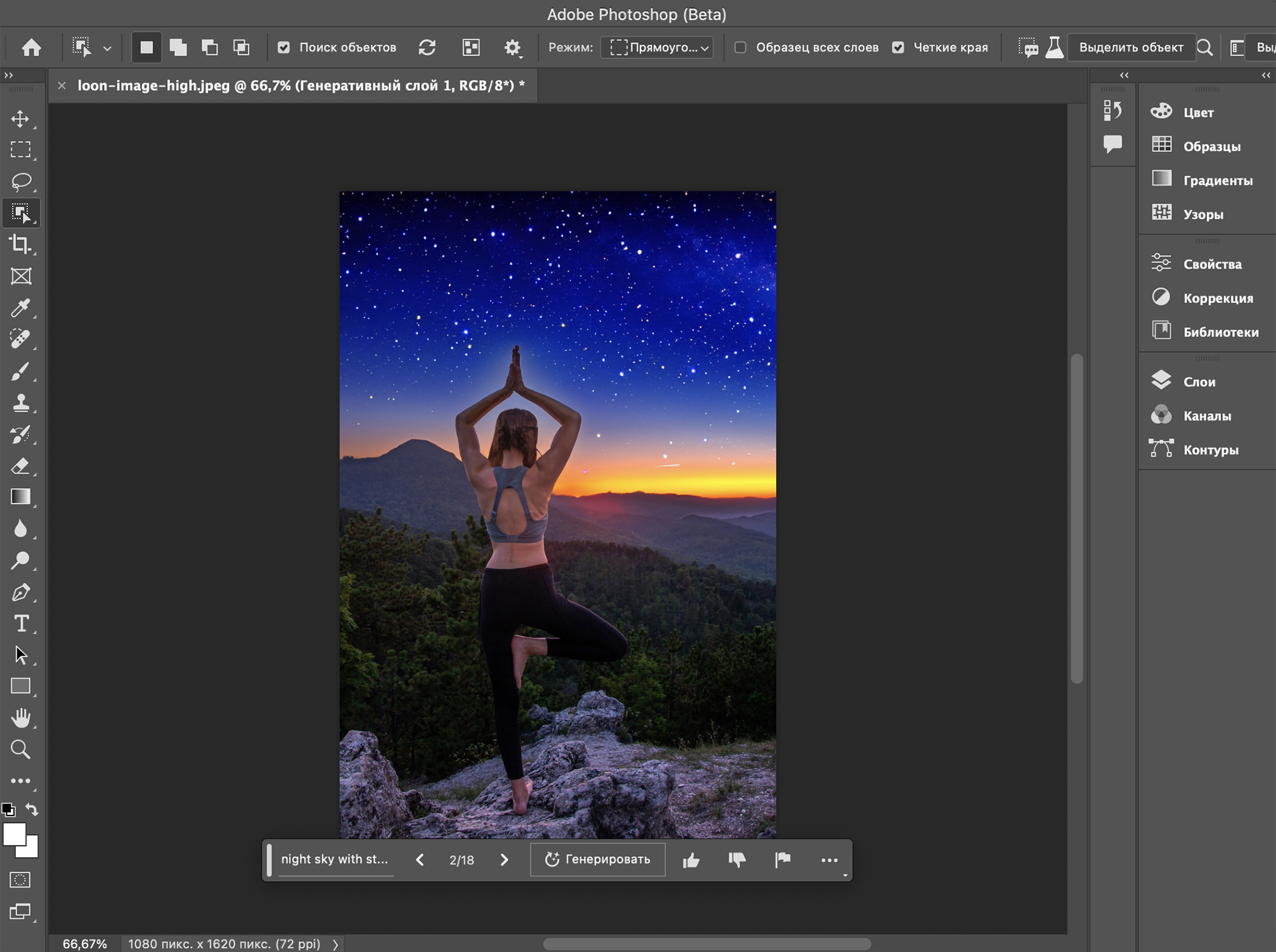
Как удалить объект при помощи «Генеративной заливки». Выделите область с объектом, а затем сделайте заливку, но без текстового запроса. Элемент пропадет с картинки.
Совет: не делайте точное выделение объекта, который хотите удалить, захватите еще немного фона. Так удаление будет точнее.
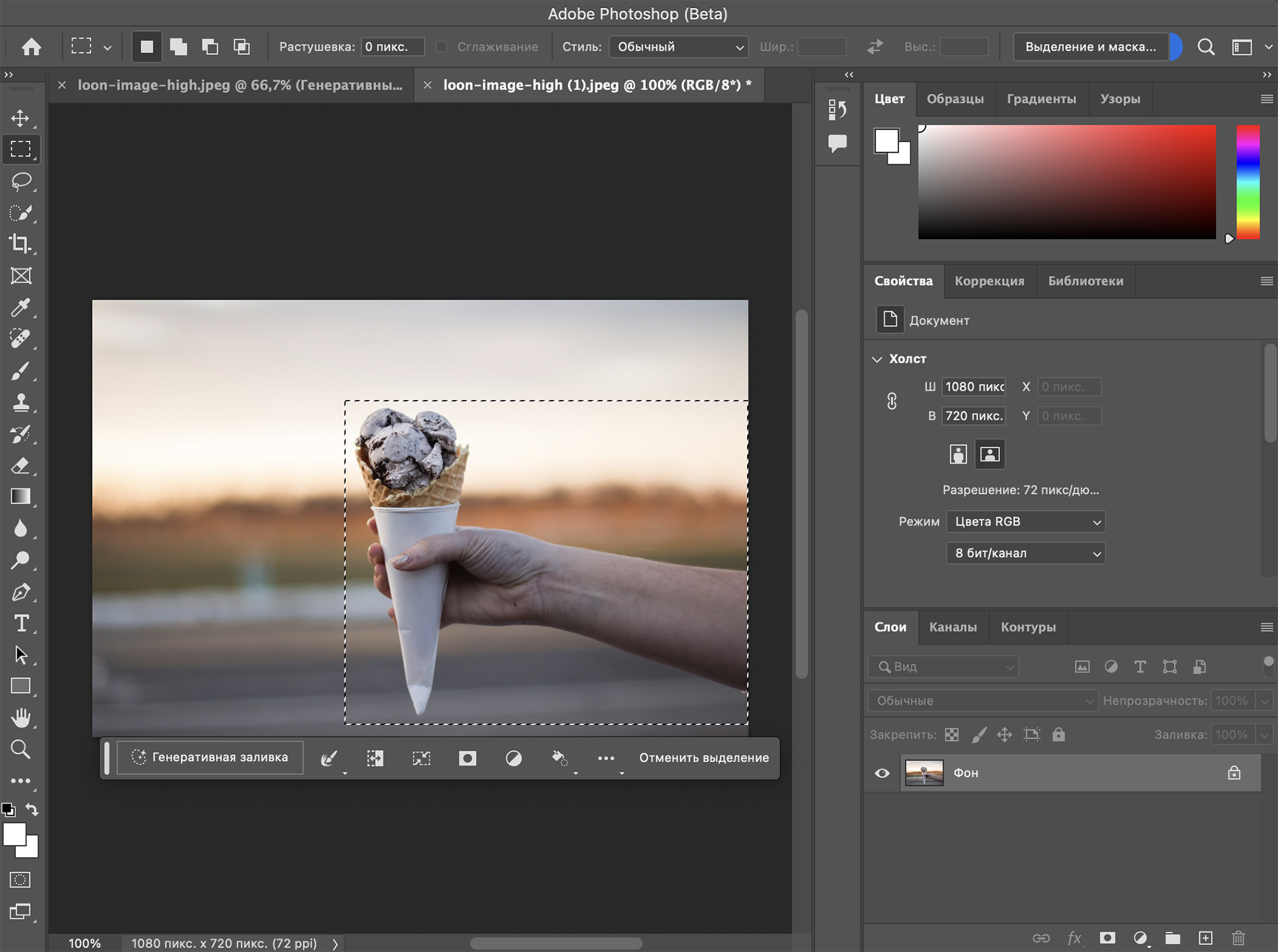
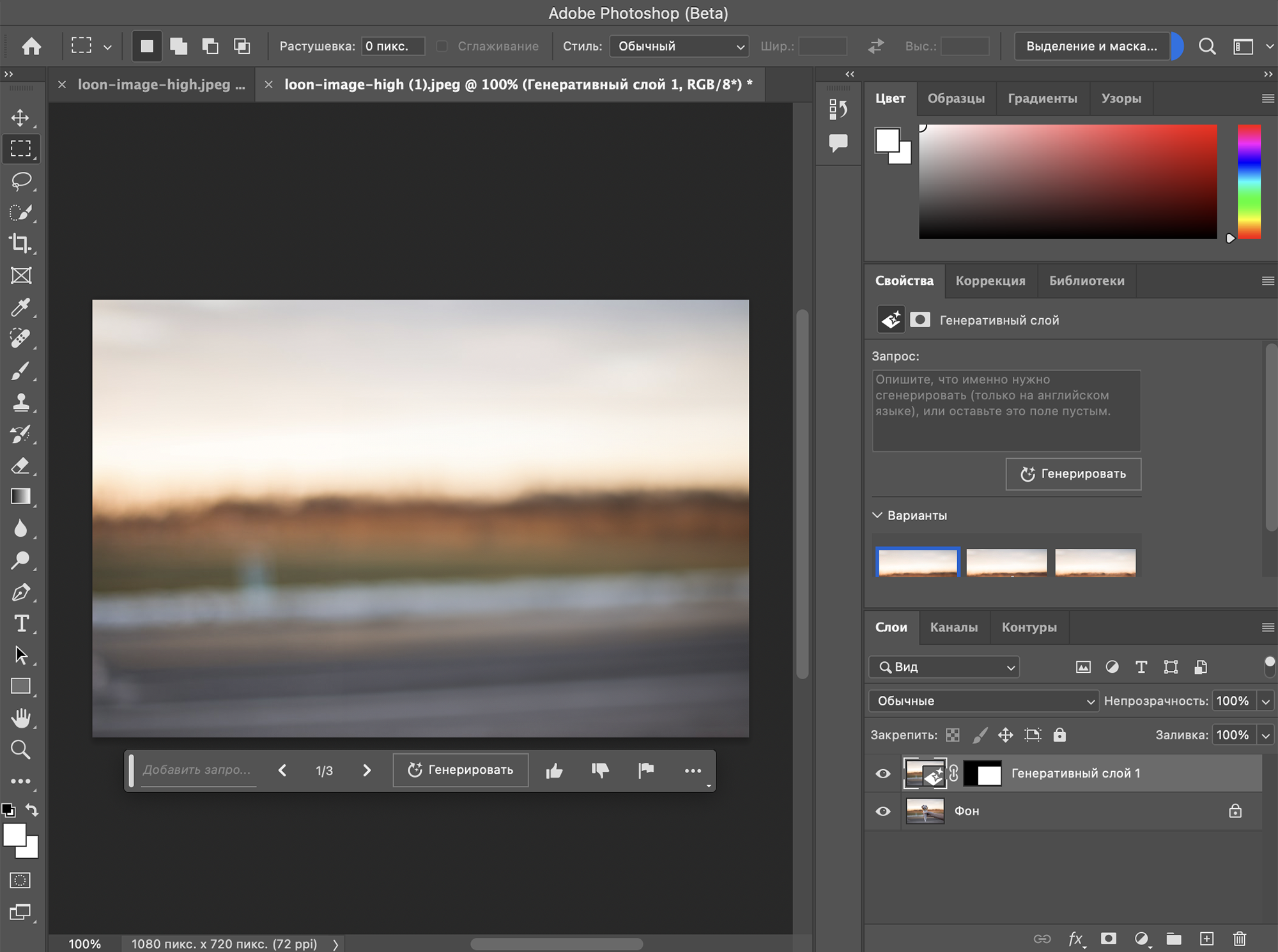
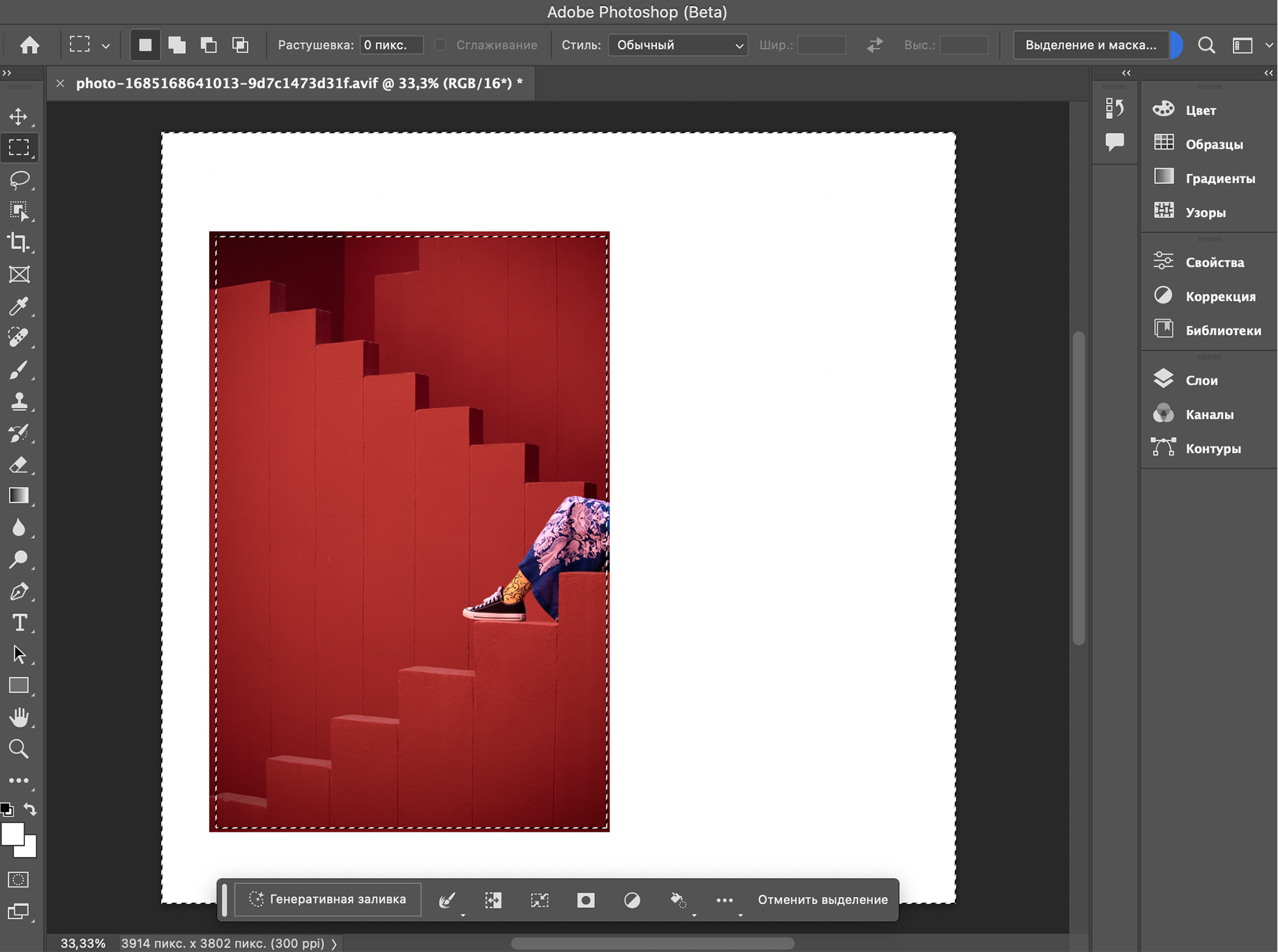
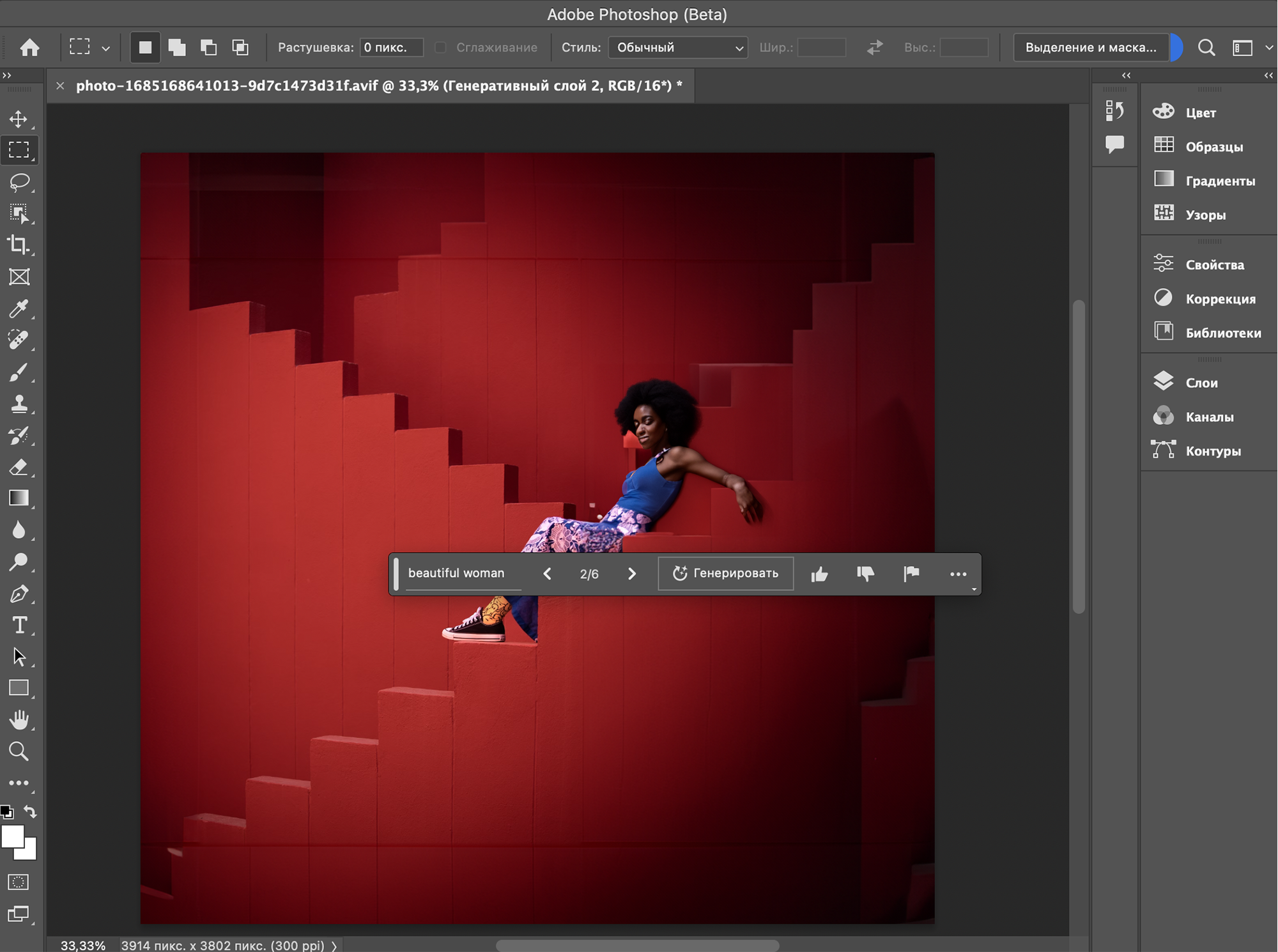
Как расширить изображение при помощи «Генеративной заливки». Для начала вам нужно расширить границы изначальной картинки с помощью инструмента «Обрезка границ» — он есть на боковой панели.
Затем выделите саму картинку. Советую сделать границы выделения чуть меньше, чем оригинальные — так при генерации не будет выделяющихся полос.
Инвертируйте область выделения, чтобы в поле была не сама картинка, а рамка вокруг нее. Это можно сделать при помощи инструмента на панели с ИИ-заливкой или в меню «Выделение» — «Инверсия».

Нажмите кнопку «Генеративная заливка». Оставьте поле подсказки пустым — так нейросеть по максимуму сохранит изначальный стиль изображения. Учтите: чем больше алгоритму придется додумывать, тем больше ошибок может проявиться. Помните об этом при расширении границ.
Что у «Генеративной заливки» получается хорошо, а что — не очень
�� Функцией может овладеть даже начинающий пользователь. В большинстве случаев даже не нужно учиться писать текстовые промпты, как в той же Midjourney. Нейросеть все делает сама. Я редко пользуюсь фотошопом, и инструменты показались мне интуитивно понятными.
�� ИИ-картинку легко сразу отредактировать в «Фотошопе». Не стоит забывать, что все происходит внутри многофункционального фоторедактора. Даже если нейросеть с чем-то не справилась — можно доработать картинку руками.
�� У расширенных картинок отличный мемный потенциал. Особенно интересно заглянуть за границы кадра привычных изображений. Вот, примеру, музыкальные альбомы от автора канала AI molodca Александра Доброкотова:
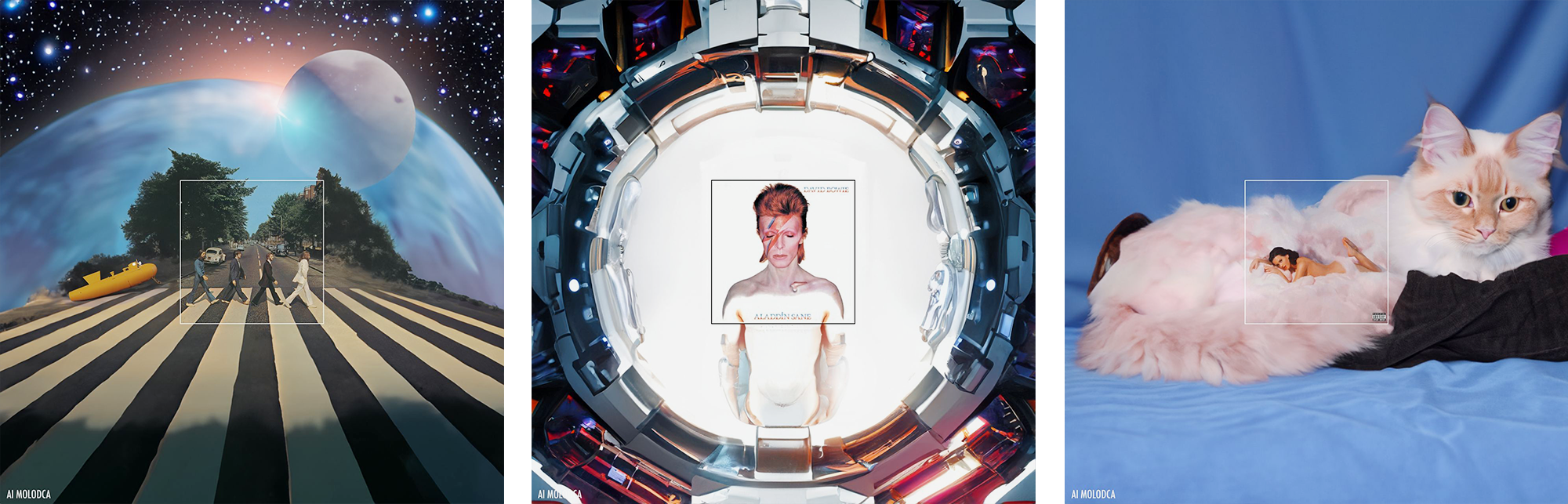
Что получилось у Александра Доброкотова
�� При добавлении объектов часто теряется стиль. Новые элементы ощущаются слишком стоковыми. Где-то это выглядит уместно. Но когда я хочу сменить ночное небо на звездное — сразу же получается нереалистично. Добавил на него самолет — и сразу вспомнил времена очень корявой вставки рандомных объектов в «Фотошопе».
�� Многие сгенерированные объекты получаются не очень хорошо. Особенно — люди. За полгода в Midjourney я привык к фотореализму. Тут же присутствуют все привычные проблемы нейросетей: смазанные лица, косящие глаза, восемь пальцев на одной руке и так далее.
Заплатка и перемещение с учетом содержимого
Инструмент «Заплатка» предназначен для удаления нежелательных элементов изображения. Параметр «С учетом содержимого» инструмента «Заплатка» позволяет синтезировать прилегающее содержимое для бесшовного слияния с окружающим содержимым.
Старая версия. Сведения по использованию инструмента «Заплатка» в версиях до Photoshop CS6 см. в разделе Применение заплатки к области.
На панели инструментов удерживайте нажатым инструмент Точечная восстанавливающая кисть  и выберите инструмент Заплатка
  .
.
На панели параметров сделайте следующее.

Выберите вариант «С учетом содержимого» для обработки с учетом содержимого.
Введите значение между 1 и 7, чтобы указать, насколько близко заплатка должна следовать имеющемуся изображению. При значении 7 заплатка будет очень близко придерживаться имеющегося узора. При значении 1 заплатка будет приблизительно придерживаться имеющегося узора.
Введите значение от 0 до 10 для указания степени применения алгоритмического наложения цветов к заплатке. При значении 0 наложение цветов будет отключено. Значение поля Цвет , равное 10, обозначает предельное наложение цветов.
Образец всех слоев
Включите этот параметр, чтобы создать результат перемещения в другом слое, используя информацию всех слоев. Выберите целевой слой на панели «Слои».
Выделите область изображения, которую требуется заменить. Вы можете нарисовать выделение с помощью инструмента Заплатка или воспользоваться любым другим инструментом из группы «Выделение».