Как удобно ставить точку на клавиатуре Macbook?
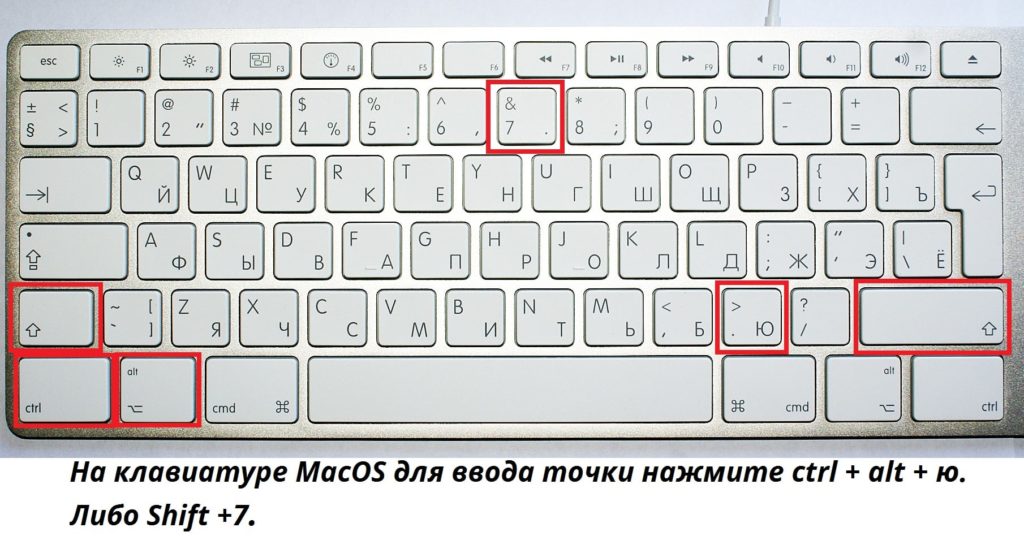
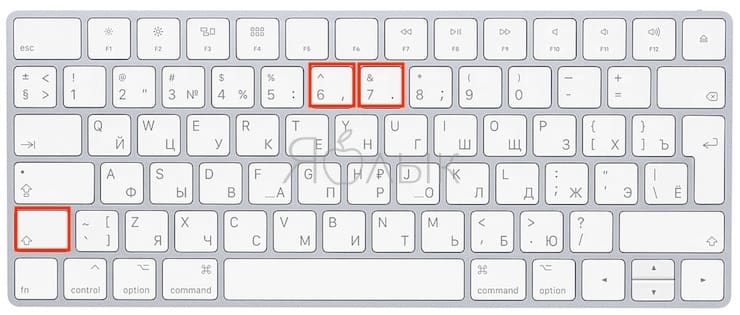
Русская раскладка на клавиатуре имеет некоторые особенности при вводе знаков препинания. Набор точки происходит не так как на PC. Для этого задействуется комбинация клавиш «Shift+7». Такой метод ввода не для всех пользователей может быть приемлемым, поэтому имеется еще один способ, который может стать более удобным.
Для набора точки на клавиатуре ноутбука Apple Macbook можно задействовать комбинацию из «горячих клавиш» Ctrl⌥Option (Alt) + Ю.
Также точка на Macbook может ставиться с помощью клавиши с изображением восклицательного знака (располагается перед правым Shift). Этот способ подойдет для тех пользователей, которые не хотят переучиваться. Вам потребуется выполнить установку «Русская – ПК». Для этого потребуется:
- Зайти в настройки системы и перейти в раздел «Клавиатура».
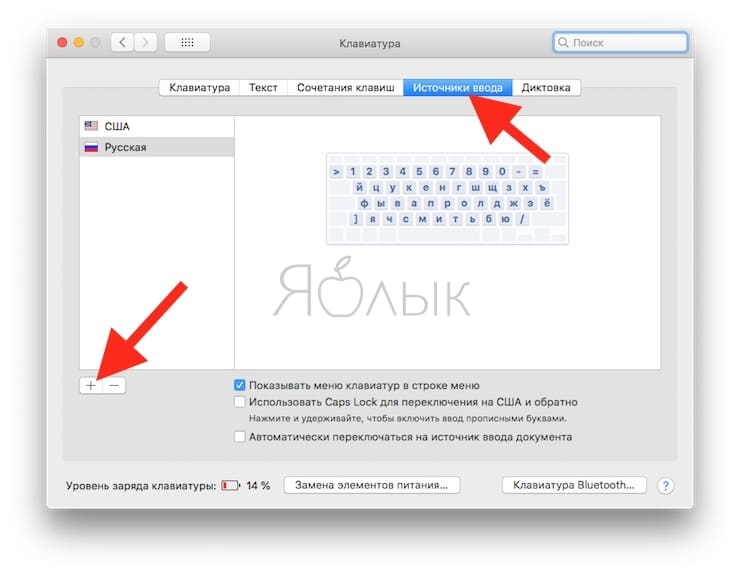
- Кликнуть на вкладку «Источник ввода».
- Нажать кнопку «+».
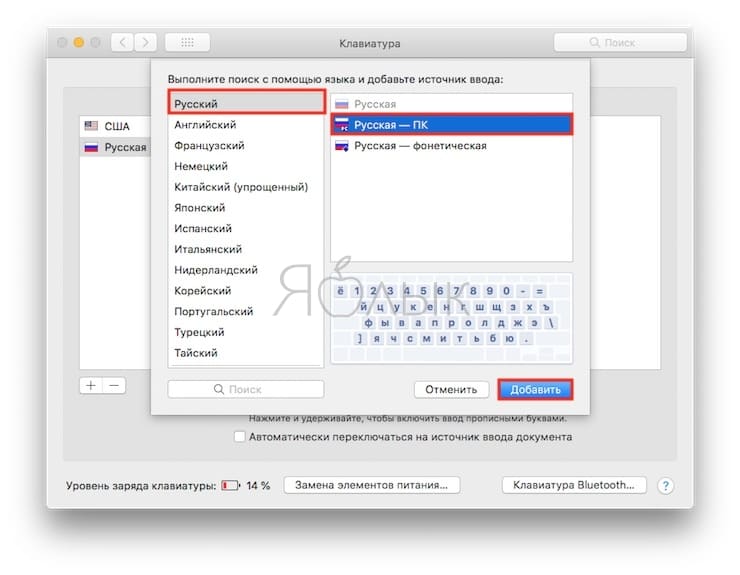
- С левой стороны выбрать «Русский», а справа «Русская – ПК» и кликнуть на надписи «Добавить».
Чтобы обеспечить удобство при наборе точки на клавиатуре компьютера обычную русскую клавиатуру можно деактивировать.
Как набрать точку и запятую на клавиатуре macOS – 3 способа
Всем хороша macOS – вот только русскую клавиатуру для неё делал уж очень… творческий человек. Он решил, что запятую и точку проще набирать не как на РС, а особым способом – с зажатым Shift и дополнительным нажатием почему-то не на рядом стоящую с «шифтом» клавишу, а на изрядно удалённые цифры 6 и 7. Как это исправить?
Нет, это действительно проблема – лично я знаю как минимум двух человек, отказавшихся (или сделавших вид, что отказались) от Mac именно по этой причине! Конечно, в настройках настольной операционки Apple можно поставить РС-клавиатуру и набирать точки-запятые так же, как и раньше… но это не наш путь, правда? Для true-фанатов подхода к набору текста от Apple есть следующая рекомендация.
- «Горячие клавиши» для macOS, которые должен знать каждый.
- Как переключать язык на клавиатуре Macbook, iMac, Mac Pro или Mac Mini — 3 способа.
Как поставить точку и запятую на клавиатуре Mac (macOS) – 3 способа
Способ 1 – установка в macOS клавиатуры «Русская – ПК»
Если вы не хотите переучиваться, установите в качестве русской клавиатуры не обычную «Русская», а «Русская – ПК», для этого:
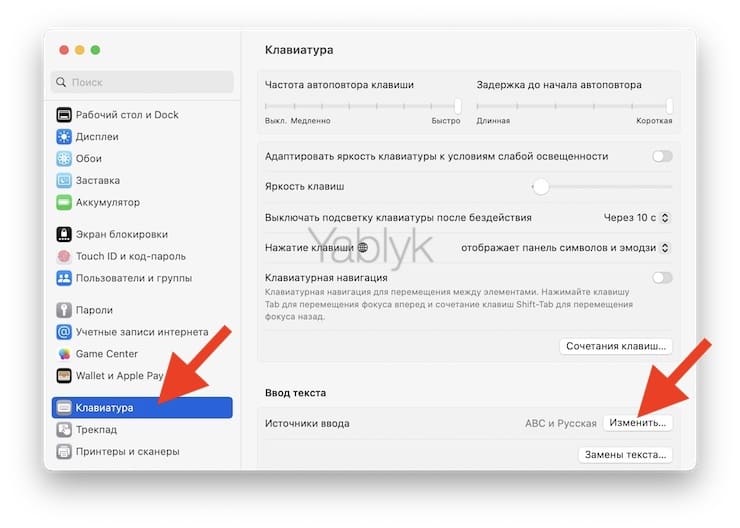
1. Откройте Системные настройки и перейдите в раздел Клавиатура.
2. Нажмите кнопку Изменить напротив надписи Источники ввода.
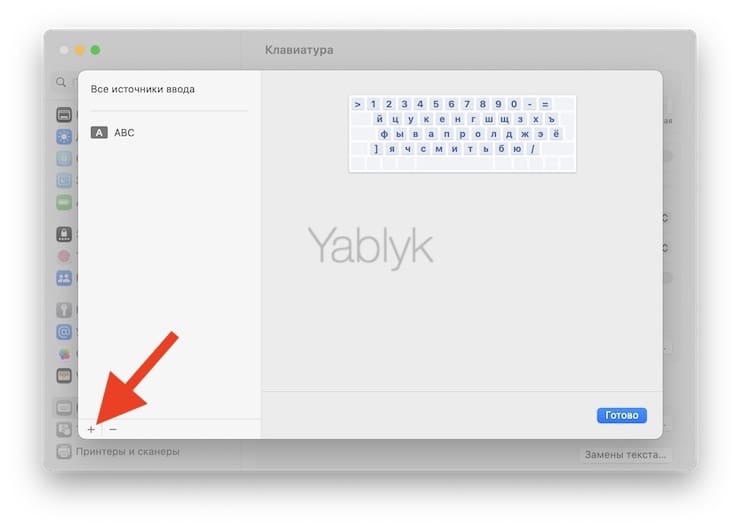
4. В левом меню выберите Русский, а в правом – «Русская – ПК».
5. Нажмите Добавить.
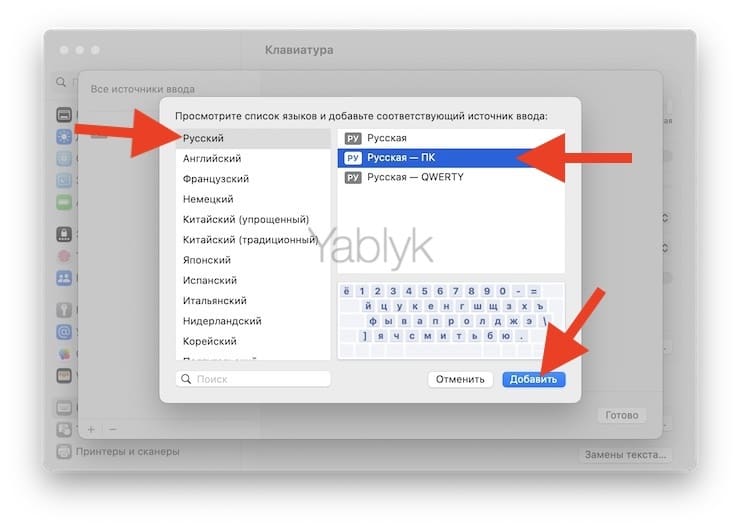
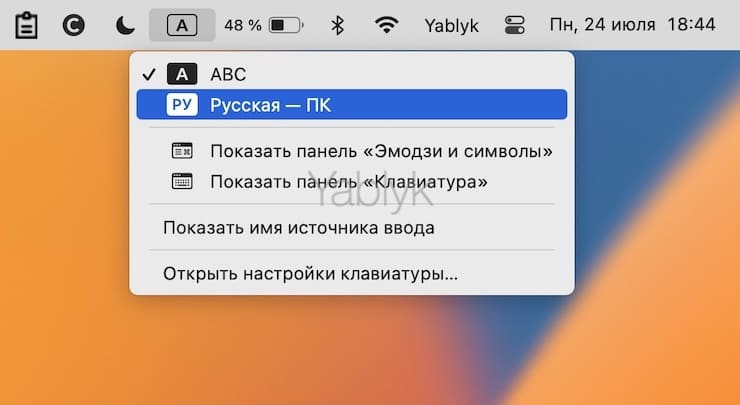
Для удобства переключения, обычную русскую клавиатуру теперь можно удалить.
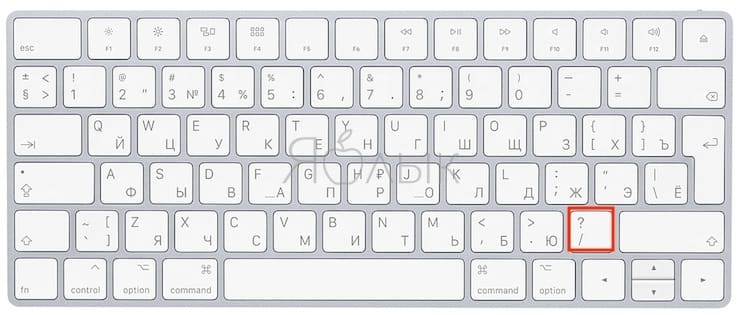
Теперь выбрав клавиатуру «Русская – ПК» точку можно набрать последней клавишей с изображением вопросительного знака (находится перед правым ⇧Shift).
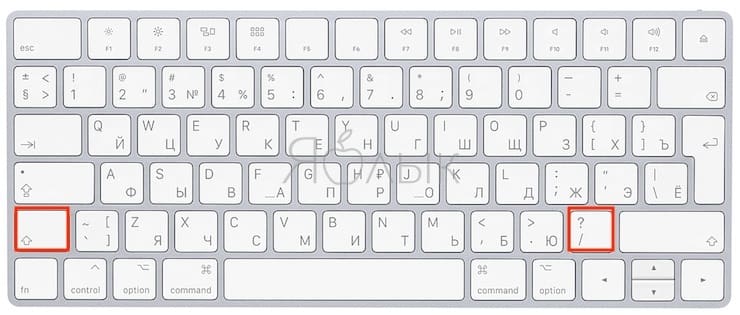
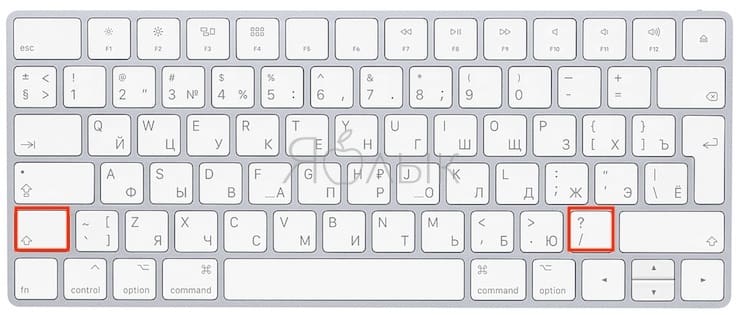
Запятая набирается путем нажатия сочетания этой клавиши + ⇧Shift.
Способ 2 – ⇧Shift + 6 или ⇧Shift + 7
Лично я пользуюсь именно этим способом на обычной русской клавиатуре. Но привыкать, все-таки пришлось. Главным минусом способа является возможность его использования только во время печати на русском языке.
Способ 3 – через буквы «Б» и «Ю»
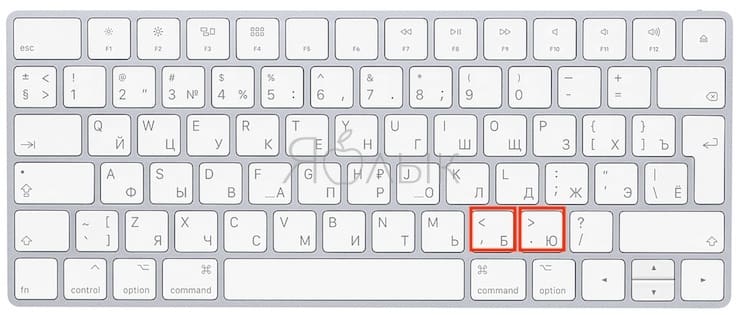
Присмотритесь к своей клавиатуре. На буквах «Б» и «Ю» нанесены точка и запятая. Это означает, что какое-то сочетание «горячих клавиш» позволяет набирать любимые символы в том же месте, что и раньше! Но какое? Мы подскажем…
Сразу стоит отметить, что буквы «Б» и «Ю» в латинской (США) раскладке ставят точку и запятую без «танцев с бубном», но что делать при печати на русском языке.
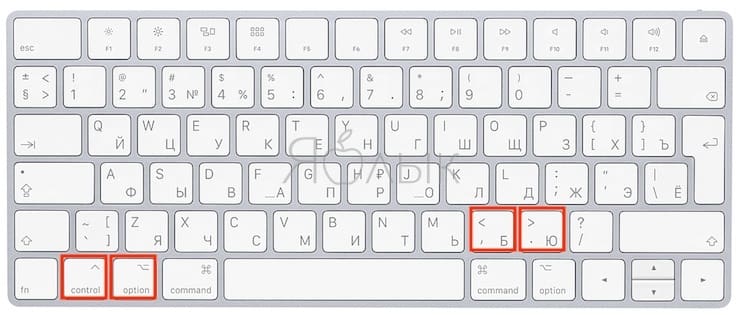
Сочетание клавиш работает на русской (обычной) или латинской (США) раскладках.
Конечно, минус есть и здесь – всё-таки надо нажимать не две клавиши, а сразу три. Но, думается, для новичков это может быть удобнее буквосочетания ⇧Shift + 6 или ⇧Shift + 7 или лихорадочных поисков РС-клавиатуры на своём Mac, хотя…
А как точку и запятую на своем Мас набираете вы, друзья?
�� Смотрите также:
- Как запрограммировать клавишу Caps Lock на macOS и сделать ее полезной.
- Есть ли Ctrl + Alt + Del как в Windows только на Mac (macOS)?
- Как создать новый рабочий стол Spaces в Mac (macOS).
�� Мы в Telegram и YouTube, подписывайтесь!
Как набрать точку и запятую на клавиатуре Mac (macOS) – 3 способа
Прочие тематики
Всем хороша macOS – вот только русскую клавиатуру для неё делал уж очень… творческий человек. Он решил, что запятую и точку проще набирать не как на РС, а особым способом – с зажатым Shift и дополнительным нажатием почему-то не на рядом стоящую с «шифтом» клавишу, а на изрядно удалённые цифры 6 и 7. Как это исправить?
Facebook Twitter Вконтакте Google+
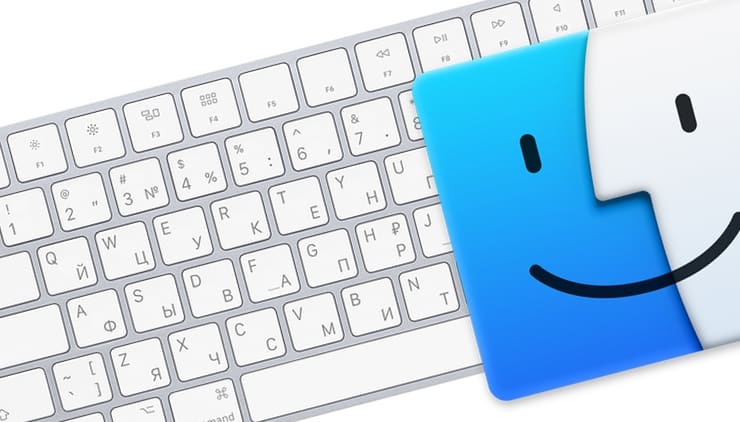
Нет, это действительно проблема – лично я знаю как минимум двух человек, отказавшихся (или сделавших вид, что отказались) от Mac именно по этой причине! Конечно, в настройках настольной операционки Apple можно поставить РС-клавиатуру и набирать точки-запятые так же, как и раньше… но это не наш путь, правда? Для true-фанатов подхода к набору текста от Apple есть следующая рекомендация. ПО ТЕМЕ:
Как поставить точку и запятую на клавиатуре Mac (macOS) – 3 способа
Способ 1 – установка в macOS клавиатуры «Русская – ПК»
Если вы не хотите переучиваться, установите в качестве русской клавиатуры не обычную «Русская», а «Русская – ПК», для этого: 1. Откройте Системные настройки и перейдите в раздел Клавиатура. 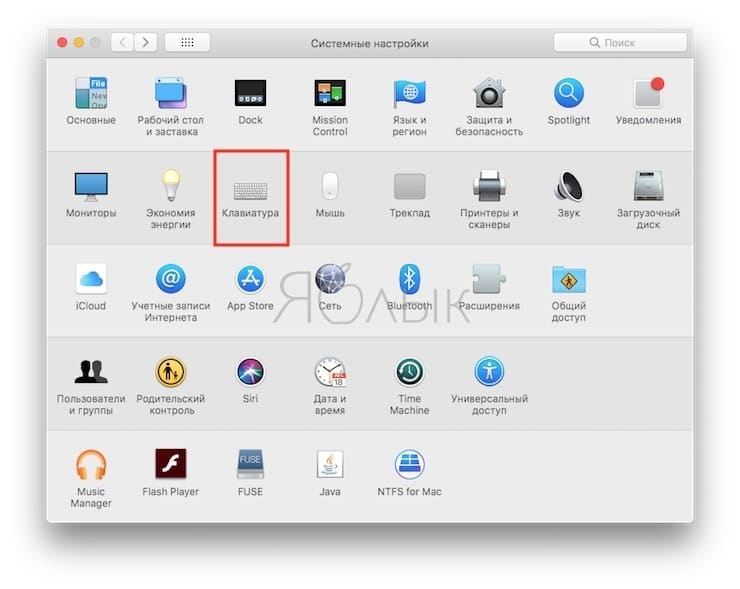 2. Выберите вкладку Источники ввода. 3. Нажмите кнопку «+».
  4. В левом меню выберите Русский, а в правом – «Русская – ПК». 5. Нажмите Добавить.
  Для удобства переключения, обычную русскую клавиатуру теперь можно удалить. Теперь выбрав клавиатуру «Русская – ПК» точку можно набрать последней клавишей с изображением вопросительного знака (находится перед правым ⇧Shift).
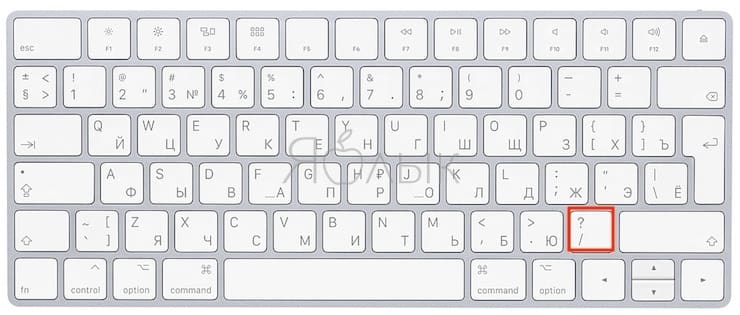 Запятая набирается путем нажатия сочетания этой клавиши + ⇧Shift.
  ПО ТЕМЕ: Возможности клавиши ⌥Option (Alt) на Mac (macOS), о которых вы могли не знать.
Способ 2 – ⇧Shift + 6 или ⇧Shift + 7
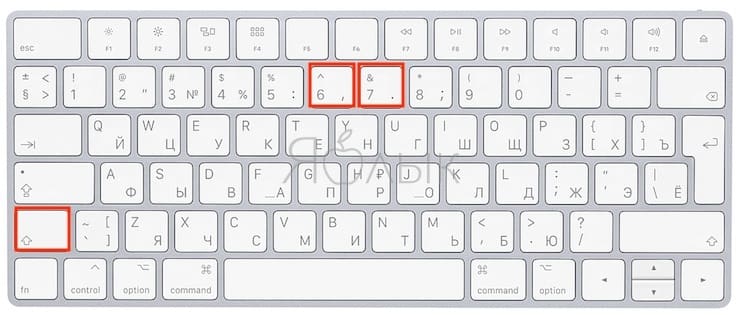
Лично я пользуюсь именно этим способом на обычной русской клавиатуре. Но привыкать, все-таки пришлось. Главным минусом способа является возможность его использования только во время печати на русском языке. ПО ТЕМЕ: Как выделять или перемещать элементы на Mac без нажатия на трекпад. Попробуйте, это очень удобно.
Способ 3 – через буквы «Б» и «Ю»
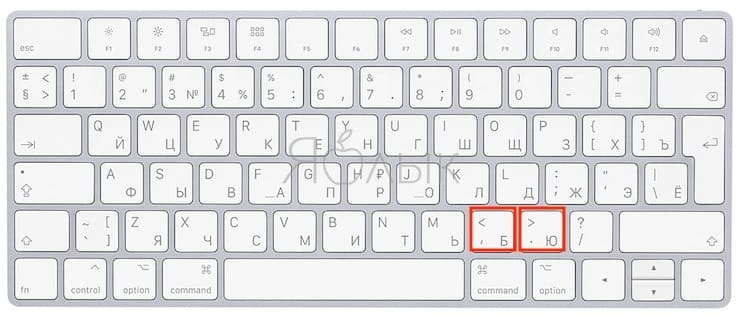
Присмотритесь к своей клавиатуре. На буквах «Б» и «Ю» нанесены точка и запятая. Это означает, что какое-то сочетание «горячих клавиш» позволяет набирать любимые символы в том же месте, что и раньше! Но какое? Мы подскажем… Сразу стоит отметить, что буквы «Б» и «Ю» в латинской (США) раскладке ставят точку и запятую без «танцев с бубном», но что делать при печати на русском языке.
- Набирайте точку командой Ctrl + ⌥Option (Alt) + Ю
- Набирайте запятую командой Ctrl + ⌥Option (Alt) + Б
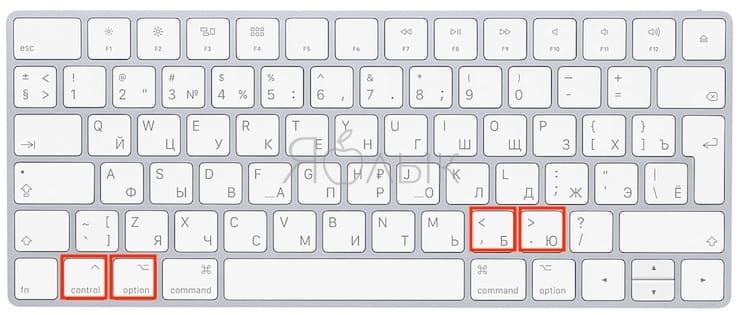
Сочетание клавиш работает на русской (обычной) или латинской (США) раскладках.
Конечно, минус есть и здесь – всё-таки надо нажимать не две клавиши, а сразу три. Но, думается, для новичков это может быть удобнее буквосочетания ⇧Shift + 6 или ⇧Shift + 7 или лихорадочных поисков РС-клавиатуры на своём Mac, хотя…
А как точку и запятую на своем Мас набираете вы, друзья?
Как перейти на Mac c ПК

Если вы долгое время пользовались компьютером одной операционной системы, а потом решили перейти на Mac, первое время вам может быть слегка непривычно. Но это быстро пройдет, ведь главное преимущество macOS– удобство и эффективность.
Чтобы вам было проще адаптироваться к новой платформе и персонализировать устройство, мы составили 7 важных советов. А если вам не хочется разбираться в этом самостоятельно, вы можете обратиться к консультантам сети магазинов iSpace.
1. Перенесите важную информацию со старого компьютера. Если вы раньше пользовались компьютером с ОС Windows, вы можете скопировать с него контакты, календари, учетные записи электронной почты, фотографиии другие данные. Для этого вам понадобится «Ассистент миграции» – встроенная утилита, позволяющая автоматически переносить информацию на Mac. Подключите оба устройства к одному Wi-Fi или соедините их Ethernet-кабелем, а дальше следуйте простым инструкциям.

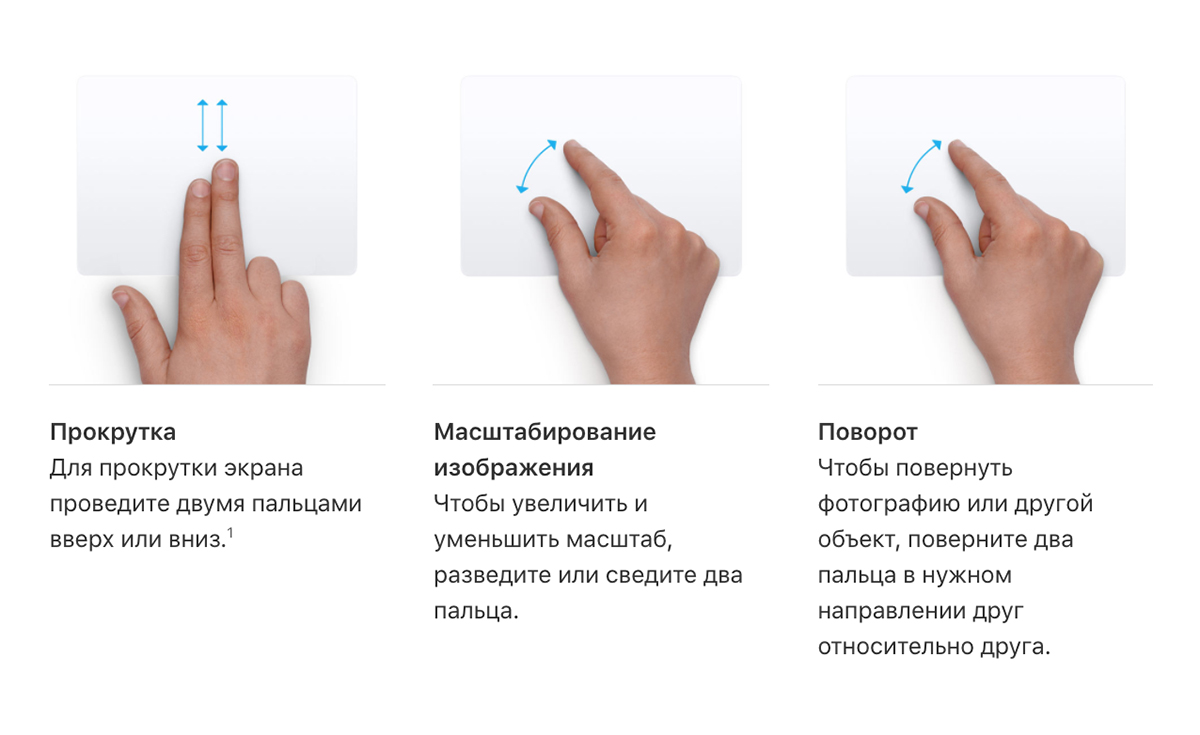
2. Познакомьтесь с трекпадом Multi-Touch. Эта сенсорная панель встроена в MacBook, но ее можно купить отдельно– например, для настольных iMac. Трекпад в компьютерах Apple устроен немного иначе, чем тачпады в других системах.
Например, однократное нажатие двумя пальцами – это щелчок правой кнопки мыши. Свайп тремя пальцами вверх – просмотр всех открытых окон. Смахивание двумя пальцами влево или вправо – «назад» и «вперед» в браузере. Жестов трекпада множество и их можно изменить в любой момент в системных настройках. Аналогично и с мышью Magic Mouse: она также поддерживает жесты и выполняет полезные действия нажатием, смахиванием, сведением или разведением пальцев.
3. Изучите базовый функционал. Mac имеет интуитивно понятный интерфейс, который во многом похож на другие экосистемы. Например, «Системные настройки» – эквивалент «Панели управления в Windows. Finder– это привычный «Проводник». Встроенный браузер в ОС Windows– это Internet Explorer, а на macOS– Safari. Последний, кстати, поддерживает iCloud — это значит, что вы можете открыть сайт на одном устройстве, а продолжить просмотр на другом.
Есть и множество других удобных фишек. Например, воспользуйтесь быстрым просмотром, чтобы просмотреть документ: выделите файл в Finder и нажмите пробел. Отыскать файлы, программы, проверить слова в словаре, найти нужный документ, используя ключевые слова, или конвертировать валюту – все это по силам сервису Spotlight. А если вы потеряли курсор на экране, просто быстро поводите влево-вправо пальцем по трекпаду или мышкой.
Практически все функции в macOS можно настраивать, меняя комбинации горячих клавиш или вовсе отключая – как вам удобнее.

4. Приноровитесь пользоваться горячими клавишами. Используя сочетание клавиш, вы каждый раз экономите несколько секунд, которые за месяц могут превратиться в часы. В macOS предусмотрено более 100 комбинаций (их можно менять по своему усмотрению), наиболее распространенные – это:
– Выделить все: Command + A;
– Копирование выделенного объекта в буфер обмена (также работает для файлов в Finder): Command+ C;
– Вставка содержимого в текущий документ или приложение: Command+ V;
– Вызов Spotlight (в Finder– Command+ Option+ Пробел): Command+ пробел;
– Выйти из приложения: Command + Q;
– Принудительный выход из программы: Command + Options + Esc;
– Найти слово в текст: Command + F;
– Сделать скриншот экрана: Command + Shift + 3;
– Сделать скриншот области (не забудьте выделить ее): Command + Shift + 4;
– Переключиться между приложениями (переключайтесь с помощью стрелок вправо-влево): Command + Tab.

5. Установите необходимые программы. Способ установки программ на Mac отличается от других компьютеров. Он проще: перетяните ярлык в папку «Программы». А если вы устанавливаете приложение из интернета, в папке «Загрузки» дважды нажмите значок открытой коробки. И следуйте инструкциям на экране.
На компьютерах Apple много уже установленных полезных приложений. Например, Pages удобен для работы с текстовыми документами. Keynote позволяет создавать презентации. А в iMovie можно редактировать видео. Если вам нужно еще больше приложений – загляните в AppStore. Там вы найдете необходимые мессенджеры, архиваторы, редакторы фото, видео, все программы из пакета Microsoft Word.
6. Разберитесь со знаками препинания. Раскладка клавиатуры Apple отличается от других компьютеров. Поэтому и знаки препинания на ней тоже ставятся по-другому. Например, чтобы поставить точку, нажмите Shift +7. Запятую – Shift+ 6. Двоеточие – Shift+ 5. Язык переключается комбинацией Command+ пробел.
Если привыкать к стандартной раскладке клавиатуры в macOS не хочется, в системных настройках зайдите во вкладку «Клавиатура» – «Источники ввода». Там можно установить основную клавиатуру «Русская — ПК», и набирать точки и запятые так же, как и на прежнем компьютере.

7. Поинтересуйтесь скрытыми функциями. Даже опытные пользователи Mac не перестают удивляться, насколько детально разработчики Apple продумали операционную систему. Но некоторые возможности не очевидны.
Например, Spotlight можно использовать как калькулятор: просто впишите в строку задачу, которую нужно решить.
Чтобы узнать разрешение изображения, в Safari откройте его в новой вкладке. Разрешение будет указано в названии этой вкладки.
В macOS вы можете настроить под себя даже строку меню! Чтобы изменить порядок иконок в правой верхней части строки, зажмите Command и перетяните значки.
А еще мы можете добавлять файлы в боковое меню Finder для еще более быстрой навигации. Для этого перетащите в меню Finder папку или файл, удерживая Command.
Купить MacBook или iMac– всегда хорошая идея. В сети магазинов iSpace. вы можете попробовать устройства Apple в действии еще до приобретения. А консультанты помогут вам с выбором и расскажут о возможностях конкретного девайса.