Скачивание SQL Server Management Studio (SSMS)
SQL Server Management Studio (SSMS) — это интегрированная среда для управления любой инфраструктурой SQL, от SQL Server до баз данных SQL Azure. SSMS предоставляет средства для настройки, наблюдения и администрирования экземпляров SQL Server и баз данных. Используйте SSMS для развертывания, мониторинга и обновления компонентов уровня данных, используемых приложениями, и создания запросов и скриптов.
Используйте SSMS для запроса, проектирования и управления базами данных и хранилищами данных, где бы они ни находились на локальном компьютере или в облаке.
Для клиентов, требующих кроссплатформенного компаньона sSMS для управления SQL и другими базами данных Azure, используйте Azure Data Studio.
Скачать SSMS
SSMS 19.2 — это последняя общедоступная версия. Если установлена предварительная версия SSMS 19, удалите ее перед установкой SSMS 19.2. Если у вас установлен SSMS 19.x, установка SSMS 19.2 обновляет ее до версии 19.2.
- Номер выпуска: 19.2
- Номер сборки: 19.2.56.2
- Дата выпуска: 13 ноября 2023 г.
Используя SQL Server Management Studio, вы соглашаетесь с условиями лицензионного соглашения и заявления о конфиденциальности. Если у вас есть комментарии или предложения или хотите сообщить о проблемах, лучший способ связаться с командой SSMS можно по отзывам пользователей SQL Server.
При установке SSMS 19.x не обновляются и не заменяются версии SSMS 18.x или более ранние. SSMS 19.x устанавливает вместе с предыдущими версиями, поэтому обе версии доступны. Однако если установлена более ранняя предварительная версия SSMS 19, удалите ее перед установкой SSMS 19.2. Чтобы узнать, установлена ли у вас предварительная версия, перейдите в окно Справка > О программе.
Если на компьютере есть несколько параллельных установок SSMS, всегда проверяйте, правильную ли версию вы запускаете. Последняя версия помечена Microsoft SQL Server Management Studio версии 19.2.
Начиная с версии SQL Server Management Studio (SSMS) 18.7, вместе с SSMS автоматически устанавливается Azure Data Studio. Средство Azure Data Studio теперь доступно пользователям SQL Server Management Studio со всеми его новыми возможностями и функциями. Azure Data Studio — это кроссплатформенный инструмент с открытым кодом для настольных систем, предназначенный для работы в облачных, локальных или гибридных средах.
Доступные языки
Этот выпуск SSMS можно установить на следующих языках.
Если вы обращаетесь к этой странице из версии, отличной от английского языка, и хотите увидеть наиболее актуальное содержимое, выберите «Прочитать на английском языке » в верхней части этой страницы. С версии сайта US-English вы можете скачать другие языки из числа доступных.
Модуль SQL Server PowerShell устанавливается отдельно из коллекции PowerShell. Дополнительные сведения см. в статье Установка модуля SQL Server PowerShell.
Новые возможности
Дополнительные сведения и дополнительные сведения о новых возможностях этого выпуска см. в заметках о выпуске sql Server Management Studio (SSMS).
предыдущих версий
Эта статья применима только к последней версии SSMS. Предыдущие версии SSMS можно скачать на этой странице.
В декабре 2021 г. выпуски SSMS до 18.6 больше не будут проходить проверку подлинности в ядро СУБД через многофакторную проверку подлинности Microsoft Entra (MFA). Чтобы продолжить использование MFA, вам потребуется SSMS 18.6 или более поздней версии.
Подключение чувствительность к Службам Azure Analysis Services с помощью многофакторной проверки подлинности Microsoft EntraSSMS 18.5.1 или более поздней версии.
Автоматическая установка
Вы можете установить SSMS с помощью PowerShell.
Выполните следующие действия, чтобы установить SSMS в фоновом режиме без запросов графического интерфейса пользователя.
- Запустите PowerShell с повышенными разрешениями.
- Введите указанную ниже команду.
$media_path = "" $install_path = "" $params = " /Install /Quiet SSMSInstallRoot=$install_path" Start-Process -FilePath $media_path -ArgumentList $params -Wait
$media_path = "C:\Installers\SSMS-Setup-ENU.exe" $install_path = "$env:SystemDrive\SSMSto" $params = "/Install /Quiet SSMSInstallRoot=`"$install_path`"" Start-Process -FilePath $media_path -ArgumentList $params -Wait Установка с Azure Data Studio
- SSMS устанавливает Azure Data Studio по умолчанию.
- Установка Azure Data Studio с помощью SSMS пропускается, если уже установлена равная или более поздняя версия Azure Data Studio.
- Версию Azure Data Studio можно найти в заметках о выпуске.
Удаление
SSMS может установить общие компоненты, если он определяет, что они отсутствуют во время установки SSMS. SSMS не удаляет эти компоненты автоматически при удалении SSMS.
- Azure Data Studio
- Драйвер Microsoft OLE DB для SQL Server
- Microsoft ODBC Driver for SQL Server версии 17
- Распространяемый компонент Microsoft Visual C++ 2013 (x86)
- Распространяемый компонент Microsoft Visual C++ 2017 (x86)
- Распространяемый компонент Microsoft Visual C++ 2017 (x64)
- набор средств Microsoft Visual Studio Tools для работы с приложениями 2019 г.
Эти компоненты не удаляются, так как могут являться общими с другими продуктами. При удалении может возникнуть риск отключения других продуктов.
Поддерживаемые предложения SQL
- Эта версия SSMS работает с SQL Server 2014 и выше.
- Она обеспечивает наиболее значительный уровень поддержки работы с новейшими облачными функциями в База данных SQL Azure, Azure Synapse Analytics и Microsoft Fabric.
Требования к системе SSMS
При использовании последнего пакета обновления текущий выпуск SSMS поддерживает следующие 64-разрядные платформы:
Поддерживаемые операционные системы:
- Windows 11 (x64)
- Windows 10 (x64) версии 1607 (10.0.14393) и более поздних версий
- Windows Server 2022 (x64)
- Windows Server Core 2022 (x64)
- Windows Server 2019 (x64)
- Windows Server Core 2019 (x64)
- Windows Server 2016 (x64) 1
Для 1 SSMS требуется платформа .NET Framework 4.7.2.
Чтобы установить SSMS в Windows Server Core, необходимо установить функцию совместимости основных приложений сервера по запросу.
- Процессор x86 (Intel, AMD) с частотой как минимум 1,8 ГГц. Рекомендуется использовать как минимум двухъядерный процессор.
- 2 ГБ ОЗУ; рекомендуется 4 ГБ ОЗУ (минимум 2,5 ГБ при выполнении на виртуальной машине)
- Место на жестком диске: не менее 2 ГБ до 10 ГБ доступного пространства
Решение SSMS доступно только как 32-разрядное приложение для Windows. Если вам нужно средство для операционных систем, отличных от Windows, рекомендуем использовать Azure Data Studio. Дополнительные сведения см. в Azure Data Studio.
Получение справки по средствам SQL
- Способы обратной связи
- Отзывы пользователей SSMS.
- Сообщение о проблеме Git в Azure Data Studio
- Участие в разработке Azure Data Studio
- Форум клиентских средств SQL
- SQL Server Data Tools — форум MSDN
- Варианты поддержки для бизнес-пользователей
Связанный контент
- Обзор средств SQL
- Что такое SQL Server Management Studio (SSMS)?
- Что такое Azure Data Studio?
- Скачивание SQL Server Data Tools (SSDT) для Visual Studio
- Последние обновления
- Руководство по архитектуре данных Azure
- Блог по SQL Server
Примите участие в разработке документации по SQL
Знаете ли вы, что содержимое SQL можно изменить самостоятельно? Это не только улучшит нашу документацию, но и даст вам статус участника в создании этой страницы.
Как установить среду sql server management studio
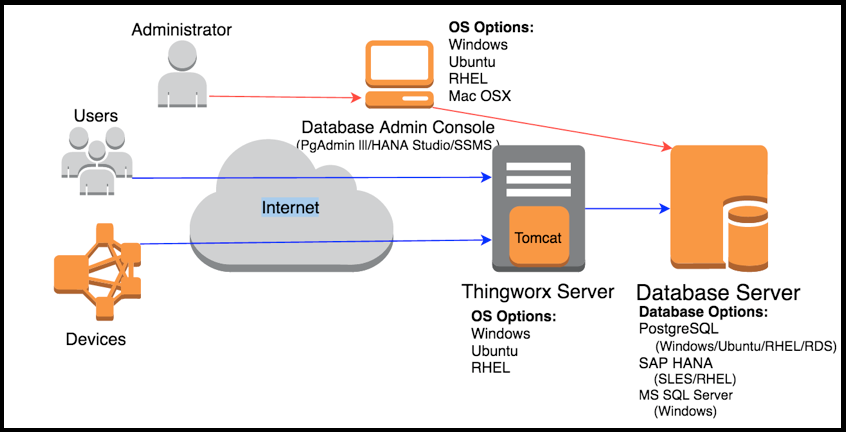
Установка сервера MSSQL на сервере базы данных
1. Для производственных развертываний получите у продавца ПО лицензированную установку MS SQL Server. Бесплатные выпуски для целей разработки и оценки можно найти в следующих расположениях:
3. При установке сервера MSSQL для использования с ThingWorx рекомендуется использовать следующий список настроек:
◦ Именованный экземпляр — можно указать любое имя экземпляра или оставить имя по умолчанию. Сохраните его, так как это имя экземпляра будет использоваться позже для выполнения сценариев на сервере базы данных.
◦ Смешанный режим аутентификации — смешанный режим включает как аутентификацию Windows, так и аутентификацию на сервере SQL. Для аутентификации Windows используется та же учетная запись, с которой выполняется вход в систему компьютера. Аутентификация Windows является более безопасной. Если она не действует во время выполнения сценария DBSetup из-за каких-либо проблем домена, можно использовать учетную запись аутентификации на сервере. Всегда используйте очень надежный пароль для учетной записи аутентификации на сервере.
◦ Каталоги данных — рекомендуется при выборе каталогов данных сохранять каталоги файлов данных, каталоги tempdb , каталоги журналов и каталоги резервных копий на отдельных физических дисках, дисковом массиве RAID или в хранилище SAN.
◦ Соединение — включите протокол TCP/IP в диспетчере конфигурации SQL Server.
4. Выберите вкладку Установка в левом верхнем углу центра установки SQL Server.5. Щелкните Новая установка изолированного экземпляра SQL Server или добавление компонентов к существующей установке .
Установка Microsoft SQL Server Express
В настоящей инструкции кратко описан порядок установки бесплатной системы управления данными Microsoft SQL Server 2019 Express
- Установка SQL Server Express
- Установка SQL Server Management Studio
- Настройка SQL Server для работы в сети
- Создание резервной копии базы данных
- Восстановление базы данных из резервной копии
Эта инструкция может быть полезной для начинающих пользователей, не имеющих опыта работы с СУБД Microsoft SQL Server. Она поможет вам быстро и правильно установить на ваш компьютер Microsoft SQL Server Express в той конфигурации, которая требуется для работы программы VOGBIT – система управления производством.
Следуйте инструкции, выполняйте по порядку указанные действия.
Обратите особенное внимание на Рис. 2 и Рис. 12. По статистике, если в дальнейшем возникают проблемы с развертыванием системы VOGBIT, то в большинстве случаев, из-за неверно выбранных параметров на этих этапах установки.
1. Установка SQL Server Express
Данное руководство ни в коей мере не заменяет официальную документацию разработчика, а является лишь краткой памяткой для начинающих пользователей
Microsoft SQL Server Express — это бесплатная многофункциональная и надежная система управления данными, которая предоставляет удобное и надежное хранилище данных для упрощенных веб-сайтов и классических приложений.
Microsoft® SQL Server® 2019 Express Поддерживаемые ОС: Windows 8 и выше или Windows Server 2012 и выше
https://www.microsoft.com/ru-RU/download/details.aspx?id=101064Microsoft® SQL Server® 2014 Express Поддерживаемые ОС: Windows 7-8.1, Windows Server 2008 R2-Windows Server 2012 R2
https://www.microsoft.com/ru-RU/download/details.aspx?id=42299Требования к системе:
Процессор: совместимый с Intel, с частотой 1 ГГц или выше
ОЗУ: не менее 512Мb, место на жестком диске 4,2GbОграничения: Microsoft SQL Server Express поддерживает 1 физический процессор, 1 ГБ памяти и размер базы данных не более 10 ГБ
Скачайте с сайта microsoft.com пакет для установки Microsoft SQL Server Express под вашу операционную систему.
Запустите скачанный исполняемый файл (Рис. 1).
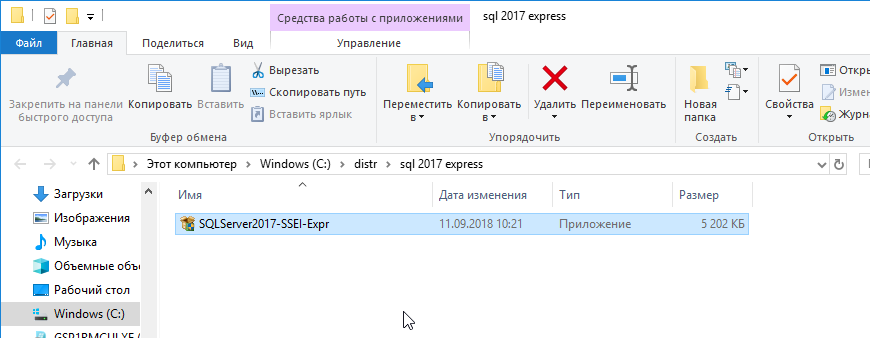
Рис. 1. Программа для установки Microsoft SQL Server.
На стартовой странице процесса установки выберите тип установки «Пользовательский» (Рис. 2).
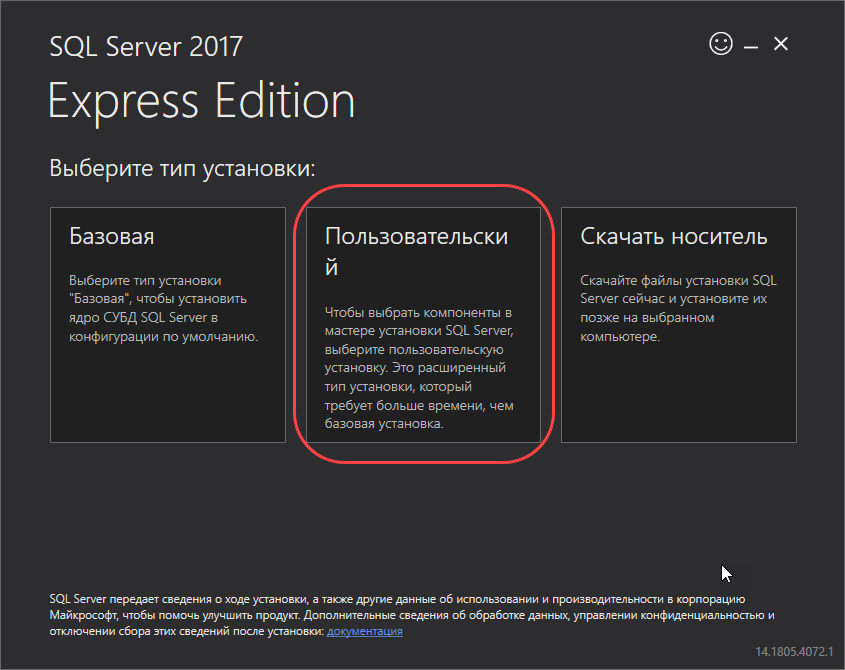
Рис. 2. Выберите тип установки «Пользовательский»
Нажмите «Установить» (Рис. 3).
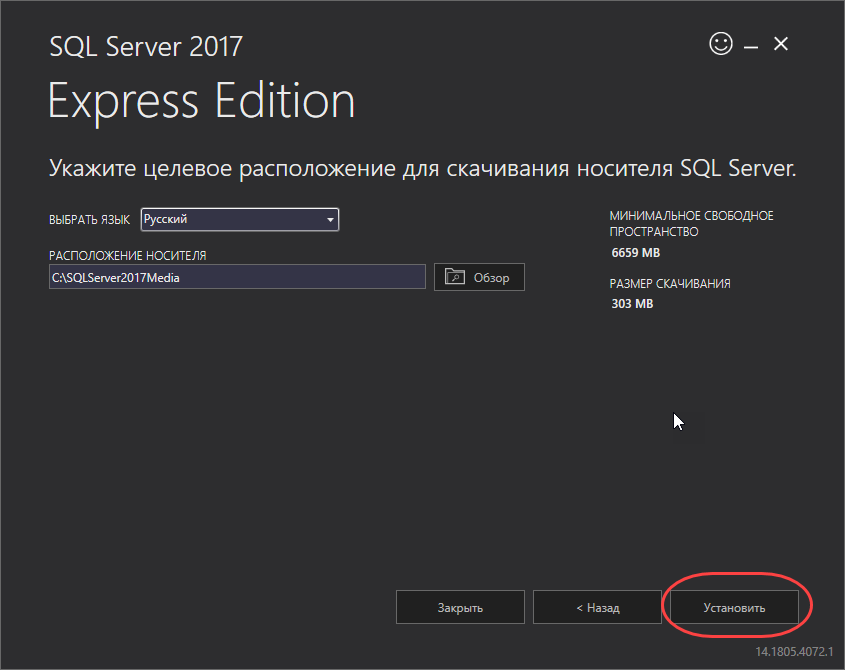
Рис. 3. Начало установки
Программа начнёт скачивание файлов для установки Microsoft SQL Server (Рис. 4).
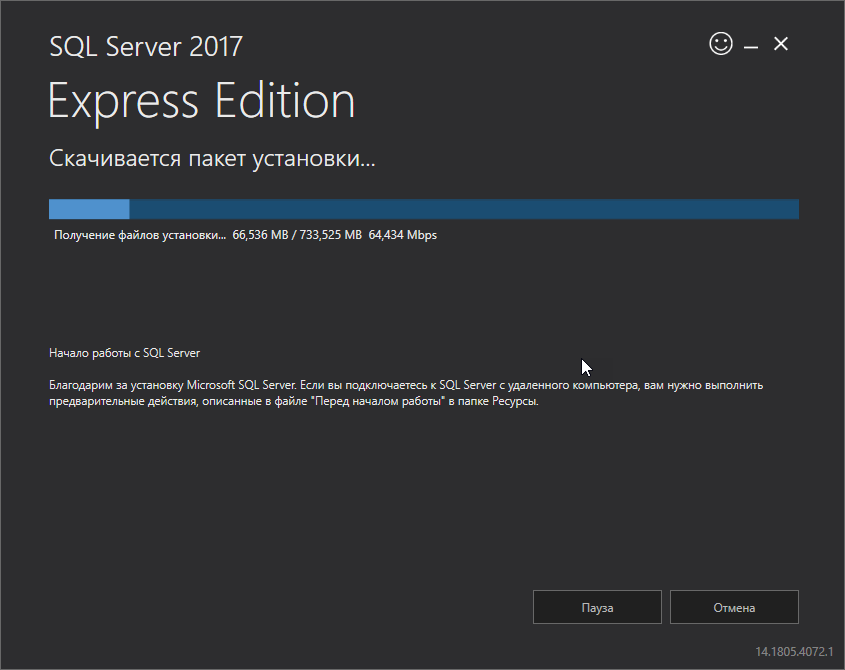
Рис. 4. Скачивание пакета установки.
После завершения процесса скачивания, на экране появится окно «Центра установки SQL Server». Выберите в нём пункт «Новая установка изолированного экземпляра SQL Server … » (Рис. 5).
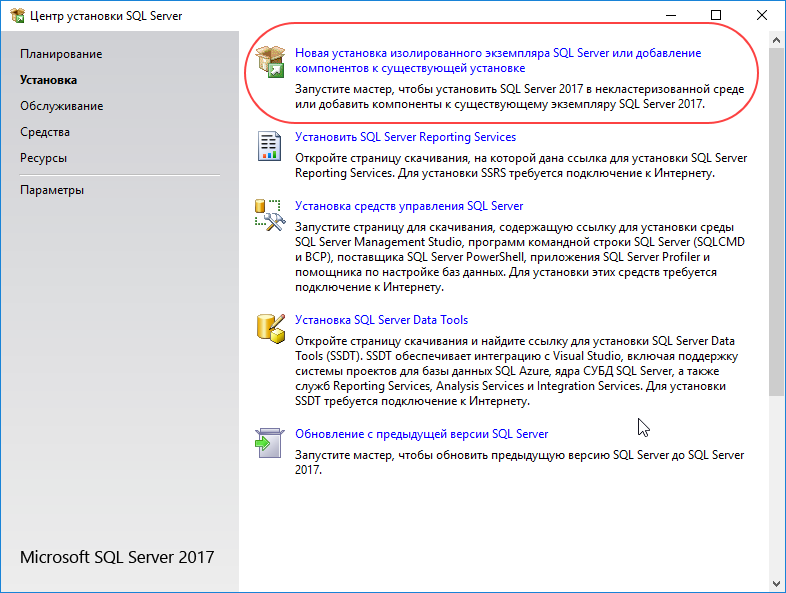
Рис. 5. Выберите установку нового экземпляра SQL Server.
Для продолжения установки нужно согласиться с условиями лицензионного соглашения (Рис. 6).
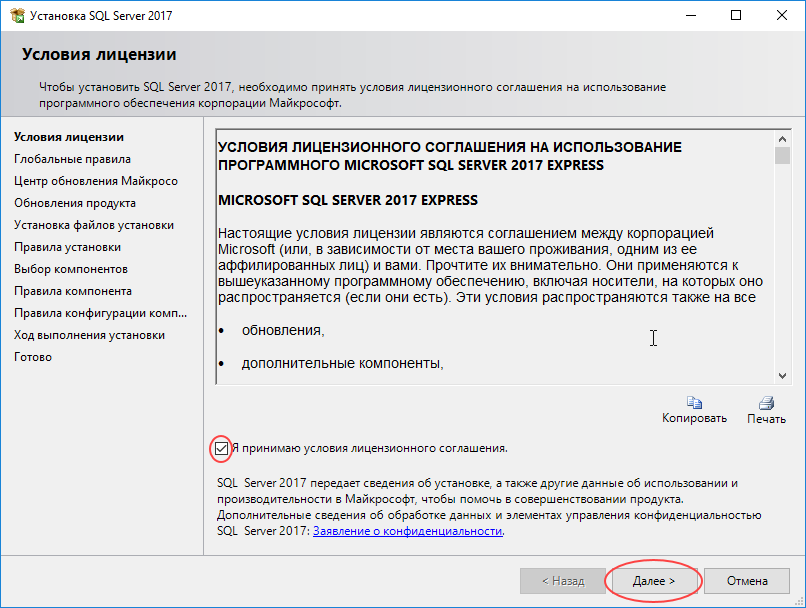
Рис. 6. Лицензионное соглашение.
Выберите, хотите ли вы, чтобы в дальнейшем ваш SQL Server автоматически обновлялся через Центр обновления Майкрософт, или нет, и нажмите «Далее» (Рис. 7)
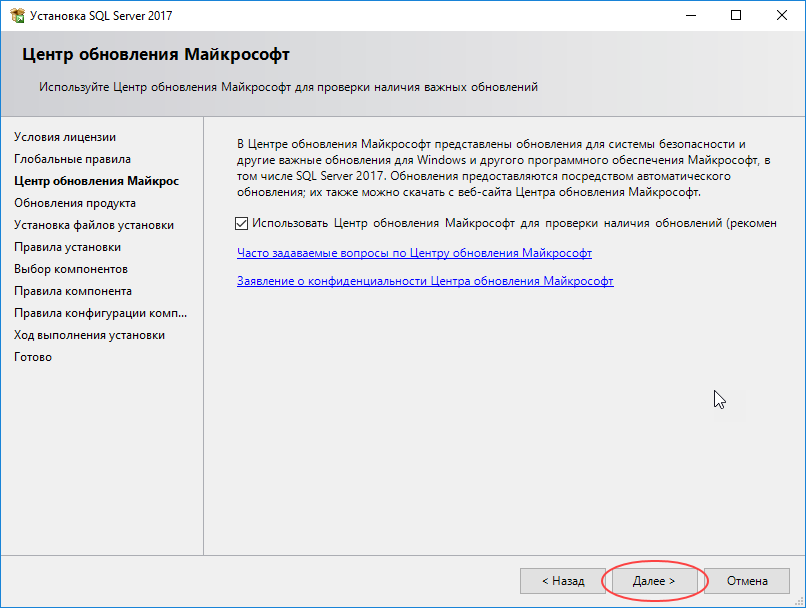
Рис. 7. Настройка обновления SQL Server.
После этого, на экране появится окно «Правила установки». Скорее всего, оно будет выглядеть, как на Рис. 8. Программа определяет потенциальные проблемы, которые могут возникнуть установке SQL Server и показывает результаты этой проверки.
Символ предупреждения в графе «Брандмауэр Windows» показывает, что если вы хотите, чтобы данный SQL Server использовался в сети (к базе данных, расположенной на этом компьютере, могли подключаться по сети пользователи с других компьютеров), то вам придётся для этого выполнить определённые дополнительные настройки безопасности на вашем компьютере после установки SQL Server.
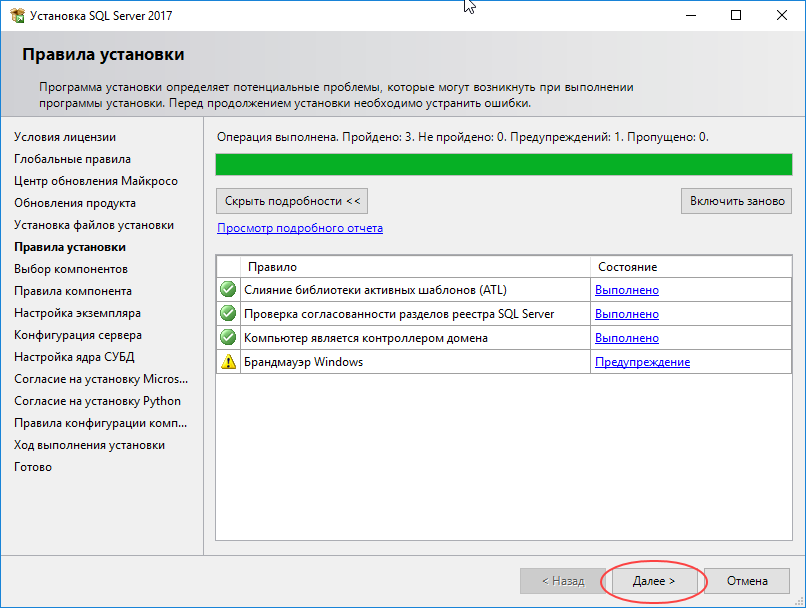
Рис. 8. Окно «Правила установки»
Нажмите «Далее», чтобы перейти к окну выбора компонентов для установки (Рис. 9). Все «галочки» в этом окне можно оставить по умолчанию. Можно, если хотите, снять в разделе «Компоненты экземпляра» все галочки, кроме первой – «Службы ядра СУБД» (остальное не требуется для VOGBIT).
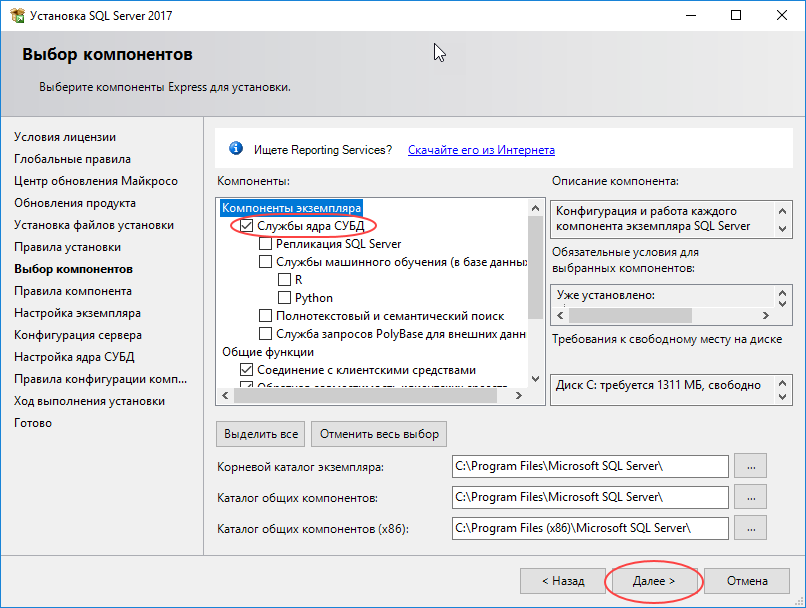
Рис. 9. Выбор компонентов для установки.
В окне Настройка экземпляра выберите вариант Именованный экземпляр и введите имя, как будет называться ваш экземпляр SQL сервера. Например, STP (Рис. 10). Затем нажмите Далее.
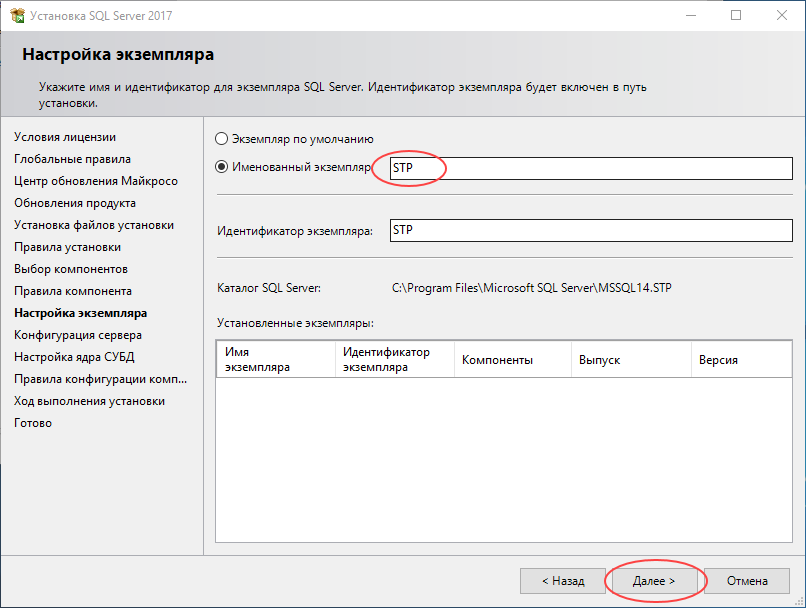
Рис. 10. Задайте имя своего экземпляра SQL сервера.
В окне «Конфигурация сервера» на закладке «Учётные записи служб» установите для служб «Ядро СУБД SQL Server» и «Обозреватель SQL Server» Тип запуска = Авто (Рис. 11) и нажмите Далее.
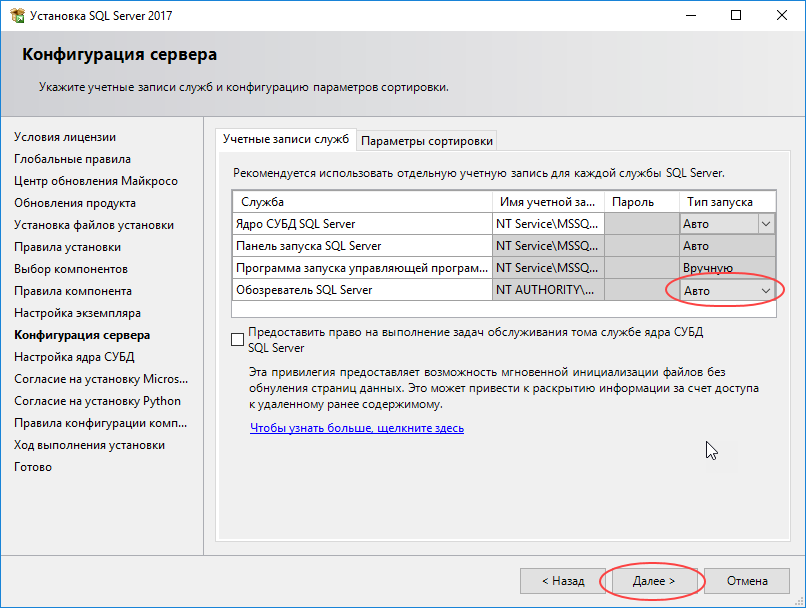
Рис. 11. Для использования в сети установите автоматический запуск служб SQL сервер.
ВАЖНО!
На закладке «Настройка ядра СУБД» обязательно выберите Смешанный режим (проверка подлинности SQL Server и Windows) и добавьте в администраторы текущего пользователя Windows, как на Рис. 12. Введите надежный пароль администратора SQL сервера. Запомните пароль администратора, который вы установили! Этот пароль устанавливается для администратора SQL SERVER (имя уч.записи администратора sa), и в дальнейшем будет использован для авторизации в VOGBIT при подключении с правами администратора. После того, как вы ввели и подтвердили пароль администратора, можно нажимать Далее.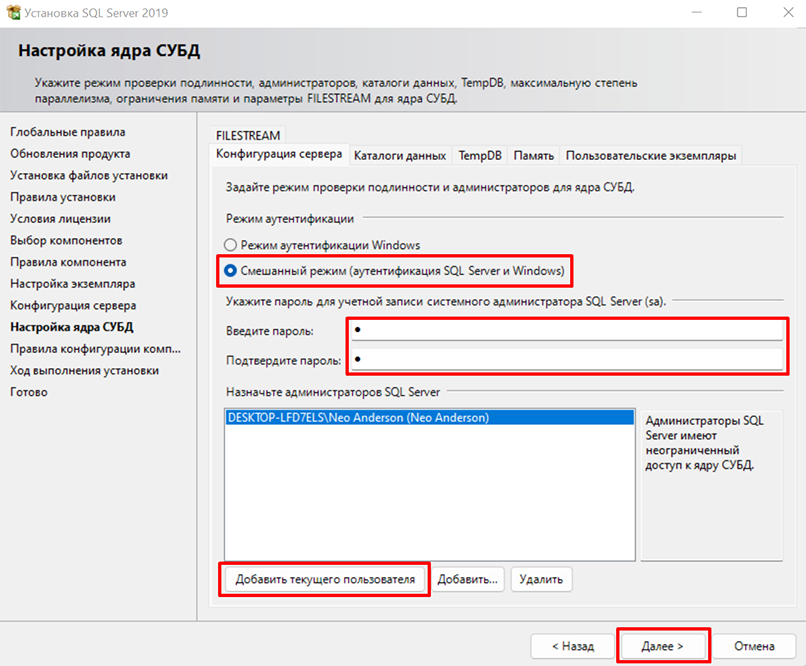
Рис. 12. Выберите смешанный тип аутентификации, задайте пароль администратора SQL сервера.
После этого начнётся установка SQL сервера (Рис. 13). Программа выполнит все необходимые операции автоматически. Просто подождите завершения процесса.
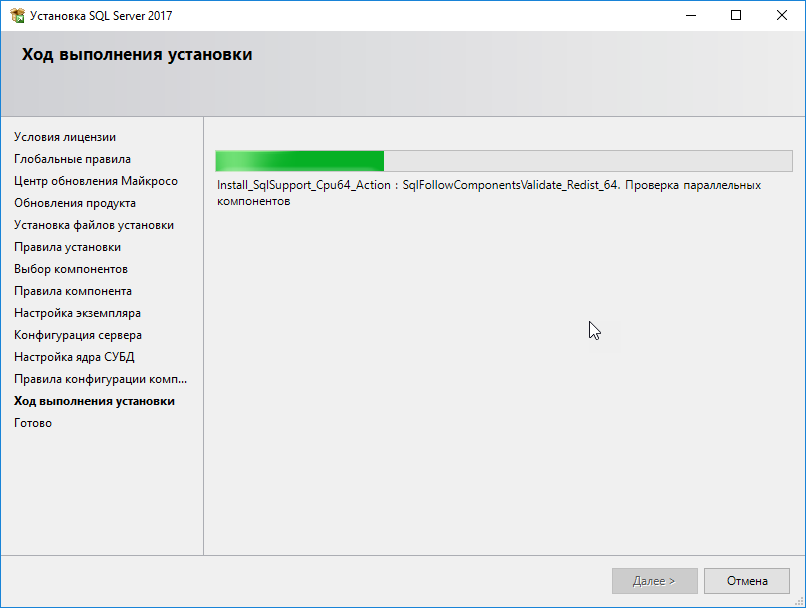
Рис. 13. Выполняется установка и настройка SQL сервера.
Когда установка и настройка будут закончены, появится окно, как на Рис. 14. Нажмите в нём Закрыть. Затем закройте и окно «Центр установки SQL Server» (Рис. 15).
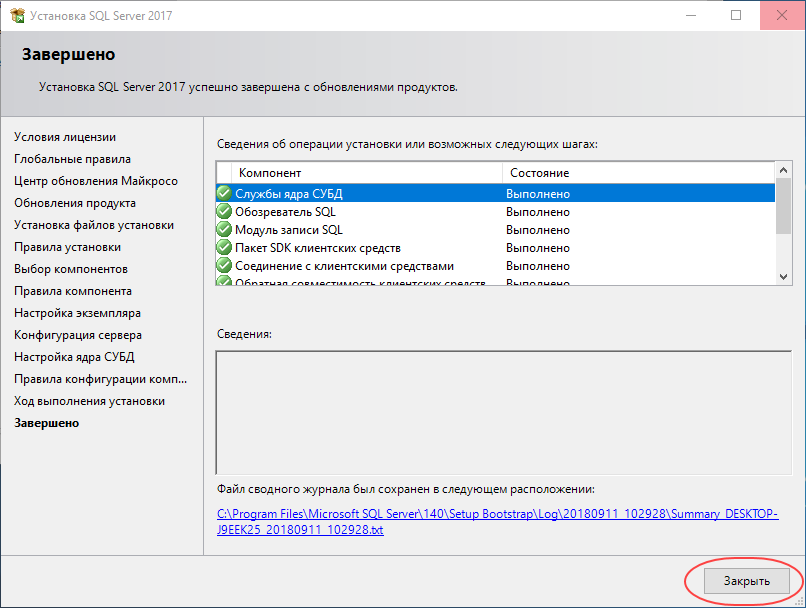 Рис. 14. Установка SQL Server завершена.
 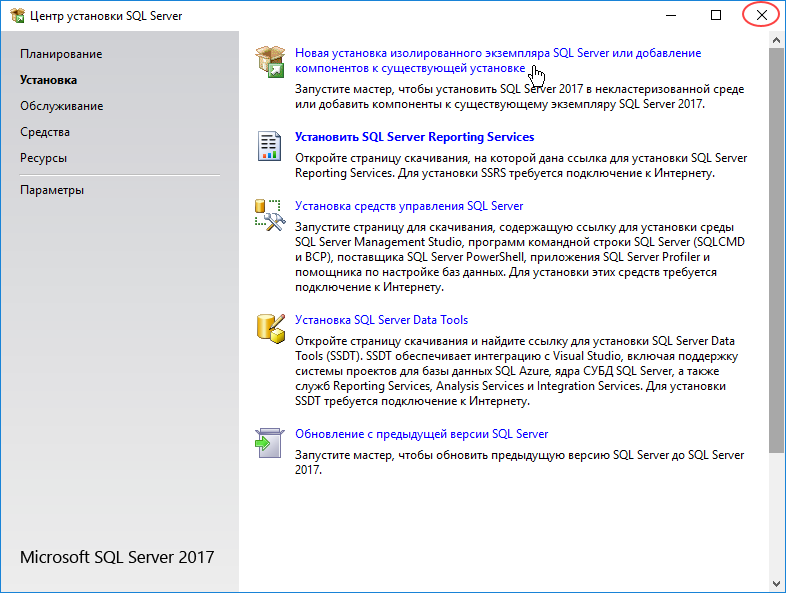 Рис. 15. Окно Центра установки SQL Server можно закрыть.
Убедиться, что SQL Server успешно установлен и работает, можно следующим образом. Нажмите правую кнопку мыши на значке Мой компьютер, чтобы вызвать контекстное меню. Выберите Управление (Рис. 16).
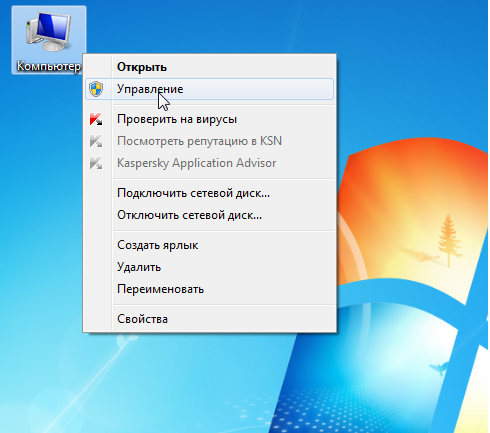
Рис. 16. Откройте окно Управление компьютером.
Выберите Службы и приложения – Службы (Рис. 17).
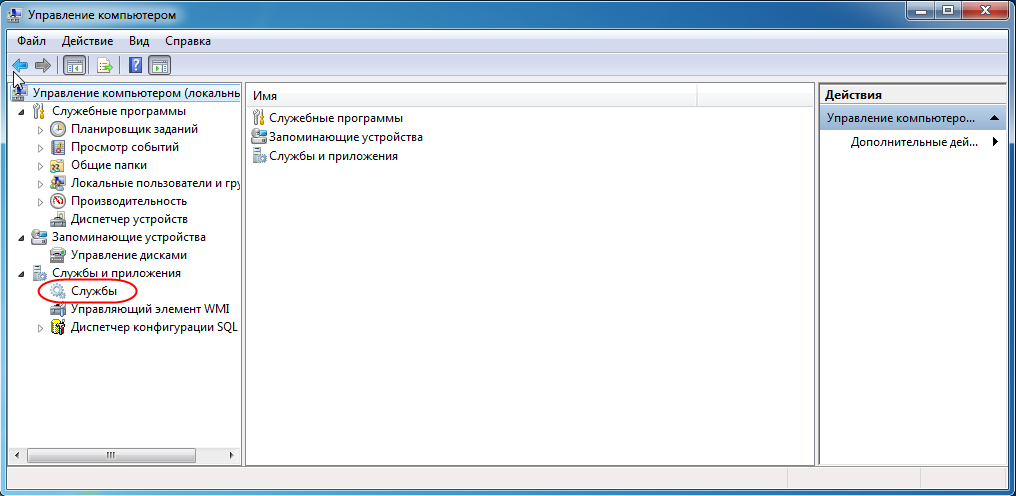
Рис. 17. Выберите Службы и приложения — Службы.
В списке должна присутствовать служба SQL Server и напротив неё должно высветится Работает (Рис. 18).
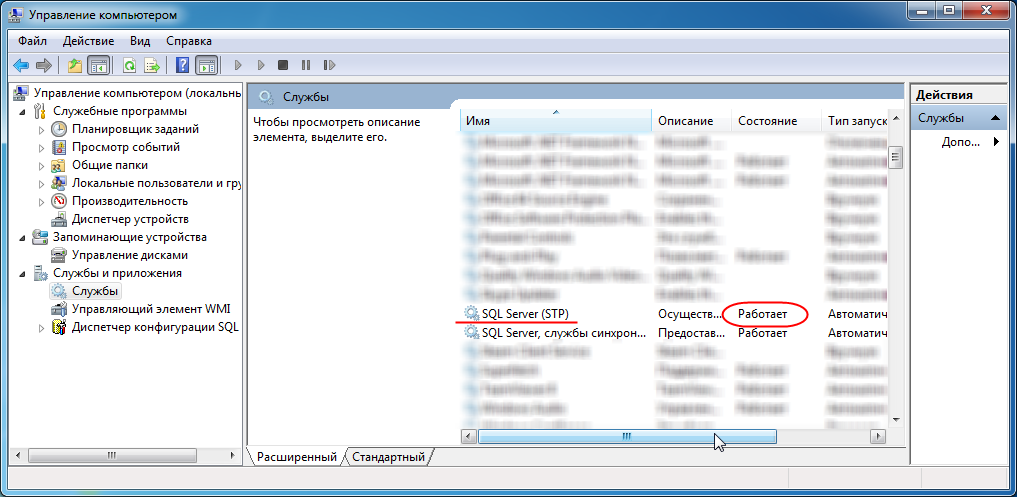
Рис. 18. Служба SQL Server работает.
Теперь на вашем компьютере установлена мощная система управления данными Microsoft SQL Server Express. Вы можете создать базу данных VOGBIT и работать с ней.
Подробнее о создании новой базы данных VOGBIT смотрите в руководстве по установке VOGBIT. Там же можно найти видеоролик Часть 1. Установка, новая база данных из серии Начало работы, в котором показан процесс установки VOGBIT и создания новой базы данных.
2. Установка SQL Server Management Studio
Данное руководство ни в коей мере не заменяет официальную документацию разработчика, а является лишь краткой памяткой для начинающих пользователей
SQL Server Management Studio – это полезная, свободно распространяемая, программа для управления SQL Server. С её помощью можно выполнять множество действий, в том числе, например, создавать резервные копии базы данных или восстанавливать базу данных из ранее созданной резервной копии.
Если вы планируете только ознакомиться с демо-версией VOGBIT, то установка ПО SQL Server Management Studio не требуется. Если вы планируете полноценно работать с VOGBIT, то мы рекомендуем вам при установке SQL Server сразу же установить и среду SQL Server Management Studio.
Скачать пакет для установки можно, например, здесь:
Для установки английской версии нажмите на ссылку «Скачать SQL Server Management Studio» (Рис. 19).
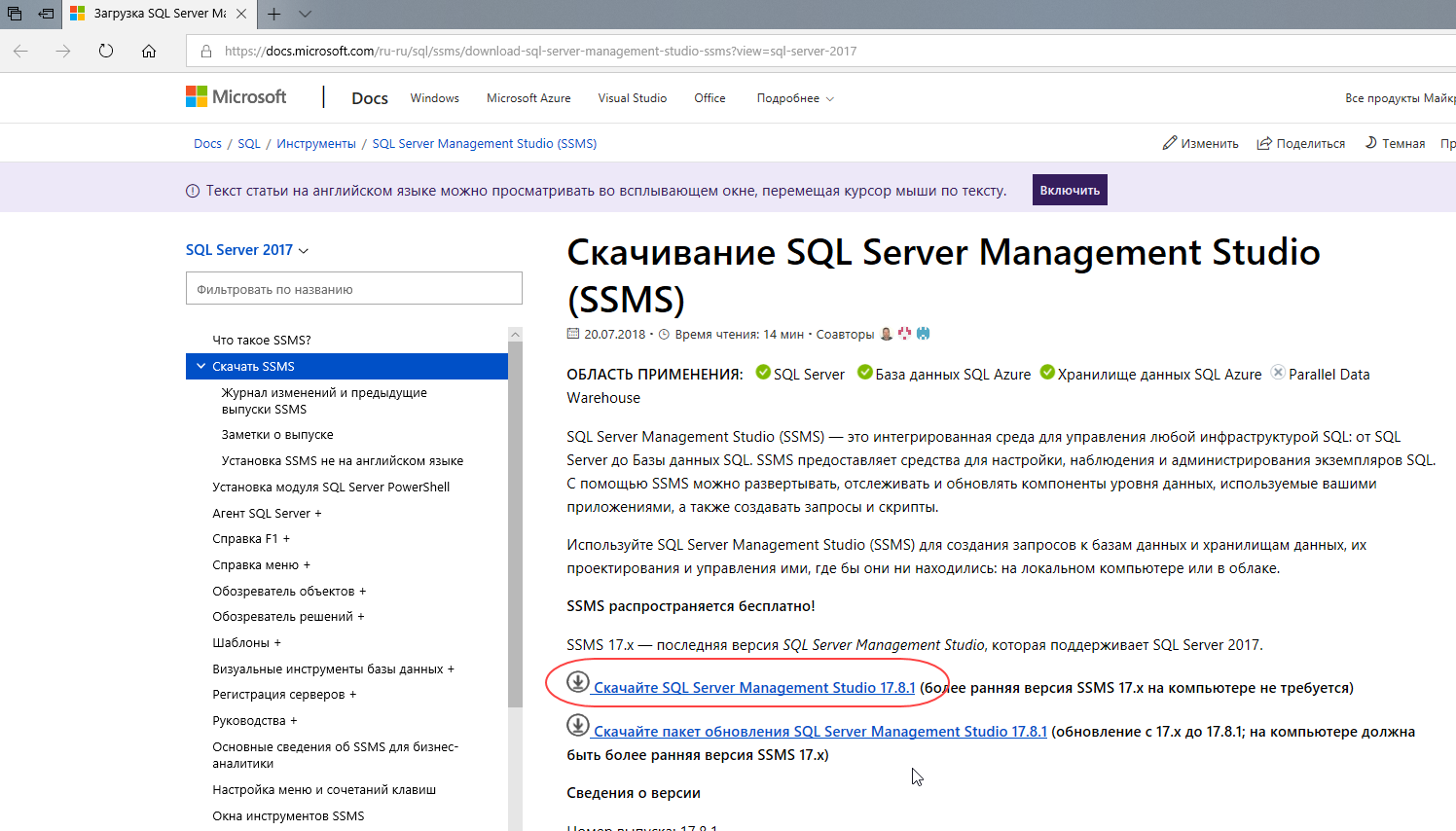
Рис. 19. Выберите для установки английской версии SQL Server Management Studio.
Если вы хотите установить русскую версию, то промотайте страницу немного ниже и в разделе «Доступные языки» нажмите на ссылку «Русский» (Рис. 20).
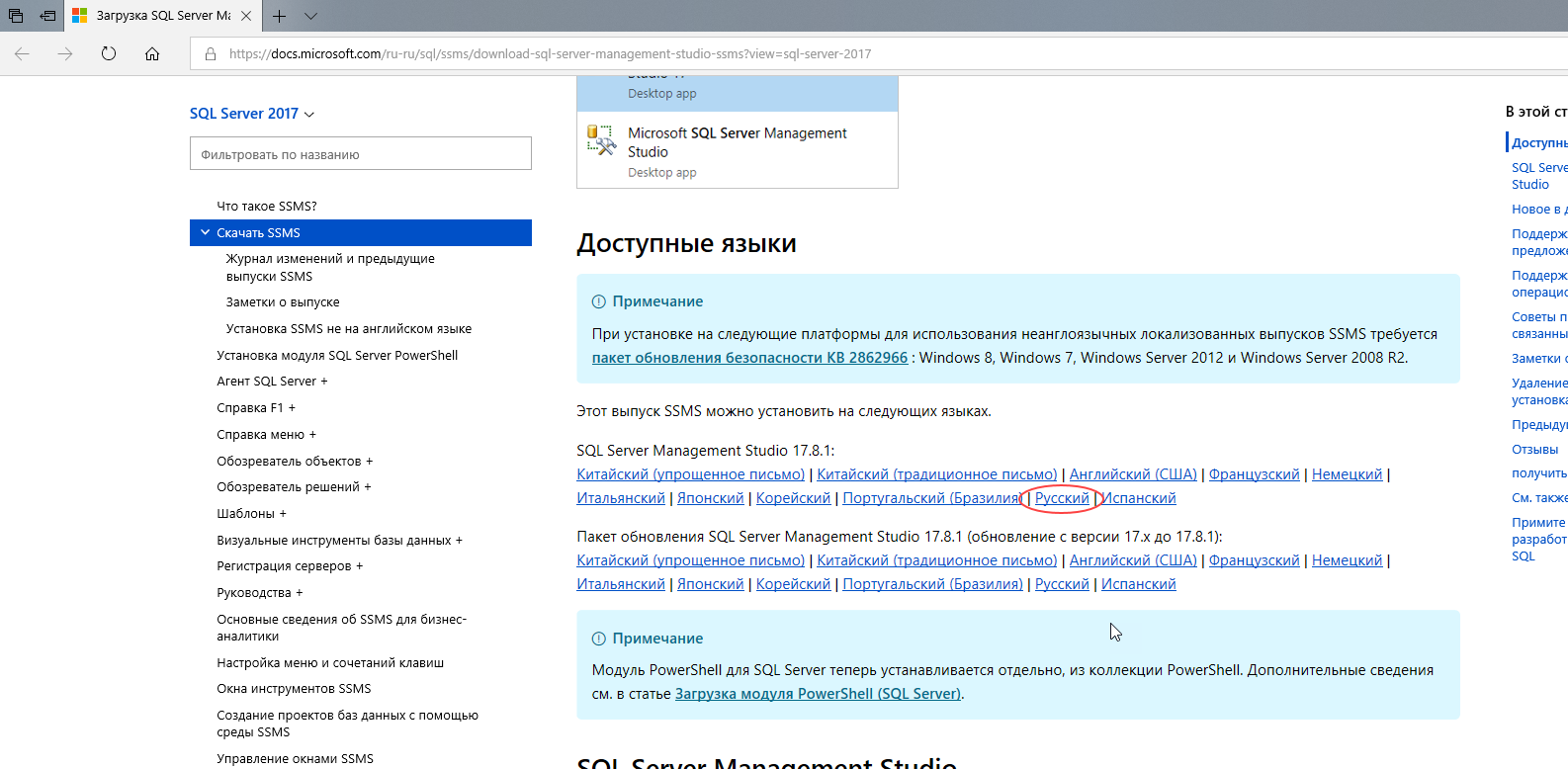
Рис. 20. Выберите для установки русской версии SQL Server Management Studio
Запустите скачанный исполняемый файл (Рис. 21).
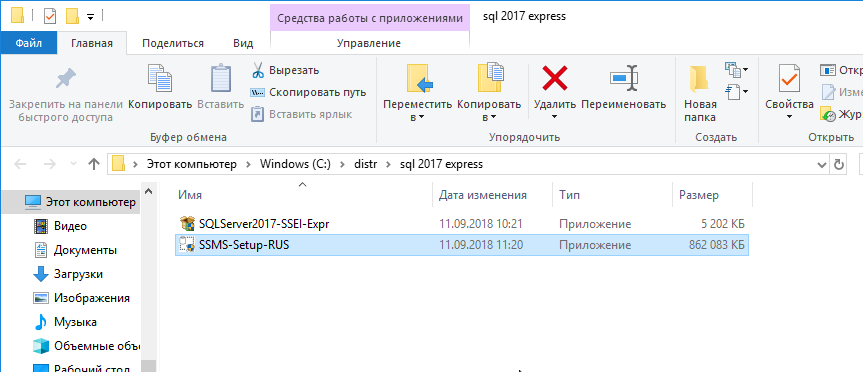
Рис. 21. Программа для установки SQL Server Management Studio.
Выберите «Установить» (Рис. 22).
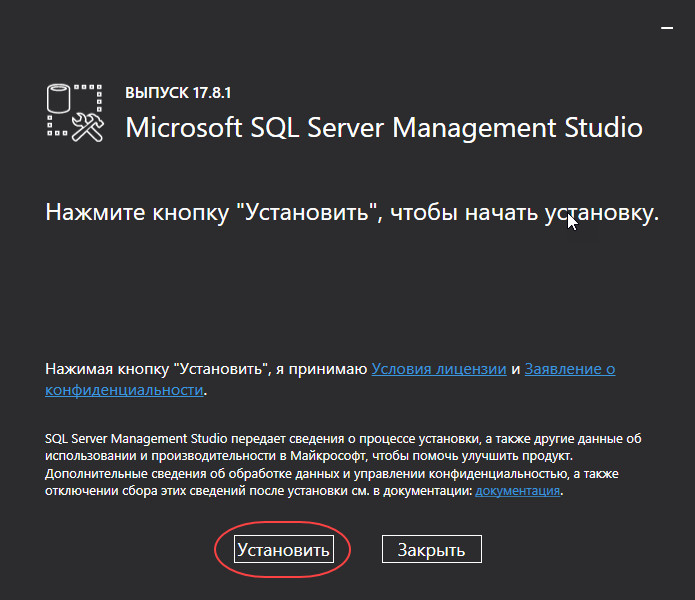
Рис. 22. Запуск процесса установки SQL Server Management Studio.
Начнётся процесс установки среды SQL Server Management Studio (Рис. 23).
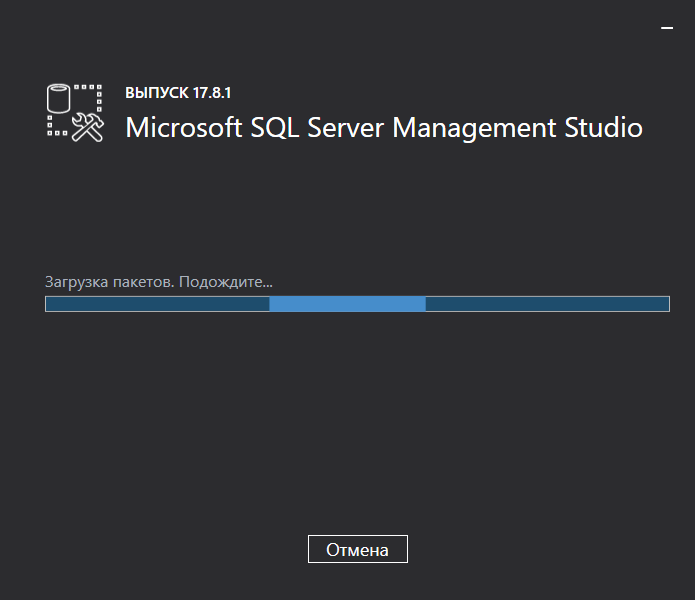
Рис. 23. Установка SQL Server Management Studio
По завершении установки нажмите Закрыть (Рис. 24).
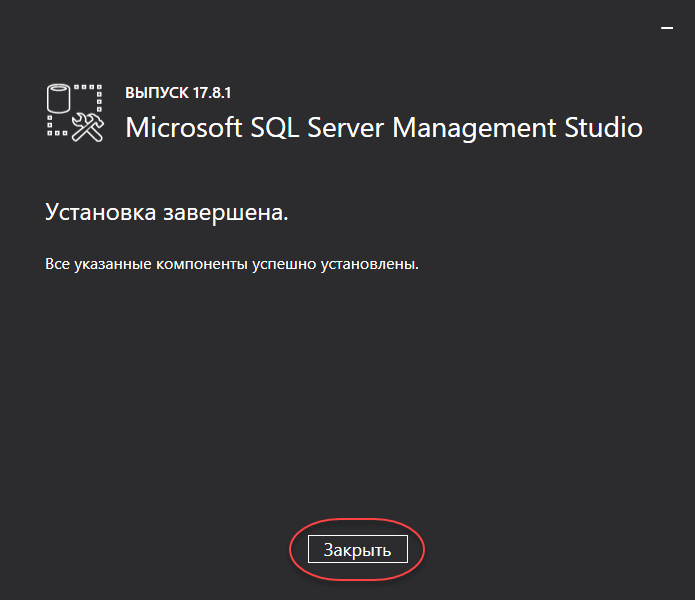
Рис. 24. Среда SQL Server Management Studio установлена.
Теперь вы можете использовать среду SQL Server Management Studio для резервного копирования-восстановления базы данных, для выполнения запросов и т.п.
3. Настройка SQL Server для работы в сети
Данное руководство ни в коей мере не заменяет официальную документацию разработчика, а является лишь краткой памяткой для начинающих пользователей
Нажимаем правой кнопкой мыши на кнопке «Пуск» из контекстного меню выбираем «Управление компьютером».
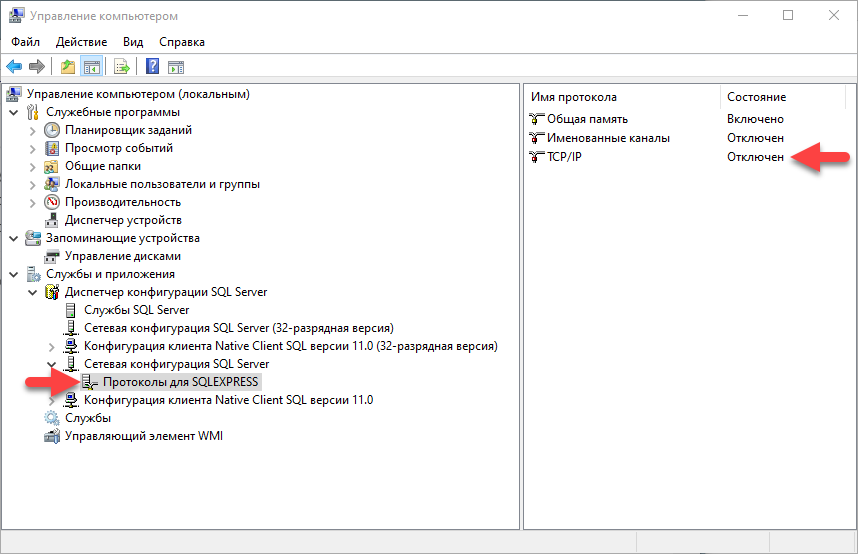
Рис. 25. Управление компьютером В дереве компонентов диспетчера (слева) выбрать раздел: Службы и приложения — Диспетчер конфигурации SQL Server – Сетевая конфигурация SQL Server – Протоколы для SQLEXPRESS (возможно MSSQL зависит от версии) – TCP/IP. Во вкладке «Протокол» устанавливаем «Да», во вкладке «IP-адреса» мотаем вниз до раздела «IPAll» и устанавливаем параметр «TCP-порт» равный 1433.
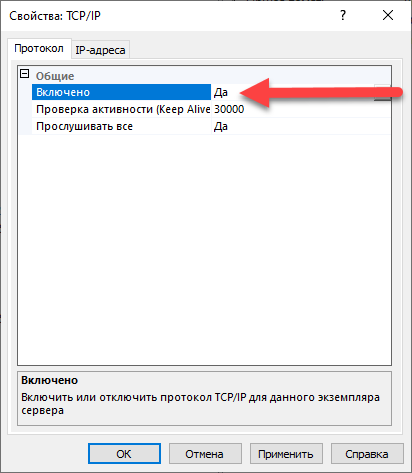 Рис. 26. Сетевая конфигурация SQL Server
 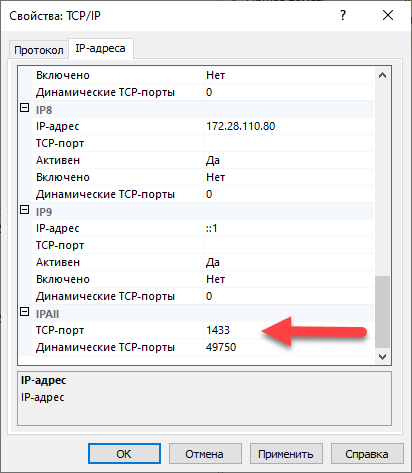 Рис. 27. Сетевая конфигурация SQL Server
Далее необходимо настроить «Брандмауэр Windows»
Найдите, например, через «Проводник Windows» по пути C:\Windows\System32 файл cmd.exe и запустите его с повышенными правами администратора. Для этого на файле cmd.exe нажмите правой кнопкой мыши и выберите «Запуск от имени администратора».
Если у вас установлен Windows 10, то для открытия порта достаточно выполнить команду:
netsh advfirewall firewall add rule name = SQLPort dir = in protocol = tcp action = allow localport = 1433 remoteip = localsubnet profile = DOMAIN
Если у вас установлен Windows 7, то для открытия порта запускаем команду WF.msc
Откроется окно «Брандмауэр Windows»
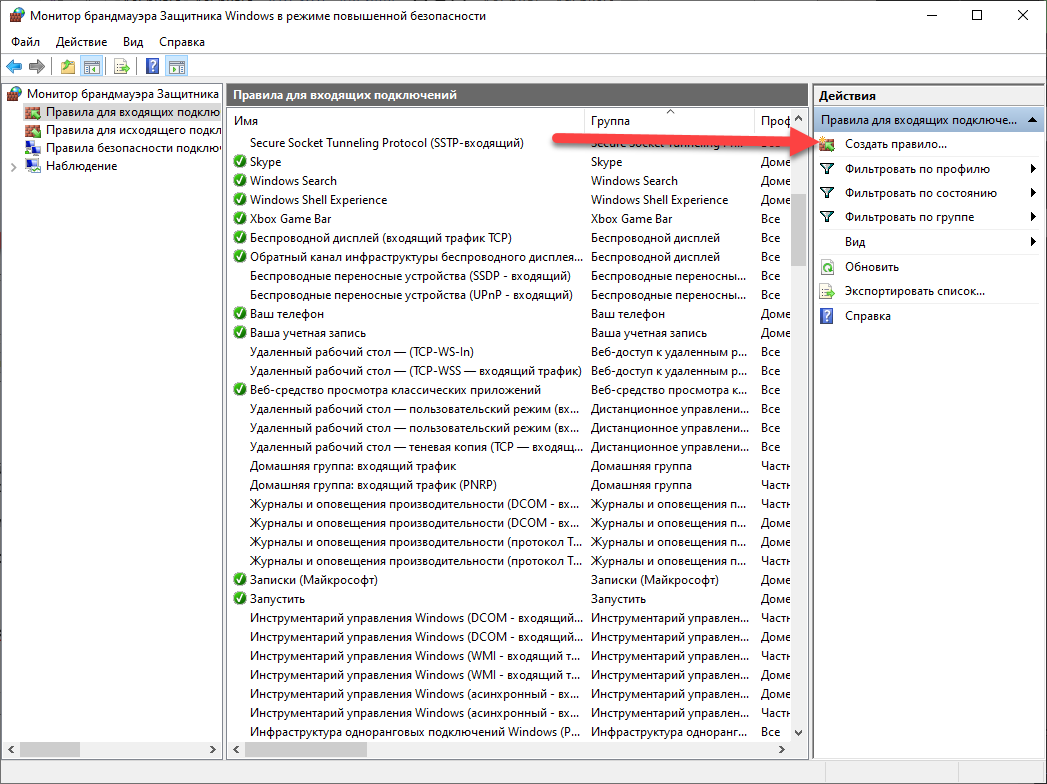
Рис. 28. Окно «Брандмауэр Windows»
Создаем правило для входящих подключений
В диалоговом окне «Тип правила» выберите «Порт» и нажмите кнопку «Далее»
В диалоговом окне «Протокол и порты» выберите протокол «TCP».
Выберите «Определенные локальные порты» и введите номер порта экземпляра по умолчанию введите 1433.
Нажмите кнопку Далее.
В диалоговом окне Имя введите имя и описание для этого правила, например, SQLPort, а затем нажмите кнопку Готово.
Настройка завершена
4. Создание резервной копии базы данных
Данное руководство ни в коей мере не заменяет официальную документацию разработчика, а является лишь краткой памяткой для начинающих пользователей
Для создания резервной копии базы данных, можно воспользоваться свободно распространяемой, программой SQL Server Management Studio.
Через меню «Пуск» запустите программу запускаем программу SQL Server Management Studio.
Выберите нужный сервер (экземпляр), введите имя и пароль администратора SQL Server’а и подключитесь к серверу.
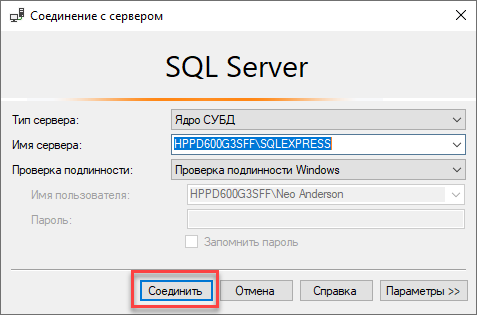
Рис. 29. Подключение к серверу
Если ваш SQL SERVER настроен на не стандартный порт, отличный от 1433, то в строке соединение необходимо указать его после запятой. Например: 10.0.0.30\SQLEXPRESS2019, 18544 (где SQLEXPRESS2019 — имя именованного экземпляра, если имеется, а 18544 — порт сервера)
В дереве в левой части экрана выберите раздел «Базы данных» и установите курсор на нужную базу данных.
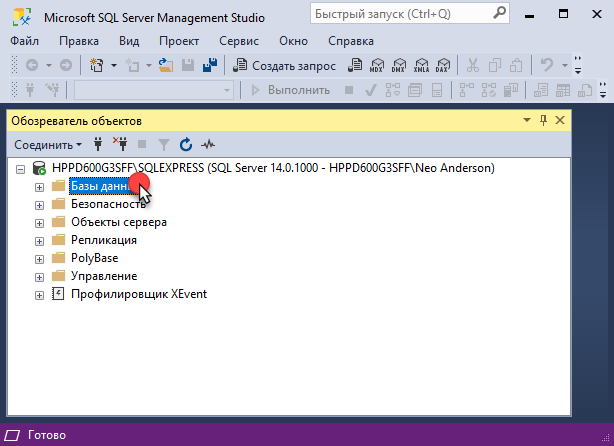
Рис. 30. Обозреватель объектов
Откройте правой кнопкой мыши контекстное меню. Выберите «Задачи» — «Создать резервную копию. Если в области «Назначение» ещё не указан файл, в который будет сохранена резервная копия, то его нужно указать. Для этого нажмите «Добавить».
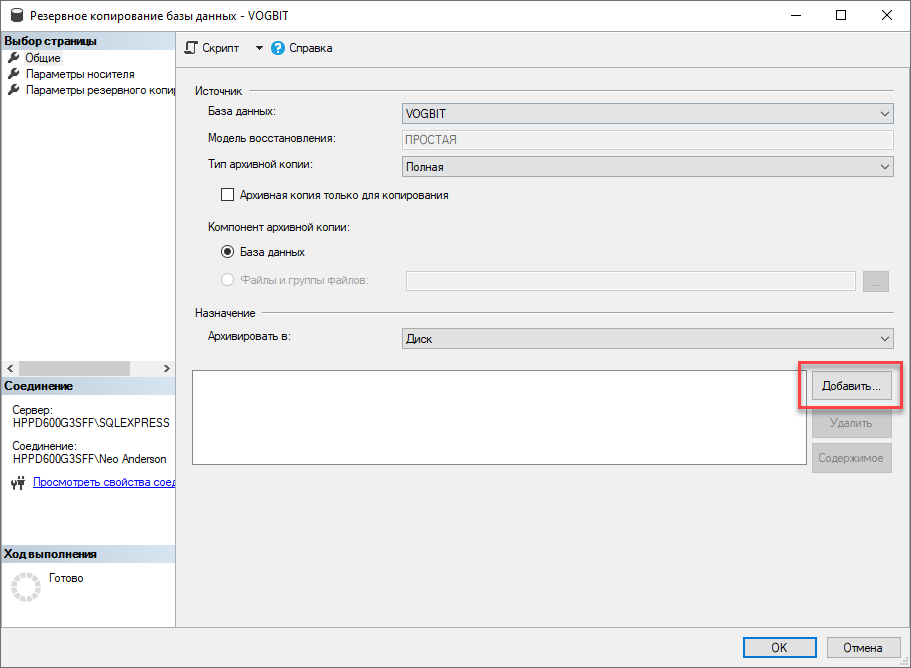 Рис. 31. Создание резервной копии
 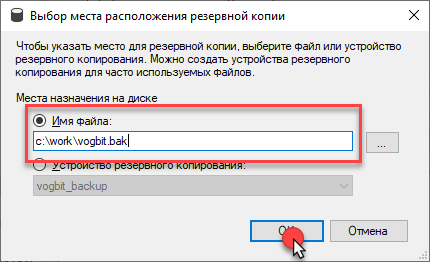 Рис. 32. Создание резервной копии
Если Вы сохраняете резервную копию базы данных в выбранный файл уже не первый раз, то в разделе «Параметры носителя» Вы можете выбрать один из двух вариантов:
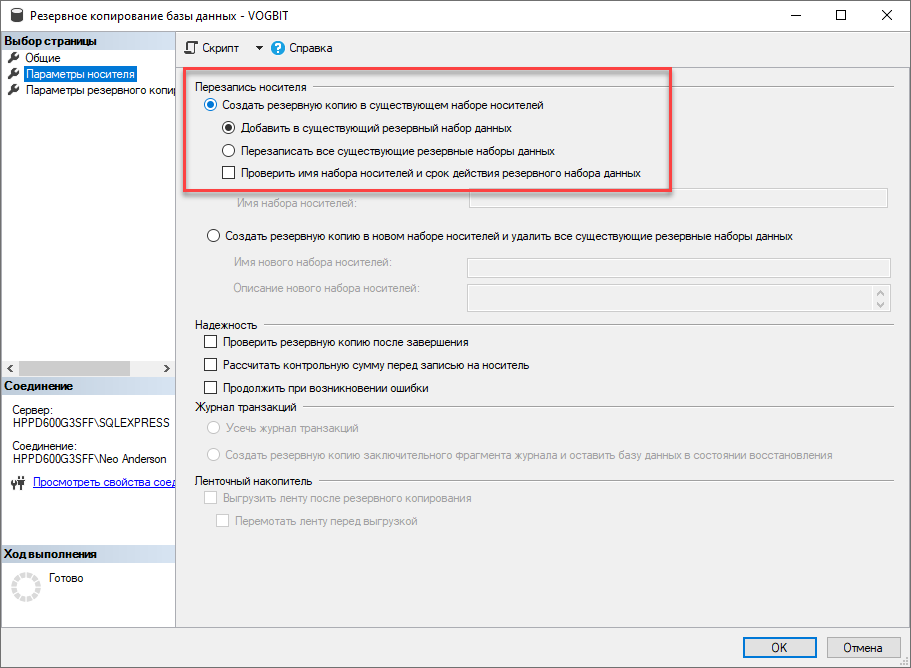
- Добавить в существующий резервный набор данных;
- Перезаписать все существующие резервные наборы данных.
Рис. 33. Создание резервной копии
Для создания резервной копии нажмите «Ок».
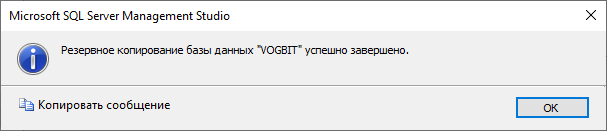
Рис. 34. Создание резервной копии
5. Восстановление базы данных из резервной копии
Данное руководство ни в коей мере не заменяет официальную документацию разработчика, а является лишь краткой памяткой для начинающих пользователей
Через меню «Пуск» запустите программу запускаем программу SQL Server Management Studio.
Выберите нужный сервер (экземпляр), введите имя и пароль администратора SQL Server’а и подключитесь к серверу.
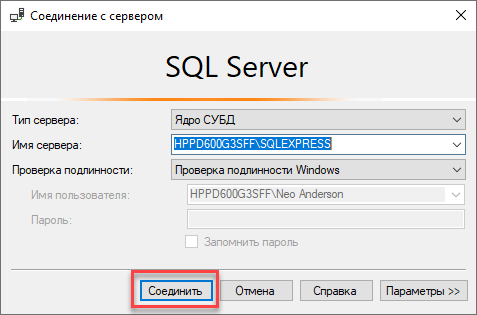
Рис. 35. Восстановление базы данных
В дереве в левой части экрана выберите раздел «Базы данных» откройте правой кнопкой мыши контекстное меню. Выберите «Восстановить базу данных».
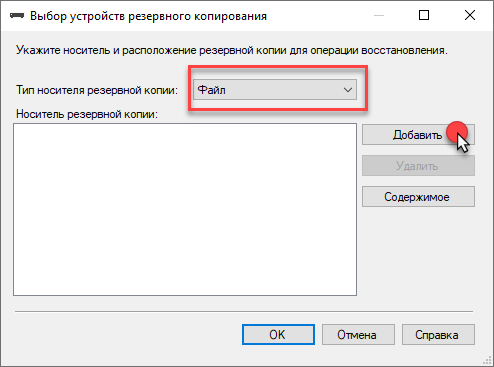
Рис. 36. Восстановление базы данных
В области «Назначение — База данных» выберите имя восстанавливаемой базы. В поле «Источник» выберите «Устройство» и нажмите «…» для выбора места расположения файла с резервной копией.
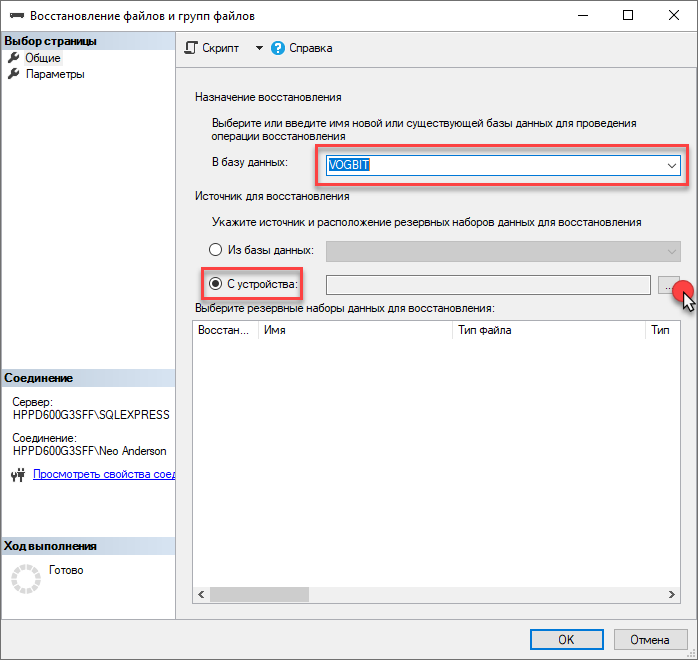
Рис. 37. Восстановление базы данных
В окне «Выбор устройства резервного копирования» выберите «Файл» и нажмите кнопку «Добавит».
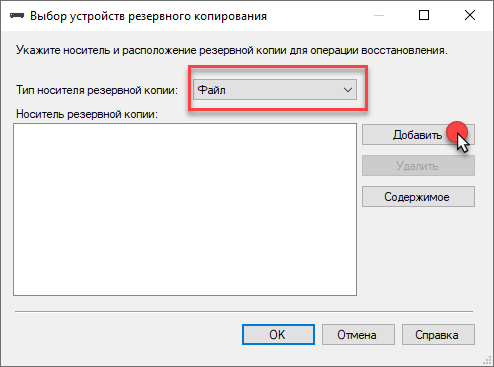
Рис. 38. Восстановление базы данных
Выберите файл с резервной копией базы данных.
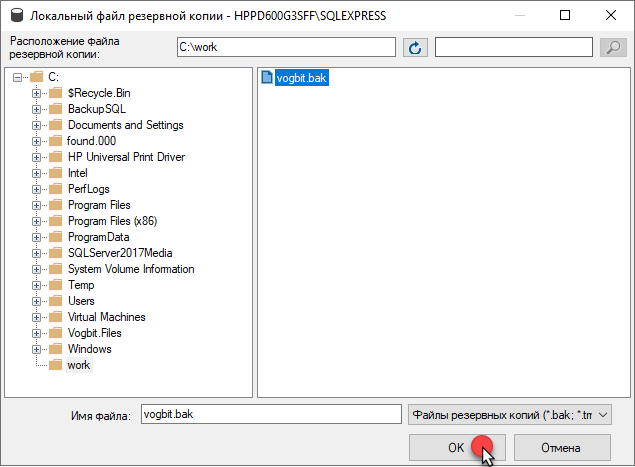
Рис. 39. Восстановление базы данных
Убедитесь, что выбрано правильное имя базы данных назначения, в противном случае впишите/выберите нужное. Если база данных с введенным именем не существует, она создастся автоматически.
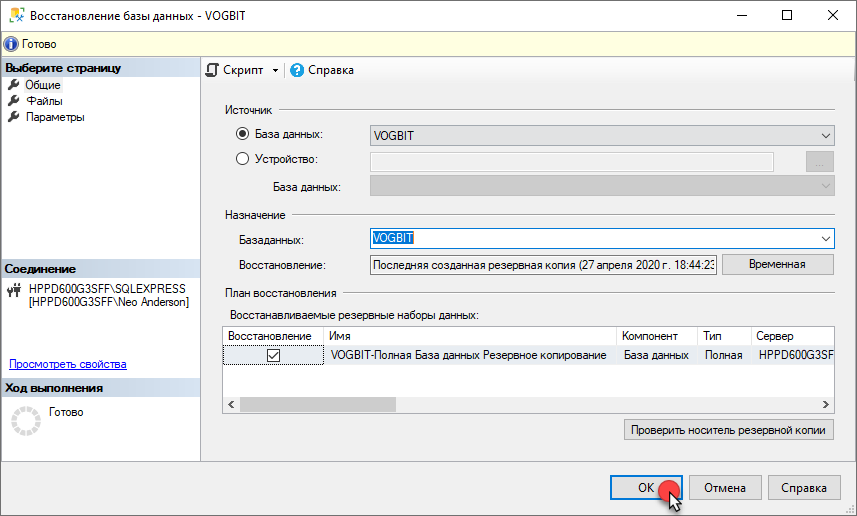
Рис. 40. Восстановление базы данных
Нажмите «Ок» для начала восстановления базы данных.
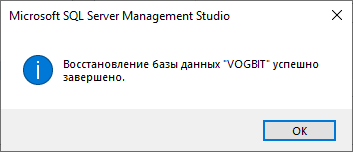
Рис. 41. Восстановление базы данных
Установка SQL Server Management Studio
SQL Server Management Studio (SSMS) – это графическая среда (бесплатная), в которую входит набор инструментов для разработки сценариев на T-SQL и управления инфраструктурой Microsoft SQL Server.
Среда SQL Server Management Studio – это основной, стандартный и полнофункциональный инструмент для работы с Microsoft SQL Server, разработанный компанией Microsoft, который предназначен как для разработчиков, так и для администраторов SQL Server.
С помощью SSMS можно разрабатывать базы данных, выполнять инструкции T-SQL, а также администрировать Microsoft SQL Server.
Запускаем установочный файл, при необходимости можно сменить место расположения устанавливаемого приложения, а затем нажимаем «установить»:

Дальше дожидаемся загрузки необходимых пакетов:

Все, установка завершена. Нужно перезагрузить ПК.

При запуске приложения отобразится окно такого вида, где вы можете подключиться к базе данных, указав сервер, логин, пароль:

Если мы подключаемся к локальной базе данных, то оставляем все как есть, и нажимаем “соединить”, если же мы подключаемся к удаленной базе данных тогда действуем согласно инструкции здесь https://docs.microsoft.com/ru-ru/sql/relational-databases/lesson-2-connecting-from-another-computer?view=sql-server-ver15
Дополнительные материалы
- Создание базы данных, таблиц и связей между ними
- Создание структуры БД через диаграммы
- SQL Management Studio медленно работает, тормозит
- Не запускается Configuration Manager
- Как создать пользователя SQL для выбранной базы данных через Management Studio