Как включить пространственный звук в Windows 10
Windows Sonic — это система пространственного звука в Windows 10, которая позволяет улучшить восприятие видео и игр.
Ниже описано, как его включить.
- Выберите Пуск >Параметры >Система >Звук .
- В разделе Связанные параметры выберите Звук панель управления.
- Выберите свое устройство воспроизведения, а затем выберите Свойства.
- В открывшемся диалоговом окне выберите Пространственный звук.
- В разделе Формат пространственного звука выберите Windows Sonic для наушников, а затем выберите Применить.
Вы можете получить другие параметры пространственного звука, скачав Dolby Access или DTS Sound Unbound из Microsoft Store.


Нужна дополнительная помощь?
Нужны дополнительные параметры?
Изучите преимущества подписки, просмотрите учебные курсы, узнайте, как защитить свое устройство и т. д.




В сообществах можно задавать вопросы и отвечать на них, отправлять отзывы и консультироваться с экспертами разных профилей.
как включить 7.1 звук на данных наушниках?
здравствуйте.подскажите пожалуйста как включить 7.1 звук?
Комментарии 5

11 месяцев назад
Установите драйвер, устройство станет работать в режиме виртуального 7.1.
Свернуть ответы 3

10 месяцев назад
Доброго дня, не могу установить этот драйвер, CM 7.1, при установке выскакивает ошибка: «Подключите usb gaming headset device». Наушники в разные разъемы ставил, но не помогает, встречались ли с такой проблемой? Модель такая же как в этом обсуждении, G575
Свернуть ответы 2
10 месяцев назад
Нет. Не встречал. Скорее всего USB-устройство некорректно определяется в системе. Так как драйвер определяет совместимость по VID PID устройства.
Посмотрите в диспетчере устройств, есть ли у вас USB Audio Device устройство которое определяется некорректно или что-то подобное.
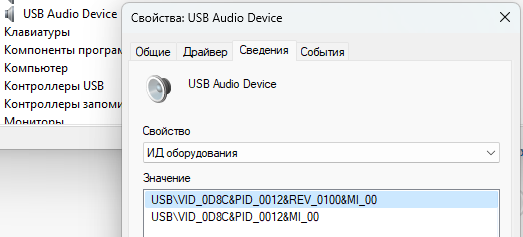
Вот так выглядит подключенное устройство с кодеком Cmedia 108B, например. Его драйвер видит корректно.
Как включить и использовать объемный звук «Windows Sonic»
По умолчанию Windows Sonic for Headphones отключена, но вы можете включить её для виртуального объемного звука. Эта опция доступна и на Xbox One.
Как включить Windows Sonic
Вы можете легко включить или отключить эту функцию с помощью значка звука в области уведомлений. Щелкните правой кнопкой мыши значок динамика, выберите пространственный звук и выберите Windows Sonic for Headphones, чтобы включить его. Выберите Выключить здесь же, чтобы отключить Windows Sonic.
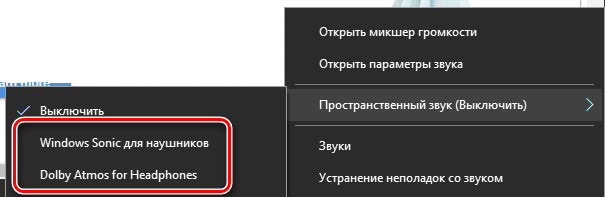
Если Вы не видите здесь или на панели управления опции для включения пространственного звука, значит ваше звуковое устройство не поддерживает его. Например, эта опция будет недоступна при использовании встроенных динамиков ноутбука.
Вы также можете получить доступ к этой функции из Панели управления. Чтобы запустить его, перейдите на Панель управления → Оборудование и звук → Звук.
Дважды щелкните устройство воспроизведения, для которого требуется включить Windows Sonic, перейдите на вкладку Пространственный звук и выберите Windows Sonic for Headphones в раскрывающемся списке.
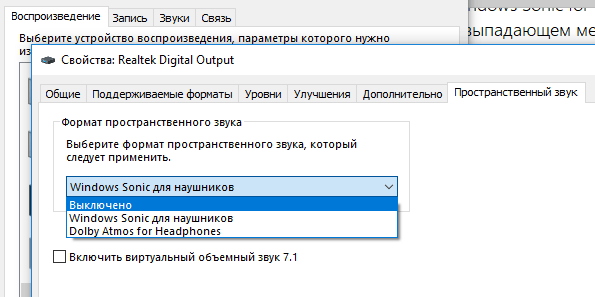
Вы также можете включить Dolby Atmos для наушников в том же выпадающем меню. Это аналогичная технология пространственного звука для наушников, но она использует технологию Dolby и требует покупки в приложения для разблокировки.
Вы также можете включить или отключить параметр Включить виртуальный объемный звук 7.1 на вкладке пространственный звук.
На консоли Xbox One этот параметр находится в меню Система → Настройки → Экран и звук → Аудиовыход. Выберите Windows Sonic для наушников под Headset audio.
Что такое пространственный звук
Как отмечается в документации разработчиков Microsoft, Windows Sonic является «платформенным решением для пространственной поддержки звука в Xbox и Windows». Разработчики приложений могут использовать API пространственных звуков для «создания аудио-объектов, которые испускают звук с позиций в трехмерном пространстве». Все приложения могут воспользоваться новыми приложениями UWP, традиционными настольными приложениями Windows, стандартными компьютерными играми и играми Xbox One.
Это такие же данные, которые получает Dolby Atmos, поэтому Windows Sonic обеспечивает полную поддержку Dolby Atmos в последних версиях Windows 10. В сочетании с приемником и акустической системой с поддержкой Dolby Atmos, Вы будете слышать звуки, словно они исходят из трехмерного пространства – как по вертикали, так и по горизонтали – для улучшения эффекта объемного звучания.
Так, например, если звук идет сверху и справа, относительно вашей позиции в кино, телешоу или видеоигре, потолочный динамик на правой стороне будет издавать этот звук громче и раньше.
Приложение Dolby Access из магазина Windows поможет вам настроить звук домашнего кинотеатра Dolby Atmos на ПК с Windows 10.
Как работает пространственный звук в наушниках
Пространственные данные будут полезны только в том случае, если у вас есть система Dolby Atmos, которая действительно может их использовать. Даже если у вас есть традиционная система объемного звучания 7.1, вы просто получаете нормальный объемный звук с восемью каналами аудио – семь динамиков плюс сабвуфер.
Однако, эти позиционные данные могут обеспечивать пространственный звук в любой паре наушников. Вам просто нужно включить либо «Windows Sonic для наушников», либо «Dolby Atmos для наушников». Оба работают аналогично, но версия Dolby использует технологию Dolby и требует покупки приложения, в то время как Windows Sonic использует только технологию Microsoft и поставляется бесплатно с Windows 10 и Xbox One.
Когда Вы включаете одну из этих функций, ваш ПК с ОС Windows (или Xbox One) будет смешивать звук с использованием позиционных данных, обеспечивая виртуальный пространственный звук. Итак, если вы играете в игру, и звук идёт сверху вашего персонажа и справа, звук будет смешиваться до того, как он будет отправлен в ваши наушники, чтобы вы услышали этот звук как сверху, так и справа.
Эти функции пространственного звука работают только с приложениями, которые предоставляют пространственные данные для Windows.
Как насчет виртуального объемного звука 7.1
При включении Windows Sonic для наушников функция Включить виртуальный объемный звук 7.1 на панели управления звуками также будет включена. На консоли Xbox One эта функция называется Использовать виртуальный объемный звук.
При включенном 7.1-канальном объемном звуке Windows будет использовать 7.1-канальное объемное звучание в видеоиграх или фильмах, а также смешать их со стереозвуком с учетом положения предметов перед отправкой в наушники, то есть объемный звук 5.1 также будет работать.
Чтобы правильно использовать эту функцию, вам необходимо настроить игру или видеоплеер для вывода объемного звука 7.1, даже если вы используете наушники. Ваши наушники будут функционировать как виртуальное устройство объемного звучания 7.1.
Но, в отличие от настоящего объемного звука, вы по-прежнему используете стандартную пару стереонаушников с двумя динамиками – по одному для каждого уха. Тем не менее, виртуальный объемный звук обеспечивает более качественное позиционирование звуковых сигналов, которые особенно полезны при игре на ПК или Xbox.
Функция виртуального объемного звука работает со всеми приложениями, обеспечивающими звук 7.1. Многие игры и фильмы, которые не обеспечивают пространственный звук, имеют поддержку объемного звука 7.1, поэтому это совместимо со многими другими приложениями.
Что такое объемный 7.1 звук и почему он важен

Когда встает вопрос приобретения игровых наушников, огромный ассортимент девайсов, предлагаемых современными производителями, только затрудняет выбор и принятие верного решения. Отказаться от проводов и купить беспроводную гарнитуру с USB-подключением или не тратить время на зарядку и выбрать девайс, работающий по принципу Plug-and-Play?
Усложняет ситуацию наличие вариантов Hi-Res и объемного звучания 7.1. Ниже расскажем подробней о звуке 7.1, а также нюансы использования технологии в играх для получения преимущества над соперниками.
Особенности объемного звучания 7.1
Понятие «объемный звук 7.1» включает в себя аудиосистему, способную воспроизводить звуки с разных направлений и расстояний. Это позволяет определить на слух положение источника звука в пространстве. Такие системы находят широкое применение в конструкции домашних кинотеатров и гарнитур, обеспечивая полное погружение слушателей в звук.

Плюсы гарнитур с объемным 7.1 звуком
В наушниках, предоставляющих объемное звучание 7.1, будет слышен каждый шаг, выстрел, взрыв и другие действия с поразительной четкостью. В модели гарнитуры HyperX Cloud Revolver S применяется запатентованная цифровая аудиотехнология Dolby Headphone, обеспечивающая пересчет входного потока 7.1 Dolby Surround в выходной двухканальный сигнал. Особая подача звука на наушники позволяет сформировать у каждого уха акустическое поле по аналогии с тем, которое образуют 7 сателлитов и сабвуфер при правильной расстановке по залу в физических аудиосистемах 7.1. Данный пересчет исключает искажения звуковой сцены, возможные при ошибках в расстановке систем 7.1 по комнате (в небольшом помещении отражающийся от стен звук и резонансы значительно «размывают» звуковую сцену). Используемые в наушниках динамики с высокой точностью обеспечивают воспроизведение этой сцены.
Как итог – пользователю становится слышен каждый шорох и шаг, что дает преимущество перед соперником в различных играх жанра FPS, повышает четкость удаленных звуков, обеспечивая конкурентное превосходство. Теперь можно забыть о неожиданном нападении врагов – объемный звук 7.1 в наушниках позволит установить их местоположение на слух до того, как вы сможете их увидеть.
Стоит один раз испытать достоинства объемного звучания 7.1 в бою, использовать обычную гарнитуру вы больше не захотите. Если вы — профессиональный игрок и хотите получить преимущество над соперником, выбирайте подходящую для себя гарнитуру из линейки Cloud от HyperX.