Внешний жесткий диск не определяется

НDD диск – это съемный накопитель для сохранения информации. Записанные на него данные сохраняются независимо от того, подсоединен он к компьютеру или нет. Его память может хранить любые пользовательские файлы, загрузочный диск операционной системы или программное обеспечение. Такие диски получили широкое распространение с тех пор, как стали более емкими и доступными по цене.
Как правильно подсоединить новый внешний диск
Не определяется внешний жесткий диск. Что делать? Прежде всего, проверить, правильно ли он подсоединен. Он инициализируется, но работать с ним мы не можем. Когда съемным диском еще не пользовались (то есть он подсоединяется впервые), может всплыть информация с требованием его отформатировать. Действие совсем не сложное, тем более что вы ничем не рискуете, потому что никакой информации на винчестере еще нет.
Можно, конечно, воспользоваться сторонними программами. Но их еще скачивать надо. Да и не все приложения обладают русскоязычным вариантом, что для многих серьезно затрудняют управление. Проще и быстрее применить ресурсы самой операционной системы.
- В консоли «Управление дисками» выбираем нужную опцию. Кликаем правой клавишей мышки. Во всплывшем контекстном меню активизируем команду «Форматировать».
- В зависимости от операционной системы по умолчанию стоит файловая система либо FAT 32, либо NTFS. Выбираем ту, которая есть на компьютере или ноутбуке. Проверяем, правильно ли выставлена «Метка тома». Отмечаем галочку быстрого форматирования и жмем «Начать».
После выполнения команды отформатированный съемный накопитель будет работать корректно.
Если есть желание воспользоваться бесплатной программой, можно взять утилиту Aomei Partition Assistant. Управлять ее интерфейсом не сложно, достаточно следовать командам на русском языке.
Более сложные проблемы возникают, когда перестает работать диск с важной информацией. На первый план выходит задача ее не потерять. Вариантов неполадок может быть много. Далеко не всегда с некоторыми из них способен справиться даже опытный пользователь.
- Износ и механические повреждения. Наиболее тяжелый случай возникает при физической поломке внешнего жесткого диска, о чем говорят вмятины, царапины, трещины на корпусе. Или же устройством так долго пользовались, что вышли из строя его детали. Тогда мы перестаем слышать, как оно подключается к компьютеру, или возникают посторонние шумы: свист, треск, постукивание, скрежет. В такой ситуации и профессионалы не всегда могут помочь.
- Недостаток электроэнергии. По мере эксплуатации гаджета ему все больше будет не хватать питания. Та же причина возникает, если мы пользуемся разветвителем (хабом). Критический момент наступит, когда Windows перестанет определять диск. Неполадки устраняем подключением блока питания к электрической сети. Найти выход можно, подключив дополнительный разветвитель с отдельным источником энергии.
USB-диск не определяется?
Если система не видит съемный диск, самое простое решение – проверить исправность порта. Когда на ноутбуке не работает флешка, значит, сломался USB. Тогда подсоединяем винчестер к запасному разъему или другому компьютеру.
Поломка контроллера выясняется во время подсоединения диска к материнской плате при выключенном компьютере. Если аппарат его видит, значит, сломан контроллер.
Обратите внимание, соответствуют ли друг другу разъемы внешнего диска и компьютера. Если у одного интерфейс 3.0, а у другого 2.0, то они друг друга «не поймут». Потребуется другая схема соединения.
Также внимательно осмотрите кабели внешнего устройства. Возможно, поврежден один из них, требуется замена.
Устаревшие драйверы
Препятствовать обнаружению съемного девайса могут устаревшие драйверы. Программное обеспечение включает автоматическую установку стандартных драйверов для новых устройств, но иногда система дает сбой. Если перезагрузка не помогла, приходится загружать их вручную. Обновить драйверы не составит труда, в этом вам поможет Диспетчер устройств. Выбираем требуемый раздел, в выпадающем меню, вызванном правой кнопкой мышки, даем команду «Обновить конфигурацию оборудования».
Если не помогло, и в опции «Дисковые устройства» Диспетчера устройств внешний накопитель выделен желтым или красным восклицательным знаком, значит, драйвер поврежден (либо он совсем отсутствует). Начинаем автоматический поиск новой программы-драйвера, включаем принудительную установку, перезагружаем компьютер.
Противоречия форматирования устройств
Разные файловые системы входят в противоречие друг с другом. Если внешний накопитель отформатирован под Windows ХР с его FAT 32, а работать приходится на Windows 10 с типом форматирования NTFS, то диск придется отформатировать по-новому с полной потерей данных. Чтобы сохранить информацию, ее необходимо перенести на компьютер со старой операционной системой.
Ошибочная метка тома
Случается, что к компьютеру приходится подключать несколько внешних накопителей, и операционная система присваивает HDD букву, которая уже занята. В такой ситуации надо ее поменять на свободную.
Существуют специальные приложения для переименования разделов. Например, Acronis Disk Director. Однако гораздо привычнее сделать это элементарными аппаратными средствами.
Последовательность действий для Windows 10:
- жмем сочетание клавиш Win + R;
- в строку «Выполнить» вводим команду Диспетчера устройств «devmgmt.msc»;
- нажимаем «ОК»;
- выбираем требуемый диск – «Изменить букву диска или путь к диску» (во всплывающем меню);
- ставим другую заглавную (свободную) букву латинского алфавита;
- и снова «ОК».
Алгоритм выбора для замены буквы в Windows 7 немного иной:
- последовательно кликаем «Пуск» – «Панель управления» – «Администрирование» – «Управление компьютером» – «Управление дисками»;
- на томе для переименования кликнем правой кнопкой;
- в появившемся меню выбираем «Изменить букву»;
- вбиваем новую;
- нажимаем «ОК».
Вирусная атака
Внешний жесткий диск не определяется и из-за наличия вирусов как на нем самом, так и в компьютере. Начните с полной проверки компьютерного винчестера. Просканировать съемное устройство, которое не видит система, сложнее, ведь под удар могут попасть системные файлы. Чтобы этого не произошло, воспользуйтесь загрузочной флешкой с одним из антивирусных сканеров. Можем посоветовать Kaspersky Rescue Disk.
На антивирусных программах лучше не экономить. Зачастую потери обходятся гораздо дороже.
Что делать, если компьютер не видит жёсткий диск

Фото: pcmag.com
В современном мире информация играет важную роль в профессиональной и личной жизни. Вы особенно это ощущаете, когда при включении ПК на экране всплывает уведомление об ошибке: «Жёсткий диск не обнаружен». В такой ситуации все файлы, хранящиеся на внутреннем или внешнем устройстве, могут быть повреждены или удалены. Читайте далее, чтобы узнать о возможных причинах и симптомах ошибки, а также способах её устранения.
Возможные причины проблем с жёстким диском
Ошибка «Жёсткий диск не обнаружен» — одна из серьёзных проблем, поскольку на устройстве содержатся данные, необходимые пользователю. Причин её возникновения может быть несколько:
- неправильное соединение проводов или их дефект;
- жёсткий диск устарел, не совместим с новым ПО;
- жёсткий диск отформатирован (его память не определяется системой);
- физические повреждения (перегрев, поломка и прочие);
- вирусы и прочие вредоносные файлы;
- повреждённые данные;
- повреждённые сектора;
- жёсткий диск отключён в биосе.
Физические и программные симптомы, свидетельствующие о неисправности жёсткого диска:
- из привода исходит щёлкающий / гудящий шум;
- повторяются сбои программ;
- у жёсткого диска возникла нераспределённая область (RAW) в управлении дисками;
- жёсткому диску не присвоена буква;
- жёлтый восклицательный знак у иконки устройства;
- постоянные уведомления об ошибках.
О способах устранения этих неполадок расскажем далее.
Способы исправления ошибок с жёстким диском
Есть разные способы исправить ошибку «Жёсткий диск не обнаружен». О них мы расскажем далее.
- Проверьте подключение кабеля

Важно аккуратно отключать SATA-кабель, без физических усилий. Фото: pcworld.co.nz
Пользователь должен убедиться, что все провода правильно подключены к жёсткому диску. Сверьте соединения с официальной инструкцией.
Иногда провод может отсоединиться или переломаться. Перед проверкой выключите ПК из розетки, затем осмотрите провода и контакты на разъёмах на предмет переломов, загибов и прочих дефектов. При повреждении кабеля (питания или SATA), замените его на новый.
Для проверки работоспособности SATA-кабеля и провода питания:
- Отсоедините и заново присоединение кабель к жёсткому диску. При этом имейте в виду, что у SATA-проводов на конце металлическая защёлка-фиксатор. Во избежание повреждения разъёма, вынимайте кабель с зажатым рычажком.
- После этого необходимо перезагрузить компьютер.
- Если проблема не решилась — используйте другой провод и включите его в другой порт (если у вашего ПК есть DVD-привод, то SATA-кабель можно взять от него). Если для подключения вы использовали переходник Molex-SATA, попробуйте обойтись без него.
Если не работает внешний жёсткий диск, аналогично необходимо проверить правильность подключения:
- включить в другой USB-разъём, например, на тыльной, а не фронтальной панели. Если диск подключается с помощью двух USB-проводов, проверьте оба подключения.
- В случае повреждения USB-провода, замените его на новый.
- Подключите накопитель к другому устройству.
2. Отформатируйте и инициализируйте жёсткий диск

Надпись RAW в графе «файловая система» или чёрная полоса (нераспределённая область) — симптомы возникших неполадок. Фото: easeus.com

Один из вариантов решения проблемы — форматирование диска. Фото: Дарья Голубкова, Фотосклад.Эксперт
Повреждённые файлы жёсткого диска — возможная причина нераспознанной памяти (RAW). Для устранения ошибки необходимо удалить повреждённую информацию путём форматирования устройства. При этом все данные, которые хранятся на диске, будут утеряны. Как восстановить удалённые файлы, расскажем в следующем разделе.
Для запуска процесса форматирования:

В разделе MBR можно создавать до 4 основных разделов (остальные — дополнительные), они не ограничены по объёму. В GPT — неограниченное число основных разделов объёмом до 2 ТБ. Соответственно, если диск объёмом больше 2 ТБ, выбирайте GPT, меньше — MBR. После выбора раздела остаётся нажать кнопку «ОК».
Если у вас не работает внешний жёсткий диск, последовательность действий следующая:
- Подключите накопитель к компьютеру.
- Откройте «Управление дисками» и щёлкните правой кнопкой мыши по внешнему жёсткому диску с чёрной областью («не распределена») или статусом RAW.
- «Форматировать» → «NTFS» /«exFAT» → «ОК».
3. Восстановите файлы из раздела RAW и создайте новый раздел
Восстановление данных с жёсткого диска
Чтобы восстановить информацию, необходимо использовать стороннее ПО (например, DiskGenius, Recoverit и прочие). Оно целиком сканирует удалённый раздел и позволяет вернуть потерянную информацию из пространства RAW.
Программа пометит потерянный раздел, после чего его можно будет напрямую отсканировать:
- Выберите нужный диск с удалённой информацией → «Сканировать».
- После завершения сканирования используйте «Фильтр» или «Поиск» для выбора файлов.
- Отметьте необходимые файлы → «Восстановить». Затем сохраните их в другом безопасном месте.
Перед выполнением дальнейших действий, удостоверьтесь, что информация действительно сохранились в указанном месте.
Создание нового раздела
После извлечения важных данных создайте новый раздел для появления жёсткого диска в системе:

4. Назначьте диску букву

Дублирование букв дисков недопустимо. Фото: Дарья Голубкова, Фотосклад.Эксперт
Если два диска в системе имеют одинаковую букву, или у жёсткого диска нет буквы, компьютер не понимает, какое устройство открывать. В такой ситуации в разделе «Управление дисками» у устройства будет статус «Новый том».
Для указания новой буквы:

5. Запустите средство устранения неполадок оборудования и устройств

В Windows доступен встроенный софт для устранения неполадок. Фото: Дарья Голубкова, Фотосклад.Эксперт
Windows предлагает пользователям средство устранения неполадок оборудования, упрощая поиск и исправление ошибок в аппаратных устройствах:

6. Проверьте наличие обновлений драйверов

Так выглядит меню «Управление дисками». Фото: Дарья Голубкова, Фотосклад.Эксперт
Чтобы проверить, есть ли у драйверов, доступные обновления:

О том, что у жёсткого диска устарел драйвер, свидетельствует жёлтый восклицательный знак. Варианты решения:
- Щёлкните правой кнопкой мыши по устройству и выберите «Свойства» — посмотрите код ошибки, найдите её расшифровку в Google.
Однако второй способ проще:


Если внешний жёсткий диск не виден в проводнике только одного ПК, но идентифицируется другими, требуется обновить драйвер USB-контроллера компьютера, который не определяет накопитель:

7. Обновить операционную систему
Программисты Windows собирают фидбэк из системы пользователя и разрабатывают варианты устранения ошибок. Поэтому обновите Windows до последней версии с доступными исправлениями безопасности.
8. Просканируйте компьютер на вирусы
Вирусы — ещё одна возможная причина ошибки жёсткого диска. Они могут повредить данные, из-за чего в работе ОС возникают сбои. Запустите антивирусную программу для сканирования компьютера и удаления вредоносных файлов.
9. Включите диск в меню BIOS

По меню BIOS передвигаются только при помощи стрелок на клавиатуре. Фото: easeus.com
ОС не может определить жёсткий диск, если он выключен в BIOS. Для его включения:
- Перезагрузите компьютер и нажмите F2/F3/Del в зависимости от установленной системы для входа в BIOS. По меню двигайтесь стрелками на клавиатуре.
- Выберите «Встроенные периферийные устройства» → «Ввод» → «Контроллер USB».
- Если жёсткий диск отключён (статус «disable»), поменяйте на «Enable» (включён).
- Сохраните и выйдите из BIOS.
Если вышеупомянутые способы не помогли, рекомендуем обратиться в сервисный центр для проверки жёсткого диска.
Внешний жесткий диск не распознается — что делать?

Разбираемся, как поступить, если Windows больше не распознает ваш внешний жесткий диск. Мы подготовили 6 советов, которые помогут решить проблему.
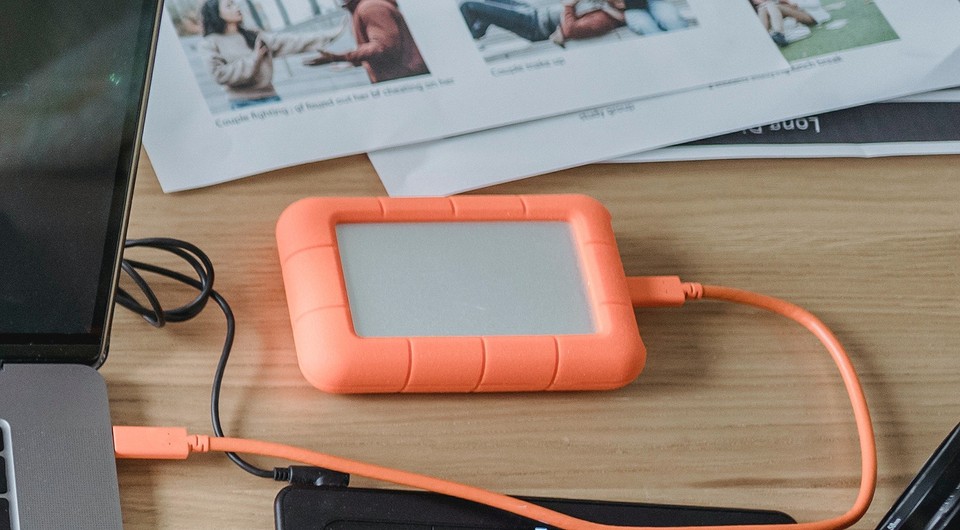
Если Windows не распознает внешний жесткий диск, у этого может быть множество причин. В большинстве случаев их легко найти и устранить, чтобы использовать диск без проблем. Тем не менее, дефекты самого железа также могут помешать вам получить доступ к внешнему накопителю. Здесь мы рассказывали, как понять, что жесткий диск скоро сломается.
Мы советуем проверить все возможные причины неполадок, шаг за шагом пройдя через каждый пункт этой инструкции.
1 Проверьте разъемы жесткого диска
Если ваш компьютер вообще не отображает внешний жесткий диск, проверьте, точно ли он подключен к нужному USB-порту и достаточно ли электропитания он получает. Большинство внешних жестких дисков имеют интерфейс USB 3.0. Это значит, что они должны быть подключены к соответствующему порту компьютера. Он, как правило, окрашен в синий цвет и, соответственно, хорошо виден.
Впрочем, серьезно навредить оборудованию, подключив его в неверный порт, вы не сможете, потому что стандарты USB 1.0, 2.0 и 3.0 совместимы друг с другом. Это значит, что ваш жесткий диск распознается и при подключении к порту более старого стандарта, но будет работать значительно медленнее. Если же накопитель вообще не работает, возможно, порт неисправен.
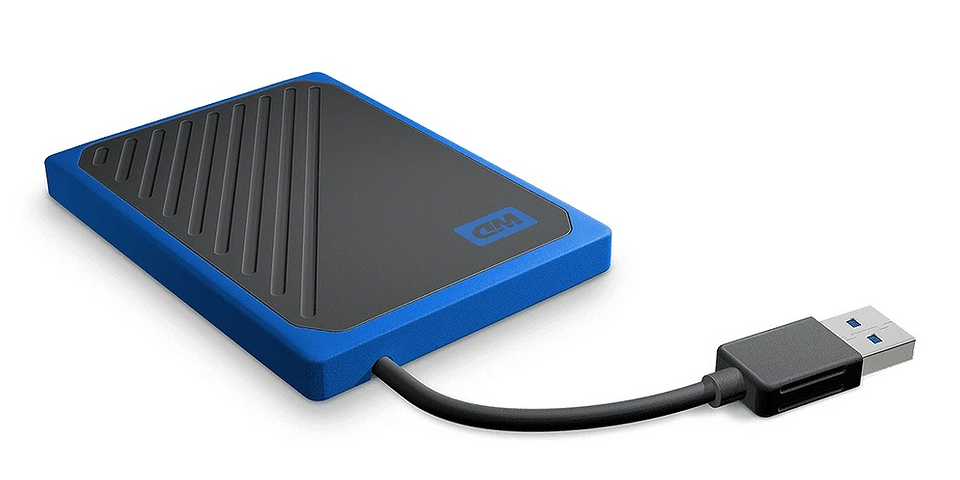
В зависимости от используемого жесткого диска может оказаться, что он должен быть подключен не только к компьютеру через USB, но еще и через адаптер питания к электросети. В этом случае убедитесь, что вы используете правильный блок питания, и что жесткий диск питается от него.
Если с портами и проводами все в порядке, необходимо продолжить поиск и устранение причин неполадки, чтобы компьютер снова отображал жесткий диск.
2 Просмотр жесткого диска в «Управлении дисками»
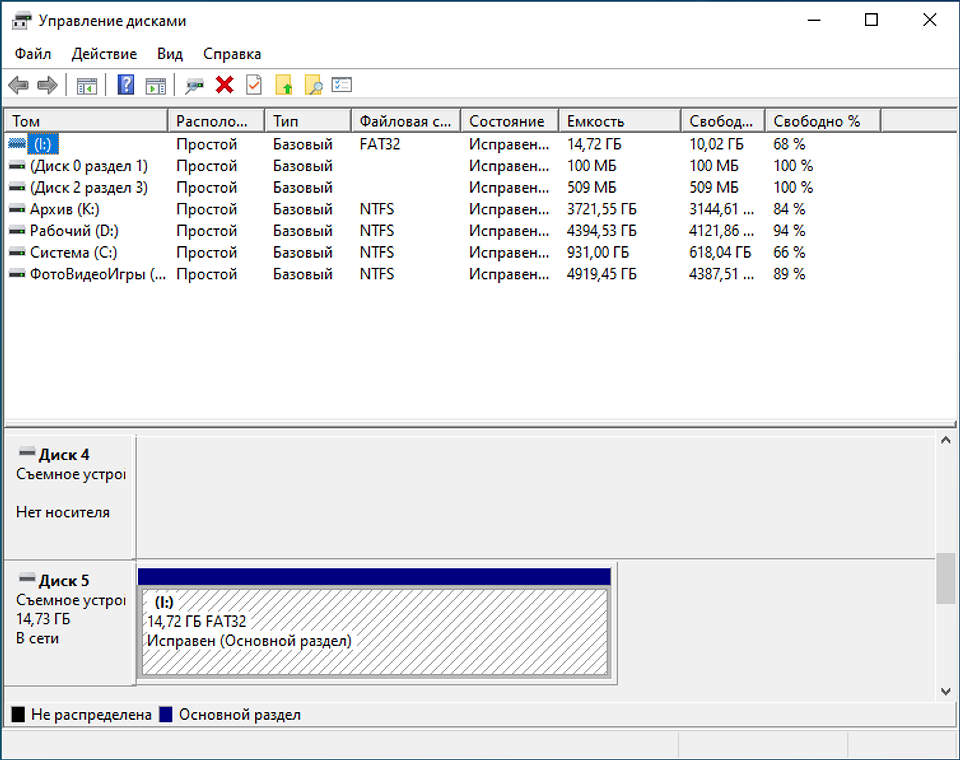
Если ваш внешний жесткий диск больше не распознается, стоит проверить, видит ли Windows ваш внешний носитель в «Управлении дисками».
- Откройте «Управление дисками Windows», например, введя в поиске «Управление дисками», и щелкните на результат поиска «Создание и форматирование разделов жесткого диска».
- После того, как вы откроете это меню, вы увидите обзор всех подключенных дисков и соответствующих разделов на компьютере. Если Windows успешно распознала ваш внешний жесткий диск, он должен отображаться в списке. Обычно он указывается как съемный носитель.
- Попробуйте идентифицировать диск, который вы ищете, используя информацию о его размере, отображенную в нижней части экрана. С помощью индикатора состояния (выше) вы можете увидеть, не возникла ли с ним какая-то проблема.
3. Назначение буквы
Если Windows распознала ваш внешний жесткий диск в разделе «Управление дисками», вы можете исключить, по крайней мере, возможный дефект кабеля USB, и будете знать, что ваш внешний носитель сам по себе работает без проблем. Поэтому теперь проверьте, была ли вообще назначена буква вашему внешнему жесткому диску. Такое назначение обязательно.
Если внешний накопитель был распознан системой, он будет указан в «Управлении дисками». Теперь там вы сможете увидеть обозначение диска, но у него может отсутствовать буква, например — (E). Чтобы ее назначить, сделайте следующее:
- Щелкните правой кнопкой мыши основной раздел жесткого диска (синяя полоска).
- Выберите команду «Изменить буквы и пути диска». Вы увидите, что буква диска не отображается.
- Перейдите на «Добавить» и выберите свободную букву. Занятые будут не доступны для выбора.
- Теперь вашему внешнему жесткому диску будет назначена литера, и он снова станет доступен.
4 Инициализация диска и создание тома
Кроме того, перед первым использованием может потребоваться инициализация жесткого диска. Опять же, вы сможете это сделать с помощью «Управления дисками».
- Найдите внешний жесткий диск в разделе «Управление дисками». Он должен быть представлен с пометкой «Не распределен».
- Щелкните правой кнопкой мыши по серому прямоугольнику слева от него. Здесь вы увидите номер диска, например «Диск 4».
- В контекстном меню выберите «Инициализация диска».
- В новом окне вам будет предложено определить стиль раздела. Здесь для дисков от 2 терабайт рекомендуем выбрать «GPT». Часто можно просто оставить то, что предложено по умолчанию.
- Подтвердите операцию.
Шаги 2-й и 3-й могут быть пропущены, если уже установлен подходящий стиль раздела.
В конце щелкните нераспределенную область в управлении дисками и выберите «Новый простой том». Следуйте инструкциям, чтобы настроить жесткий диск.
5 Форматирование внешнего жесткого диска
Если предыдущий шаг не дал желаемого результата, то возможно, что жесткий диск неправильно отформатирован для вашей операционной системы, и процесс форматирования надо повторить. Помните, что при этом все данные на накопителе будут удалены.
- Вернитесь в «Управление дисками» и нажмите команду «Форматировать».
- Введите имя жесткого диска и выберите подходящую файловую систему. В большинстве случаев вы можете оставить активной опцию «Выполнить быстрое форматирование».
- Подождите, пока процесс не будет завершен. После этого у вас снова будет доступ к внешнему жесткому диску.
6 В крайнем случае: купите новый внешний жесткий диск
Если всё это не помогает, ваш жесткий диск, скорее всего, неисправен. Но вам не придется тратить целое состояние на приобретение новой модели: загляните в наш рейтинг недорогих внешних накопителей.
Читайте также:
- Топ-5 аксессуаров, которые расширят возможности вашего ноутбука
- Топ-6 пауэрбанков с с беспроводной зарядкой: от простых моделей до инновационных
Не виден внешний жесткий диск — что делать?
Компьютер не видит внешний жесткий диск. Проблема? Да, однако вполне решаемая. Съемные HDD стремительно завоевывают рынок, на сегодня даже миниатюрное по своим размерам устройство может вмещать до 2-х и более терабайт информации. Как действовать, если возникли проблемы в работе девайса, и откуда они, собственно, берутся – давайте разбираться.
Есть два основных типа ошибок: на программном и физическом уровне. Первые возникают вследствие конфликтов программных составляющих. Тогда как физические дефекты – это поломки тела накопителя, шнуров подключения, либо износ устройства, как таковой.
Не отображается внешний жесткий диск. Разбираемся в нюансах и устраняем проблему
Сразу хотим предупредить, что эта статья несет в себе чисто консультационную и информационную поддержку. Если на переносном жестком диске есть важные данные — не рискуйте ими. Обращайтесь за профессиональной помощью в наш сервис Kiev Data Recovery. Подробнее про восстановление данных USB HDD смотрите тут.
ВОССТАНОВЛЕНИЕ ДАННЫХ
Kiev Data Recovery — программное и аппаратное восстановление
РАБОТАЕМ для вас с понедельника по пятницу
с 10:00 до 19:00

Физические повреждения внешних дисков
Для начала нам нужно убедиться, почему конкретно компьютер не видит внешний жесткий диск и является ли эта ошибка программным сбоем. То есть понять, что проблема не носит физический характер. Проверяем корпус и провода на целостность. Нередко проблема с отображением диска может быть вызвана банальным повреждением шнура. На отдельных моделях могут быть установлены специальные кнопки питания, которые, естественно, должны быть включены.

Взгляните на светодиодный индикатор, он должен начать гореть (либо мигать), если устройство функционирует без ошибок. В противном случае, скорее всего, есть проблема с какой-то из составляющих USB (кабель, порт). Иногда дефект может крыться в головном контроллере. Диск можно подключить напрямую, вскрыв корпус. Но это актуально совершать лишь в том случае, если отсутствует важная для вас информация
Не индикаторами едиными. После активации диска вы должны услышать характерный шум, а также звуки движений внутри устройства (слегка различимое шипение). Тут важно не перепутать эти звуки с шумами посторонними – сильными щелчками, постукиваниями и т.п., что напротив, свидетельствует о наличии проблемы механической части HDD.
Отдельно осмотрите USB-порты и USB-хабы (устройства для увеличения числа портов). Обязательно подсоедините свой HDD к иному ПК. Если есть проблемы с отображением, значит, нужно точно определить физическую причину поломки. Но когда диск на другом устройстве отображается корректно, значит, имеет место программный дефект. Об устранении таковых мы и поговорим.
Недостаток питания внешнего HDD
Подобный нюанс также может быть причиной проблем в работе диска. Чаще всего недостаток встречается, когда для нескольких устройств используется один и тот же USB-порт. При нехватке питания HDD какое-то время может быть виден нормально, но сохранить на него что-то или открыть файл с диска будет невозможно (система начнет жестко тормозить, либо диск станет нечитаемым).
Как устранить дефект? Здесь вам поможет стандартный Y-образный кабель. С ним диск можно будет подсоединить к 2-м отдельным портам.
Система не видит новый HDD
Если не работает внешний диск, который вы впервые подсоединили к ПК или лэптопу, нужно проделать следующее:
- Открываем вкладку Управление компьютером (в Панели управления);
- Слева выбираем меню – Управление дисками;
На экране должен отобразиться список всех дисков, которые обнаружены Windows. Бывает так, что не виден внешний жесткий диск ввиду того, что он получит некорректное буквенное обозначение. Ее следует отредактировать.
Внимание! Все данные при этом процессе на диске (HDD) будут удалены! Будьте внимательны.

Кликаем по нужному устройству ПКМ и жмем на «Изменить букву диска». Устанавливаем такую, чтобы она не дублировала те буквы, что уже есть в системе.
Неполадки файловой системы
Не отображается жесткий диск и при этом вы видите темную полосу над значком и надпись (Не распределен»? Такое часто встречается у новых, недавно купленных носителей. Для решения вопроса нам нужно выбирать строку «создать простой том» в контекстном меню. Если нужно будет указать разновидность файловой системы, выбирайте NTFS. Размер тома оставляйте тот, что предлагается по умолчанию.
Важно: таким способом вы форматируете диск, для того чтобы он был виден в ОС. Т.к. Windows может не видеть устройство именно из-за того, что не было проведено форматирование. Но имейте в виду, что вся информация с HDD будет стерта.
Проблема с драйверами
Иногда не виден внешний жесткий диск, но лишь на отдельном ПК. На иных же устройствах (телевизор, ПК и пр.) аналогичных проблем не наблюдается. Здесь, вероятнее всего, нюанс заключается либо в самой ОС, либо в драйверах системы. Далеко не все версии Windows, особенно 7 и 8, которые на сегодня не поддерживаются компанией-разработчиком, могут установить нужные драйвера самостоятельно. Чтобы правильно выявить, а затем – успешно устранить проблему, рекомендуем проделать такие операции:
- Убедиться в том, что USB-выход работает исправно. Попробуйте подключить к компьютеру какой-нибудь другой девайс – фотоаппарат, смартфон, флешку и т.п. Если устройство определяется успешно, этот вариант отметаем.

- Откройте Диспетчер устройств и зайдите в две вкладки (дополнительные устройства и дисковые устройства). При отсутствии драйвера вы увидите об этом сообщение в меню. В таком случае действовать можно несколькими способами:
- Обновить конфигурацию оборудования (в меню будет одноименная команда). Система выполнит автоматический поиск и установку драйверов;
- Найти драйверы самостоятельно, при помощи соответствующих утилит;
- Обнаружить драйвер можно по коду оснащения (VIP, PID). Это вариант для более продвинутых пользователей, которому посвящена отдельная статья;
- Переустановить систему, установив такую версию, которая будет регулярно обновлять нужные драйвера.
Не работает внешний диск, который ранее уже использовался
Итак, устройство ни с того, ни с сего перестало отображаться, хотя ранее с ним проблем не наблюдалось. Ваши действия:
- Заходим в меню управления дисками (о нем было выше) и по аналогии меняем буквенной обозначение. Если на пространстве HDD создавали свежие разделы, это нужно сделать в обязательном порядке.
- Сканируем носитель на предмет выявления вирусом. Вредоносные программы могут блокировать функцию отображения диска.
- Открываем список устройств и проверяем, корректно ли они отображаются. Если рядом со значком присутствуют сторонние символы (знак восклицания и пр.), значит, есть та или иная ошибка. В идеале стоит заново проинсталлировать драйвера на USB-контроллер.
- Полностью перебиваем систему (в крайнем случае). Но прежде чем это делать, желательно убедиться, что диск не работает в принципе, даже на иных устройствах.
Дополнительно можно просканировать реестр и список программ, ускорив их работу. И удалить с ПК все ненужные файлы.
ВАЖНО: если на внешнем диске есть важная для Вас информация — не делайте никаких действий самостоятельно, так как это может сильно усложнить ситуацию и можно потерять данные.
В дисках, что ранее были отформатированы, но не отображаются системой, неразмеченный участок (как вариант – файловая система формата RAW) появляется из-за:
- Некорректного отключения устройства от USB-порта. К примеру, вы что-то записывали на диск и при этом резко потянули за кабель, отключив HDD.
- Аварийного отключения питания (из-за перепадов напряжения в сети или его пропаже).
- Атаки вирусных программ.
- Неисправности на уровне «железа.
Если причиной было неверное отключение (чаще всего так и бывает), диск нужно заново перепроверить через командную строку. Открываем меню «выполнить» (Win+R), вводим cmd, жмем Enter и в открывшемся окне набираем chkdsk e:/f (или другую букву вместо «e», соответствующую обозначению нужного диска). После проверки компьютер, как правило, начинает видеть устройство, а вся информация с него снова становится доступна.
Дополнительно можно активировать проверку на предмет ошибок через меню «Сервис». В случае обнаружения таковых система их самостоятельно устранит.
HDD и телевизор
Поскольку сегодня переносные жесткие диски часто используются для подключения к телевизорам (и записи прямого эфира фильмов или передач), на эту тему стоит поговорить отдельно. Распространенной является ситуация, когда после подключения HDD телевизор просит юзера подтвердить разметку. Речь идет о современных моделях, с функцией Смарт ТВ и другими примочками. Пользователь подтверждает, и устройство поначалу работает нормально.
Однако после, когда вы уже пробуете подключить устройство к ПК, а компьютер не видит внешний жесткий диск. А причина проста – телевизор перевел HDD в другой формат файловой системы. Дабы устранить проблему, нужно заново выбрать NTFS. Делается это без каких-либо специализированных программ, все через то же меню Управление дисками. Нужное устройство при этом будет обозначено, как «Неизвестный раздел». Вам понадобится его отформатировать. Но имейте в виду, как и любое другое форматирование, подобная операция уничтожит всю информацию с накопителя.
Статьи по теме:
- HDD: Часто задаваемые вопросы
- Внешний жесткий диск не определяется на компьютере!
- Восстановление данных после падения внешнего диска
- Восстановление данных, если диск не определяется системой
- Восстановление файлов с флешки (наша методика)
- Восстановление флешки Transcend JetFlash V33 4Гб
- Жесткий диск не видится в BIOS
- Запилы поверхности HDD: есть ли шанс на восстановление данных
- Как выбрать жесткий диск для ноутбука в 2023 году?
- Как не потерять данные на внешнем диске
- Как происходит восстановление информации с поврежденного жесткого диска
- Как сделать обновление прошивки на SSD A-DATA SX900
- Компьютер не видит жесткий диск. Расскажем как это исправить!
- Краткая инструкция: как выбрать флешку?
- Можно ли восстановить данные с не рабочего жесткого диска
- Можно ли восстановить удаленные файлы на SSD дисках
- Не виден внешний жесткий диск — что делать?
- Не определяется жесткий диск, щелкает и стучит
- Неисправности SD карт памяти
- Неисправности карт памяти
- Неисправности флешек
- Ошибка — карта памяти повреждена
- Потрещим? Что делать, если жесткий диск издает посторонние звуки
- Почему SSD не определяется? Как обнаружить и устранить дефекты твердотельного накопителя
- Почему ноутбук не видит жесткий диск
- Самостоятельная диагностика SSD диска
- Самостоятельная диагностика ошибки диск не форматирован
- Самостоятельное восстановление данных после форматирования
- Типовые неисправности флешек, карт памяти
- Флешки: Часто задаваемые вопросы
- Что делать, когда ноутбук не видит жесткий диск
- Что такое SMART HDD и как расшифровать значения
- Что такое SSHD диски и стоит ли их покупать?