Как объединить два столбца в Excel без потери данных
Из этой короткой статьи Вы узнаете, как в Excel объединить несколько столбцов в один, не потеряв при этом данные.
У Вас есть таблица в Excel, и Вы хотите объединить два столбца в один построчно. Например, необходимо объединить столбец с именем и столбец с фамилией в один, или объединить несколько столбцов, таких как улица, город, индекс и страна в один столбец с адресом, разделяя значения запятой, чтобы в дальнейшем распечатывать адреса на конвертах.
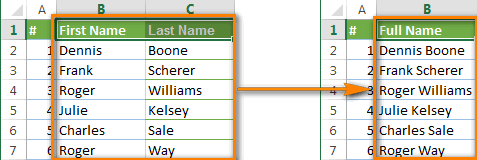
К сожалению, в Microsoft Excel нет встроенного инструмента для выполнения таких задач. Конечно, есть команды Merge Cells (Объединить ячейки), Merge & Center (Объединить и поместить в центре) и прочие, но если Вы выберите 2 смежные ячейки с целью объединить их, как показано на снимке экрана ниже:
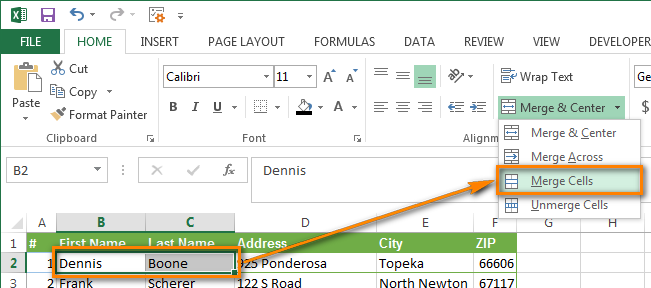
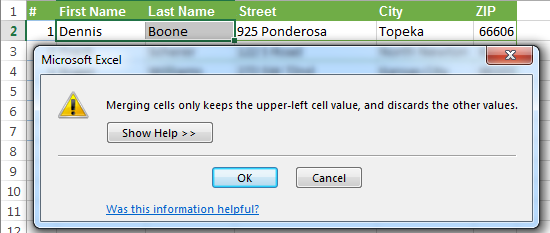
Вам будет показано сообщение с предупреждением:
- в Excel 2013: Merging cells only keeps the upper-left cell value, and discards the other values (В объединённой ячейке сохраняется только значение из верхней левой ячейки диапазона. Остальные значения будут потеряны).
- в Excel 2010 и 2007: The selection contains multiple data values. Merging into one cell will keep the upper-left most data only (Выделенная область содержит несколько значений данных. Объединение ячеек приведёт к потере всех значений, кроме левого верхнего).
Далее в этой статье Вы найдёте 2 способа, как объединить данные из нескольких столбцов в один без потери данных и, не используя макрос VBA.
- Объединяем два столбца при помощи формул
- Объединяем столбцы при помощи Блокнота
Объединяем два столбца при помощи формул
Допустим, у Вас есть таблица с данными о клиентах, и Вы хотите объединить столбцы с именем (First Name) и фамилией (Last Name) в один столбец с полным именем (Full Name).
- Добавьте в таблицу новый столбец. Для этого наведите указатель мыши на заголовок столбца (в нашем случае это столбец D), кликните по нему правой кнопкой мыши и в контекстном меню выберите пункт Insert (Вставить). Давайте назовём новый столбец Full Name.
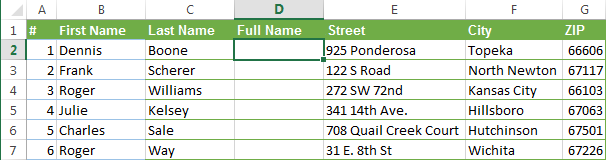
- В ячейке D2 запишите вот такую формулу: =CONCATENATE(B2,» «,C2)
=СЦЕПИТЬ(B2;» «;C2) B2 и C2 – это адреса ячеек из столбцов First Name и Last Name. Обратите внимание, что в формуле между ними стоит символ пробела, заключенный в кавычки. Это разделитель, который будет вставлен между соединёнными частями имени. В качестве разделителя Вы можете использовать любой другой символ, например, запятую.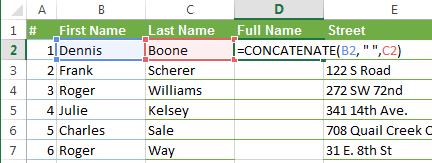 Точно так же Вы можете объединить данные из нескольких ячеек, используя при этом любой разделитель по Вашему вкусу. Например, Вы можете соединить адреса из 3 столбцов в один: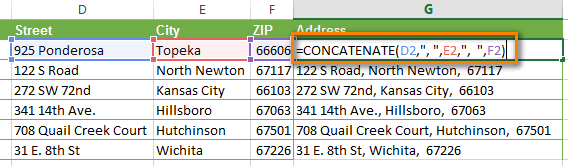
- Скопируйте эту формулу во все остальные ячейки столбца Full Name. Пошаговую инструкцию как это делается Вы можете найти в статье Как вставить одинаковую формулу сразу во все выбранные ячейки .
- Итак, мы объединили имена из двух столбцов в один, но это по-прежнему формула. Если мы удалим столбец First name или Last name, то связанные с ними данные в столбце Full Name также будут потеряны.
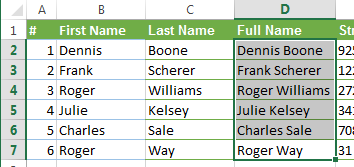
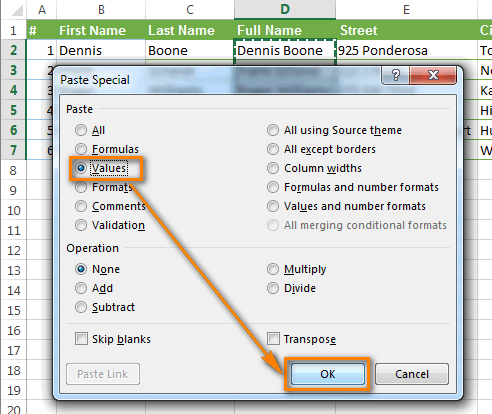
- Теперь нам нужно превратить формулу в значение, чтобы мы могли удалить ненужные столбцы с нашего листа Excel. Выделите все ячейки с данными в объединённом столбце (выделите первую ячейку в столбце Full Name и затем нажмите Ctrl+Shift+Стрелка вниз.Скопируйте содержимое в буфер обмена (Ctrl+C или Ctrl+Ins – что предпочитаете), затем кликните правой кнопкой мыши по любой ячейке в том же столбце (Full Name) и в контекстном меню выберите Paste Special (Специальная вставка). Отметьте вариант Values (Значения) и нажмите ОК.
- Удалите столбцы First Name и Last Name, они нам больше не нужны. Для этого:
- кликните по заголовку столбца B, затем, нажав и удерживая клавишу Ctrl, кликните по заголовку столбца C.
- (другой способ) выберите любую ячейку в столбце B, нажмите Ctrl+Space (Пробел), чтобы выделить весь столбец B, затем нажмите Ctrl+Shift+Стрелка вправо, чтобы добавить к выделению столбец C.
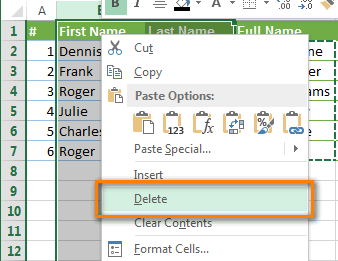
После этого кликните правой кнопкой мыши по любому из выделенных столбцов и в контекстном меню нажмите Delete (Удалить).
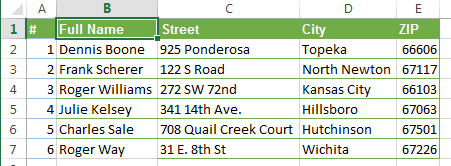
Отлично, мы объединили имена из двух столбцов в один! Хоть это и потребовало немало усилий и времени.
Объединяем столбцы при помощи Блокнота
Этот способ быстрее, чем предыдущий, и не требует создания формул. Но он подходит только для объединения смежных столбцов при использовании одинакового разделителя между ними.
Вот пример: мы хотим объединить все те же два столбца с именем и фамилией в один.
- Выделяем оба столбца, которые необходимо объединить. Для этого выделяем ячейку B1, нажимаем Shift+Стрелка вправо, чтобы добавить к выделению ячейку C1. Затем нажимаем Ctrl+Shift+Стрелка вниз, чтобы выделить все ячейки с данными в двух столбцах.
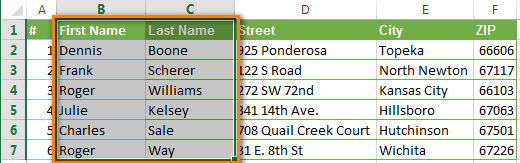
- Скопируйте данные в буфер обмена (Ctrl+C или Ctrl+Ins – что предпочитаете).
- Запустите Блокнот: Start (Пуск) >All Programs (Все программы) >Accessories (Стандартные) >Notepad (Блокнот)
- Вставьте данные из буфера обмена в Блокнот (нажмите Ctrl+V или Shift+Ins)
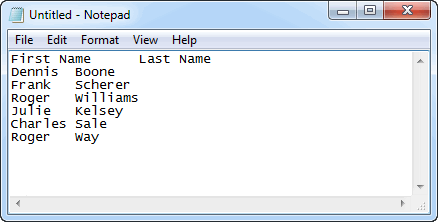
- Скопируйте в буфер обмена символ табуляции. Для этого нажмите клавишу Tab в Блокноте, затем сочетание Ctrl+Shift+Стрелка влево, а затем Ctrl+X.
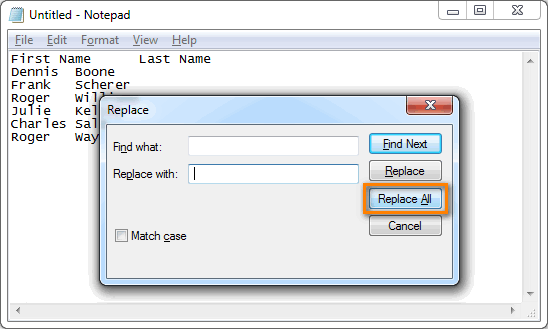
- Замените в Блокноте символы Tab на другие символы, которые Вы хотите использовать в качестве разделителей.Для этого нажмите Ctrl+H, чтобы открыть диалоговое окно Replace (Заменить). В поле Find what (Что) вставьте из буфера обмена символ табуляции. В поле Replace with (Чем) введите Ваш разделитель, например, пробел, запятую и т.д. Нажмите кнопку Replace All (Заменить все), а затем Cancel (Отмена), чтобы закрыть диалоговое окно.
- Нажмите Ctrl+A, чтобы выделить весь текст в Блокноте, затем Ctrl+C, чтобы скопировать его в буфер обмена.
- Вернитесь к листу Excel (нажмите Alt+Tab), выделите только ячейку B1 и вставьте текст из буфера обмена в таблицу.
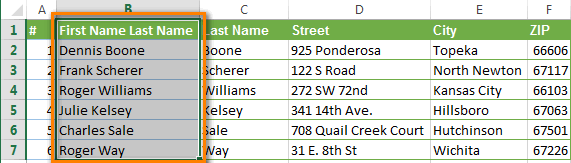
- Переименуйте столбец B в Full Name и удалите столбец Last name.
В описании этого способа больше шагов, чем в предыдущем варианте, но поверьте мне или проверьте сами – этот способ гораздо быстрее.
Как объединить 2 столбца в один в экселе
Argument ‘Topic id’ is null or empty
Сейчас на форуме
© Николай Павлов, Planetaexcel, 2006-2023
info@planetaexcel.ru
Использование любых материалов сайта допускается строго с указанием прямой ссылки на источник, упоминанием названия сайта, имени автора и неизменности исходного текста и иллюстраций.
| ООО «Планета Эксел» ИНН 7735603520 ОГРН 1147746834949 |
ИП Павлов Николай Владимирович ИНН 633015842586 ОГРНИП 310633031600071 |
Объединение текста из двух или нескольких ячеек в одну
Данные из нескольких ячеек можно объединить в одну с помощью символа «амперсанд» (&) или функции СЦЕП.

Объединение данных с помощью символа «амперсанд» (&)
- Выделите ячейку, в которую вы хотите вставить объединенные данные.
- Введите = (знак равенства) и выберите первую ячейку, которую нужно объединить.
- Введите символ & и пробел, заключенный в кавычки.
- Выберите следующую ячейку, которую нужно объединить, и нажмите клавишу ВВОД. Пример формулы: =A2&» «&B2.
Объединение данных с помощью функции СЦЕП
- Выделите ячейку, в которую вы хотите вставить объединенные данные.
- Введите выражение = СЦЕП(.
- Выберите первую ячейку, которую нужно объединить. Для разделения объединяемых ячеек используйте запятые, а для добавления пробелов, запятых и другого текста — кавычки.
- Введите закрывающую скобку в конце формулы и нажмите клавишу ВВОД. Пример формулы: =CONCAT(A2, » Семья»).
покупка
Слияние и объединение столбцов без потери данных в Excel

При объединении столбцов данных в Excel, независимо от версии Excel, отображается значок «Слияние и центр«команда из Главная вкладки центровка группа сохранит только верхнее левое значение и отбросит данные из других ячеек. В этом руководстве объясняется, как объединить или объединить разные столбцы данных в одну ячейку или столбец в Excel.
- Объедините столбцы данных в одну ячейку без потери данных с помощью буфера обмена.
- Объедините столбцы данных в один столбец без потери данных
- Использование амперсанда (&)
- Использование функции СЦЕПИТЬ
Объедините столбцы данных в одну ячейку без потери данных с помощью буфера обмена.
Чтобы объединить несколько столбцов в одну ячейку без потери данных в Excel, вы можете использовать команду буфер обмена решить проблему легко.
1. Прежде всего, включите буфер обмена, нажав кнопку привязки
 в правом нижнем углу буфер обмена группы на Главная таб. Смотрите скриншот:
2. Выберите столбцы, которые вы хотите объединить, и нажмите Ctrl + C ключи для их копирования.
Наконечник: Вы также можете нажать Главная > Копировать скопировать их.Теперь столбцы скопированы и перечислены в буфер обмена однажды.
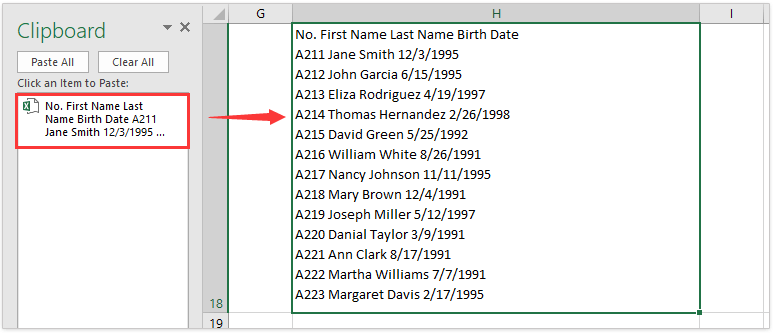
3. Дважды щелкните пустую ячейку, в которую вы поместите скопированные столбцы, а затем щелкните скопированный элемент в буфер обмена. Теперь скопированные элементы заполняются активной ячейкой, как показано на скриншоте ниже.

Пока все выбранные столбцы объединены и помещены в указанную ячейку, как показано ниже.
Объедините несколько столбцов без потери данных и числового формата в Excel
Kutools for Excel‘s Комбинируйте строки, столбцы или ячейки без потери данных Утилита легко объединяет несколько ячеек, строк или столбцов без потери данных. Кроме того, этот инструмент обеспечивает гибкость сохранения исходных форматов даты и чисел в объединенных результатах.
Получите 30-дневную бесплатную пробную версию прямо сейчас!
Kutools for Excel — Дополните Excel более чем 300 основными инструментами. Наслаждайтесь полнофункциональной 30-дневной БЕСПЛАТНОЙ пробной версией без необходимости использования кредитной карты! Get It Now
Объедините столбцы данных в один без потери данных, используя амперсанд (&).
Чтобы объединить несколько столбцов данных в один столбец без потери данных в Excel, вы можете применить любую из приведенных ниже формул.
- Формула объединения нескольких ячеек: =A2&B2&C2&.
- В ячейке D2 введите приведенную ниже формулу, а затем перетащите маркер заполнения вниз, чтобы применить формулу к другим ячейкам в активном столбце.
=A2&B2&C2
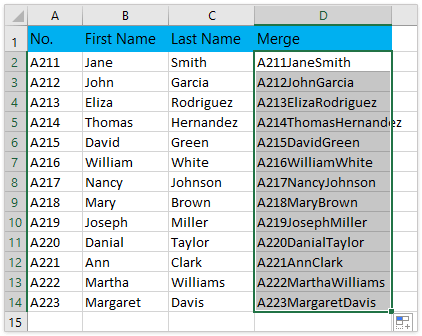
Как показано на изображении ниже, вы заметите, что данные из каждого столбца были успешно объединены в один столбец.
- Формула объединения нескольких ячеек с пробелом: =A2&» «&B2&» «&C2&» «&.
- Наконечник: Вы можете заменить пробел («») с любым другим разделителем, например запятой (,).
В ячейке D2 введите приведенную ниже формулу, а затем перетащите маркер заполнения вниз, чтобы применить формулу к другим ячейкам в активном столбце.=A2&" "&B2&" "&C2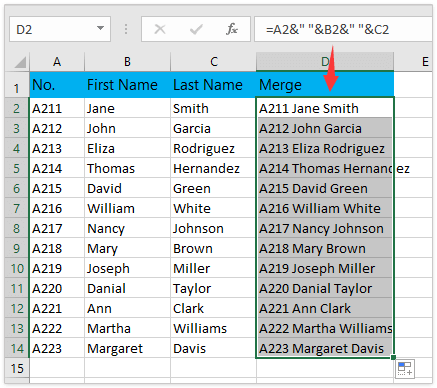
Ноты:

- В обеих формулах A2 , B2 , и C2 есть ячейки в первой строке, вы объедините их в одну и сможете менять их по своему усмотрению.
- Чтобы удалить формулы из результатов слияния, вы можете скопировать результаты слияния ( D2: D14 ), затем щелкните правой кнопкой мыши диапазон результатов слияния и выберите Наши ценности значок из Параметры вставки в контекстном меню, как показано ниже, или примените Кутулс >К фактическому чтобы удалить формулы, но сохранить результаты слияния одним щелчком мыши. Прочитайте больше.
- Обе формулы очищают формат чисел в результатах слияния. Например, дата «2/15/2019» будет объединено как «43511«, процент «5.79%» будет объединено как «0.0579» и т. д. Чтобы сохранить исходное форматирование чисел, рассмотрите возможность использования Kutools for Excel‘s Комбинируйте строки, столбцы или ячейки без потери данных утилита.
Объедините столбцы данных в один без потери данных, используя CONCATENATE
Если в каждой строке несколько ячеек, применение формулы вручную = A1 & «» & B1 & «» & C1 для каждой ячейки может оказаться трудоемкой задачей. Здесь я представлю функцию CONCATENATE как более эффективное решение этой проблемы.

1. Выберите пустую ячейку, введите приведенную ниже формулу и выделите А2:С2&»,», (Внимание: В формуле A2: C2 — это диапазон ячеек в первой строке, которые необходимо объединить, и »,« используется для разделения содержимого каждой ячейки запятой.)
=CONCATENATE(A2:C2&",")2, нажмите F9 для преобразования выделенной части формулы в значения.
3. Теперь, когда выделенная часть формулы автоматически заменяется содержимым ячейки, удалите фигурные скобки. и >.
4, нажмите Enter ключ для получения результата слияния.
Наконечник: Возможно, вы заметили, что в конце объединенного результата стоит запятая. Чтобы удалить его из результата, в 3На третьем шаге, когда вы удаляете фигурные скобки, удалите также последнюю запятую.
Ноты:
-
Этот метод особенно удобен, когда вам нужно объединить три и более ячеек. Если вам нужно объединить только две ячейки, вы можете использовать следующую формулу и нажать Enter чтобы получить результат напрямую.
=CONCATENATE(A2," ",B2)=TEXTJOIN(" ",TRUE,A2:C2)Быстро объединяйте столбцы данных без потери данных с помощью Kutools for Excel
Kutools for Excel упрощает процесс объединения данных благодаря Комбинируйте строки, столбцы или ячейки без потери данных полезность. Этот инструмент позволяет легко объединять строки, столбцы или ячейки с помощью настраиваемых разделителей и обеспечивает гибкость для сохранения исходного форматирования чисел в объединенных результатах, обеспечивая целостность данных для дат, процентов, валют и других форматированных чисел.
Kutools for Excel — Содержит более 300 основных инструментов для Excel. Наслаждайтесь полнофункциональной 30-дневной БЕСПЛАТНОЙ пробной версией без необходимости использования кредитной карты! Скачать сейчас!
Kutools for Excel — Combines more than 300 Advanced Functions and Tools for Microsoft Excel
В этом разделе я проведу вас через процесс объединения столбцов с помощью Kutools for Excel:

1. После установки Kutools for Excel, выберите столбцы данных, которые хотите объединить, а затем нажмите Кутулс > Слияние и разделение > Комбинируйте строки, столбцы или ячейки без потери данных. Смотрите скриншот:

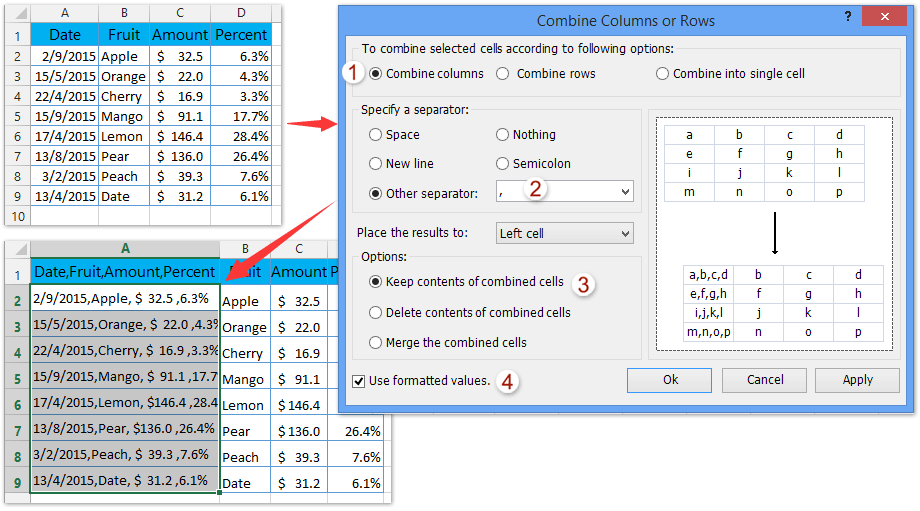
2. В Объединить столбцы или строки диалоговом окне укажите следующие параметры:
(1) Выберите Объединить столбцы вариант под Чтобы объединить выбранные ячейки в соответствии со следующими параметрами;
(2) Укажите разделитель для объединенных данных. Здесь я выбрал Space вариант;
(3) Укажите место, где вы хотите разместить объединенный результат;
(4) Укажите, как вы хотите поступать с объединенными ячейками: вы можете сохранить или удалить содержимое этих объединенных ячеек или объединить эти объединенные ячейки. Смотрите скриншот: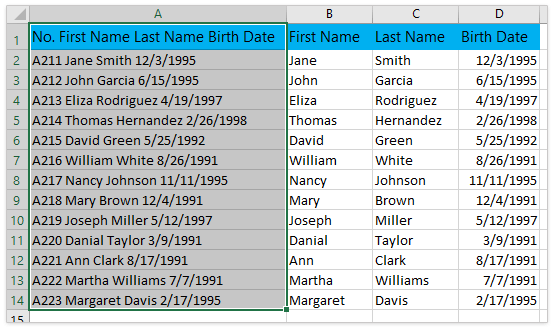
3. Нажмите Ok объединить несколько столбцов в один без потери данных. И вы получите следующие результаты:
Демонстрация: объединение нескольких столбцов без потери данных в Excel
Kutools for Excel: Более 300 удобных инструментов у вас под рукой! Начните 30-дневную бесплатную пробную версию без ограничений сегодня. Скачать