Использование функции «Разметка» на iPhone, iPad или iPod touch
С помощью функции «Разметка» можно редактировать снимки экрана и фотографии, регулировать уровень прозрачности и толщину текста, а также подписывать документы в формате PDF.
Программы и функции, в которых используется функция «Разметка»
Ниже перечислены некоторые программы, в которых используется функция «Разметка», и инструкции по началу работы с ней.
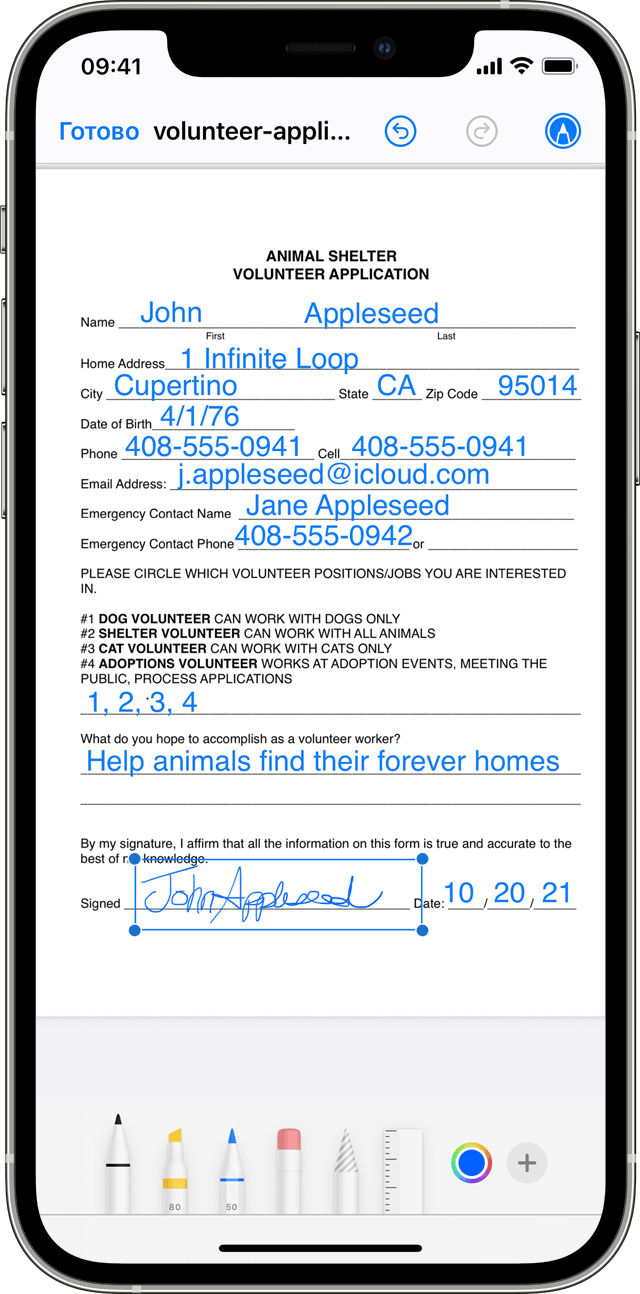
Почта
- Откройте программу «Почта» и нажмите кнопку создания сообщения
 , чтобы написать новое сообщение, или ответьте на любое другое.
 - Нажмите в любой части сообщения и коснитесь значка в виде серой стрелки
 или нажмите «Ввод», чтобы открыть панель форматирования. Вы можете также нажать в любой части сообщения, коснуться курсора и выбрать «Вставить фото/видео» или «Добавить документ». Может потребоваться нажать значок в виде стрелки
  , чтобы прокрутить доступные варианты.
 - Нажмите кнопку камеры
 или документа
  , а затем выберите фотографию или файл PDF, которые нужно вложить или разметить.
 - Нажмите вложение, затем нажмите значок в форме серой стрелки . Нажмите кнопку разметки
 для добавления разметки. Нажмите кнопку плюса
  , чтобы добавить подпись, текст и т. д.
 - Нажмите «Готово» и отправьте сообщение.

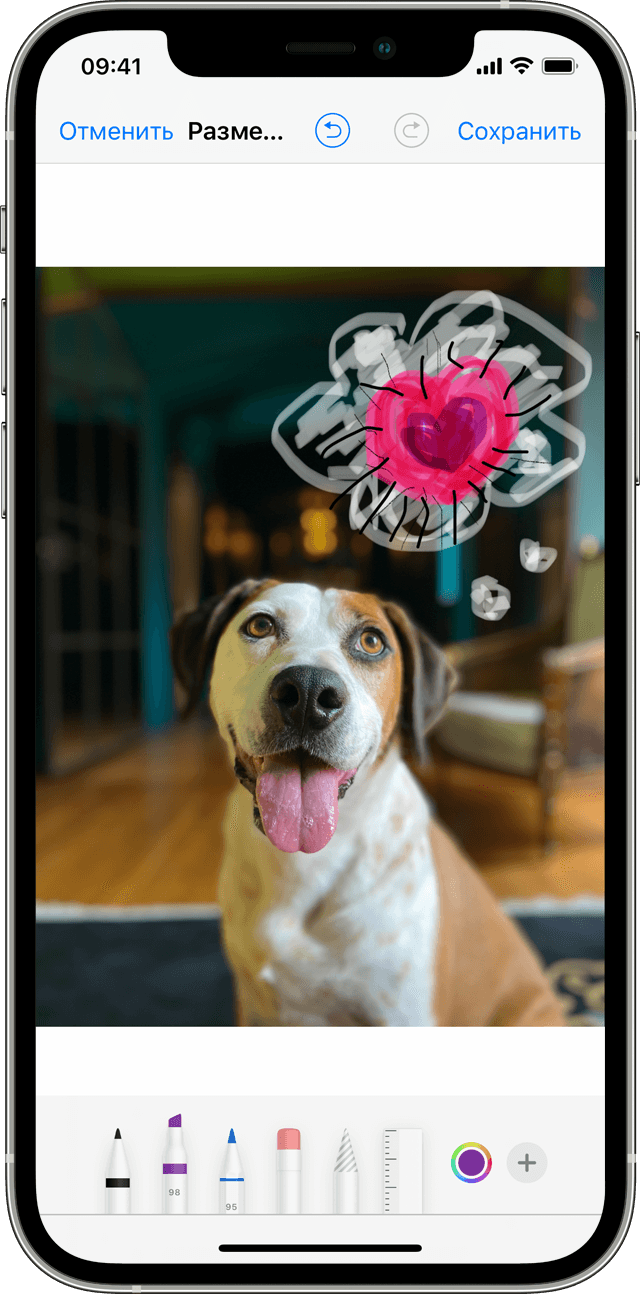
Сообщения
- Откройте программу «Сообщения» и нажмите кнопку составления сообщения , чтобы написать новое сообщение. Или выберите существующий разговор.
- Коснитесь кнопки фотографий
 и выберите фотографию.
 - Коснитесь фотографии в сообщении, а затем нажмите «Разметка». В этом меню можно добавить набросок к фотографии или нажать кнопку плюса , чтобы выбрать другие возможности функции «Разметка».
- Нажмите «Сохранить», а затем — «Готово».
- Коснитесь кнопки «Отправить»
 .
.
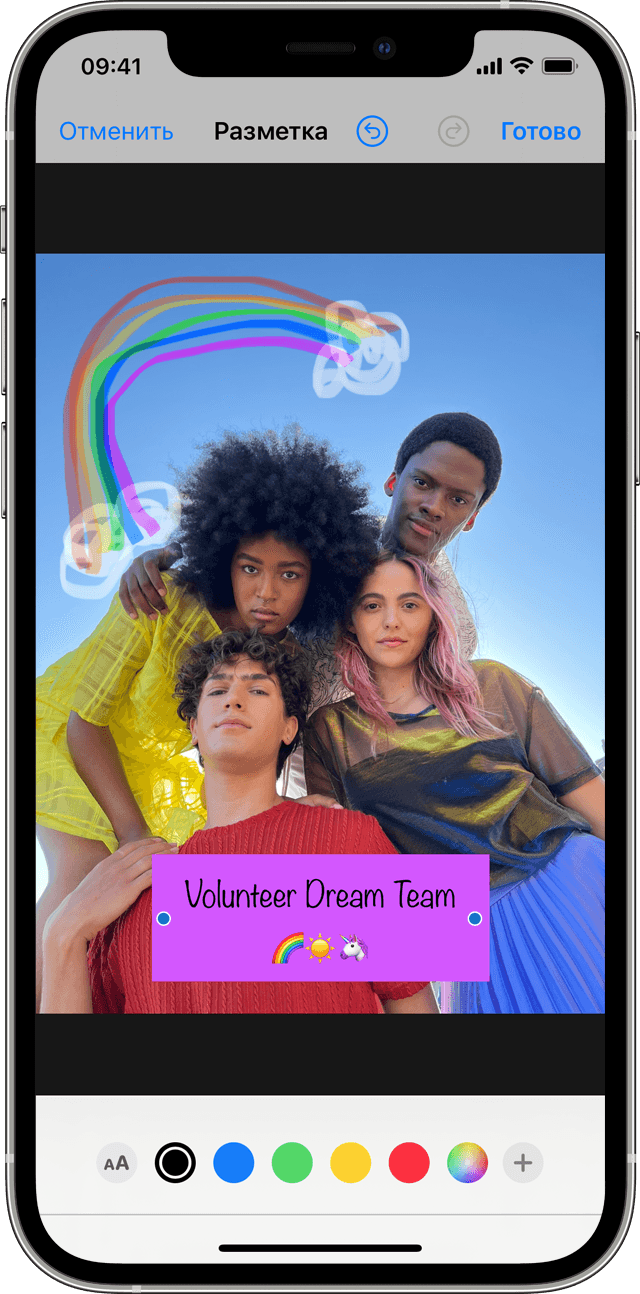
Фото
- Откройте программу «Фото» и выберите нужную фотографию.
- Нажмите «Изменить», затем нажмите кнопку разметки . Нажмите кнопку добавления , чтобы добавить текст, фигуры и другие элементы.
- Нажмите «Готово», а затем — снова «Готово».

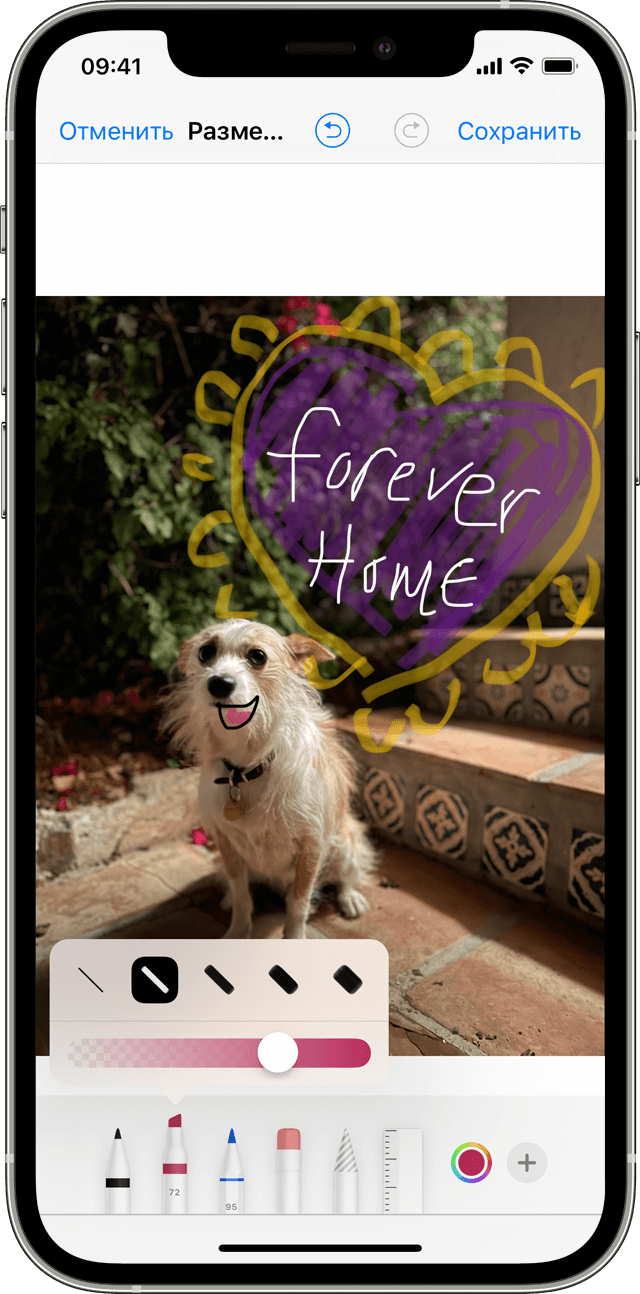
Рисуйте с помощью функции «Разметка»

Выбрав инструмент «Разметка», например ручку, маркер или карандаш, можно выбрать цвет и начать рисовать. Чтобы изменить прозрачность цвета, выберите тот же инструмент, а чтобы изменить толщину линий — другой. Можно также нажать кнопку цвета , чтобы изменить оттенок цвета.
Перемещайте рисунок

Нарисовав что-либо, вы можете переместить рисунок. Нажмите кнопку лассо , обведите рисунок, который нужно переместить, и перетащите его в нужное место.
Стирайте и редактируйте рисунки
Чтобы изменить рисунок, нажмите кнопку ластика  и потрите пальцем область, которую необходимо стереть. Можно также отменить любое действие разметки с помощью кнопки отмены действия
  . Если вы случайно отменили разметку, можно встряхнуть устройство и нажать кнопку «Повторить».
Добавляйте текст, подписи, лупы и фигуры
Нажмите кнопку добавления для выбора других инструментов разметки:


Нажмите кружок, чтобы выбрать цвет текста, затем нажмите кнопку форматирования , чтобы выбрать шрифт, размер и расположение текста.

Быстро добавляйте или создавайте подписи в документах.

Перетяните лупу на нужное место и измените ее размер с помощью синей точки, а затем передвигайте зеленую точку, чтобы увеличить или уменьшить степень увеличения.

Нажмите фигуру, чтобы добавить ее в снимок экрана, на фотографию или файл PDF. Затем перетащите фигуру в нужное место и с помощью синих точек измените ее размер и форму. Чтобы изменить изгиб стрелки и вид текстового облачка, перемещайте зеленые точки.
Как добавить текст на фото на Айфоне
Наверняка, листая социальные сети, вы видели картинки с красивыми надписями на них. В некоторых ситуациях добавить текст на фотографию можно прямо перед публикацией. Благо, что практически все современные социальные сети и даже Телеграм с Ватсапом позволяют это сделать буквально в пару касаний. Но что делать, если подобными приложениями вы не пользуетесь и вам очень хочется не отставать от трендов?
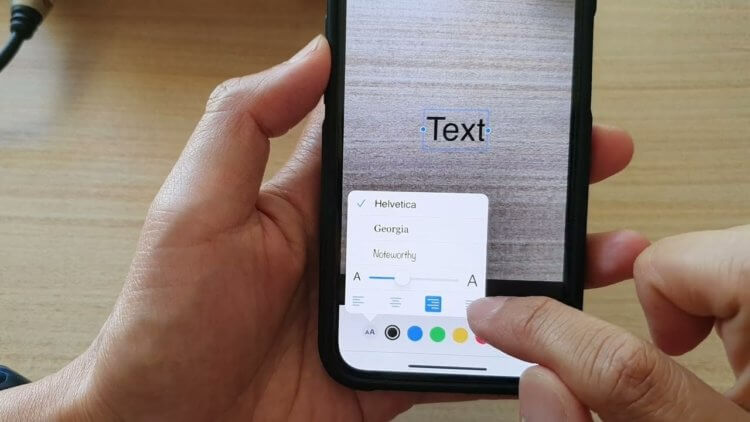
На любую картинку можно добавить текст прямо на Айфоне
❗️ПЕРЕД ЧТЕНИЕМ СТАТЬИ РЕКОМЕНДУЕМ ПОДПИСАТЬСЯ НА НАШ ДЗЕН.
Добавить надпись на любую картинку можно прямо на Айфоне. Для этого отлично подойдет стандартное приложение “Фото”. А для тех, кто хочет что-нибудь поинтереснее стоковых функций, есть сторонний софт и онлайн сервисы. Рассказываем, как добавить текст на фото на Айфоне, и выбираем самый удобный способ.
Написать текст на фото
Чаще всего сделать надпись на фотографии требуется перед ее отправкой или для размещения в социальных сетях. Но многие таким образом создают пометки и для себя, при этом не отправляя никуда готовое изображение. Для этого удобнее всего воспользоваться стандартным приложением “Фото”:
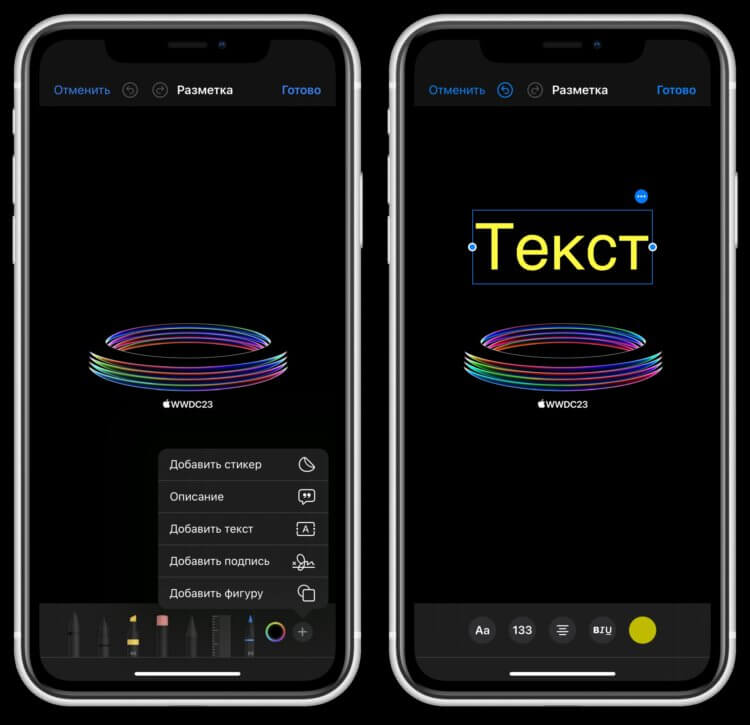
Блок с текстом можно спокойно перемещать по картинке
- Откройте “Фото” на Айфоне и найдите картинку, на которой хотите разместить какой-то текст;
- Нажмите “Править” в верхнем правом углу, а затем на карандаш;
- В правом нижнем углу нажмите на “+” и выберите “Добавить текст”;
- Настройте размер, выберите шрифт и введите нужную надпись.
❗️ПОДПИСЫВАЙСЯ НА ТЕЛЕГРАМ-КАНАЛ СУНДУК АЛИБАБЫ. РЕБЯТА ЗНАЮТ ТОЛК В КРУТЫХ ТОВАРАХ С АЛИЭКСПРЕСС
После этого достаточно нажать кнопку “Готово”, и надпись сохранится на фотографии. Очень удобная штука для каких-то быстрых пометок прямо на рисунке. Но создавать надпись на картинках таким способом для дальнейшего размещения в социальных сетях я бы не стал.
Как отправить картинку с текстом в Телеграме
Проще всего создать надпись на фотографии именно при отправке. Тем более что практически все мессенджеры и клиенты социальных сетей подобные функции поддерживают. Посмотрите, как легко это делается в Телеграме:
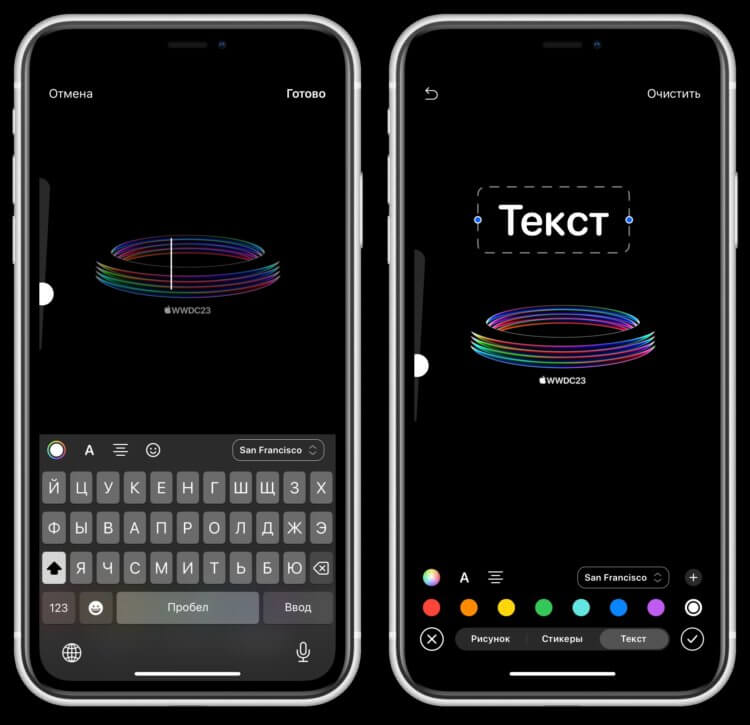
Телеграм позволяет очень гибко настраивать цвет, размер и стиль шрифта
- Откройте Телеграм и перейдите в нужный чат;
- Нажмите на скрепку и выберите фотографию, которую хотите отправить;
- Коснитесь ее, чтобы она развернулась на весь экран;
- В нижней части экрана нажмите на маркер и переключитесь на вкладку “Текск”;
- Настройте шрифт, размер, цвет и введите интересующую вас надпись.
Сохраните все изменения с помощью кнопки “Готово” в верхнем правом углу и можете отправлять готовое изображение адресату. Быстро и удобно.
Картинка с надписью в Ватсапе
Но Телеграм не единственный мессенджер, который поддерживает такую возможность. WhatsApp в этом плане совсем не отстает от своего основного конкурента:
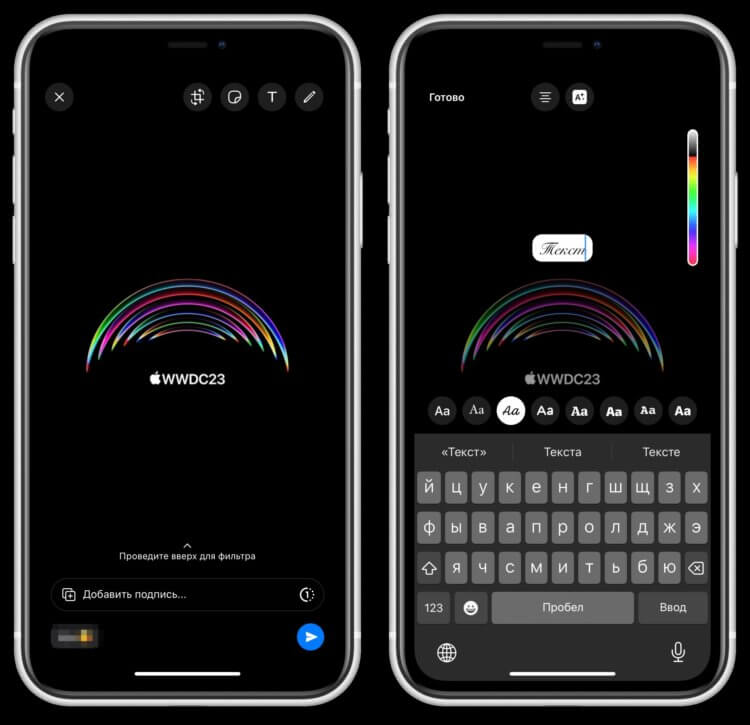
В Ватсапе есть прикольные шрифты
- Откройте Ватсап на Айфоне и перейдите в нужный чат;
- Нажмите на “+” и найдите интересующее вас фото;
- Как только оно развернется на весь экран коснитесь кнопки “Т” и введите нужный текст, предварительно настроив его шрифт, размер и цвет.
Как видите, все делается очень быстро и удобно. Именно поэтому я рекомендую добавлять надпись на фото на Айфоне именно в момент отправки. Так вы потратите на это значительно меньше времени.
Надпись на фото красивым шрифтом
Однако все эти приложения ограничены небольшим набором шрифтов, и из-за этого создать что-то действительно эффектное может быть затруднительно. Именно для таких случаев в App Store есть огромное количество приложений, которые без проблем могут добавить на фото красивые шрифты. Одним из них является программа Leto. Вот как она работает:
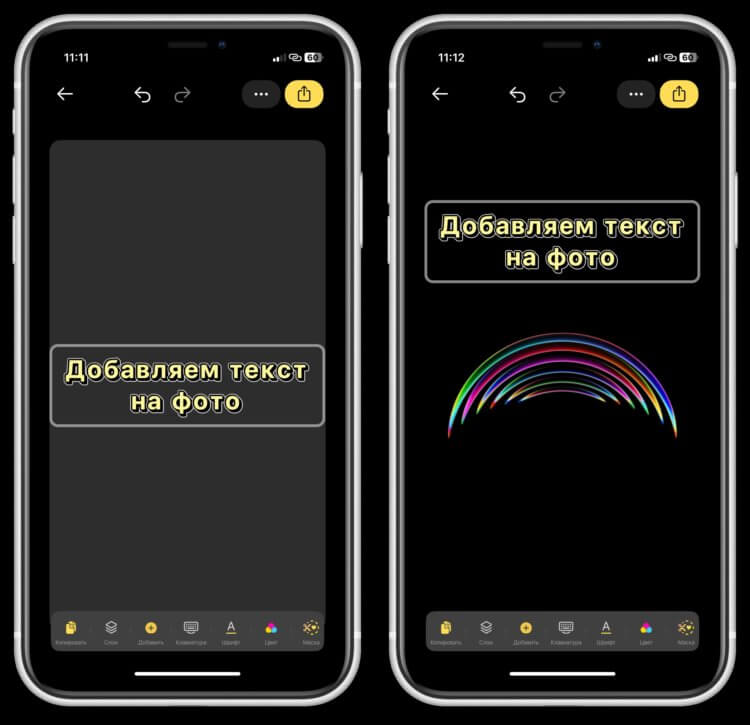
На выбор в приложении есть много разных шрифтов, которые вы не найдете в других программах
- Скачайте Leto из App Store и запустите его;
- На вкладке “Шрифты” выберите тот стиль, который вам больше всего понравится. Доступно много реально классных бесплатных шрифтов;
- Наберите текст и коснитесь экрана в любом свободном месте;
- В нижней части экрана нажмите кнопку “Добавить” и выберите “Фото или видео”;
- Найдите картинку, на которую вы хотите наложить надпись, и выберите ее.
❗️ПОДПИСЫВАЙТЕСЬ НА НАШ ТЕЛЕГРАМ-КАНАЛ, ЧТОБЫ НЕ ПРОПУСТИТЬ САМЫЕ СВЕЖИЕ НОВОСТИ
Теперь через кнопку “Поделиться” в правом верхнем углу просто сохраните готовую картинку в галерею и отправляйте или выкладывайте ее куда хотите. Отличный вариант для тех, кому надоели стандартные шрифты и хочется чего-нибудь действительно новенького.
Сделать надпись на фото онлайн
К сожалению, не всегда есть возможность быстро скачать приложение для добавления текста на фотографию. Поэтому проще всего воспользоваться каким-нибудь онлайн сервисом. Для добавления простой надписи на любую картинку идеально подойдет Anytools.Pro. Он очень быстро загружается и отлично работает даже при слабом интернете. Правда, и художественная составляющая у него не особо развита, но добавить обычный текст на изображение через него получится:
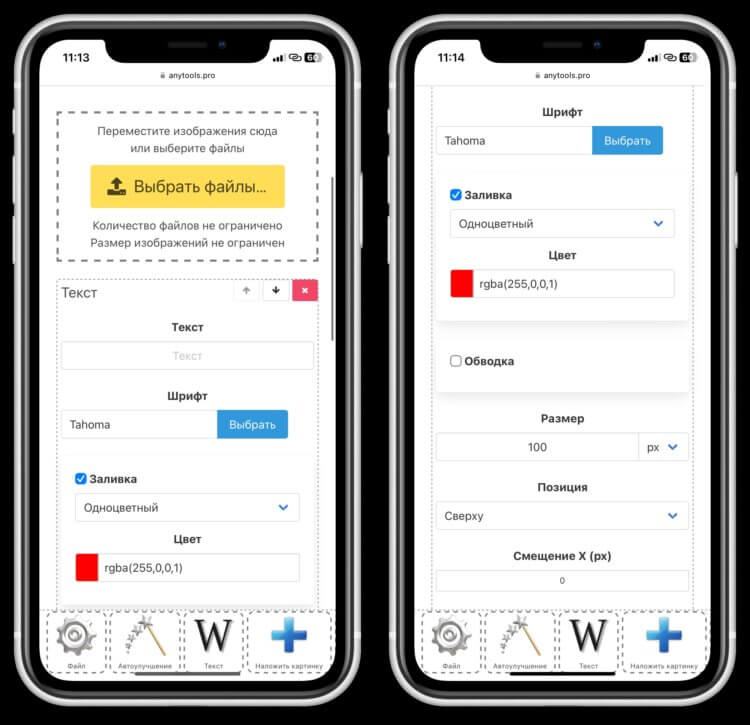
В Anytools.Pro можно даже настроить градиент вместо однотонной заливки
- Откройте любой браузер на Айфоне и перейдите по этой ссылке;
- Нажмите “Выбрать файлы” и найдите картинку, на которой хотите разместить текст;
- Введите нужную надпись, настройте шрифт, цвет и расположение.
После этого вам достаточно будет скачать готовое изображение и делать с ним все что угодно. Из всех вариантов, которые мы сегодня рассмотрели, самый комфортный для пользователей способ добавления текста на фотографию на Айфоне — это с помощью одного из мессенджеров непосредственно перед отправкой. Быстро и удобно. Остальные требуют чуть больше времени, но подойдут для разных ситуаций.
Как подписать фото на iPhone или добавить текст (надпись) на картинку?

Наши айфоны позволяют нам не только общаться всеми доступными способами и решать важные задачи в офисных и рабочих приложениях, но и дают широкие возможности развивать свой творческий потенциал. Одна из многочисленных творческих опций — фотографирование и редактирование получившихся фото, их подпись или нанесение текста на “фото-шедевры”.
В наше время большой популярностью пользуются фотографии с надписями — их используют как для контента в социальных сетях, так и для офисных презентаций и докладов. Оформить красивые фото с подписями можно без профессиональных дизайнерских программ на компьютере — с этим легко справится Ваш iPhone.
В базовых программах айфонов не предусмотрены утилиты по добавлению текста, но в AppStore Вы найдёте широкий выбор бесплатных программ данного профиля. Они подходят для всех моделей айфонов, выпускаемых в последние годы. Сегодня в статье мы расскажем о паре таких приложений, и покажем, как ими пользоваться, с помощью фото- и видео-инструкций, сделанных на iPhone 8 plus.
Оглавление
- Как в iPhone наложить текст на фото при помощи приложения (обзор Over)
- Как добавить водяной знак на фотографию в iPhone при помощи приложения (обзор eZy Watermark lite )
- Видео-обзор
- Выводы
Как в iPhone наложить текст на фото при помощи приложения (обзор Over)
Приложения по мобильной обработке фотографий, в том числе, по накладке текста — один из самых популярных запросов сегодня. Поэтому, если в поиске AppStore ввести запрос «добавить текст на фото» или «подписать фото», Вы найдёте большое количество предложений: Over, AppForType, Font, Quick и многие другие. Все они просты и интуитивно понятны даже новичкам, стоит лишь начать пользоваться и немного разобраться.
Сегодня мы покажем пример работы в приложении Over, которое является одним из самых популярных среди пользователей уже долгое время. Оно позволяет подбирать стили и шаблоны для создания картинок с надписями по различным тематикам, для разных социальных сетей, выбирать коллекции шрифтов. Но в статье мы рассмотрим основной момент — сам процесс добавления текста.
Как только приложение установится на Ваш девайс и Вы зарегистрируетесь, начинайте работу, следуя нашим подсказкам:
- Открываем приложение, нажимаем на значок плюса, чтобы начать проект.
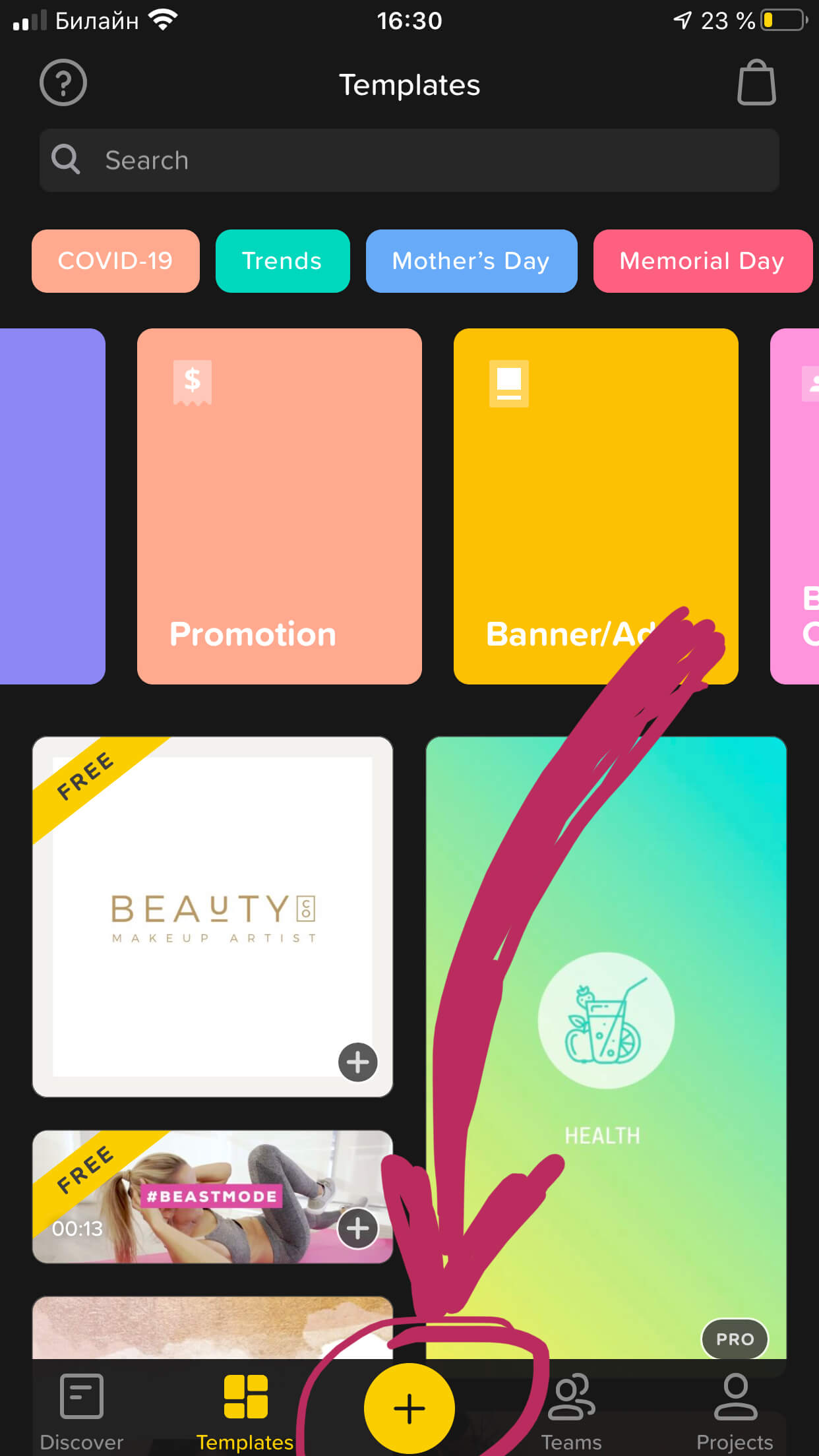
Рисунок 1. Жмём знак «+».
- Нажимаем опцию «Image», чтобы открыть нужное фото.
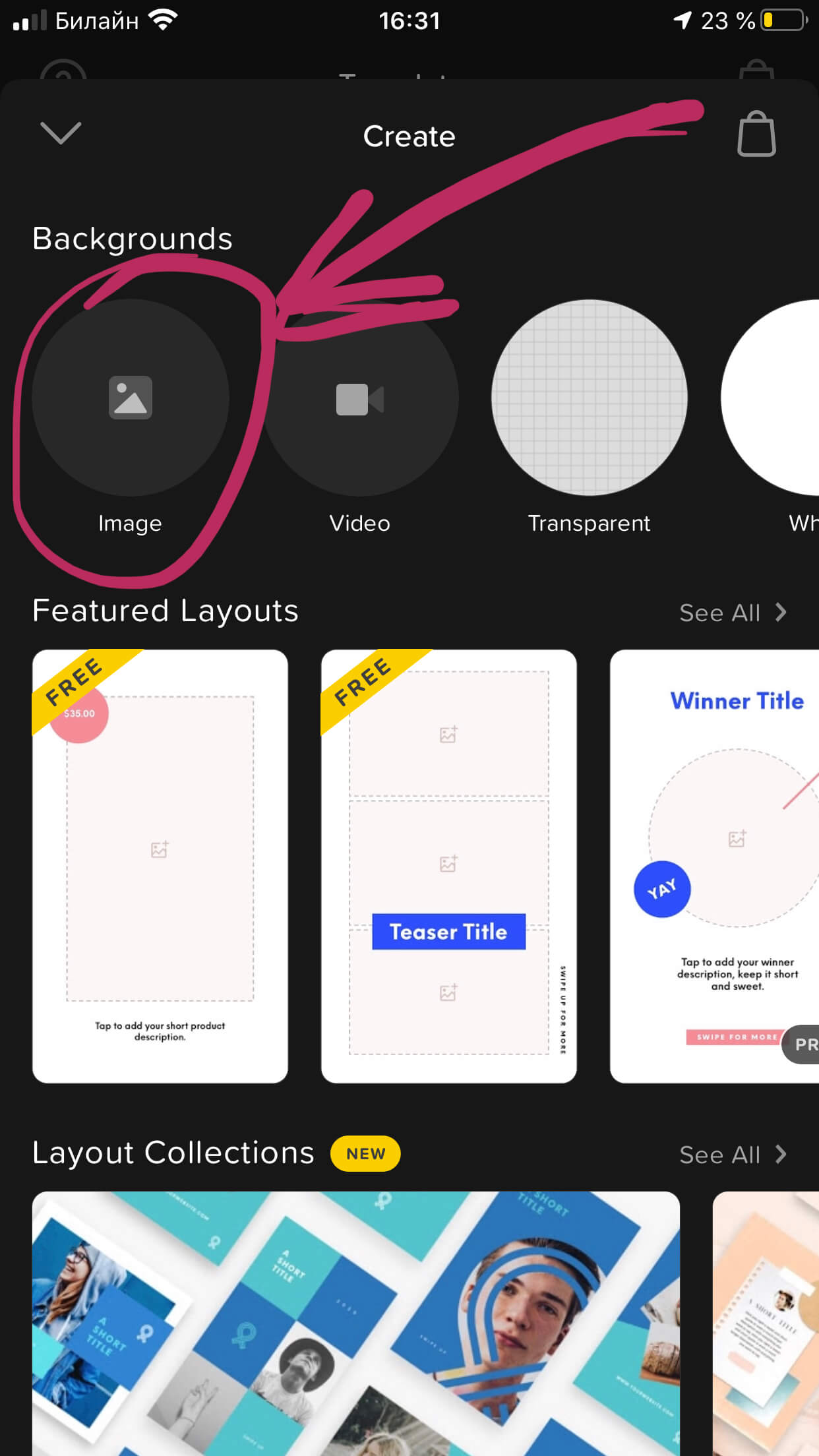
Рисунок 2. Нажимаем Image, чтобы выбрать фотографию.
- В открывшемся окне с коллекцией своих фото выбираем то, с которым будем работать, жмём.
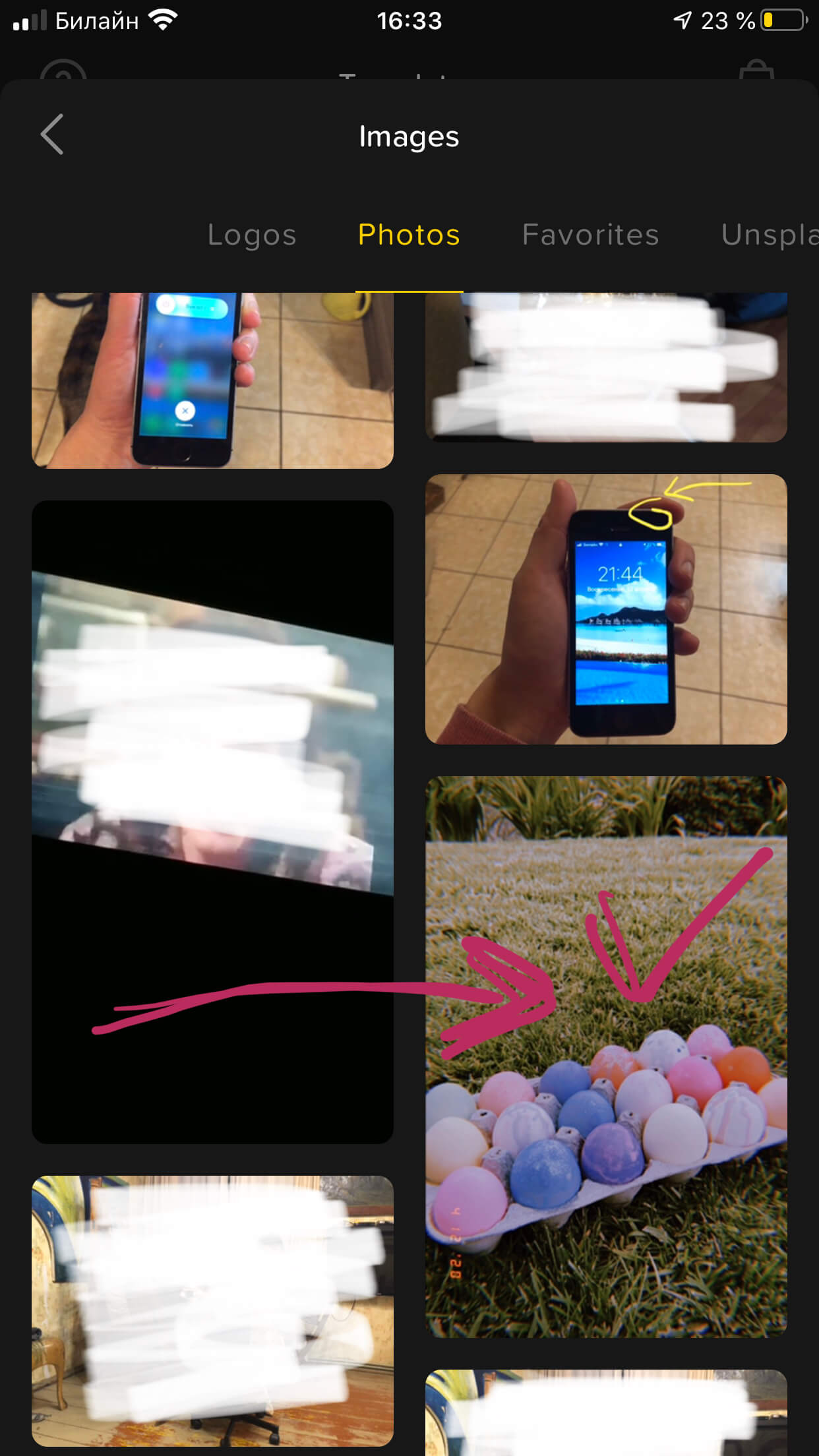
Рисунок 3. Выбираем фото для работы.
- Программа предлагает разные варианты форматов фото, выбираем нужный нам, и подтверждаем нажатием галочки.
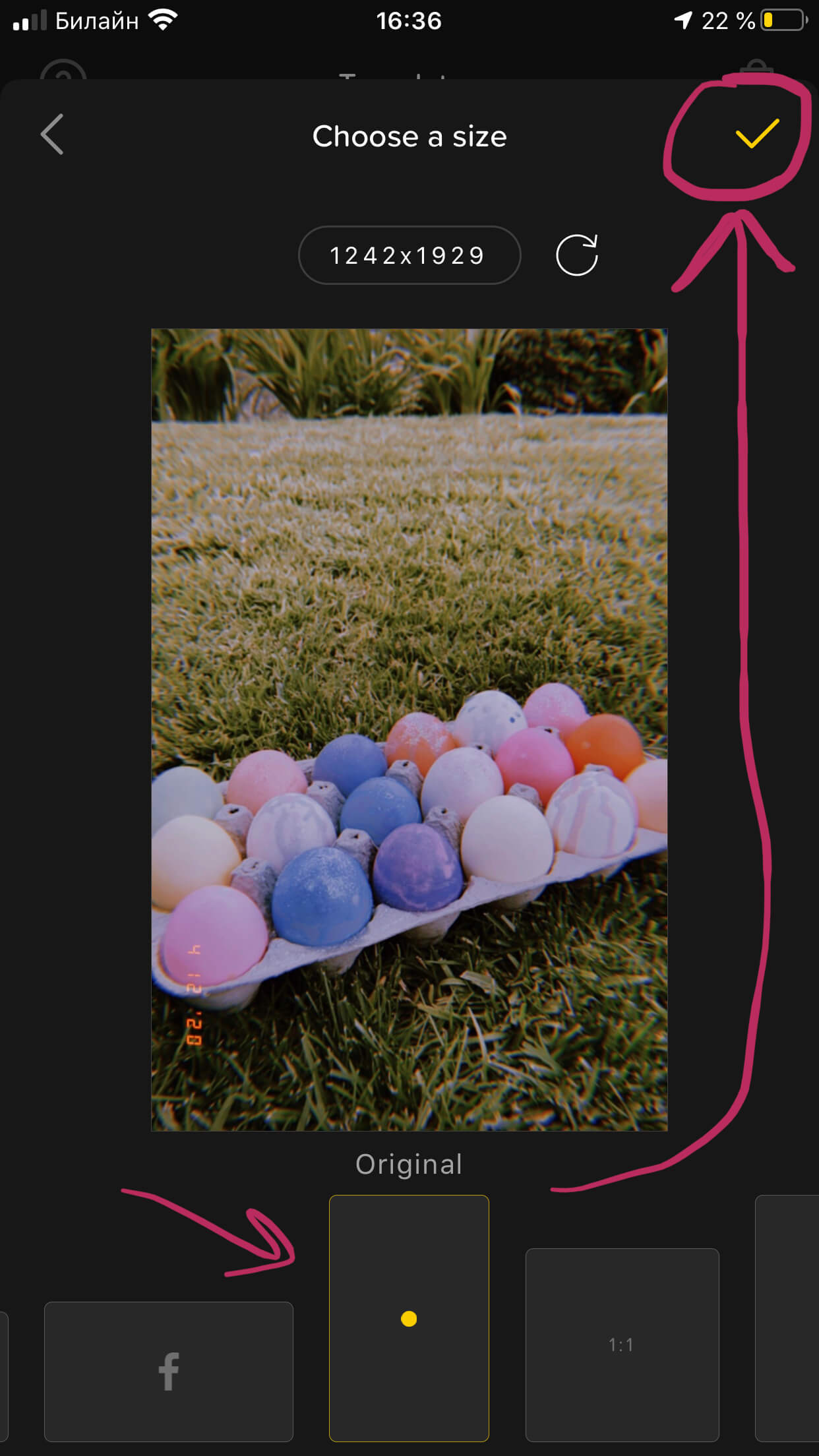
Рисунок 4. Подбираем формат, подтверждаем.
- Чтобы начать работать с текстом, нажимаем на опцию «Text».
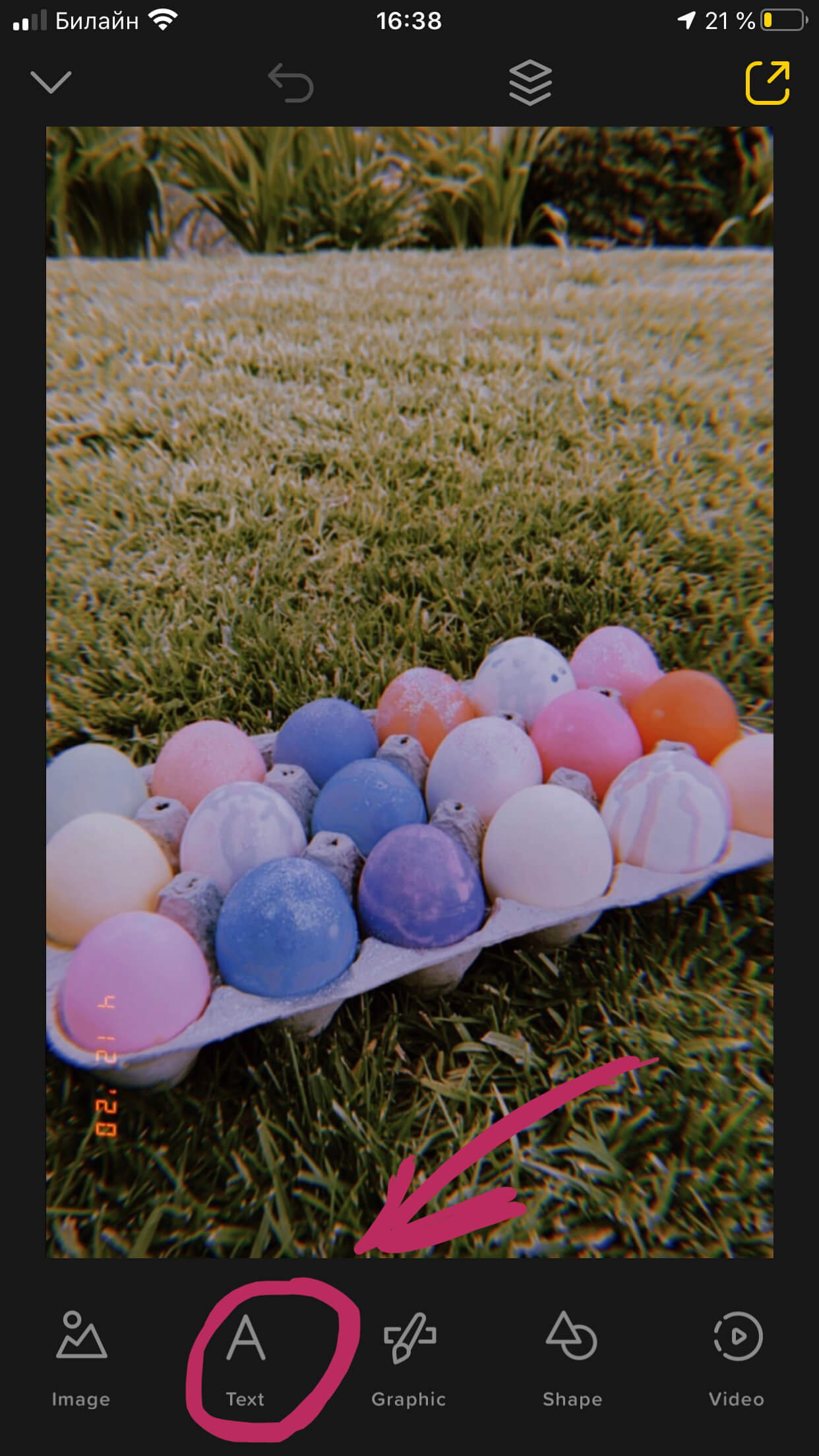
Рисунок 5. Жмём «Text».
- В разделе «Font» выбираем шрифт текста.
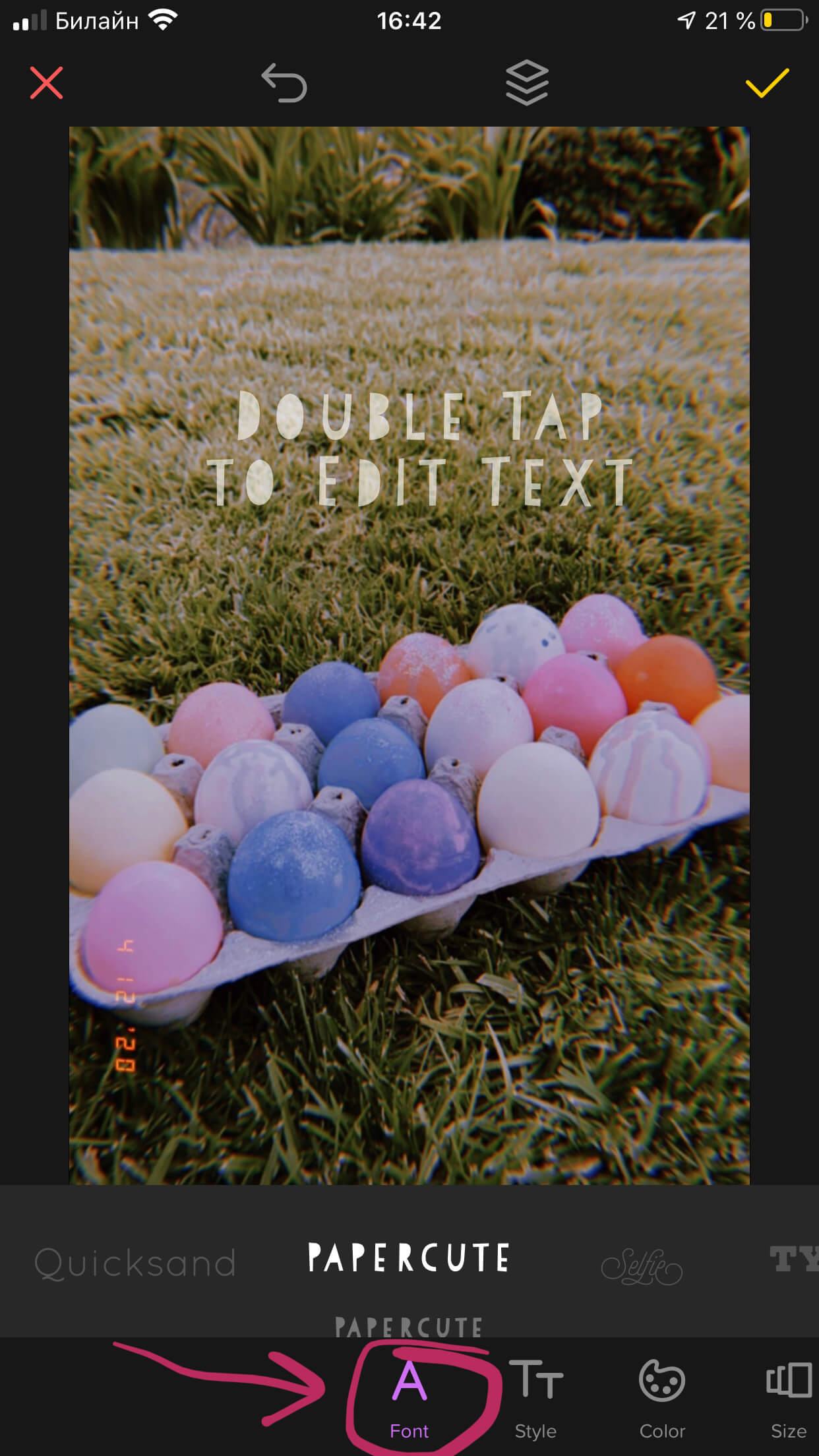
Рисунок 6. Выбор шрифта
- Чтобы создать надпись, дважды щёлкните пальцем на изображении шрифта на картинке. Появится окошко, где мы редактируем текст, затем подтверждаем галочкой.
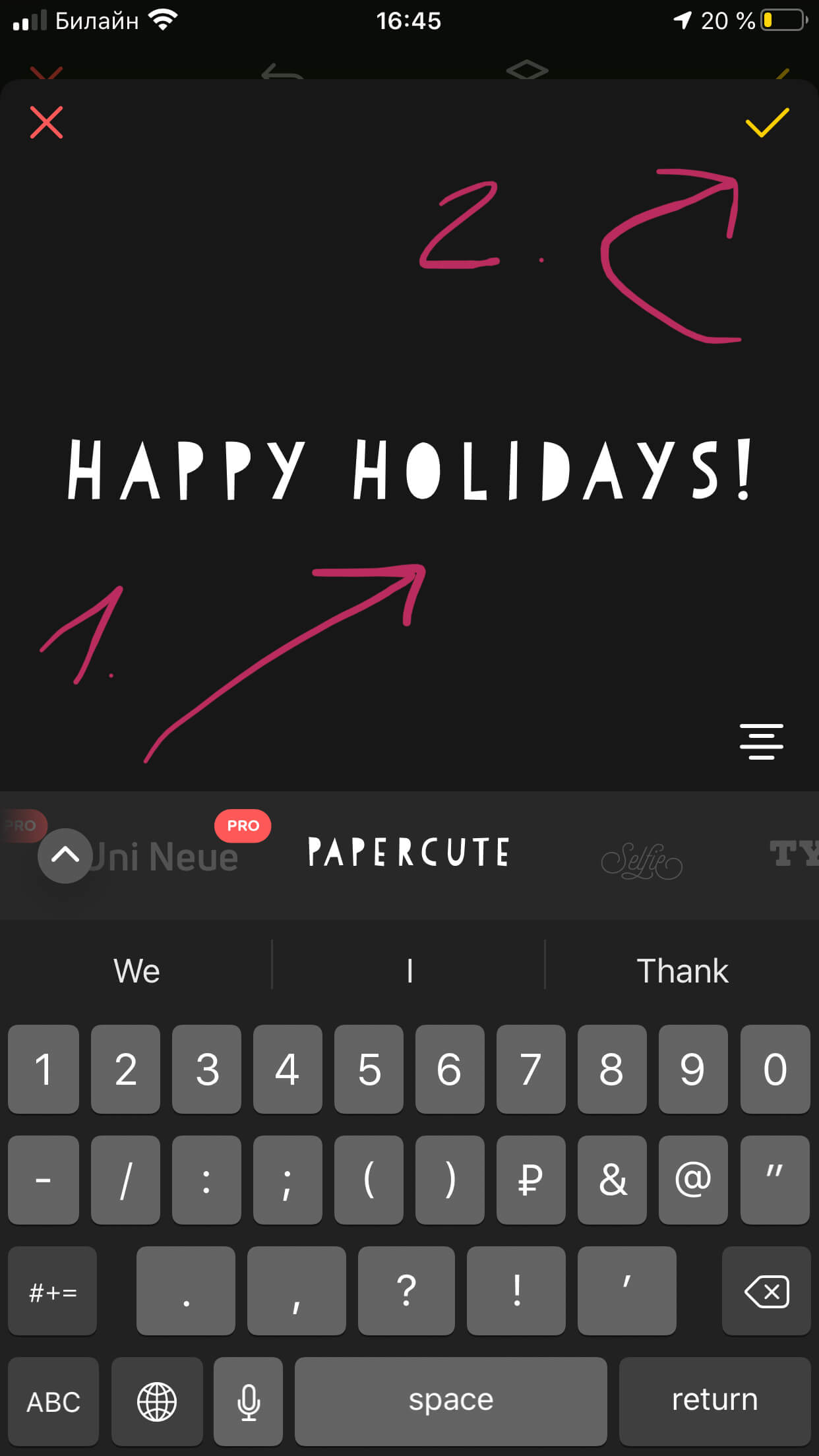
Рисунок 7. Пишем текст, подтвердим галочкой.
- В меню Style нас ждут интересные функции: округлить буквы, увеличить/уменьшить заглавные относительно второстепенных, и т.п.
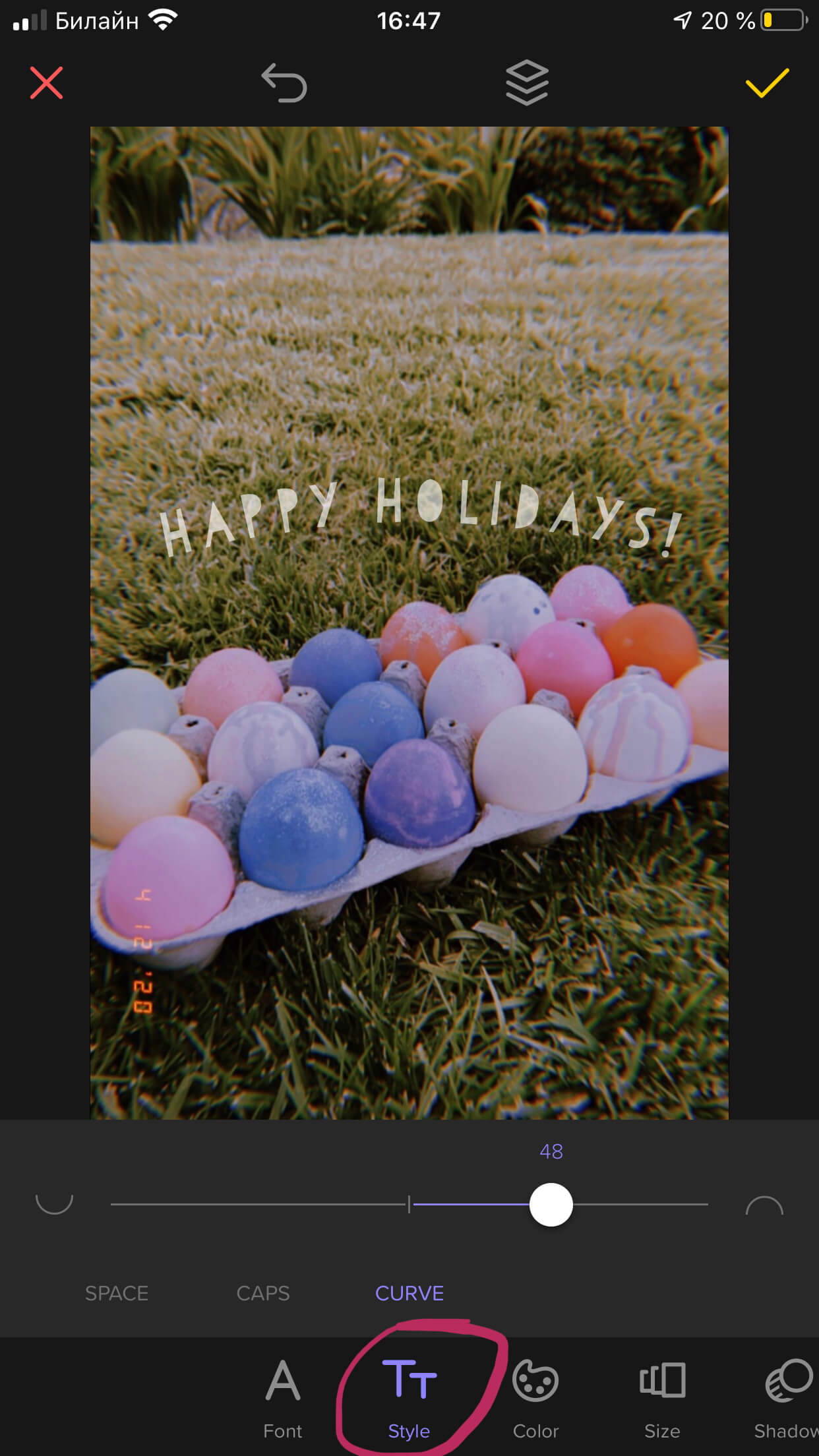
Рисунок 8. Создаём стиль.
- В разделе Color выбираем цвет и оттенки
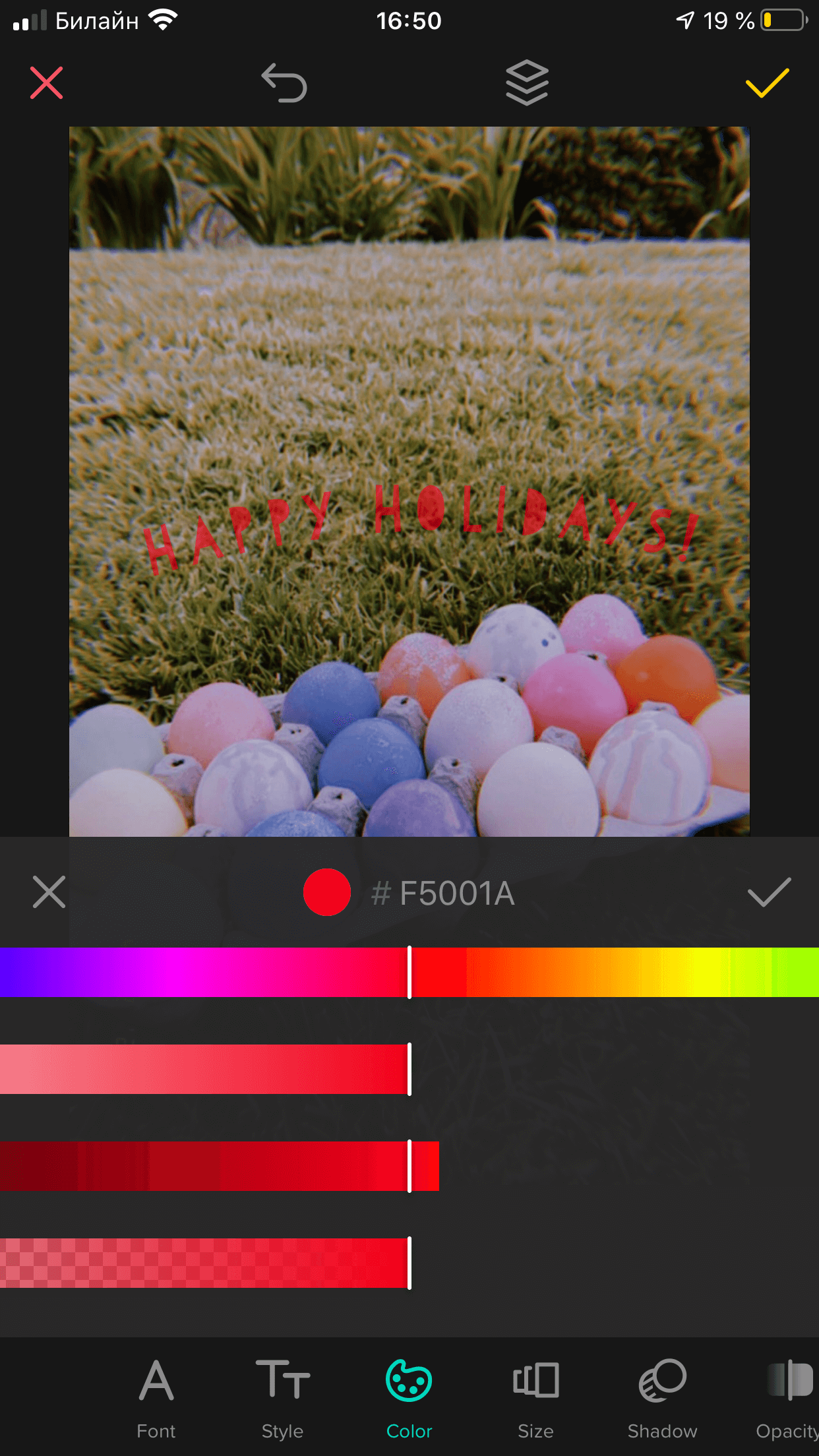
Рисунок 9. Выбор цвета
Size позволяет нам изменить размер шрифта, Shadow — добавить тень буквам, Capacity — сделать шрифт бледнее или чётче, Rotate — перевернуть.
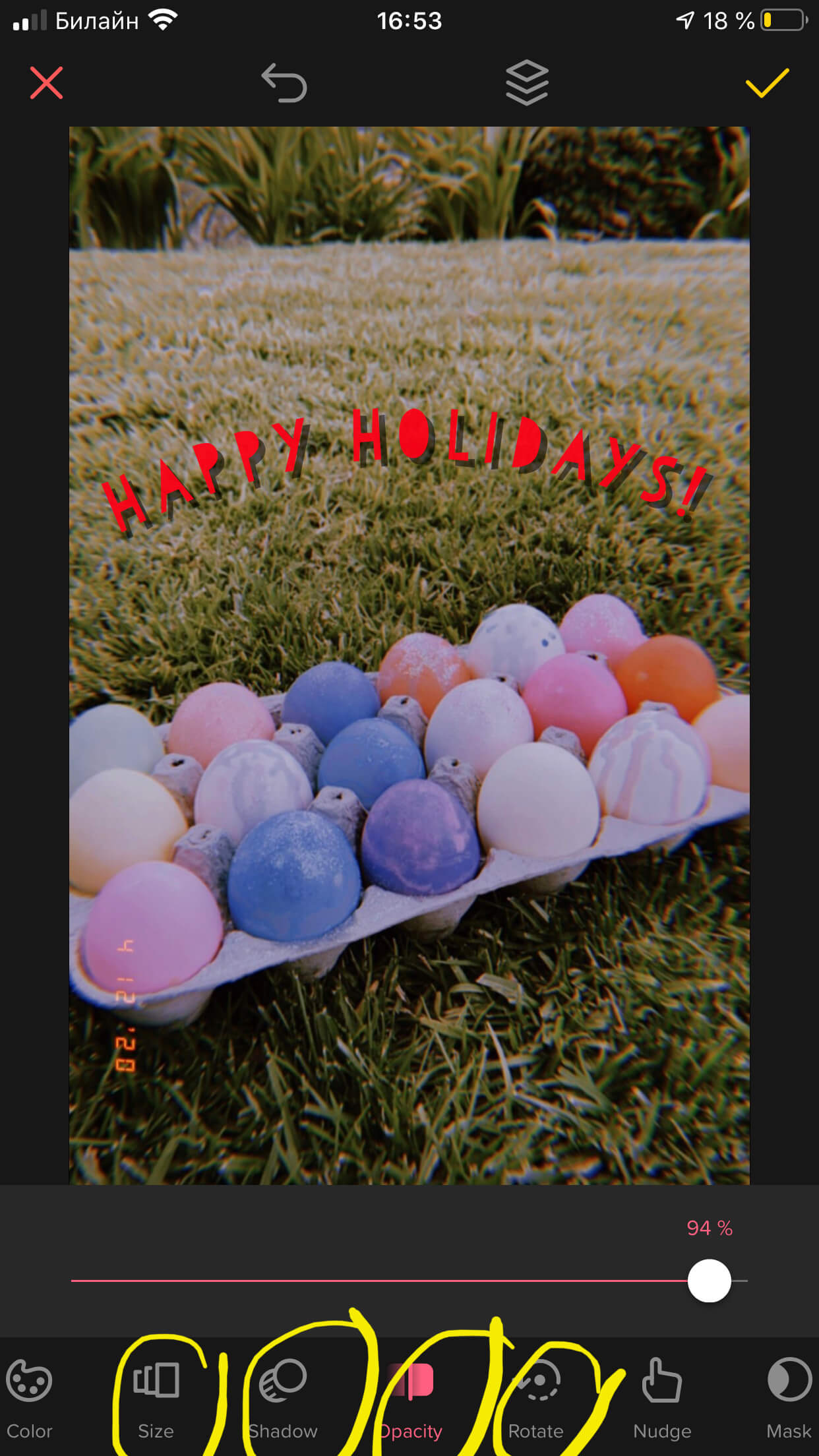
Рисунок 10. Дополнительные функции.
Когда Вы довольны получившимся результатом надписи после редактирования, остаётся нажать галочку вверху справа — это сохранит проект в приложении.
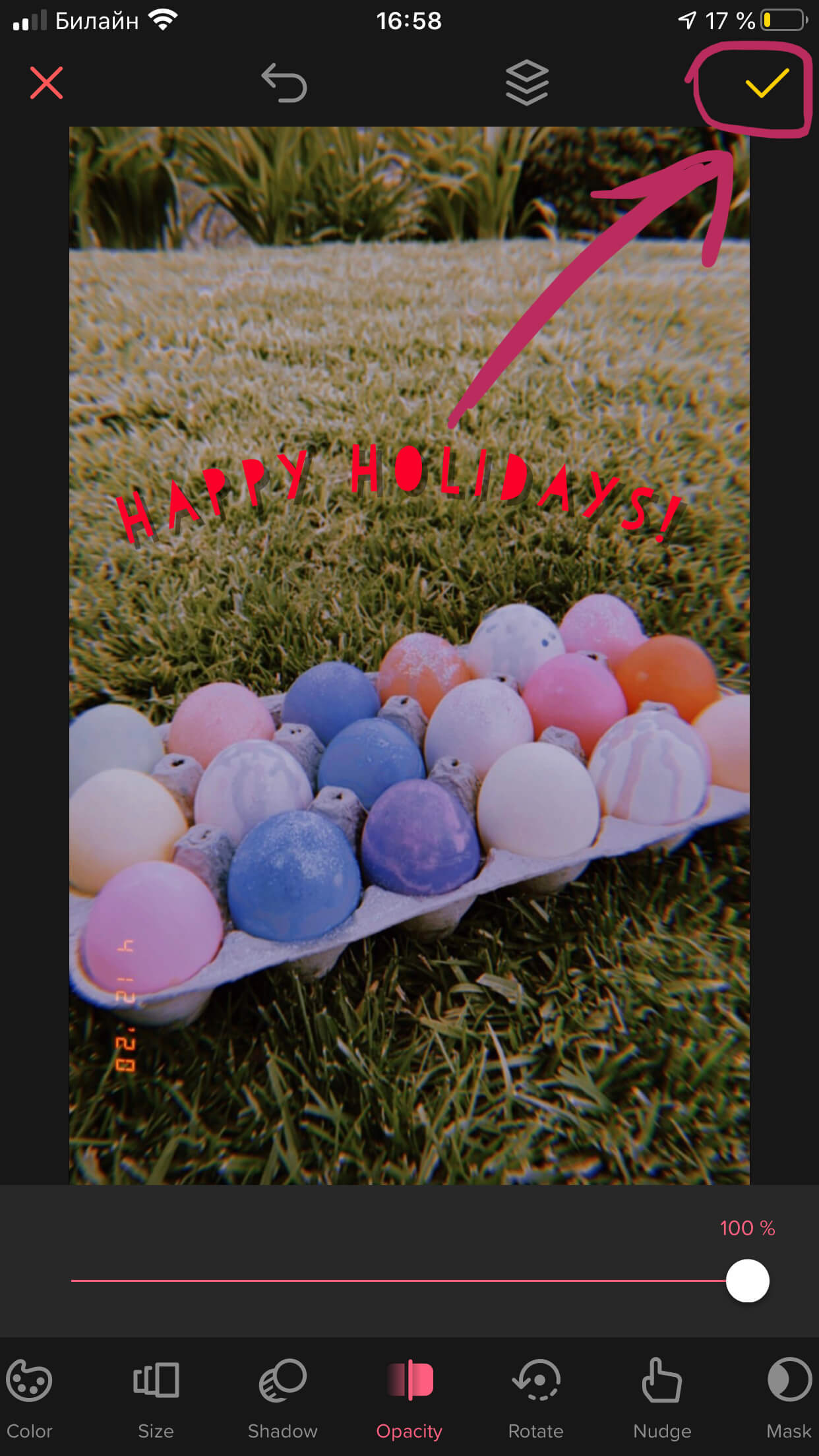
Рисунок 11. Жмём галочку, чтобы завершить работу
- Для сохранения картинки, нажимаем желтый значок справа в верхнем углу, затем — иконку Save внизу слева. Фотография с надписью сохранится в Фото.
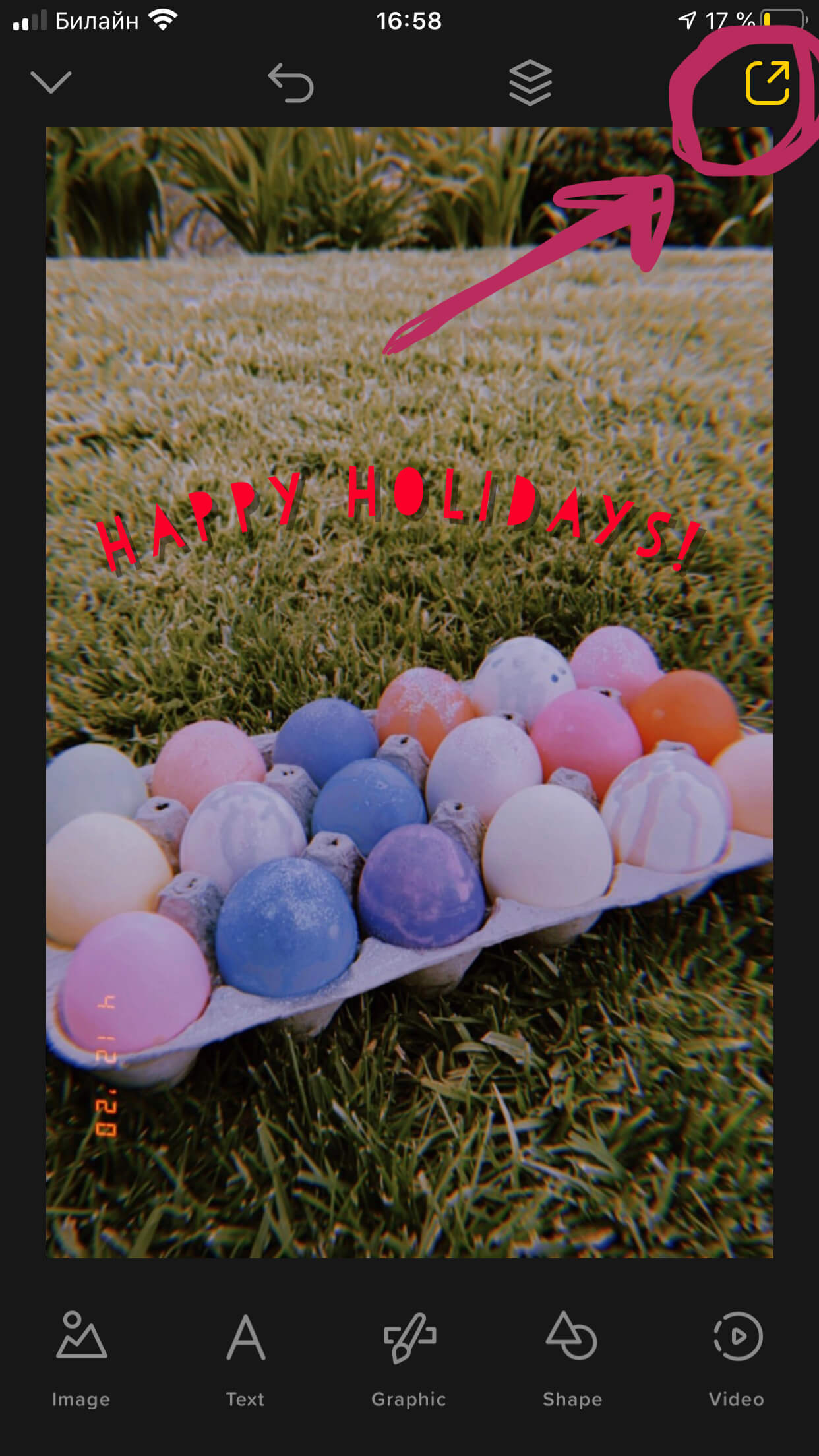
Рисунок 12. Жмём значок стрелки вверху.
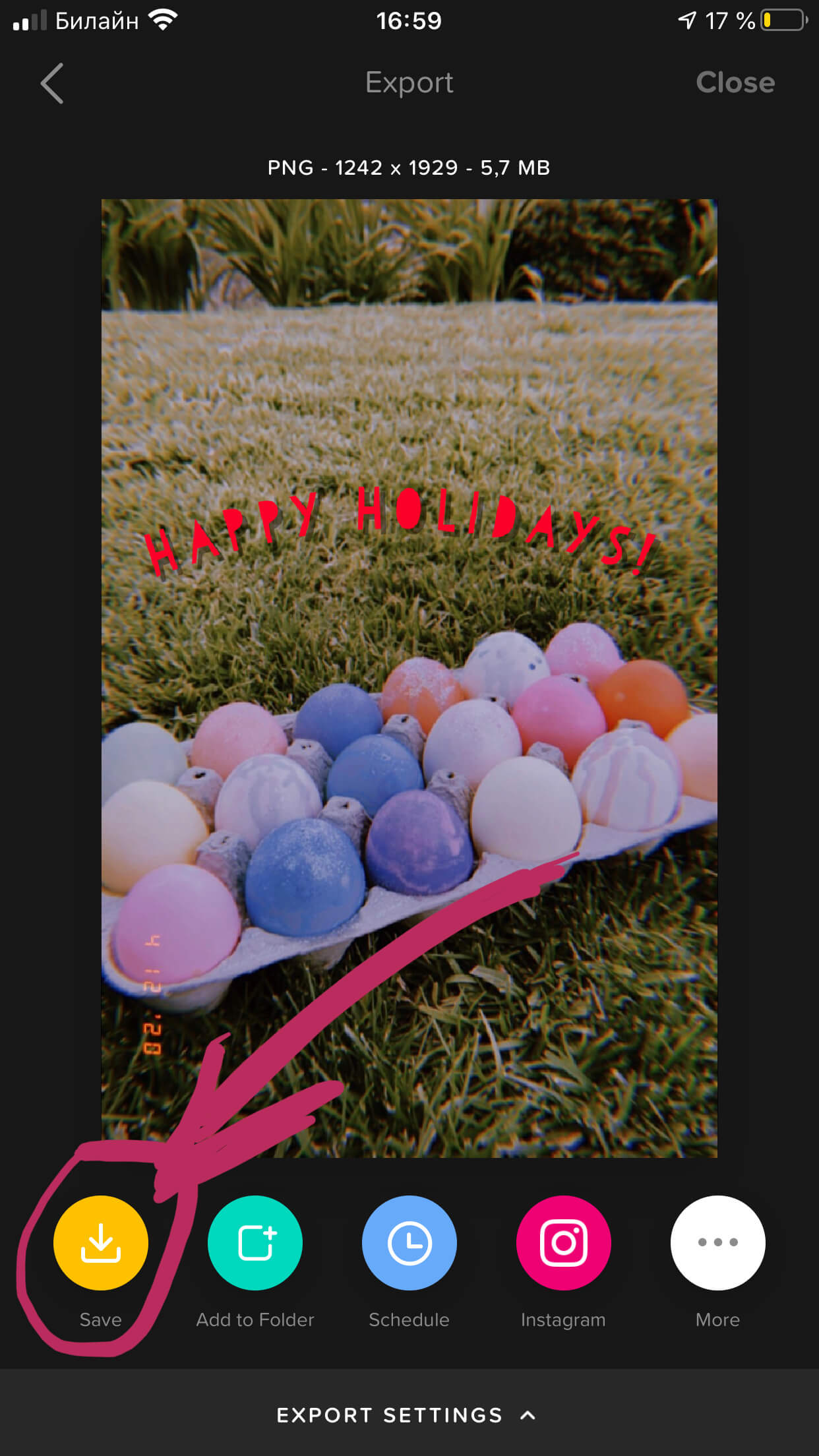
Рисунок 13. Сохраняем с помощью функции Save.
Как добавить водяной знак на фотографию в iPhone при помощи приложения (обзор eZy Watermark lite).
Помимо добавления надписей, с помощью приложений для айфона на фото можно ставить водяные знаки (watermark). Одна из таких утилит — программа eZy Watermark lite. Рассмотрим работу в нем:
- Открываем приложение, выбираем Single Image, чтобы открыть нужное изображение, добавляем его из Фото.
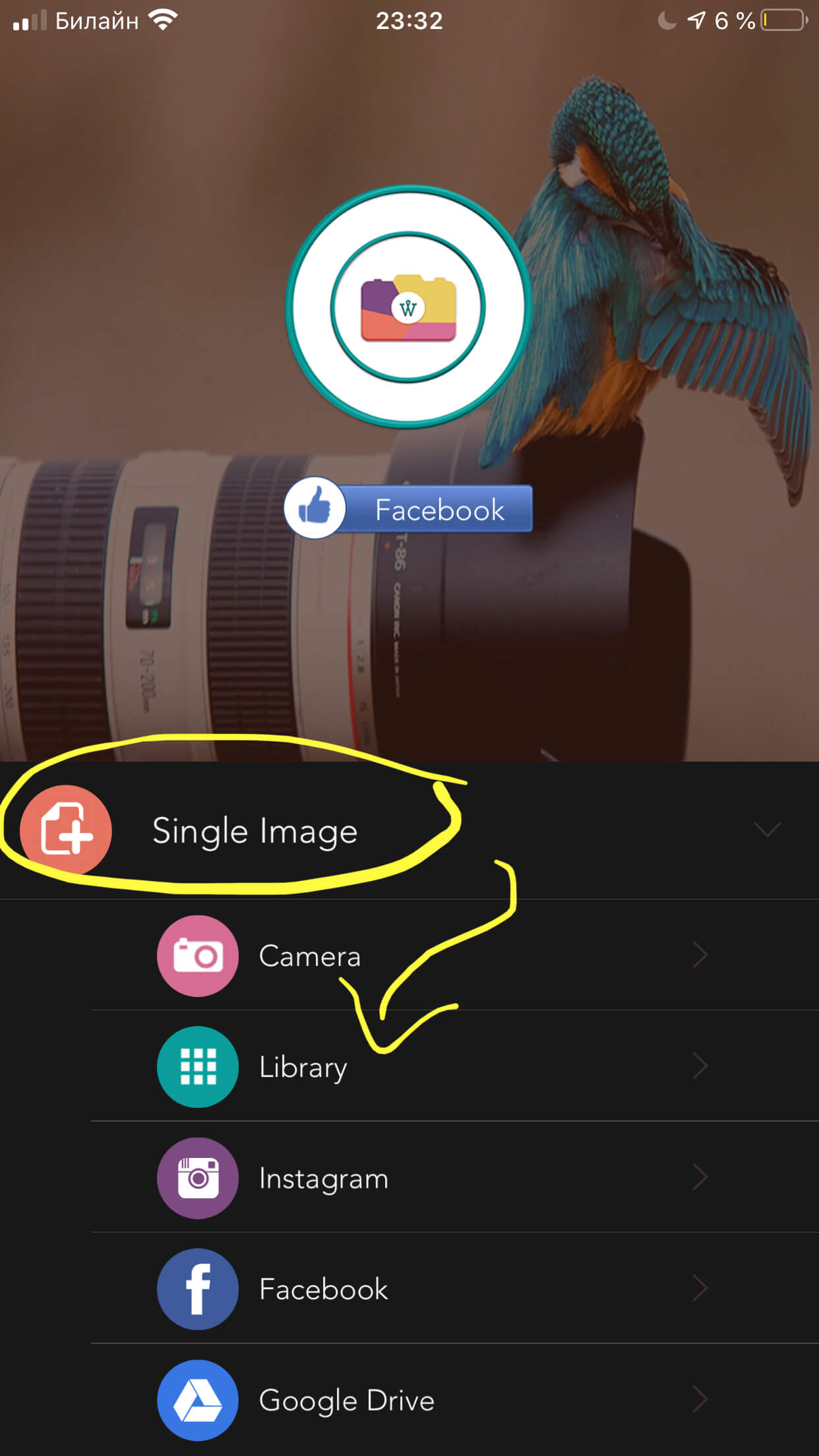
Рисунок 14. Открываем необходимое фото.
- Нажимаем значок «+» под открывшейся фотографией.
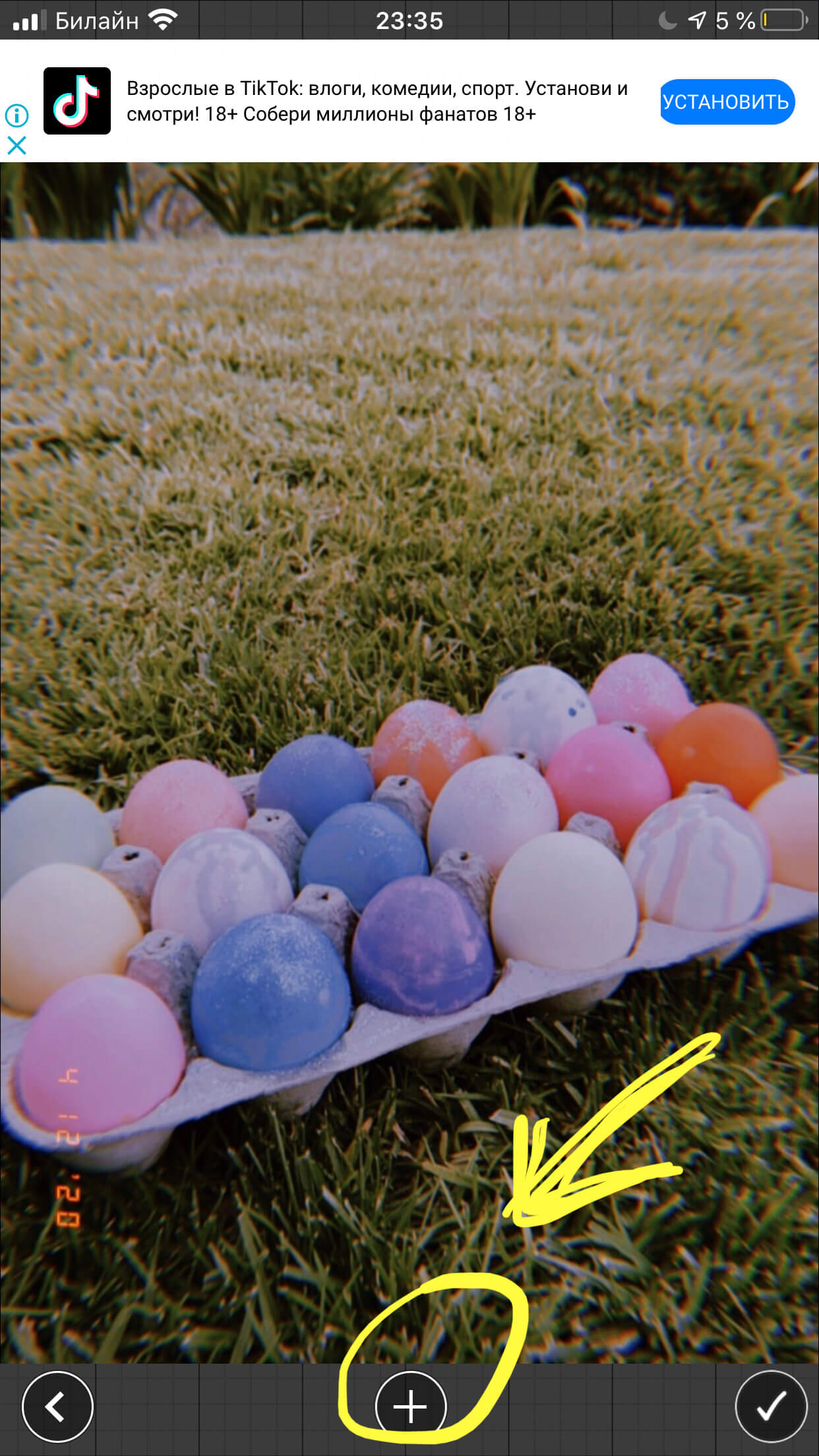
Рисунок 15. Нажимаем «+».
- В открывшемся меню мы можем выбрать, что нужно добавить: текст, фото из Инстаграм, Facebook или Гугл, qr-код или подпись. Если «вотермарк» ещё не создан, можно его нарисовать прямо здесь в приложении, для этого выбираем Autograph.
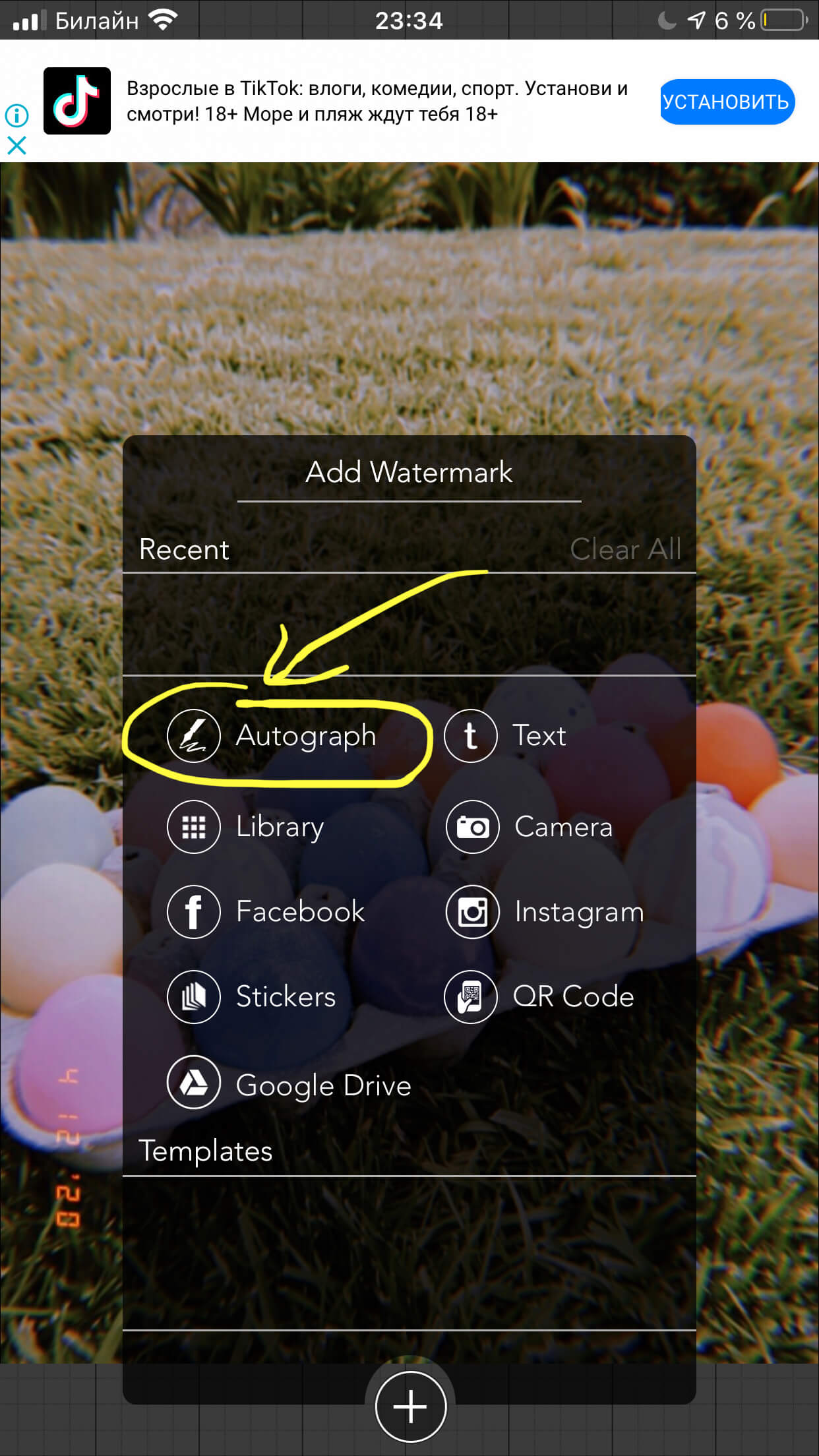
Рисунок 16. Чтобы создать автограф, нажимаем одноимённую опцию.
- В появившемся окне пишем роспись или любой знак (цвет можно выбрать), сохраняем нажатием на галочку.
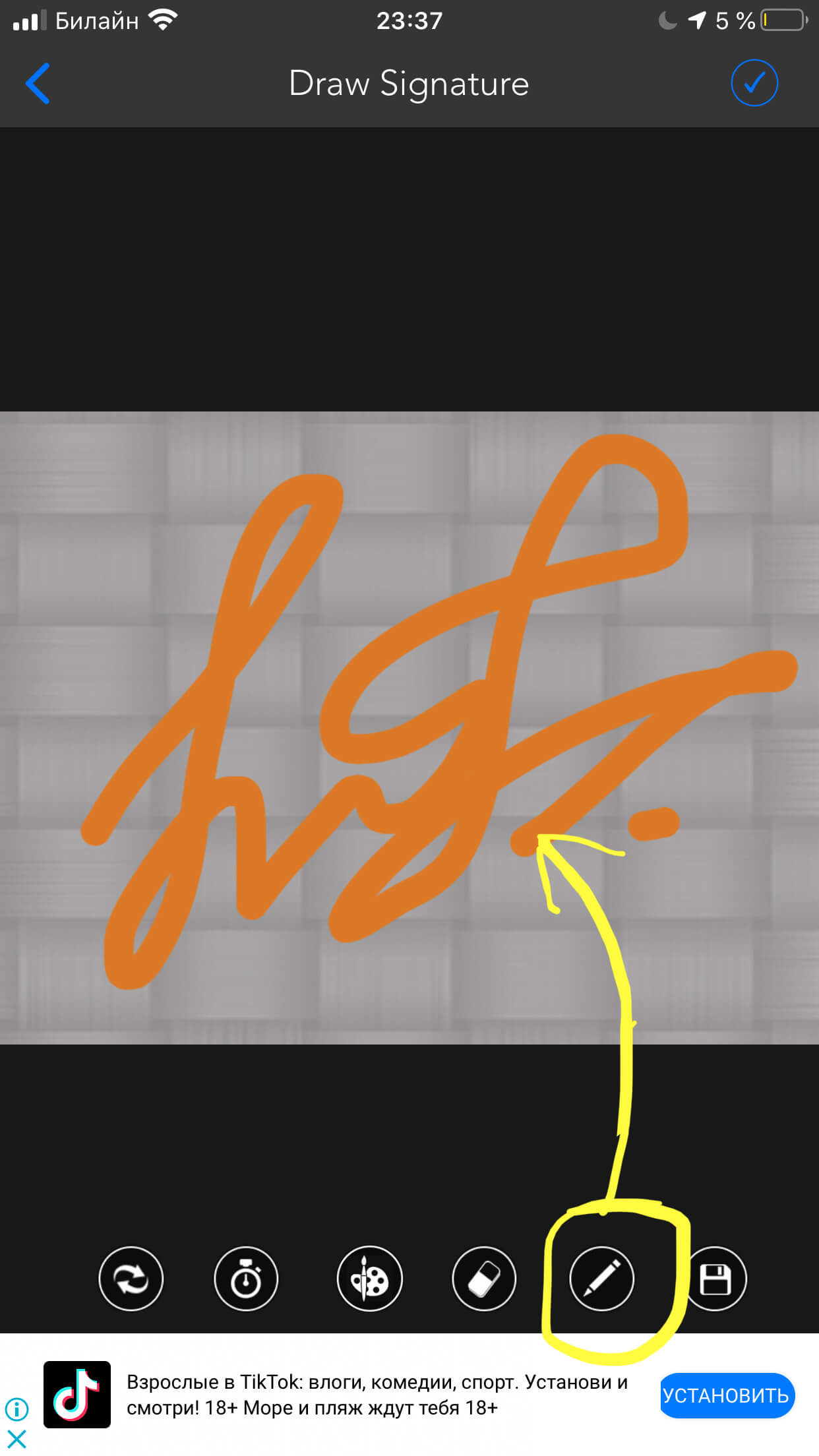
Рисунок 17. Рисуем автограф.
- Выбираем место для вотермарка на нашем рисунке, редактируем размер и наклон. Для сохранения результата жмём иконку галочки.
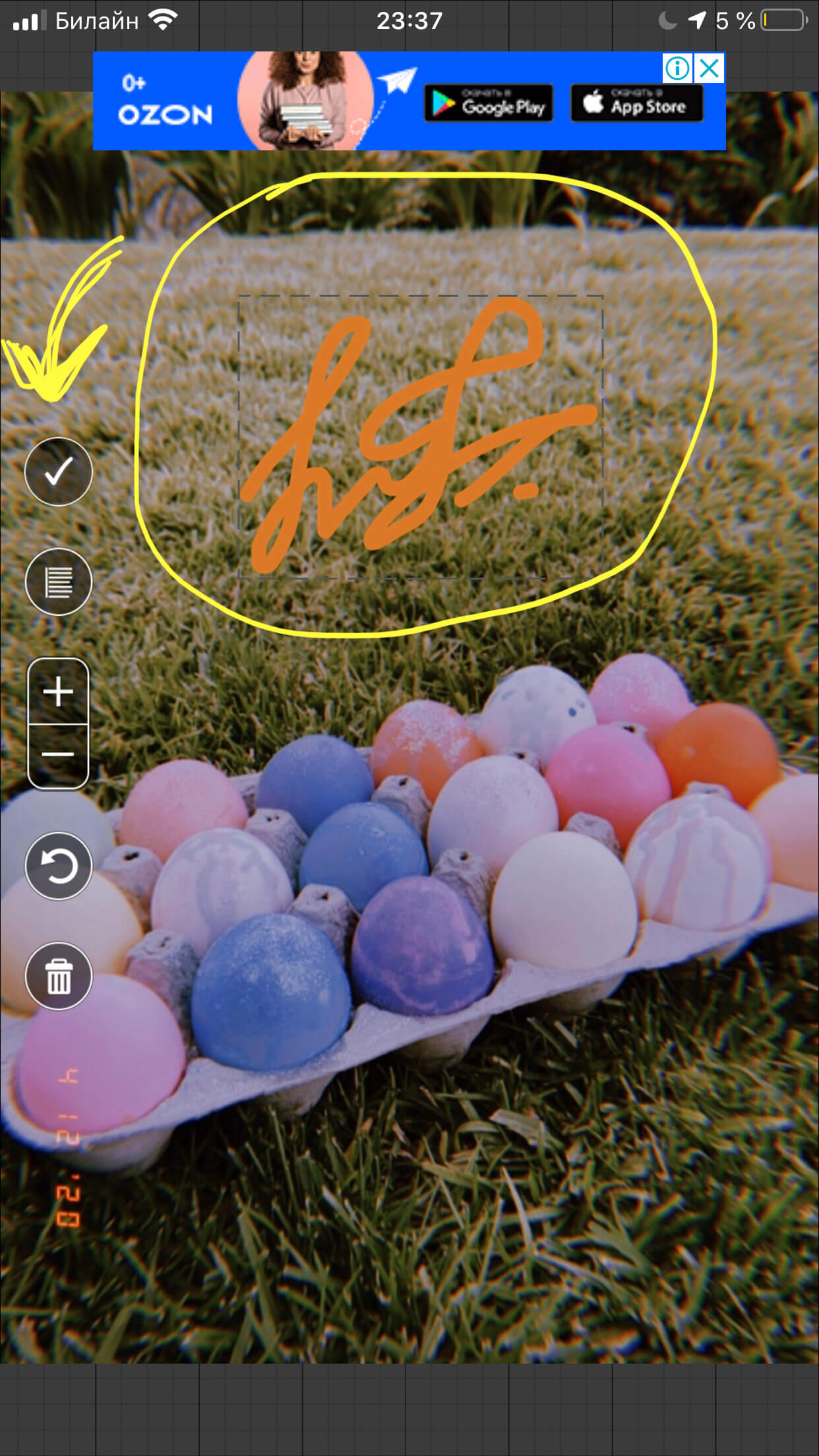
Рисунок 18. Размещаем вотермарк на фото.
- Чтобы сохранить готовый проект, нажимаем галку в нижнем правом углу. Рисунок с водяным знаком сохранится в разделе Фото.
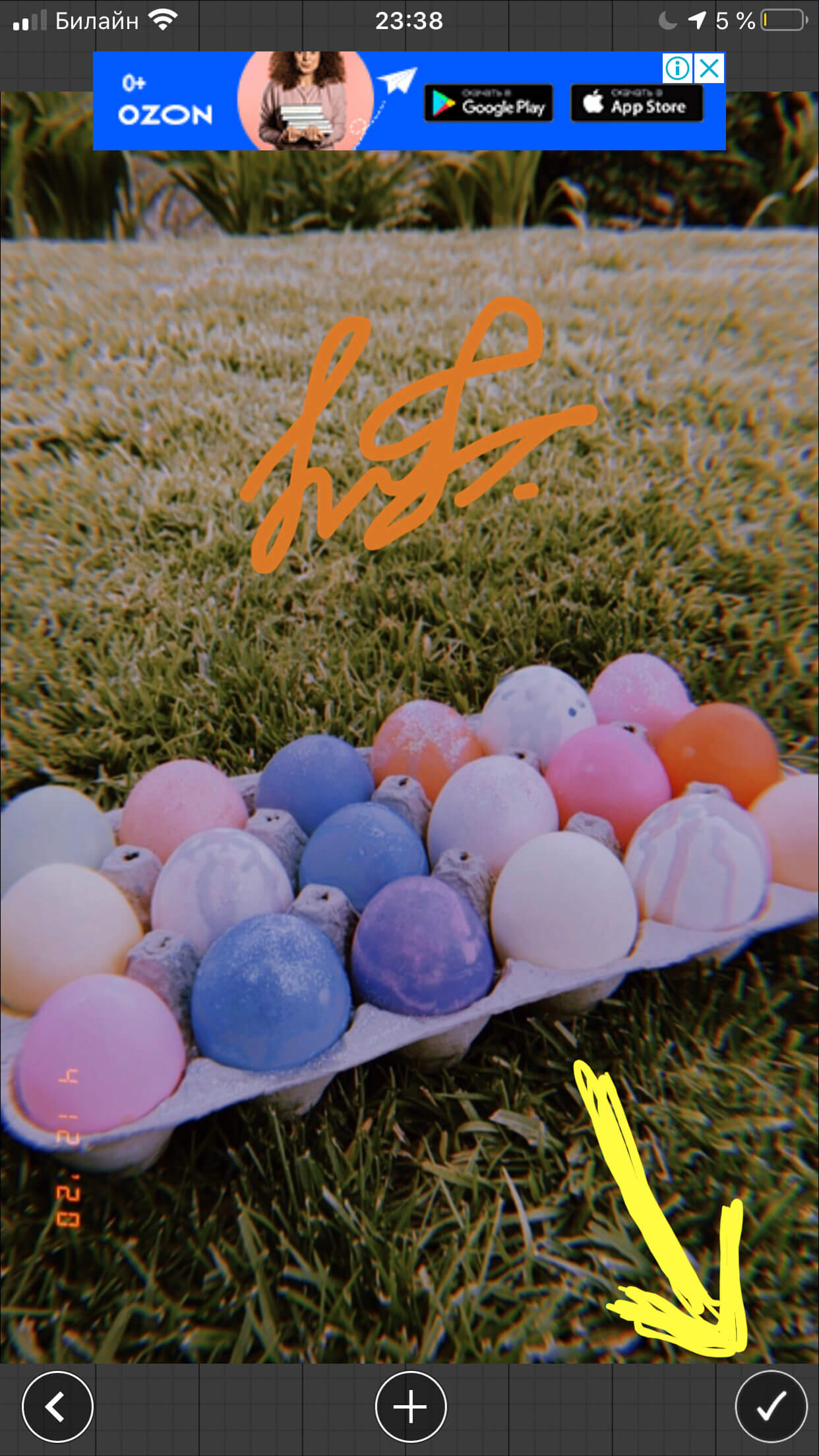
Рисунок 19. Сохраняем проект в Фото.
Таким же образом Вы сможете помещать на свои фото любые профессиональные водяные знаки, сохранённые у Вас на айфоне или в вышеуказанных приложениях.
Видео-инструкции
Для тех пользователей, кто воспринимает материал больше в визуальной степени и предпочитает не тратить время на чтение инструктажа в форме текста, мы записали видео-инструкции, где подробно показали, как поместить текст и водяной знак на фото (на примере приложений Over и eZy Watermark lite). Приятного просмотра и легкой работы с приложениями!
Как написать текст на картинке:
Как наложить водяной знак:
Выводы
Как мы узнали из статьи, благодаря приложениям-редакторам, мы можем создавать разнообразные и оригинальные картинки с подписями, беря за основу любое изображение. Шаблонов для текста и опций редактирования множество, они немного отличаются в разных приложениях, но принцип работы везде одинаковый.
Также мы можем наложить на основное изображение другой рисунок или символ, например, водяной знак.
Какое приложение выбрать, каждый пользователь сможет понять сам, поработав с ними на практике и выбрав тот интерфейс и опции, которые ему будут более удобны.
Мы постарались максимально подробно рассказать и показать процесс добавления текста, и надеемся, что теперь наши читатели с легкостью будут создавать шедевры!
3 способа добавить текст к фотографии на iPhone

Хотите написать цитату на фото или аннотировать скриншот? Для таких случаев вам нужно будет добавить текст к фотографии. Но как это сделать с iPhone? Ну, вы можете добавить текст к фотографии на iPhone, используя приложение Apple Photos, сторонние приложения и инструменты.
Оглавление

Шаг 4: Нажмите на значок разметки (перо).

Шаг 5: Нажмите значок «Добавить» (+) и выберите «Текст» в меню.

Шаг 6: Текстовое поле появится на вашем изображении. Дважды нажмите на него, чтобы удалить существующий образец текста и заменить его своим текстом.

Настроить текст
После добавления текста к изображению выполните следующие действия, чтобы отредактировать его:
Шаг 1: Коснитесь любого места на картинке.
Шаг 2: Затем нажмите на текст, который вы добавили, чтобы выбрать его. Нажмите и удерживайте текстовое поле и перетащите его, чтобы изменить его положение на изображении. Или используйте настройки внизу, чтобы отформатировать текст. Вы можете изменить цвет текста, коснувшись доступных цветов или значка цветовой палитры, чтобы выбрать собственный цвет.

Шаг 3: Точно так же нажмите на значок AA, чтобы изменить шрифт, размер и выравнивание текста. Или перетащите текстовое поле внутрь или наружу, используя одну из двух точек на нем, чтобы изменить его размер или выравнивание с горизонтального на вертикальное.
Связанный : Как присоединиться к бета-версии Galaxy Note 8 Android Pie

Шаг 4: Наконец, нажмите «Готово», а затем «Готово», чтобы сохранить изображение с текстом на нем.


Профессиональный совет: Нажмите на текст и выберите в меню «Дублировать», чтобы создать копию текста.
Следует отметить, что текст будет добавлен к самому исходному изображению. Новая копия изображения не будет создана. Если вы хотите удалить текст с исходного изображения, нажмите «Изменить», а затем «Вернуть».
Кончик: Ознакомьтесь с лучшими советами по использованию приложения Apple Photos на iPhone.
2. Использование сторонних приложений
Родной редактор разметки не предлагает много инструментов или шрифтов. Итак, если вы чувствуете, что встроенного редактора разметки недостаточно для ваших нужд, вы всегда можете использовать стороннее приложение для добавления текста к фотографии на вашем iPhone.
Существует множество бесплатных сторонних приложений, которые вы можете использовать. В этом уроке мы будем использовать приложение Phonto.
Шаг 1: Загрузите и откройте приложение Phonto на своем iPhone.
Шаг 2: Нажмите на значок камеры и выберите «Фотоальбомы» в меню.


Шаг 3: Предоставьте разрешение на доступ к вашим фотографиям, если вас попросят.
Шаг 4: Выберите картинку, на которой вы хотите написать текст.
Шаг 5: Вас встретит экран, на котором можно добавить фильтры или обрезать изображение. Сделайте необходимые настройки и нажмите кнопку «Готово».

Шаг 6: Нажмите в любом месте изображения, и появится кнопка «Добавить текст». Нажмите на нее.
Шаг 7: Введите текст в появившемся всплывающем окне. Используйте доступные параметры настройки, такие как «Шрифт», «Стили» и «Символ», чтобы настроить текст. Нажмите Готово.


Шаг 8: Текст будет добавлен к вашему изображению. Нажмите на него, чтобы настроить его дальше, например, изменить размер шрифта, стиль, сделать его изогнутым и т. д. Обязательно проведите пальцем влево по меню, чтобы увидеть дополнительные параметры.

Шаг 9: Точно так же вы можете добавить больше текста к своей картинке. Наконец, нажмите на значок «Поделиться» и выберите «Сохранить изображение» на странице «Общий доступ», чтобы сохранить фотографию с текстом на вашем iPhone. Вы можете получить доступ к новому изображению из приложения «Фотографии».


Другие бесплатные сторонние приложения, которые можно использовать для добавления текста к изображениям на iPhone:
Скачать Over от GoDaddy
3. Использование онлайн-инструментов
Если вы не хотите загружать какое-либо приложение на свой iPhone, вы можете использовать бесплатные онлайн-инструменты, чтобы поместить текст на изображение на вашем iPhone. Этот метод будет работать на всех устройствах.
Вот несколько онлайн-инструментов для добавления текста к фотографии:
- Добавить текст
- Пик шрифт
- Онлайн-редактор изображений
- Канва
- Img2go
Часто задаваемые вопросы о добавлении текста к фотографиям на iPhone
1. Можно ли добавить текст к изображению с помощью приложений социальных сетей?
Связанный : Как проверить процент заряда батареи на iPhone 13
Если на вашем iPhone установлены какие-либо популярные приложения для социальных сетей, такие как Instagram, WhatsApp и т. д., вы также можете использовать их для добавления текста к изображениям на вашем iPhone. После добавления текста сохраните изображение на своем iPhone или сделайте снимок экрана, если опция загрузки недоступна.
2. Как убрать текст с картинки?
Вы можете использовать онлайн-инструменты, такие как Cleanup.pictures, Clipdrop или Inpaint, для удаления ненужных объектов, включая текст с изображения.
Редактировать фотографии на iPhone
После того как вы добавили текст к фотографии на iPhone, узнайте, как добавлять наклейки или смайлики к изображениям. Кроме того, вы также можете вращать или переворачивать изображение на своем iPhone.