Вставка, изменение и удаление таблиц в Outlook.com
В сообщения электронной почты или календари Outlook.com можно вставлять таблицы для систематизации данных.
Вставка таблицы
- Откройте новое либо создайте ответ на полученное сообщение.
- В нижней части области создания выберите
 «>
«> вставить таблицу».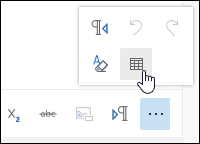
- Перетащите указатель, чтобы выбрать нужное количество столбцов и строк для таблицы.

Примечание: Если меню параметров форматирования не отображается в нижней части области создания, выберите «Показать параметры форматирования».
Изменение таблицы
Чтобы вставить или удалить строки или столбцы, объединить или разбить ячейки, добавить стиль или удалить таблицу, сделайте следующее:
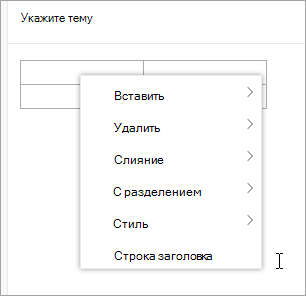
- Щелкните правой кнопкой мыши любую ячейку в таблице.
- Выберите один из вариантов.
Есть дополнительные вопросы?
Чтобы получить поддержку в Outlook.com, щелкните здесь или выберите Справка в строке меню, затем введите запрос. Если вам не удастся решить проблему самостоятельно, прокрутите страницу вниз до надписи Все еще нужна помощь? и выберите Да.
Чтобы связаться с нами в Outlook.com, необходимо войти в систему. Если не удается войти, щелкните здесь.
Дополнительные сведения об учетной записи Майкрософт и подписках см. в разделе Справка по учетной записи и выставлению счетов.

Чтобы получить справку и устранить неполадки с другими продуктами и службами Майкрософт, укажите свою проблему здесь.
Публикуйте вопросы, следите за обсуждениями и делитесь знаниями в сообществе Outlook.com.
Как вставить таблицу в аутлук
Argument ‘Topic id’ is null or empty
Сейчас на форуме
© Николай Павлов, Planetaexcel, 2006-2023
info@planetaexcel.ru
Использование любых материалов сайта допускается строго с указанием прямой ссылки на источник, упоминанием названия сайта, имени автора и неизменности исходного текста и иллюстраций.
| ООО «Планета Эксел» ИНН 7735603520 ОГРН 1147746834949 |
ИП Павлов Николай Владимирович ИНН 633015842586 ОГРНИП 310633031600071 |
Вставка, изменение и удаление таблиц в Outlook в Интернете
Вы можете вставить таблицу в Outlook в Интернете сообщений электронной почты или календарей, чтобы упорядоставить данные.
Вставка таблицы
- Создайте новое сообщение или ответьте на полученное сообщение.
- В нижней части области беседы выберите
 >.
>. - Перетащите указатель, чтобы выбрать нужное количество столбцов и строк для таблицы.
Изменение таблицы
Чтобы вставить или удалить строки или столбцы, объединить или разбить ячейки, добавить стиль или удалить таблицу, сделайте следующее:
- Щелкните ячейку таблицы правой кнопкой мыши.
- Выберите один из вариантов.
Добавление таблицы в сообщение
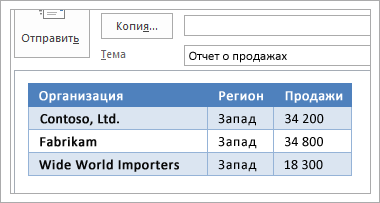
Если вы когда-нибудь пытались вручную выровно строки и столбцы текста пробелами, то знаете, насколько это может быть неприятно. Вкладки — это отличное начало, но таблицы по возможности включают привлекательные стили. Это еще более подробное Excel электронных таблиц, которые содержат формулы и вычисления.
- Щелкните в том месте сообщения, куда вы хотите вставить таблицу.
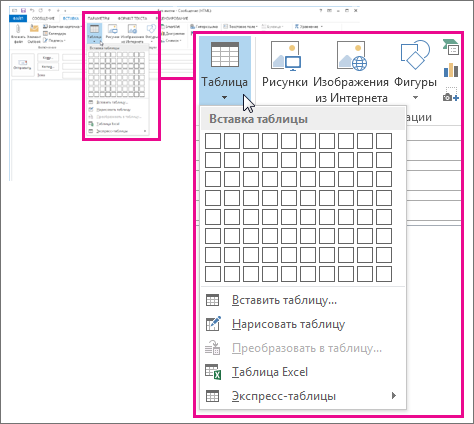
- На вкладке Вставить нажмите кнопку Таблица.
- Выполните одно из указанных ниже действий.
- Щелкните сетку таблицы, чтобы настроить количество строк и столбцов в новой пустой таблице.
- Нажмите кнопку Вставить таблицу, чтобы добавить шаблон базовой таблицы.
- Нажмите кнопку Нарисовать таблицу, чтобы получить указатель, позволяющий рисовать таблицу, строки и столбцы и изменять размер ячеек таблицы.
- Щелкните Excel таблицу, чтобы добавить в сообщение таблицу. Это как мини-версия Excel в сообщении, которую можно использовать для добавления формул и выполнения вычислений. Измените размер с помощью точек обработки нижнего и правого краев.
- Найдите пункт Быстрыетаблицы и щелкните таблицу. Замените содержимое таблицы собственным.