Истинная толщина линий в архикаде как включить
Параметры Вывода на Экран
Команды меню Вид > Параметры Вывода на Экран предназначены для управления отображением различных элементов (как правило, элементов редактирования) на экране. Другие команды этого списка позволяют переключать толщину линий и растровое/векторное отображение штриховки.
Все эти параметры влияют только на показ элементов в окне Плана Этажа.
Исключение: переключатель Отсекающие Тела определяет способ отображения Крыш и Оболочек только в 3D-окне.
Щелчок на команде приводит к переключению ее состояния.
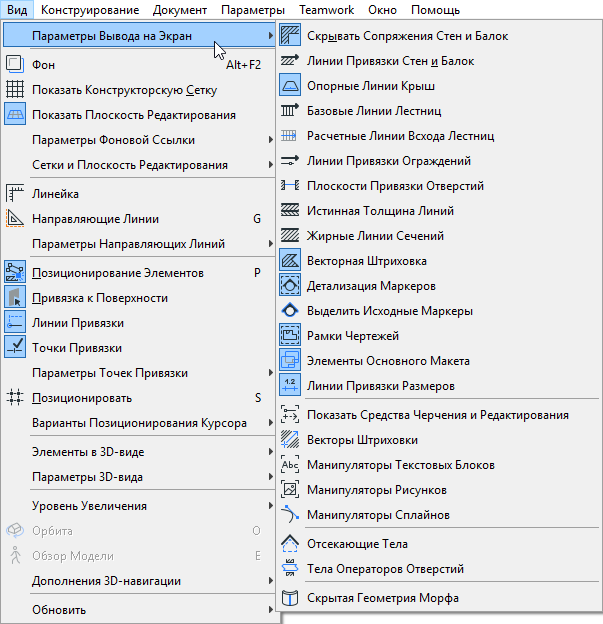
Состояние команд-переключателей не учитывается при выводе на печать, так как они управляют только отображением элементов на экране.
Для быстрого доступа к этим переключателям воспользуйтесь командой меню Окно > Табло Команд > Параметры Вывода на Экран .

Команды Параметров Вывода на Экран
Доступ к этим командам можно получить при помощи меню Вид > Параметры Вывода на Экран (можно также воспользоваться командой Окно > Табло Команд > Параметры Вывода на Экран ).
• Скрывать Сопряжения Стен и Балок: Включает или отключает режим чистого сопряжения стен и балок.
• Линии Привязки Стен и Балок: Переключение отображения линий привязки и контуров стен и балок.
• Опорные Линии Крыш
• Базовые Линии Лестниц
• Расчетные Линии Всхода Лестниц
• Истинная Толщина Линий: Используйте эту команду для включения/отключения показа истинной толщины линий. Если команда не активирована, все линии становятся тонкими, а команда Жирные Линии Сечений становится недоступна.
Примечание: Вариант использования Тонких Линий влияет только на показ линий на экране. Для активации использования только тонких линий при печати, отметьте маркер В тонких линиях, находящийся в диалогах Печать и Вывод на Плоттер.
• Жирные Линии Сечений: Включает или отключает показ конструктивных элементов с использованием жирных линий в сечении.
• Векторная Штриховка: Используйте этот переключатель для активации или деактивации отображения Векторной Штриховки. Если данная функция отключена, то вся штриховка отображается в виде растровых образцов. Эта команда управляет показом всей штриховки (независимо от образца штриховки).
• Детализация Маркеров: Переключает отображение элементов Детализации Маркеров. К элементам детализации маркеров относятся линии глубины и удаленной области разрезов и фасадов, предельные линии Фасадов/Разверток; многоугольники, определяющие область деталей и рабочих листов.
• Выделить Исходные Маркеры: Управляет выделением исходных маркеров. Исходными являются маркеры, создающие при своем размещении новые проекции. Цвет выделения исходных маркеров можно настроить при помощи команды меню Параметры > Окружающая Среда > Представление на Экране .
• Рамки Чертежей: Этот переключатель управляет отображением Рамок Чертежей на Макетах.
• Элементы Основного Макета: Этот переключатель определяет отображение Элементов Основных Макетов на обычных макетах. Если вы хотите, чтобы все Элементы Основных Макетов отображались одним цветом, воспользуйтесь диалогом Параметры > Окружающая Среда > Представление на Экране .
• Линии Привязки Размеров: Управление отображением Размерных Линий (только на экране) при активации параметра показа Только Размерного Текста .
• Показать/Скрыть Средства Черчения и Редактирования: Управляет показом вспомогательных средств черчения и редактирования. К вспомогательным средствам черчения относятся Векторы Штриховки, Манипуляторы Рисунков, Габаритные Точки Текстовых Блоков и Манипуляторы Сплайнов Безье.
Следующие четыре переключателя позволяют индивидуально настроить статус отображения каждого типа вспомогательного средства черчения.
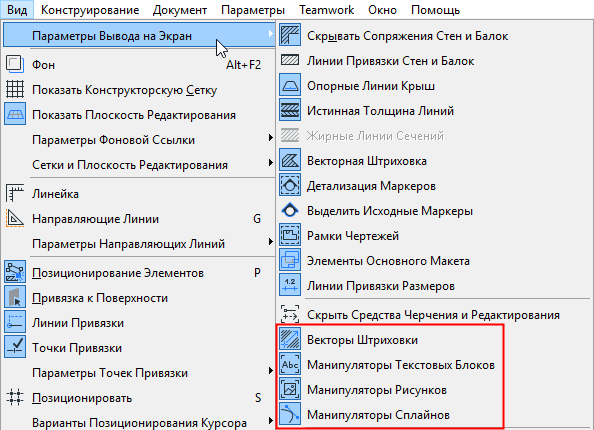
Примечание: При активации окна Редактора Профилей переключатель Векторы Штриховки заменяется на Базовая Линия/Окружность Площади Компонента .
• Отсекающие Тела: Эта команда управляет отображением Отсекающих Тел. Отсекающие Тела могут отображаться только в 3D-окне для Крыш и Оболочек.
• Тела Операторов Отверстий: Этот переключатель управляет коазом Тел Операторов Отверстий (в 2D и в 3D).
• Скрытая Геометрия Морфа: Данный переключатель управляет показом скрытой геометрии Морфов и позволяет отображать и редактировать все типы ребер Морфов, включая «сглаженные».
Истинная толщина линий в архикаде как включить
В Диалоге Параметров любого конструктивного элемента ARCHICAD можно настроить использование различных Типов Линий.
Например, при определении способа отображения Колонны в 2D-окне вы можете применить различные типы линий для контура ядра, верхней части и кросс-символа.

Управление типами линий и их настройка осуществляется при помощи команды Параметры > Реквизиты Элементов > Типы Линий .
Диалоговое Окно Типы Линий предназначено для редактирования стандартных линий (сплошных, пунктирных, штриховых и т.д.) и создания специальных типов линий.

Толщина Линий на Экране
По умолчанию все линии, отображаемые на экране, являются Тонкими , то есть толщиной в один пиксел.
Вы можете активировать команду Жирные Линии Сечений ( Вид > Параметры Вывода на Экран ); при этом линии Сечений будут выводиться на экран как жирные (толщиной в два пиксела независимо от истинной толщины пера линии). Все остальные линии будут тонкими.
Альтернативным вариантом показа линий является отображение их Истинной Толщины , то есть в соответствии с толщиной перьев линий: для этого активируйте Истинную Толщину Линий в меню Вид > Параметры Вывода на Экран . В результате все линии будут отображаться согласно толщине их перьев (настраиваемой в диалоге Перья и Цвет).
Не отображается истинная толщина линий при печати, хотя стоит
Добрый день!
Ситуация такая, на проект необходима папка чертежей и один чертеж на стенд. С обычными чертежами при печати все хорошо, линии видны!
А на стенд у меня другой фон (не белый, а серый) и линии чертежа соответственно не черные, а белые (инверсия). По идее проблем не должно возникать, я просто поменяла цвета линий и фона не меняя настроек. Но при распечатке линии вообще не видно, только если приглядываться с расстояния 15 см. Ну очень тонкие!
При этом:
— стоит истинная толщина линий
— убрана галка «самая тонкая линия» при сохранении в пдф
— пробовала сохранять так из раб.поля, так и из созданного макета — не помогает.
Я уже не знаю что делать. На компе (до распечатки) видно хорошо все линии, а печатает их почти невидимыми. Но с обычными чертежами все в порядке (дело не в принтере, на разных печатала).
Кто-то сталкивался с такой проблемой? В чем может быть дело?
Могу кому-то прислать посмотреть .pln? Сдавать в ближайшие дни, а уже не знаю что делать (на белом фоне не красиво) (((((((((
HELP!! PLEASE )) HEEEEELP
Истинная толщина линий в архикаде как включить
Загрузка. Пожалуйста, подождите.

Сообщение сайта
(Сообщение закроется через 2 секунды)
Толщина линии в ArchiCAD, Как сделать её толще?

mongolka


Просмотр профиля
02/06/2006, 12:34
Группа: Пользователи
Сообщений: 128
Регистрация: 15/08/2005
Пользователь №: 15 603
Работаю в 9, но не знаю, как сделать линию толстой, или такой, какой хочу, в автокаде есть толщина линии, а в арчике не могу найти?? Этого не существует? Если есть, то подскажите, где искать?Спасибо..
Sagava

Просмотр профиля
02/06/2006, 12:49
Группа: Пользователи
Сообщений: 489
Регистрация: 02/08/2005
Из: Москва
Пользователь №: 15 271
QUOTE(mongolka @ 02/06/2006, 11:34) [snapback]647780[/snapback]
Работаю в 9, но не знаю, как сделать линию толстой, или такой, какой хочу, в автокаде есть толщина линии, а в арчике не могу найти?? Этого не существует? Если есть, то подскажите, где искать?Спасибо..
В архикаде толщина линни привязана к цвету.