Прикроватные часы из iPhone: обзор функции StandBy из беты iOS 17
Во время конференции WWDC разработчики Apple представили режим StandBy, позволяющий использовать iPhone в качестве прикроватного гаджета. Недавно компания выпустила первую публичную бета-версию iOS 17, а пользователи могут попробовать режим.

В русскоязычной версии iOS 17 режим StandBy получил название «Ожидание». Активировать его можно, перейдя в меню настроек iPhone. В самом пункте меню не так много параметров: можно включить «Ожидание», автоматический ночной режим и разрешить уведомления. В первой бета-версии меню уже полностью перевели на русский язык.

Если «Ожидание» активировано в настройках, то iPhone самостоятельно будет переключаться при достижении условий: горизонтальное положение устройства и подключенная зарядка. При этом неважно, какой именно тип зарядки используется. Есть поддержка кабеля, беспроводных систем и фирменной магнитной MagSafe.
«Ожидание» включает в себя три экрана, между которыми можно переключаться свайпами:
- виджеты — включает в себя две области, на которых можно закреплять системные виджеты;
- фото — выводит на экран фотографии из библиотеки устройства;
- часы — несколько видов полноэкранных часов.
Виджеты
Экран в этом режиме состоит из двух частей, на каждой из которой можно закрепить избранный виджет. К примеру, можно выбрать отображение часов и календаря. Пока можно выбирать только из системных виджетов, вероятно, из-за того, что сторонние разработчики пока не успели обновить свои приложения под режим «Ожидание». При этом виджеты «Сон», «Фитнес» и Game Canter отмечены как неоптимизированные, но их всё равно можно использовать.

На каждую область можно закреплять по несколько виджетов и переключаться между ними. Это удобно, если iPhone с активным «Ожиданием» используется в нескольких сценариях. Тогда пользователю не надо каждый раз переходить в настройки.


Фото
На экране «Фото» можно выбрать один из альбомов, фотографии из которого будут выводиться на экран. При этом в правой верхней части доступны цифровые часы, а в нижней — дата и место, в котором была сделана фотография. Между альбомами можно переключаться свайпами. Если нажать на геометку, то система откроет фотографию в галерее.

Часы
На выбор доступны несколько циферблатов: «Аналоговый», «Цифровой», «Мир», «Солнце» и «На поверхности». У некоторых циферблатов можно менять цветовое оформление. Также вместе с часами на виджеты выводится дата, предстоящие будильники и погода. Циферблаты можно переключать свайпами, а среди них есть часы с мировым временем и интерактивной картой с избранными городами.

«Ожидание» включат в себя автоматический ночной режим. Если на экран iPhone попадает мало света, то он принимает красные оттенки, к которым человеческий глаз менее чувствителен в темноте. Также в режиме «Ожидание» на экран выводятся уведомления и доступны голосовые команды Siri.
В первой публичной бета-версии iOS 17 «Ожидание» работает стабильно. Ожидается, что в релизной версии iOS 17 появится возможность привязывать определённые экраны к геопозиции. К примеру, в офисе iPhone будет показывать одни виджеты, а дома — другие. Саму iOS 17 можно скачать и установить в системных настройках. Операционная система пока работает с ошибками, а некоторые новые функции ещё не успели перевести на русский язык.
- Разработка под iOS
- Смартфоны
Как изменить часовой пояс на iPhone

Ваш iPhone автоматически устанавливает соответствующий часовой пояс, используя ваше местоположение, но при желании вы можете изменить часовой пояс вручную, введя название своего города. Вот как это сделать.
Вручную установите часовой пояс на iPhone
Чтобы вручную указать часовой пояс, сначала отключите параметр автоматической даты и времени на своем iPhone.
Программы для Windows, мобильные приложения, игры — ВСЁ БЕСПЛАТНО, в нашем закрытом телеграмм канале — Подписывайтесь:)
Для этого сначала запустите приложение «Настройки» на своем телефоне. В настройках нажмите «Общие».

На экране «Общие» нажмите «Дата и время».

Когда откроется страница «Дата и время», отключите параметр «Установить автоматически».
Если вы обнаружите, что «Установить автоматически» неактивно, ознакомьтесь с последним разделом этого руководства, чтобы узнать, что делать.

Теперь, когда автоматическая опция отключена, укажите новый часовой пояс, коснувшись опции «Часовой пояс».

На странице «Часовой пояс» в текстовом поле вверху введите название своего города. Ваш iPhone будет использовать дату и время для этого города.
Когда ваш город появится в списке, коснитесь его.

Вы вернетесь к экрану «Дата и время», и теперь ваш iPhone использует время и дату для выбранного вами города (часового пояса).

И это все, что нужно для ручной смены часового пояса на iPhone. Наслаждаться!
Почему я не могу отключить опцию «Установить автоматически»?
Если «Установить автоматически» неактивно и вы не можете отключить его, вам придется отключить экранное время на вашем iPhone, прежде чем вы сможете это сделать. Функция «Экранное время» не позволяет пользователям вручную устанавливать время и дату.
Чтобы отключить «Экранное время», откройте «Настройки» на iPhone и нажмите «Экранное время».

На странице «Экранное время» внизу нажмите «Отключить экранное время».

В подсказке нажмите «Отключить экранное время», чтобы отключить эту функцию.

Теперь, когда эта функция отключена, выполните действия, описанные в первом разделе выше, чтобы вручную установить часовой пояс на вашем iPhone.
Знаете ли вы, что есть простой способ проверить часовой пояс на iPhone?
Программы для Windows, мобильные приложения, игры — ВСЁ БЕСПЛАТНО, в нашем закрытом телеграмм канале — Подписывайтесь:)
Как изменить дату и время на iPhone
В создании этой статьи участвовала наша опытная команда редакторов и исследователей, которые проверили ее на точность и полноту.
Команда контент-менеджеров wikiHow тщательно следит за работой редакторов, чтобы гарантировать соответствие каждой статьи нашим высоким стандартам качества.
Количество просмотров этой статьи: 309 984.
В этой статье:
Чтобы никуда не опаздывать, очень важно знать точное время и дату. Для этого в наше время люди все больше полагаются на свои смартфоны. Но что делать, если время и дата на смартфоне не установлены или установлены неправильно? Ответ очень простой – поставить самому! Установить время и дату можно невероятно просто и быстро.

Откройте меню настроек. На рабочем столе нажмите на иконку настроек. В меню настроек можно изменять параметры телефона, вроде подключения к Wi-Fi, изменения поведения приложений или активации режима «Не беспокоить».

Откройте вкладку «Основные». В этой вкладке находятся не столь известные функции, вроде управления жестами, выбор функции для бокового переключателя и настройка приложений.

Нажмите на кнопку «Дата и время». Эта кнопка находится посередине меню «Основные».

- Нажмите на переключатель рядом с текстом «Автоматически», чтобы вручную установить дату и время.

Выберите часовой пояс. Когда вы выключите автоматическую установку даты и времени, то сможете изменить часовой пояс. Нажмите на опцию «Часовой пояс» и введите место с соответствующим часовым поясом.

- Нажмите на дату и время. Вы увидите дату и время под часовым поясом после того, как выключите опцию «Автоматически».
- Проведите пальцем по каждой колонке, чтобы выбрать необходимую дату и время. Вы увидите колесико, с помощью которого можно одновременно выбрать и дату, и время.
- Если год выставлен неправильно, покрутите колесиком, пока не найдете правильный.

Проведите пальцем вниз по экрану. Таким образом, вы откроете центр уведомлений, где можно просмотреть уведомления, сегодняшнюю дату и календарь событий.

Нажмите «Сегодня». Вы увидите дату, время и погоду. Вот и все! Если дата и время все еще неправильные, откройте меню «Дата и время» во вкладке «Основные», чтобы изменить их на правильные.
Как настроить экран блокировки на Айфоне. Это главная фишка iOS 16
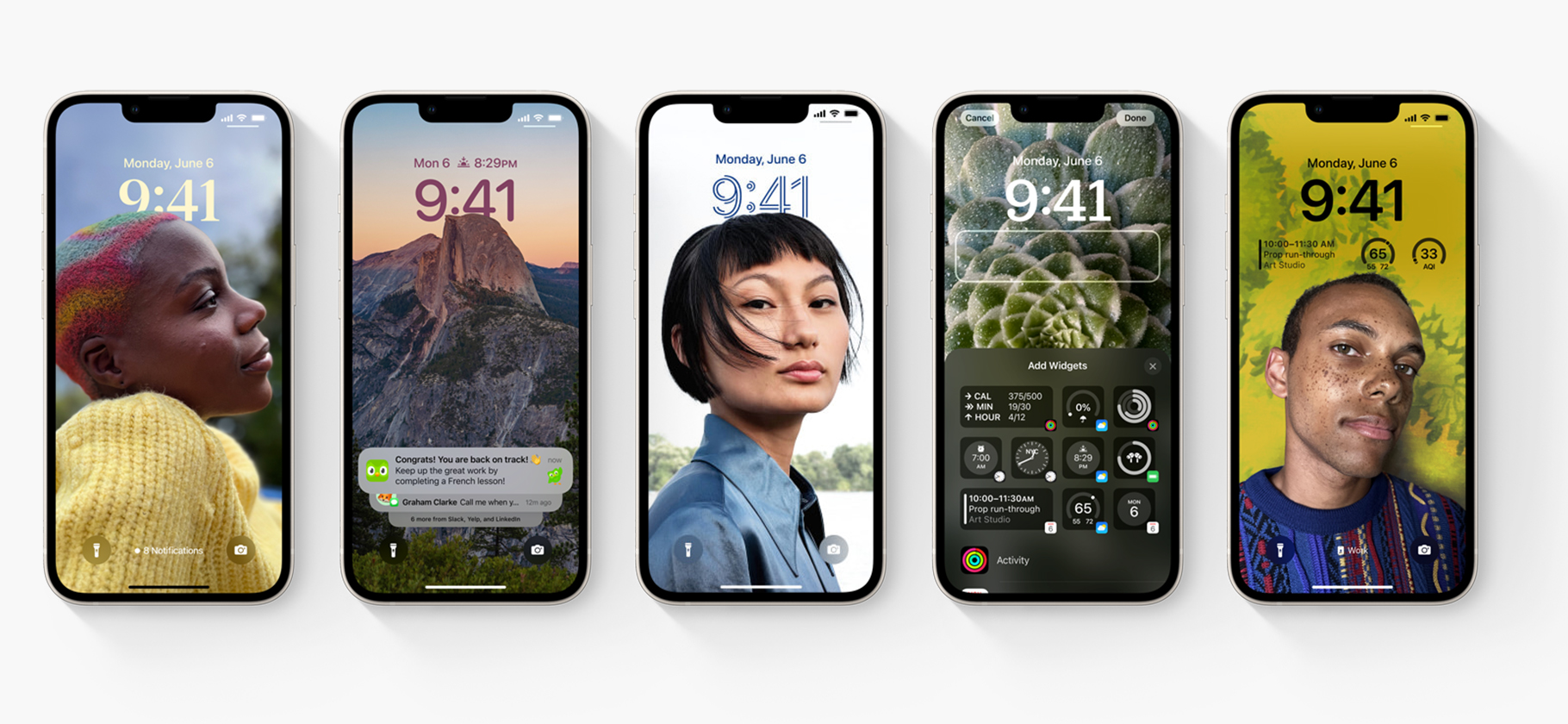
Самой яркой особенностью iOS 16 стал экран блокировки.
Долгое время он был единым для всех владельцев Айфонов — можно было разве что поменять обои. Теперь же возможностей кастомизации гораздо больше: например, можно поменять шрифт и цвет циферблата, а также добавить гаджеты.
Рассказываем, как настроить экран блокировки под себя.
Как перейти в режим настройки экрана блокировки
Следуйте этой инструкции:
- После установки iOS 16 зажмите пальцем экран блокировки.
- Свайпните вправо и нажмите на иконку плюса в разделе «Добавление новых обоев». Если хотите использовать старые и настроить их, придется создавать новый экран блокировки.
- Выберите обои из подборки Apple или из своей галереи. Отредактируйте экран блокировки по своему усмотрению.
ПАРТНЕРСКИЙ МАТЕРИАЛ
Я заработала 100 000 рублей на Tinkoff Black
Узнайте, как повторить этот опыт и оформить карту

Хочу знать
Что можно сделать с экраном блокировки
Поставить виджеты. При настройке экрана блокировки Айфон предложит поставить на верхнюю половину экрана нужные вам виджеты. Сейчас на выбор есть только стандартные функции от Apple: погода, процент зарядки, уведомления из «Календаря» или «Напоминаний», таймер или будильник.
Некоторые виджеты работают с другими устройствами Apple: можно поставить на экран данные об активности из Apple Watch или уровень зарядки AirPods.
Также в AppStore уже можно найти полезные виджеты от сторонних разработчиков — например, поиск «Гугла» или кастомные часы. Есть даже мини-игры.
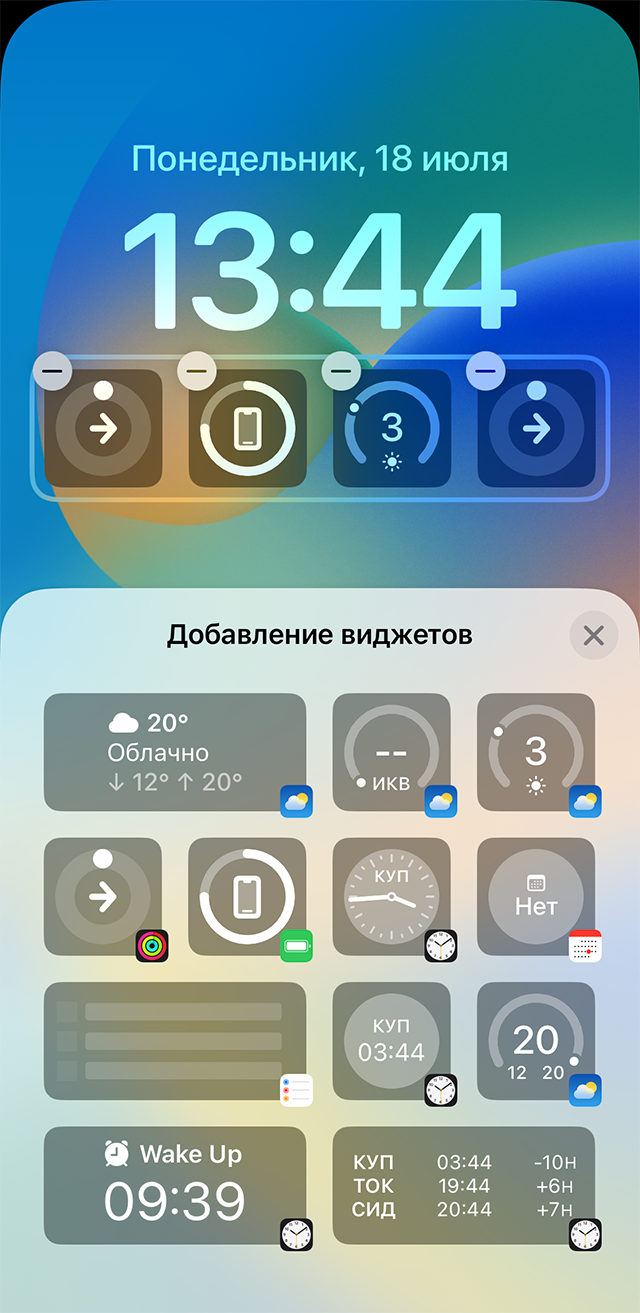
Одновременно на одной строке можно поставить до четырех виджетов. Пятый можно поставить вместо даты сверху отображаемого времени
Поменять оформление экрана блокировки. В iOS 16 получится сменить стиль часов. На выбор доступно несколько циферблатов, которые можно еще и раскрасить.
Цвет виджетов тоже меняется. При желании удастся поменять и цвет обоев: например, сделать изображение монохромным.
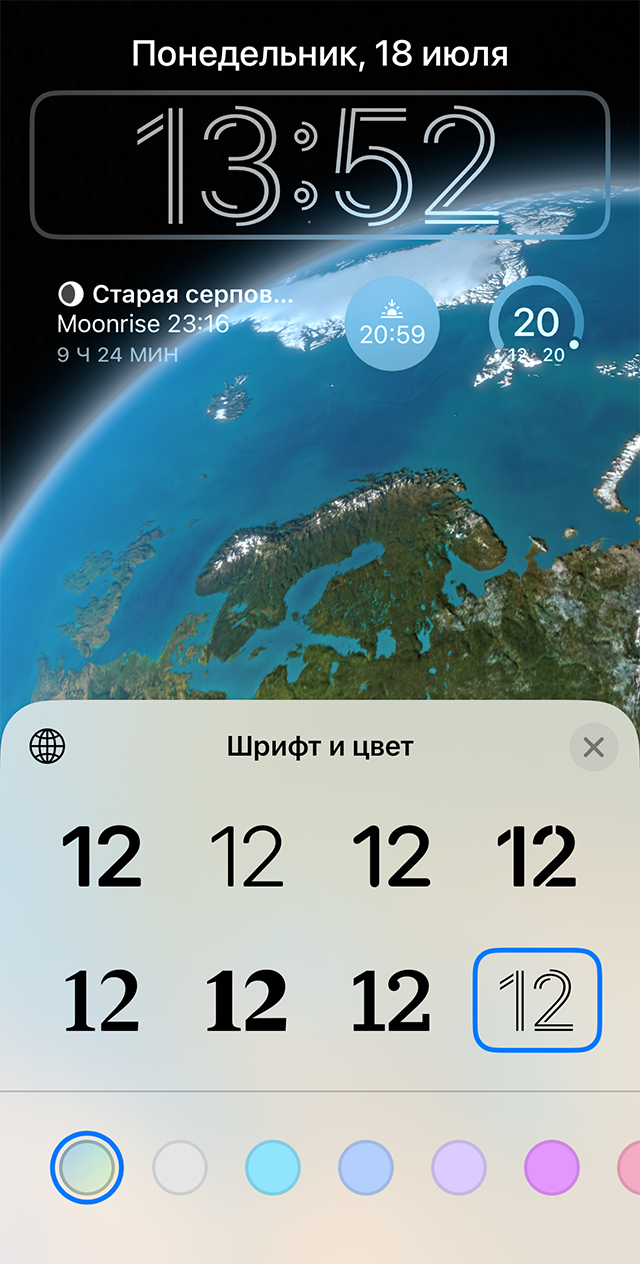
На выбор пока доступно восемь стилей для часов
Добавить новые типы обоев. Появились новые виды заставок. Например, астрономические динамические обои — с Землей, Луной или всей Солнечной системой. Также есть обои с отображением погоды или с эмодзи.
В тех же настройках можно поставить слайд-шоу из папки с фотографиями в медиатеке. Обои будут меняться согласно заранее поставленному интервалу.
Установить обои с эффектом глубины. Главная особенность нового экрана блокировки в том, что система распознает объекты на изображении и создает эффект глубины. Так картинка немного перекрывает часы. Это выглядит красиво, но сработает не со всеми фотографиями: лучше всего подходят вертикальные изображения, сделанные на сам Айфон. Исключения есть, но для этого нужно подбирать фотографии вручную.
Чтобы активировать эффект глубины, нажмите на иконку в правом нижнем углу во время редактирования обоев и включите Depth Effect. Идеи для подходящих обоев или готовые изображения можно найти в тематических сообществах вроде r/iOSBeta на «Реддите».