Нет звука при записи экрана на iPhone
При выполнении пользователями iPhone записи с экрана гаджета, обнаруживается неполадка — нет звука. Как быть в такой ситуации, и как корректно провести манипуляцию?
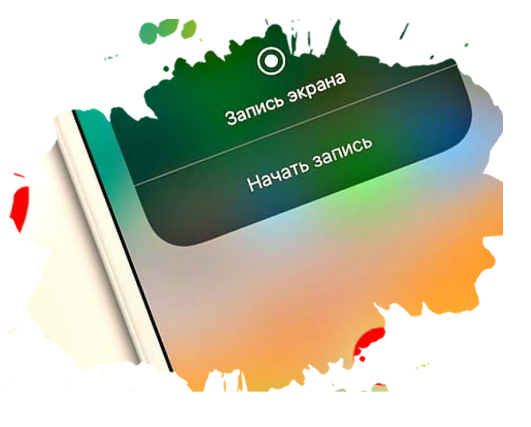
Как сделать видео с экрана iPhone
Чтобы сделать видео с дисплея, следует по пунктам выполнить следующий алгоритм необходимых действий:
- В устройстве зайдите в меню и выберите «Настройки», потом в «Пункт управления». Далее следует нажать на поле «Добавить» рядом с опцией «Запись экрана».
- Зажмите и некоторое время серую клавишу видеозаписи, затем активируйте микрофон, нажав на соответствующую клавишу.
- Начните процесс и дождитесь, когда закончится трехсекундный обратный отсчет.
- Чтобы завершить процедуру, откройте раздел «Пункт управления» и нажмите на красную кнопку воспроизведения. Можно также активировать красную строчку состояния в верху дисплея и выбрать пункт «Остановить».
- Выберите приложение «Фото», там вы увидите сделанную видеозапись экрана.
Следует учесть момент, что не все приложения поддерживают такую возможность. Иногда программы не позволяют записывать аудио. Нельзя записывать дисплей вместе с его повтором.
Цены на наши услуги
от 500 руб. Оформить заявку
от 500 руб. Оформить заявку
от 500 руб. Оформить заявку
Найдите свой сервисный центр
- Москва
- Санкт-Петербург
Метро Таганская
г. Москва, Нижняя Радищевская улица, 5, стр. 1
Ежедневно с 7:00 до 24:00
Метро Лесная
г. Санкт-Петербург, ул. Литовская, дом 10
Ежедневно с 7:00 до 24:00
Как активировать звук при записи экрана на iPhone
Гаджет выполняет с дисплея без звука. Чтобы сделать видеозапись со звуком, следует активировать начало процесса длительным нажатием. Появится специализированное меню гаджета, где присутствует пункт “Аудио микрофона”. Нажмите на эту кнопку, чтобы видео было со звуком.
Если не применять другие приложения, программа для видеозаписи воспользуется стереозвуком. Такое звучание не отличается необходимой глубиной и возможностью разделения на разные наушники для обеспечения объема звучания. При желании добиться более качественного видео, пользуйтесь сторонними приложениями.
Почему на записи экрана Айфона нет звука
Самая популярная причина, почему отсутствует звучание на видеозаписи с дисплея — владелец гаджета просто забыл включить звук либо не знал, что активировать звучание надо специально. Кроме того, неисправность может быть вызвана другими факторами. Они следующие:
- Произошел сбой в программном обеспечении. Приложение может на короткое время отказать в работе. Чтобы исправить ситуацию, следует перезагрузить девайс.
- Проблема в программном обеспечении самого телефона. Если происходит небольшая ошибка в программе устройства, гаджет может работать некорректно. Удалите ненужные файлы, почистите память телефона и перезагрузите гаджет. Если это не поможет, обращайтесь в сервисный центр.
- Произошла ошибка функции энергосбережения. Энергосберегательный режим в устройстве можно настроить вручную. Обычно пользователь выставляет необходимые параметры по своему усмотрению. Однако, если выключаешь некоторые приложения, в других программах могут не действовать определенный функционал. В камере не будет работать вспышка. В видеозаписи не работает микрофон.
Вызвать специалиста Айфона
Когда случаются неполадки в работе смартфона, пользователи не только интересуются, как восстановить работу прибора, но и пытаются самостоятельно разобрать гаджет. Это делать не стоит. Если не помогли изменения настроек, перезагрузка смартфона, обращайтесь за помощью к специалисту сервисного центра. Мастер выполнит бесплатную диагностику и ликвидирует возникшую неисправность в короткие сроки. У эксперта не только большой опыт в ремонтных работах «яблочных» приборов, но и наличие специальных инструментов для устранения неполадок.
Закажите ремонт iPhone сейчас
Наши специалисты перезвонят вам в течение 3 минут
Запись видео экрана iPhone X
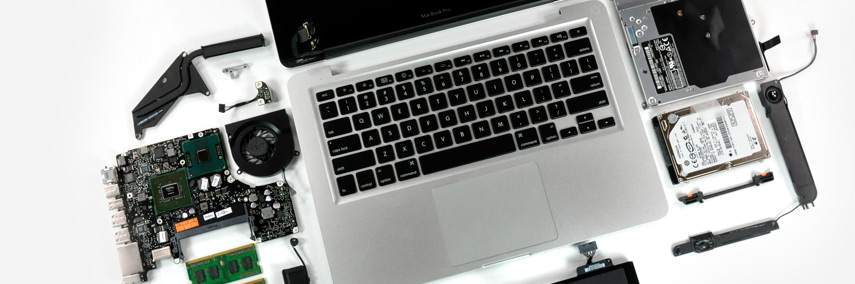
Как записать видео экрана iPhone X
Запись видео с экрана устройства долгое время была настоящим испытанием для владельцев портативных гаджетов. К счастью, осознавая необходимость в этом функционале, инженеры Apple оснастили iOS удобным инструментарием по захвату изображения. О том, как записать видео с экрана iPhone X без дополнительной подготовки и сторонних программ, вы узнаете в нашей новой заметке.
Внимание! Если записать экран не получается — необходимо переустановить iOS — это легкий программный ремонт iPhone X
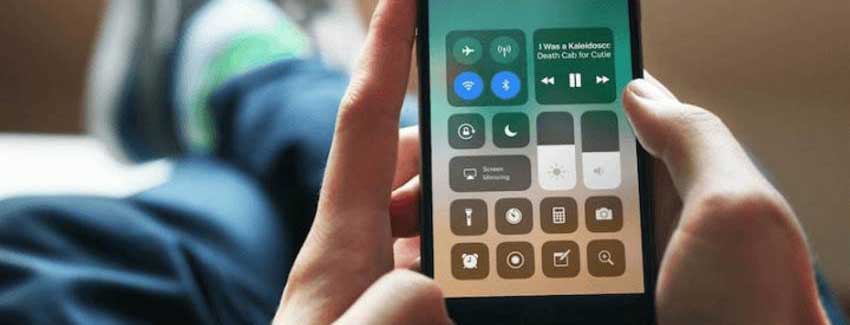
Запись экрана iPhone X при встроенной программой iOS
Предустановленная утилита для захвата видео появилась в системе с релизом обновления iOS 11. Чтобы функция записи появилась в интерфейсе системы ее необходимо активировать:
- Запустите приложение Настройки;
- Перейдите в меню “Пункты управления”;
- Тапните по клавише “Настроить элем. управления”;
- Нажмите на кнопку с плюсом напротив пункта “Запись экрана”.
Чтобы начать запись, откройте панель управления (свайп от правого верхнего края) и нажмите на круглую иконку записи. Нажатие с усилием откроет окно настроек, где вы сможете включить или выключить микрофон. Чтобы остановить запись, прикоснитесь к красному значку статуса в левом верхнем углу экрана.
Запись экрана iPhone X при через компьютер Mac, ПК
Помимо штатной утилиты iOS, вы можете записать видео с экрана смартфона при помощи программы QuickTime Player. Для этого вам потребуется:
- Mac под управлением OS X 10.10 Yosemite или выше;
- Любое мобильное устройство с iOS 8 или выше;
- Комплектный кабель Lightning.
Кроме того, вы должны разрешить утилите QuickTime Player доступ к web-камере (актуально только для macOS 10.14 Mojave). Если доступ к камере будет закрыт, вы не сможете выбрать iPhone в качестве источника.
Чтобы начать запись при помощи Mac, выполните следующие действия:
- Подключите устройство к компьютеру и запустите QuickTime Player;
- Сделайте правый клик по иконке плеера в Dock;
- Выберите опцию “Новая видеозапись”. На экране должно появиться окно с web-камерой;
- Нажмите на стрелку возле красной клавиши записи и выберите iPhone в качестве источника;
- Нажмите на красную клавишу записи, чтобы начать захват изображения. Нажмите клавишу повторно, чтобы остановить запись и сохранить видеофайл.
Аренда и подмена
Предлагаем услугу аренды Macbook и iMac. Предоставляем аппарат на подмену на время ремонта.
Курьерская служба
Сохраним ваше время и силы, курьер заберёт на ремонт и доставит восстановленное устройство.
Гарантия до 12 месяцев
Уверены в качестве выполняемого ремонта и используемых комплектующих.
Компонентный и модульный ремонт
Выполняем компонентный ремонт, что дешевле. Также можем заменить целиком модуль.
Инженеры с большим опытом
У нас все прозрачно и честно
Спросите любого:
КОМАНДА MACPLUS
Советы экспертов: Как правильно выбрать сервис?
Никогда раньше не обращались за ремонтом электроники?
Не знаете с чего начать? В первую очередь — не переживать! Признаки хорошего и качественного сервиса видны сразу. Мы подготовили инструкцию для тех, кто ищет мастерскую или сервисный центр по ремонту Apple

Настоящие, честные и прозрачные цены на сайте

Реальные сроки и гарантия — это уважение к вам

Репутация профессионалов Apple и опыт в несколько лет

Читать чеклист по выбору сервиса Apple
Где отремонтировать Macbook, iMac и iPhone
Чек лист по выбору надежного
сервисного центра по ремонту техники Apple
Справедливые, не завышенные и не заниженные. На сайте Сервиса должны быть цены. Обязательно! без «звездочек», понятно и подробно, где это технически возможно — максимально точные, итоговые.
При наличии запчастей до 85% процентов сложных ремонтов можно завершить за 1-2 дня. На модульный ремонт нужно намного меньше времени. На сайте указана примерная продолжительность любого ремонта.
Гарантия и ответственность
Гарантию должны давать на любой ремонт. На сайте и в документах все описано. Гарантия это уверенность в своих силах и уважение к вам. Гарантия в 3-6 месяцев — это хорошо и достаточно. Она нужна для проверки качества и скрытых дефектов, которые нельзя обнаружить сразу. Видите честные и реальные сроки (не 3 года), вы можете быть уверены, что вам помогут.
Половина успеха в ремонте Apple — это качество и надежность запчастей, поэтому хороший сервис работает с поставщиками на прямую, всегда есть несколько надежных каналов и свой склад с проверенными запчастями актуальных моделей, чтобы вам не пришлось тратить лишнее время.
Бесплатная диагностика
Это очень важно и уже стало правилом хорошего тона для сервисного центра. Диагностика — самая сложная и важная часть ремонта, но вы не должны платить за нее ни копейки, даже если вы не ремонтируете устройство по ее итогам.
Ремонт в сервисе и доставка
Хороший сервис ценит ваше время, поэтому предлагает бесплатную доставку. И по этой же причине ремонт выполняется только в мастерской сервисного центра: правильно и по технологии можно сделать только на подготовленном месте.
Удобный график
Если Сервис работает для вас, а не для себя, то он открыт всегда! абсолютно. График должен быть удобным, чтобы успеть до и после работы. Хороший сервис работает и в выходные, и в праздники. Мы ждем вас и работаем над вашими устройствами каждый день: 9:00 — 21:00
Репутация профессионалов складывается из нескольких пунктов
Возраст и опыт компании
Надежный и опытный сервис знают давно.
Если компания на рынке уже много лет, и она успела зарекомендовать себя как эксперта, к ней обращаются, о ней пишут, ее рекомендуют. Мы знаем о чем говорим, так как 98% поступающих устройств в СЦ восстанавливется.
Нам доверяют и передают сложные случаи другие сервисные центры.
Сколько мастеров по направлениям
Если вас всегда ждет несколько инженеров по каждому виду техники, можете быть уверены:
1. очереди не будет (или она будет минимальной) — вашим устройством займутся сразу.
2. вы отдаете в ремонт Macbook эксперту именно в области ремонтов Mac. Он знает все секреты этих устройств
Техническая грамотность
Если вы задаете вопрос, специалист должен на него ответить максимально точно.
Чтобы вы представляли, что именно вам нужно.
Проблему постараются решить. В большинстве случаев по описанию можно понять, что случилось и как устранить неисправность.
Открытость сервиса — это залог взаимного доверия и сотрудничества
Социальные сети
Если для вас стараются организовать удобный сервис, вы обязательно найдете компанию в VK, на Facebook, Instagram, и конечно, на канале Youtube. Здесь всегда можно задать вопрос в неформальной обстановке, посмотреть на жизнь сервиса изнутри, оценить примеры ремонтов, пообщаться со специалистами вживую. Это удобно, и сейчас без социальных сетей просто никак нельзя 🙂
Лица компании
Опытные эксперты и инженеры Apple — это супергерои, но они не носят маски. На сайте и в социальных сетях вы всегда можете посмотреть, к кому вы идете, увидеть фото и узнать немного об инженерах и менеджерах сервиса. Можете написать каждому из них, предложить или уточнить что-то у того, с кем уже общались.
По отзывам можно понять многое, если к ним правильно относиться. Общая оценка сервиса должна быть положительная и высокая. Но рейтинг не может быть максимальным. Отзывы могут быть и положительными и отрицательными, главное, что на них отвечают, общаются, принимают решения, помогают, то есть — относятся по-человечески.
Ошибка записи экрана на Айфоне. Как исправить
Удобная функция записи экрана появилась еще в iOS 11: с тех пор пользователи могут без проблем записать происходящее на дисплее iPhone, чтобы, например, быстрее объяснить кому-либо какие настройки включить или просто поделиться контентом. При желании, видео с трансляцией можно всегда превратить в GIF-анимацию. Но вот незадача: иногда случается так, что запись экрана не работает: появляется надпись «Не удалось сохранить запись экрана» — ошибка редкая, но неприятная. Разберемся, что делать, если запись экрана на Айфоне не работает и как это быстро исправить.
Разбираемся, почему возникает ошибка при записи экрана на Айфоне
❗️ ПОДПИШИТЕСЬ НА НАШ ЯНДЕКС.ДЗЕН И ЧИТАЙТЕ ЭКСКЛЮЗИВНЫЕ СТАТЬИ БЕСПЛАТНО
Не включается запись экрана на Айфоне
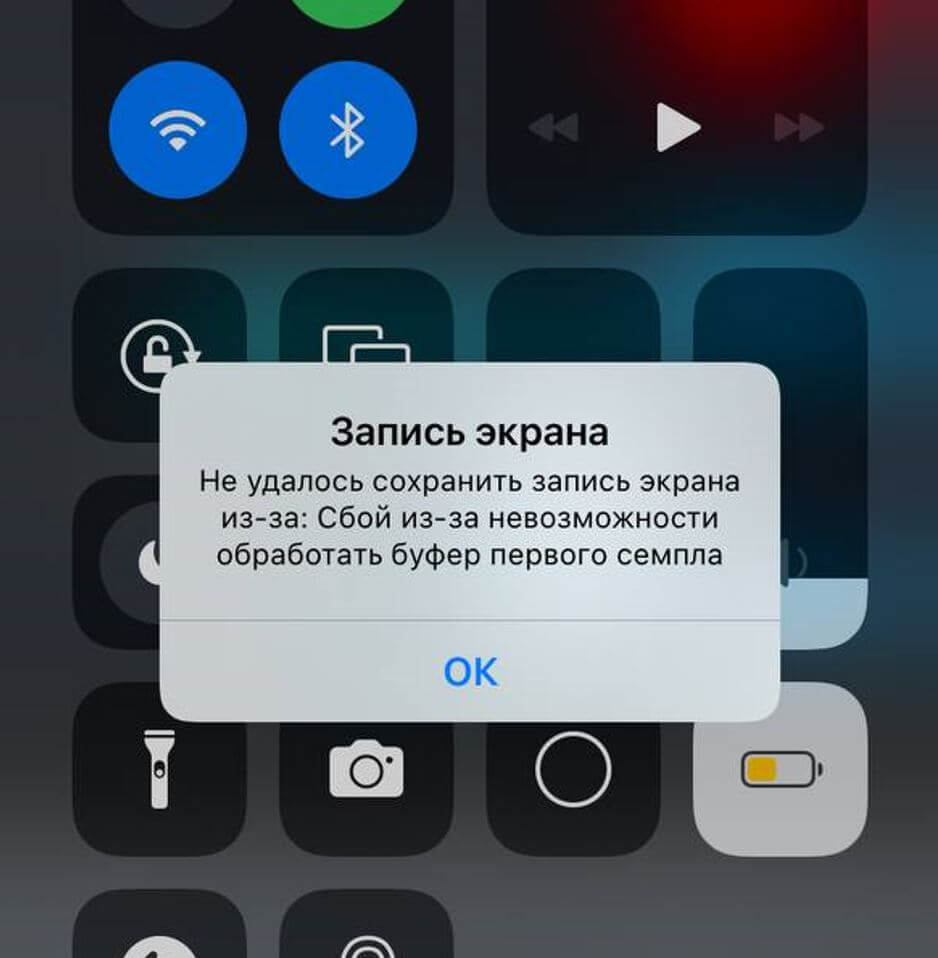
Появляется ошибка во время записи экрана на iPhone. Что делать?
Крайне редко во время записи экрана в iOS появляется сообщение «Не удалось сохранить запись экрана», а видео, само собой, не сохраняется в памяти телефона. Обычно пользователи видят на экране разные варианты ошибки.
- Операция не могла быть завершена.
- Не удалось сохранить запись экрана.
- Запись экрана не удалось сохранить из-за 5823.
- Сбой из-за невозможности обработать буфер первого семпла.
Чаще всего проблема возникает, когда вы хотите записать контент, который защищен авторским правом — например, в стриминговом сервисе, когда хочется записать эпизод из сериала или шоу. В этом случае вы увидите ошибку 5823 в сообщении.
Иногда сообщение об ошибке не появляется, а на записи отображается лишь черный экран или картинка без звука. Если все дело в защищенном контенте, то проблемы с телефоном нет — достаточно лишь попробовать сделать запись экрана в другом приложении, например, в YouTube или на сайте в Safari.
Почему запись экрана без звука на Айфоне
Вы можете сделать запись экрана со звуком, но эта функция работает не всегда. Почему так? Для начала стоит кое-что прояснить. Допустим, вы записываете экран из Apple Music, Яндекс.Музыки, но звука нет.
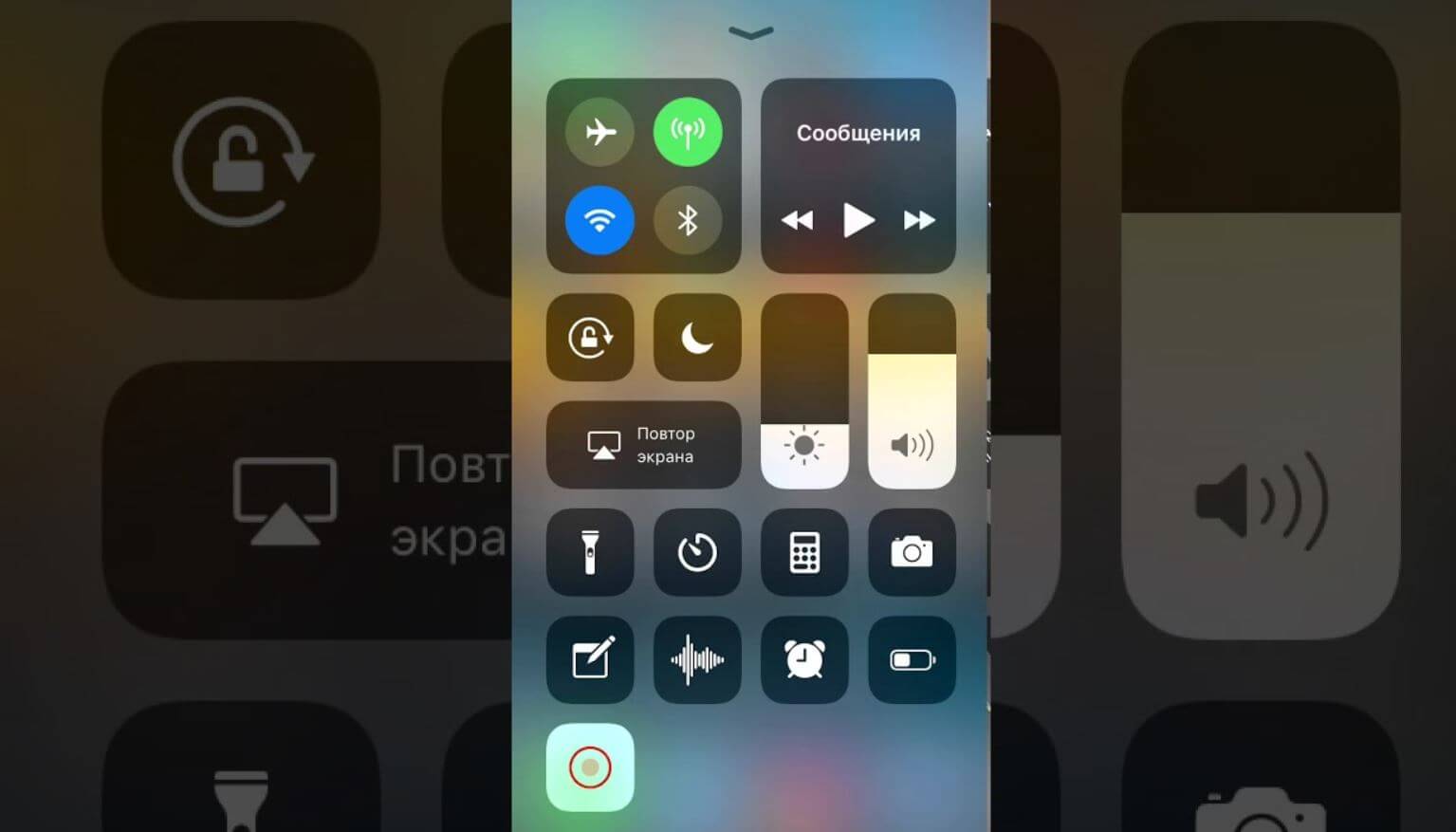
Включили запись экрана, а звука нет?
- Возможно, все дело снова в защите контента: звук не будет записываться из-за авторских прав.
- Попробуйте прибавить громкость на iPhone.
- iPhone подключен по Bluetooth к колонке или наушникам: ошибка случается редко, так как источником звука все равно является сам смартфон, но если ничего не выходит, можете попробовать разорвать соединение и записать экран.
- iPhone подключен по локальной сети к Яндекс.Станции: если управляете воспроизведением с телефона без подключения по Bluetooth, то экран на Айфоне записываться не будет.
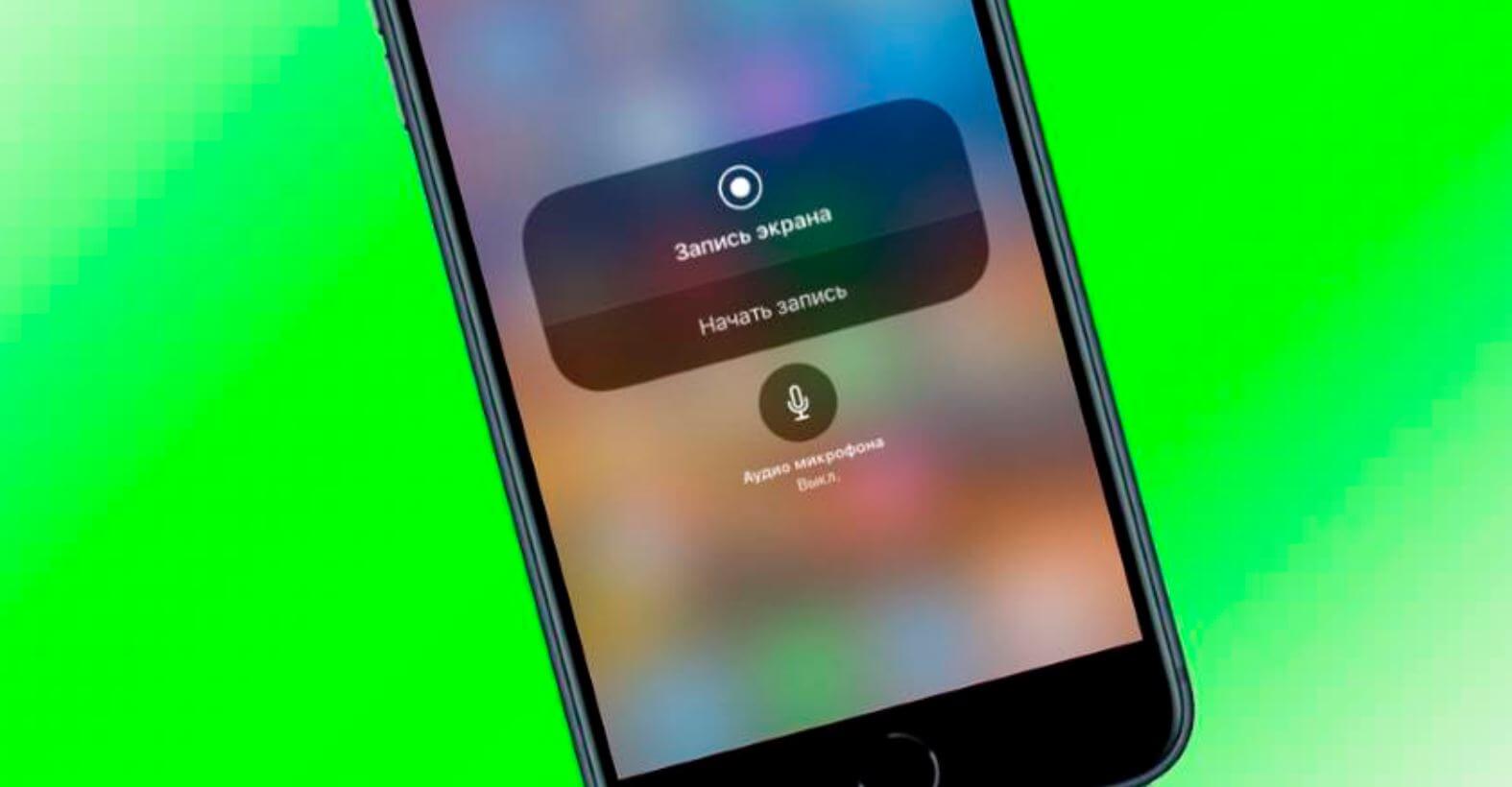
Но есть запасной вариант: удерживайте кнопку «Запись экрана» в Пункте управления, затем нажмите внизу на микрофон — тогда запись экрана будет сопровождаться звуком с динамиком и звук запишется. Также вы сможете комментировать происходящее на экране своим голосом — удобно, не правда ли?
Не записывается экран на Айфоне
Если запись экрана на Айфоне идет, но запись не сохраняется из-за внезапно появившейся ошибки, вы можете исправить это вручную. Есть несколько способов.
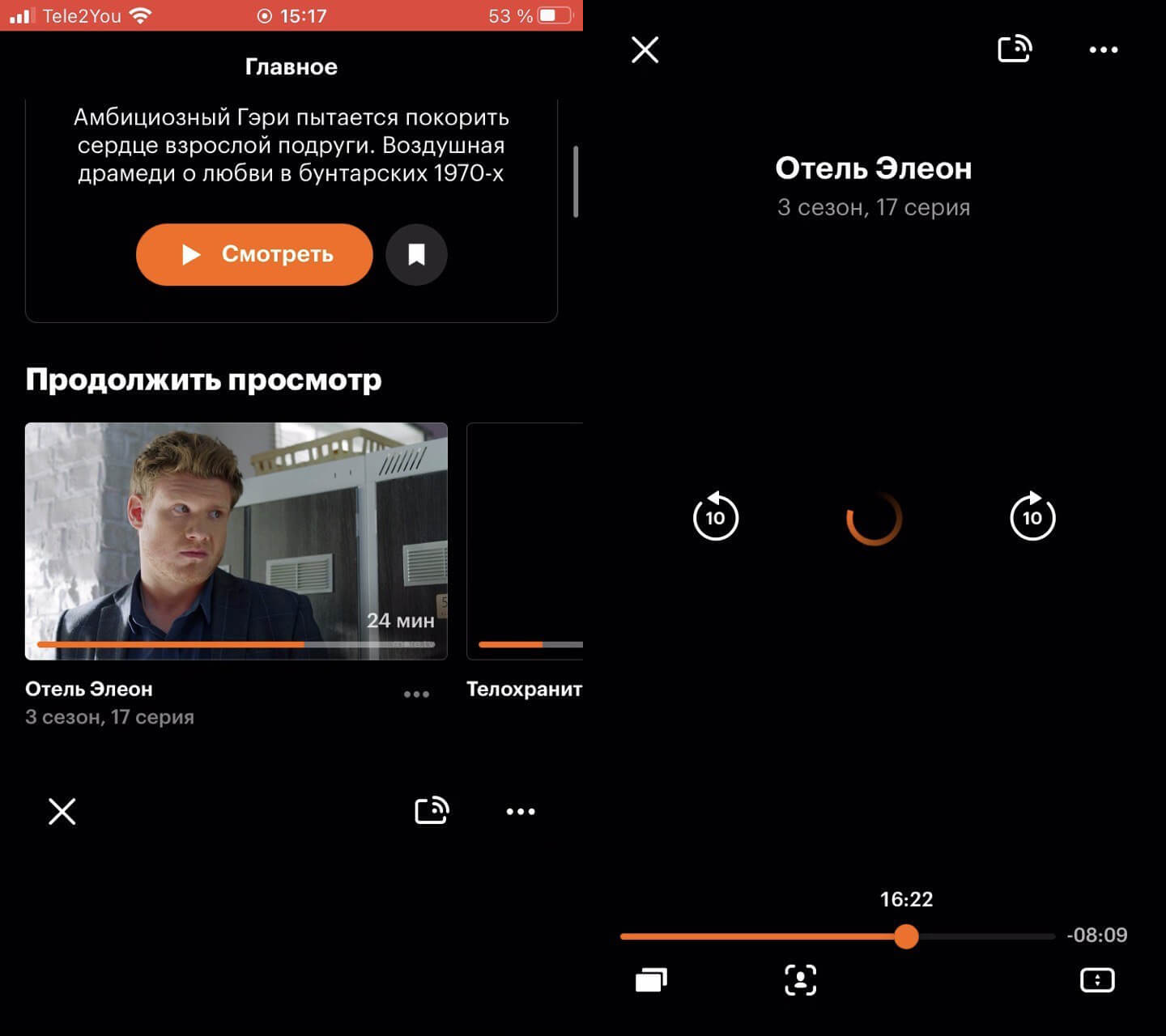
Если контент защищен, то записать его не удастся
- Перезагрузите iPhone. Еще одна проблема, которая исправляется перезапуском из-за возникшей ошибки в работе iOS.
- Проверьте свободное место в iPhone: запись экрана не сохраняется из-за нехватки места в хранилище.
- Попробуйте перезапустить приложение и начать запись экрана заново.
- Обратите внимание на то, что запись экрана может нестабильно работать в бета-версиях iOS: попробуйте откатиться на стабильную версию, чтобы неполадок не было.
А еще ограничить скринкаст можно через Экранное время. В настройках конфиденциальности нужно отключить специальный параметр.
- Зайдите в Настройки, выберите Экранное время.
- Нажмите «Контент и конфиденциальность» и выберите «Ограничения контента».
- Введите код-пароль для Экранного времени.
- В списке найдите «Запись экрана», нажмите и выберите «Да».
Вообще, Экранное время лучше отключить, чтобы снизить расход батареи и случайно не ограничить работу приложений. О других непонятных функциях в iOS 15 читайте в нашей статье.
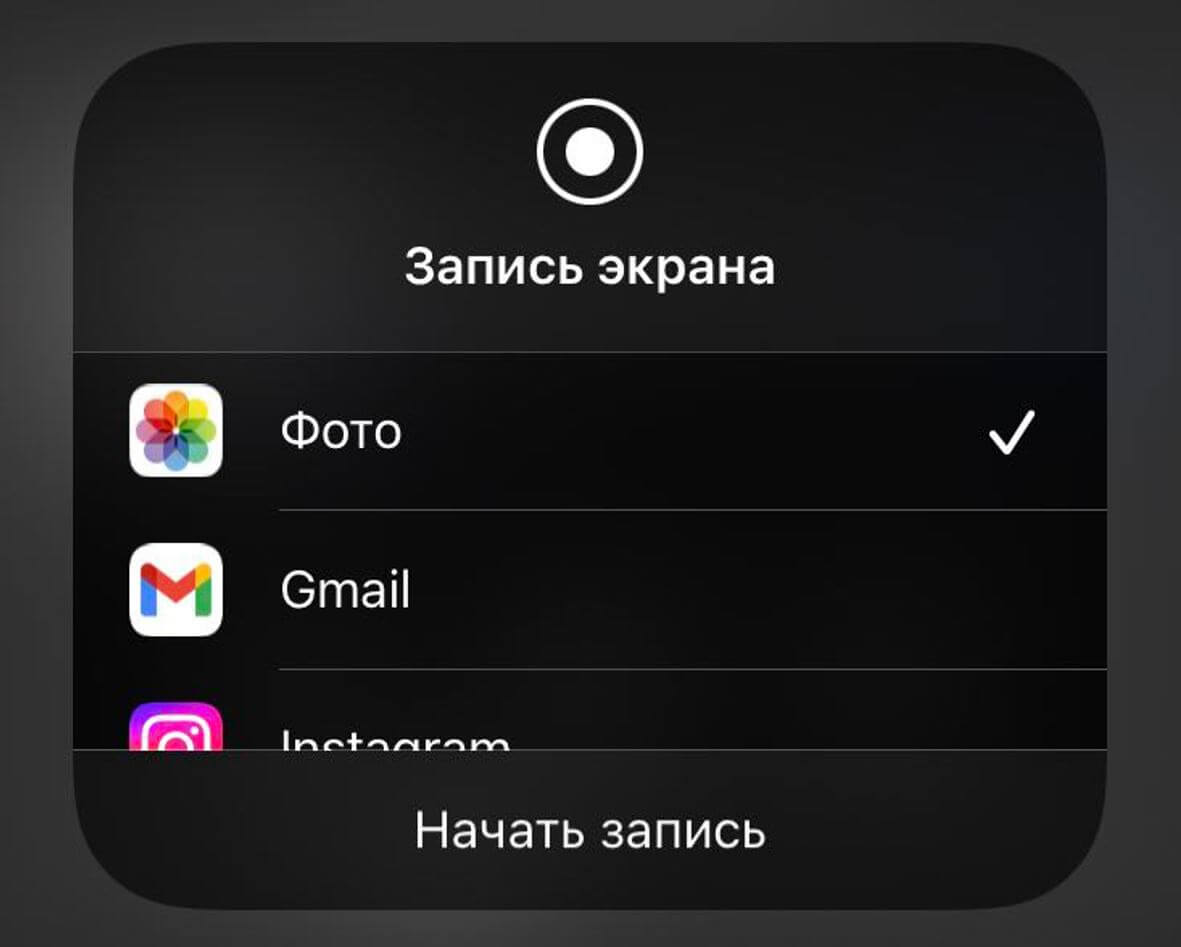
Из «Записи экрана» можно включать трансляцию в соцсетях. Удобно!
Кстати, при долгом нажатии на кнопку записи экрана появляется список из нескольких приложений. В моем случае это Фото, Gmail, Telegram и VK. Что он значит? Если выбрать любое из них, то пойдет обратный отсчет, после чего запись экрана оборвется. Дело в том, что так реализован показ экрана iPhone в трансляциях: если вы ведете прямой эфир в соцсети или участвуете во встрече в Google Hangouts, то при необходимости можете включить демонстрацию экрана iPhone именно из этого пункта.
Apple переработала дизайн видеоплеера в iOS 16: теперь он стал удобнее и проще. О том, как теперь смотреть видео в новой iOS, рассказали в нашей статье.
Создание снимка экрана на iPhone
Можно сделать фотографию того, что отображается на экране Вашего iPhone, чтобы посмотреть ее позднее, поделиться ею с другими пользователями или прикрепить к документу.
Создание снимка экрана на iPhone с Face ID
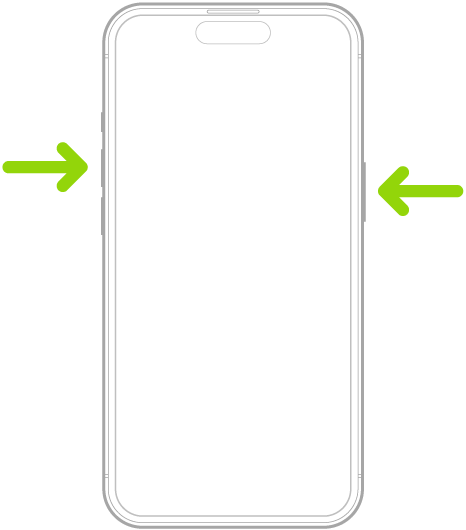
- Быстро нажмите и отпустите одновременно боковую кнопку и кнопку увеличения громкости. Миниатюра снимка экрана на некоторое время появится в левом нижнем углу экрана.
- Коснитесь миниатюры, чтобы просмотреть снимок экрана, или смахните влево для закрытия.

Снимки экрана автоматически сохраняются в медиатеку в приложении «Фото» . Чтобы посмотреть все снимки экрана сразу, откройте Фото, коснитесь «Альбомы», затем коснитесь «Снимки экрана» в разделе «Типы медиафайлов».
Создание снимка экрана на iPhone с Touch ID
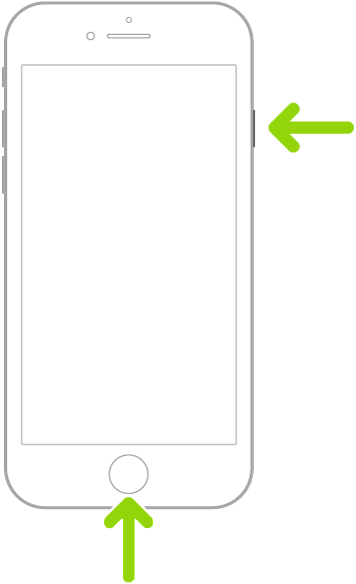
- Быстро нажмите и отпустите одновременно боковую кнопку и кнопку «Домой». Миниатюра снимка экрана на некоторое время появится в левом нижнем углу экрана.
- Коснитесь миниатюры, чтобы просмотреть снимок экрана, или смахните влево для закрытия.
Снимки экрана автоматически сохраняются в медиатеку в приложении «Фото» . Чтобы посмотреть все снимки экрана сразу, откройте Фото, коснитесь «Альбомы», затем коснитесь «Снимки экрана» в разделе «Типы медиафайлов».
Полностраничный снимок экрана
Можно сделать снимок экрана контента, который выходит за пределы экрана iPhone, например всей веб-страницы в Safari.
- Выполните одно из описанных ниже действий.
- На iPhone c Face ID. Быстро нажмите и отпустите одновременно боковую кнопку и кнопку увеличения громкости.
- На iPhone с кнопкой «Домой». Быстро нажмите и отпустите одновременно боковую кнопку и кнопку «Домой».
- Коснитесь миниатюры снимка экрана в левом нижнем углу экрана.
- Коснитесь «Вся страница», коснитесь «Готово», затем выполните одно из описанных ниже действий.
- Коснитесь «Сохранить в Фото», чтобы сохранить снимок экрана в медиатеку Фото .
- Коснитесь «Сохранить PDF в «Файлы»», выберите место и коснитесь «Сохранить», чтобы сохранить снимок экрана в приложении «Файлы»
 .
.
- Коснитесь «Сохранить в Фото», чтобы сохранить снимок экрана в медиатеку Фото