Как обновить iPhone, iPad или iPod touch до iOS 7
Apple скоро выпустит iOS 7, и вам, вероятно, не терпится выйти за рамки iOS 6 и заполучить эту последнюю версию iOS. Вот руководство, которое поможет процессу установки пройти гладко, чтобы вы могли быстро приступить к работе на iOS 7, когда она будет выпущена. Если вы сомневаетесь по поводу iOS 7, потратьте несколько минут, чтобы узнать, почему вам следует установить обновление, и несколько причин, по которым вам не следует этого делать. Продолжайте читать, если решите сделать решительный шаг.
Перед тем как начать, вам следует вернуться к нашим предыдущим советам по подготовке вашего устройства к работе с iOS 7. Найдите время, чтобы убедиться, что ваши базы защищены на случай, если что-то пойдет не так. Есть два способа обновить ваше устройство iOS: по беспроводной сети через беспроводное соединение вашего устройства или подключив устройство iOS к компьютеру и позволив iTunes выполнить большую часть работы.
Обновление вашего устройства по беспроводной сети

Перед тем, как начать загрузку, подключите устройство, чтобы аккумулятор не разрядился во время процесса обновления. Загрузка и установка обновления может занять от 15 минут до часа, в зависимости от того, как серверы Apple справляются с нагрузкой и вашего интернет-соединения. Вы также можете подключить свой iPhone к локальной сети Wi-Fi, чтобы не платить за загрузку обновления по сотовой сети.
После подключения к сети Wi-Fi откройте приложение «Настройки» и нажмите «Общие»> «Обновление программного обеспечения». iOS автоматически проверит наличие доступных обновлений и запросит их наличие. Если вы знаете, что вышла iOS 7, возможно, вам придется обновить этот экран несколько раз, чтобы заставить его подключиться. Будьте терпеливы, поскольку миллионы других людей пытаются обновиться одновременно с вами.
Если обновление доступно, нажмите «Загрузить», чтобы загрузить его. Дождитесь завершения загрузки, а затем нажмите «Установить», чтобы применить обновление. Если вы устали ждать завершения загрузки (это может занять некоторое время), займитесь чем-нибудь другим. Ваш iPhone или iPad продолжит загрузку обновления и отправит вам уведомление, когда обновление будет готово. Вернитесь в «Настройки»> «Основные»> «Обновление ПО» и нажмите «Установить сейчас», чтобы установить загруженный файл обновления iOS.
Примечание для джейлбрейкеров: если вы использовали evasi0n, обновления OTA будут отключены, что удобно, если вы планируете отложить обновление. Если вы все же хотите обновить, вам нужно будет восстановить свое устройство через iTunes, как описано ниже.
Обновление до iOS 7 через iTunes

Некоторые люди предпочитают физически подключать свой iPhone к компьютеру через USB-кабель и обновлять свой телефон через iTunes. Поскольку вы не имеете дело с сигналом WiFI, вероятность возникновения ошибки в процессе загрузки и установки меньше. Перед тем, как подключить устройство iOS. найдите время, чтобы убедиться, что вы используете последнюю версию iTunes. Щелкните iTunes в строке меню, а затем щелкните «Проверить наличие обновлений». Вы также можете перейти прямо к Страница загрузки Apple iTunes, который теперь позволяет вам загрузить iTunes 11.1, самую последнюю версию медиа-менеджера.
После того, как iTunes полностью укомплектован, самое время обратить ваше внимание на свой телефон. Подключите устройство iOS к компьютеру с помощью кабеля USB. Подождите, пока iTunes откроется и подключится к вашему устройству. Щелкните свое устройство в iTunes, а затем нажмите кнопку «Проверить наличие обновлений» на панели «Сводка». Если доступно обновление, iTunes предложит вам загрузить и установить обновление. Терпеливо подождите и не отключайте устройство до завершения обновления.
Когда у вас установлена iOS 7, потренируйтесь, а затем уделите несколько минут и дайте нам знать, что вы думаете об этом, в комментариях.
3 способа обновить iOS без Wi-Fi


Apple раз в год выпускает новую версию iOS. И гораздо чаще – обновления для нее. Их важно скачивать, так как релизы включают апдейты системы безопасности, а также функциональных возможностей. Поэтому даже старые iPhone, на которых установлена актуальная версия, могут не уступать современным моделям.
Сама Apple советует обновлять iOS по Wi-Fi: такое соединение более стабильное, чем мобильный интернет. К тому же отпадает вопрос расходования трафика, ведь та же iOS 16 весит около 5 ГБ. Но если Wi-Fi нет, а обновиться хочется, то есть три варианта.
Способ №1: с помощью iTunes
- Сделайте резервную копию устройства. Она поможет не потерять данные, если во время обновления произойдет сбой.
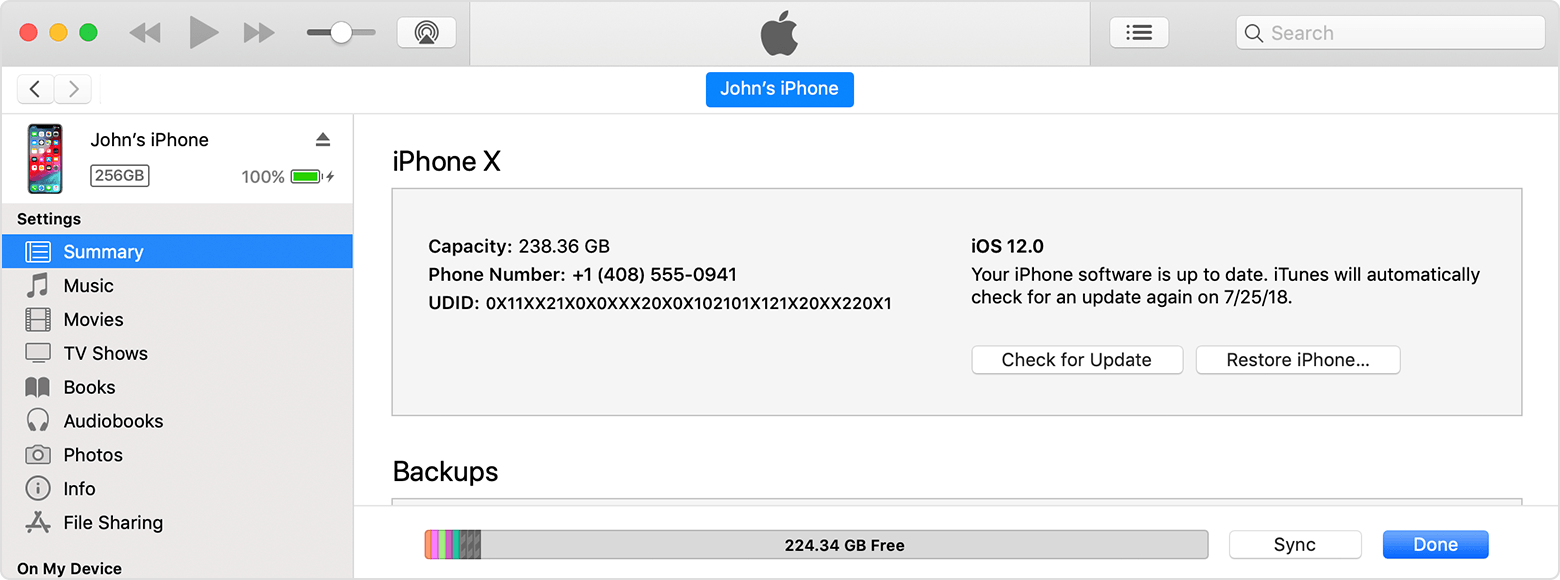
- Откройте iTunes. Внимание: если у вас Mac, то на нем должна быть установлена macOS Mojave или более ранняя версия.
- Подключите iPhone к компьютеру.
- На панели инструментов нажмите на кнопку устройства (если компьютер не видит телефон, следуйте инструкции).
- Откройте вкладку «Обзор» и нажмите «Обновить» > «Загрузить и обновить». Следуйте инструкциям на экране.
Способ №2: через Finder
- Подключите iPhone к Mac с помощью кабеля.
- На Mac откройте Finder и в боковом меню выберите iPhone (если телефон не отображается, следуйте инструкции).
- В панели кнопок выберите «Основные» (General).
- Нажмите «Проверить наличие обновлений».
- Кликните «Обновить».
Способ №3: по сотовой связи
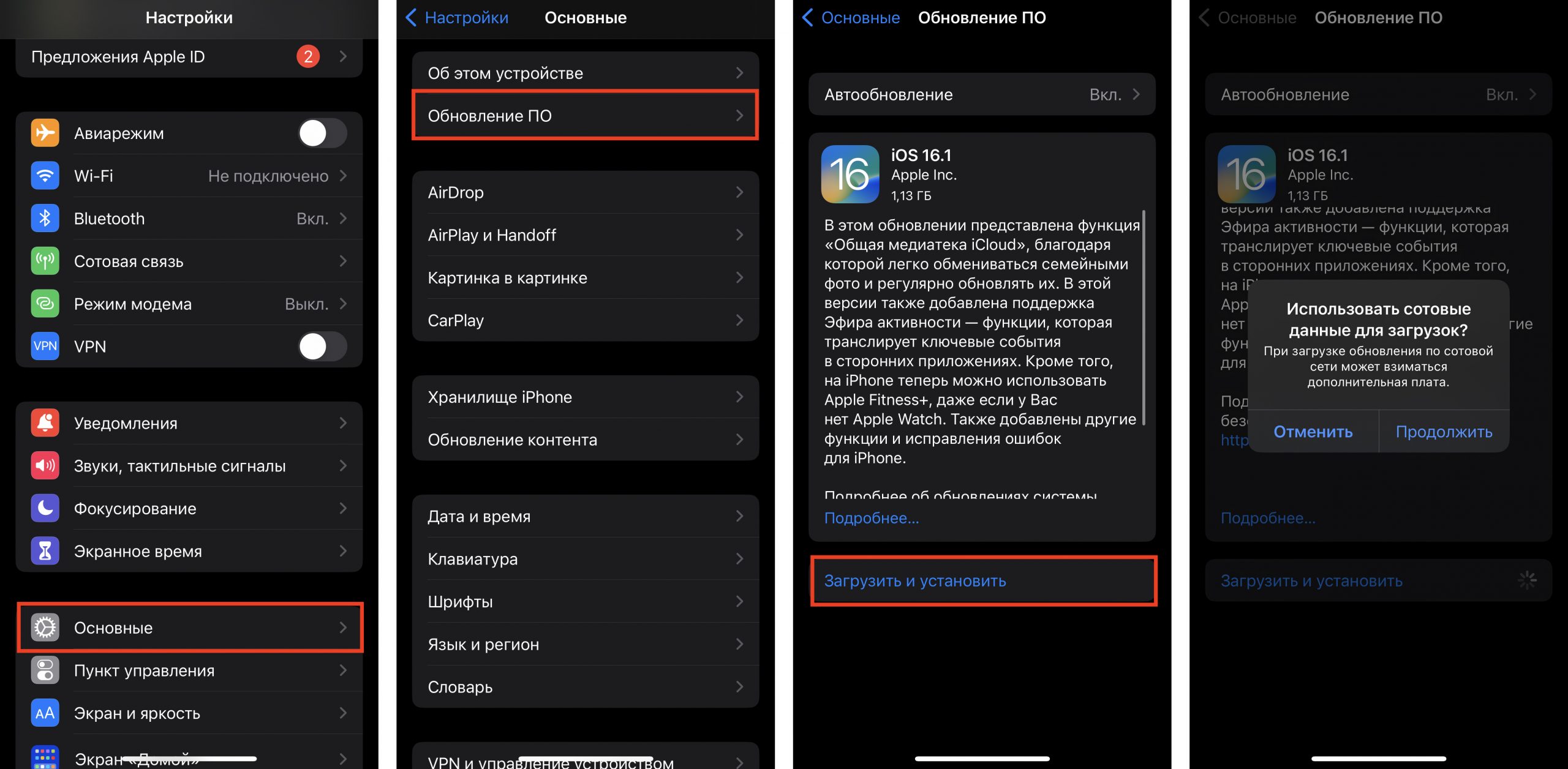
Самый простой способ. Перейдите в «Настройки» > «Основные» > «Обновление ПО».
Хотите использовать свой iPhone на 100%? Приходите в i-Store Академию! Наши эксперты познакомят вас со всеми возможностями iOS и тонкостям при работе с ними. Подробнее об этом – здесь.
ЧИТАЙТЕ ТАКЖЕ
Почему мой iPhone iPhone 7/7 Plus не обновляется до iOS 15?
Большинство пользователей iOS-устройств уже обновили свои гаджеты до недавно выпущенных версий iOS 15. Однако многие владельцы iPhone 7 и iPhone 7 Plus отмечают, что у них не получается обновить свои смартфоны до новейших версий операционной системы. Главный вопрос, который занимает их и, возможно, Вас, раз Вы читаете данную статью, – это причина данного явления и как же все-таки обновить iPhone 7/7 Plus до iOS 15? Далее в нашей статье Вы найдете ответы на эти вопросы и лучшие способы обновления данных моделей iPhone до требуемой версии ОС. Сначала предлагаем Вам разобраться с причинами, которые могут негативно повлиять на процесс обновления системы телефона.
Причины, по которым iPhone 7/7 Plus невозможно обновить до iOS 15
Возможен целый ряд самых разнообразных причин, почему iPhone 7/7 Plus не обновляется до последней доступной версии iOS. Вместе с тем, можно определить несколько основных проблем, которые наиболее часто становятся для владельцев данных устройств нежелательным препятствием на пути к обновлению операционной системы.
- Недостаточное количество свободной памяти на устройстве, вследствие чего загрузка системных файлов становится невозможной.
- Низкий заряд аккумулятора телефона, поэтому операция обновления не может быть доведена до конца.
- Перегруженность сервера из-за того, что слишком много пользователей одновременно обновляют iOS на своих устройствах. В данной ситуации следует просто попытаться выполнить обновление чуть позже.
- Слабый сигнал сети Wi-Fi, из-за чего подключение к сервису Apple не может быть установлено.
- На Вашем iPhone 7/7 Plus уже установлена одна из бета-версий iOS 15.
Как обновить iPhone 7/7 Plus до iOS 15
- Способ 1. Проверка подключения к сети или использование другой сети
- Способ 2. Сброс настроек сети
- Способ 3. Обновление до iOS 15 с помощью iTunes
- Способ 4. Исправление операционной системы с помощью ReiBoot
- Способ 5. Проверка доступного объема свободной памяти
- Способ 6. Зарядка аккумулятора
- Способ 7. Принудительная перезагрузка устройства
- Способ 8. Принудительное закрытие программы и повторный запуск
- Способ 9. Сброс настроек до заводских
Способ 1. Проверка подключения к сети или использование другой сети
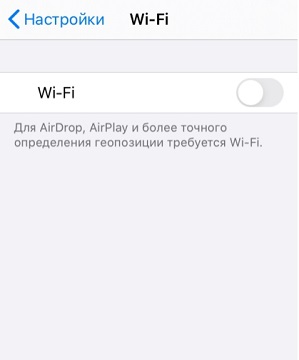
При нестабильной работе сети Wi-Fi или при слабом сигнале сети обновление не может быть проведено, т.к. подключение к серверу постоянно обрывается. Проверьте состояние подключения сети Wi-Fi, и если вы обнаружите какие-либо сбои в ее работе, мы рекомендуем Вам подключиться к другой сети и попробовать обновить iOS Вашего телефона через нее.
Способ 2. Сброс настроек сети
Если Вы думаете, что причиной сбоя является работа Интернета, а возможности использовать другую сеть на данный момент нет, попробуйте сбросить настройки сети, к которой Вы сейчас подключены. Как это сделать, Вы узнаете из прилагаемой инструкции.
- На iPhone откройте приложение «Настройки», а затем перейдите в «Основные».
- Выберите «Сброс» и нажмите на опцию «Сброс настроек сети». Для подтверждения Вашего решения Вам нужно будет ввести пароль от устройства.

Способ 3. Обновить iphone 7 до iOS 15 с помощью iTunes
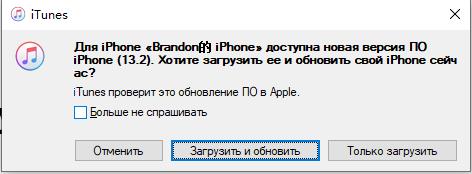
Для обновления iOS системы можно использовать программу iTunes от компании Apple. Данная программа используется для синхронизации файлов iPhone с компьютером, создания резервных копий телефона, а также его восстановления или обновления. Перед началом работы убедитесь, что у Вас установлена последняя версия программы. Обратите внимание, что при большом количестве данных, хранящихся на Вашем устройстве, процесс может занять довольно длительное время. Чтобы обновить iPhone 7/7 Plus с помощью iTunes, выполните следующие шаги.
- Запустите iTunes на вашем ПК/Mac. Подключите iPhone к компьютеру с помощью USB-кабеля.
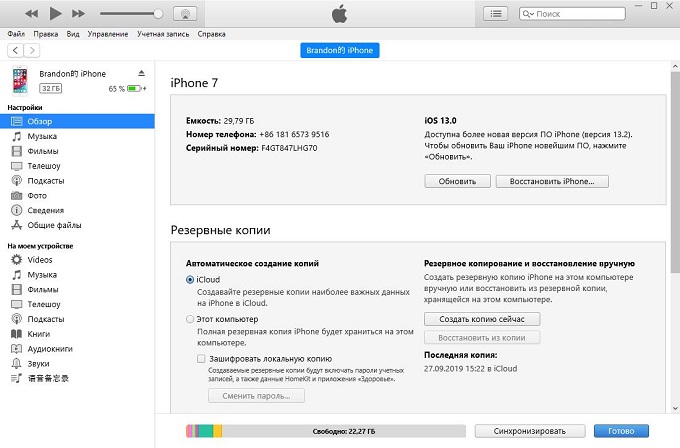
- После того, как iTunes обнаружит Ваш iPhone 7/7 Plus, нажмите на иконку устройства и перейдите на вкладку «Обзор».
- В правой части экрана выберите опцию «Обновить». Подтвердите Ваше решение в появившемся запросе. Дождитесь завершения процесса, после чего на iPhone будет установлена новейшая версия iOS 15.
Способ 4. Исправление операционной системы с помощью ReiBoot
ReiBoot – это программа, разработанная специально для устранения различных ошибок и сбоев iOS всего за несколько минут и без потери данных устройства. С ее помощью Вы легко обновите свой iPhone 7/7 Plus до iOS 15 с первой попытки. Как это сделать, читайте далее в нашей инструкции.
Шаг 1 Загрузите утилиту с официального сайта разработчика, после чего установите ее на Ваш ПК/Mac. После завершения установки программы на Ваш компьютер запустите ее. Подключите Ваш iPhone 7/7 Plus к компьютеру с помощью USB-кабеля.
Шаг 2 В нижней части окна программы выберите опцию «Исправить операционную систему».
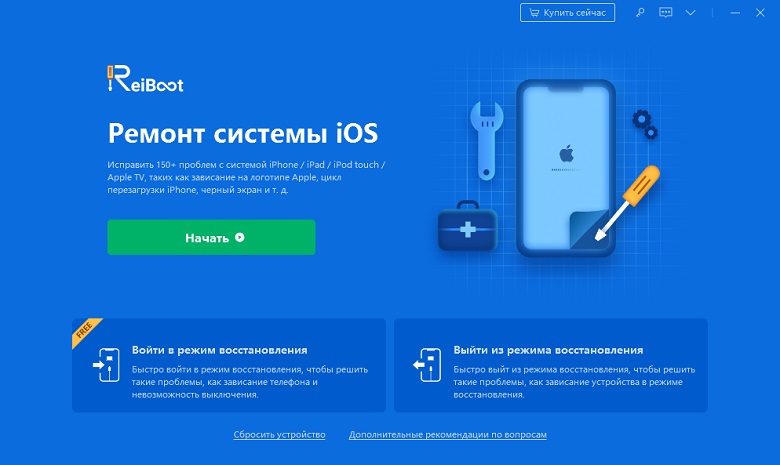
Шаг 3 В новом окне нажмите на кнопку «Начать». По умолчанию в программе установлен режим быстрого сканирования. На данном этапе Вы можете изменить его на режим глубокого восстановления (нажав на соответствующую опцию в левом нижнем углу экрана). Обратите внимание, что при глубоком сканировании сохранность данных устройства не гарантируется! Мы рекомендуем Вам создать резервную копию всех важных данных на Вашем устройстве перед началом работы с утилитой.

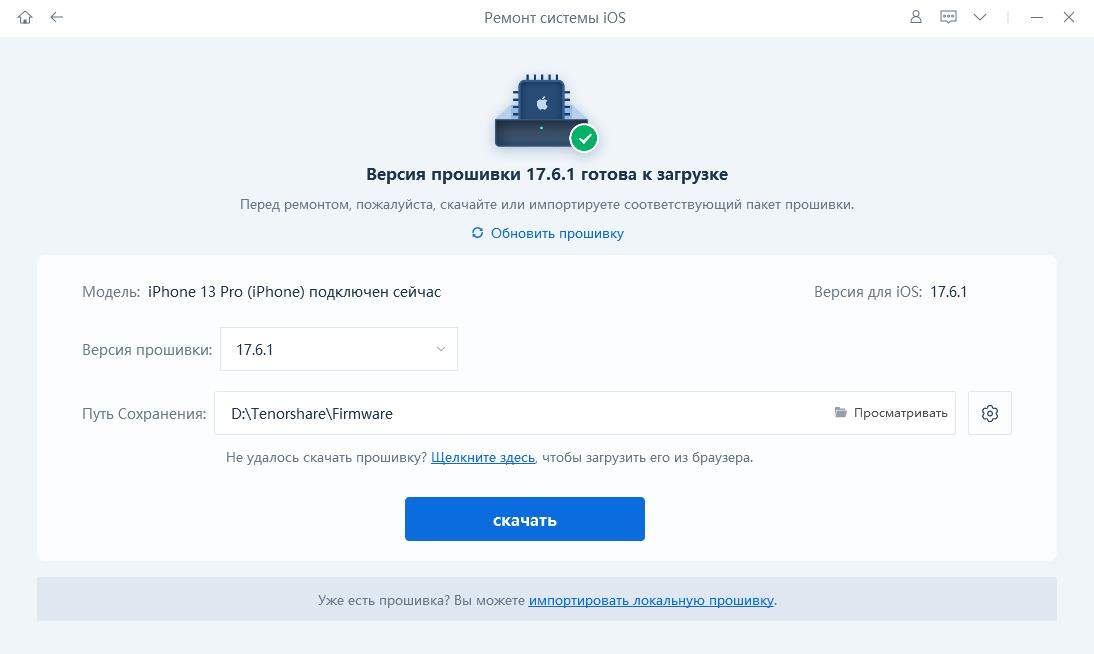
Шаг 4 Далее программа предложит Вам загрузить на ПК прошивку последней версии операционной системы. Нажмите на опцию «Скачать». Чтобы изменить путь сохранения файла на компьютере, нажмите на кнопку «Просмотр». Кроме того, если у Вас уже имеются файлы для установки последней версии iOS, загрузите их с ПК, нажав на кнопку «Выбрать» в нижней части экрана.
Шаг 5 После завершения загрузки всех необходимых файлов выберите опцию «Исправить сейчас». Дождитесь завершения процесса. Обратите внимание, что в течение данного процесса не следует отключать устройство от ПК во избежание сбоев. Для завершения работы с программой нажмите на «Готово». Ваш iPhone будет перезагружен в обычном режиме с установленной новейшей версией iOS.
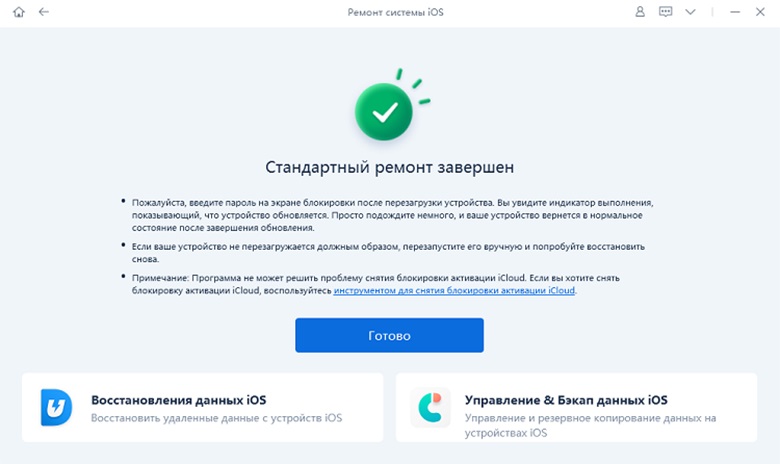
Как Вы могли убедиться из руководства по эксплуатации утилиты, процесс исправления ОС устройства достаточно прост, безопасен для хранящихся на iPhone 7/7 Plus данных и занимает минимальное количество времени. Помимо того, что данная программа позволит Вам легко и быстро обновить iOS-версию на Вашем телефоне, ReiBoot сможет помочь Вам и во многих других ситуациях, когда ошибки системы или устройства ставят пользователей в тупик.
Способ 5. Проверка доступного объема свободной памяти
Многие пользователи отмечают, что для загрузки и установки версии iOS 15 требуется больше свободного места, чем для более ранних версий iOS. Поэтому в ситуации, когда Вы не можете обновить iPhone 7/7 Plus, проверьте, достаточно ли на устройстве доступного места для системных файлов. Чтобы освободить дополнительное пространство на телефоне, Вы можете:
- удалить неиспользуемые приложения;
- сохранить все важные файлы (фото, видео, музыку, документы) в резервную копию / облачное хранилище / на компьютер / USB-накопитель и т.д. и удалить все ненужное из памяти телефона;
- очистить кэш приложений, браузера и т.д.
Чтобы удалить файлы на Вашем iPhone 7/7 Plus, выполните следующие шаги.
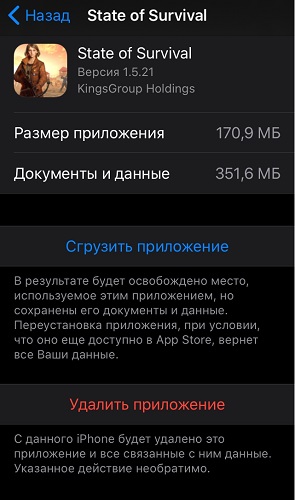
Шаг 1. Откройте на телефоне приложение «Настройки». Перейдите в «Основные», а затем выберите раздел «Хранилище iPhone».
Шаг 2. Нажмите на ненужные Вам приложения и выберите опцию «Удалить приложение». Вы также можете удалить ненужные файлы в папке «Фото».
Способ 6. Зарядка аккумулятора
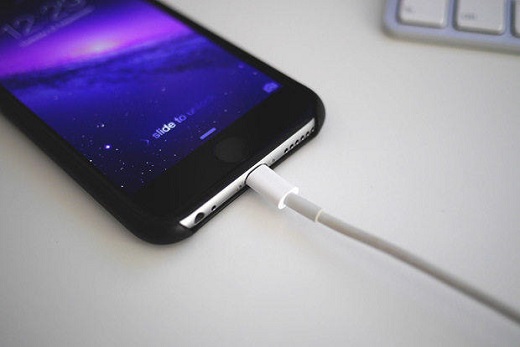
Перед повторной попыткой обновления ОС убедитесь, что заряд аккумулятора Вашего iPhone 7/7 Plus составляет не менее 50%. Вы также можете оставить телефон подключенным к зарядному устройству во время обновления ПО.
Способ 7. Принудительная перезагрузка устройства
Жесткая перезагрузка телефона часто решает многие сбои, поэтому стоит попробовать перезапустить смартфон принудительно и затем вновь начать установку обновления системы. Чтобы выполнить принудительную перезагрузку iPhone 7 и 7 Plus, выполните следующие действия.
Шаг 1. Одновременно нажмите боковую кнопку и кнопку уменьшения громкости.
Шаг 2. Удерживайте кнопки до появления на экране телефона логотипа Apple.
Способ 8. Принудительное закрытие программы и повторный запуск
Кроме того, Вы можете проверить, будет ли устранена проблема после того, как Вы принудительно закроете приложение «Настройки», а затем откроете его вновь. Чтобы выполнить данные действия, следуйте нашей инструкции ниже.
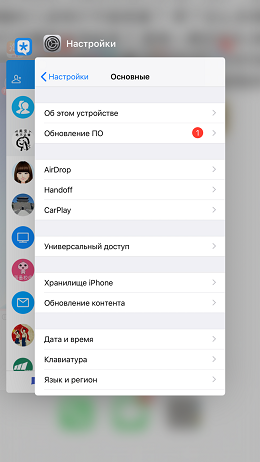
Шаг 1. Дважды нажмите на кнопку «Домой» для просмотра запущенных приложений.
Шаг 2. Найдите среди них приложение «Настройки» и закройте его.
Способ 9. Сброс настроек до заводских
Данный способ приведет к удалению всех файлов на телефоне, поэтому обращайтесь к нему в том случае, если на Вашем iPhone нет значимых данных или если Вы сделали резервную копию телефона, чтобы восстановить ее позже. Чтобы сбросить настройки на iPhone 7/7 Plus, выполните следующие действия.
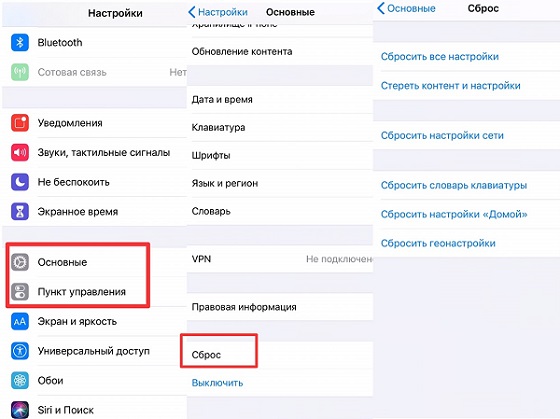
Шаг 1. Запустите на телефоне приложение «Настройки», а затем выберите раздел «Основные».
Шаг 2. Откройте меню «Сброс» и нажмите на опцию «Стереть контент и настройки». В появившемся запросе на подтверждение еще раз нажмите на опцию «Стереть». При необходимости введите пароль от Вашего устройства.
Шаг 3. После завершения сброса восстановите данные из резервной копии или настройте телефон как новый.
Заключение
Итак, в данной статье мы собрали 9 лучших решений для успешного обновления iPhone 7 и 7 Plus до iOS 15. Вы можете использовать каждый из них по очереди в любом порядке до тех пор, пока Ваше устройство не будет успешно обновлено. Кроме того, Вы можете сразу обратиться к профессиональному инструменту Tenorshare ReiBoot, который гарантированно проведет обновление операционной системы Вашего iPhone за несколько минут и без потери имеющихся данных. Желаем Вам успешного обновления и ждем Ваших комментариев под данной статьей!
Обновление 2021-09-10 / Обновление для Проблемы и Решения с iOS 13
Как обновить iPhone до последней версии IOS


Компания Apple выпускает обновления для iPhone довольно регулярно. Помимо как минимум одного крупного обновления ОС в год, в течение года обычно выходит несколько дополнительных обновлений, часто для исправления ошибок и улучшения безопасности.
Вы можете настроить iPhone на автоматическое обновление или обновить его вручную. Вот что вы должны знать.
Как обновлять iPhone автоматически
Самый простой (и самый безопасный) способ управления обновлениями iPhone — позволить устройству самому справиться с этим.

Вот как убедиться, что ваш iPhone готов к автоматическому обновлению:
- Откройте приложение «Настройки» и нажмите «Общие».
- На странице Общие нажмите Обновление ПО.
- На странице Обновление ПО выберите пункт Автоматические обновления.
- Чтобы iPhone делал все автоматически, убедитесь, что кнопки Загрузить обновления iOS и Установить обновления iOS включены, проведя по ним вправо, чтобы они стали зелеными.
Если оба переключателя включены, iPhone будет загружать файлы обновлений на телефон, а затем автоматически устанавливать их в течение ночи, когда телефон заряжается и заблокирован.
Примечание: При желании вы можете отключить функцию «Установить обновления iOS», но оставить включенной функцию «Загрузить обновления iOS». В этом случае обновление будет загружаться на телефон и ждать, пока вы установите его вручную.
Как обновить iPhone вручную

Если вы хотите самостоятельно управлять обновлениями, или телефон по какой-то причине не устанавливает обновления автоматически, вы можете сделать это самостоятельно.
- Откройте приложение «Настройки» и нажмите «Общие».
- На странице Общие нажмите Обновление ПО. Телефон проверит, доступно ли обновление.
- Если обновление доступно, нажмите Загрузить и установить. Согласитесь с правилами и условиями и подождите, пока обновление загрузится на телефон.
- Наконец, нажмите Установить, чтобы завершить обновление.
Советы по устранению неполадок, если iPhone не обновляется
Если iPhone не обновляется ни вручную, ни автоматически, попробуйте следующие способы устранения неполадок.

Убедитесь, что ваш iPhone совместим
Последнее обновление программного обеспечения iOS, iOS 15, доступно для iPhone 6S и более поздних моделей, а также iPhone SE (как первого, так и второго поколения) и iPod Touch 7-го поколения.
Это означает, что если вы все еще используете iPhone 5S или более раннюю модель, вам не повезло. Полный список совместимых версий iPhone можно посмотреть здесь.
Быстрый совет: Если у вас недостаточно свободного места, вы можете освободить место на iPhone.
Подключитесь к WiFi и зарядите аккумулятор
Иногда обновление iOS блокируется из-за мелочей. У вас должно быть сильное, надежное соединение WiFi, а заряд батареи iPhone должен составлять не менее 50 процентов.
Для достижения наилучших результатов выполняйте обновление дома или в офисе, где у вас есть надежный WiFi. Перед началом обновления подключите телефон к док-станции или зарядному устройству.
Перезагрузите свой iPhone
Перезапуск iPhone может решить любое количество мелких неполадок, включая поврежденные файлы или другие ошибки, которые могут помешать обновлению iOS.
Подробнее о том, как перезагрузить iPhone, читайте в нашей статье о перезагрузке и принудительной перезагрузке любой модели iPhone.
Обновление iPhone с компьютера

В редких случаях вы можете столкнуться с проблемой и обнаружить, что ваш iPhone не может установить обновление ни автоматически, ни вручную. В этом случае вы можете установить обновление с компьютера PC или Mac.
- Подключите iPhone к компьютеру.
- Если вы работаете на ПК, откройте iTunes. Если вы работаете на компьютере Mac, откройте Finder и щелкните имя вашего телефона на боковой панели.
- Если на компьютере появится сообщение с вопросом, хотите ли вы разрешить компьютеру доступ к вашему iPhone, нажмите Продолжить. Аналогичным образом нажмите Доверять на iPhone.
- В iTunes нажмите Библиотека, а затем нажмите значок iPhone в левой части панели инструментов. В Finder нажмите Общие.
- Нажмите Проверить обновление.
- Если доступно обновление, нажмите Загрузить и обновить. Оставьте телефон подключенным на время, необходимое для обновления.
Все готово. Ваш iPhone успешно обновлен!
Если же у вас возникли вопросы или проблемы, вы всегда можете обратиться в наш сервисный центр ServiceinUa.