Как убрать контакт из черного списка на iPhone
В iOS 10 разработчики из Apple несколько изменили расположение меню управления заблокированными контактами. Из-за этого у многих пользователей возникают трудности с исключением контактов из черного списка. В этой инструкции рассказали о том, куда переместилось меню и как убрать контакт из черного списка на iPhone.
Как убрать контакт из черного списка на iPhone
Шаг 1. Перейдите в меню «Настройки» → «Телефон».
Шаг 2. Выберите раздел «Блок. и идентификация вызова».
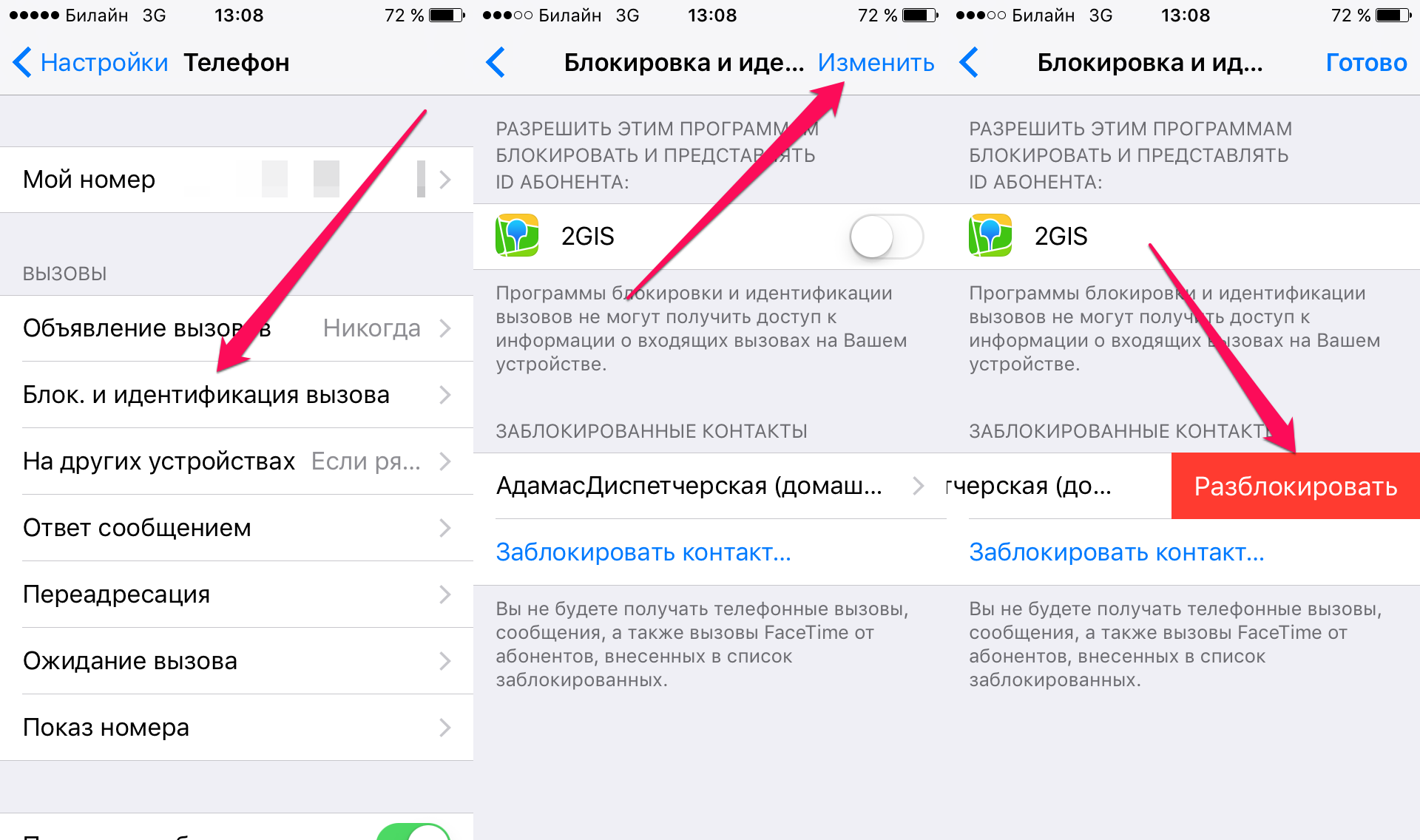
Шаг 3. Нажмите «Изменить», затем на минус возле нужного контакта и выберите «Разблокировать».
Шаг 4. Подтвердите изменения нажав «Готово».
Вот таким простым образом вы можете убрать контакт из черного списка на iPhone под управлением iOS 10 и более новых версий ПО. Отметим, что в этом же меню можно наиболее удобным образом заблокировать контакты.
- Телефонные номера, на которые нельзя перезванивать
- Как узнать страну-производителя iPhone по IMEI
- Как создать повторяющееся напоминание на iPhone и iPad
Как заблокировать и разблокировать номер на iPhone

Номер своего телефона человек в 21 веке оставляет повсеместно — на сайтах при регистрации, в банке при оформлении кредита, при заключении договоров и во многих других местах. Часто это приводит к тому, что номер телефона попадает в базы, которые позже перепродают, и начинаются массовые звонки. Звонить могут с одним и тех же номеров десятки раз в день. Чтобы избавиться от таких надоедливых звонящих, в iPhone предусмотрена возможность заблокировать контакт, добавив его в “Черный список”.
Оглавление: Что происходит при добавлении контакта в “Черный список” Как добавить номер в “Черный список” на iPhone Где в iPhone “Черный список”. Как разблокировать абонента на iPhone
Что происходит при добавлении контакта в “Черный список”
Если вы добавили на своем iPhone контакт в “Черный список”, он получает блокировку. Это значит, что ваш смартфон больше не будет оповещать о звонках от этого человека. То есть, если на ваш телефон будет звонить человек с номера, который занесен у вас в “Черный список”, то он сначала услышит один длинный гудок, а потом начнутся прерывистые. Создастся эффект, как будто ваш номер телефона занят, при этом у вас на смартфоне никак такой входящий звонок отображаться не будет.
Обратите внимание: Однозначно понять по типу звукового сигнала, заблокирован у вас номер телефона или нет, абонент не сможет.
Как добавить номер в “Черный список” на iPhone
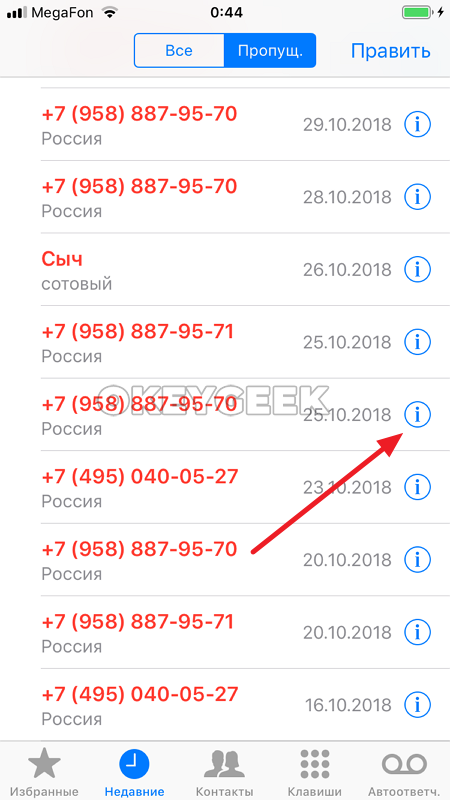
Рассмотрим действия, которые нужно выполнить, чтобы занести надоевший контакт в “Черный список”. Откройте приложение “Телефон” на своем iPhone, после чего возле контакта, который вы хотите заблокировать, нажмите на значок “i” в кружке.
Вы будете перенесены на страницу с подробной информацией об этом контакте. Здесь указано, как часто этот человек вам звонил, и с его номером телефона можно выполнить различные функции. Чтобы добавить номер в “Черный список”, прокрутите вниз данную страницу и нажмите “Заблокировать контакт”.
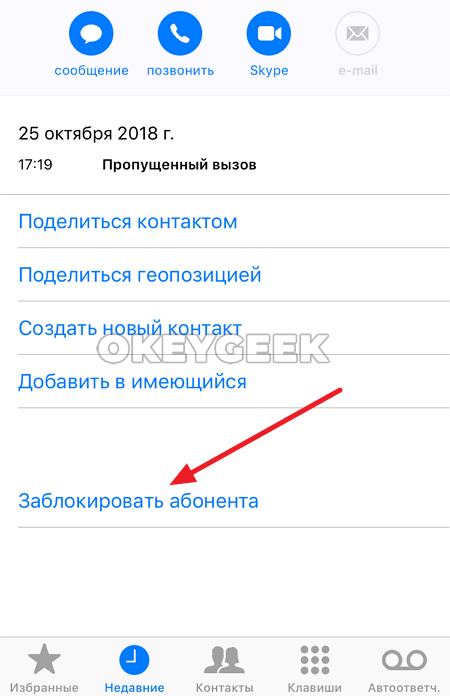
Снизу появится окно с подтверждением действия. Нажмите “Заблокировать контакт”, чтобы установить блокировку на данный номер.
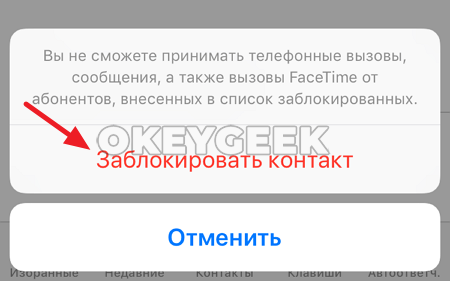
Все, после этого абонент будет заблокирован, и вы больше не получите от него звонков.
Где в iPhone “Черный список”.
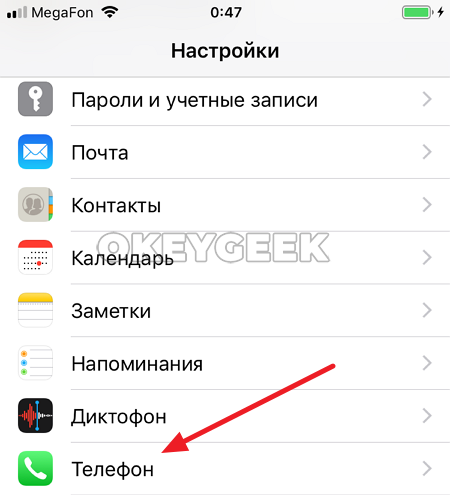
Если по каким-то причинам вам потребовалось посмотреть список всех абонентов, которые заблокированы на iPhone, это можно сделать в разделе “Блокировка”. Чтобы в него попасть, зайдите в “Настройки”, после чего перейдите в раздел “Телефон”, который расположен в списке системных приложений.
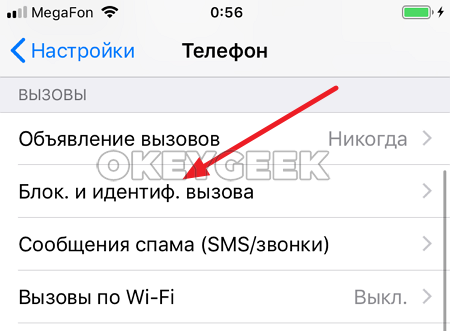
Здесь нужно перейти в раздел “Блок. и идентиф. вызова”. — это и есть раздел, в котором собран список заблокированных контактов.
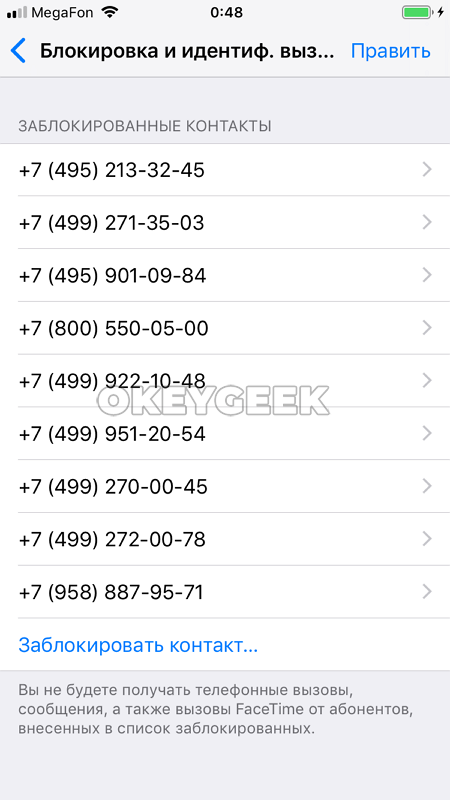
Оказавшись в этом разделе вы увидите полный список телефонов, которые находятся в вашем “Черном списке”.
Как разблокировать абонента на iPhone
Если абонент был занесен в “Черный список” на iPhone случайно, либо потребовалось снять с одного из контактов блокировку, это можно сделать несколькими способами:
-
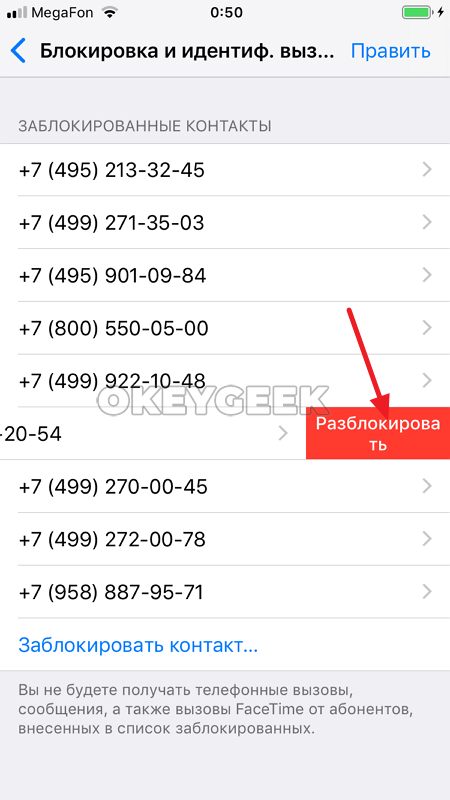
Зайти в “Черный список”, после чего найти номер, с которого требуется снять блокировку. Сделайте свайп пальцем влево по этому номеру, и справа появится кнопка “Разблокировать”. Нажмите на нее, и этот номер будет удален из “Черного списка”.
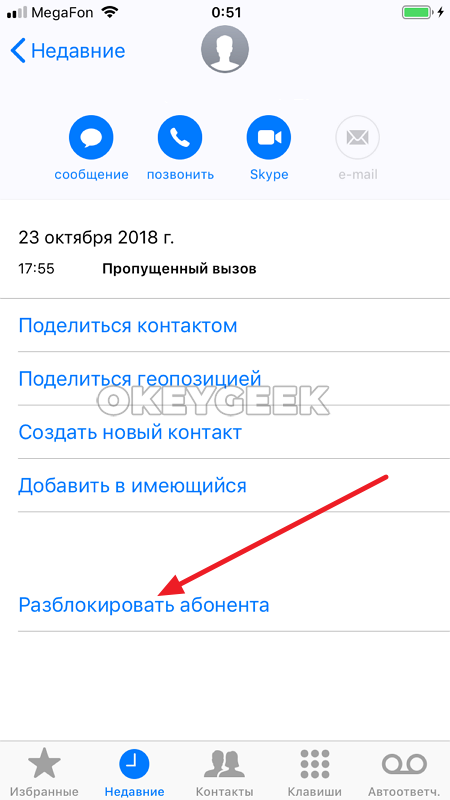
Зайти в приложение “Телефон” и найти среди контактов и входящих/исходящих вызовов абонента, который был заблокирован. Перейти в подробную информацию о нем, после чего на данной странице нажать на “Разблокировать абонента”.
“Черный список” на iPhone позволяет с легкостью избавиться от навязчивых звонков.
Как разблокировать номер телефона из черного списка на айфоне
Будь в курсе последних новостей из мира гаджетов и технологий
iGuides для смартфонов Apple

Как заблокировать абонента или удалить номер из «черного списка» на iPhone

Олег Воронин — 10 октября 2022, 21:47
В последние несколько лет как в России, так и во всем мире активизировались телефонные мошенники и спамеры. Это произошло на фоне того, что очень много людей перешли на удаленную работу и онлайн-платежи в период COVID-19. В связи с этим ежедневно приходится блокировать по одному или несколько номеров, с которых вас пытаются обмануть или навязать товары или услуги.
- Откройте приложение «Телефон» и найдите нежелательный вызов
- Нажмите рядом с ним значок «i» в синем круге
- Выберите пункт «Заблокировать абонента» в самом низу списка.
Однако случается такое, что номер телефона попал в ваш «черный список» по ошибке — например, вы не узнали своего знакомого, звонящего с нового номера, и заблокировали его. Как это исправить? На iOS предусмотрено два способа удаления абонента из блокировки или «черного списка».
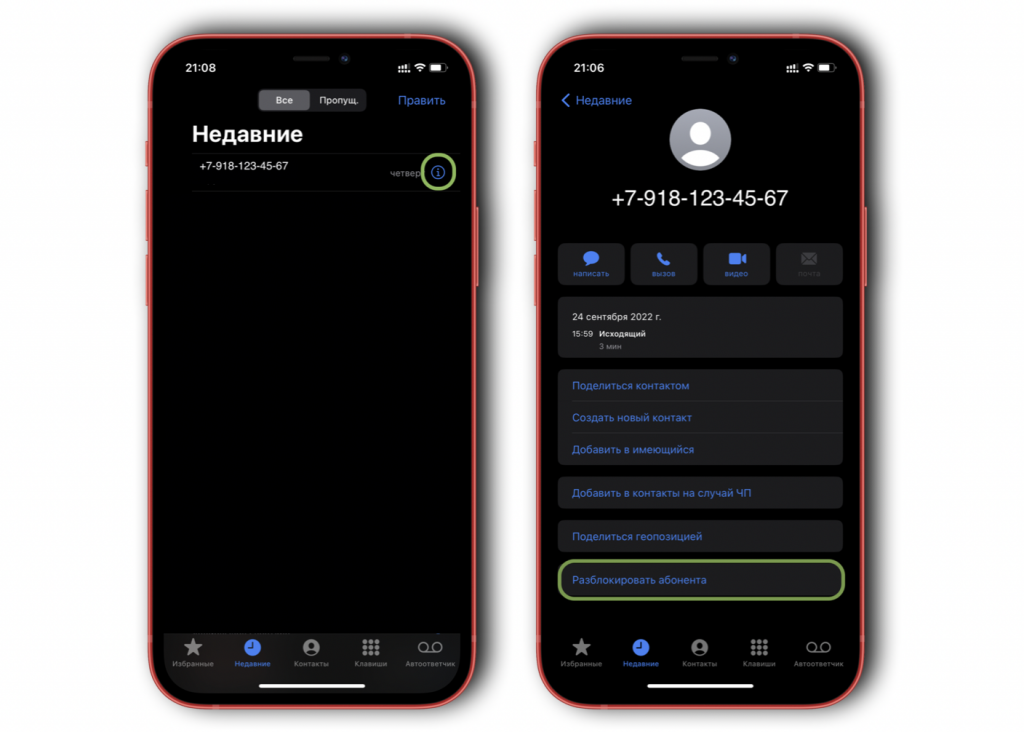
Как разблокировать одного абонента:
- Откройте «Телефон» и найдите вызов от нужного номера
- Нажмите рядом с ним значок «i» в синем круге
- Выберите пункт «Разблокировать» в самом низу списка.

Как почистить «черный список»:
- Откройте «Настройки» → «Телефон»
- Найдите пункт «Заблокированные контакты»
- Сделайте свайп по каждому номеру справа налево, после чего нажмите «Разблокировать», или…
- Нажмите «Изменить» и выберите значок «минуса» рядом с номерами, которые нужно разблокировать.
Очистить список всех заблокированных номеров «оптом», к сожалению» нельзя. Если требуется удалить много номеров из блок-листа, придется потратить немного времени на ручную сортировку.
Как убрать номер из ЧС (черного списка) на iPhone? — Инструкция

Сегодня в статье обсудим полезную и актуальную в современном мире функцию — «чёрный список» номеров в iPhone, а если быть точнее — как определенный номер убрать из этого списка и снова сделать доступным для связи.
Случается так, что некоторые номера, которые ранее были занесены в «чёрный список», стали снова актуальными.
Мы расскажем, на каких устройствах доступна данная опция, где ее найти и дадим пошаговые фото- и видео-инструкции процесса, сделанные при помощи iPhone 8 Plus.
Оглавление
- На каких устройствах действует опция «Чёрного списка».
- Как убрать номер из «Чёрного списка»: пошаговая инструкция.
- Видео-инструкция.
- Выводы.
На каких устройствах действует опция «Чёрного списка»?
Если Вы заинтересованы в данной функции, нужно знать, что доступна она на устройствах с iOS 7 и всех последующих. Суть ее заключается в том, что простыми действиями буквально за пару кликов можно добавить любой надоедливый номер телефона в так называемый «чёрный список» — все звонки и сообщения от этого абонента будут блокироваться.
Но что делать, если Вы добавили туда номер по ошибке, или он снова стал актуальным? Как «вернуть» номер обратно из «чёрного списка» в активные контакты, расскажем далее.
Как убрать номер из «Чёрного списка»: пошаговая инструкция
Чтобы удалить конкретный помер из чёрного списка, нужно для начала открыть его и просмотреть список всех заблокированных абонентов. Для этого:
- Открываем Настройки, выбираем раздел «Телефон» и заходим в меню «Заблокированные контакты».
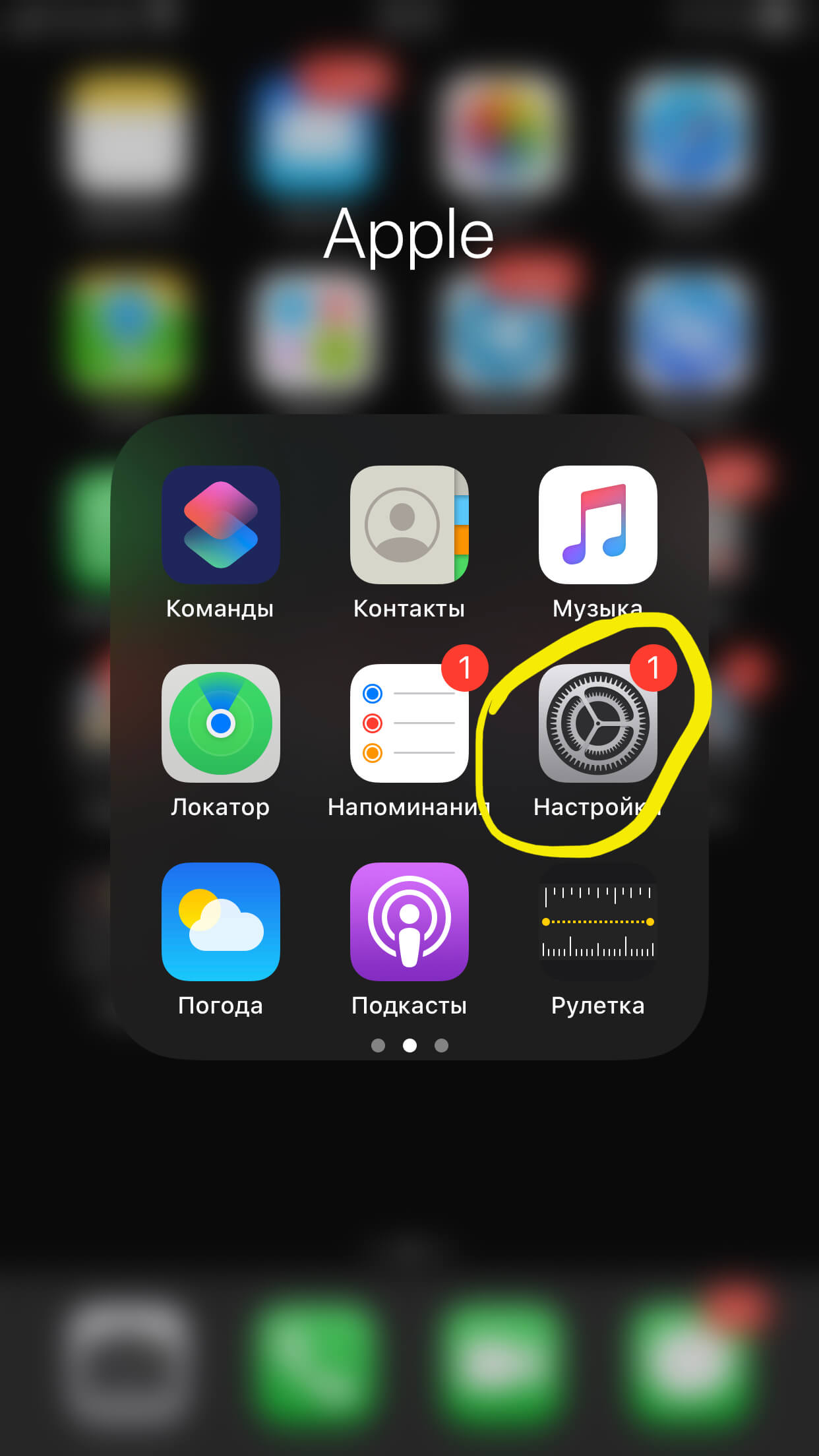
Рисунок 1. Открываем Настройки.
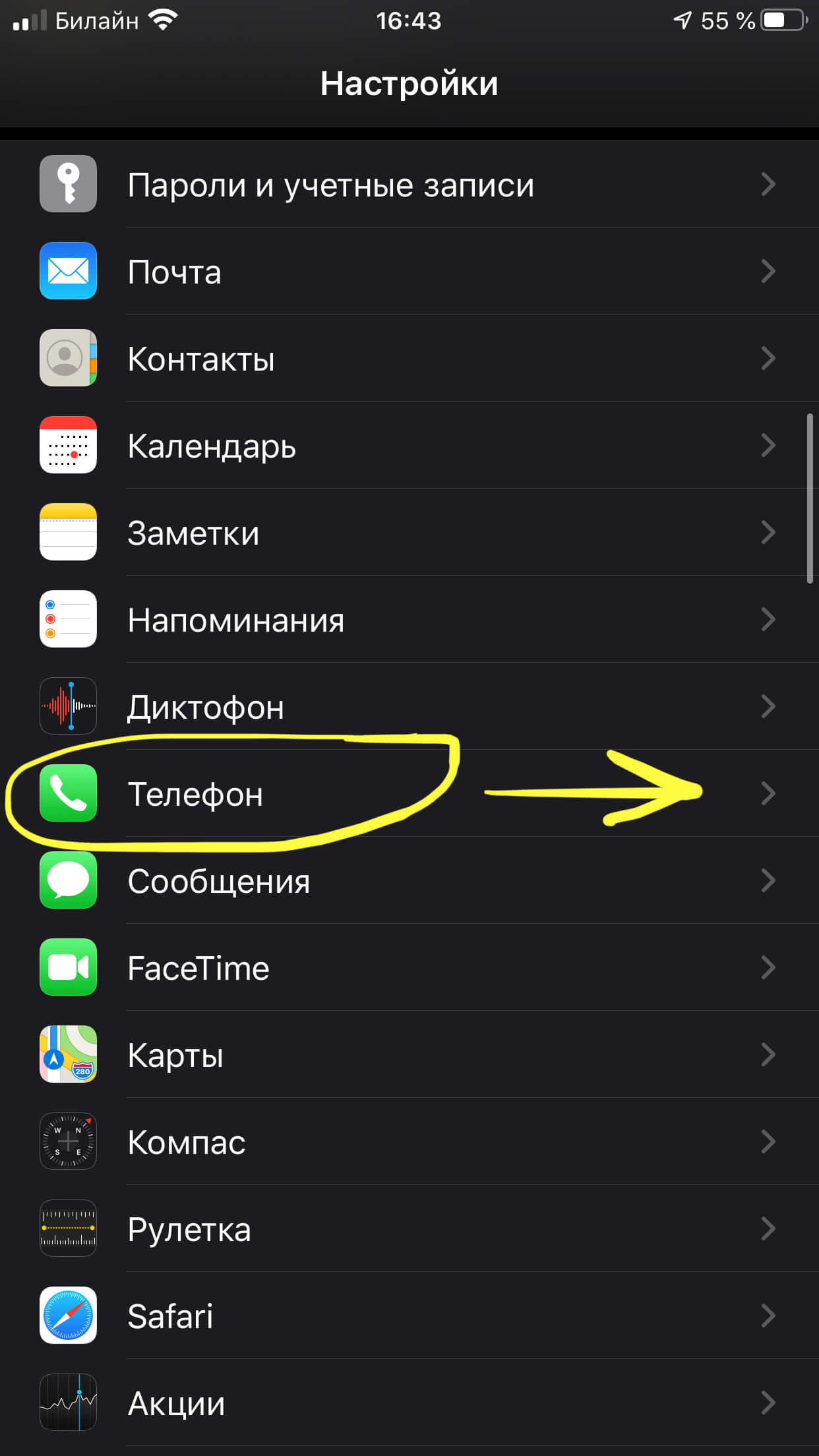
Рисунок 2. Выбираем Телефон.
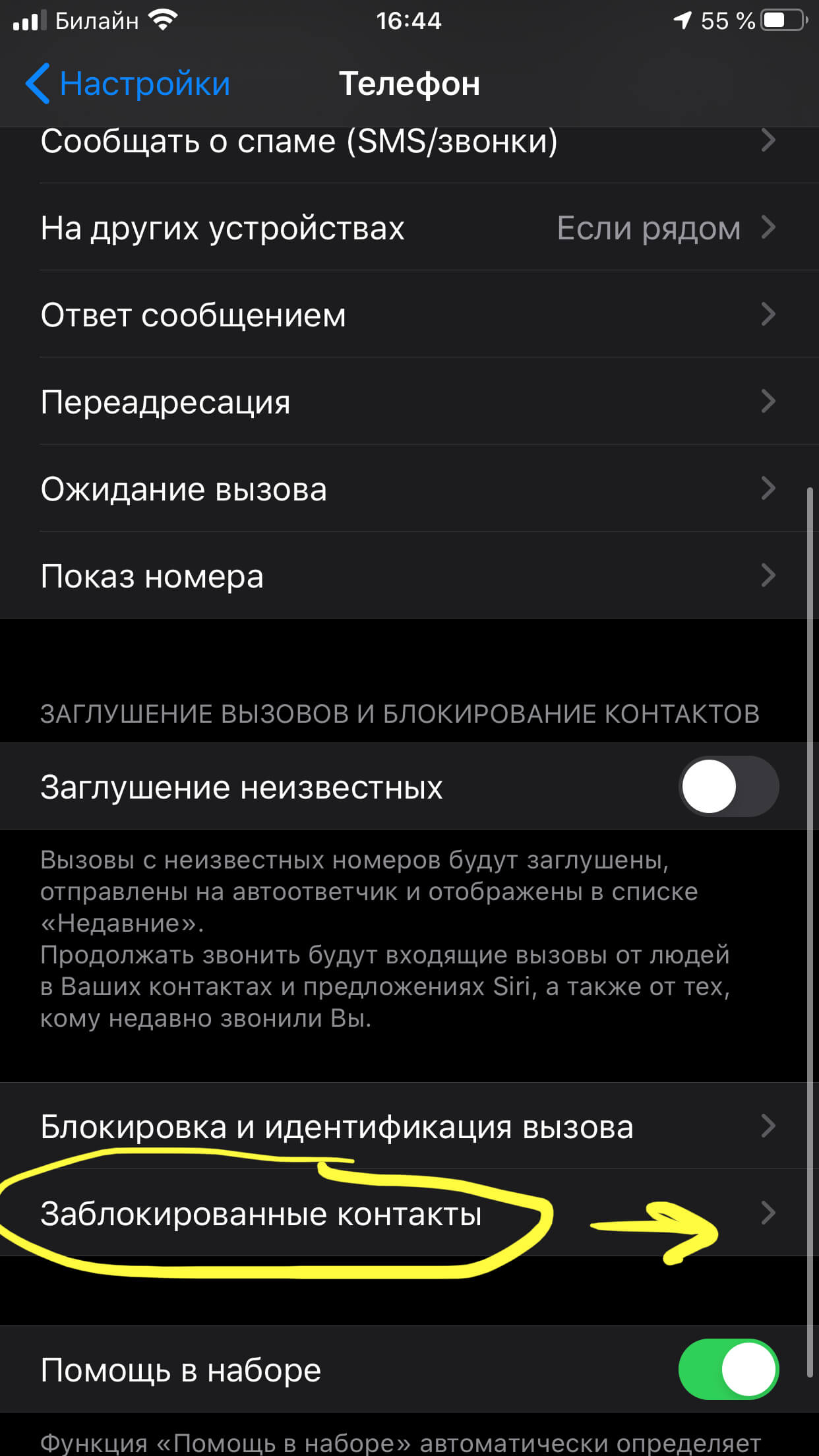
Рисунок 3. Жмём на «Заблокированные контакты».
- Выбираем из списка тот контакт, который нужно разблокировать, и свайпаем по нему пальцем из правой части экрана влево. Появляется опция «Разблокировать», нажимаем на неё.
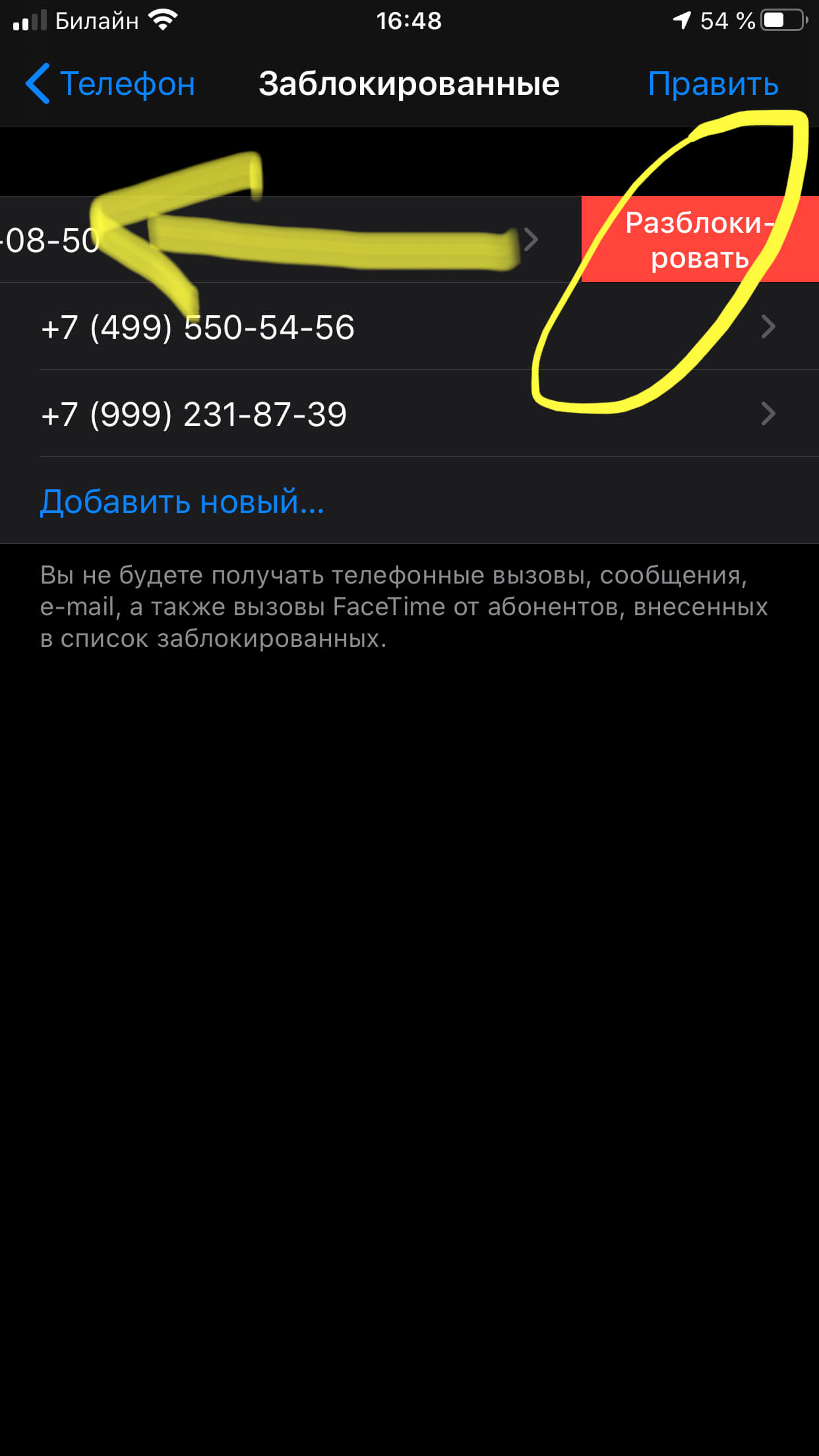
Рисунок 4. Нажимаем «Разблокировать».
После этого данный номер вернётся в список активных контактов, и звонки и сообщения от него будут отображаться.
Видео-инструкция
Выводы
Как видно из пошаговых инструкций и видео, можно легко убрать номер из «чёрного списка» и снова сделать его активным. Если потребуется, впоследствии так же просто можно снова поместить контакт в чёрный список.