Использование альбомной и книжной ориентации в одном документе
Примечание: Мы стараемся как можно оперативнее обеспечивать вас актуальными справочными материалами на вашем языке. Эта страница переведена автоматически, поэтому ее текст может содержать неточности и грамматические ошибки. Для нас важно, чтобы эта статья была вам полезна. Просим вас уделить пару секунд и сообщить, помогла ли она вам, с помощью кнопок внизу страницы. Для удобства также приводим ссылку на оригинал (на английском языке).
Узнайте, как использовать страницы в альбомной и книжной ориентации в одном документе.
Использование разной ориентации страниц в одном документе
В некоторых случаях нужно, чтобы ориентация отдельных страниц или целых разделов документа отличалась от ориентации остальных страниц. Обратите внимание, что в Word выделенный текст помещается на отдельной странице, а окружающий текст — на других.
- Выделите страницы, ориентацию которых нужно изменить, или абзацы для помещения на страницы с измененной ориентацией.
- Откройте вкладку РАЗМЕТКА страницы > диалогового окна Параметры страницы.
- В диалоговом окне Параметры страницы в группе Ориентация нажмите Книжная или Альбомная.
- Щелкните поле Применить и выберите выделенный текст.
Примечание: Word автоматически вставляет разрывы раздела до и после текста с новой ориентации страницы. Если документ уже разбит на разделы, вы можете щелкните раздел (или выделите несколько разделов) и нажмите Изменить ориентацию для разделов, которые можно выбрать. Узнайте о том, как узнать, где находятся разрывы разделов в документах.
Как определить, где находятся разрывы разделов в документе
При добавлении разрывов разделов в документе, проще увидеть, где они начинаются и end является отобразить знаки форматирования.
- Выберите ГЛАВНАЯ >Показать или скрыть.
- Разрывы разделов, которые были добавлены начала и окончания с Разрыв раздела (непрерывная). Есть другие типы разрывов разделов и будет называться таким образом.
Изменение ориентации одного листа в документе Word
В текстовом редакторе Майкрософт Ворд присутствует возможность изменения ориентации страниц в документе с книжной на альбомную и наоборот. Проблема заключается в том, что по умолчанию данное действие применяется ко всем страницам, хотя иногда может потребоваться повернуть только одну или несколько из них. Проще всего сделать это следующим образом:
- Выделите все содержимое того листа или листов, ориентацию которого(ых) требуется изменить.
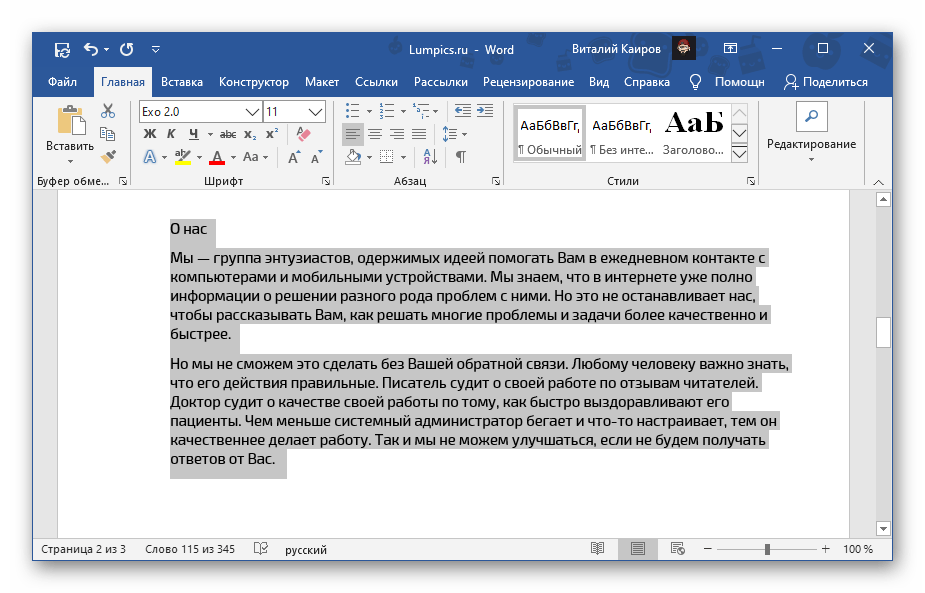 Читайте также: Как выделить одну или несколько страниц в документе Word
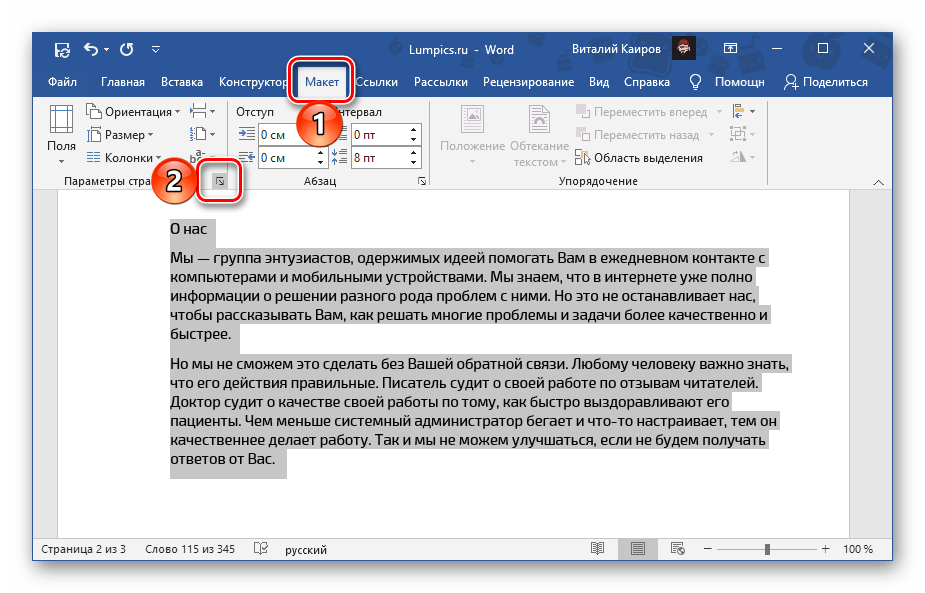
 - Перейдите во вкладку «Макет» и вызовите диалоговое окно «Параметры страницы», кликнув по отмеченному на изображении ниже элементу.
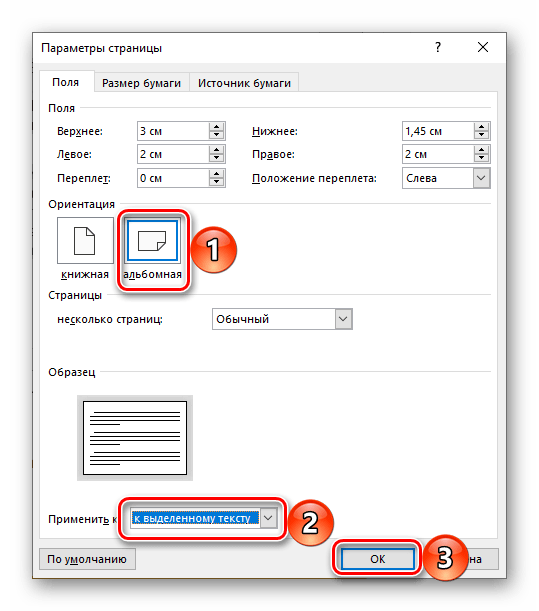
- Выберите вариант «Альбомная» (или, наоборот, «Книжная», если изначально была установлена противоположная ей), а в выпадающем списке «Применить к:» укажите «к выделенному тексту». Нажмите на кнопку «ОК» для того, чтобы изменения вступили в силу.
Важно! При выполнении вышеописанных действий иногда в документ может быть добавлен пустой лист. Если это произойдет, удалите его, воспользовавшись следующей инструкцией. Читайте также: Как удалить пустую страницу Ворд
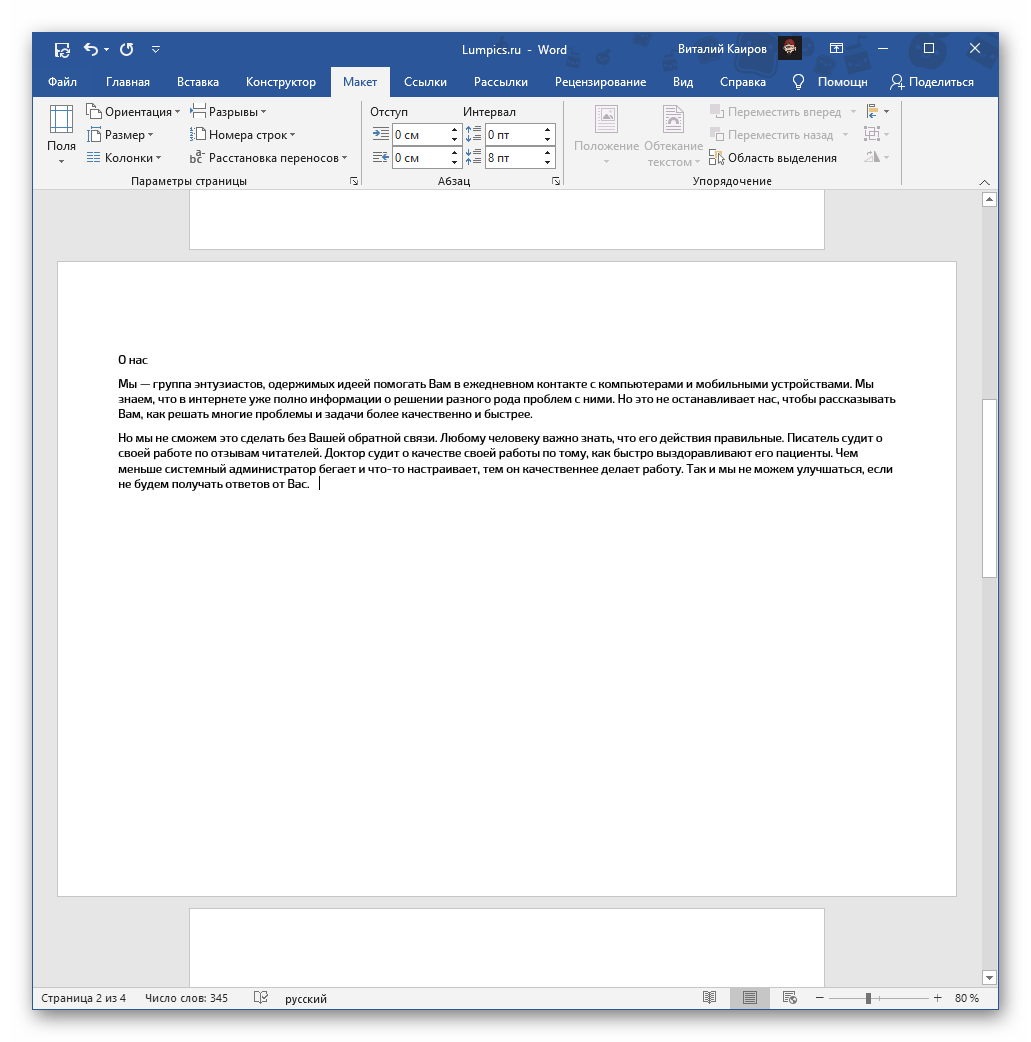
Пролистав текстовый документ, вы увидите, что ориентация выделенного листа (или листов) была изменена, а остальные сохранили свое прежнее расположение.
Способ 2: Добавление разрыва раздела
У озвученной в заголовке статьи задачи есть еще одно решение, несколько более радикальное, но находящее свое применение в случаях, когда требуется задать разное форматирование (включая не только оформление текста, но и нумерацию, колонтитулы и т. д.) для разных страниц в документе. Делается это путем создания разрыва раздела.
- Перейдите на тот лист текстового документа, ориентацию которого требуется изменить. Установите указатель курсора (каретку) в его конец.
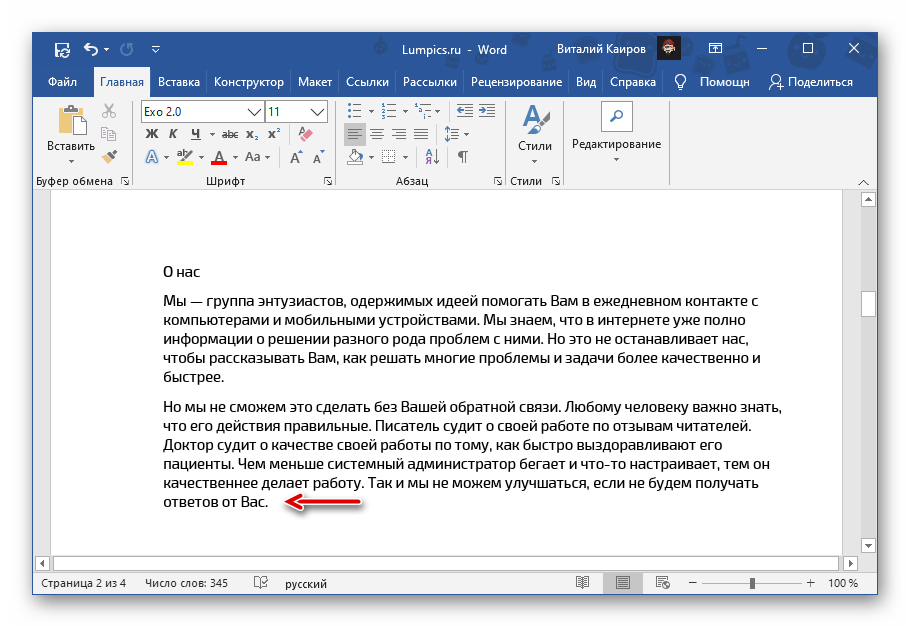
- Откройте вкладку «Макет», разверните меню кнопки «Разрывы» и выберите пункт «Следующая страница», расположенный в блоке «Разрывы разделов».

- Если эта страница – не первая в документе, перейдите в ее начало и аналогичным образом добавьте еще один разрыв, чтобы отделить ее от предыдущей.

Удалить пустые страницы, которые появятся в документе, поможет инструкция, ссылка на которую дана в предыдущей части статьи.

Пролистайте документ и убедитесь, что все сделано правильно.
Как создать альбомную страницу в документе Word с книжными страницами
Как поменять ориентацию только для одной страницы в Word
По умолчанию в документах Word используется «Книжная» ориентация. Её ещё иногда называют «портретная» или «вертикальная» ориентация.
Иногда вам нужно вставить страницу с альбомной ориентацией в середине документа Word, в котором все остальные документы имеют портретную (книжную) ориентацию, например, электронную таблицу, график или широкое изображение. Эта инструкция покажет, как это сделать и при этом сохранить нумерацию страниц без изменений.
Создание альбомной страницы в документах с портретной ориентацией
Документы Word по умолчанию ориентированы на портрет, что имеет смысл. Если вам понадобилось добавить одну или несколько страниц в альбомной ориентации, то нужно знать следующее. К сожалению, вы не можете просто сказать Word переориентировать одну страницу. Настройка макета страницы Word применяются ко всем страницам документа, то есть изменение ориентации приведёт к её изменению во всём документе. А если точнее, не в документе, а в разделе, но по умолчанию весь документ представляет собой один раздел. Отсюда и вытекает решение — разбить документ на разделы и в каждом из них выбрать желанную ориентацию.
Итак, сначала вам нужно создать отдельный раздел в документе (даже если он только для одной страницы), а затем вам нужно будет изменить макет страницы для этого нового раздела на альбомную ориентацию. Вот как это сделать пошагово.
В своём документе поместите курсор в самый конец страницы прямо перед страницей, которую вы хотите ориентировать на альбомную ориентацию. Мы предполагаем, что у вас уже есть страница, которую вы хотите ориентировать в своём документе. Если нет, это тоже хорошо. Вы можете сначала создать раздел, а затем вставить страницу, если хотите.
Например, если вы хотите, чтобы страница 14 была ориентирована на ландшафт, поместите курсор в конец страницы 13.
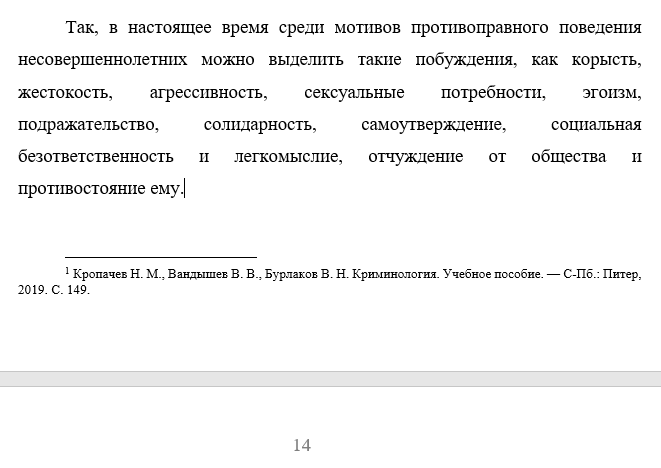
Затем перейдите на вкладку «Макет» на ленте Word.
На вкладке «Макет» нажмите кнопку «Разрывы», а затем выберите параметр «Следующая страница» в раскрывающемся меню.

Хотя это и не очевидно, только что выполненное действие создало разрыв раздела, на котором был установлен курсор, и начало нового раздела на следующей странице. Вы заметите, что в верхней части страницы, которую вы переориентируете, было добавлено дополнительное пространство. Не волнуйся! Это должно произойти.
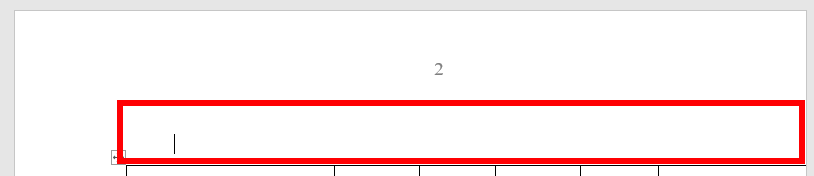
Теперь курсор должен находиться вверху страницы в новом разделе — страница, которую вы меняете с портретной на альбомную.
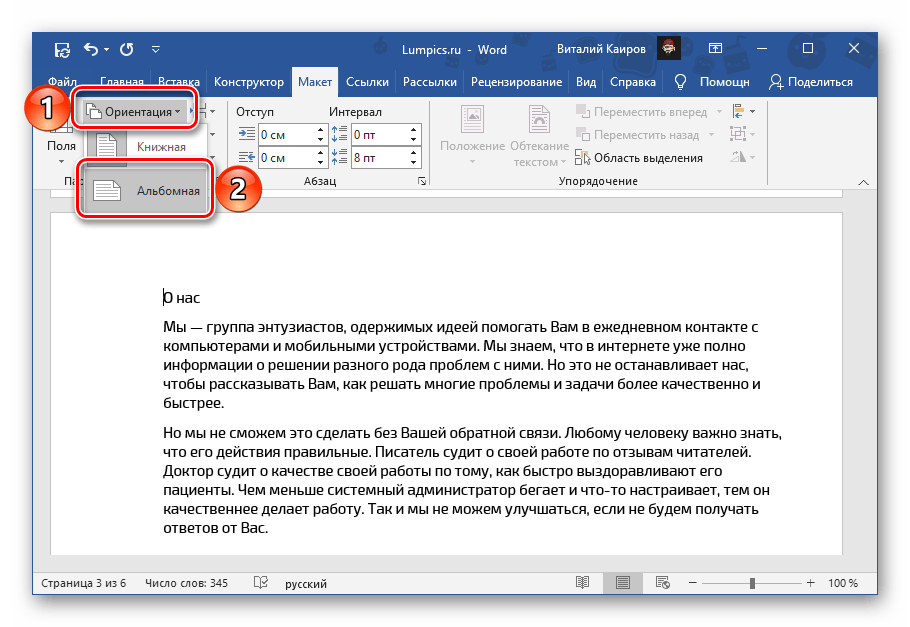
Вернитесь на вкладку «Макет». На этот раз нажмите кнопку «Ориентация», а затем выберите опцию «Альбомная».
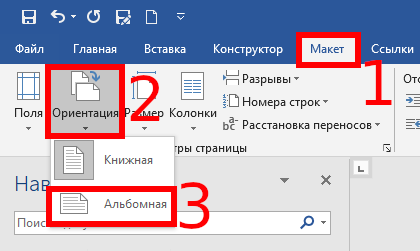
Теперь вы успешно переключили новый раздел в ландшафтный режим. Однако, прокрутив документ, вы заметите, что все страницы, следующие за созданным вами разрывом раздела, теперь находятся в альбомном режиме. Как вы можете догадаться, теперь вам нужно создать ещё один разрыв раздела, а затем вернуть остальную часть документа в портретный режим. Это работает почти так же, как то, что вы только что сделали.
Поместите курсор в конец последней страницы, в которой вы хотите находиться в альбомной ориентации — другими словами, прямо перед первой страницей, которую вы хотите вернуть в портретный режим.
На вкладке «Макет» нажмите кнопку «Разрывы», а затем выберите параметр «Следующая страница».
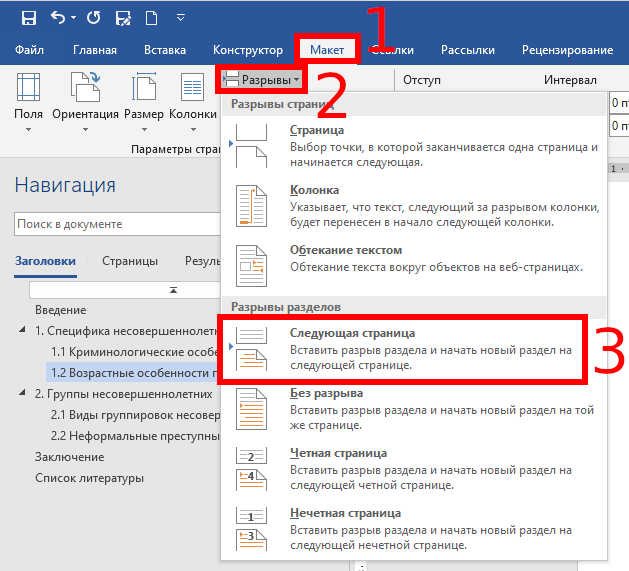
Ваш курсор должен оказаться на первой странице нового раздела — странице, на которой вы хотите снова запустить портретный режим.
На вкладке «Макеты» нажмите кнопку «Ориентация», а затем выберите параметр «Книжная».
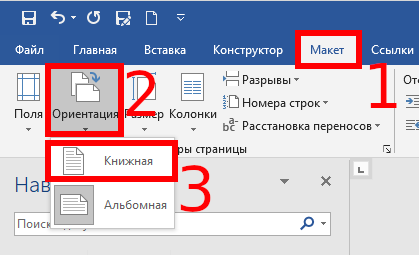
Теперь, если вы прокрутите свой документ, вы должны увидеть переход в альбомную ориентацию только на тех страницах, где вы этого хотите.
Как исправить сломанные номера страниц
Теперь, когда вы создали новый раздел в вашем документе, возможно, что любые существующие номера страниц были испорчены. Это потому, что Word обычно по умолчанию начинает с нумерации страниц в каждом новом разделе. Не о чем беспокоиться! Исправить это легко.
Дважды щёлкните в области нижнего колонтитула или верхнего колонтитула (в зависимости от того, где вы указали номера страниц) любую страницу в новом разделе, где отключена нумерация страниц. Это просто активирует области верхнего/нижнего колонтитула, чтобы вы могли вносить изменения.

Щёлкните правой кнопкой мыши неправильный номер страницы, а затем выберите параметр «Формат номеров страниц» в контекстном меню.
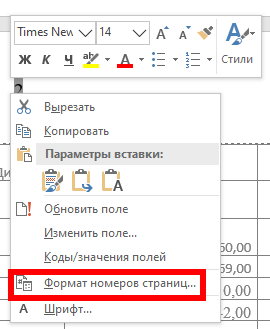
В окне «Формат номера страницы» выберите параметр «продолжить».

Это должно исправить номера страниц в этом разделе. Теперь все, что вам нужно сделать, это перейти к следующему разделу — где вы переключаетесь обратно в портретный режим — и точно так же исправить номера страниц для этого раздела.
Теперь вы получили документ Word, в котором некоторые страницы имеют ландшафтную ориентацию, а остальные — книжную.
Связанные статьи:
- Как сделать сквозную нумерацию страниц в документе Word с разделами (78.3%)
- Как начать нумерацию страниц заново на любой странице Word (78.3%)
- Таблица выходит за край листа — как исправить (71.8%)
- Как работать с номерами страниц в Word (69.6%)
- Как удалить разрыв раздела в Word (67.4%)
- Как добавить и отформатировать текст в фигуре в Word (RANDOM — 50%)
Как сделать одну страницу альбомной в MS Word 2003, 2007,2010?
Наверняка многие пользователи текстового процессора MS Word не важно какой версии умеют менять ориентацию с книжной на альбомную во всем документе. Но вот что делать, если нужна всего одна альбомная страница на весь документ уже знает далеко не каждый.
В данной статье вы узнаете как всего за несколько кликов мышкой в MS Word 2003, 2007 и 2010 можно сделать одну или несколько альбомных страниц на весь вордовский документ.
Как сделать одну альбомную страницу в MS Word 2003?
Смена книжной ориентации на альбомную в текстовом процессоре MS Word 2003 осуществляется через меню “Файл” -> “Параметры страницы”.
Но чтобы во всем документа сделать всего одну или несколько страниц альбомной ориентации нужно сделать следующее.
Установить курсор мыши на страницу, которую нужно сделать альбомной. Далее перейти в меню “Файл” -> “Параметры страницы”.
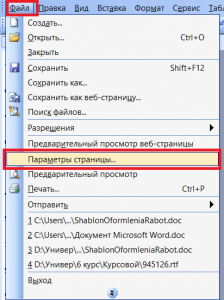
Переход в параметры страницы для создания альбомного листа в word 2003
На открывшейся странице в разделе “Ориентация” выбрать “Альбомная“, а в разделе “Применить:” выбрать “до конца документа” и нажать “Ок”.
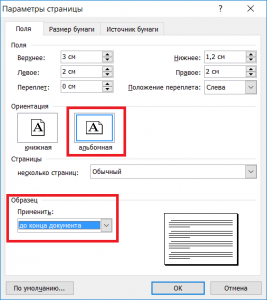
Добавление альбомного листа в MS Word 2003
После этого все страницы документа, начиная с той, на которую вы ставили курсор, станут альбомными.
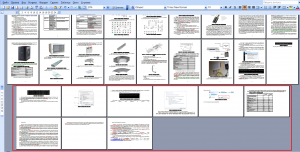
Результат – все страницы, после указанной стали альбомными
Теперь, чтобы оставить альбомной только одну, выбранную вами страницу, снова на нее же ставите курсор мыши и переходите в знакомый пункт меню “Файл” -> “Параметры страницы”.
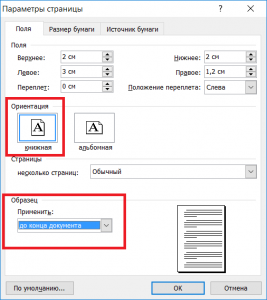
Установка параметров для создания одной альбомной страницы
Там выбираете ориентацию уже “книжную”, и в разделе “Применить:” – “до конца документа” и нажимаете “Ок”.
Результатом будет одна альбомная страница во всем вордовском документе. И это та страница, на которую вы дважды ставили курсор мыши.
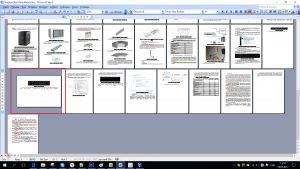
Результат – одна альбомная страница в ворде
Чтобы сделать две подряд идущие страницы альбомной ориентации, то вначале вы ставите курсор на первую страницу и выбираете альбомный вид, а потом нужно поставить курсор на вторую страницу, которую хотите сделать альбомной, и выбрать книжную ориентацию с областью действия до конца документа.
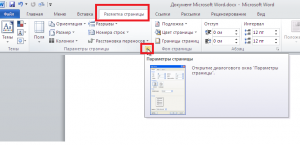
Параметры страницы в Word 2007-2010
Лучшая благодарность автору — репост к себе на страничку: