Как установить windows 10 на ноутбук с freedos?
Имеется ноутбук lenovo idepad s340 с freedos на борту. Возникла проблема с установкой windows 10. Пробовал: менять приоритет загрузки в БИОС и заходить через f12 в меню boot, выбирал там флешку и снова загружалась freedos. Флешка на других пк распознается и загрузка с нее идет, так что видимо не битая.
- Вопрос задан более трёх лет назад
- 72784 просмотра
Комментировать
Решения вопроса 1

Yan @Slayer_nn Куратор тега Windows
Гугол, памаги!
Купил ноут с фреедос
Скачал образ винды
Создал загрузочную флешку через rufus
Зашел в биос, включил uefi (без legacy), отключил safe boot (на всякий)
Нашел опции boot from usb, включил
Usb legacy тоже включил
Зашел в boot menu f11 (f12)
Поставил винду
Мб поможет обновление bios
Так же стоит попробовать поставить винду через legacy, диск придется конвертировать в mbr
И надо будет включить режим legacy bios
Флешку пихать в порты usb 2.0 (черные, вместо синих)
Также стоит попробовать другой образ
Как произвести установку Windows 10 на FreeDOS
Установка Windows 10 на FreeDOS, то есть на новый чистый жёсткий диск производится следующим образом. Вставьте установочную флешку в USB порт или установочный диск в дисковод. Используя специальную клавишу такую как F2 или Del войдите в Bios и установите первым номером ваш установочный носитель. Для продолжения нажмите клавишу F10.
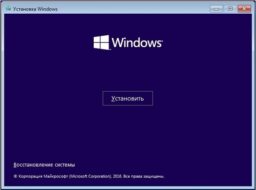
Ваш компьютер или ноутбук запустится с установочного носителя и предложит вам сделать небольшие настройки такие как установка языка, раскладки и формат времени. Затем вам предложат установить систему на ваш жёсткий диск, а также необходимо принять условия лицензии.

После этого перед вами откроется окно в котором будут отображаться все диски подключённые к вашему компьютеру или ноутбуку. Вам нужно выбрать ваш диск. Обычно если вы купили компьютер или ноутбук с FreeDOS, то у вашего диска будет надпись Незанятое пространство на диске. Выберите этот диск и нажмите на пункт Создать.

В результате может появиться несколько разделов. Вам нужно будет выбрать из новых разделов самый большой, а затем нажать на кнопку Форматировать. Производиться форматирование должно в файловую систему NTFS. Когда завершится форматирование вам нужно продолжить установку Windows 10 на FreeDOS. Установка будет производиться в два этапа с перезагрузкой между этими этапами. Когда произойдёт перезагрузка ваш компьютер или ноутбук снова запустится с установочного носителя, в результате у вас снова появится окно для установки языка, раскладки и формата времени. Вам нужно будет вытащить установочный носитель. Затем нажать на кнопку включения компьютера или ноутбука и отпустить эту кнопку только тогда когда компьютер или ноутбук отключится. После этого снова нажмите кнопку включения и тогда запустится второй этап установки.
Когда установка закончится, то вам нужно будет установить драйвера. Для этого сначала установите все драйвера с дисков которые шли вместе с компьютером или ноутбуком. Потом скачайте программу DriverPack себе в систему и запустите её. Программа проанализирует вашу систему и предложит вам установить недостающие драйвера и нужные вам программы. После установки этих драйверов и программ можно считать что установка Windows 10 на FreeDOS завершена.
| Пн | Вт | Ср | Чт | Пт | Сб | Вс |
|---|---|---|---|---|---|---|
| « Сен | ||||||
| 1 | 2 | 3 | 4 | 5 | 6 | 7 |
| 8 | 9 | 10 | 11 | 12 | 13 | 14 |
| 15 | 16 | 17 | 18 | 19 | 20 | 21 |
| 22 | 23 | 24 | 25 | 26 | 27 | 28 |
| 29 | 30 | 31 | ||||
Как установить Windows 10 на FreeDos
Как мне установить виндоус 10, сделал загрузочный флешку, но биос не видить флешку


Голосование за лучший ответ
Никак. Установить одну операционную систему на другую нельзя.
Можно установить её ВМЕСТО другой.
Разбирайся, почему BIOS не видит флешку — хотя должен.
АликУченик (111) 3 года назад
Как тогда это удалить не подскажете?
Чеширский Кот из Страны Чудес Просветленный (37327) Алик, при установке удалишь раздел диска и создашь новый. Не думай об этом. Думай, почему не определяется флешка и почему с неё не запускается установка. Подсказка: флешка видится как жёсткий диск. Что в биосе в пункте HDD Boot Priority?
Установка Windows поверх DOS
В некоторых случаях установка ОС Windows на новый жесткий диск осложняется тем, что конфигурация компьютера не позволяет осуществлять инсталляцию непосредственно с CD/DVD диска. В такой ситуации необходима загрузочная дискета MS-DOS. Наши исполнители готовы взять на себя проведение установки, настройки и оптимизации операционной системы. Установка Windows из DOS – это часть работы мастеров-исполнителей, зарегистрированных на мобильном сервисе краудсорсинга Youdo.com. Все сложные проблемы будут решены в оперативном порядке и за приемлемую цену. Вам нужно оформить заявку на выезд, указав:
- адрес и контактный телефон
- удобное время приезда мастера
- модель и марку ПК
В последнее время установка Windows из DOS относится к числу наиболее распространенных услуг, оказываемых заказчикам, проживающим в Москве и Санкт-Петербурге.
Другие исполнители на Юду
Рейтинг: 4,9
Назначение и типы операционных систем
ОС обслуживает компоненты компьютерной системы, управляет всеми процессами. Наши исполнители знакомы со всеми типами операционных систем, а именно:
- ОС реального времени
- ОС однозадачные однопользовательские
- ОС многозадачные однопользовательские
- ОС многопользовательские
Для того, чтобы установка Windows из DOS прошла без сбоев и ошибок, мастер при необходимости вначале установит саму ОС MS-DOS, после чего установит другую более современную версию системы.
Этапы проведение установки ОС
Установка Windows из DOS производится на дому или в офисе заказчика и состоит из следующих этапов:
- форматирование диска под файловую систему c DOS
- разбивка жесткого диска на разделы
- установка операционной системы
- установка драйверов, настройка системы в соответствии с параметрами ПК
При проведении установки ОС мастер может столкнуться с множеством проблем, но глубокие знания и многолетний опыт являются гарантией успешного завершения работы. От корректной установки драйверов на устройства и правильной настройки всей системы зависит дальнейшая работа ПК. Наш исполнитель перед установкой ОС обязательно протестирует состояние компьютера и его системные возможности.