Почему при запуске Диспетчера задач резко возрастает загрузка процессора
Открывая Диспетчер задач , вы, наверное, не раз замечали, что в этот самый момент происходит резкий всплеск активности центрального процессора, загрузка которого на пике нередко достигает 100 процентов. У начинающих пользователей это может вызвать некоторую обеспокоенность, поскольку Диспетчер программа легкая, быстрая и с минималистичным интерфейсом, и он никак не может потреблять такой объем системных ресурсов, чтобы тем самым вызвать столь необычно высокую загрузку процессора.
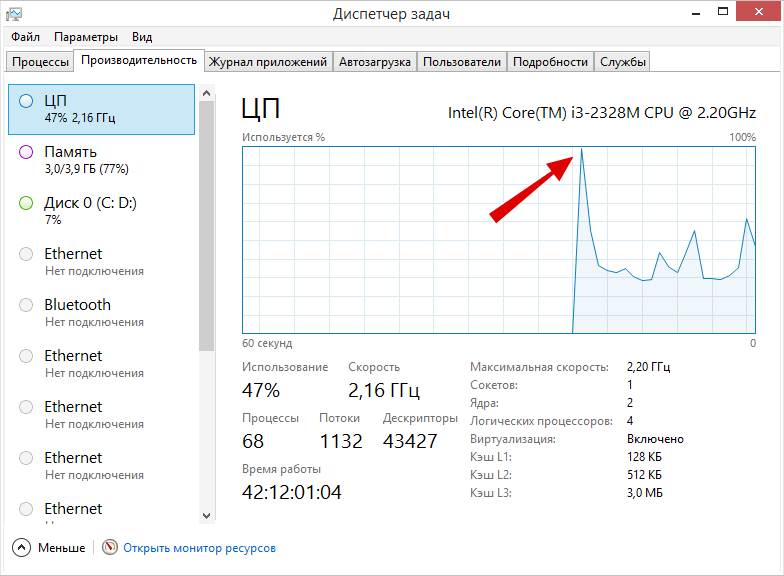
«Необъяснимость» такого поведения Диспетчера задач кроется в непонимании принципов его работы. То, что кажется пользователю странным или ненормальным, в действительности является вполне естественным. Диспетчер задач и впрямь не нуждается в сколь-либо значительном объеме ресурсов, однако в тот самый момент его старта запускается процедура сбора информации о запущенных процессах. Она может занимать от нескольких миллисекунд до секунды или даже более, и пока идет сбор данных, Диспетчер задач будет показывать пиковую загрузку.
Впрочем, такое поведение свойственно не только для штатного средства отслеживания и управления процессами. Похожие и более точные результаты показывает и сторонняя утилита Process Explorer, которая в момент своего запуска также производит сбор данных о процессах, причем на графике хорошо видно, что пиковая загруженность соответствует процессу самой Process Explorer, работающей в режиме ядра (отмечено красным) .
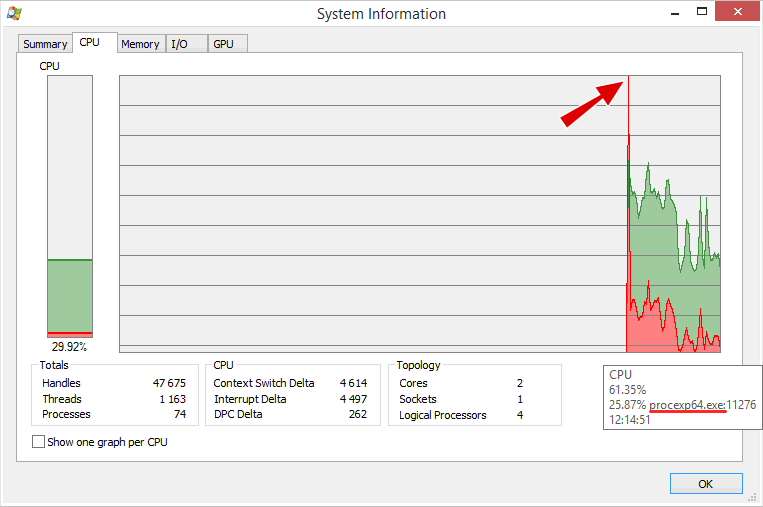
По завершении сбора информации и отрисовки данных в графическом интерфейсе загруженность ЦП резко падает, ведь Диспетчер задач уже выполнил основную, самую трудоемкую часть задачи и перешел в режим наблюдения за процессами.
Итак, кратковременная загрузка Диспетчера задач в момент его запуска — совершенно естественное явление, оно никак не связано с вирусной, как это ошибочно принято считать, активностью, и никаких действий со стороны пользователя не требует. Аналогичным образом себя ведут и другие программы, их запуск тоже приводит к кратковременному всплеску загруженности процессора, хотя подчас и не столь выраженной, как в случае запуска Диспетчера задач. Просто многие пользователи этого не замечают.
Руководство по устранению неполадок с высокой загрузкой ЦП
Эта статья поможет определить причину устойчивого высокой загрузки ЦП. Имейте в виду, что можно ожидать, что загрузка ЦП увеличится по мере процесса или приложения обслуживает запросы. Однако если вы постоянно видите, что загрузка ЦП остается на высоком уровне (80 процентов или больше) в течение длительного времени, производительность системы или приложения будет снизиться. По этой причине важно понимать причину устойчивого высокой загрузки ЦП, чтобы по возможности устранить проблему.
Инструменты устранения неполадок
Диспетчер задач
Используйте диспетчер задач для просмотра потребления ЦП, чтобы определить процесс или приложение, вызывающие высокую загрузку ЦП:
- Нажмите кнопку «Пуск», введите задачу, а затем выберите диспетчер задач в результатах поиска.
- В окне диспетчера задач по умолчанию используется вкладка «Процессы«. Если в столбце «Имя» отображается один список имен процессов, можно развернуть все экземпляры сгруппированных процессов.
- Выберите заголовок столбца ЦП, чтобы отсортировать список по использованию ЦП. Убедитесь, что стрелка, отображаемая в заголовке, указывает вниз, чтобы отсортировать данные от наибольшего к наименьшему потреблению ЦП.
Если процесс можно остановить или связанную службу можно отключить, остановите процесс или службу. Затем проверьте, устраняет ли это проблему.
Монитор ресурсов
Используйте монитор ресурсов для просмотра потребления ЦП:
- Нажмите кнопку «Пуск», введите команду resmon, а затем выберите «Монитор ресурсов » в результатах поиска.
- В окне «Монитор ресурсов » выберите вкладку «ЦП «.
Примечание. Чтобы просмотреть все данные, может потребоваться развернуть окно.
Если какой-либо из процессов показывает более высокую, чем ожидалось, скорость потребления для вашей среды, сначала рассмотрите эти основные процессы при попытке определить причину проблемы.
Обозреватель процессов
Средство обозревателя процессов предоставляет полный обзор процессов, выполняемых на компьютере, включая сведения о том, кто вызывает процессы, а также об общем числе используемых системных ресурсов.
Если вы хотите проверить процесс, связанный с операционной системой (например, System), выполните следующие действия:
- Запустите обозреватель процессов от имени администратора.
- Щелкните правой кнопкой мыши процесс, выберите «Свойства» и откройте вкладку «Потоки «.
- Выберите поток, использующий высокую загрузку ЦП, а затем выберите «Стек «, чтобы просмотреть выполняемые функции.
Чтобы получить более подробные сведения о стеке, настройте символы в обозревателе процессов. Для этого выполните следующие действия:
- Установите средства отладки для Windows.
- Запустите обозреватель процессов от имени администратора.
- Выберите меню «Параметры «, а затем выберите «Настроить символы».
- Измените Dbghelp.dll на C:\Program Files (x86)\Windows Kits\10\Debuggers\x64\dbghelp.dllи нажмите кнопку «ОК».
Распространенные сценарии устранения неполадок
В этом разделе описываются сценарии различных процессов, использующих высокую загрузку ЦП.
Уникальный именованный уникальный процесс Майкрософт
- Сбор журнала монитора производительности. Используйте интервал моментального снимка от 1 до 5 секунд.
- Сбор журнала записи производительности Windows (WPR) во время высокой загрузки ЦП.
Примечание. Не разрешите этому журналу выполняться в течение длительного времени, так как файл растет очень быстро. Чтобы фиксировать высокую загрузку ЦП, необходимо запустить журнал только в течение нескольких минут (от трех до пяти).
Процесс Svchost
Если процесс svchost использует высокую загрузку ЦП и процесс svchost содержит несколько служб, необходимо разбить каждую службу на выполнение в собственном процессе svchost, чтобы определить, какая служба вызывает высокую загрузку ЦП. Для этого выполните указанные ниже действия.
- Откройте окно командной строки с повышенными привилегиями.
- Разведите каждую службу на отдельный процесс svchost, если это общий процесс svchost. Для этого выполните следующую команду.
sc config type= own Примечание. В этой команде замените <имя службы> фактическим именем службы.
Важно! После устранения проблемы необходимо вернуться к шагу 2 и отменить то, что вы сделали. Для этого замените его sc config
Несколько экземпляров процессов с одинаковыми именами
Несколько экземпляров процесса могут иметь одно и то же имя. Например, эта проблема может возникнуть с explorer.exe на сервере протокола удаленного рабочего стола (RDP).
Чтобы устранить эту проблему, выполните следующие действия.
- Сбор журнала монитора производительности. Используйте интервал моментального снимка от 1 до 5 секунд.
- Соберите журнал WPR во время возникновения проблемы.
- Запустите ProcDump два раза во время высокой загрузки ЦП. Интервал между выполнением на несколько минут.
- Запишите идентификатор процесса, который является неугодным, выполнив следующую команду: tasklist /v /fo csv >Running_Process.txt
Процесс стороннего приложения
Если в качестве причины проблемы определен третий процесс, необходимо обратиться к поставщику приложения, чтобы понять, почему соответствующий процесс приводит к высокой загрузке ЦП на компьютере.
Сбор данных
До возникновения проблемы
Для дальнейшего устранения этой проблемы можно использовать диагностику отладки версии 2.0. Чтобы использовать средство, выполните следующие действия.
Важно! Удалите все остальные версии средства диагностики отладки перед установкой версии 2.0.
При возникновении проблемы
- Откройте коллекцию DebugDiag 2.
- Перейдите на вкладку «Процессы», щелкните правой кнопкой мыши рабочий процесс, соответствующий соответствующему пулу приложений, а затем выберите команду «Создать полный пользователь».
- Повторите шаг 2 три раза, пока загрузка ЦП высока.
- Остановите ведение Монитор производительности журнала.
- Сжатие данных с помощью DebugDiag. Для этого выберите » Инструменты>«, чтобы создать cab-файл приращения.
На случай, если вам нужно связаться с служба поддержки Майкрософт, рекомендуется сохранить собранные служба поддержки Майкрософт.
Обратная связь
Были ли сведения на этой странице полезными?
Как найти причину высокой нагрузки на процессор и как исправить проблему
Если вы столкнулись с необычно высокой загрузкой центрального процессора на вашем компьютере и хотите выяснить, что её вызывает и как её снизить, вы попали в нужное место.
Сегодня мы говорим о том, как узнать, что вызывает чрезвычайно высокую загрузку ЦП , и как уменьшить загрузку ЦП . Начнём с первого.
Почему такая высокая загрузка ЦП
Даже если у вас высокопроизводительный игровой процессор, вы можете испытывать «заикания» и «зависания» при игре или выполнении ресурсоёмких задач, вызванные чрезвычайно высокой загрузкой процессора. Мало того, если у вас есть процесс, который загружает все ядра вашего процессора, вы можете столкнуться со случайными зависаниями даже при просмотре веб-страниц или просто просмотре фильма.
Чрезвычайно высокая загрузка ЦП встречается нечасто, и в большинстве случаев этому есть причина. Обычно это означает, что ваш компьютер заражен вирусом, вредоносным ПО, ботом для майнинга или чем-то подобным. В других случаях высокая загрузка ЦП может быть связана с неадекватными и/или устаревшими драйверами. Иногда новое обновление приложения может вызвать необычно высокую загрузку ЦП .
Причин много, но, к счастью, есть способы «найти преступника» и устранить его.
Как узнать, что вызывает высокую загрузку ЦП , и как уменьшить загрузку ЦП
Это руководство предназначено для пользователей, использующих Windows 10. Прежде всего, как только вы заметите зависания и заикания, проверьте, не оставили ли вы какую-то программу работать в фоновом режиме. Возможно, вы оставили Prime95 вчера вечером для стресс-теста вашего процессора и забыли его выключить, или, может быть, у вас есть инструмент рендеринга, работающий в фоновом режиме.
Итак, первое, что вам нужно сделать, это проверить область уведомлений на панели задач.
Если в фоновом режиме нет приложений, откройте диспетчер задач. Если вы не можете получить доступ к рабочему столу (где вы можете запустить его, щелкнув правой кнопкой мыши на панели задач и выбрав Диспетчер задач), нажмите комбинацию Ctrl + Shift + Esc , и приложение запустится. Как только вы откроете его, нажмите кнопку «Подробнее», если у вас ещё не включена эта опция.
Затем щелкните вкладку ЦП , и диспетчер задач поместит процессы, которые больше всего используют ЦП , вверху.
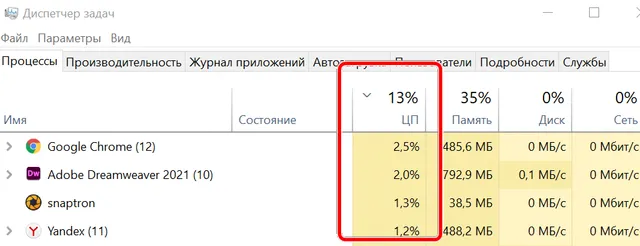
Затем найдите процесс, который вызывает необычно высокую загрузку ЦП , и если вы не можете его распознать (например, если это не известное приложение), используйте поисковую систему и посмотрите, что другие пользователи говорят об этом.
Если большинство источников утверждает, что указанный процесс является известным вирусом, вредоносной программой или другим неискренним программным обеспечением, или если вы не можете найти окончательного объяснения процесса, выполните сканирование на вирусы с помощью Защитника Windows или другого антивирусного решения.
Сделайте это также, если в диспетчере задач вы не обнаружили, что какой-либо процесс поглощает ресурсы процессора.
Чтобы выполнить сканирование, откройте «Параметры» → «Обновление и безопасность» → «Безопасность Windows», а затем откройте пакет «Безопасность Windows». Затем откройте вкладку «Защита от вирусов и угроз» и нажмите «Полная проверка». Если приложение не находит угрозы, используйте вариант автономного сканирования. Если ничего из вышеперечисленного не помогло, рассмотрите возможность запуска сканирования в безопасном режиме Windows.
И да, Центр безопасности Защитника Windows – это почти всё, что вам нужно для регулярной защиты от вирусов. Сторонние антивирусные программы во многих случаях чрезвычайно агрессивны: вы не можете остановить их работу в фоновом режиме, и они запускают сканирование всякий раз, когда им это вздумается. Бесплатные версии указанных приложений могут использовать замедлять ваш компьютер больше, чем вредоносные программы, поскольку они содержат массу рекламы.
Существуют отличные комплекты антивирусного программного обеспечения с дополнительными функциями и расширенными возможностями, но для большинства пользователей Windows 10 Security Center – это все, что им нужно. Если вы хотите объединить Защитник Windows со сторонним приложением, загрузите Malwarebytes и объедините их. Просто не забудьте удалить Malwarebytes после сканирования, если вы не планируете получить премиум-версию приложения.
Теперь, если поиск в Google показывает, что указанный процесс является законным, у вас есть несколько вариантов. Сначала перезагрузите компьютер. Возможно, указанное приложение или процесс просто отключаться.
Если это не помогло, удалите приложение, если вы им не пользуетесь. Если вы всё же используете его, поищите в Интернете потенциальные ошибки в приложении; возможно, из-за недавнего обновления оно стало работать некорректно. Также есть вероятность, что последнее обновление Windows вызвало замедление, поэтому вы можете проверить, упоминают ли об этом технические сайты и форумы.
Если у вас высокая загрузка ЦП во время игры или запуска ресурсоемкой программы, возможно, ваш ЦП просто слишком медленный, чтобы справиться с этим. Количество ядер, IPC, кэш ЦП , частота ЦП , процесс литографии – всё это играет роль в общей производительности ЦП . Кроме того, запуск приложения для рендеринга может привести к тому, что компьютер и вовсе перестанет отвечать.
Игра в игры со множеством фоновых приложений может значительно снизить общую производительность устройства. Самый простой способ проверить, так ли это, – закрыть все фоновые приложения перед запуском игры.
Стримеры могут столкнуться с серьёзным замедлением, если они будут использовать ЦП для кодирования со слишком высокими настройками качества.
Кроме того, выберите план управления питанием «Высокая производительность» в Windows 10, если вы ещё этого не сделали. Просто зайдите в Панель управления → Оборудование и звук → Параметры питания, а затем выберите схему управления питанием «Максимальная производительность».
Отличный способ проверить, не слишком ли игра требовательна к вашему процессору, – запустить пользовательское OSD во время игры. Для этого вам понадобятся MSI Afterburner, HWiNFO и RTSS (включены в загрузку MSI Afterburner). Просто установите OSD, чтобы увидеть уровень использование вашего процессора, а затем включите OSD, находясь в главном меню игры. Если что-то снижает производительность вашего процессора, вы должны увидеть это как высокую загрузку процессора в главном меню игры.
Разгон вашего процессора может помочь в случае, если игра слишком требовательна к системным ресурсам.
Если ничего не помогает, если вы запустили несколько антивирусных программ, удалили ненужные приложения и не имеете проблем с драйверами, возможно, правильнее всего переустановить Windows.
Если вы столкнулись с высокой загрузкой ЦП после выполнения новой установки Windows, скорее всего, проблема связана с оборудованием, а не программным обеспечением.
что то грузит процессор
Здравствуйте! столкнулся с проблемой , процессор загружен вентилятор постоянно работает , как только открываю диспетчер задач вижу 80%, и сразу откатывает на 0 % только при открытом диспетчере задач , закрываю диспетчер опять так же 80 — 90 что успеваю увидеть , загружается процессор все по новой . Подскажите , что может быть
Пока диспетчер открыт, процессор не загружен
На сайте c 17.09.2012
Сообщений: 361
На сайте c 03.03.2021
Сообщений: 464
В автозагрузке посмотрите в диспетчере может что есть лишнее
Во прикол посмотрел у себя загрузку у меня сейчас 1 ядро грузит хотя ничего не происходит

Вот у меня какая штука грузит
На сайте c 22.09.2014
Сообщений: 48
О, у меня такое на старом компе ещё в студенчестве было, гудел аж – тогда о майнерах только-только говорить начали, разбираться не стал – снёс Винду с перепугу и тишина, все вентиляторы затихли. А главное, при открытии диспетчера так же себя комп вёл
На сайте c 11.07.2009
Сообщений: 110
при отключении интернета , грузить перестает
На сайте c 24.06.2014
Сообщений: 4061
Украина, Одесса
Ну а как майнер вам будет майнить без интернета. Включайте обратно и майните
Вообще на процах майняться дешевые монеты. Так что разработчики вирусов берут тут массой.
Он где угодно мог быть. В Crack-е к программе. В Репаке игры. В плагине к 3Ds Max-у.
Мне даже попадались вшитые вирусы в сабтитры к фильмам скачанным с торрентов
Года до 2012 часто вирусы попадались в JPEG картинках.
Сейчас конечно антивирусы моментально их уничтожают.
Но все же, забавно что зловредный код может быть зашит даже в картинке.
На сайте c 11.07.2009
Сообщений: 110
Цитата Earanak:
майнер вам будет майнить без интернета. Включайте обратно и
Ну понятно , подскажите плиз, как чем найти удалить .
На сайте c 24.06.2014
Сообщений: 4061
Украина, Одесса
Без понятия, никогда не сталкивался с майнерами. Переустановка винды и всего рабочего софта. Всех плагинов. Восстановление всех скриптов и хоткеев, пресетов. Настройка всех сетевых служб. Бэкап сохранений с игр. И тд и тп — все равно занимает не больше одного рабочего дня. Так что я бы не парился с поиском решения проблемы. Взял бы просто сохранил все нужное на отдельный носитель. А с винчестера все снес бы под чистую. Т.е при установке винды я бы снес даже MBR/GPT разметку, и пересоздал бы разделы. Ну а восстанавливал бы данные с носителя уже когда стояла бы на компе чистая система, обновленная с антивирусом адекватным. Ну а весь ломанный софт качал бы с проверенных источников. Типа Персии там. Условно говоря, где вирусы в раздачах не живут долго.
Если бы у меня был какой нить вирус, я бы так сделал на всех домашних компах и телефонах и ноутбуках и у соседей и возможно во дворе даже Не, ну серьезно. Ну нафиг. Майнер если смог установиться в систему, у него полный доступ скорее всего есть. Значит все данные кредиток, инфа с браузеров, пароли. Кейлоггер. И тд и тп. Все под потенциальной угрозой. Не факт. Но все же.
Предположим вы сможете устранить сам факт майнинга и нагрузки. Кто вам гарантирует что остальные хвостики от вируса и последствия его вы удалили ? Ну вот. Я об этом и говорю. Антивирус может удалить симптом, но саму суть нахождения вируса в системе может и не исправить. Зачем рисковать.
OFFTOP — Меня за 20+ лет пользования компьютером с интернетом ни разу не взламывали. Не воровали мои миллионные накопления. Как помню никогда не ловил вирусов. И я даже не менял пароли уже по 10+ лет, хотя они в хэш-суммах уже скомпрометированы, но если бы со мной чет такое случилось — я бы на следующий день уже придумывал бы пароли, делал бы новые эмейлы, менял бы пин-коды и CVV2 коды на картах, покупал бы новые симки и прочая паранойя