Пропал App Store на Айфоне. Что делать
Как вы знаете, единственным официальным способом установки приложений на Айфон и Айпад является фирменный магазин приложений Apple App Store. Именно там можно найти весь необходимый софт и установить его в пару касаний. Именно поэтому неожиданное исчезновение App Store с рабочего стола Айфона может поставить в ступор даже самого продвинутого пользователя. Просто представьте: вам срочно надо скачать какое-то приложение, а единственного места, откуда это можно сделать, нет.
Пропажа App Store в самый ответственный момент может, мягко говоря, шокировать.
❗️ЕЩЕ БОЛЬШЕ СТАТЕЙ ОБ APPLE ИЩИТЕ В НАШЕМ ДЗЕНЕ СОВЕРШЕННО БЕСПЛАТНО
Скорее всего, обнаружив это, вы как минимум впадете в ступор, а как максимум за паникуете. Но у этой проблемы есть вполне объяснимые причины и простые способы решения. Разбираемся, из-за чего может пропасть App Store с Айфона и как его вернуть.
Библиотека приложений на Айфоне
После того как в iOS 14 появилась Библиотека приложений, то пропадать с рабочих столов разные программы стали значительно чаще. Если раньше удалить приложение можно было только со смартфона насовсем, то теперь доступно еще и просто удаление ярлыка с рабочего стола. Таким образом, программа остается на смартфоне, и открыть ее можно только через поиск или Библиотеку приложений. Поэтому исчезновение App Store с любого устройства следует связывать в первую очередь со случайным удалением ярлыка. Для его восстановления сделайте следующее:
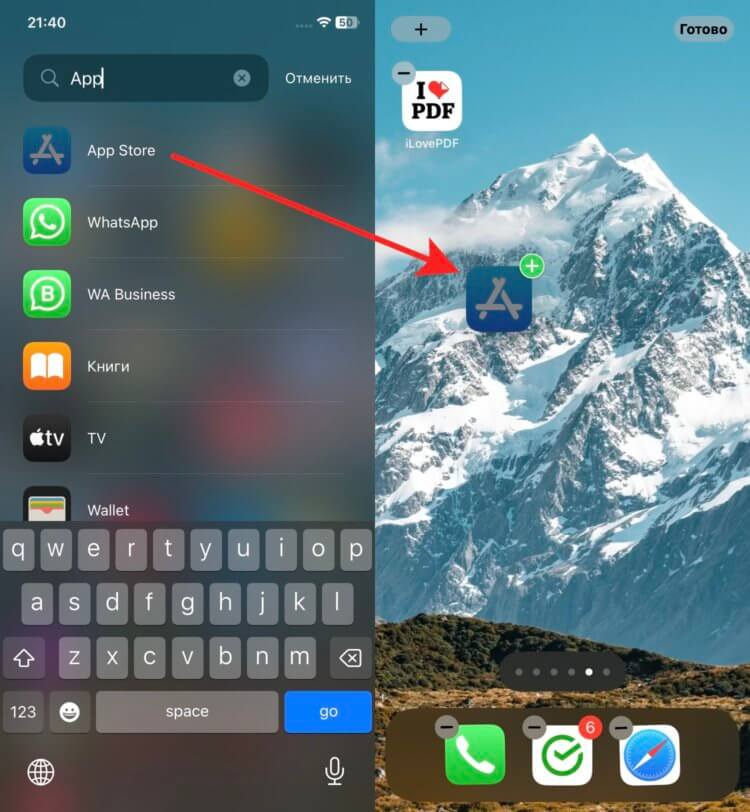
Просто перетяните приложение из Библиотеки.
- Разблокируйте iPhone.
- Пролистайте справа налево все рабочие столы, пока не откроется Библиотека приложений.
- Введите в поиске App Store и просто вытяните иконку на нужный вам рабочий стол.
❗️ПОДПИШИСЬ НА НАШ ПУЛЬС. БУДЕШЬ УЗНАВАТЬ ВСЕ НОВОЕ САМЫМ ПЕРВЫМ
Я таким образом терял парочку программ на рабочем столе, когда случайно ладошкой их оттуда удалял. Благо, что восстановить ярлык можно достаточно быстро. Поэтому, когда поймете, что что-то пропало, в первую очередь проверьте Библиотеку. Скорее всего, приложение никуда не делось, а просто удалилась иконка.
Поиск на экране Айфона
Если после разблокировки вашего Айфона вы обнаружили пропажу App Store, то обязательно попробуйте найти приложение не только в Библиотеке, но и с помощью поиска Spotlight. Только перед этим убедитесь, что оно доступно для поиска. Сделать это можно следующим образом:
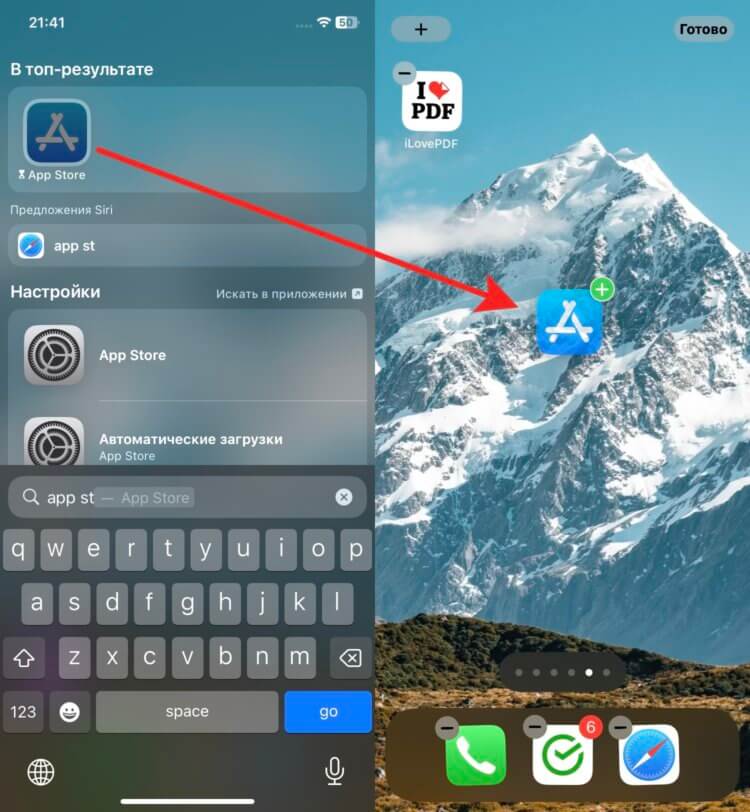
Spotlight тоже позволяет добавлять приложения на экран “Домой”.
- Откройте настройки и перейдите в раздел “Siri и Поиск”.
- Пролистайте до App Store.
- Активируйте переключатель “Приложение при поиске”.
- Выйдете на рабочий стол и свайпом от центра экрана вниз запустите Spotlight.
- Введите в поиске App Store и вытяните ярлык приложения на рабочий стол.
❗️ПОДПИШИСЬ НА НАШ ЧАТИК В ТЕЛЕГРАМЕ. ТАМ ТЕБЕ ОТВЕТЯТ НА ЛЮБЫЕ ВОПРОСЫ
Это тоже удобный вариант, чтобы быстро отыскать нужную программу в недрах Айфона и вернуть ее иконку на экран “Домой”. Обязательно проверяйте все варианты, ведь удалить App Store с iPhone невозможно. Поэтому это либо какой-то глюк, либо вы удалили ярлык сами и просто не заметили.
Как отключить приложение на Айфоне
Но еще обязательно надо вспомнить, давали ли вы кому-то свой разблокированный Айфон. Возможно, что над вами кто-то решил подшутить и просто отключил возможность установки новых программ на смартфон. Делается это через Экранное время и чаще всего используется для детей. Но вы же знаете, сколько шутников вокруг, которые любят так посмеяться. Активировать App Store в настройках экранного времени можно следующим образом:
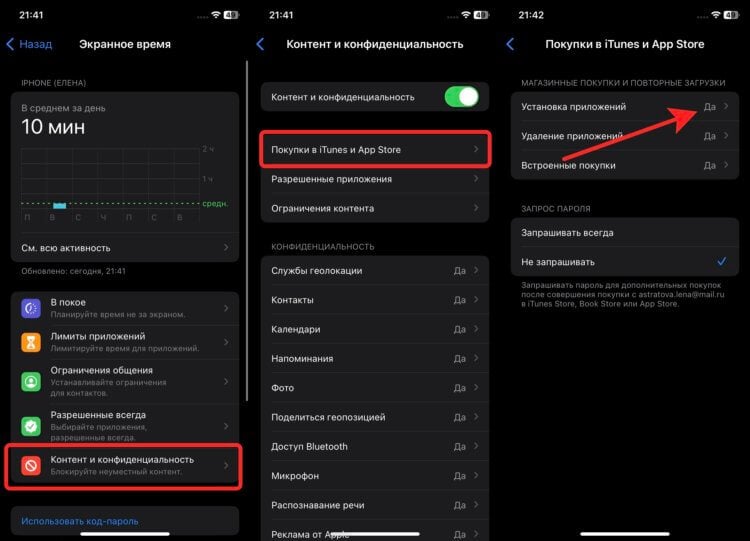
Обычно этой настройкой ограничивают доступ детям к App Store, но кто-нибудь может над вами подшутить.
- Откройте настройки.
- Перейдите в раздел “Экранное время”.
- Выберите пункт “Контент и конфиденциальность”.
- Нажмите на “Покупки в iTunes и App Store” и переключите установку приложений на “Да”.
❗️ПОДПИСЫВАЙСЯ НА ТЕЛЕГРАМ-КАНАЛ СУНДУК АЛИБАБЫ, ЧТОБЫ ПОКУПАТЬ ТОЛЬКО ЛУЧШИЕ ТОВАРЫ С АЛИЭКСПРЕСС
Если было включено именно это ограничение, то после этого иконка приложения должна появиться на том месте, на котором вы привыкли ее видеть.
Не открывается App Store
Но Экранное время позволяет не только скрыть иконку с рабочего стола, но и заблокировать ее открытие. App Store становится серым и неактивным. Возможно, что вы столкнулись с такой ситуацией. Это говорит о том, что на использование установлен лимит времени в течение которого его можно держать запущенным. Как только он заканчивается, приложение блокируется. И App Store не открывается. Снять блокировку можно так:
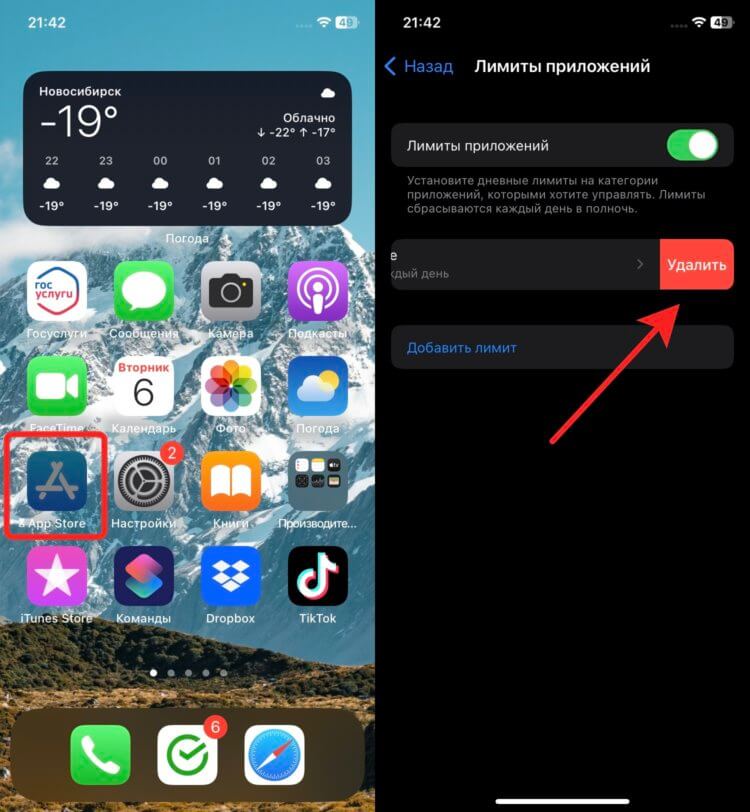
Песочные часы на иконке означают исчерпанный лимит использования.
- Откройте настройки и перейдите в раздел “Экранное время”.
- Выберите пункт “Лимиты приложений”.
- Проведите справа налево по нужному лимиту и нажмите кнопку “Удалить”.
После этих действий временное ограничение пропадет, и App Store сразу же станет активным. Можно будет спокойно заходить в него и загружать все, что надо.
Сброс Айфона до заводских настроек
Но все эти способы могут и не принести никакого результата. Тогда остается только прибегнуть к самому кардинальному способу решения софтовых проблем — сбросу до заводских настроек. С помощью него можно решить практически все, что связано с программным обеспечением. Делается сброс следующим образом:
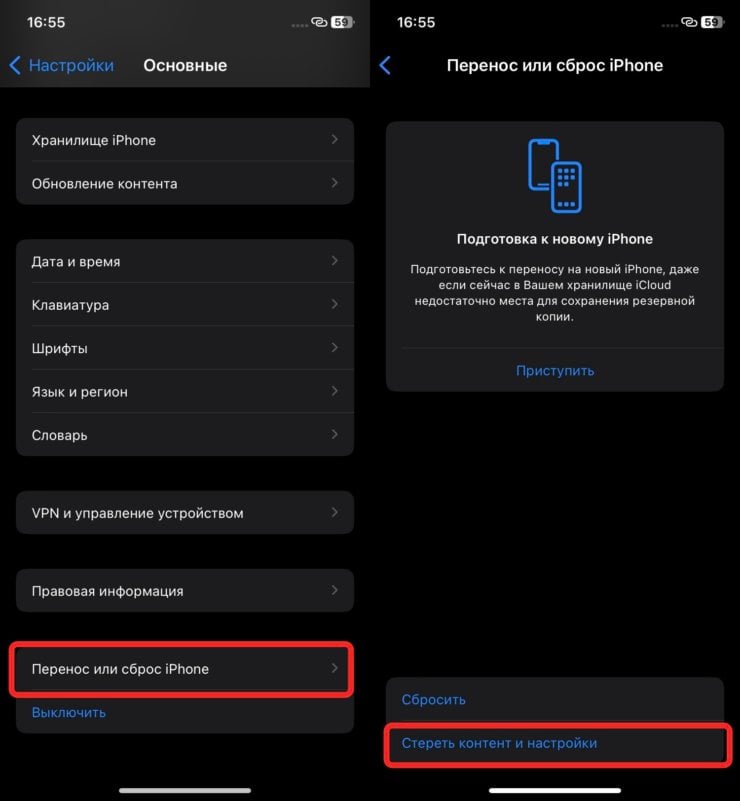
Сброс до заводских настроек — всегда самый крайний способ софтового решения проблем с Айфоном.
- Откройте настройки и перейдите в раздел “Основные”.
- Пролистайте до пункта “Перенос и сброс iPhone”.
- Выберите “Стереть контент и настройки” и следуйте инструкциям на экране Айфона.
После сброса настройте Айфон как новый, чтобы исключить повторного появления ошибки. К сожалению, все приложения придется настраивать вручную. Зато App Store будет на месте.
Как получить старые приложения для iPad, которые не могут работать с iPadOS 16
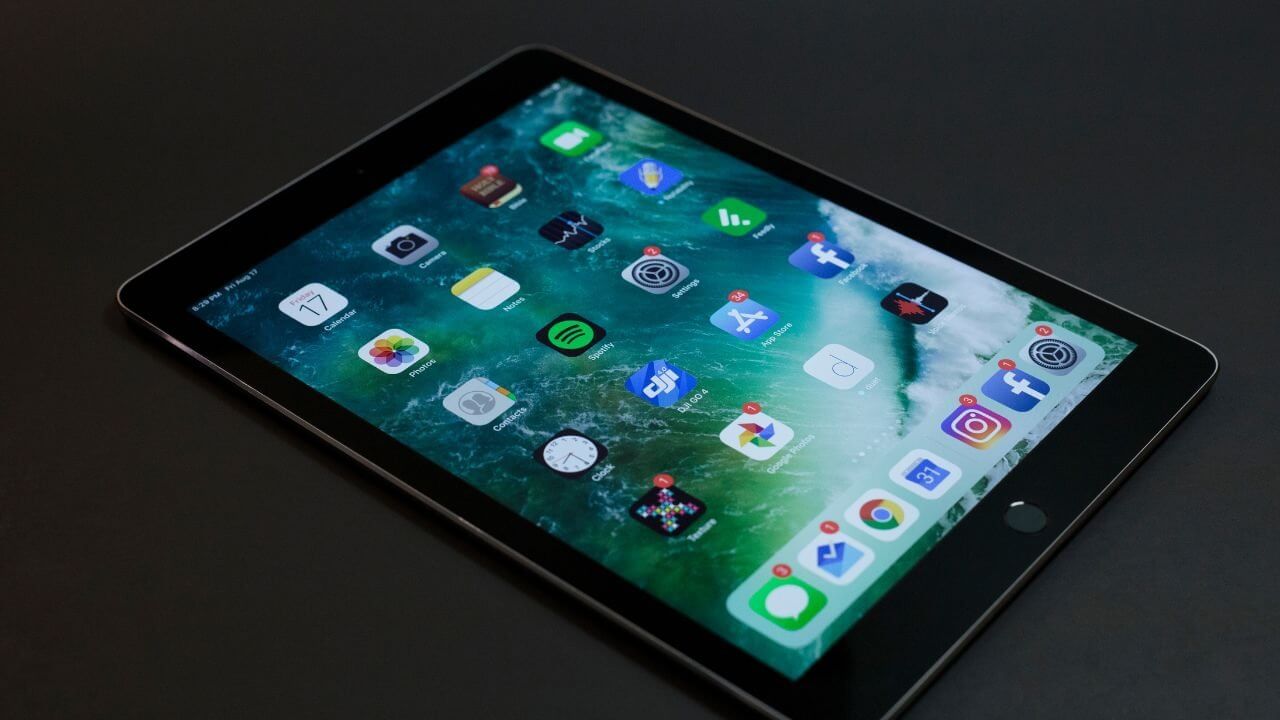
У старых iPad еще много жизни. Вы по-прежнему можете загружать старые версии приложений.
Apple создает долговечные продукты, и у многих пользователей есть iPad, которые все еще работают, но больше не могут работать с ресурсоемкой iPadOS 16. Хотя это не очевидно, есть способ загрузить старые версии приложений, которые работают на вашем iPad.
Не паникуйте, если вы получили сообщение об ошибке, в котором говорится, что вы не можете загрузить последнюю версию приложения. Вот пошаговое руководство о том, как заставить старые версии приложений работать на вашем iPad.
Имейте в виду, что некоторые приложения и устройства устарели и не могут работать. Например, Apple очень редко предоставляет чрезвычайно важные обновления безопасности или изменения функций для операционных систем старше iOS 13. В этом случае вы не сможете загружать старые приложения для этого iPad.
Как получить старые приложения для iPad, которые не могут работать с iPadOS 16
Прежде чем мы начнем загружать старые приложения для старого iPad, убедитесь, что на вашем iPad установлена последняя версия iPadOS, которую поддерживает ваше устройство. Для этого перейдите в «Настройки», затем «Общие», затем нажмите «Обновление программного обеспечения».
Вы также должны убедиться, что на вашем устройстве достаточно места для хранения. Проверьте объем памяти, вернувшись в «Настройки», затем «Общие» и, наконец, нажмите «О программе». Прокрутите вниз, пока не увидите «Емкость» и «доступно». Вам понадобится пара сотен МБ данных, доступных для большинства приложений.
Теперь давайте загрузим несколько приложений.
Откройте приложение App Store. Нажмите на свой значок в правом углу. Этот значок будет либо изображением вашего профиля, либо инициалами. Нажмите на «Куплено». Нажмите на «мои покупки». Прокрутите список ранее купленных приложений. Приложения, не установленные на вашем устройстве, будут иметь кнопку iCloud, которую вы можете выбрать. Найдите приложение, которое хотите загрузить. Приложения, которые больше не доступны, не будут отображаться в списке ранее купленных приложений. Apple и разработчики часто удаляют приложения, которые больше не поддерживаются. Когда «загрузить более старую версию этого приложения?» появится сообщение, нажмите «Загрузить».
Будьте терпеливы в этом процессе. Старые iPad не имеют тех же ресурсов, что и новые модели, а это означает, что загрузка приложений и страниц может занять больше времени.
Кроме того, помните, что более старые версии приложений могут не иметь тех же функций или функций, что и их более новые аналоги. Также нет возможности выбрать версию приложения для загрузки, и Apple автоматически загрузит последнюю совместимую версию, что может добавить дополнительную нагрузку на ваше устройство.
Как получить новые приложения для старого iPad
Если вам интересно, как получить новые приложения, которые вы никогда раньше не загружали, для этого тоже есть решение, но вам понадобится более новое устройство iOS. Если у вас нет более нового устройства, спросите друга или члена семьи, знают ли они, что у них есть резервная копия, и можно ли одолжить их — потому что вам придется входить в него со своим Apple ID.
Войдите, используя свой Apple ID со своего старого iPad. Чтобы этот процесс работал, вы должны использовать один и тот же Apple ID как на новом устройстве, так и на старом iPad. Откройте App Store и нажмите кнопку поиска в правом нижнем углу. Найдите приложение, которое хотите загрузить, и нажмите «Получить». Как только приложение завершит загрузку, откройте App Store на своем старом iPad. Коснитесь своего изображения профиля или инициалов в правом верхнем углу. Нажмите «Куплено», затем «Мои покупки». Найдите новое загруженное приложение в списке «Мои покупки». Разрешите iPad загрузить совместимую версию.
В некоторых случаях приложение, которое вы ищете, никогда не имело более старой версии, поддерживаемой вашим iPad. В этом случае невозможно заставить это приложение работать на вашем старом устройстве.
Как перенести приложения с Айфона на Айфон. Сбербанк Онлайн и другие приложения
Как можно перенести приложение с одного Айфона на другой. В том числе, если это приложение является Сбербанком Онлайн.
Про 2022 год все говорят разное, но так или иначе, а многие смогли выйти из этого года владельцами Айфонов и Айпадов новых моделей. Если взять iPhone XS Max, про целесообразность такого приобретения мы уже писали ранее, перед кануном новогодних праздников, эта модель достойна, она будет использоваться и использоваться с радостью ещё как минимум несколько лет точно. Но вопрос, конечно, в другом, где можно отыскать те приложения для iOS, что были удалены из магазина App Store? Ответ может показаться слишком простым – нужно сделать перенесение из другого iPhone.

Содержание:
1. Как перенести приложения с одного Айфона на другой.
2. Какие есть способы переноса Сбербанка на новую модель Айфона.
3. Как можно переносить приложения с помощью IMazing.
4. Что можно сделать, если приложение Сбербанк Онлайн не запускается.
5. IMazing – насколько это безопасно.
Перекидывание приложений с одного iPhone на другой iPhone.
Перенести приложения с одного Айфона на другой – это возможность, хотя и не слишком очевидная, но всё же в этом нет ничего сложного. И стандартный вариант перенести напрямую данные на iOS (этот механизм работает по воздуху), не является подходящим. Он используется, как трансфер данных, что сохранены в памяти старого телефона и уже установленных настроек.
Но приложения, что задействованы в процессе переноса, не могут быть скопированы напрямую, эти приложения фиксирует система, а затем происходит скачивание из App Store. Таким образом можно произвести установку лишь того софта, который является официальным и доступным для скачивания в каталогах Apple. Но, к приложению Сбербанк Онлайн или СБОЛ, а также иным приложениям, что были удалены — это не имеет отношения. Однако, варианты имеются.
Какие есть способы переноса Сбербанка на новый iPhone.
Этот способ возможен благодаря такой утилите, как iMazing. Про неё уже рассказывали не один раз. Благодаря этой утилите у вас получится восстановить приложения, что были удалены и которые больше не находятся в магазине App Store. Однако не так много людей в курсе, что эта утилита также может помочь перенести приложения между Айфон и Айпад, даже в том случае, если у этих девайсов разный хозяин, и сами девайсы функционируют с различными аккаунтами Apple ID.
- Загрузите приложение iMazing;
- Выполните подключения Айфона к ПК или ноутбуку, с которого будет скопировано приложение с помощью кабеля;

- Выполните запуск iMazing и нажмите, что согласны использовать пробный период (в оформлении подписки нет необходимости);

- Подождите, пока содержимое вашего телефона будет загружено, а после этого откройте вкладку «Приложения»;

Если есть возможность, то стоит перенести СБОЛ, ведь Сбербанк Онлайн, который стоит у вашего условного друга может быть устаревшей версии, и он прекратит работу. Про это заявил и сам банк. Однако это не касается СБОЛ.
Перенести приложения с помощью iMazing
В определённых случаях необходимо подтверждать действие, вводя код-пароль на новом Айфоне. После следует оставить телефон на какое-то время, пока процесс переноса не закончится. В среднем это где-то от десяти до пятнадцати минут. Такое количество времени обусловлено тем, что утилита задействует не отдельное приложение, а резервную копию, откуда происходит извлечение IPA-файла.

Так что не стоит переживать, когда у нового Айфона, куда вы пересылаете приложение, вначале произойдёт перезагрузка, а далее придётся его снова активировать. Это именно то, что должно произойти. Никакие данные с памяти устройства не будут удалены. Во время повторной настройки конфигураций не будет необходимости что-то восстанавливать. Просто соблюдайте руководство на экране, которое предлагает iMazing. И тогда всё будет закончено безопасно и в скором времени.
Сбербанк Онлайн не запускается — как исправить
На новом iPhone будет необходимо ввести пароль и логин в iCloud старого Айфона. Однако это ещё не конец. То приложение, которое только что было установлено не станет функционировать сразу после того, как его перенесли. И все попытки его запускать закончатся одинаково. Для того, чтобы активировать нужно верифицирование учётной записи Apple ID, именно того iPhone, откуда был совершен перенос. Нужно просто нажать на значок программы, а далее она сама выведет на экран окошко, где нужно вводить учётные данные.
Несмотря на то, что был введён пароль и логин от другого Айфона, данные аккаунта сохранены не будут на новом телефоне. Они не будут сохранены ни в App Store, ни в Локаторе, ни в самих настройках. Поэтому вы можете продолжать пользоваться смартфоном и оставаться в своей учётной записи, причин для беспокойств нет.
iMazing – насколько безопасно
Понятно, что кто-то, вероятно, не станет использовать эту утилиту, ведь она требует такие персональные данные. Мы уже не один раз использовали iMazing для того, чтобы восстановить и перекинуть приложения, что были удалены. И пока ещё проблем не было. Сама программа очень проста и интуитивно понятна.
Из неудобств – то, что одновременно нет функции перенести сразу несколько приложений, можно только поочерёдно. Так что, если вы стоите перед необходимостью перенести приложения, придётся делать не только одиночные копии, но и также всё переносить по такому же алгоритму. У нас пока что не получилось отыскать возможность массового копирования.
На iPhone или iPad

Необходимо установить приложение «Читай…» от ЛитРес:
- Для установки приложения можно воспользоваться QR-кодом:
- Перейти по ссылке b.litres.ru/getapp в браузере устройства.
- Найти в поиске по App Store приложение «Читай…» от ЛитРес.
- Каталог книг и возможность заказать книгу.
- Выданные Вам книги отобразятся в разделе «Мои книги». Их можно будет скачать и затем читать в режиме оффлайн.
-
- О компании
- Контакты
- Вакансии
- Служба поддержки
- Возврат
- Участие в исследованиях
- Мобильные приложения
- © ООО «Литрес»
- Активировать купон
- Публичная оферта
- Политика обработки
персональных данных - Согласие на получение рассылки
- Техническая документация
- Издательствам
- Авторам
- Библиотекам
- Партнёрам
- Вебмастерам
- Компаниям
- Стать автором Литрес
- Озвучить книгу
- Корпоративная библиотека
- Бестселлеры
- Скоро в продаже
- Популярные авторы
- Интервью с авторами