HandBrake — лучший бесплатный конвертер видео (теперь на русском)

Если вы находитесь в поиске лучшего видео конвертера, который был бы бесплатным, функциональным и исправно выполняющим свою задачу, возможно, Handbrake будет идеальным выбором. Когда я впервые писал этот обзор несколько лет назад, HandBrake уже можно было назвать отличной программой для конвертирования видео, но некоторых не устраивало отсутствие русского языка интерфейса. Теперь он в наличии, хотя до сих пор присутствуют отдельные непереведённые элементы.
Использование HandBrake и возможности преобразования форматов видео
После первого запуска HandBrake вы увидите окно, как на изображении ниже — достаточно понятное, чтобы не потеряться в дальнейших действиях: вы можете добавить отдельный файл или папку для конвертации, либо перетащить папку или файл в область в правой части окна.

Добавив файл видео почти в любом формате и с любым кодеком (MKV, H.264 MP4, H.265, MOV и многие другие) можно приступать к настройке параметров конвертации видео.
Вне зависимости от того, добавите вы один или несколько файлов, вы увидите окно как на скриншоте ниже, где в один момент времени задаются параметры перекодирования для одного файла. Выбрать другой из группы файлов можно в списке «Заголовок».
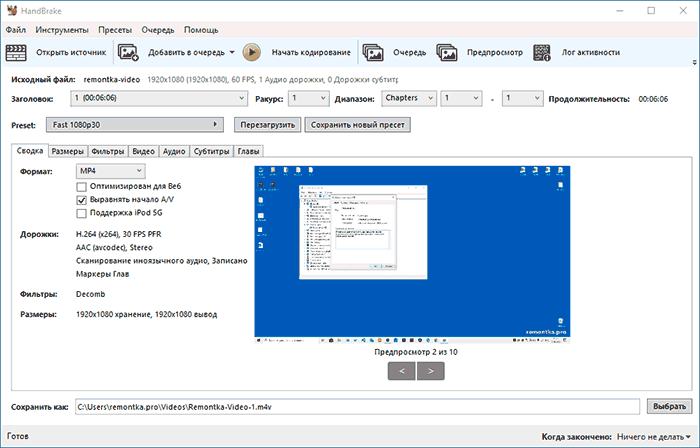
Далее вы можете:
- Задать параметры выходного формата, используя вкладки «Размеры» (размеры видео и параметры масштабирования, при необходимости — кадрирования), «Видео» (кодеки, параметры битрейта и качества, частоты кадров), «Аудио» (параметры кодека для звука, при необходимости — удаление ненужных звуковых дорожек), Субтитры (возможность импорта или удаления субтитров), Главы (разбиение на главы для поддерживаемых форматов). Вкладка «Фильтры» позволяет изменить видео (уменьшить шум, выполнить деинтерлейсинг и другое).

- После задания параметров вывода вы можете сохранить их как новый пресет (предустановленный набор настроек), чтобы в будущем просто выбирать его для каждого видео.
- Если вы не готовы вручную настраивать параметры кодирования видео, можно выбрать из готовых пресетов в соответствующем пункте, например автоматически выбрать параметры для публикации на YouTube, переноса на конкретное устройство или других целей.

- В поле «Сохранить как» внизу задайте место сохранения файлов и желаемое расширение (например, mp4 вместо m4v).
- Если вам нужно конвертировать сразу несколько файлов видео, то в случае, когда для всех требуется задать одни и те же параметры, вы можете задать настройки конвертации для одного файла, а затем нажать по стрелке у кнопки «Добавить в очередь» и выбрать «Добавить все» (или нажать клавиши Alt+A). Если для разных файлов нужны разные настройки, просто нажмите кнопку «Добавить в очередь», затем в поле «Заголовок» выберите следующий файл и задайте параметры для него.
- После того, как все параметры кодирования заданы, останется нажать «Запустить очередь» и дождаться завершения конвертирования видео в нужный формат.

Теперь некоторые дополнительные нюансы использования Handbrake, которые могут быть полезными:

- Перекодирование видео может выполняться с аппаратным ускорением Intel QuickSync, NVIDIA NVENC, AMD VCE. Можно включить или отключить (при наличии соответствующей видеокарты) в меню «Инструменты» — «Предпочтения» — «Видео».
- Если для выходных файлов MP4 по умолчанию требуется использовать расширение .mp4 вместо .m4v, это можно изменить в том же пункте меню в разделе «Выходные файлы». Там же можно задать шаблоны для имён выходных файлов.
- Если вы хотите использовать функции предварительного просмотра видео в Handbrake, требуется установленный VLC, о том, где его скачать и чем он может быть полезен: VLC — больше, чем медиа плеер.
- В качестве входных форматов видео мы можем использовать почти все распространенные типы файлов видео, однако для вывода доступны контейнеры MP4, MKV и webm с кодеками H.264 (x264, включая 10-bit), MPEG-4, H.265 (включая 10 и 12-bit), MPEG-2, VP8, VP9 и Theora.
А вдруг и это будет интересно:
- Лучшие бесплатные программы для Windows
- Как открыть Свойства системы Windows 11 и 10
- Как отключить или удалить Связь с телефоном в Windows 11 и 10
- Ошибка 0xc000001d при запуске игры или программы — как исправить?
- Ключ восстановления BitLocker в Windows — способы посмотреть
- User OOBE Broker — что это за процесс в Windows 11 и 10
- Windows 11
- Windows 10
- Android
- Загрузочная флешка
- Лечение вирусов
- Восстановление данных
- Установка с флешки
- Настройка роутера
- Всё про Windows
- В контакте
- Одноклассники
Handbrake
Среди всего разнообразия программ для создания видеорипов в ОС GNU/Linux, наиболее эффективной, развитой и мощной в плане использования возможностей энкодера x264 является HandBrake. Официальную документацию можно почитать здесь, однако давайте попробуем рассмотреть пошагово на практике создание рипа для планшетного компьютера.
Если Вы используете ALT Linux версии 6 и выше — HandBrake уже есть в официальных репозиториях и его можно легко установить штатными средствами. В случае использования другого семейства GNU/Linux — Вам самим лучше знать есть ли эта программа в репозиториях, и если нет — как ее ставить с официального сайта. Итак, будем считать, что HandBrake у Вас уже установлен.
Основы работы с программой
Главное окно Handbrake:

Рассмотрим панель управления:
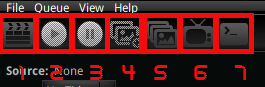
File — в этом меню можно выбрать источник, с которого будем кодировать (поддерживаются как одиночные файлы, так и папки дисков DVD и BluRay), папку назначения, в которую программа будет сохранять откодированный файл, меню настроек и отображаются имеющиеся устройства CD/DVD/ BluRay, если нужно кодировать прямо с них;
Queue — здесь находятся кнопки добавления задач в очередь и запуск/пауза кодирования;
View — здесь находится чекбокс отображения пресетов, показ очереди заданий, настройки изображения (на этом мы остановимся более подробно чуть ниже) и лог процесса кодирования;
Help — стандартный пункт для большинства ПО, в котором Вы можете просмотреть информацию о программе и Guide, которое перенаправит Вас в браузер и откроет официальную страницу документации.
Под главным меню содержатся основные кнопки панели управления, которые дублируют наиболее часто используемые функции из главного меню:
1 — открыть источник; 2 — старт кодирования; 3 — пауза кодирования; 4 — добавить задачу в очередь; 5 — показать очередь; 6 — настройка картинки результирующего видеофайла; 7 — лог процесса кодирования.
Ниже находится блок управления файлом:
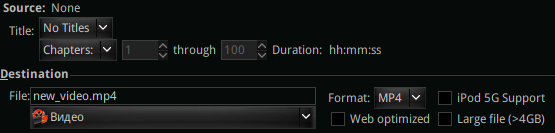
Как видно на скриншоте, здесь есть часть, которая соответствует источнику — имя файла-источника или DVD/BluRay-диска, а также выбор отображения продолжительности в главах, секундах или фреймах, где можно указать нужный промежуток для кодирования, например, обрезать ненужные титры в конце.
Далее можно указать имя выходного файла, папку назначения, выбрать контейнер — mp4 или mkv и несколько чекбоксов — оптимизация Web, поддержка iPod 5G и файлов более 4 Гб. Должен сказать, что первые два чекбокса я никогда не использовал из-за отсутствия потребности.
Следующий блок — блок управления непосредственно параметрами кодирования:

Здесь расположены закладки, сгруппированные по назначению кодинга:
Summary — закладка, где отображается общая информация — размер картинки источники, результирующего файла, параметры кропа и анаморфа, предварительный просмотр кадра;
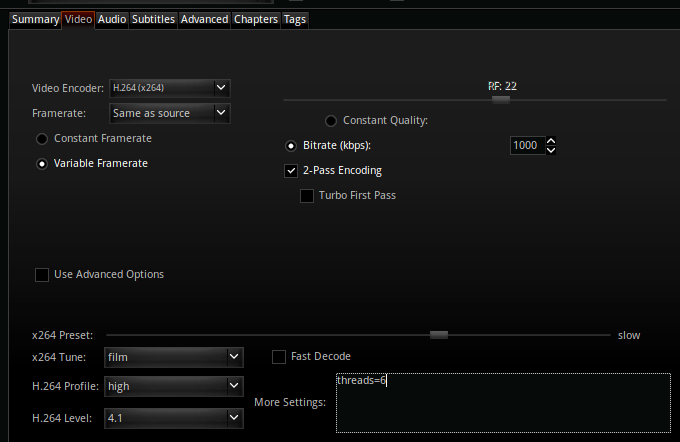
Video — закладка для выбора параметров кодирования видеоряда — частота кадров, битрейт, чекбоксы двухпроходного кодирования, ползунок выбора пресетов x264 от ultrafast до placebo, «тюнинг» под кодирование фильма, анимации и т.д., выбор профиля от baseline до high, уровень от 1.0 до 5.2, чекбокс быстрого кодирования, использование которого уменьшает нагрузку на процессор и время кодирования, но отрицательно влияет на качество кодирования, поле ввода дополнительных опций, например, чтобы указать количество потоков кодирования, как «threads=6», в котором параметры отделяются друг от друга символом двоеточия, и чекбокс использования расширенных параметров «Use Advanced Options», который деактивирует вышеуказанные опции и активирует специальную закладку Advanced;
Audio — закладка для определения параметров кодирования звуковых дорожек — их кодек, битрейт и частота, можно указать усиление и уровень компрессии звуковых потоков, но не советовал бы злоупотреблять этими двумя показателями, если Вы четко не понимаете результат их работы, для звуковых дорожек можно выбрать режим «Passthru» соответствующего кодека, что означает прямое копирование дорожки без какого-либо ее перекодирования;
Subtitles — закладка для управления субтитрами, можно импортировать из внешнего файла;
Advanced — закладка, которая активируется чекбоксом «Use Advanced Options» на закладке Video, предназначена только для специалистов по созданию рипов и тех, кто себя считает таковым, позволяет вручную осуществить выбор тонких настроек кодирования видеоряда начиная с выбора параметров мышкой и заканчивая ручным вбиванием параметров в нижнее поле; Chapters — закладка управления главами, если кто-то желает сохранить навигацию по главам как в оригинальном видео;
Tags — закладка для ввода глобальных тегов, где можно указать название фильма, его год, режиссера, жанр, актеров, описание и т.д.
Вертикальный правый фрейм главного окна отведен для управления готовыми пресетами (изображение кликабельное):
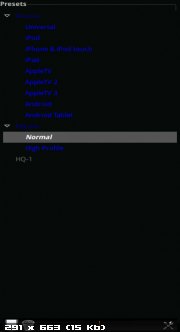
Здесь можно выбрать уже готовые пресеты под основные типы мобильных видеорипов или сохранить свой собственный пресет, выбранный в закладках Video или Advanced. Возможны импорт и экспорт пресетов из файла и в файл соответственно.
Все это поверхностный осмотр, который предназначен только для общего ознакомления с основами интерфейса HandBrake. Теперь давайте на практике рассмотрим более подробно процесс создания рипа. Как уже было отмечено, например создадим рип для планшетного компьютера бюджетного класса.
Практика
В качестве источника возьмем BDRip 720p фильма «Железный человек 2» весом в 4.36 Гб. Брать полноценный блюрей или его ремукс для создания такого рипа можно, и полученное качество теоретически будет лучше, однако лично для меня это сомнительное решение, поскольку размер экрана бюджетного планшетника в 7-9 дюймов не даст визуально различить разницу между рипом с блюрея или с достаточно качественного BDRip 720p, а тем более с 1080p. Для дорогих же планшетников с большим экраном очень мало смысла делать такие рипы, так как его монитор, производительность и разрешение в состоянии выдать нагора все качество полноценного AVC/720p/1080p рипа.
Итак, делаем рип. Через кнопку №1 панели управления (см. скриншот выше) выбираем нужный нам файл (изображение кликабельное):
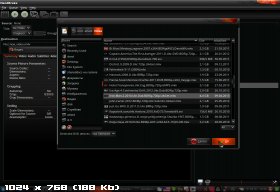
После выбора файла программа проанализирует его, после чего на закладке Summary отобразится текущая инфромация, а в верхнем блоке управления файлом будет присутствовать информация о файле-источнике, его продолжительность и т.п.:
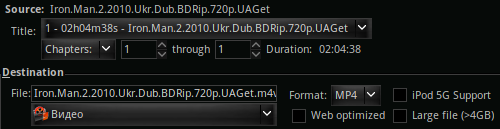
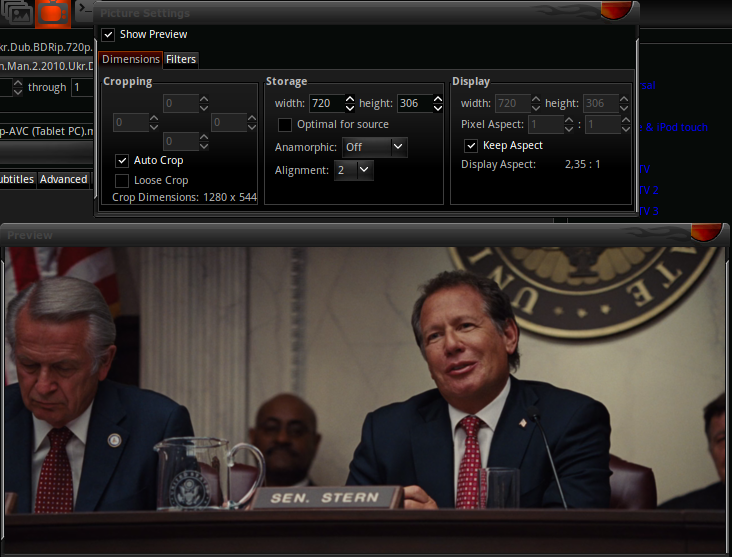
Оставляем контейнер mp4 (хотя современные планшеты и поддерживают контейнер MKV, однако я склонен придерживаться традиции), Меняем название исходного файла на, допустим, «Iron Man 2 2010 HDRip-AVC (Tablet PC).m4v», отмечаем чекбокс поддержки iPod 5G, если нужно, и переходим к редактированию размера изображения. Попасть в это меню можно через кнопку №6 панели управления.
Перед нами будет оригинальная картинка и настройки или по умолчанию, или соответствующего профиля, если Вы себе такой создадите или выберете из существующих. Сразу же выключаем анаморфирование и меняем ширину картинки блока Storage на 720 пикселей. Высоту будет подобрано автоматически. В результате получим вот такие настройки:
В этом же меню находится еще закладка Filters, на которой доступны фильтры уменьшения шума, деблокинга, деинтейрейсинга и т.п.:
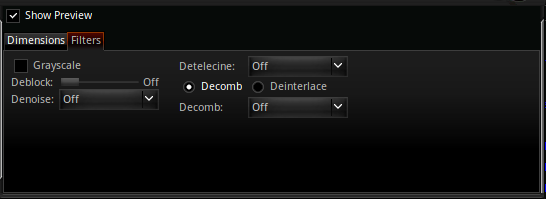
Однако, в нашем примере «услуги» этой закладки нам не понадобятся, и оставляем там все по умолчанию. Закрываем это меню и переходим на вкладку Video нижнего фрейма.
Здесь нам необходимо выбрать кодек h.264, частоту кадров я выбираю такую же, как в файле-источнике, и выставляю для нее показатель Variable framrate (здесь я преследую цель немного уменьшить размер полученного файла на несколько процентов), меняю чекбокс качества с Constant на Bitrate, отмечаю нужный мне битрейт (для 7-дюймового планшета обычно достаточно 1000 kbps), перетаскиваю ползунок пресетов x264 на пресет slow, выбираю «тюнинг» x264 на film, указываю профиль high и уровень 4.1, в поле дополнительных опций я добавляю параметр количества потоков кодирования, если позволяет процессор, или наоборот — ограничить количество потоков для снижения нагрузки на процессор для его использования другими приложениями. После указанных манипуляций закладка выглядит так:
Теперь переходим на закладку Audio.
Если Вас устраивают выставленные параметры — можно все оставить как есть, я лично меняю битрейт звука на 160 килобит и частоту дискретизации меняю на 44100 килогерц и контролирую, чтобы был кодек AAC:
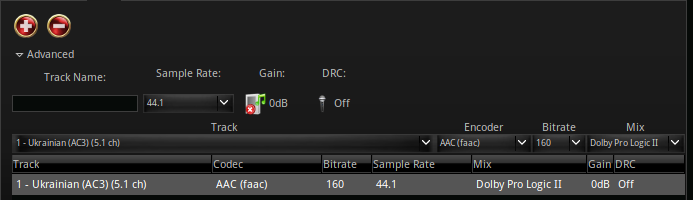
Если в файле-источнике несколько звуковых дорожек — можно или оставить одну, или все нужные. Также не советую делать для андроидных планшетов звук в AC3, поскольку это лицензированный кодек и большинство системных проигрывателей его не поддерживают всвязи с лицензионными ограничениями. Например, в проигрывателе MX Player в таком случае придется переключить обработку звуковой дорожки из аппаратной на программную, звук появится, но это увеличит нагрузку на процессор.
После завершения манипуляций со звуком переходим, если нужно, на закладку Subtitles.
В данном рипе присутствуют форсированные украинские субтитры (надписи и т.п.), поэтому я также из перечня имеющихся треков субтитров выбираю украинские субтитры, нажимаю на кнопку с символом «плюс», нужный трек субтитров добавляется в список ниже, выставляю пометку, что эта дорожка является по умолчанию (Default), и на этом заканчиваю работу с этой закладкой:

После определения желаемых субтитров, наступает очередь закладки Advanced, где будут отражены выбранные настройки в детальном разрезе каждого параметра:
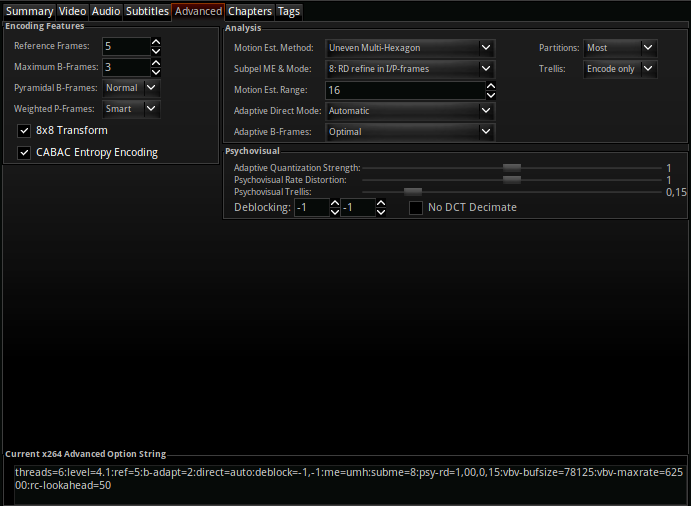
Напоминаю, что изменения параметров в этой закладке будут работать только в том случае, если активировать чекбокс «Use Advanced Options» на закладке Video. Поэтому, если параметры кодирования Вас по каким-то характеристикам не устраивают — достаточно включить «Use Advanced Options», подправить на этой закладке нужные параметры или даже добавить вручную в нижнее поле, разделяя их символом двоеточия, и переходить к следующей закладке. Chapters — закладка проста и лаконична:

Если бы мы кодировали видео из источника, в котором присутствует навигация по главам — здесь можно было бы их выбрать. Tags — последняя закладка. Она никоим образом не играет роли для качества кодирования Это больше закладка взаимной вежливости между рипером и пользователями — как было уже отмечено, здесь можно указать название фильма, режиссера, актеров и т.п. Я лично заполняю основные поля, и в нашем случае после заполнения эта закладка будет иметь примерно такой вид:
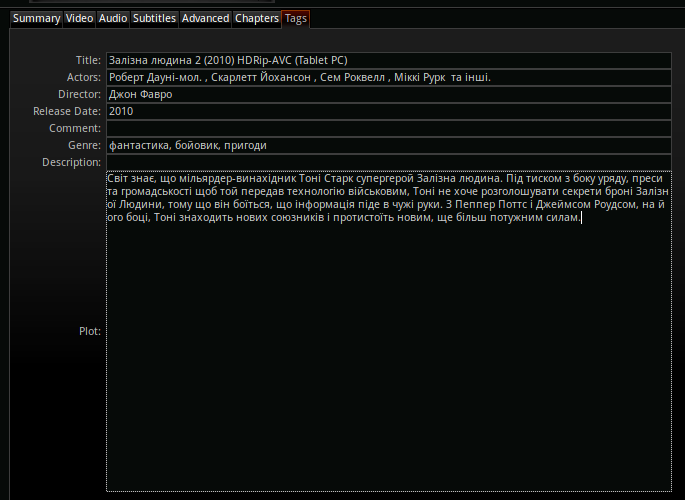
К сожалению, поле Actors разработчики сделали довольно ограниченным в длину, поэтому приходится указывать основных актеров и добавлять «и другие.» Итак, после всех этих манипуляций и выбора всех желаемых параметров, программа готова к кодированию, и нажав кнопку №2 главной панели мы запускаем непосредственно процесс кодинга. Программа на всякий случай спросит, действительно ли Вы собираетесь кодировать и после подтверждения приступит к работе. При этом на верхней панели кнопка запуска кодирования превращается в кнопку отмены и становится активной кнопка приостановки (паузы) кодирования:
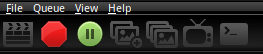
а в самом низу главного окна программы будет отображаться статусбар процентов кодирования и расчетное время продолжительности этого процесса:

В основном — это все. В таком простом случае остается только ждать когда закончится кодирование и наслаждаться результатом. Можно поглядывать в окно логирования, куда выводится информация о ходе работы:
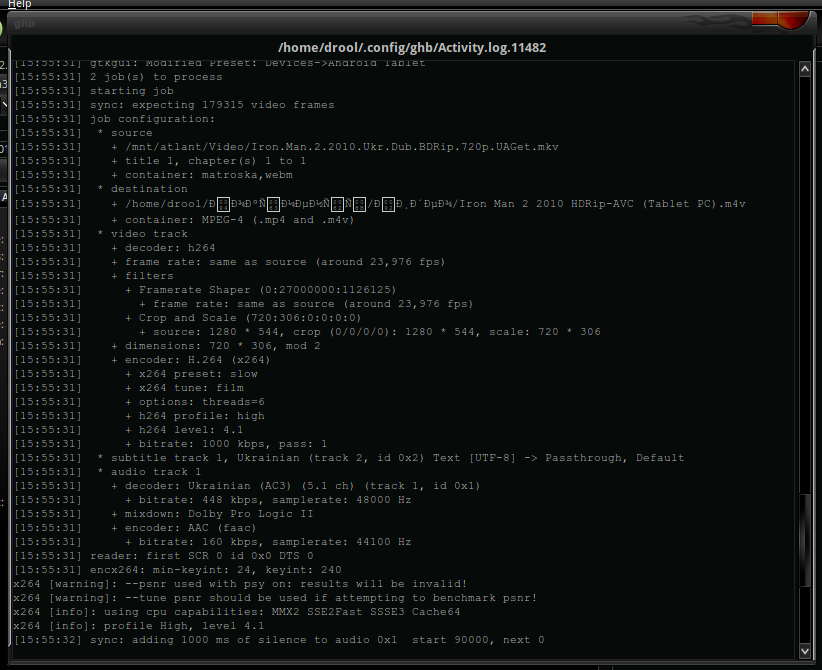
Там же после завершения кодирования отображается и «x264 Info», которая иногда необходима. Кстати, если присмотреться к заголовку этого окна — виден путь и имя файла лога, который можно просмотреть с помощью любого текстового редактора или просмотрщика.
Пресеты
HandBrake не поддерживает напрямую пресеты энкодера x264, их нужно адаптировать для него.
Итак, адаптированные пресеты для HandBrake-0.9.6 с официального форума разработчиков программы:
| Наименование | Пресет |
|---|---|
| ultrafast | ref=1:bframes=0:cabac=0:8x8dct=0:weightp=0:me=dia:subq=0:rc-lookahead=0:mbtree=0:analyse=none:trellis=0:aq-mode=0:scenecut=0:no-deblock=1 |
| superfast | ref=1:weightp=1:me=dia:subq=1:rc-lookahead=0:mbtree=0:analyse=i4x4,i8x8:trellis=0 |
| veryfast | ref=1:weightp=1:subq=2:rc-lookahead=10:trellis=0 |
| faster | ref=2:mixed-refs=0:weightp=1:subq=4:rc-lookahead=20 |
| fast | ref=2:weightp=1:subq=6:rc-lookahead=30 |
| medium | default x264 settings apply (empty advanced options string). |
| slow | ref=5:b-adapt=2:direct=auto:me=umh:subq=8:rc-lookahead=50 |
| slower | ref=8:b-adapt=2:direct=auto:me=umh:subq=9:rc-lookahead=60:analyse=all:trellis=2 |
| veryslow | ref=16:bframes=8:b-adapt=2:direct=auto:me=umh:merange=24:subq=10:rc-lookahead=60:analyse=all:trellis=2 |
| placebo | ref=16:bframes=16:b-adapt=2:direct=auto:me=tesa:merange=24:subq=11:rc-lookahead=60:analyse=all:trellis=2:no-fast-pskip=1 |
HandBrake

Яндекс.Браузер — быстрый браузер с защитой от мошенников и вредоносных сайтов.
- Windows 10
- Windows 8.1
- Windows 8
- Windows 7
Тип лицензии:
Freeware (бесплатное)
Языки: Английский
Полезные статьи
Снимки экрана 5


HandBrake — программа для конвертирования видео в форматы MP4 и MKV. Это полностью бесплатное приложение, предназначенное для установки на компьютеры под управлением 64-разрядных версий Windows 7, 8 и 10. Перевод интерфейса на русский язык не предусмотрен (доступны только английский и немецкий языки).
Программа HandBrake
По части конвертации видеофайлов в MP4 и MKV видеоконвертер HandBrake обладает достаточно широкими функциональными возможностями и имеет немало преимуществ перед аналогичными платными программами.
Поддержка множества форматов видео. Программа HandBrake способна конвертировать в MP4 и MKV широкий спектр видеоформатов, включая:
- Все популярные форматы видео, создаваемые при помощи смартфонов, планшетов, видеокамер и т.д.: MP4, M4V, MPEG/MPG, MOV, AVI, AVCHD/AVCHD Lite и другие.
- Записи с экрана монитора (например, игры), веб-видео, видео, экспортируемое различными видередакторами, и другие видеоформаты, связанные с использованием компьютеров: FLV, OGG Theora/Vorbis, WEBM, MP4, M4V, MPEG/MPG и множество других.
- Видео, сохраненное на оптических DVD и Blu-ray дисках в каталогах VIDEO_TS и BDMV (также возможен прямой импорт видео с предварительно смонтированных DVD/Blu-ray образов дисков ISO, BIN+CUE или MDF+MDS): VOB, EVO, MTS, M2TS и др.
- Записи цифровых ТВ-трансляций: TS, MTS, M2TS, MP4, M4V, MPG, MPEG.
- Видеозаписи, полученные с аналоговых источников: VHS, Beta, LaserDisc, Video8, Hi8 и другие.
Приведенные выше примеры — далеко не полный список поддерживаемых программой HandBrake форматов видео.
Разнообразные варианты компановки MP4 и MKV. В настоящее время форматы MP4 и MKV используются повсеместно — в интернете, на мобильных устройствах, для «упаковки» фильмов с высочайшим разрешением и т.д. Это говорит о том, что данные форматы имеют множество свойств и параметров, определяющих их поддержку разнообразными программными (десктопные видеопроигрыватели) и аппаратными видеоплеерами (телефоны, плееры, игровые приставки и т.д.).
Конвертер HandBrake способен по-разному компоновать выходные видео формата MP4 и MKV, предоставляя пользователю следующие возможности:
- Произвольная установка выходного разрешения. В отличие от множества других конвертеров, HandBrake позволяет не только выбирать стандартные значения разрешений, но и устанавливать их вручную с шагом в 2/4/8/16 пикселей.
- Изменение соотношения сторон. Посредством опции «Anamorphic» пользователь сможет тонко настроить соотношение сторон выходного видео путем сужения или растяжения картинки по горизонтали или вертикали (доступны и другие варианты изменения соотношения).
- Кадрирование. Функция позволяет обрезать любую из сторон видео — верх/низ, лево/право — на произвольное количество пикселей.
- Улучшение качества картинки путем применения разнообразных фильтров. Программа HandBrake в процессе конвертирования способна параллельно накладывать на видео один или несколько фильтров, например: Detelecine (фильтр для удаления эффекта полос), Denoice (фильтр для устранения эффекта зернистости/шума), Sharpen (фильтр для сглаживания эффекта острых углов) и другие.
- Выбор и тонкая настройка видеокодеков для конвертации. Конвертер HandBrake поддерживает такие видеокодеки как H.264, H.265, MPEG-2, MPEG-4, Theora, VP8 и VP9 (зависит от выбранного формата конвертирования). Каждый кодек имеет собственные настройки, влияющие на качество и размер выходного видео.
- Настройка аудио. Программа HandBrake позволяет конвертировать аудио внутри самого видео, независимо от формата последнего. Конвертер поддерживает множество аудиокодеков, включая MP3, AC3, AAC, FLAC и другие. Как и в предыдущем случае, пользователь может тонко настроить качество аудио, например — битрейт и канальность (моно, стерео, только правый или только левый канал).
- Добавление субтитров и глав. В видео можно импортировать файлы формата SRT для создания встроенных субтитров, а также файлы SVC, TSV, XML или TXT для разделения видео на главы в нужных местах.
Конечно, для использования программы вовсе необязательно разбираться в тонкостях настройки видеокодеков, т.к. в HandBrake предусмотрен широкий набор пресетов, позволяющих в пару кликов конвертировать видео под выгрузку в соцсеть, воспроизведение на Android/iOS-гаджете и другие цели.
Удобный конвертер HandBrake
HandBrake является бесплатным видео конвертером, имеющим открытый исходный код. Он позволяет кодировать файлы из DVD с любым видео форматом в MPEG-4 или H.264. Включает широкий набор с пресетами. При помощи него возможно быстро преобразовать видео для последующего просмотра на разных гарнитурах.
- 1 Что это за программа
- 2 Для чего необходим конвертер
- 3 Требования для установки и порядок инсталляции
- 4 Как научиться работать
- 5 Как пользоваться утилитой
- 6 Плюсы и минусы
- 7 Отзывы
- 8 Аналоги
Что это за программа
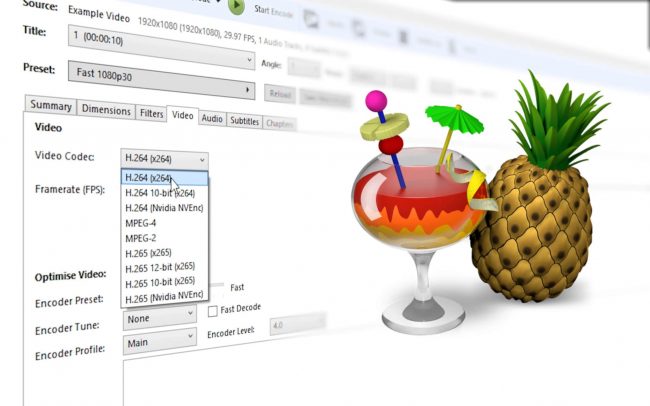
В данный момент HandBrake Video Converter представляет собой кроссплатформенным программным обеспечением для Linux, Microsoft, Mac OS X, Solaris. В список его опций входит установка аудио и визуальных кодеков, настройка кадровой частоты, качества. Кроме того, в видеокодере находятся дополнительные опции, например, кодирование, деблокирование и психовизуальный анализ.
Благодаря файловому обозревателю или методу перетаскивания возможно импортировать папку DVD с любым другим визуальным элементом. Конвертер для персонального компьютера помогает выбрать название с главой, назначением формата выхода и пресетом. Возможно сделать настройку параметров до инициализации кодировки.
В последней версии можно обрезать черные полоски у фильма для максимизации файлового размера.
Для чего необходим конвертер
HandBrake предлагает воспользоваться:
- Встроенными пресетами. В коллекцию входят готовые настройки под разные цели. Пользователям предлагается выбрать готовый шаблон под разный девайс, подобрать универсальный профиль сжатия, установить вручную параметры.
- Редактированием файлов. Состоит из бесплатного риппера CD, DVD, конвертера видео и аудио. Программа позволяет копировать музыкальные файлы, извлекать дорожки звука, музыку из кинофильмов.
- Работой с аудио. С помощью программы можно заменить оригинальную аудио-дорожку фильма, добавить дополнительный аудиотрек. Микшировать аудио, изменять каналы с частотой.
- Копированием дисков. Софтом необходимо копировать целые DVD диски, сохранять файлы в любом формате. За счет программы возможно обходить авторскую, местную дисковую защиту.
- Экспортом в HQ, Full HD, 4K. Софт рассчитан на экспорт медиа в высоком разрешении.
- Пакетной конвертацией. Программа позволяет добавлять максимум видеофайлов, конвертировать его.
Программа представляет собой транскодер или программу для перевода одного формата в другой источник. Его не нужно долго настраивать, он содержит в себе все требуемое в графической оболочке. Программа предоставляется бесплатно, создается на мультиплатформе.
Требования для установки и порядок инсталляции
HandBrake является общедоступным видеотранскодером, который позволяет пользователям конвертировать мультимедийные форматы. Программа свободно загружается, поскольку это — доступное приложение с открытым кодом, пользователь может модифицировать его, как пожелает. Установить софт можно за короткое время.
Для этого надо выполнить следующие шаги:
- Запустить браузер на персональном компьютере. Для работы подойдет любой браузер. Чтобы открыть его нужно щелкнуть по соответствующему значку рабочего стола.
- Зайти на официальный сайт программы.
- Нажать ссылку других платформ, которая располагается ниже скачивания софта. Тогда пользователь попадет на страницу с доступными установщиками разных операционных систем.
- Загрузить установщик операционной системы. Кликнуть на соответствующую ссылку и загрузить программу. Обратите внимание! Необходимо остановить выбор на установщике именно для той операционной системы, которая установлена на персональном компьютере. В противном случае, программа не будет установлена на страницу.
- Установить программу. Запустить загруженную программу, кликнуть по ней. Мастер установки извлечет, поставит нужный файл на отделение жесткого диска. По окончании установки человек увидит подтверждение соответствующего шага и готовность к применению софта.
Чтобы запустить приложение на персональном компьютере, необходимо нажать на ярлык. После запуска софта возможно начать конвертацию мультимедийных файлов. В операционной системе необходимо запустить программу из перечня приложений. В панели Dock, которая находится внизу экрана, кликнуть по разделу Проводник, слева в панели меню выбрать Приложения. Найти в выпадающем списке нужный софт и запустить его.
Как научиться работать
На официальном портале представлено подробное пользовательское руководство на английском и немецком языке. С помощью программы можно работать с файлами, находящимися на жестком диске или компьютерном накопителе. Для открытия файла требуется нажать кнопку открытия источника. Она находится слева наверху.
У кнопки представлено три раздела:
- Добавить в очередь. Необходима для планирования отложения обработки подготовленного видео позднее. Сразу в очередь попадет неограниченное число файлов.
- Старт. Обработка видео будет начато после нажатия на кнопку. При обработке она сменится на другую — Остановить. Это позволит остановить процесс обработки.
- Пауза. Необходима для временного приостановления обработки видеоролика.
Справа находится еще ряд кнопок. Есть раздел предустановки, предварительного просмотра, очереди и активности. Первая вкладка необходима, чтобы выбрать тип и качество видеоролика. Второй подраздел требуется для просмотра изменения изображения на выходном файле до старта обработки.
Третий подраздел показывает перечень видео, которые добавлены в очередь на обработку. Вкладка активности дает возможность просмотра программных логов. Под кнопками отображаются сведения об открытом файле. Ниже находятся кнопки для перемещения между разделами. Внизу представлено окно для ввода наименования. Такое название для ролика появится на компьютере.
У этого поля будет кнопка для выбора папки помещения готового документа. Внизу находится поле для ввода названия. Рядом с полем находится кнопка выбора папки помещения готового файла программой.
Зная расположение кнопок, можно научиться быстро работать в программе.
Как пользоваться утилитой
HandBrake — программа, нацеленная на конвертацию любых файлов в mp4, mkv и webm. Для использования опции необходимо перейти в раздел описания, выбрать один из трех форматов:
- MPEG-4 при желании получения mp4.
- Matroska при желании получения mkv.
Программа выдаст по умолчанию файлы, имеющие mp4 расширение. Чтобы изменить данную настройку, надо перейти в раздел файла, параметров. Снять галочку у пункта использования дружественного расширения файла.
Для сжатия ролика в разделе видео при помощи настроек необходимо проделать следующие шаги. Изменить видеокодек со стандарта на другой файл. Уменьшить кадровую частоту. Понизить уровень битрейта.
Снижая частоту кадров с битрейтами, не стоит сильно уменьшать показатель. В противном случае, снизится качество видеоролика. Также на качество картинки повлияет скорость файловой обработки. Потому нужно перетянуть ползунок у опции предустановки вправо и выбрать slow.
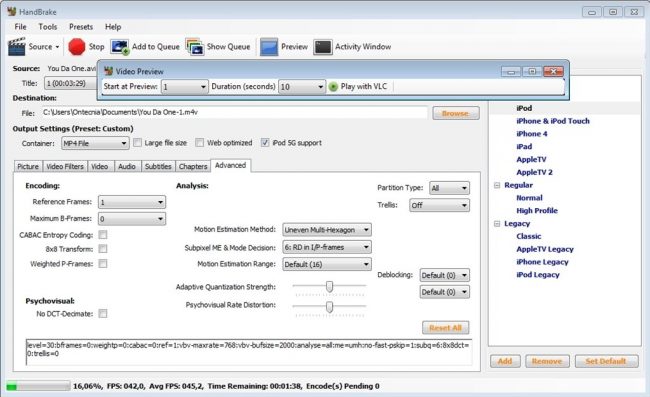
Для обрезки ролика следует выбрать одно из двух действий: автоматически устранить черные боковые полосы или достичь ручной кодировки изображения. Для ликвидации черны полос, надо перейти в раздел размера изображения, установить галочку у опции автоматической обрезки черных полос, выполнить ручное кадрирование картинки.
Приложение нацелено на работу со звуковой дорожкой. Если перейти в раздел аудио, выбрать пункт списка дорожек, можно увидеть перечень звукозаписей, которые прикреплены к ролику. Они поддаются удалению через крестик, расположенный напротив, или оптимизации через карандаш. Для оптимизации в программе можно выполнить выбор:
- аудиокодека;
- битрейта;
- микширования канала;
- дискретизации;
- усиления, ослабления дорожки звука.
Для установки субтитров необходимо создать файл с расширением srt или ssa. Внутри него прописать таймкод с текстом вывода на экран. Затем перейти в раздел субтитров, выбрать список дорожек, нажать кнопку добавления. В новом окне выбрать документ, указать наименование файла, выбрать язык титров с текстовой кодировкой. При использовании субтитров из сет, исправить положение смещением. Выбрать видео с субтитрами. Задать программе запрос добавления субтитров наложением на ролик или прописью в отдельную дорожку.
Дополнительные советы по работе в видео:
Плюсы и минусы
В число основных преимуществ конвертера можно указать:
- наличие бесплатного, доступного русскоязычного интерфейса;
- простоты использования в конвертации видеоролика;
- наличие предварительного просмотра медиа файла;
- функцию преобразования пакета;
- представление пользователю расширенных настроек во время конвертации видео;
- возможность извлечения, конвертации физических форматов DVD и Blu-Ray.
Минусом выступает редкий системный сбой и ожидание, длительное конвертирование.
Отзывы
По отзывам пользователей, HandBrake — один из лучших конвертером с открытым исходным кодом для кодировки видеофайлов. Людям нравится калькулятор битрейта, возможность предпросмотра при кодировании, изменение размера с масштабированием изображения, интегратором субтитров.
Аналоги
Аналогом софта выступает Wondershare UniConverter. Через него можно проводить конвертацию видео в более чем 1000 форматов в режиме пакета с наименьшей утерей качества. С ускорением, оптимизацией многоядерного процессора скорость преобразования в программе удваивается.
В результате, HandBrake — популярный конвертер, благодаря которому можно кодировать видеофайлы, изменять размер, масштабирование и интегрировать субтитры. Работать с ним несложно, обладает большим количеством плюсов, чем минусов. Имеет аналог Wondershare UniConverter.