Изменение размеров, поворот и зеркальное отражение объектов в Pages на iPad

Можно изменить размер объекта свободно, меняя его пропорции любыми способами, либо пропорционально, чтобы увеличить или уменьшить его без изменения формы. Можно также задать конкретные размеры. Поворот или зеркальное отражение возможны для любых объектов кроме таблиц, диаграмм, видео из интернета или галерей изображений.
Изменение размеров объекта
- Коснитесь объекта или группы объектов, чтобы выбрать их. Если вокруг объекта не отображаются синие точки, этот объект закреплен. Перед изменением размера его нужно открепить.
- Чтобы выбрать свободное или пропорциональное изменение размера, коснитесь , коснитесь «Расстановка», затем включите или выключите параметр «Сохранять пропорции».
Примечание. В группах, содержащих определенные объекты, можно изменять размеры только пропорционально. К таким объектам относятся изображения и фильмы после поворота, 3D-объекты, а также фигуры, при выборе которых отображается зеленая точка.

- Свободное изменение размеров. Потяните синюю точку вверху, внизу или сбоку (не в углу) объекта. Это действие возможно только в том случае, если параметр «Сохранять пропорции» выключен (см. шаг 2, приведенный выше).
- Пропорциональное изменение размеров. Потяните по диагонали манипулятор выбора в углу.
- Изменение размеров из центра. Коснитесь и удерживайте синюю точку, коснитесь и удерживайте середину объекта, затем перетяните синюю точку.
- Задание определенных размеров. Коснитесь кнопки , коснитесь «Расстановка», коснитесь «Ш» или «В», затем введите новые значения ширины и высоты.
Согласование размеров двух объектов
Можно быстро сделать размеры двух объектов на странице одинаковыми.

- Коснитесь объекта, размер которого нужно изменить, затем начните перетягивать синюю точку.
- При перетягивании нажмите и удерживайте другой объект нужного размера.
- Когда появятся слова Учитывать размер, одновременно поднимите оба пальца.
Поворот объекта
Примечание. Невозможно повернуть таблицу, диаграмму или галерею изображений. Информацию о том, как повернуть 3D-объект, см. в разделе Добавление 3D-объектов.
Чтобы повернуть объект, выполните одно из указанных ниже действий.

- Касанием выберите объект, затем поместите на него два пальца и сделайте движение в том направлении, в котором нужно повернуть объект. Когда Вы начали поворачивать объект, один палец можно убрать. Появляется направляющая, показывающая угол поворота.
- Выберите объект касанием, коснитесь , коснитесь «Расстановка», затем коснитесь «Поворот». Перетяните колесико под пунктом «Поворот» или введите значение в градусах, задающее угол, на который требуется повернуть объект.
Зеркальное отражение объекта
Примечание. Невозможно зеркально отразить таблицу, диаграмму, галерею изображений или 3D-объект.
- Коснитесь объекта для его выбора, затем коснитесь .
- Коснитесь «Расстановка», затем коснитесь «Вертикально» или «Горизонтально».
Как перевернуть или отразить фотографии и изображения на iPhone и iPad
Иногда вы делаете фотографии, которые зеркально отражаются по горизонтали. Это довольно распространенное явление, когда вы делаете селфи. Хотите изменить направление фотографии (или лица)? Вот как переворачивать фотографии на iPhone и iPad.
Фоторедактор на iPhone и iPad имеет встроенный инструмент для горизонтального (горизонтального) переворачивания фотографий. Это самый быстрый способ перевернуть зеркальные селфи. Но если вы хотите перевернуть фотографии вертикально (вверх ногами), вам понадобится бесплатное стороннее приложение, такое как Photoshop Express. Мы рассмотрим оба метода ниже.
Зеркальное отражение фотографий по горизонтали с помощью фотографий на iPhone и iPad
Программы для Windows, мобильные приложения, игры — ВСЁ БЕСПЛАТНО, в нашем закрытом телеграмм канале — Подписывайтесь:)
Встроенное приложение «Фото» на iPhone и iPad скрывает довольно надежный редактор фотографий. Одна из его скрытых функций – кнопка переворачивания изображений.
Для начала откройте фотографию, которую хотите перевернуть, на своем iPhone или iPad. Затем сверху нажмите кнопку «Изменить».

На нижней панели инструментов перейдите в раздел Обрезка.

Здесь нажмите кнопку «Отразить по горизонтали» в верхнем левом углу экрана.

Изображение будет мгновенно перевернуто.

Нажмите кнопку «Готово», чтобы сохранить изображение.

По умолчанию ваш iPhone или iPad перезапишет исходное изображение. Если вы хотите сохранить зеркальную фотографию как новое изображение, мы рекомендуем сначала продублировать исходное изображение.
Переверните фотографии с помощью Photoshop Express на iPhone и iPad
Photoshop Экспресс – многофункциональное приложение для редактирования фотографий на вашем iPhone или iPad. В некотором смысле вы можете думать об этом как о мобильной версии приложения Photoshop. Хотя многие из его профессиональных функций скрыты за подпиской, вы можете использовать бесплатную версию, чтобы вносить простые изменения.
Одна из функций, доступных в бесплатной версии, – это возможность переворачивать изображения как по вертикали, так и по горизонтали.
Для начала откройте приложение и дайте ему разрешение на доступ к вашим фотографиям. Теперь на вкладке «Главная» перейдите в раздел «Редактировать». Здесь выберите фотографию, которую хотите отредактировать.

В режиме редактирования фотографий перейдите на вкладку «Обрезка». Отсюда выберите опцию «Повернуть». Проведите пальцем влево, чтобы увидеть параметры «Отразить по горизонтали» и «Отразить по вертикали».

Теперь вы можете переворачивать изображение по своему усмотрению.

Когда вы закончите, нажмите кнопку «Поделиться» на верхней панели инструментов.

Здесь нажмите кнопку «Фотопленка». Перевернутое изображение будет экспортировано и сохранено в приложении «Фото».

Хотите использовать функции Photoshop на своем iPhone или iPad? Вот все, что вам нужно знать о мобильных приложениях Adobe Photoshop.
Программы для Windows, мобильные приложения, игры — ВСЁ БЕСПЛАТНО, в нашем закрытом телеграмм канале — Подписывайтесь:)
Как включить отзеркаливание фото при съемке фронтальной камерой iPhone на iOS 14
Подскажите, куда в iOS 14 спрятали отзеркаливание селфи? В бета-версиях эта функция была, а в релизе не могу ее найти.
Одной из мелких, но полезных фишек iOS 14, которые нашли еще в первых бета-версиях системы, была возможность автоматически отзеркаливать фото с фронтальной камеры iPhone.
Переключатель находится по пути Настройки – Камера – Передняя камера зеркально.
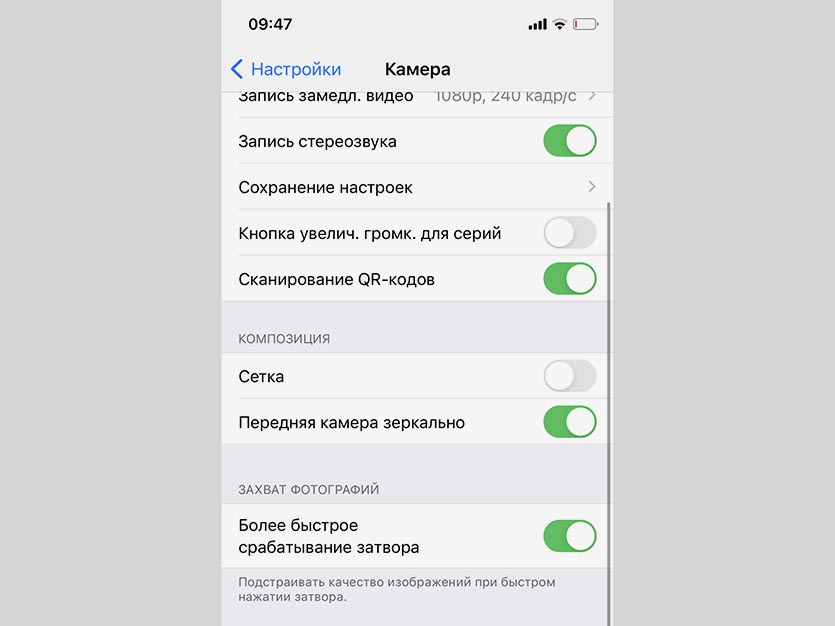
К сожалению, ближе к релизу финальной версии системы разработчики решили ограничить круг девайсов, на которые попадет данная фишка.
На данный момент такая опция будет доступна на айфонах начиная с iPhone XR и iPhone XS. Такие модели как iPhone X, iPhone 8 и более старые устройства, по непонятным причинам, отзеркаливание фото фронтальной камерой не получили.
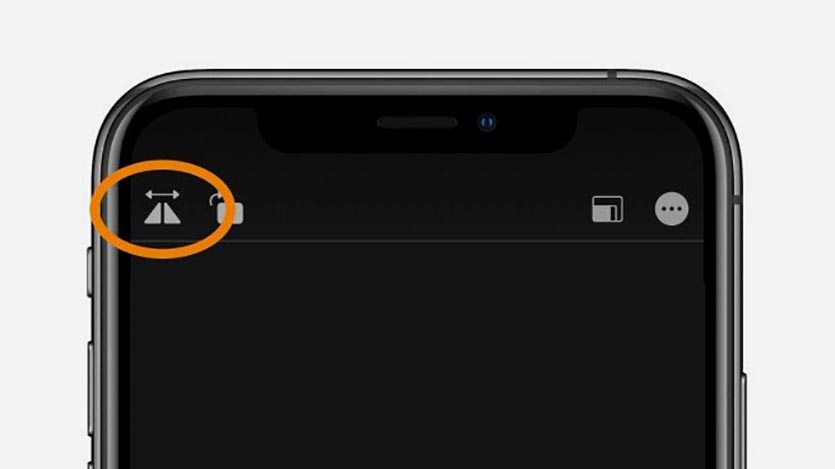
Вы можете отразить горизонтально любой снимок вручную в редакторе приложения Фото.
Как зеркально отразить фото на iPhone через приложение Фото
Иногда, чтобы фотография выглядела лучше, её нужно отразить зеркально. Например, это актуально для фотографий, на которых объект смотрит в сторону. Обычно такое замечают только фотографы. К счастью, на iPhone очень легко отразить фотографию через приложение Фото.

Как отразить фотографию в приложении Фото
В iOS 13 и новее есть удобный инструмент, встроенный прямо в режим редактирования приложения Фото.
1) Откройте приложение Фото на своём iPhone или iPad.
2) Выберите фотографию, которую хотите отразить, и в правом верхнем углу нажмите Править.
3) Внизу нажмите значок Обрезки.

4) В верхнем левом углу нажмите значок Отразить в виде двух треугольников.
5) Нажмите Готово в нижнем правом углу, чтобы сохранить фотографию.

Это всё. Вы только что отразили фотографию через приложение Фото. Вы в любой момент можете вернуться в режим редактирования и отменить изменения.
Иногда отражённые фото выглядят лучше оригиналов. Данная хитрость будет вам полезна, если вы много фотографируете на свой iPhone или iPad. Отразить фото можно и с помощью стороннего приложения, но это дольше. Данный способ подходит для устройств с iOS 12. Если у вас более новая версия системы, отлично справится приложение Фото.