Avast Secure Browser: начало работы
Avast Secure Browser — это браузер со встроенными функциями для обеспечения безопасности и конфиденциальности в Интернете. В этой статье содержатся инструкции по началу работы в Avast Secure Browser.
В этой статье подразумевается, что на вашем ПК установлена последняя версия Avast Secure Browser. Подробные инструкции по установке можно найти в следующей статье: Установка Avast Secure Browser.
В этой статье подразумевается, что на вашем компьютере Mac установлена последняя версия Avast Secure Browser. Подробные инструкции по установке можно найти в следующей статье: Установка Avast Secure Browser.
Avast Secure Browser — это браузер со встроенными функциями для обеспечения безопасности и конфиденциальности в Интернете. В этой статье содержатся инструкции по началу работы в Avast Secure Browser на ОС Android.
Avast Secure Browser — это браузер со встроенными функциями для обеспечения безопасности и конфиденциальности в Интернете. В этой статье содержатся инструкции по началу работы в Avast Secure Browser на iOS.
В этой статье подразумевается, что на вашем устройстве установлена последняя версия Avast Secure Browser. Подробные инструкции по установке можно найти в следующей статье: Установка Avast Secure Browser.
В этой статье подразумевается, что на вашем устройстве установлена последняя версия Avast Secure Browser. Подробные инструкции по установке можно найти в следующей статье: Установка Avast Secure Browser.
Открытие Центра безопасности и конфиденциальности
Центр безопасности и конфиденциальности — это консоль с инструментами и функциями, которая позволяет управлять действиями в Интернете.
Большинство функций включено по умолчанию, чтобы обеспечить наивысший уровень безопасности и конфиденциальности. Через Центр безопасности и конфиденциальности Avast Secure Browser можно настроить под себя, включив или отключив определенные функции вручную. Кроме того, можно использовать такие инструменты, как Режим конфиденциальности, Очистка персональных данных иПроверка на взлом.
Чтобы открыть Центр безопасности и конфиденциальности, выполните указанные ниже действия.
- Откройте Avast Secure Browser и нажмите зеленый значок
 Центр безопасности и конфиденциальности справа от адресной строки.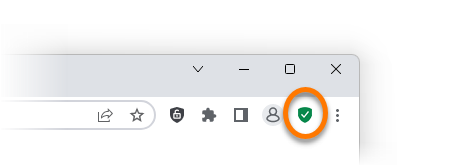
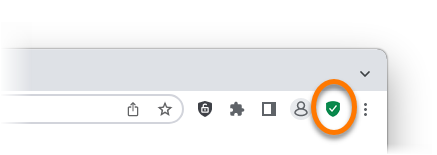
Откроется Центр безопасности и конфиденциальности. Нажмите плитку, чтобы узнать больше о функции.
Узнать больше о функциях, доступных в Центре безопасности и конфиденциальности, можно в статье ниже.
- Avast Secure Browser: часто задаваемые вопросы
- Avast Secure Browser: часто задаваемые вопросы
Установка браузера по умолчанию
Чтобы сделать Avast Secure Browser своим браузером по умолчанию, выполните указанные ниже действия.

- Откройте Avast Secure Browser и нажмите Установить по умолчанию на баннере в верхней части экрана. Если баннер не появляется, программа Avast Secure Browser уже является браузером по умолчанию.
Теперь программа Avast Secure Browser установлена как браузер по умолчанию. Чтобы убедиться в этом, нажмите Меню ⋮ (три точки) ▸ Настройки ▸ Браузер по умолчанию.
Импорт данных браузера
Программа Avast Secure Browser позволяет импортировать закладки, журналы просмотров, поисковые системы, сохраненные пароли и данные для автозаполнения форм из некоторых популярных браузеров или файлов формата HTML.
Узнать больше об импорте данных браузера в программу Avast Secure Browser можно в статье ниже.
- Импорт закладок в Avast Secure Browser
- Импорт закладок в Avast Secure Browser
Добавление новой закладки
- Откройте Avast Secure Browser и перейдите на страницу, которую нужно добавить в закладки.
- Нажмите значок звездочки в адресной строке.
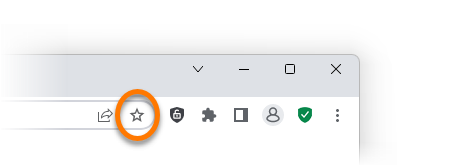
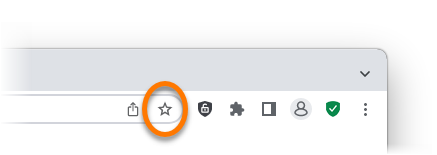
- Введите имя, которое поможет вам легко распознать закладку, а затем воспользуйтесь раскрывающимся меню, чтобы задать ее расположение.
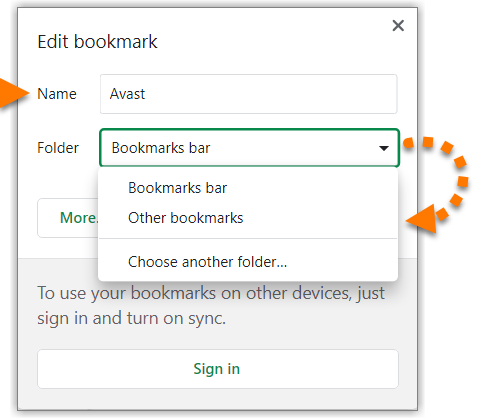
- Нажмите кнопку Готово, чтобы подтвердить действие.
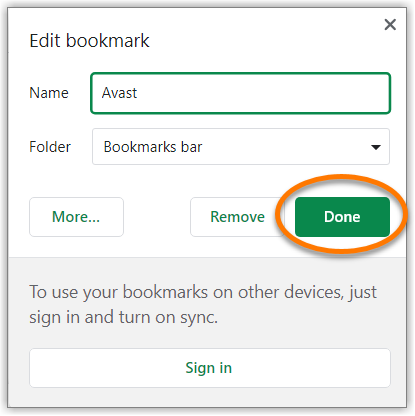
Готово! Веб-страница добавлена в закладки. В зависимости от указанного расположения, перейти на добавленную в закладки страницу можно либо напрямую через Панель закладок (под адресной строкой), либо нажав папку Другие закладки.
Готово! Веб-страница добавлена в закладки. В зависимости от указанного расположения, перейти на добавленную в закладки страницу можно либо напрямую через Панель закладок (под адресной строкой), либо нажав папку Другие закладки.


Если вы не видите панель закладок, нажмите Меню ⋮ (три точки) ▸ Закладки ▸ Показать панель закладок.
Если вы не видите панель закладок, нажмите Меню ⋮ (три точки) ▸ Закладки ▸ Показать панель закладок.
Регулировка функции «Защита конфиденциальности»
Функция Защита конфиденциальности блокирует загрузку рекламы на посещаемых вами страницах, благодаря чему повышается скорость и безопасность сеансов просмотра. Функция «Защита конфиденциальности» включена по умолчанию.
Чтобы изменить настройки функции «Защита конфиденциальности», выполните указанные ниже действия.
- Откройте Avast Secure Browser, нажмите значок
 Защита конфиденциальности справа от адресной строки, а затем —
  Настройки (значок шестеренки).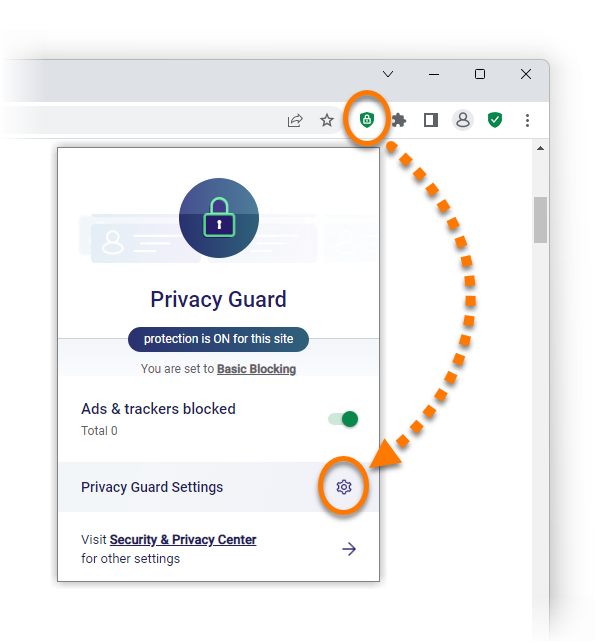
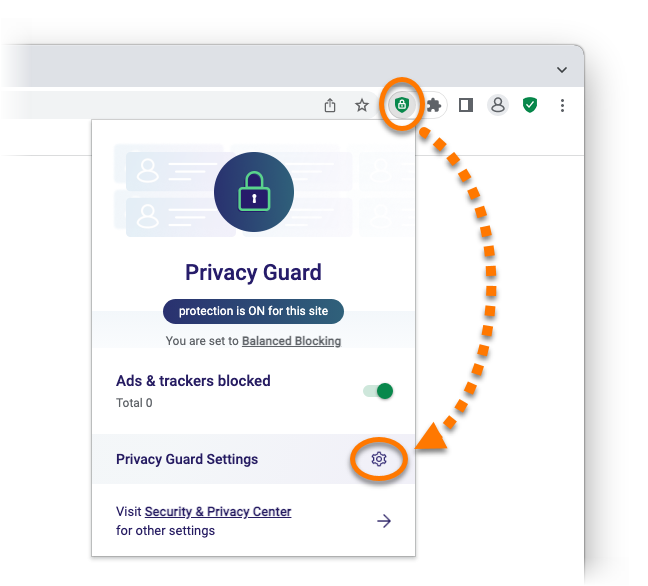
- Выберите предпочитаемый режим функции «Защита конфиденциальности».
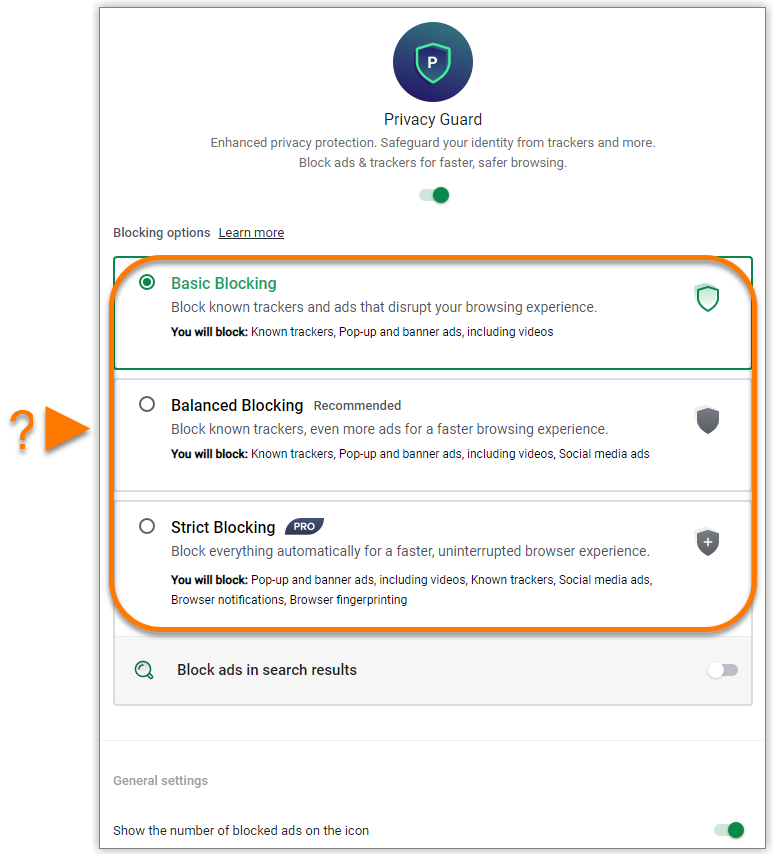
- Базовая блокировка: блокировка всей рекламы, которая нарушает стандарты допустимой рекламы, включая всплывающие окна и видео с автоматическим воспроизведением.
- Сбалансированная блокировка (рекомендуется): блокировка таких же видов рекламы, как и при базовой блокировке, а также другой ненавязчивой рекламы, чтобы повысить скорость и безопасность сеансов просмотра. Отдельная реклама, которая может быть полезна при поиске в Интернете, по-прежнему будет отображаться в этом режиме.
- Строгая блокировка: блокировка всей рекламы. Мы не рекомендуем выбирать данный режим, так как это может привести к некорректной загрузке сайтов или даже к полной блокировке доступа к определенным сайтам.
Готово! Функция «Защита конфиденциальности» включена, а ее эффективность настроена согласно вашим предпочтениям.
Чтобы узнать больше о компоненте «Защита конфиденциальности», обратитесь к следующей статье: Avast Secure Browser: часто задаваемые вопросы.
Изменение поисковой системы, установленной по умолчанию
Чтобы выбрать поисковую систему, используемую в адресной строке, выполните следующие действия.
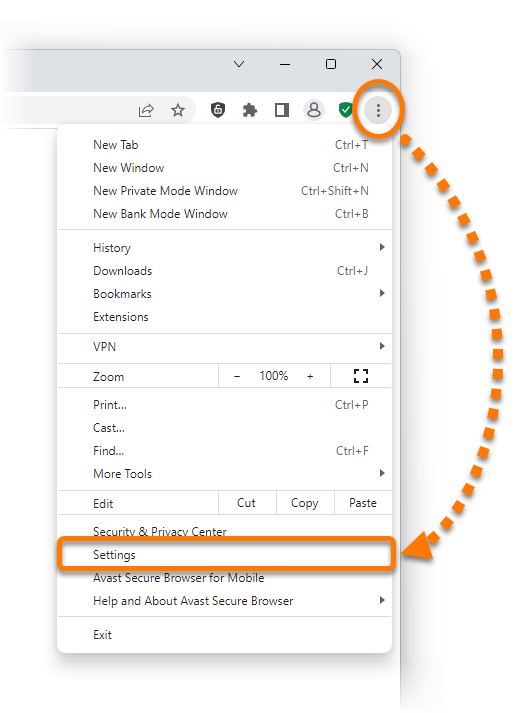
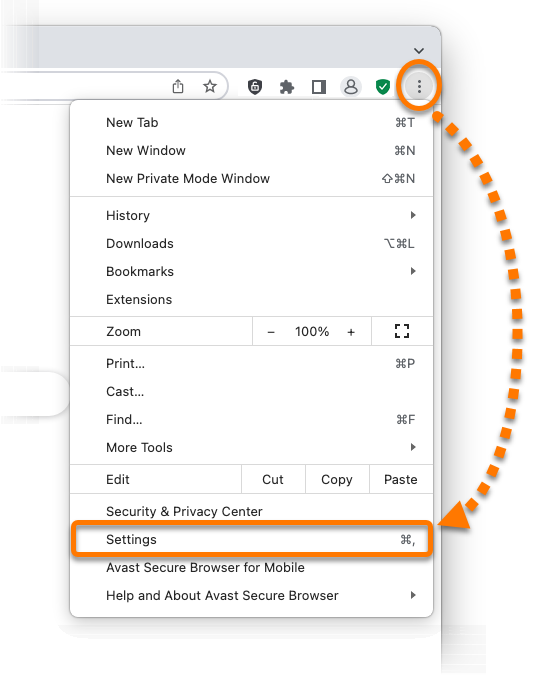
- Откройте Avast Secure Browser и нажмите Меню ⋮ (три точки) ▸ Настройки.
- Прокрутите экран до раздела Поисковая система, воспользуйтесь раскрывающимся меню и выберите предпочитаемую поисковую систему.
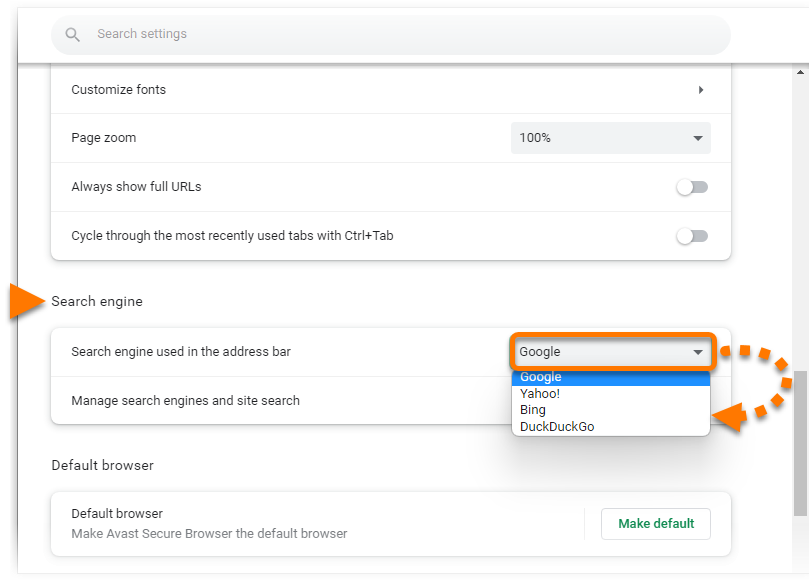
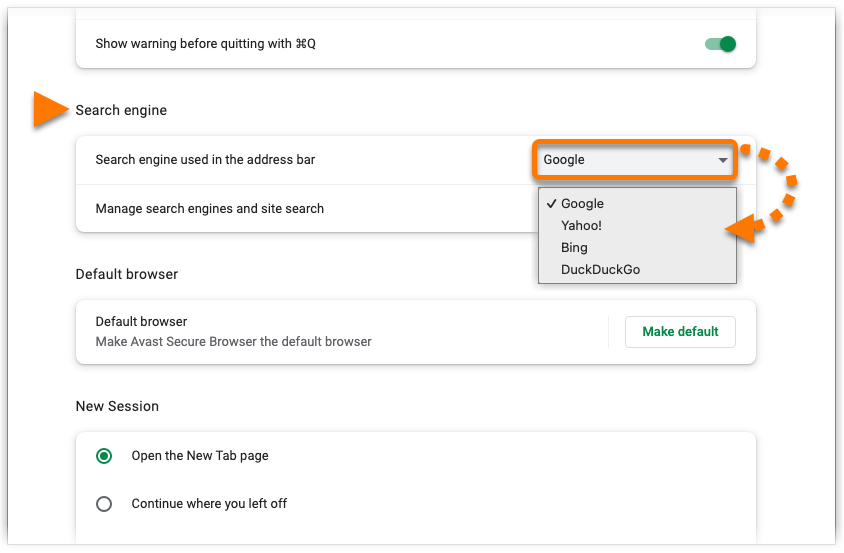
Желаемая поисковая система будет установлена.
Включение функции Secure Browser VPN
Функция доступна в Avast Secure Browser PRO. Используйте ее, если хотите скрыть свое местоположение с помощью виртуальной частной сети (VPN).
Чтобы включить VPN в браузере, выполните следующие действия.
- Откройте Avast Secure Browser и нажмите значок VPN слева от адресной строки.
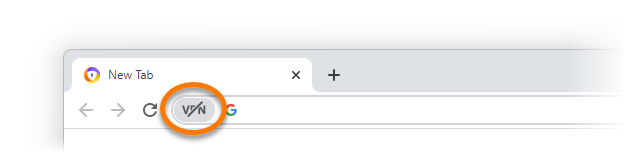
- Нажмите ползунок ВЫКЛ., чтобы он изменил положение на ВКЛ..

- По желанию нажмите на панель с местоположением, чтобы найти предпочитаемое или выбрать его из списка вариантов.
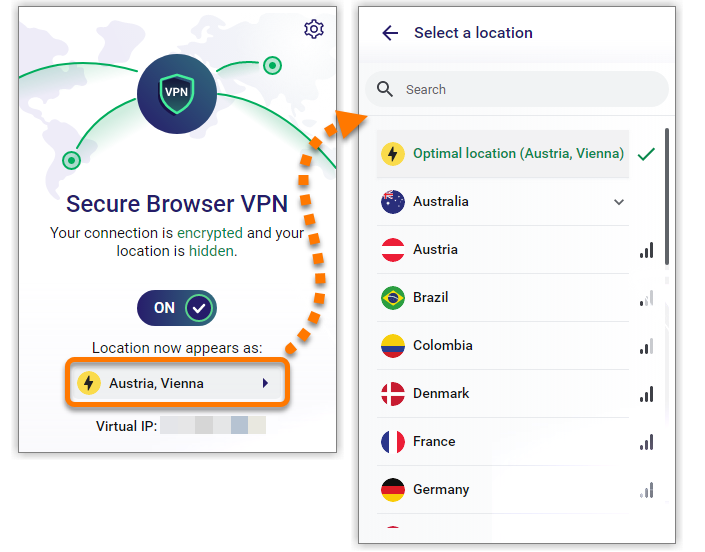
Служба Secure Browser VPN включена.
Включение режима демонстрации экрана
Чтобы скрыть личные данные во время демонстрации экрана браузера:
- Откройте Avast Secure Browser и выберите Меню ⋮ (три точки), после чего нажмите Режим демонстрации экрана.
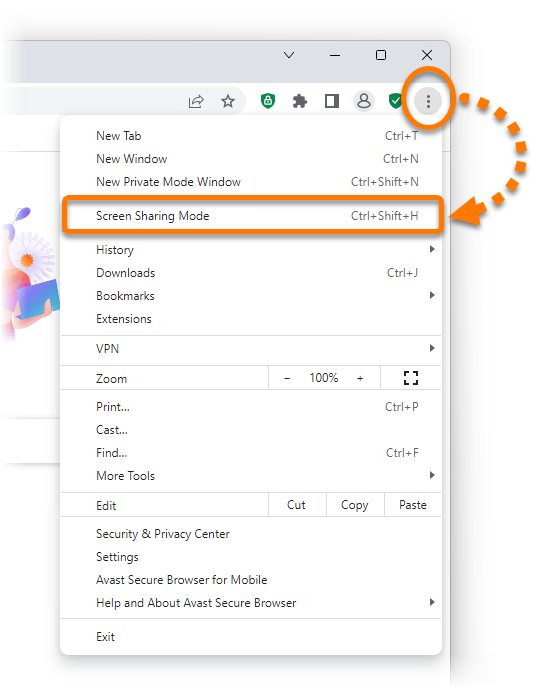
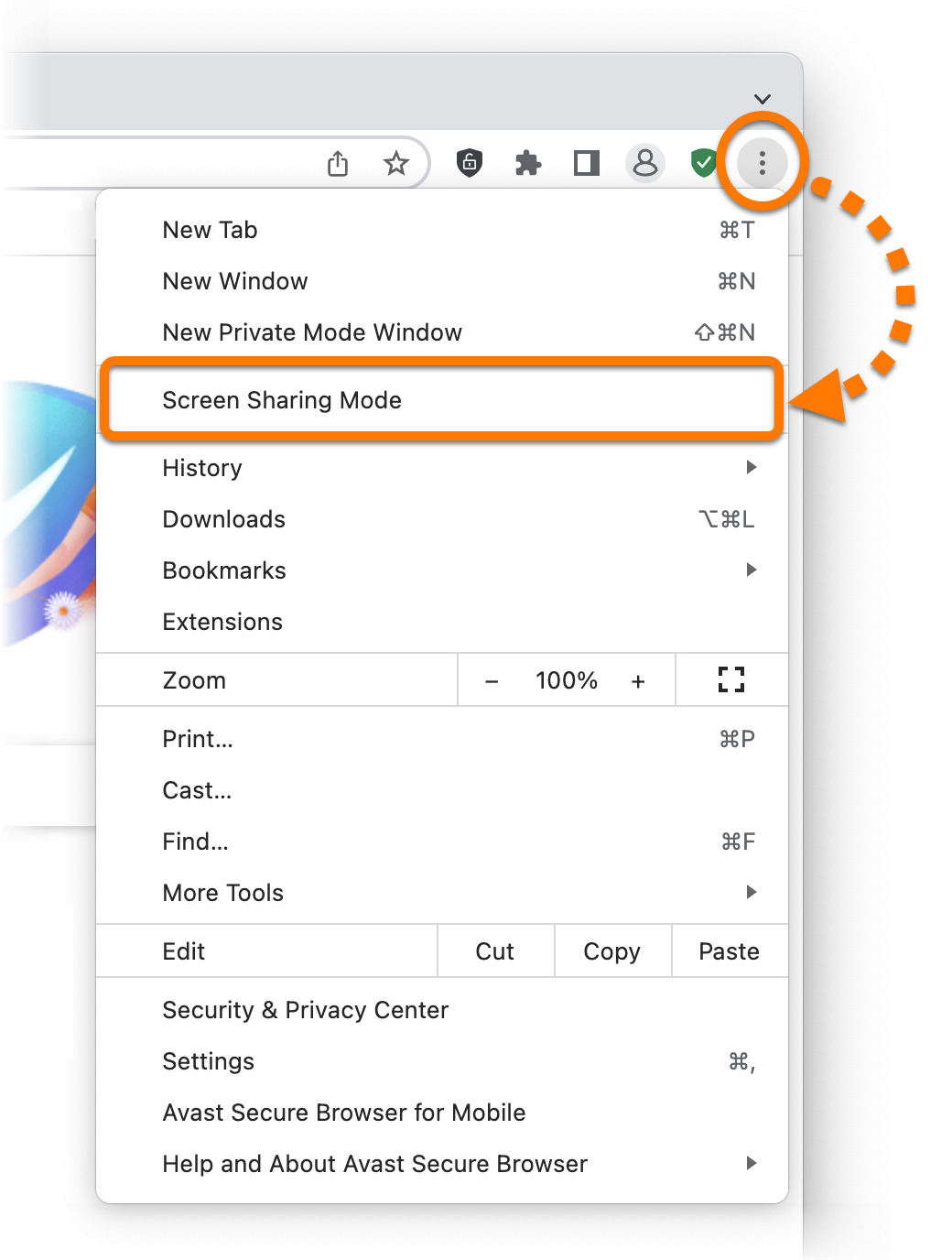
Режим демонстрации экрана теперь активен.
Чтобы отключить режим демонстрации экрана, выберите Меню ⋮ (три точки) и нажмите Режим демонстрации экрана. 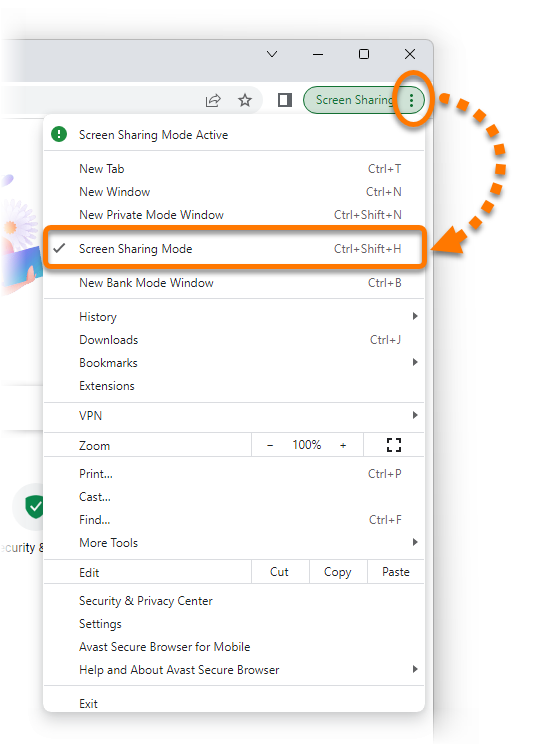

Начать безопасный просмотр
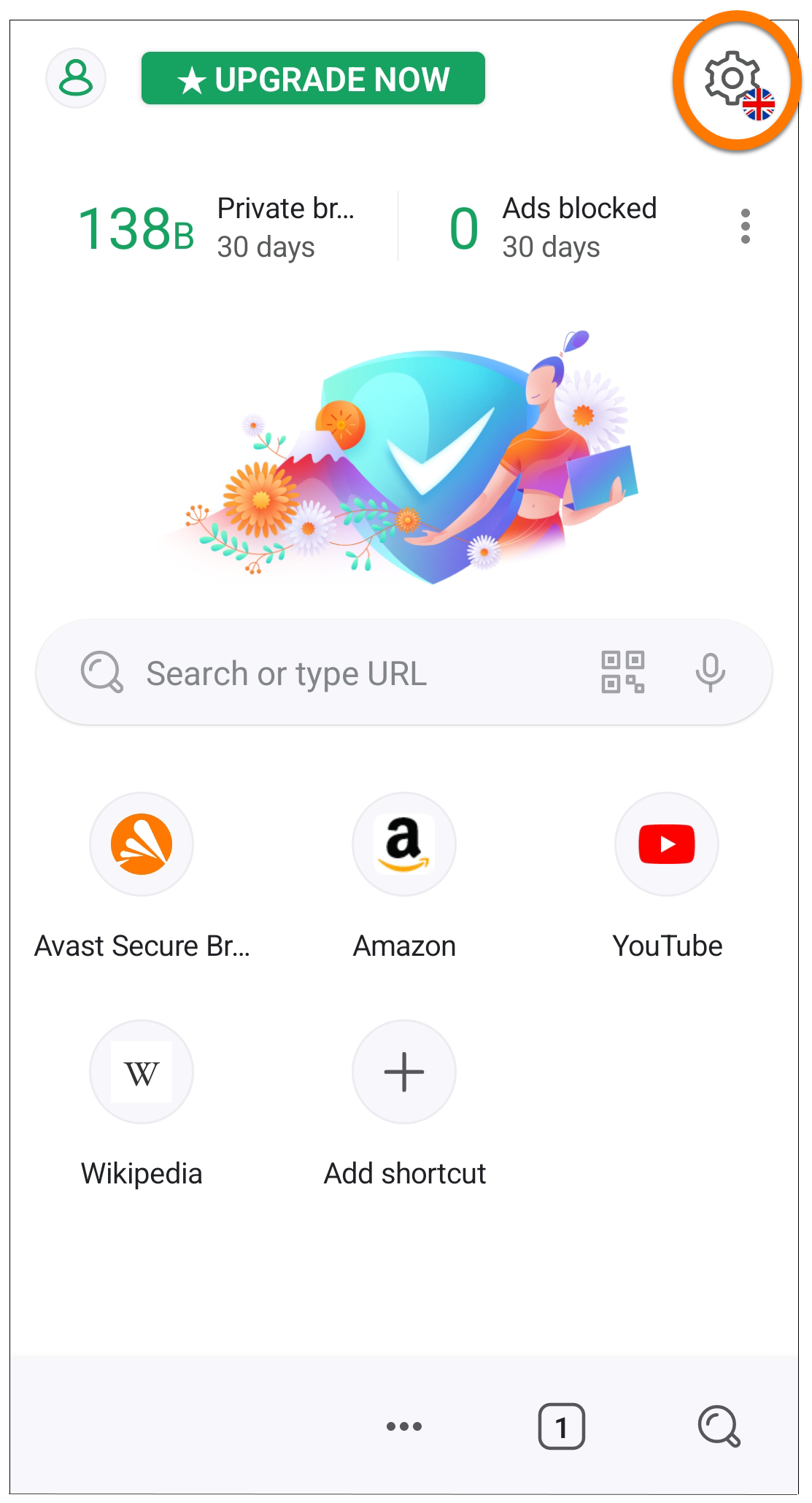
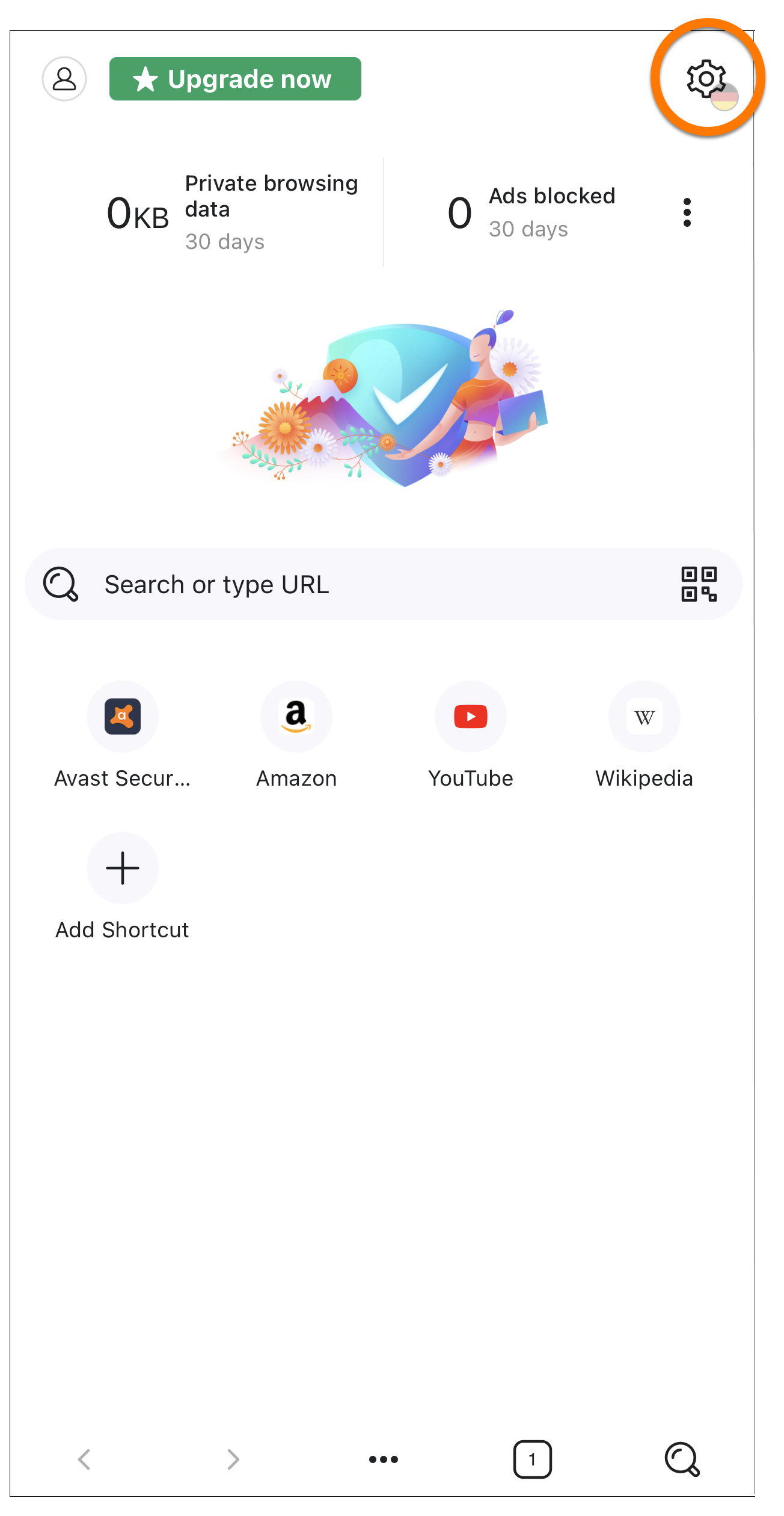
- Нажмите значок Avast Secure Browser на главном экране устройства. Программа откроется на главном экране браузера.


- Выберите одно из действий ниже.
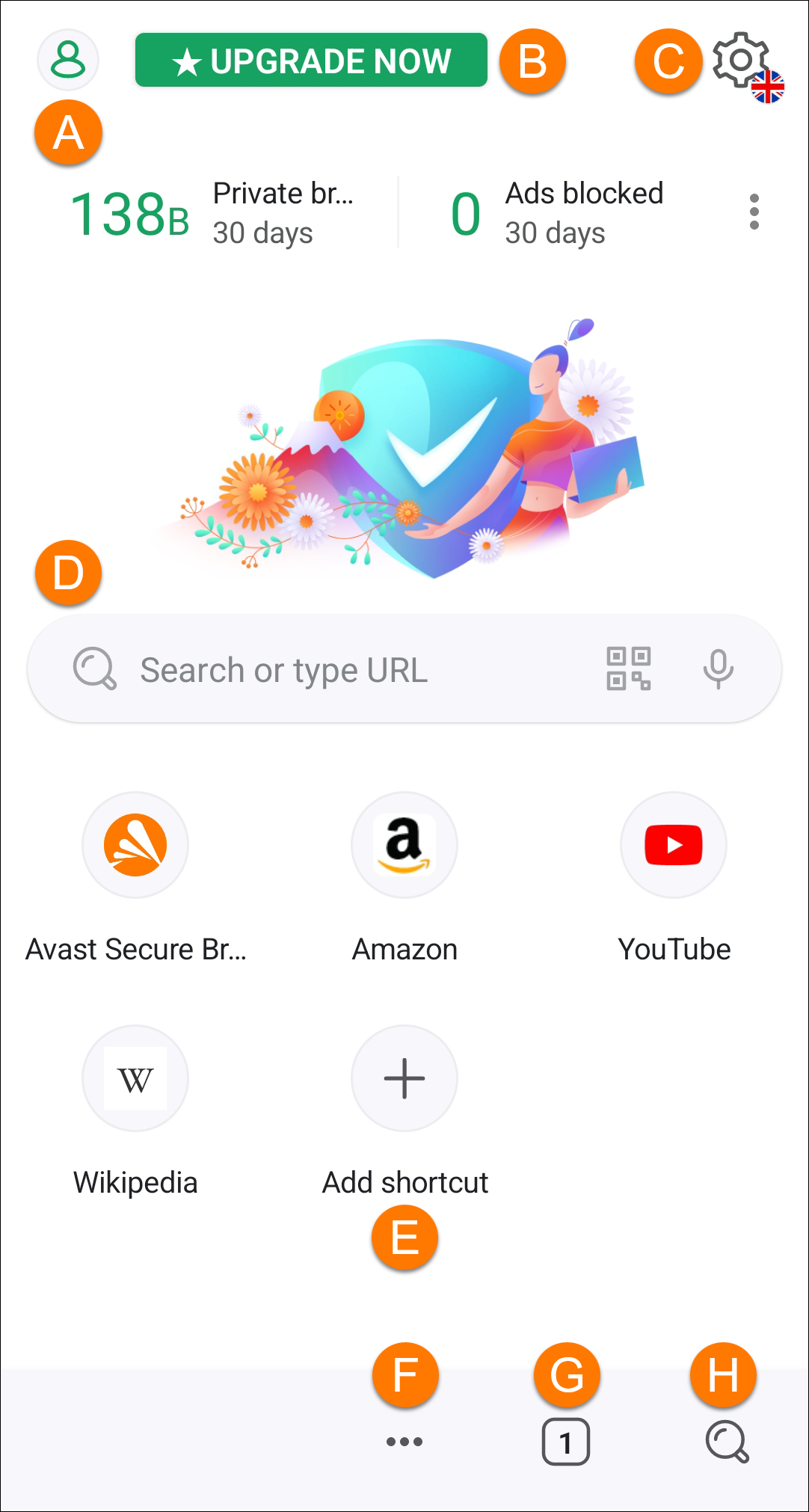
- Учетная запись: нажмите значок учетной записи и войдите с помощью своей учетной записи Avast, чтобы синхронизировать данные просмотров между несколькими устройствами. Дополнительную информацию о синхронизации Avast Secure Browser см. в следующей статье: Синхронизация данных Avast Secure Browser.
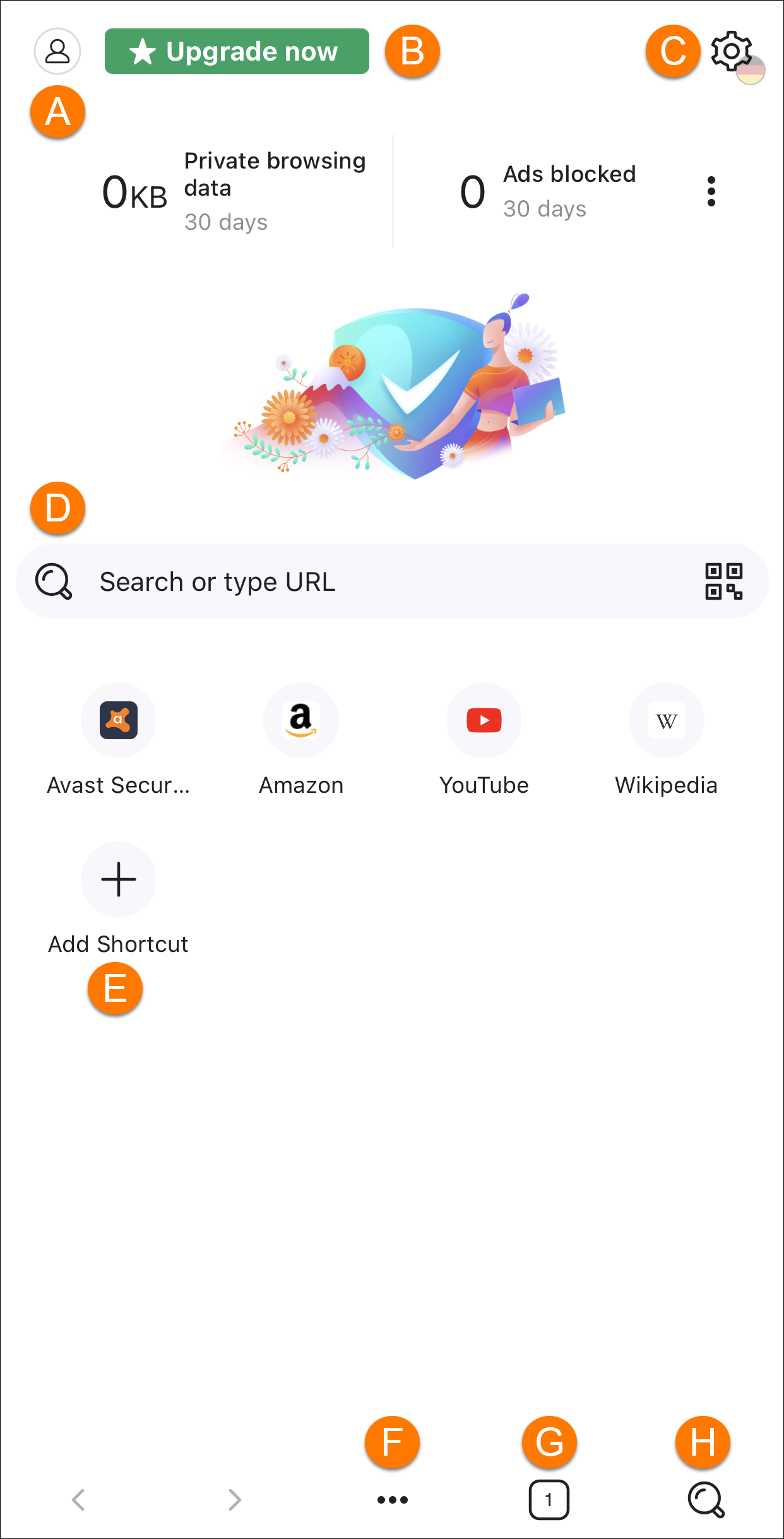
- Моя учетная запись: нажмите значок учетной записи и войдите с помощью своей учетной записи Avast, чтобы синхронизировать данные просмотров между несколькими устройствами. Дополнительную информацию о синхронизации Avast Secure Browser см. в следующей статье: Синхронизация данных Avast Secure Browser.
- Перейти: нажмите, чтобы приобрести подписку на Avast Secure Browser PRO.
- Настройки: нажмите
 Настройки (значок шестеренки), чтобы настроить функции безопасности и конфиденциальности для управления вашими действиями в Интернете или изменить общие настройки браузера.
 - Введите поисковый запрос или URL-адрес: нажмите в поле для поиска и введите поисковый запрос или адрес сайта, чтобы начать пользоваться Интернетом в Режиме по умолчанию.
- Добавить ярлык: нажмите значок + , чтобы добавить любимые сайты в закладки.
- Меню: нажмите Меню … (три точки), чтобы открыть пункты меню браузера, такие как история браузера и закладки.
- Вкладки: нажмите квадратный значок вкладок, чтобы просмотреть открытые сейчас вкладки в каждом режиме браузера.
- Поиск: нажмите значок поиска, чтобы перейти в строку поиска браузера.
Во время просмотра сайта значок поиска меняется на значок домашней страницы. Нажмите значок домашней страницы, чтобы вернуться на главный экран Avast Secure Browser.
Узнать больше о функциях, доступных в Avast Secure Browser, можно в разделах этой статьи.
Смена режимов браузера
В Avast Secure Browser есть два режима браузера: Режим по умолчанию и Режим конфиденциальности. Это позволяет упорядочивать просмотр в соответствии с режимом, который лучше всего подходит для ваших целей.
Чтобы открыть вкладку в другом режиме браузера или просмотреть открытые в данный момент вкладки, упорядоченные по режимам, выполните следующие действия.
- Откройте Avast Secure Browser, затем нажмите квадратный значок вкладок внизу экрана.
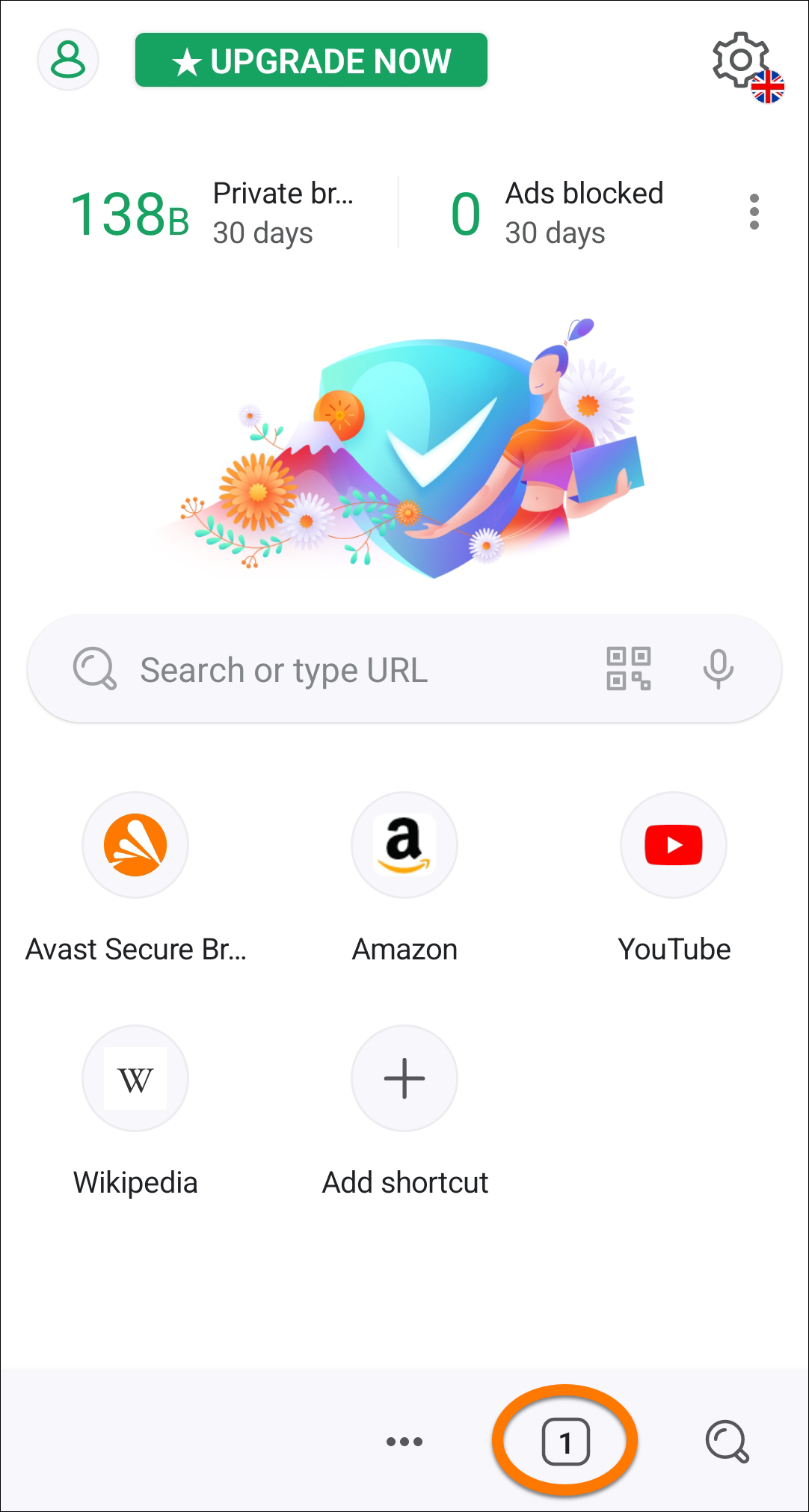
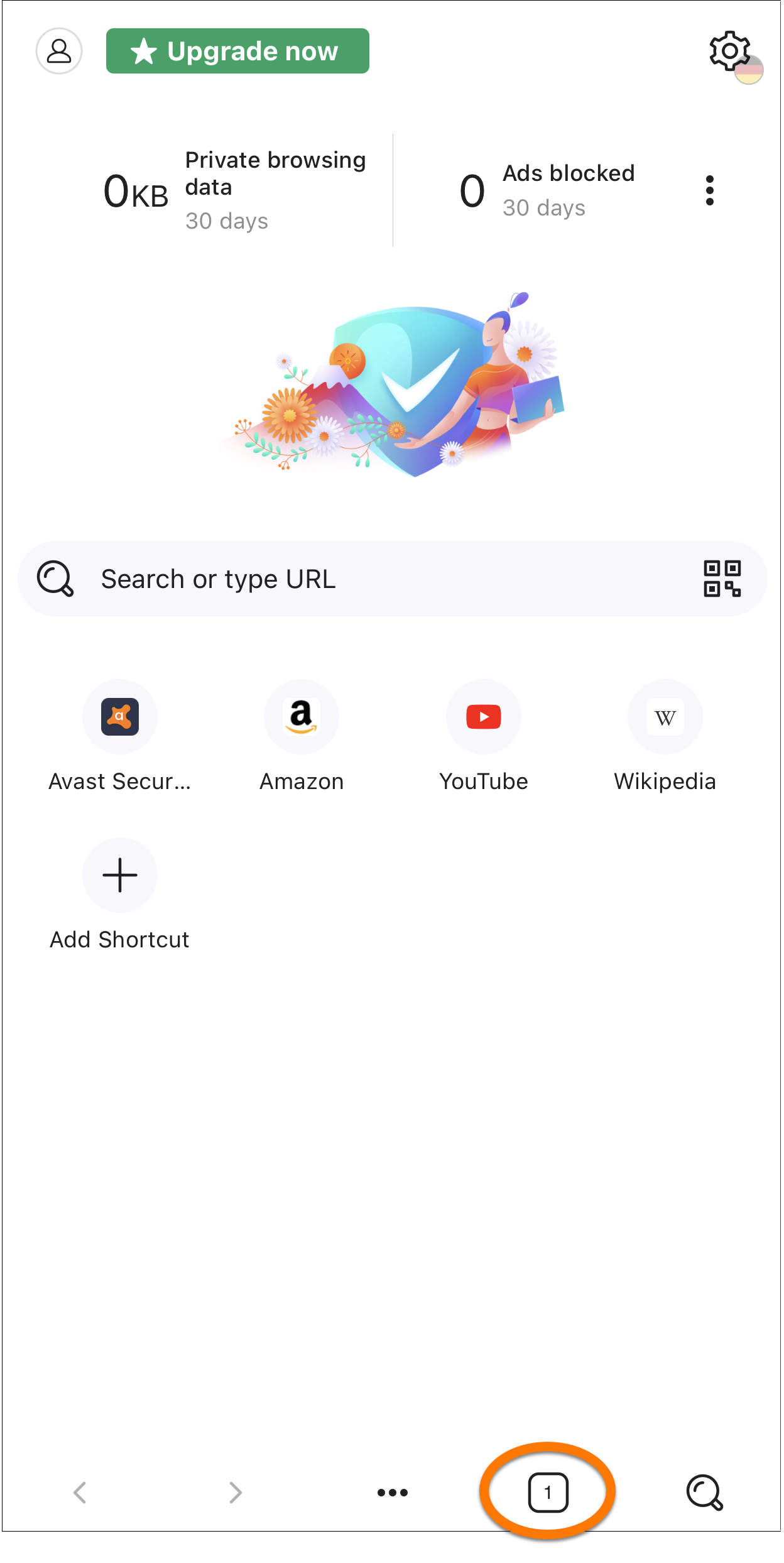
- Для переключения между режимами нажимайте значки вверху экрана. Если у вас открыты какие-либо вкладки, они отображаются на экране соответствующего режима.


- Режим по умолчанию: баланс безопасности и конфиденциальности. Позволяет маскировать свое местоположение с помощью VPN и блокировать веб-атаки и небезопасные загрузки с помощью «Веб-защиты». Реклама и средства отслеживания блокируются (сбалансированный режим).
- Режим конфиденциальности: истинная анонимность и сокрытие личности при работе в браузере. Предлагает те же инструменты, что и режим по умолчанию, но также отключает создание снимков экрана и автоматически удаляет все данные и историю просмотров при закрытии браузера.
- Режим конфиденциальности: истинная анонимность и сокрытие личности при работе в браузере. Предлагает те же инструменты, что и режим по умолчанию, но также автоматически удаляет все данные и историю просмотров при закрытии браузера.
- Чтобы открыть новую вкладку в выбранном режиме, коснитесь зеленого значка в виде плюса + , затем выполните поиск или введите адрес сайта, который хотите посетить.
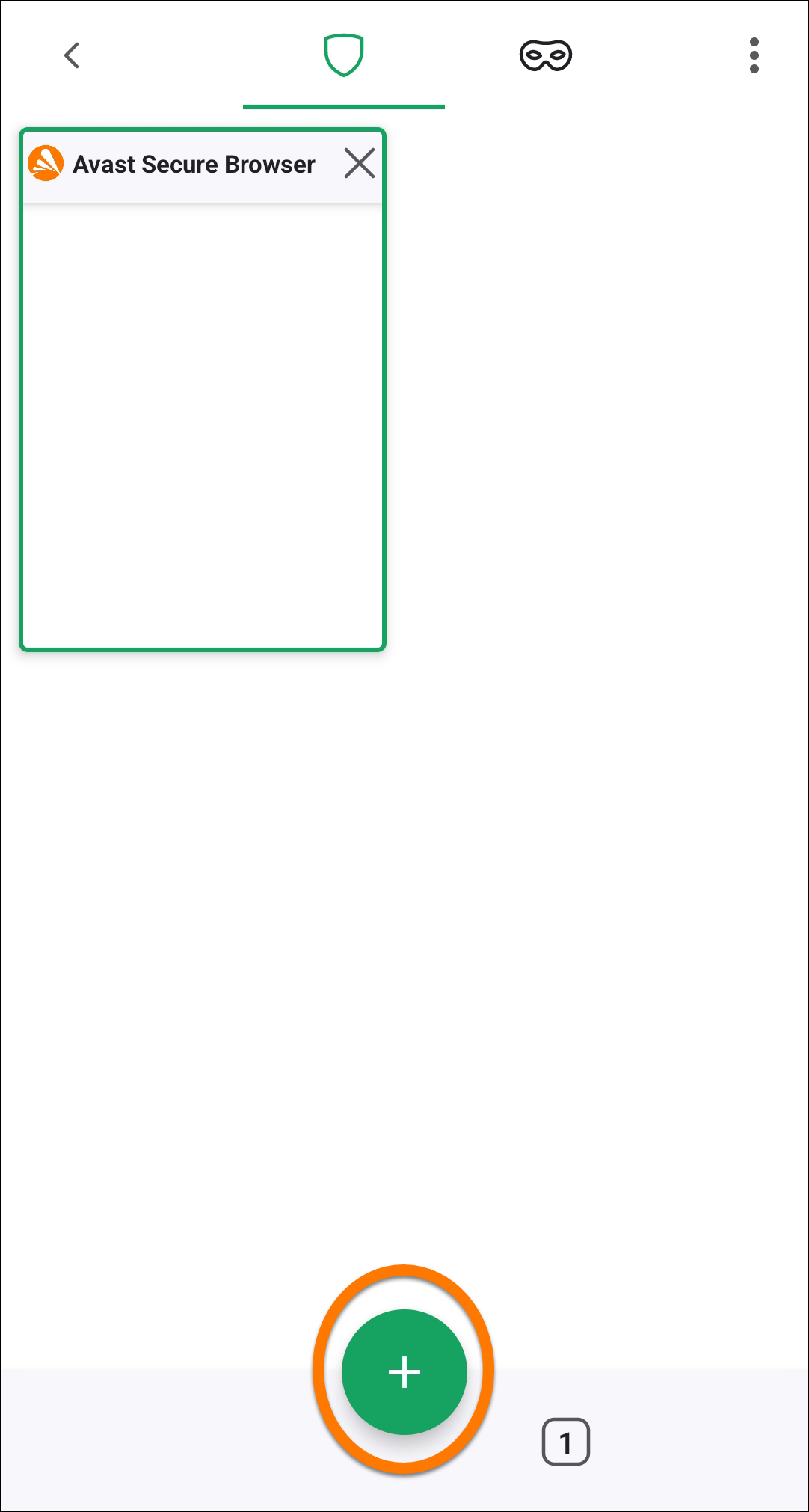
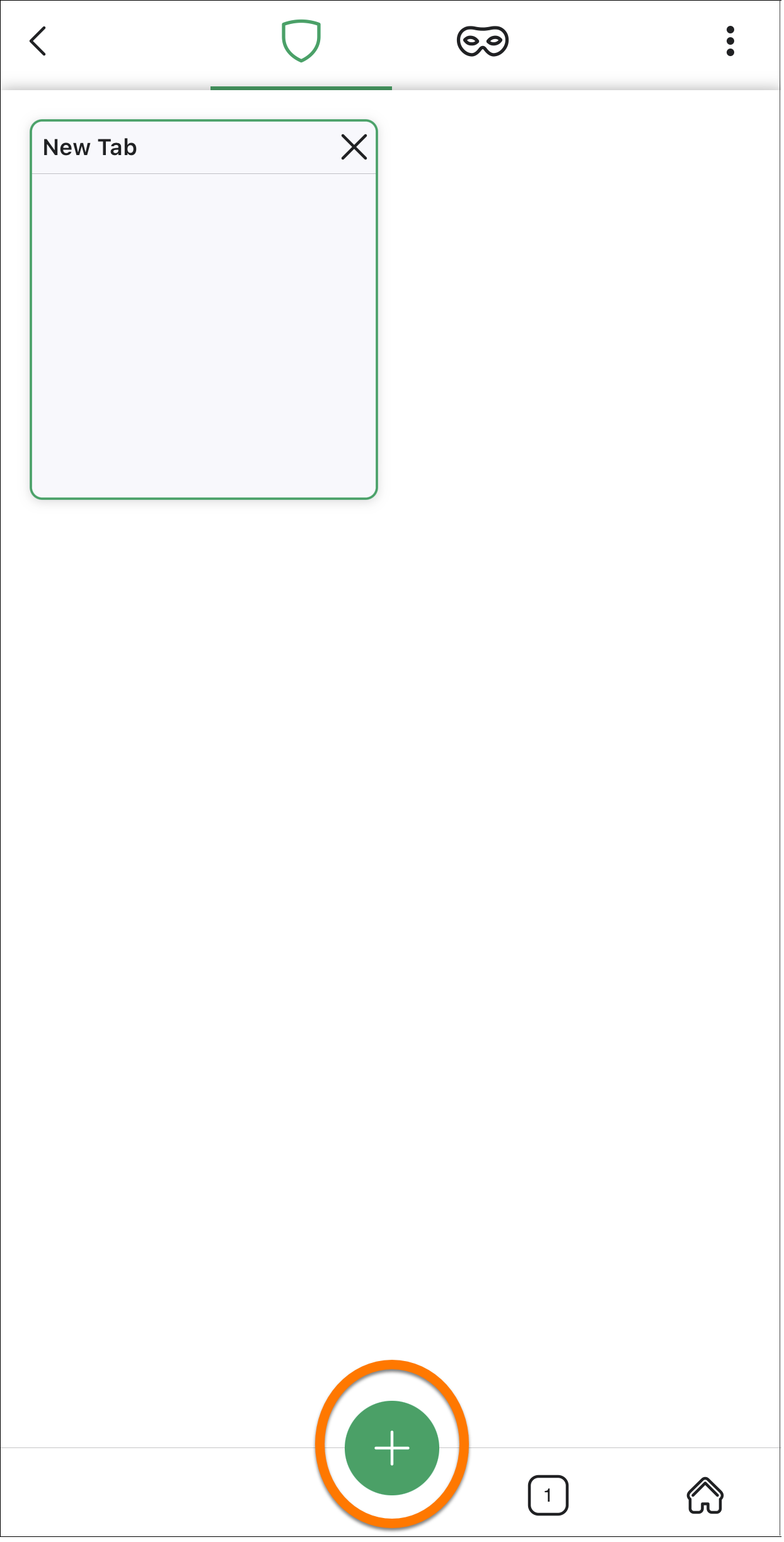
Новая вкладка откроется в выбранном режиме просмотра. Нажмите значок домашней страницы в правом нижнем углу экрана, чтобы вернуться на главный экран Avast Secure Browser.
Изменение параметров безопасности и конфиденциальности
- Откройте Avast Secure Browser и нажмите Настройки (значок шестеренки) в правом верхнем углу экрана.
- Выберите один из элементов ниже.
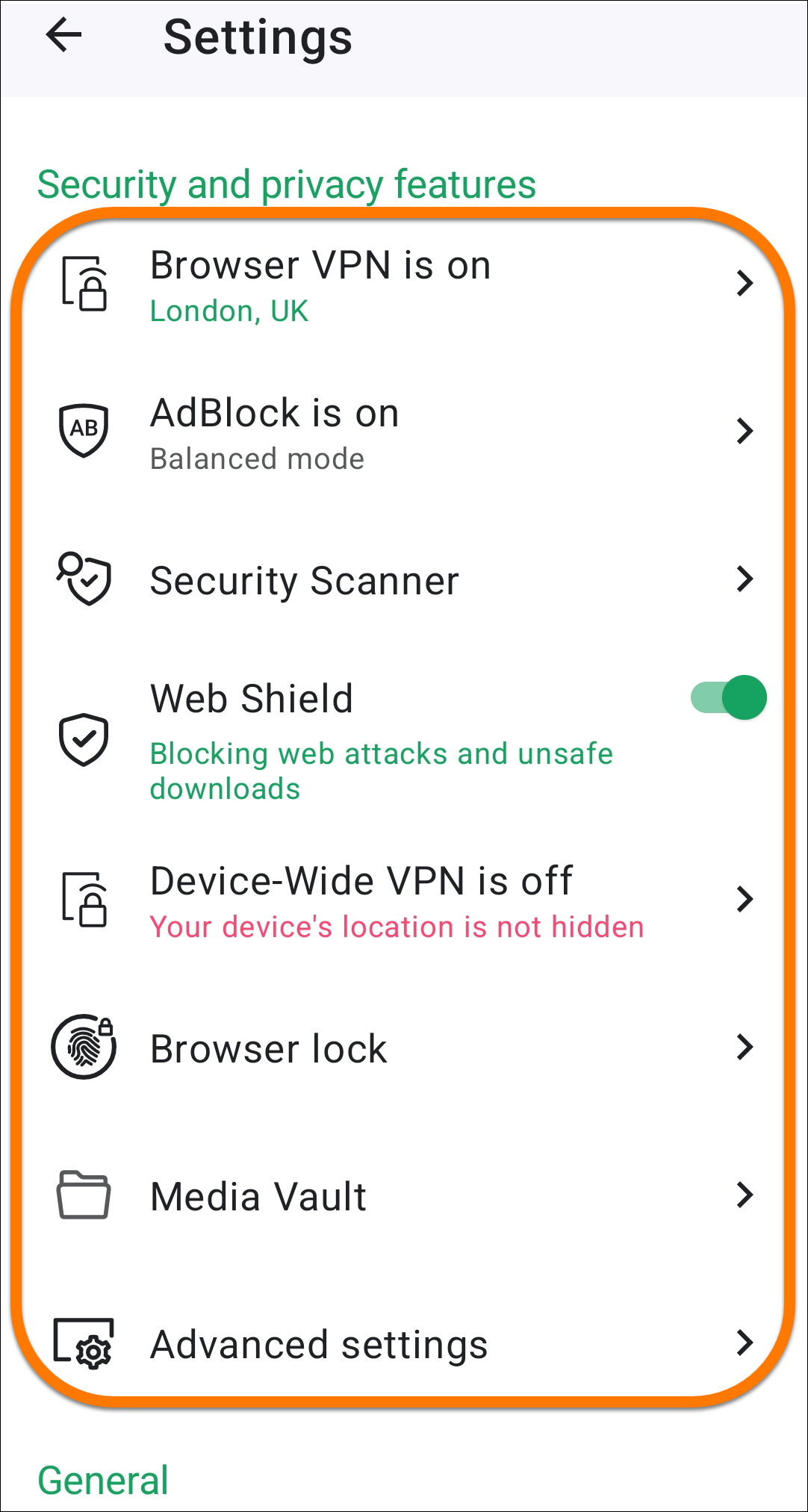
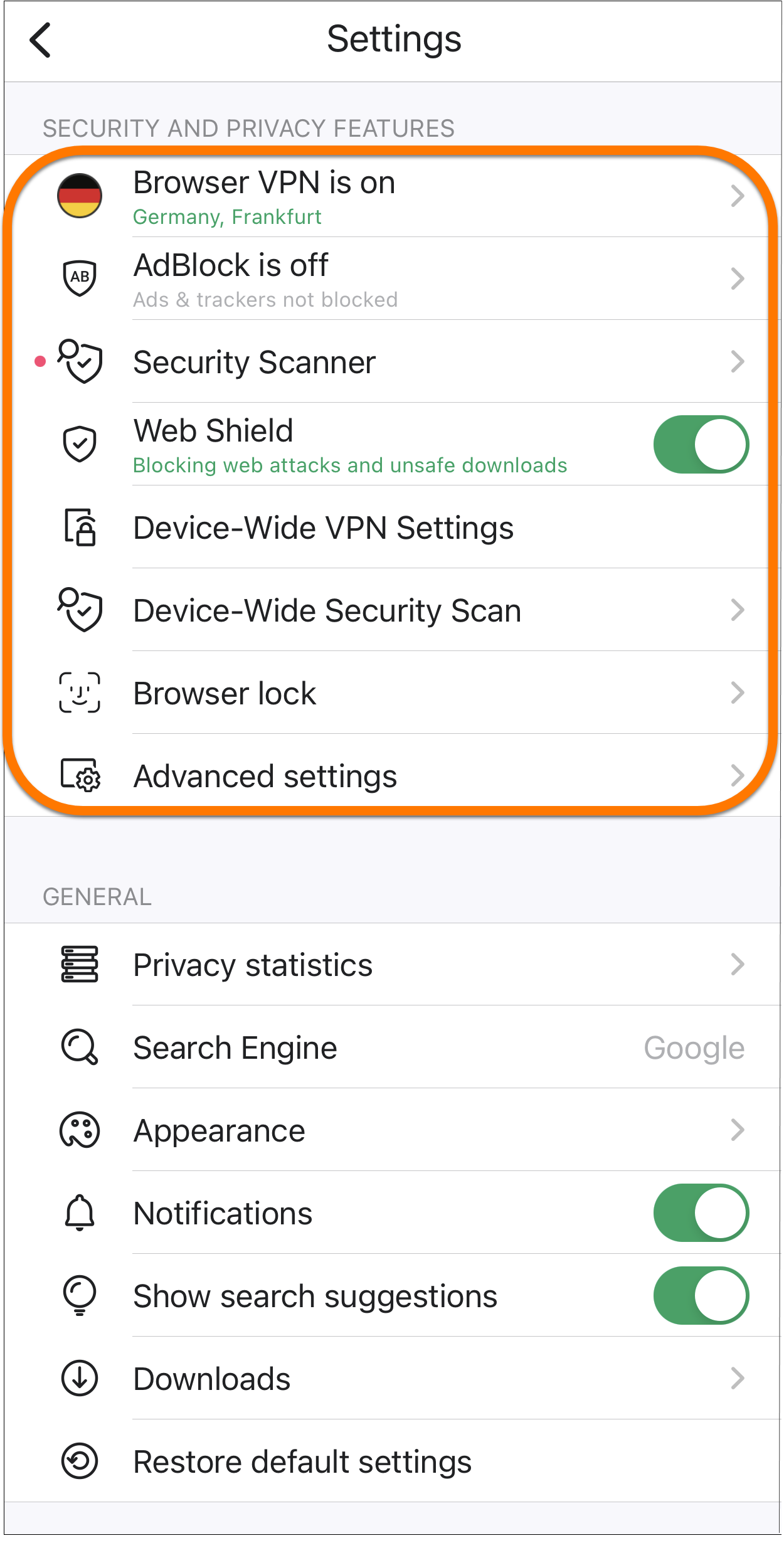
- VPN в браузере: Скройте свое местоположение с помощью виртуальной частной сети (VPN). Узнать больше об этом можно в разделе VPN в браузере.
- AdBlock. Блокирует загрузку рекламы на посещаемых сайтах. Узнать больше об этом можно в разделе Блокировка рекламы и трекеров.
- Сканер безопасности: сканирует параметры браузера на наличие уязвимостей, вызванных отключением защитных настроек.
- Веб-защита: автоматически блокирует доступ к вредоносным программам и фишинговым сайтам, чтобы воспрепятствовать краже ваших личных данных.
- VPN на уровне устройства: позволяет всем приложениям на устройстве безопасно подключаться к Интернету через VPN-серверы Avast (доступно в Avast Secure Browser PRO).
- Настройки VPN на уровне устройства: позволяет всем приложениям на устройстве безопасно подключаться к Интернету через VPN-серверы Avast (доступно в Avast Secure Browser PRO).
- Сканирование безопасности на уровне устройства: сканирование устройства на наличие уязвимостей.
- Блокировка браузера: позволяет надежно заблокировать журнал браузера и данные в Avast Secure Browser.
- Хранилище медиафайлов: обеспечивает доступ к загруженным и зашифрованным медиафайлам.
- Расширенные настройки
Включение функции «VPN в браузере»
Выберите, если хотите скрыть свое местоположение с помощью виртуальной частной сети (VPN). Для подключения к функции «VPN в браузере»:
- Нажмите VPN в браузере выкл..
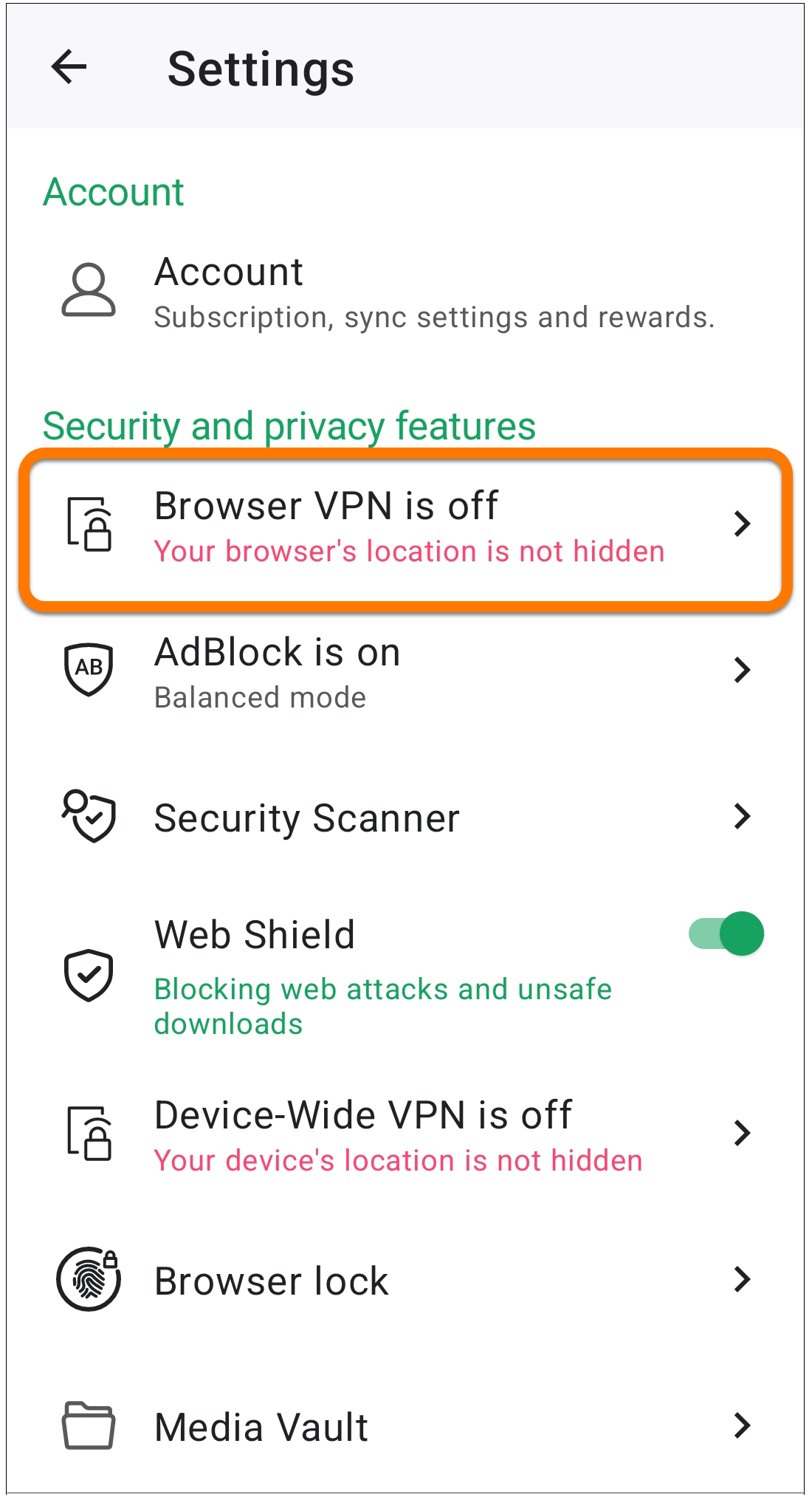
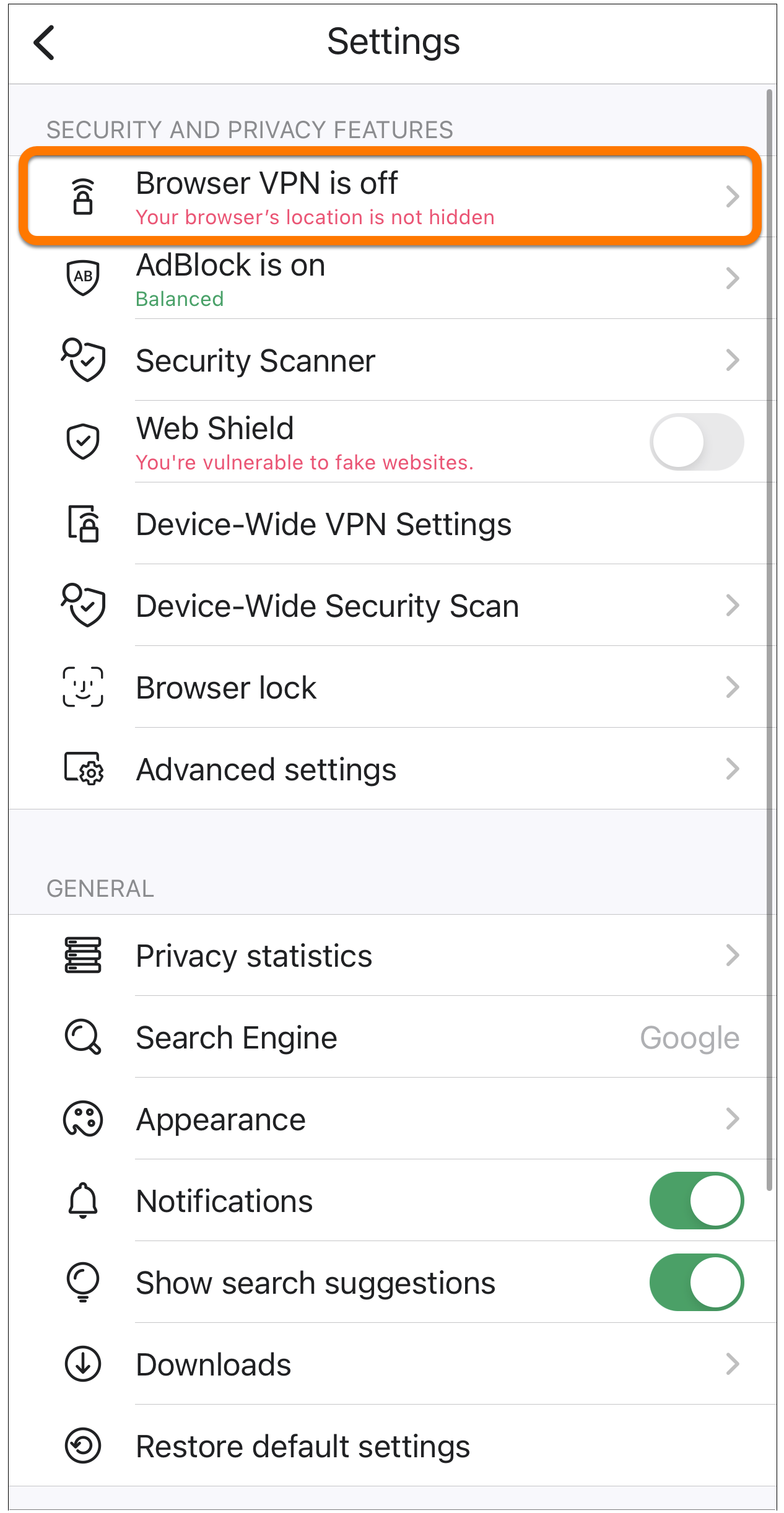
- Нажмите серый ползунок (ВЫКЛ.), чтобы его цвет сменился на зеленый (ВКЛ.).
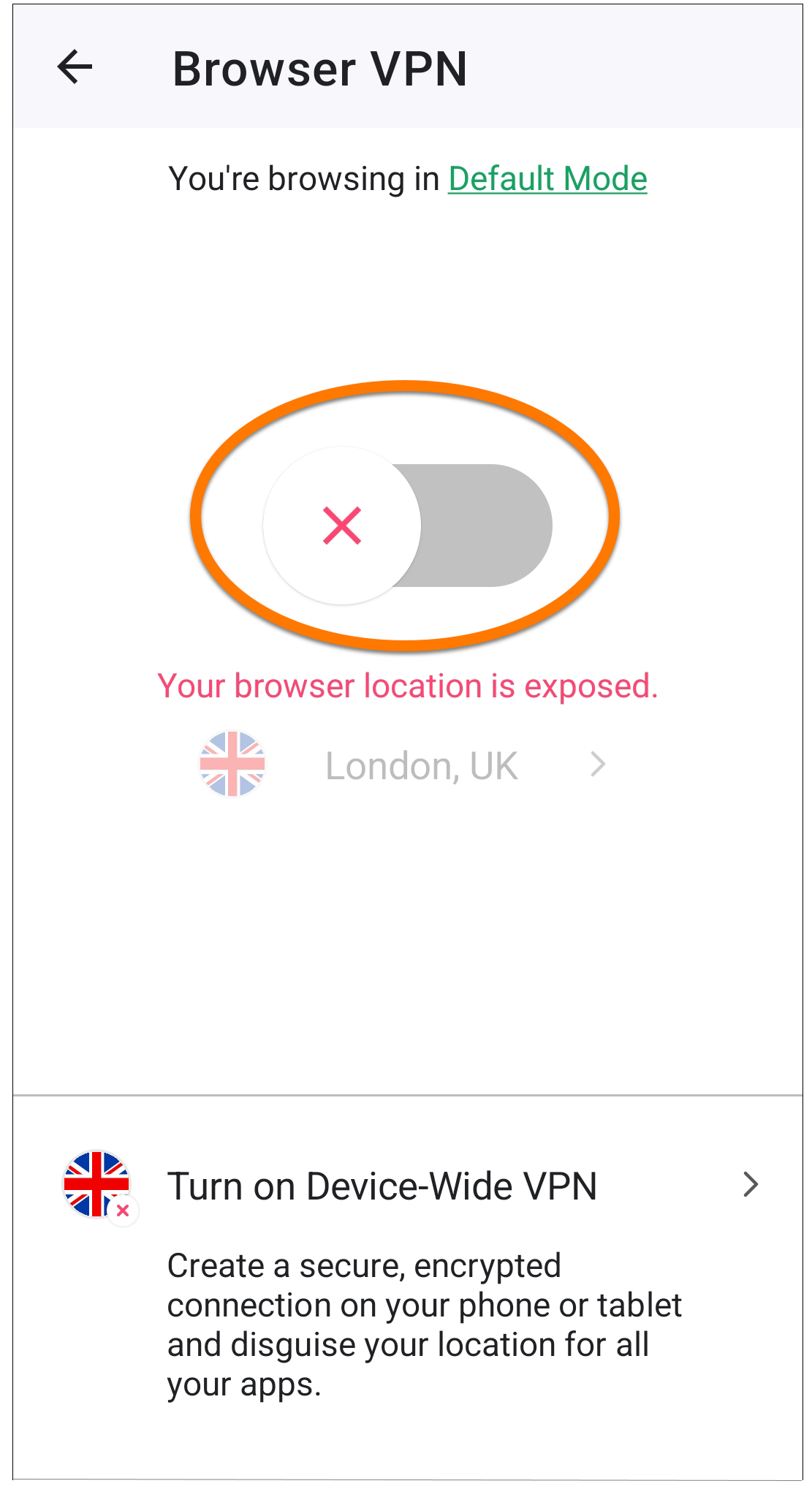
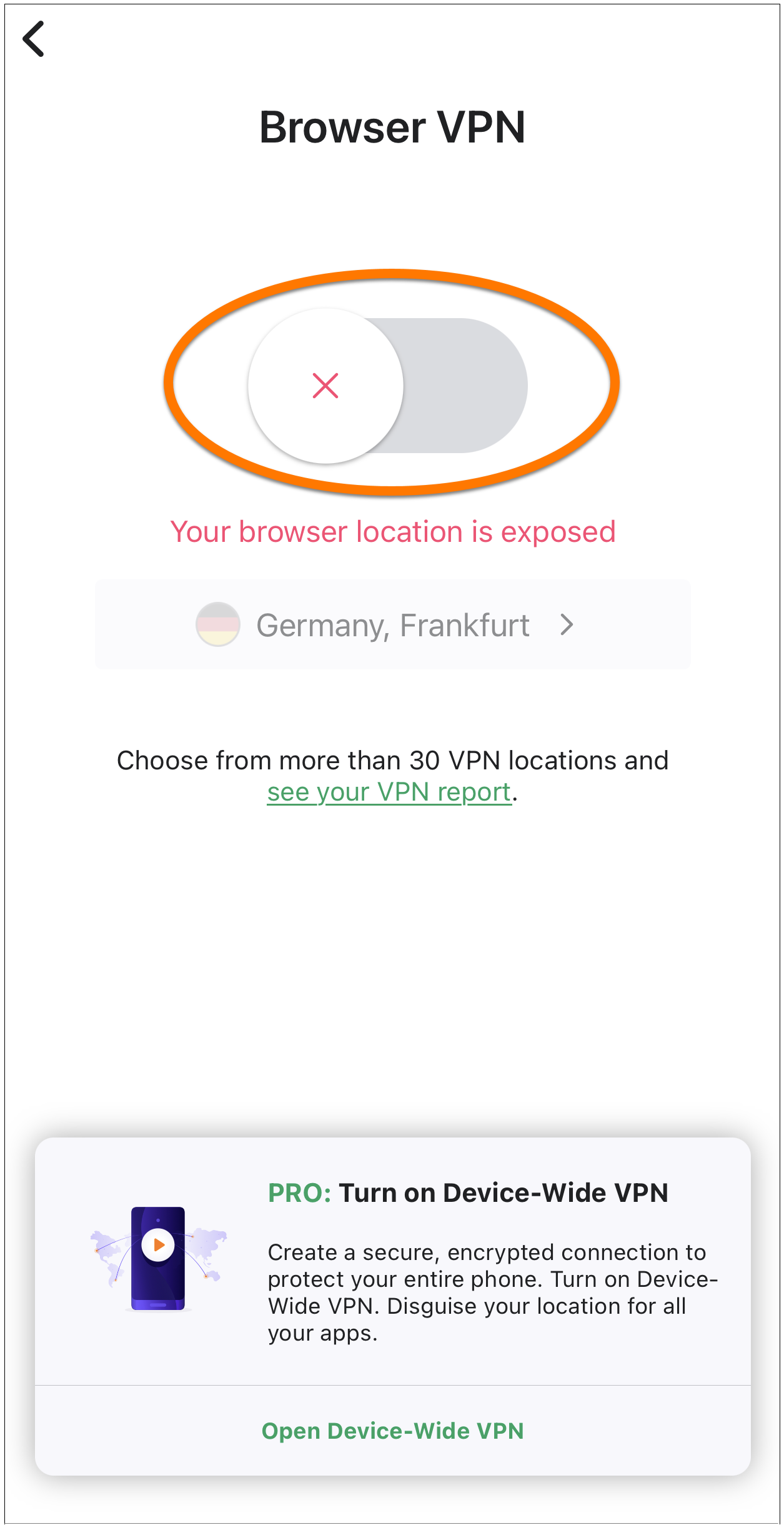
Чтобы менять скрытое местоположение браузера по умолчанию и включать VPN на всем устройстве, необходима подписка на Avast Secure Browser PRO.
Блокировка рекламы и трекеров
AdBlock блокирует загрузку рекламы на посещаемых сайтах. Таким образом повышается скорость и безопасность сеансов использования браузера. Функция AdBlock включена по умолчанию и настроена на Сбалансированный режим. Чтобы изменить режим функции AdBlock, выполните следующие действия:
- Нажмите AdBlock вкл..
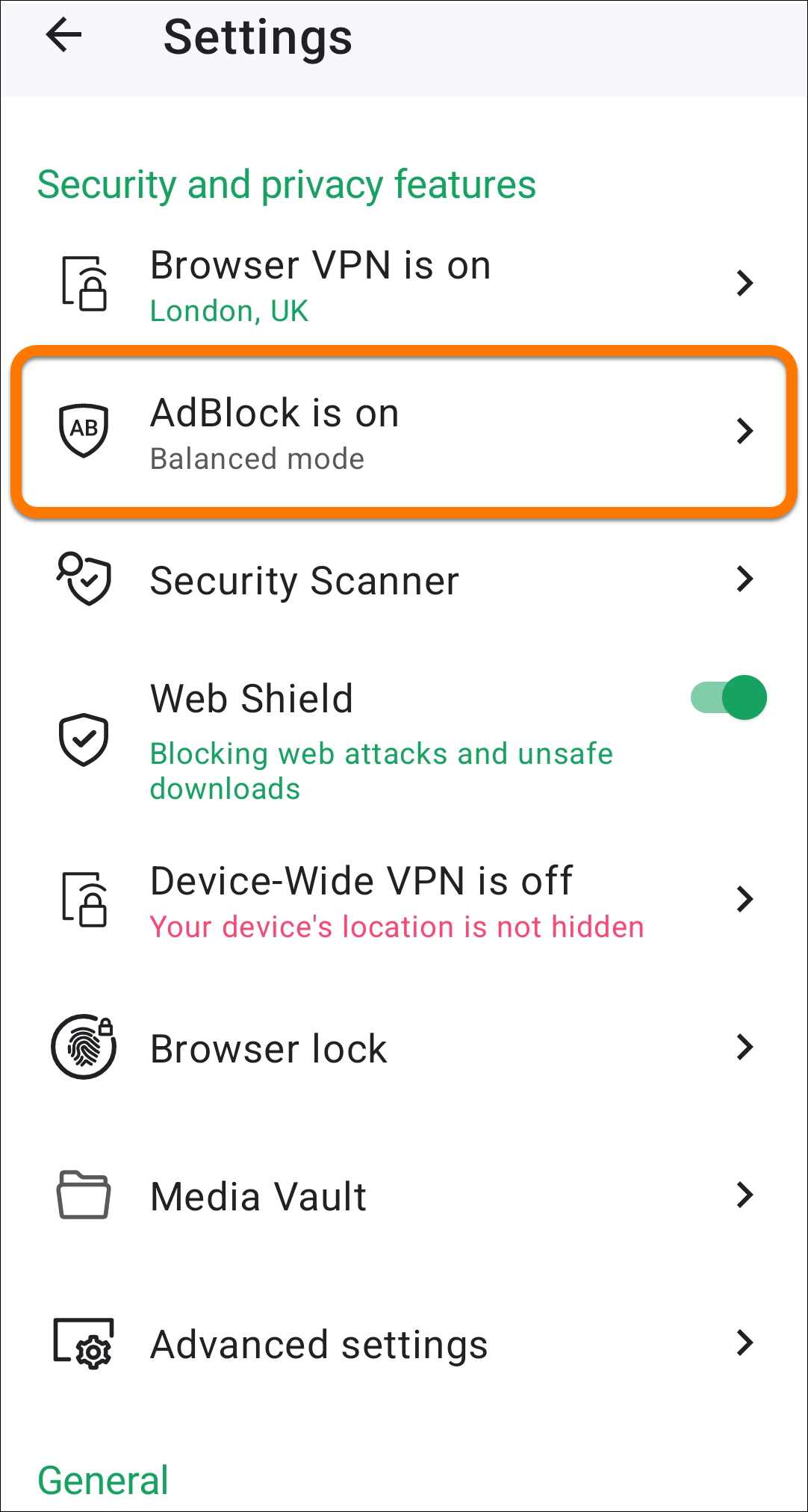
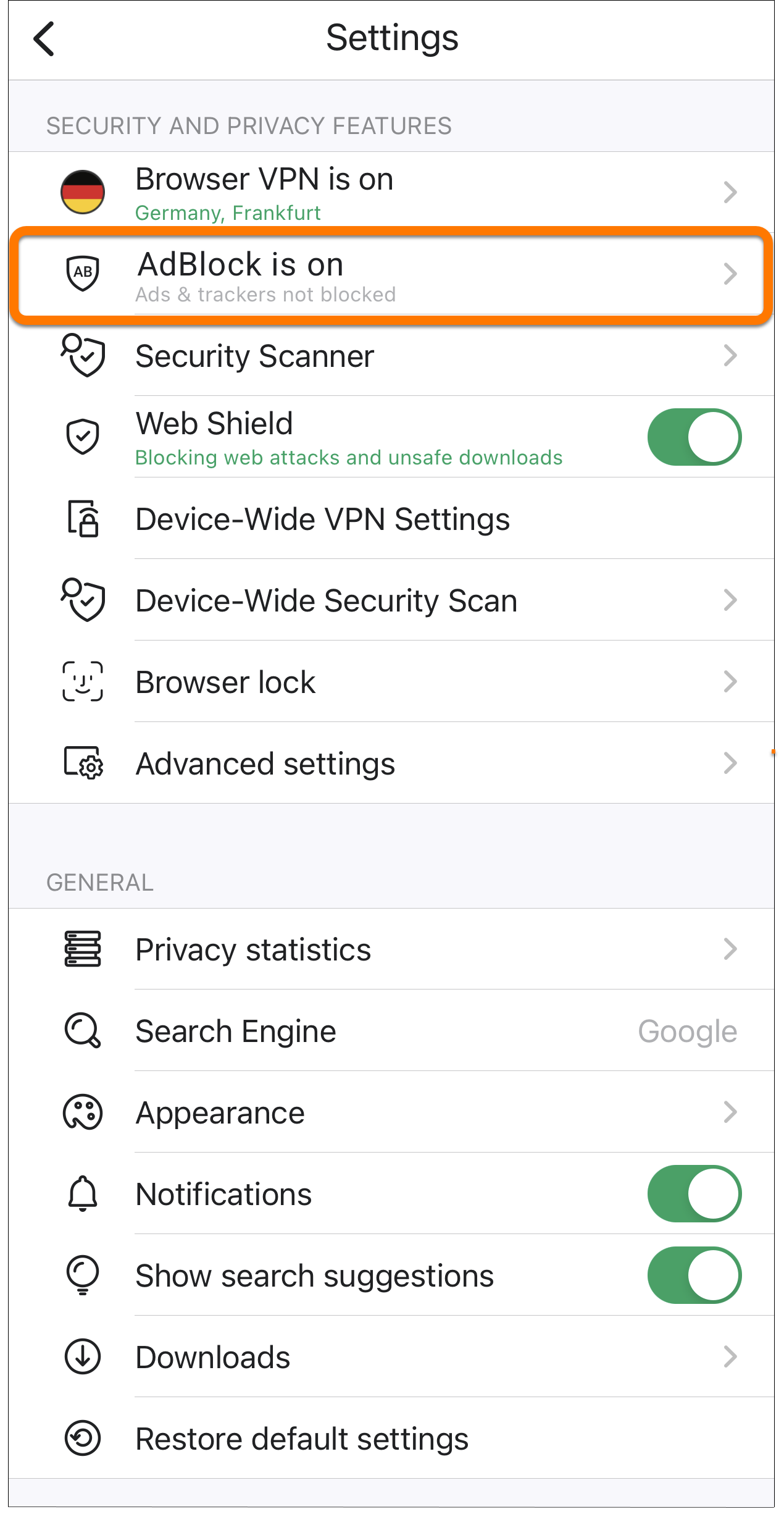
- Нажмите кружок возле предпочитаемого режима AdBlock.
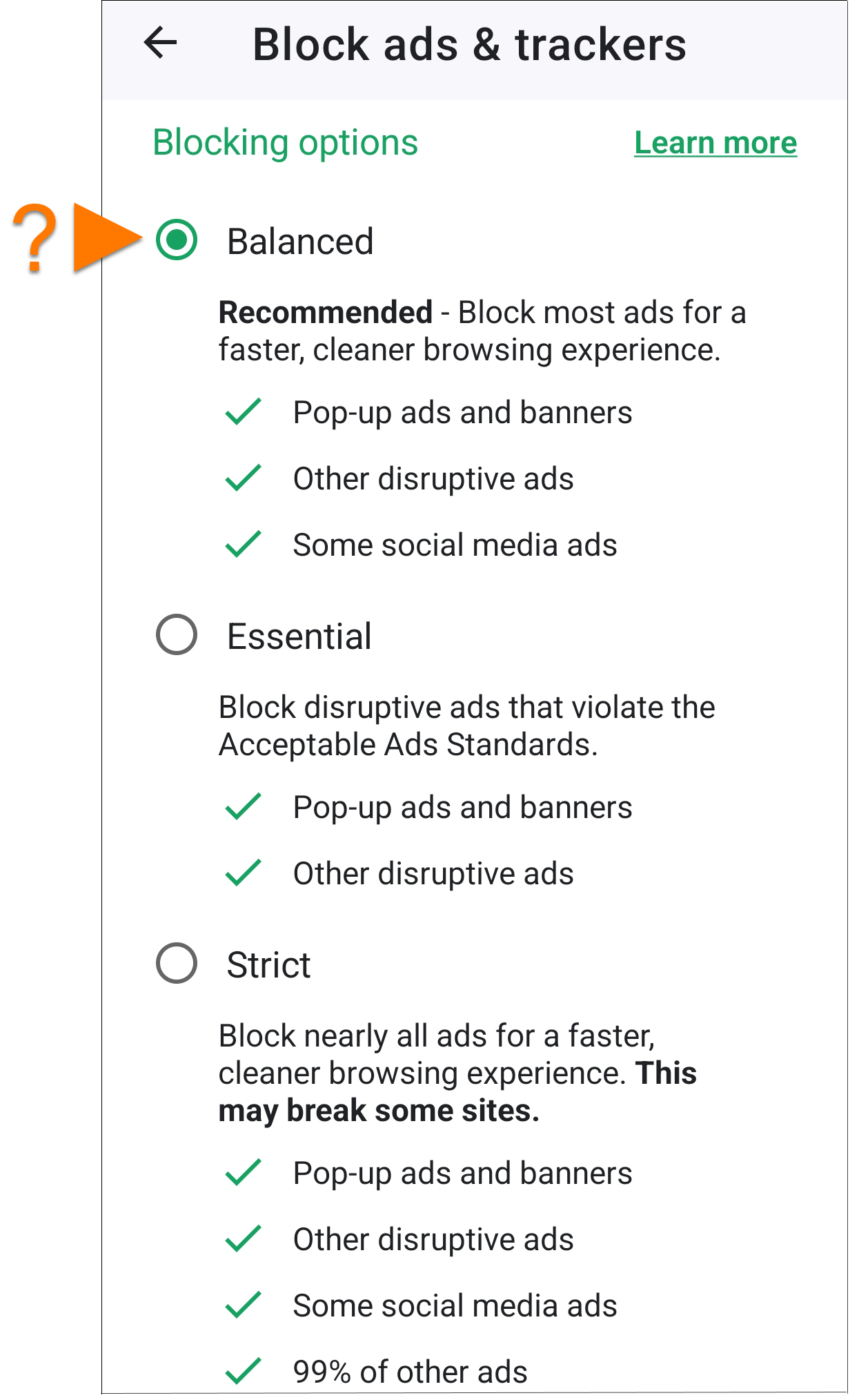
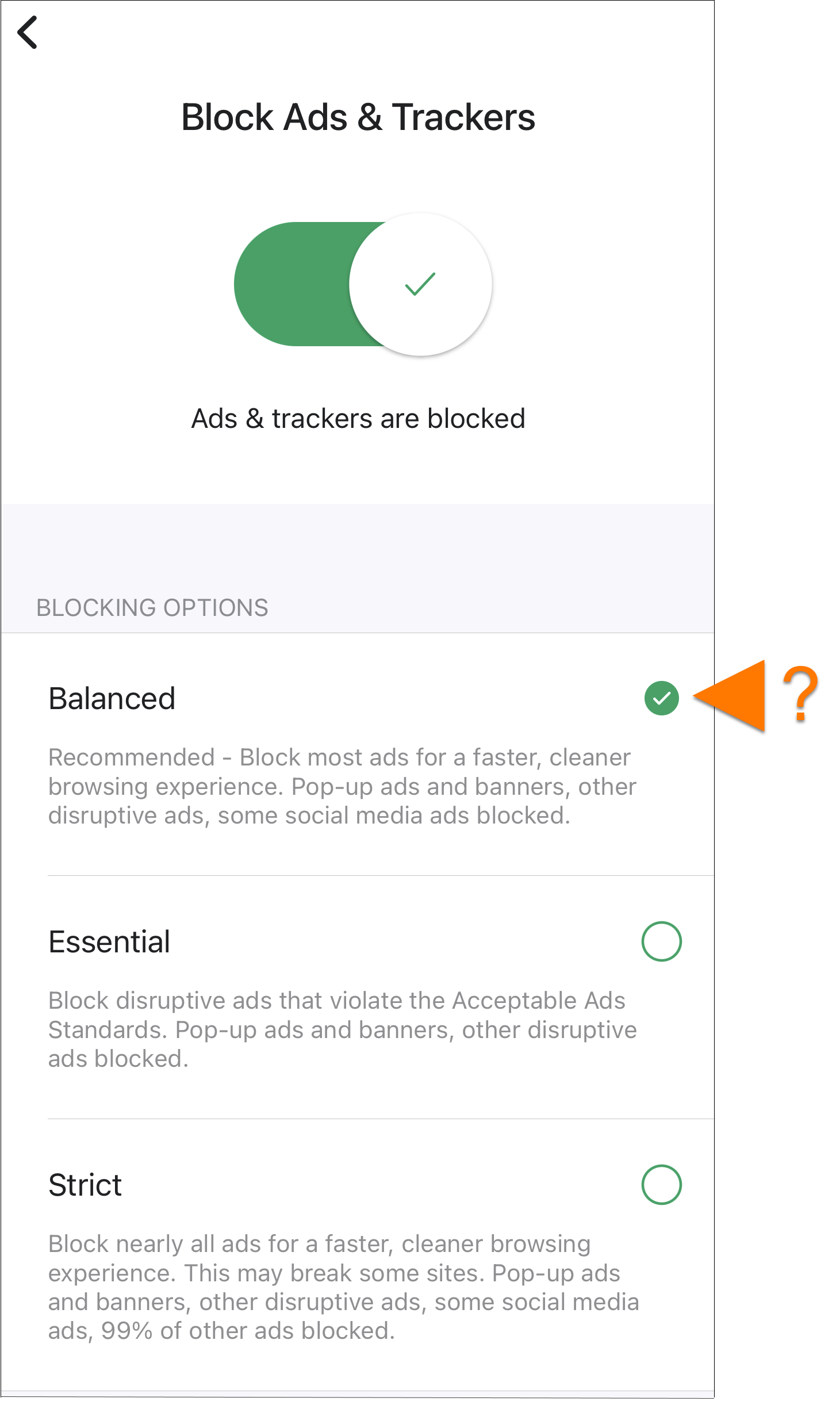
- Сбалансированная (рекомендуется): блокирует большинство объявлений, чтобы повысить скорость и безопасность ваших выходов в Интернет. В этом режиме блокируются всплывающие окна, баннеры, видео с автоматическим воспроизведением и некоторые объявления в социальных сетях. Отдельная реклама, которая может быть полезна при поиске в Интернете, по-прежнему будет отображаться в этом режиме.
- Базовая: блокировка назойливой объявлений, нарушающих стандарты приемлемой рекламы. В этом режиме блокируются всплывающие окна, баннеры и видео с автоматическим воспроизведением.
- Строгая: блокировка почти всей рекламы. В этом режиме блокируются всплывающие окна, баннеры, видео с автоматическим воспроизведением, некоторые объявления в социальных сетях и 99 % всех остальных объявлений. Мы не рекомендуем выбирать этот режим, так как это может привести к некорректной загрузке некоторых сайтов или даже к полной блокировке доступа к определенным сайтам. Если вы выберете этот режим, нажмите Установить строгую для подтверждения.
Предпочитаемый режим функции AdBlock установлен.
Список разрешенной рекламы
Можно также добавлять сайты в Список разрешенной рекламы. Это значит, что на указанных сайтах по-прежнему будет появляться реклама. Чтобы добавить сайт в список с разрешенной рекламой, выполните следующие действия.
- Откройте сайт.
- Нажмите Настройки(значок шестеренки) в правом верхнем углу.
- Нажмите зеленый (ВКЛ.) ползунок рядом с элементом Блокировка рекламы вкл., чтобы его цвет сменился на серый (ВЫКЛ.).
Сайт добавится в список с разрешенной рекламой, и объявления будут отображаться при его открытии в текущем режиме браузера. Реклама на других сайтах будет блокироваться в соответствии с настройками режима браузера.
Чтобы исключить сайт из списка с разрешенной рекламой, откройте настройки, выберите AdBlock вкл. ▸ Список разрешенной рекламы, затем нажмите значок в виде мусорной корзины возле названия сайта.
Дополнительные настройки
- Нажмите Дополнительные настройки.
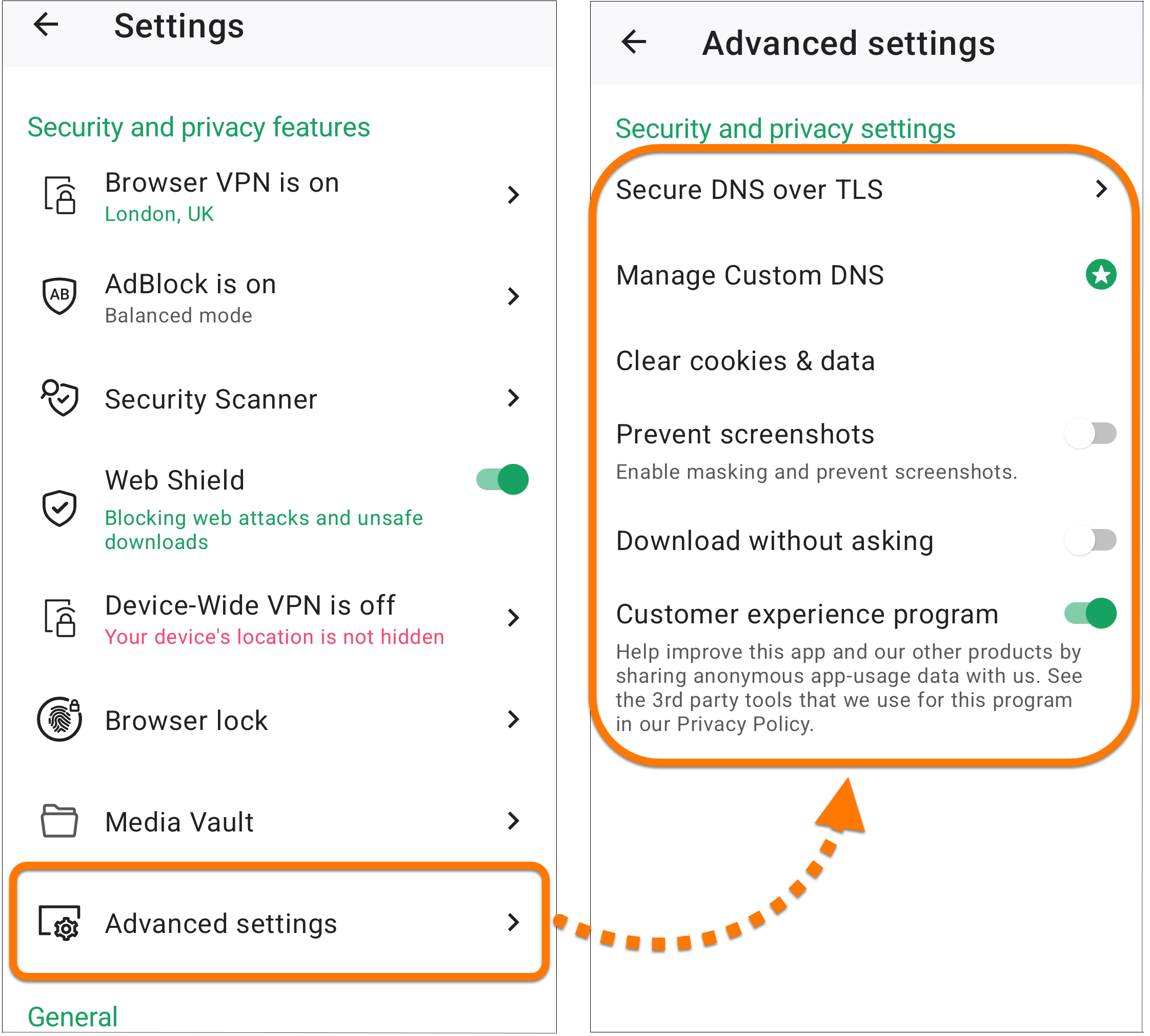
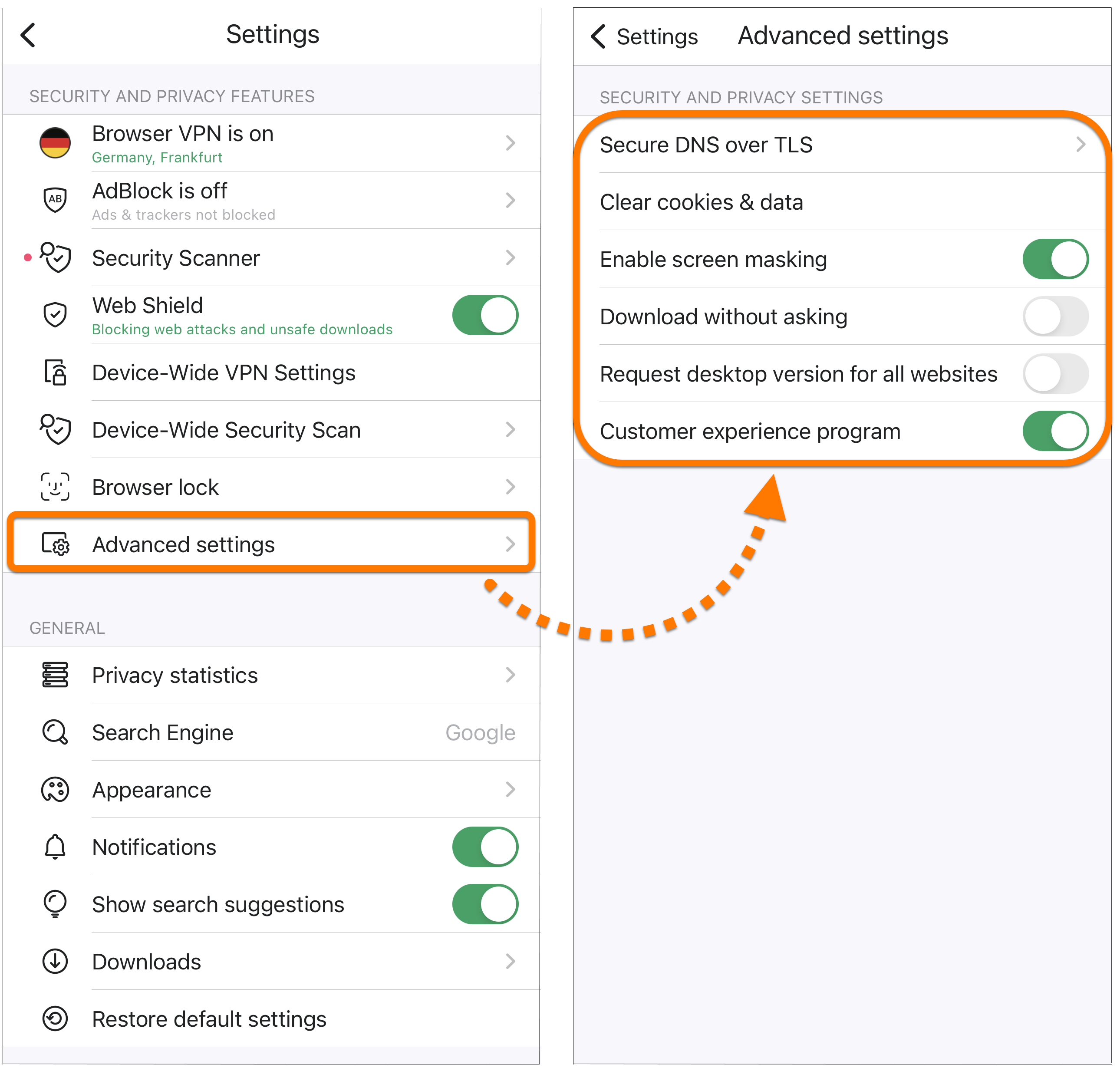
- Доступны следующие дополнительные настройки безопасности и конфиденциальности:
- Безопасность DNS поверх TLS: Выберите предпочитаемую систему доменных имен (DNS). С подпиской Avast Secure Browser PRO также можно добавить пользовательскую службу DNS.
- Безопасность DNS поверх TLS: изменение выбранной по умолчанию службы доменных имен (DNS).
- Управление пользовательскими узлами DNS (Avast Secure Browser PRO): добавить или удалить из списка DNS пользовательские узлы DNS.
- Очистить файлы cookie и данные: нажмите, чтобы немедленно очистить все файлы cookie в выбранном режиме браузера.
- Предотвращать создание снимков экрана: нажмите, чтобы активировать маскировку и предотвратить создание снимков экрана.
- Включить маскировку экрана: включение или отключение маскировки (маскировка скрывает предварительный просмотр содержимого браузера в представлении недавних приложений).
- Загружать без запроса: нажмите серый ползунок (ВЫКЛ.), чтобы его цвет сменился на зеленый (ВКЛ.) и программа Avast Secure Browser загружала файлы сразу же, не спрашивая предварительно вашего подтверждения.
- Запрашивать версию для настольного ПК у всех сайтов: нажмите, чтобы включить настольную версию сайтов.
- Программа обслуживания клиентов: нажмите, чтобы включить анонимный обмен данными об использовании приложений с Avast.
Изменение общих настроек
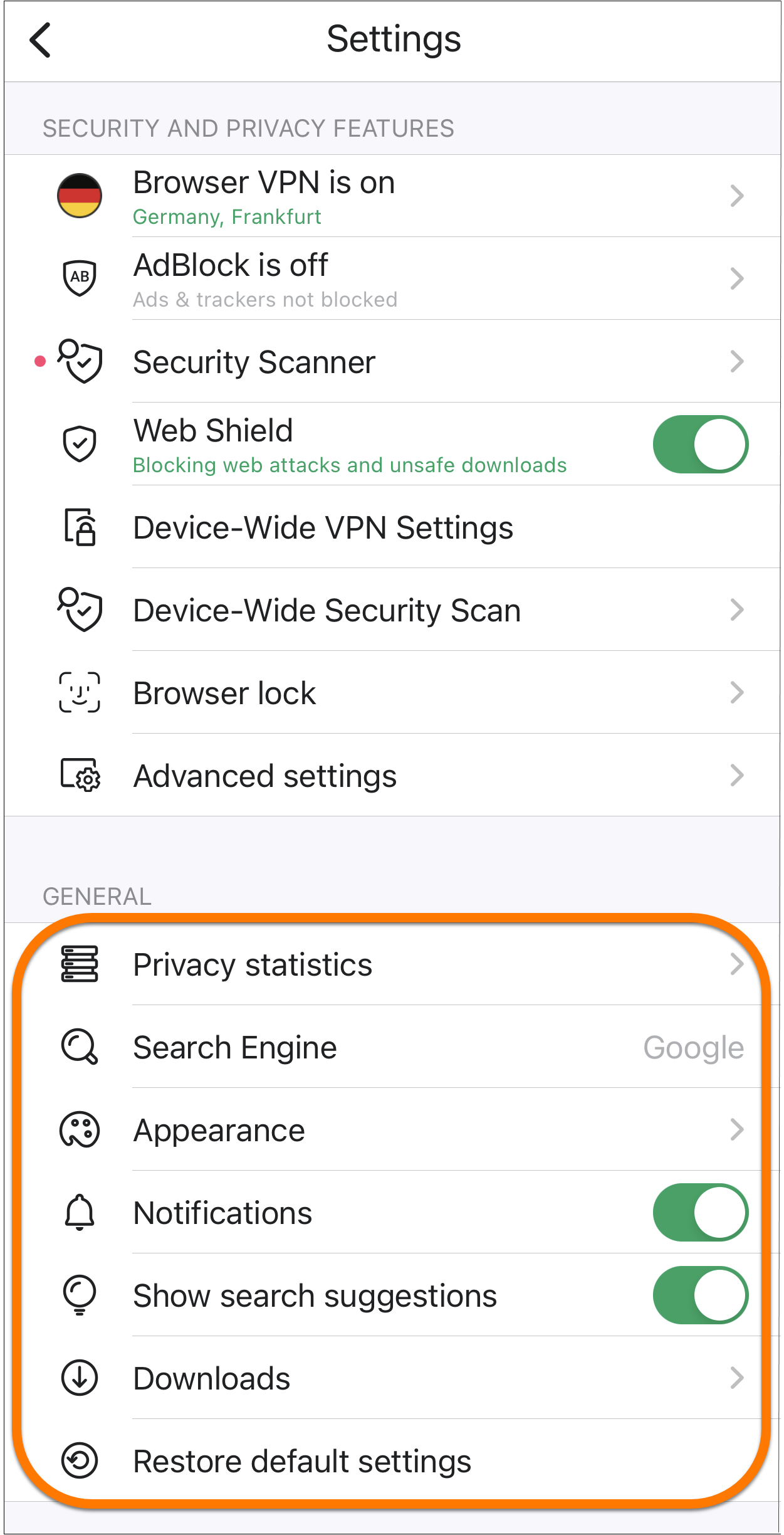
- Откройте Avast Secure Browser, затем нажмите Настройки (значок шестеренки) в правом верхнем углу экрана.
- Выберите один из элементов ниже.
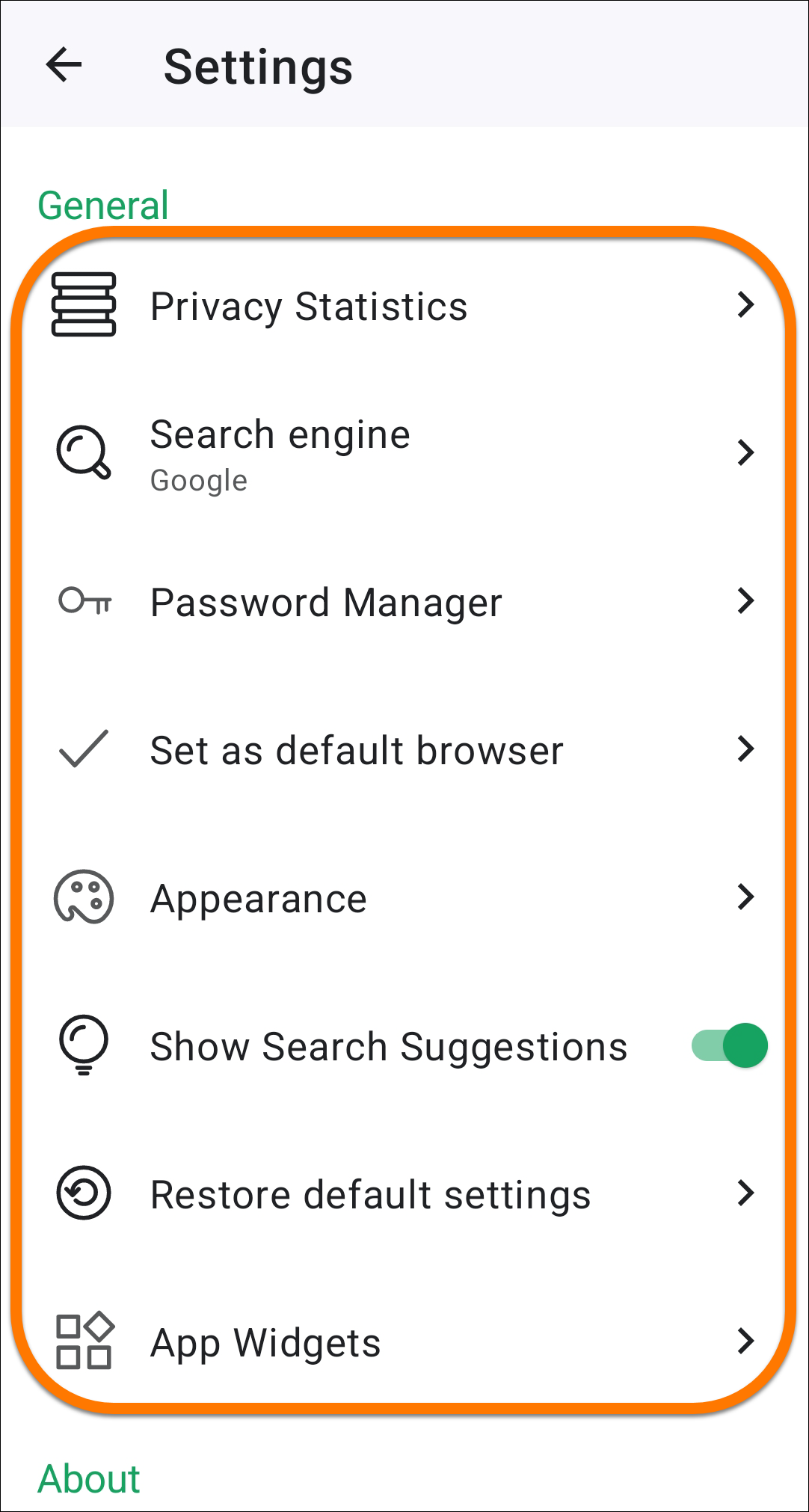
- Статистика конфиденциальности: позволяет увидеть активную и доступную статистику за выбранный период времени.
- Статистика конфиденциальности: позволяет увидеть активную и доступную статистику за выбранный период времени.
- Поисковая система: выберите предпочитаемую поисковую систему.
- Поисковая система: выберите предпочитаемую поисковую систему.
- Менеджер паролей: позволяет хранить сохраненные пароли.
- Установить как браузер по умолчанию: сделать Avast Secure Browser браузером по умолчанию, чтобы ссылки всегда открывались в нем.
- Вид: переключает тему приложения в светлый или темный режим.
- Уведомления: включает уведомления от Avast Secure Browser.
- Показывать предложения при поиске: предлагает варианты поисковых запросов при использовании браузера.
- Показывать предложения при поиске: предлагает варианты поисковых запросов при использовании браузера.
- Загрузки: обеспечивает доступ к загруженным и зашифрованным медиафайлам.
- Восстановить параметры по умолчанию: нажмите, чтобы восстановить настройки режима браузера по умолчанию.
- Виджеты приложения: добавить в Avast Secure Browser ярлыки с главного экрана вашего устройства, чтобы ускорить просмотр и сделать его удобнее.
Дополнительные рекомендации
Дополнительную информацию об Avast Secure Browser см. в статье ниже.
- Avast Secure Browser: часто задаваемые вопросы
- Avast Secure Browser: часто задаваемые вопросы
- Avast Secure Browser: часто задаваемые вопросы
- Avast Secure Browser: часто задаваемые вопросы
- Avast Secure Browser PRO 117.x для Windows
- Avast Secure Browser 117.x для Windows
- Avast Secure Browser 117.x для Mac
- Avast Secure Browser PRO 7.x для Android
- Avast Secure Browser 7.x для Android
- Avast Secure Browser PRO 5.x для iOS
- Avast Secure Browser 5.x для iOS
- Microsoft Windows 11 Home / Pro / Enterprise / Education
- Microsoft Windows 10 Home / Pro / Enterprise / Education — 32- или 64-разрядная версия
- Apple macOS 13.x (Ventura)
- Apple macOS 12.x (Monterey)
- Apple macOS 11.x (Big Sur)
- Google Android 8.0 (Oreo, API 26) или более новая версия
- Apple iOS 14,0 или новее
- Совместимо с iPhone, iPad и iPod touch
Обзор защищенного браузера Avast Secure Browser
Новый Avast Secure Browser создан для борьбы с угрозами и повышения скорости работы с интернетом. Центр безопасности приложения контролирует надежность платежных шлюзов, защищает от фишинга и следящей рекламы, проверяет утечки идентификационных данных. Рассмотрим на личном опыте основные возможности, которые этот инструмент предоставляет пользователю.

Сертификат AM Test Lab
Номер сертификата: 263
Дата выдачи: 09.09.2019
Срок действия: 09.09.2024
- Введение
- Функции Avast Secure Browser
- Центр безопасности и конфиденциальности Avast Secure Browser
- Общие настройки и системные требования Avast Secure Browser
- Выводы
Введение
Как правило, защита наиболее популярных браузеров строится на установке расширений и дополнений, которые пользователь выбирает по своему вкусу. В «джентльменский набор» обычно входят блокировщик рекламы, плагин для принудительного обращения к https-протоколу и расширение для отключения следящих скриптов. Кроме того, популярностью пользуются надстройки с функциями VPN, а обозреватель Opera даже имеет такой модуль в комплекте.
Однако большинство производителей стремится соблюдать баланс между приватностью и удобством сервисов, поэтому они по умолчанию разрешают сайтам сбор информации о пользователях, да и сами обрабатывают ее. Разработчики внешних плагинов тоже получают доступ ко всей конфиденциальной информации и имеют возможность недобросовестно «монетизировать» ее. Например, исследование независимого эксперта Сэма Джадали (Sam Jadali) в конце июля этого года показало, что по меньшей мере 4 миллиона человек используют приложения, ворующие персональные данные. Кроме того, стали все чаще появляться случаи заражения популярных расширений: проверенный плагин из магазина не всегда будет оставаться безопасным, поскольку уже после его установки могут происходить обновление и замена кода (причем не всегда с ведома разработчиков).
В итоге, если пользователь не знает о дополнительных возможностях браузера по блокировке трекеров и цифровых отпечатков, не информирован об уязвимостях или векторах атаки, требующих дополнительных плагинов для защиты от них, либо просто доверяет сомнительным производителям, то в конечном счете он остается один на один со следящими скриптами, фишинговыми сайтами и навязчивой рекламой.
Avast Secure Browser — первое пакетное решение с предустановленным набором инструментов безопасности, как привычных опытным пользователям, так и инновационных.
Функции Avast Secure Browser
Основанный на популярной открытой платформе Chromium, браузер Avast напоминает Google Chrome — те же сглаженные линии, минималистичный дизайн и элементы управления. Однако специализация интернет-обозревателя видна сразу: после установки пользователь попадает на страницу с инструментарием Центра безопасности и конфиденциальности.
Рисунок 1. Центр безопасности и конфиденциальности Avast Secure Browser
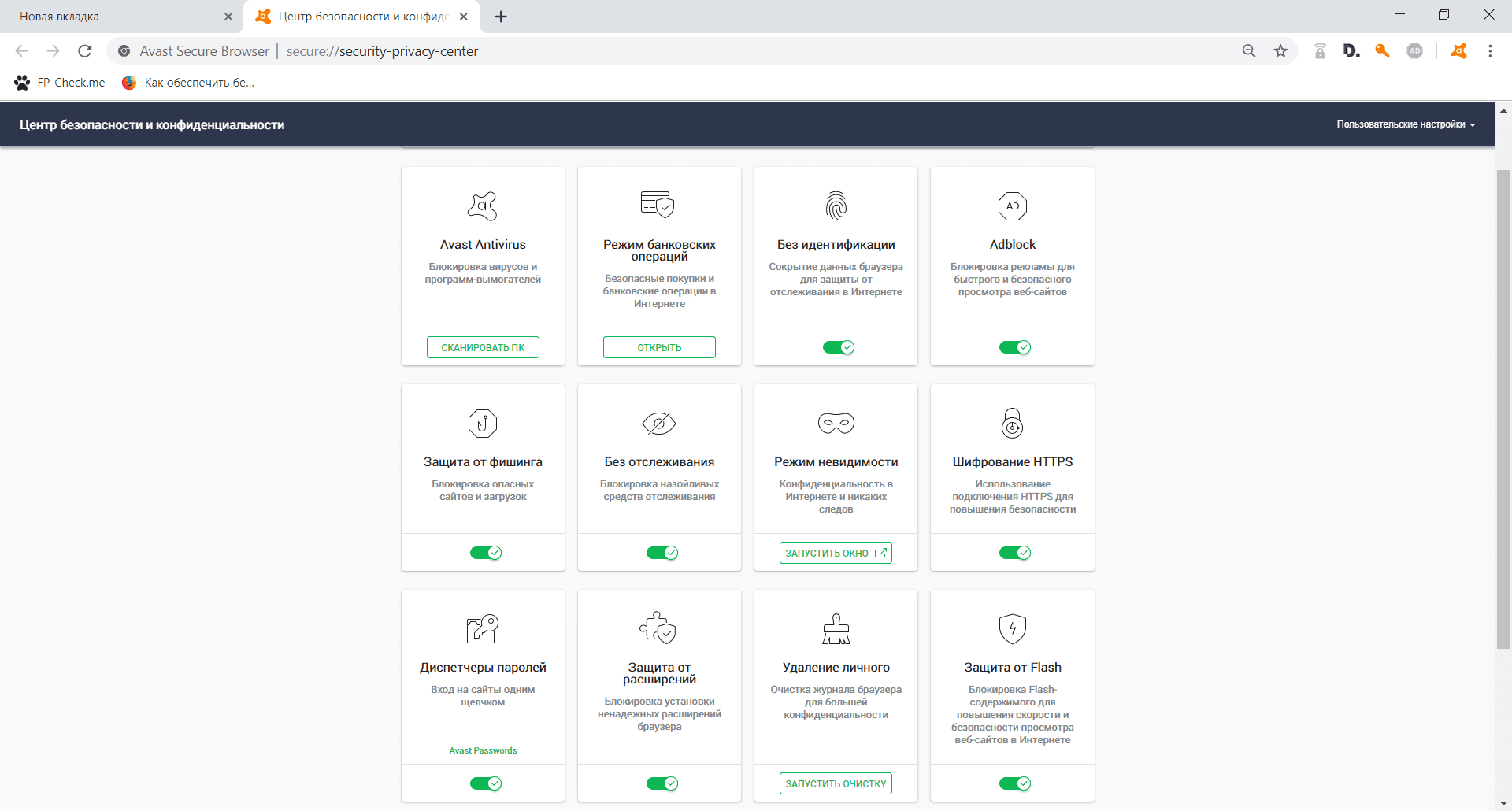
По умолчанию включены такие возможности, как блокировка фишинговых сайтов и скриптов отслеживания, контроль платежных шлюзов и доступов к веб-камере; имеются и другие настройки безопасности. Именно эту функциональную часть будет интересно рассмотреть подробнее.
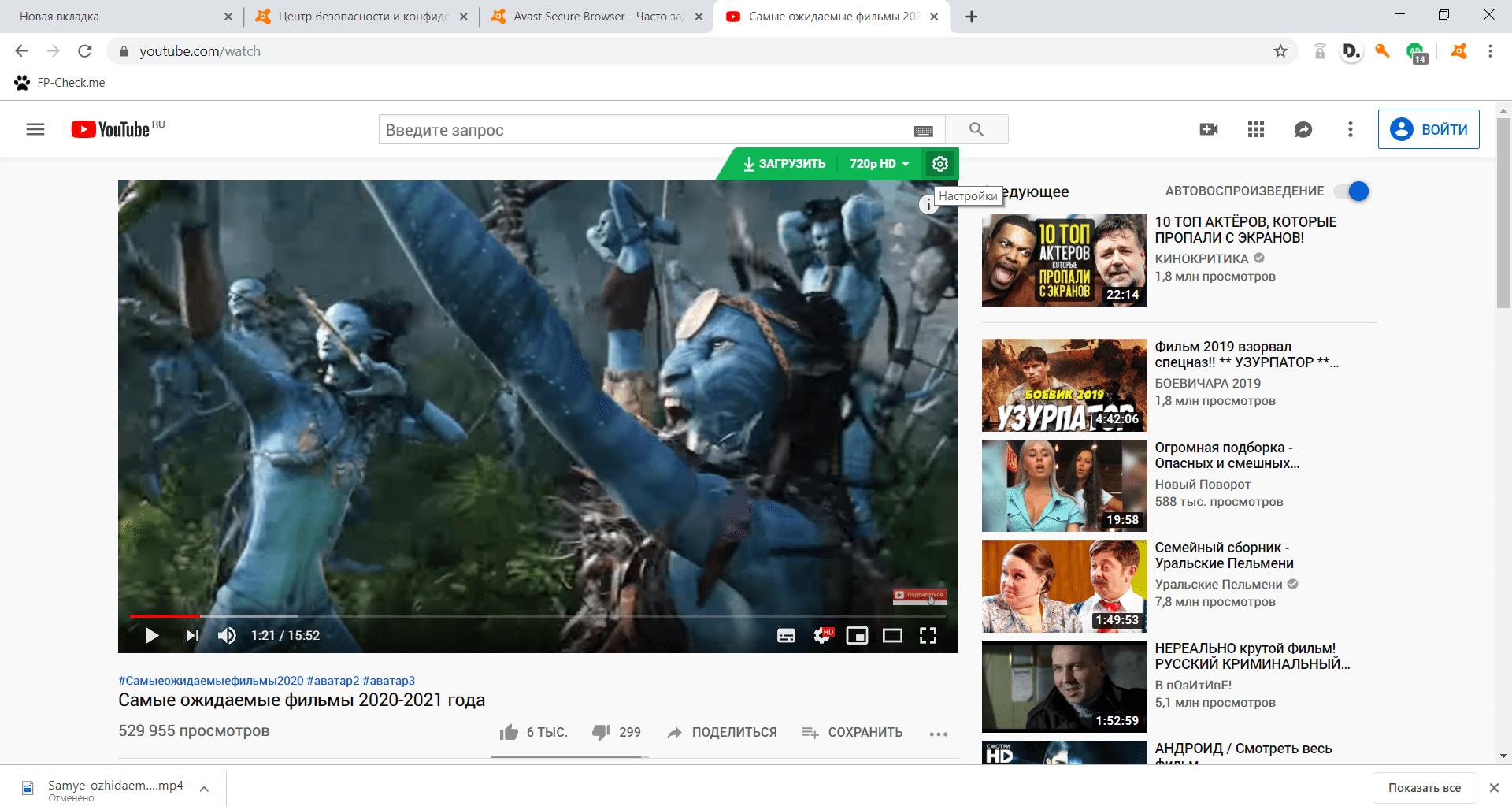
Отдельного внимания заслуживает удобство работы с видео — любой видеоконтент можно скачать с любого ресурса. В то время как, например, YouTube позволяет скачивать свои ролики только по платной Premium-подписке, с помощью Avast Secure Browser сохранить нужный файл можно совершенно бесплатно. Приятно вспомнить старые добрые времена, когда видео просто извлекалось из кэша.
Рисунок 2. Сохранение видео в Avast Secure Browser
Еще одна важная особенность обозревателя — отсутствие возможностей синхронизации с браузерами на других устройствах. Эта популярная функция убрана намеренно, поскольку сама по себе открывает для злоумышленников дополнительные уязвимости.
Центр безопасности и конфиденциальности Avast Secure Browser
Центр безопасности — это веб-консоль инструментов управления настройками защиты. Экран центра безопасности открывается сразу после установки, в дальнейшем он доступен через нажатие на оранжевый значок Avast в правом верхнем углу экрана.
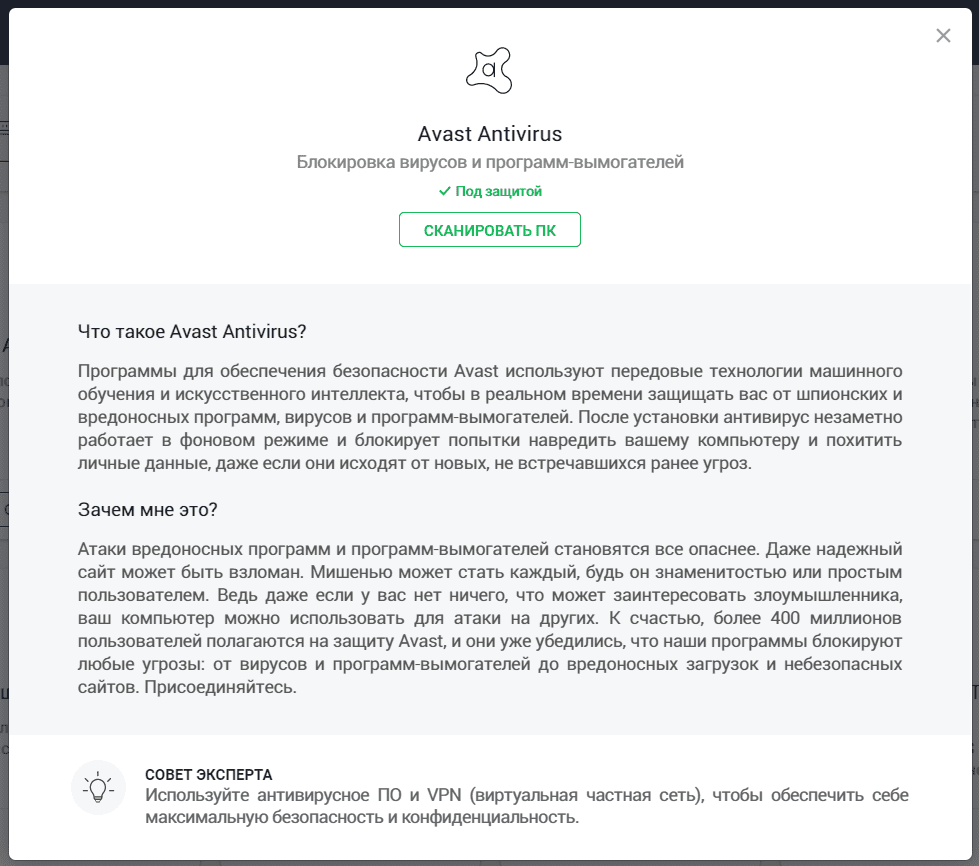
Помимо предустановленных расширений, в Центре безопасности можно скачать бесплатный антивирус Avast. Если он уже работает на устройстве, то сразу из консоли запускается сканирование ПК на угрозы.
Рисунок 3. Интеграция Avast Antivirus в Avast Secure Browser
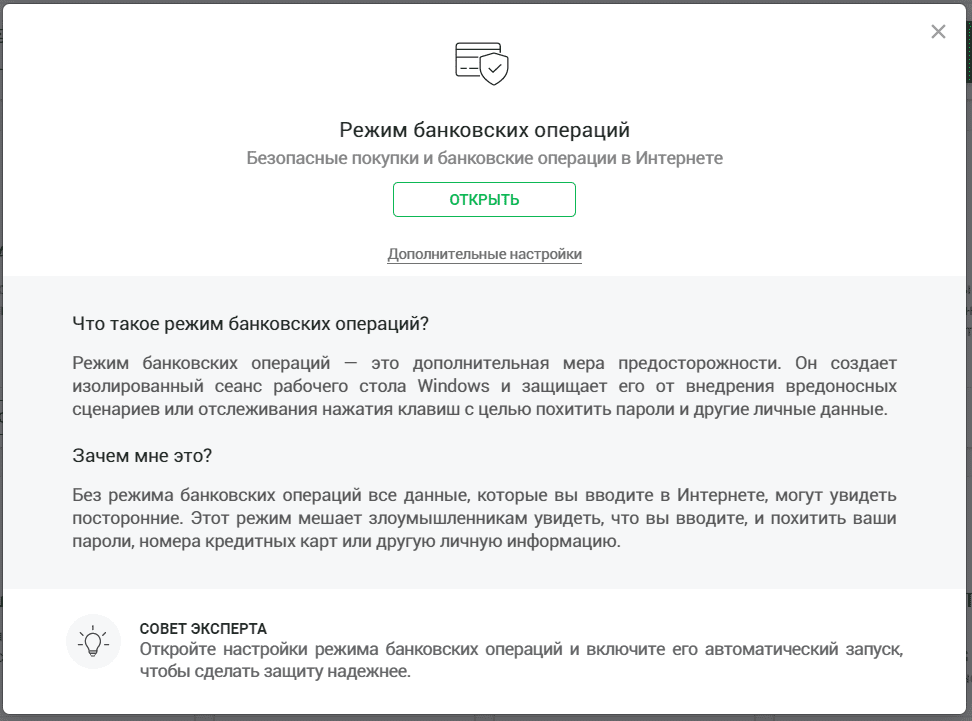
Функция «Режим банковских операций» также доступна только после установки антивируса. При активации режима открывается дополнительное окно браузера с изолированным сеансом, при этом работа остальных приложений и программ блокируется. Такая функция защищает от перехвата при вводе данных в формы оплаты. В настройках можно указать сайты, на которых переход в режим безопасных платежей будет происходить автоматически.
Рисунок 4. Окно режима безопасных платежей в Avast Secure Browser
В арсенале центра безопасности есть несколько функций, препятствующих сбору информации о пользователе, однако стоит сразу заметить, что ни одна из них не выполняет функций VPN, не скрывает IP-адрес.
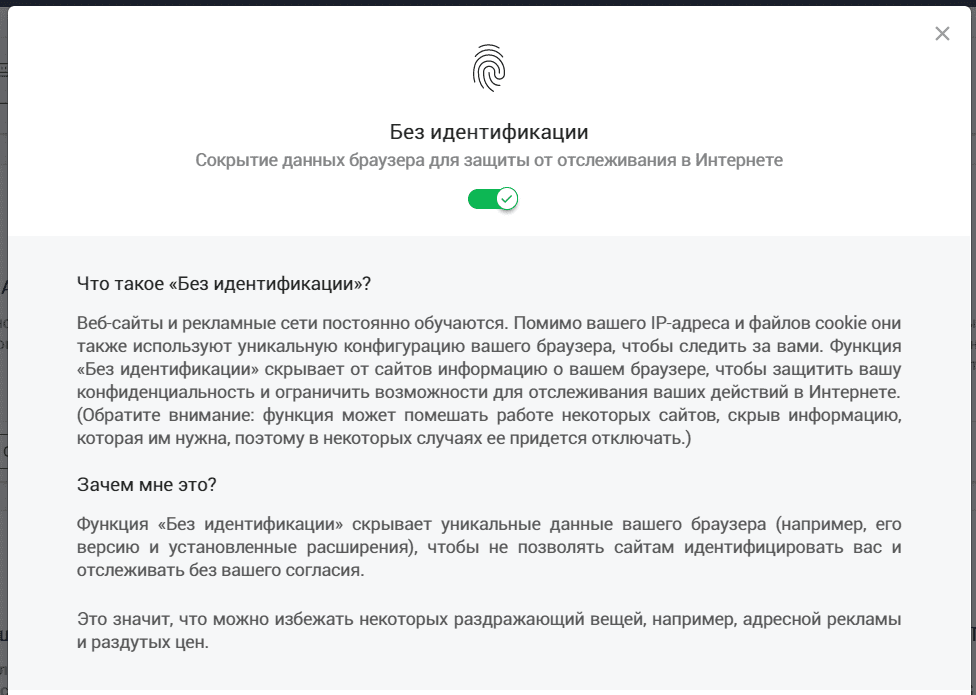
Функция «Без идентификации» маскирует уникальные данные о конфигурации браузера — его версию, установленные расширения. Сокрытие цифрового отпечатка лишает владельцев сайтов возможности отслеживать действия пользователя; обычно эти сведения нужны для адресной рекламы. По умолчанию функция выключена, поскольку ограничивает работоспособность некоторых онлайн-сервисов. Включать ее рекомендуется по необходимости.
Рисунок 5. Окно функции «Без идентификации» в Avast Secure Browser
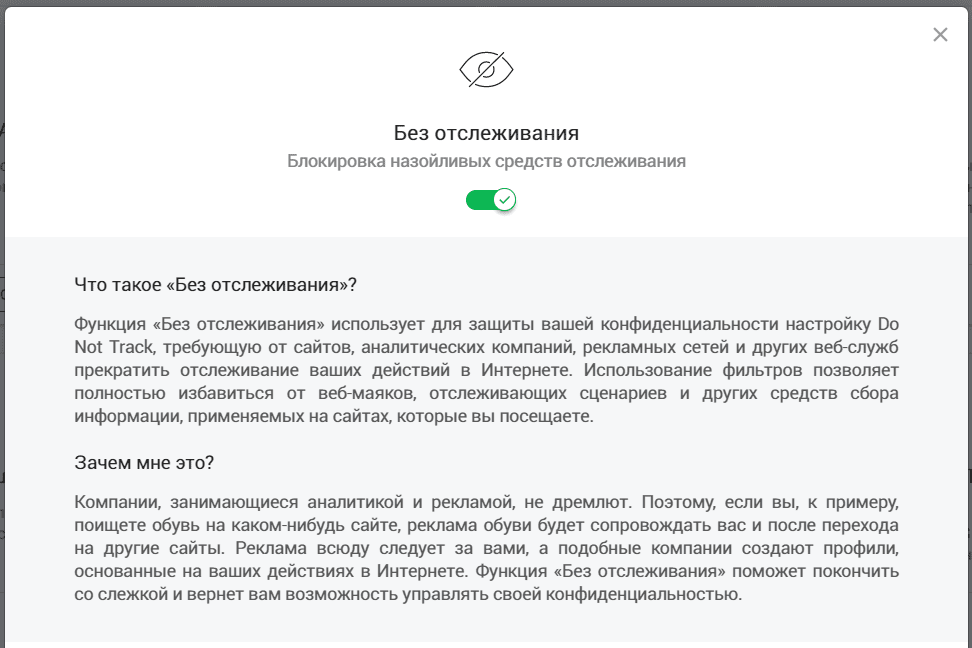
Функция «Без отслеживания» отключает веб-маячки аналитических сервисов, которые используются рекламными сетями и злоумышленниками.
Рисунок 6. Окно функции «Без отслеживания» в Avast Secure Browser
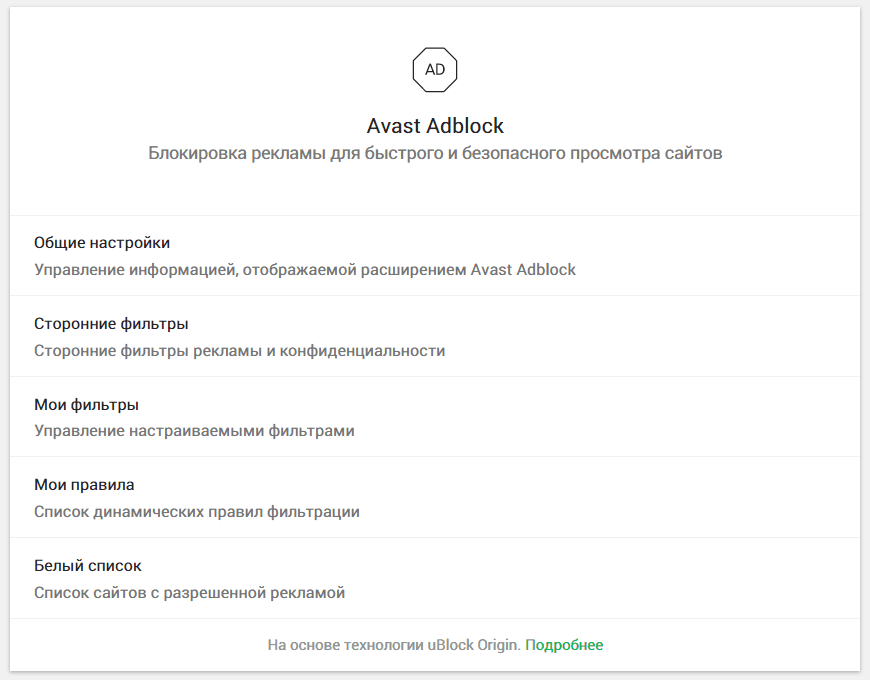
Функция «Avast Adblock» представляет собой ставший стандартом отрасли сервис uBlock Origin, встроенный в общую платформу Avast. В интерфейсе можно настроить правила и фильтры для блокировки навязчивой рекламы.
Рисунок 7. Окно функции «Avast Adblock» в Avast Secure Browser
Характерно, что даже после выключения Avast Adblock рекламные блоки на некоторых ресурсах не появились.
Рисунок 8. Веб-страница с выключенной функцией «Avast Adblock» в Avast Secure Browser
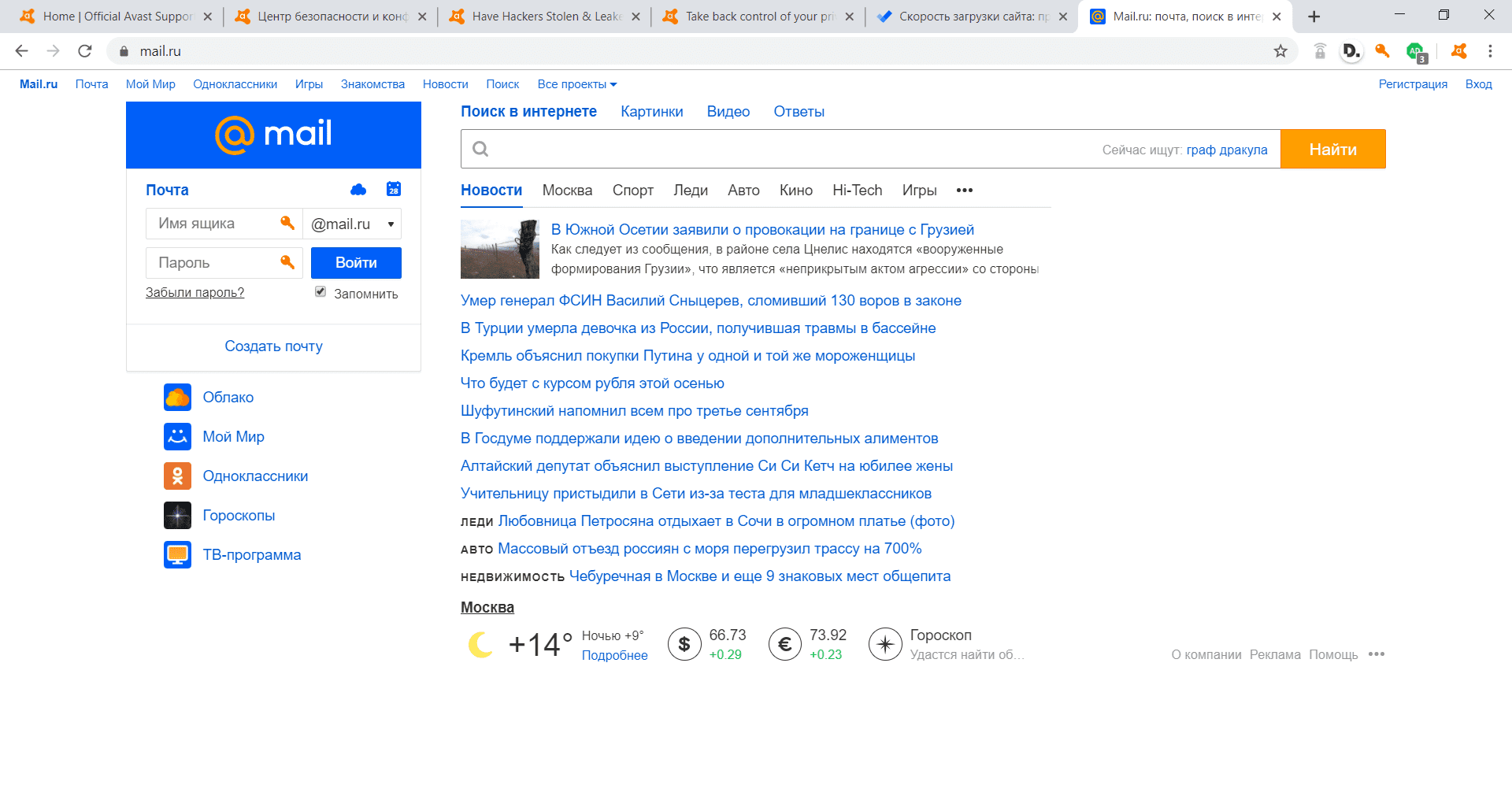
Функция «Защита от расширений» блокирует установку надстроек в браузере. Магазин расширений Avast по умолчанию предлагает только решения собственной разработки, но плагины других производителей можно установить вручную, выдав дополнительное разрешение в диалоговом окне.
Рисунок 9. Диалоговое окно функции «Защита от расширений» в Avast Secure Browser
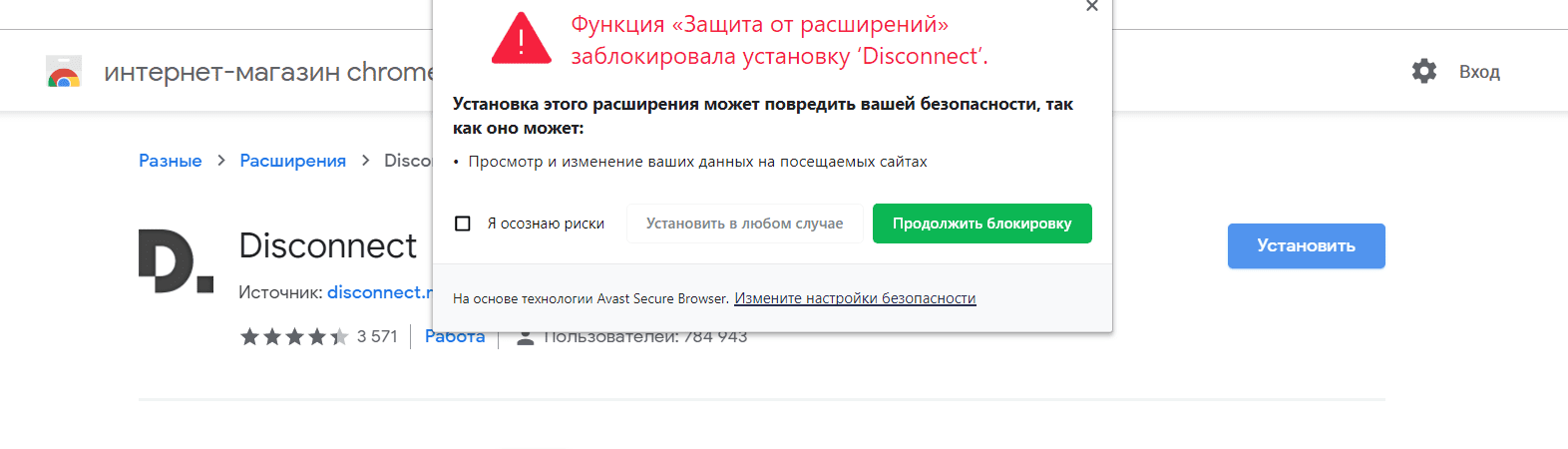
Функция «Защита от фишинга» блокирует доступ к ресурсам, попавшим в библиотеку фишинговых сайтов Avast. Напомним, что в начале 2019 года Avast запустил алгоритм искусственного интеллекта для выявления неблагонадежных сайтов путем их автоматической проверки на подозрительные маркеры в метаданных и характерных визуальных деталях.
Рисунок 10. Окно функции «Защита от фишинга» в Avast Secure Browser
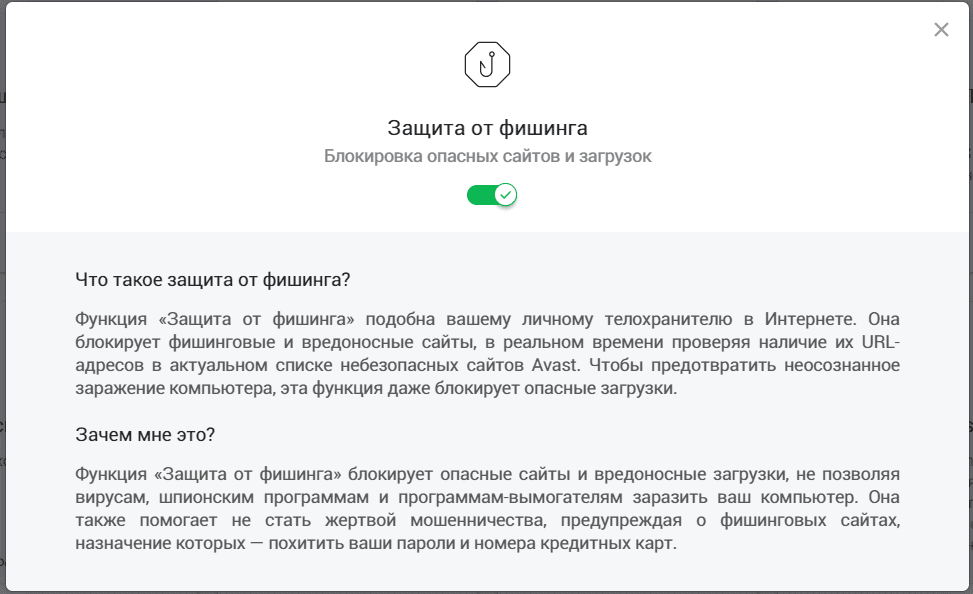
Функция «Шифрование HTTPS» приоритезирует обращение по соответствующему протоколу к сайтам, которые его поддерживают. Любой http-протокол браузер помечает как незащищенный, показывая красный сигнал в адресной строке.
Рисунок 11. Уведомление о незащищенном соединении в Avast Secure Browser
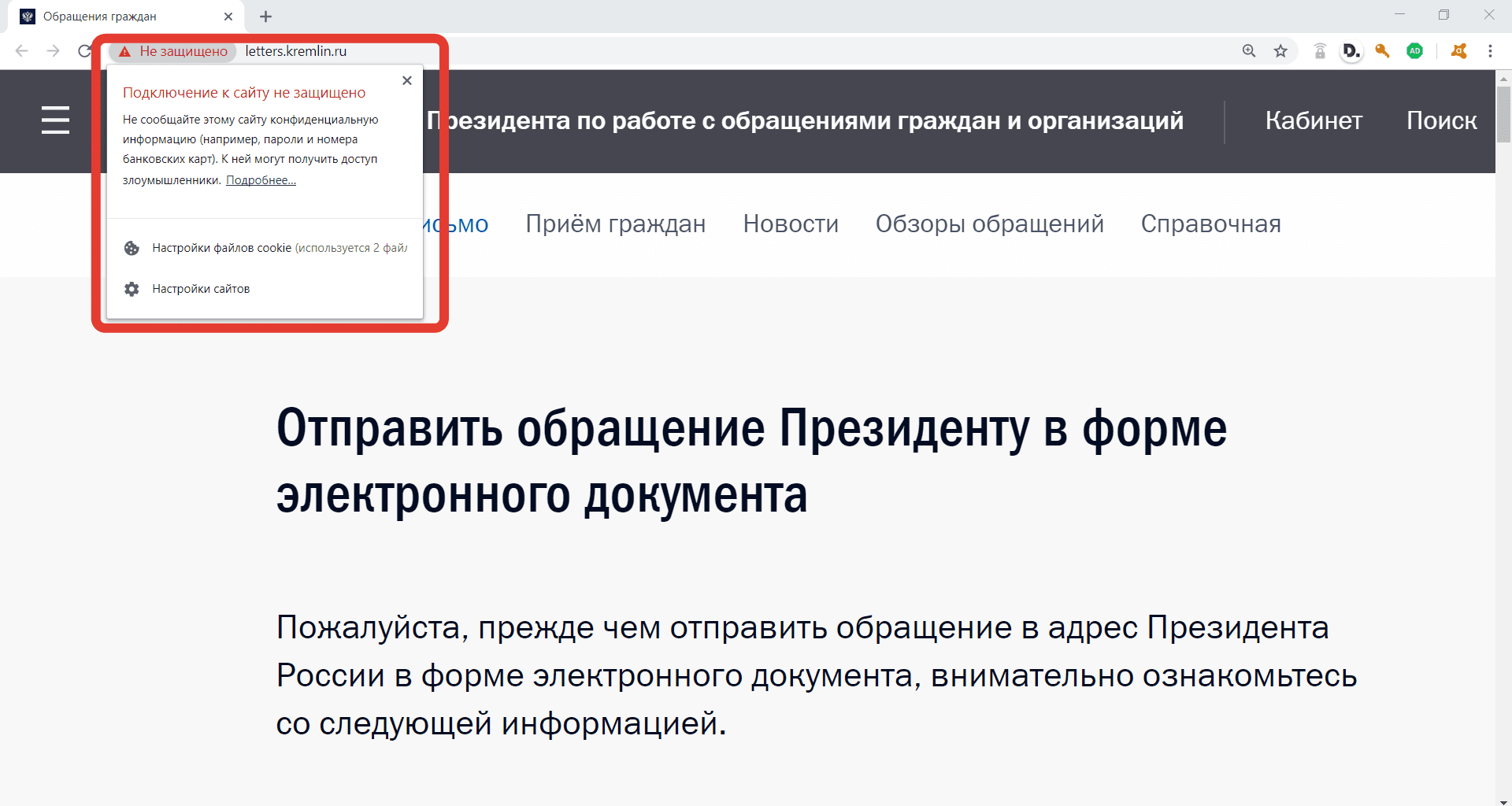
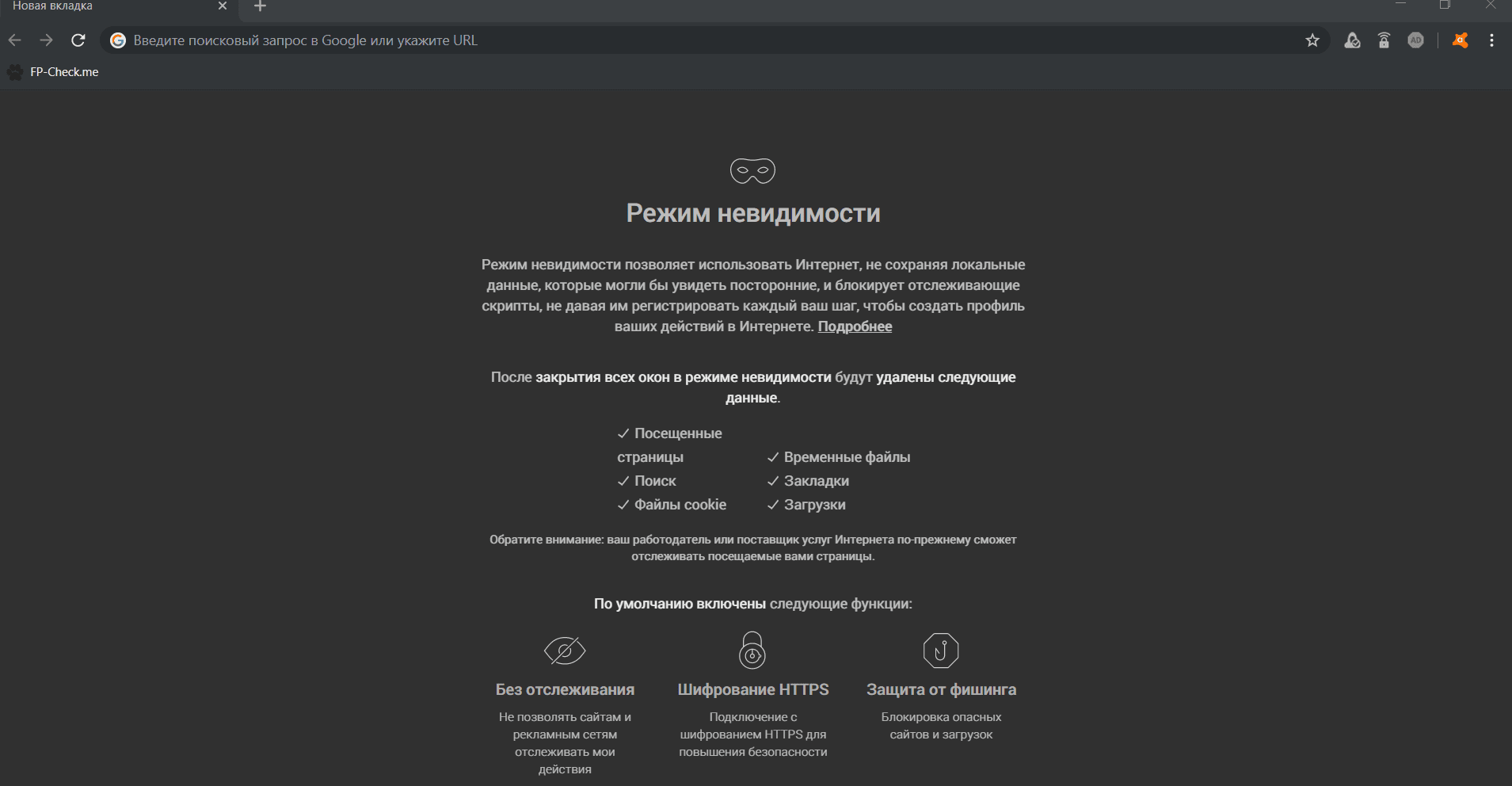
Включение «Режима невидимости» удаляет кэш, историю загрузок, файлы cookie и историю браузера после завершения сеанса. Это — стандартная опция для многих обозревателей, однако в Avast Secure Browser она дополнена автоматической активацией режимов «Без отслеживания», «Шифрование HTTPS» и «Защита от фишинга», даже если по умолчанию эти функции выключены.
Рисунок 12. Режим невидимости в Avast Secure Browser
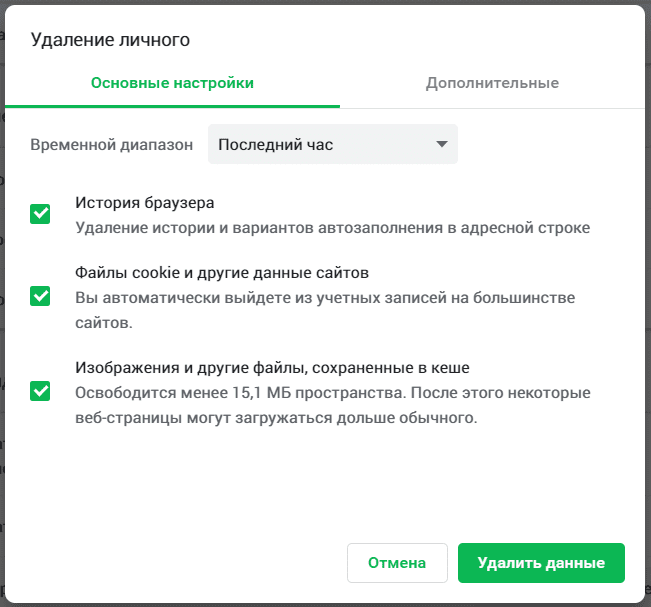
Если режим невидимости был выключен, стереть следы пользования браузером поможет функция «Удаление личного». Перед ее запуском можно выбрать типы данных для удаления — базовые (историю навигации, файлы cookie и кэш) или дополнительные (сохраненные пароли и автозаполнение), — а также временной диапазон очистки, от последнего часа до месяца.
Рисунок 13. Окно функции «Удаление личного» в Avast Secure Browser
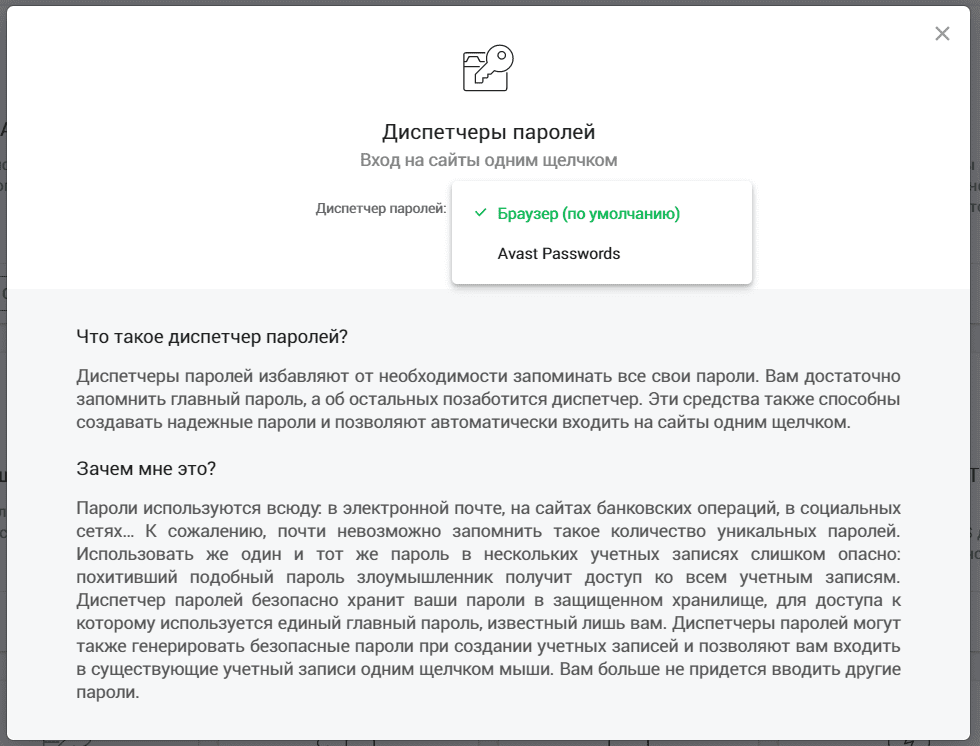
Присутствует в приложении и «Диспетчер паролей», разработчики сочли, что эту функцию можно реализовать достаточно безопасно, невзирая на очевидные риски. Пользователь вправе выбрать диспетчер по умолчанию — встроенный в браузер или являющийся частью антивируса, если тот установлен.
Рисунок 14. Выбор диспетчера паролей в Avast Secure Browser
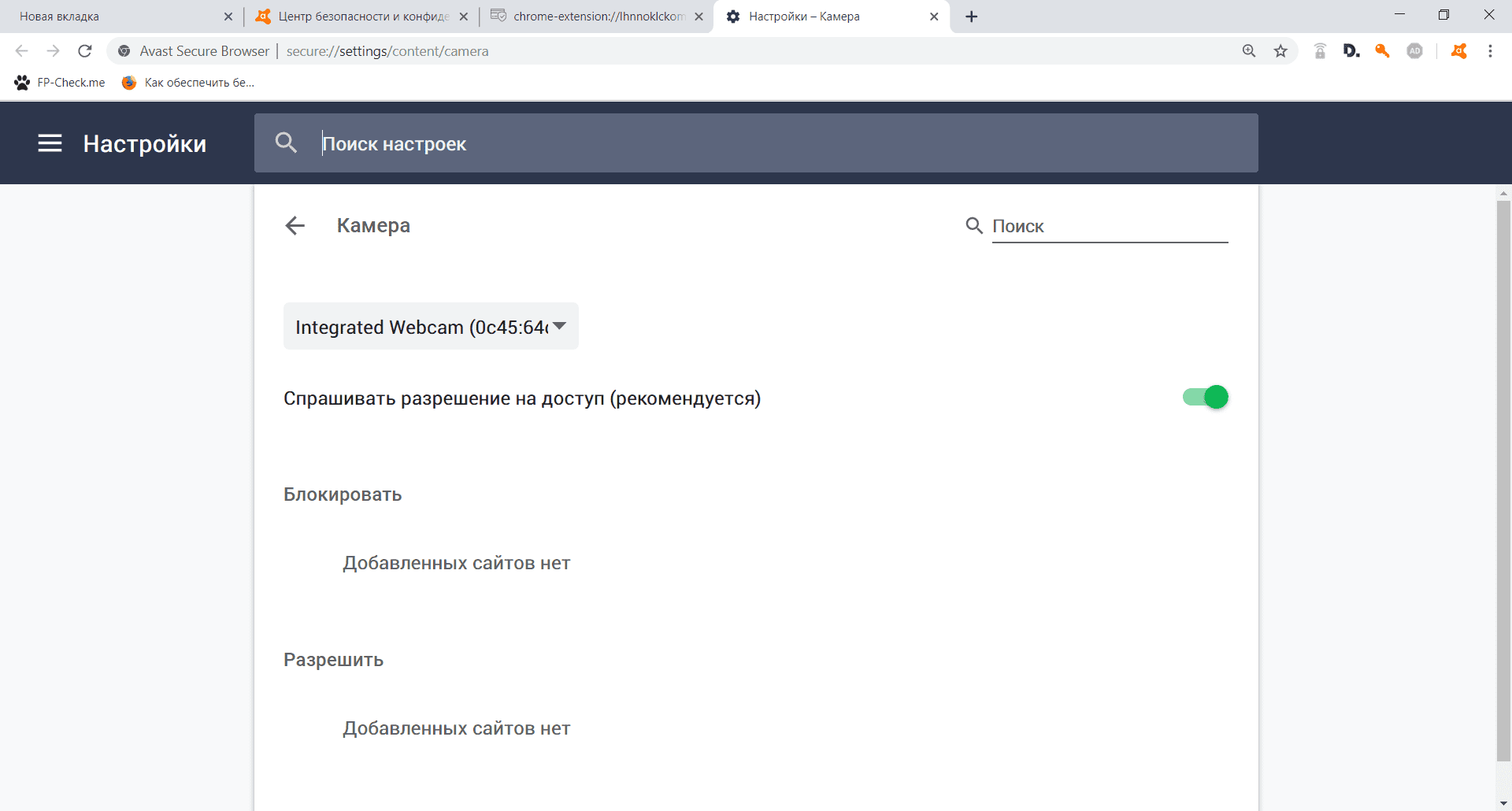
Функция «Защитник веб-камеры» помогает управлять разрешениями на полный или частичный доступ сайтов к одной или нескольким веб-камерам. Включение этой функции заставляет сайты и приложения каждый раз запрашивать доступ при подключении к видеоустройству, чтобы избежать скрытого наблюдения. В дополнительных настройках пользователь может задать исключения для отдельных сайтов.
Рисунок 15. Настройка защиты веб-камеры в Avast Secure Browser
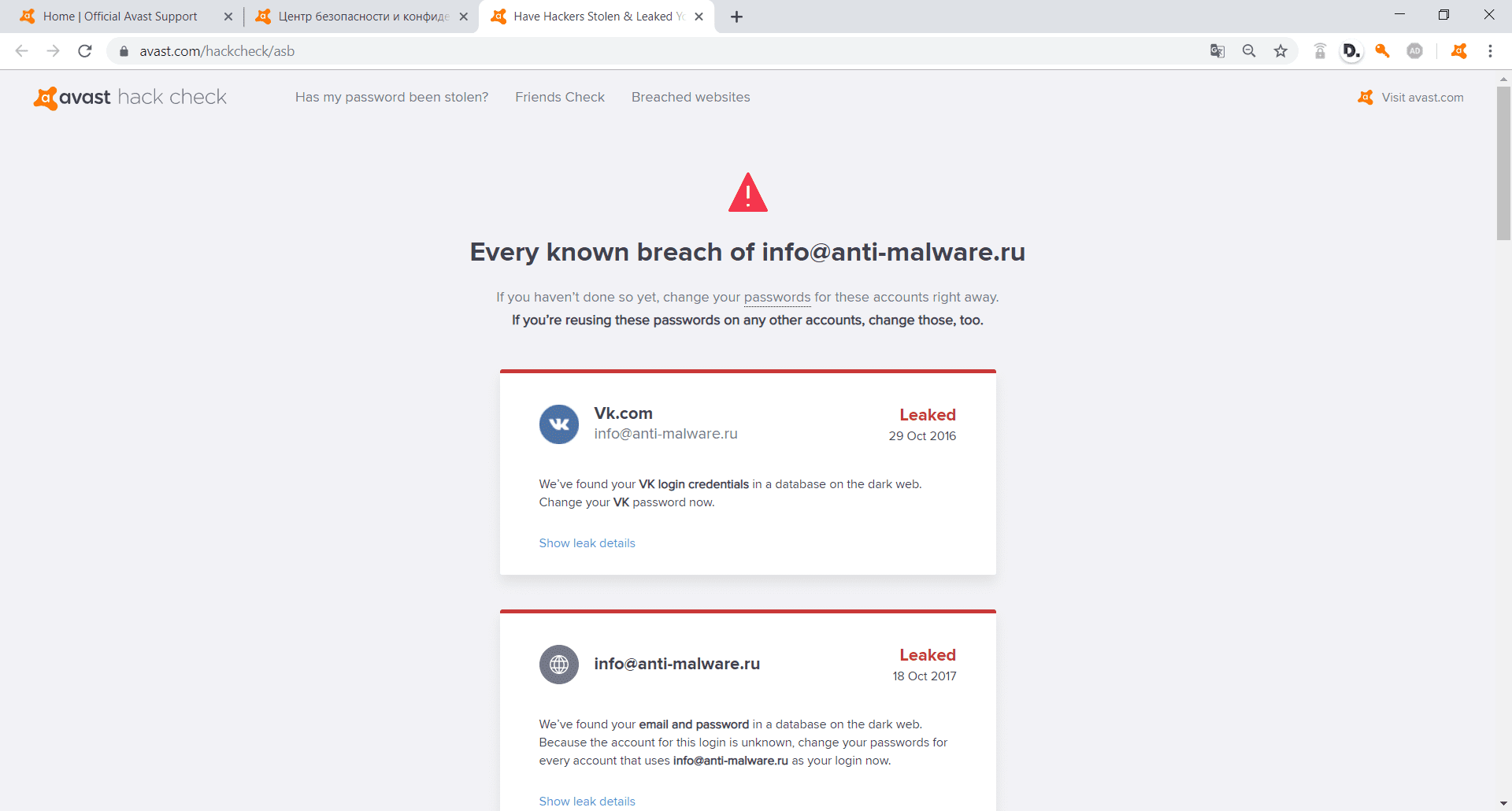
Наиболее интересная и нехарактерная для браузеров функция «Hack Cheсk» была добавлена в последних версиях обозревателя. Непосредственно через Центр безопасности можно проверить, не скомпрометированы ли аккаунты пользователя, привязанные к электронной почте. Функция ищет упоминания заданного адреса в базах, доступных в теневом интернете, а затем показывает список утечек с названием сервиса, датой публикации и подробностями атаки.
Рисунок 16. Результаты поиска утечек по заданному адресу электронной почты в Avast Secure Browser
Общие настройки и системные требования Avast Secure Browser
Продукт поддерживает операционные системы Microsoft Windows 10 / 8.1 / 8 / 7 32-bit или 64-bit, но сам браузер доступен только в 32-битном исполнении. Кроме того, разработана и тестируется бета-версия для macOS, и на ближайшее время намечен выход мобильного приложения для Android.
Раздел «Настройки» — стандартный для платформы Chromium, за исключением некоторых специфичных функций. В частности, в Avast добавлен блок управления производительностью.
Рисунок 17. Настройки управления производительностью в Avast Secure Browser
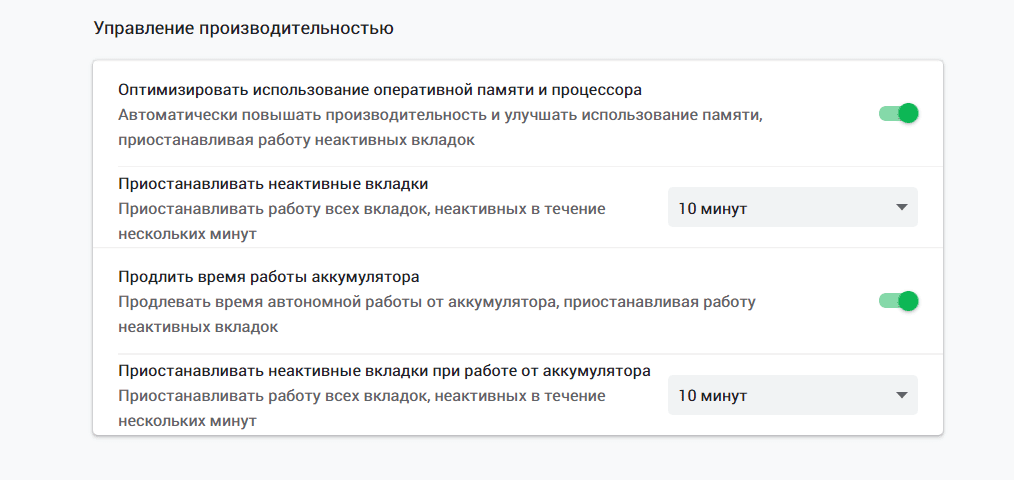
По умолчанию вкладки, которые не используются в течение 10 минут, переходят в фоновый режим; пользователь может задать свой период времени. Согласно данным разработчика, приостановление неактивных вкладок снизило количество используемых ресурсов процессора и оперативной памяти на 50%. Впрочем, если вкладка просто отображает статичную HTML-страницу, разница будет менее заметной.
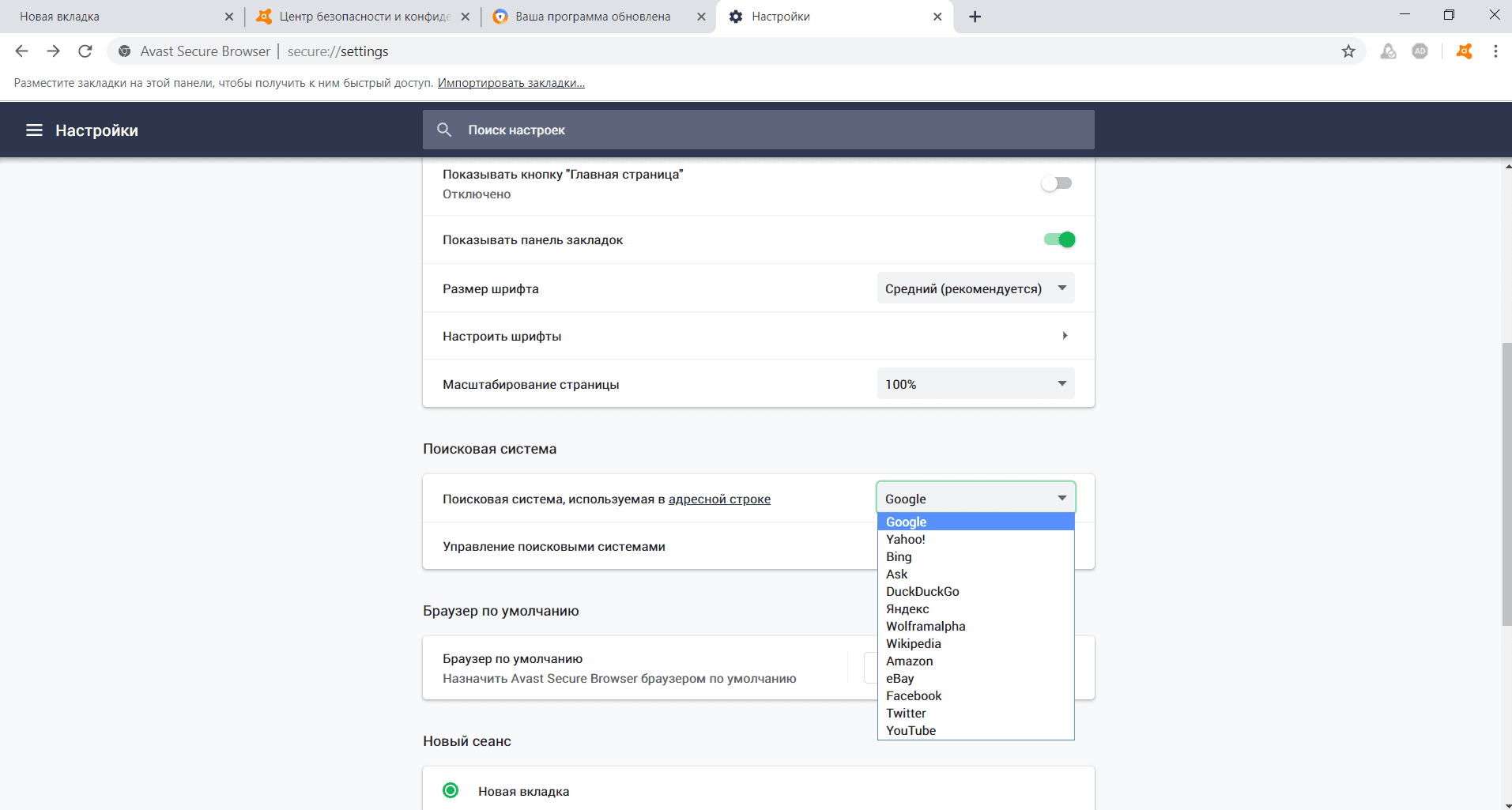
Помимо этого, Avast предлагает более широкий выбор поисковиков в адресной строке.
Рисунок 18. Список поисковых систем в настройках Avast Secure Browser
В остальном интерфейс управления и функциональность браузера повторяют материнскую платформу. Можно также добавить, что для удаления Avast Secure Browser существует специальная утилита.
Выводы
Браузер с предустановленными функциями защиты от угроз — это удобное пакетное решение. Пользователи Avast Secure Browser оснащены всеми необходимыми инструментами для безопасного пользования интернетом, совершения онлайн-платежей и обмена конфиденциальной информацией.
По умолчанию для сайтов закрыт доступ к камере, микрофону, геоданным и cookie, выключен Flash, а вот использовать датчики движения и запускать JavaScript можно сразу. В рекомендованных настройках — выключенные всплывающие окна, запрет переадресации и навязчивой рекламы. Также можно выключить фоновую синхронизацию, в процессе которой недавно закрытые сайты завершают отправку и получение данных.
Огорчает ограничение магазина расширений — неудобно добавлять надстройки безопасности, к которым пользователь уже привык в других браузерах, — однако такую возможность разработчики обещают открыть в ближайшее время.
VPN-шлюз мог бы органично дополнить Avast Secure Browser, но после получения требований Роскомнадзора о блокировке запрещенных сайтов компания Avast прекратила предоставлять SecureLine VPN в России.
Невозможность синхронизации на других устройствах — жертва, принесенная в пользу безопасности, и она, к сожалению, мешает применять продукт в качестве основного. Однако Avast Secure Browser сразу создавался как нишевое решение для тех, кому защита важнее удобства. Встроенные функции безопасных платежей и проверки скомпрометированных данных — наиболее интересные преимущества обозревателя, ради которых стоит его использовать (пусть даже как дополнительное приложение).
Преимущества:
- Функция безопасных платежей, контролирующая конфиденциальность платежных шлюзов.
- Преднастроенный пакет модулей, препятствующих сбору информации о пользователе и показу навязчивой рекламы.
- Автоматическая блокировка известных фишинговых сайтов.
- Возможность проверки аккаунтов пользователя на факты компрометации.
- Оптимизация использования ресурсов компьютера для повышения скорости работы.
- Возможность скачивать любое видео из браузера.
Недостатки:
- В России недоступны встроенные функции VPN.
- Невозможна синхронизация с другими устройствами.
Скачать Avast SecureLine VPN
Попробуйте наше программное обеспечение VPN бесплатно. Скройте свой IP-адрес, защитите соединение Wi-Fi, улучшите конфиденциальность и получите доступ к любимому контенту, где бы вы ни находились.
Скройте свои действия в Интернете от злоумышленников, работодателей, интернет-провайдеров и всех остальных
Используйте общедоступные сети Wi-Fi, обеспечивая надежную защиту своего подключения за считанные секунды
Пользуйтесь сервисом VPN, не снижающим скорость передачи данных
Подключайтесь к оптимальному серверу автоматически в одно нажатие
Также доступно для Mac, Android и iOS
30-дневная гарантия возврата денег
Avast SecureLine VPN
Бесплатная 60-дневная пробная версияОткройте для себя больше свободы в Интернете с помощью нашей службы VPN
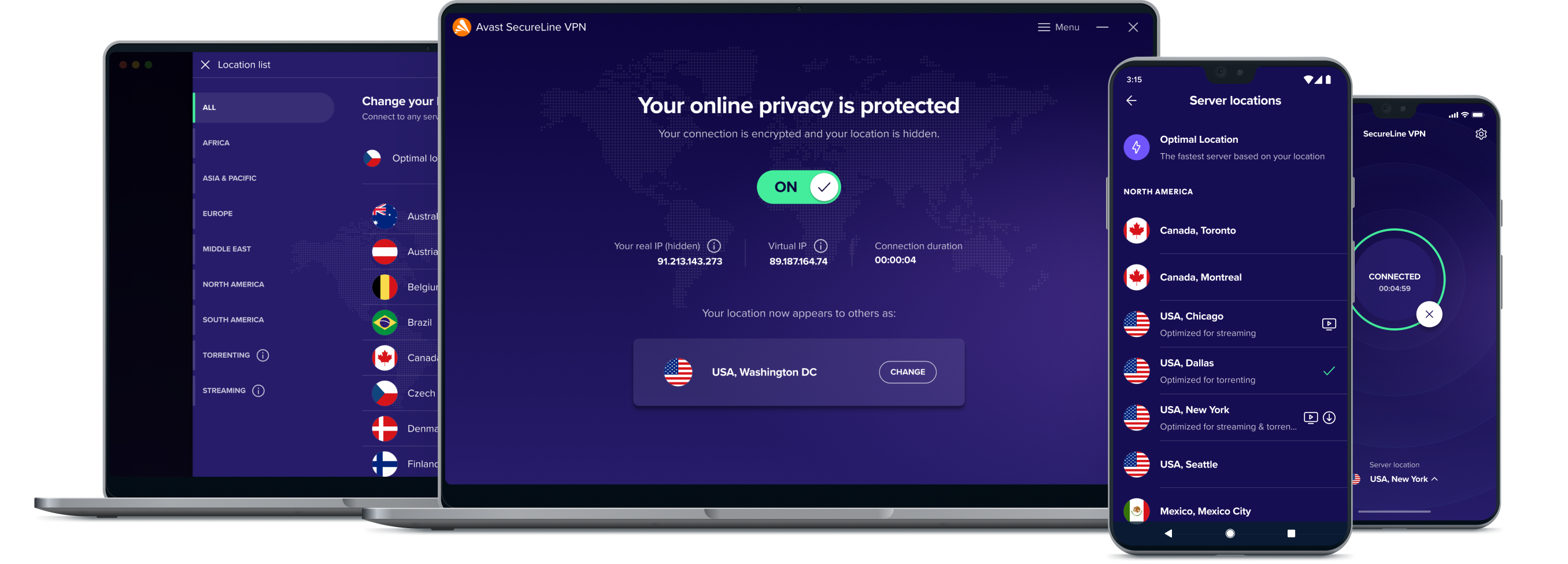
Не дайте хакерам добраться до ваших данных и отслеживать ваши действия при подключении к общедоступным сетям Wi-Fi. Получайте доступ к любимому контенту, в какой бы стране вы ни находились, с помощью Avast SecureLine VPN.
Настоящая конфиденциальность
Воспользуйтесь службой VPN, чтобы скрыть свои действия в сети от интернет-провайдера, хакеров, работодателей и других любопытных глаз.
Защищенное соединение
Обеспечьте конфиденциальность своих действий при подключении даже к незащищенным сетям Wi-Fi благодаря нашей технологии безопасной службы VPN.
Доступ к любимому контенту
Обходите географические блокировки контента и наслаждайтесь трансляциями любимых фильмов, где бы вы ни находились.
Быстрая загрузка веб-страниц
Выбирайте из широкого списка быстродействующих серверов по всему миру.Мгновенно повысьте уровень конфиденциальности благодаря нашей усовершенствованной службе VPN и другим возможностям
Защита конфиденциальности с открытым исходным кодом
Программа SecureLine VPN основана на протоколах OpenVPN и OpenSSL — самых распространенных, надежных и прозрачных протоколах для защиты конфиденциальности.
Не волнуйтесь: мы не сохраняем данные о ваших действиях!
Никто не видит, какие приложения вы используете, какие сайты посещаете и какой контент просматриваете.
Защита от шпионов с помощью 256-битного шифрования AES
Надежно шифруйте все свои входящие и исходящие данные, чтобы защитить себя от слежки в сети.
Полная анонимность
Затеряйтесь среди других пользователей Avast SecureLine VPN с одним общим IP-адресом.
Защита Wi-Fi и других сетейБезопасно подключайтесь к любой точке доступа, даже к незащищенной общедоступной сети Wi-Fi в кафе, аэропортах, библиотеках и парках.
Скрытый IP-адрес
Сохраните свой действительный IP-адрес под прикрытием IPv4 и блокируйте IPv6-запросы с помощью защиты от утечки DNS.
Трансляции и игры без лишних усилий
Проводите трансляции легко и конфиденциально с помощью серверов, поддерживающих пиринговый протокол передачи данных (Р2Р).
Доступ к контенту со всего мира
Обходите географические блокировки и получайте доступ к любимому контенту, где бы вы ни находились.
Отличное качество связи через протокол P2PНаслаждайтесь фильмами в высоком разрешении, игровым процессом без задержек, а также легко передавайте большие файлы в один клик.
700 серверов в 34 странах
Где бы вы ни находились, у нас найдется идеальный сервер для вас.
Доступ к Android TVТранслируйте контент непосредственно на устройство Android Smart TV, NVIDIA Shield TV или Mi Box. Анонимно и безопасно.
Предотвращение слежки в сети
Не беспокойтесь, что ваш работодатель, интернет-провайдер или гос. структуры будут следить за вашими действиями в сети. Одно нажатие — и они ничего не увидят.
Скрывает ваши действия в Интернете
Не ведет журналов посещения сайтов и использования приложений
Защита от утечки DNSЧто такое VPN?
Не дайте хакерам добраться до ваших данных и отслеживать ваши действия при подключении к общедоступным сетям Wi-Fi. Получайте доступ к любимому контенту, в какой бы стране вы ни находились, с помощью Avast SecureLine VPN.
Кто отслеживает ваши действия в Интернете?
Возможности интернет-провайдеров (ISP):
- Просмотр всех ваших действий в сети
- Продажа ваших медицинских сведений, финансовых данных и истории просмотра веб-страниц
Возможности работодателей:
- Отслеживание ваших действий в Интернете
- Ограничение ваших карьерных возможностей при нарушении политик компании
Банковские трояны
- Похищают банковские данные для получения доступа к вашим счетам
- Получают права суперпользователя для получения неограниченного контроля над устройством
Avast SecureLine VPN обеспечит 100 % конфиденциальность ваших действий
Маскировка IP-адреса
IP-адрес является одним из основных элементов, посредством которых поставщики интернет-услуг и другие лица могут отслеживать ваши действия в сети. Поэтому не стоит предоставлять им больше информации, чем необходимо: наши серверы станут вашей маской, предоставив вам новый IP-адрес.
Единый общий IP-адрес
Затеряться проще всего в толпе. Каждый раз при подключении к нашим серверам вы получаете такой же IP-адрес, как и любой другой подключившийся к ним пользователь, что существенно усложняет привязку трафика на данном сервере к конкретному человеку.
Защита от утечки DNS
Мы позаботимся о том, чтобы данные о посещенных вами сайтах были защищены от утечек DNS, а интернет-провайдеры не могли видеть ваш IP-адрес или отслеживать ваши действия в сети.
Мы не сохраняем данных о ваших активностях
Когда вы подключаетесь к нашим серверам, мы не отслеживаем, какие приложения вы используете, какие сайты посещаете и какой контент просматриваете. Если нас спросят, мы просто не сможем ответить.
Режим Smart VPN
Просматривайте страницы в Интернете без подвисаний и риска для конфиденциальности и безопасности. Smart VPN автоматически выбирает оптимальное расположение сервера, чтобы вы могли без проблем сконцентрироваться на решении своих задач онлайн.
Сделайте любое подключение безопасным
Обезопасьте себя от широкого спектра сетевых угроз, хакеров и мошенников всего одним щелчком мыши. Без защищенной частной сети VPN веб-трафик вашего устройства вовсе не является конфиденциальным. Но наше шифрование банковского уровня поможет безопасно туннелировать ваши сообщения через любую сеть.
Шифрование стандарта, применяемого в финансовых организациях
На основе технологий с открытым исходным кодом для ОС Windows и Android
Совместимость и производительность подтверждена компанией Apple
Защита в общедоступных сетях Wi-Fi и незащищенных сетяхVPN защитит вас и от сетевых угроз
Благодаря шифрованию на уровне, используемом банками, ваши данные всегда будут защищены от мошенников и сетевых угроз.
Защита конфиденциальности, основанная на прозрачности
Мы выстроили вашу защиту на основе наиболее широко используемого и надежного протокола VPN: OpenVPN. Он является самым надежным, так как использует открытый исходный код. Никакой неизвестный проприетарный код не будет совершать подозрительных действий с вашими данными. Чтобы обеспечить вам максимальную скорость, мы используем библиотеки OpenSSL и пропускаем все данные через порты UDP.
Защита онлайн, которой можно доверять
Для шифрования мы выбрали 256-битный расширенный стандарт шифрования (AES). Почему? Гипотетическому гиперкомпьютеру потребовались бы годы, чтобы взломать его. Для работы этого предполагаемого компьютера во всей Вселенной просто не хватило бы энергии. Мы основательно подходим к делу.
Качество, признанное компанией Apple
Версии наших продуктов для iOS и macOS используют протокол IPsec. Для лучшей совместимости и производительности все они основаны на собственных разработках компании Apple. Наша цель — предложить вам сверхбыстрое подключение.
Защита от распространенных видов онлайн-мошенничества
Попытки отследить вас или взломать ваши данные иногда нелегко обнаружить, но Avast SecureLine VPN обеспечит расширенную защиту от подобных распространенных типов атак.
Предотвращение перехвата пакетов
- Вы подключаетесь к открытой незащищенной сети и выполняете вход с помощью своих учетных данных. Но в этой сети вы не одни.
- Когда вы получаете файл cookie, его получает и злоумышленник, а вместе с ним — доступ к вашей учетной записи.
Единый общий IP-адрес
- Вы подключаетесь к сети Wi-Fi любимого кафе.
- Но точно ли это та самая сеть? У этого кафе вообще есть сеть Wi-Fi?
- Возможно, нет. А вы отправляете свои данные прямо на компьютер злоумышленника.
Защита от автоматического подключения к поддельной сети Wi-Fi
- Устройства любят автоматически подключаться к известным сетям, чтобы сэкономить ваше время.
- Но это довольно рискованно.
- Злоумышленники могут легко создать поддельную сеть, обманув ваш телефон, компьютер и даже вас самих.
Защита от атак «посредника»
- Некто без вашего ведома оказывается между вами и Интернетом.
- Этот некто может изменить контент, который вы видите на своих любимых сайтах, перенаправить вас на поддельные сайты, перехватить данные, которыми вы обмениваетесь, и украсть ваши учетные записи и пароли.
Доступ к любимому контенту независимо от местоположения
Обходите ограничения на доступ к контенту и наслаждайтесь любимыми сериалами, трансляциями и сайтами, где бы вы ни находились.
Получайте доступ к любимым сайтам
Устраивайте трансляции любимых шоу
Поддержка пиринговой передачи данных
Обходите ценовую дискриминациюОбретите утраченную свободу действий в сети
IP-адрес используется не только для отслеживания ваших действий в Интернете, но и для блокировки доступа к определенным сервисам. Avast SecureLine VPN блокирует слежку и предоставляет доступ к любимому контенту в режиме анонимности, где бы вы ни были.
Забудьте об ограничениях на доступ к контенту
Обретите настоящую свободу в Интернете и доступ к любимому контенту. Выберите оптимальное расположение сервера из 55 доступных по всему миру.
Выгодные покупки в Интернете
Экономьте деньги и делайте покупки с умом. Избегайте ценовой дискриминации (когда в разных регионах продукт предлагается по разным ценам). Просто используйте Avast SecureLine VPN, чтобы находить наиболее выгодные предложения.
Использование пиринговой передачи данных (P2P)
Многие из наших серверов поддерживают пиринговый протокол передачи данных (P2P) . Их легко определить — они четко отмечены на экране выбора.
Использование пиринговой передачи данных (P2P)
Наслаждайтесь спортивными трансляциями в высоком качестве и без постоянной буферизации. Наш протокол использует UDP, поэтому наши расположения серверов имеют достаточную пропускную способность для трансляций с высоким разрешением.
Пользуйтесь социальными сетями в школе и на работе
Нужно проверить ленту Facebook или Instagram, а вы в школе или офисе? Теперь это возможно: никто не сможет отслеживать вас в Интернете и задавать ненужные вопросы.
Просматривайте страницы в Интернете без подвисаний и риска для конфиденциальности и безопасности. Smart VPN автоматически выбирает оптимальное расположение сервера , чтобы вы могли без проблем сконцентрироваться на решении своих задач онлайн.
Со скоростью молнии
Нет смысла иметь безопасное и конфиденциальное подключение к Интернету, если оно работает слишком медленно. Мы постоянно повышаем скорость и производительность наших серверов, чтобы вы всегда получали ожидаемое удовольствие при использовании службы VPN.
Стриминг, игры и загрузка больших файлов
До 10 устройств
Скорость передачи до 2 Гбит/с
Без ограничений пропускной способностиСкорость, отвечающая мощности
Устанавливайте безопасное соединение без риска снижения скорости и производительности. С нашей сетью серверов мы сможем справиться практически с любой задачей.
Максимальная производительность даже в самое загруженное время
Все наши VPN-шлюзы работают на выделенных аппаратных серверах. Мы следим за тем, чтобы их избыточной мощности было достаточно для поддержания высокой производительности даже при пиковой нагрузке. Кроме того, мы используем системы для балансировки веб-трафика, поэтому наши серверы никогда не перегружаются.
Мощность на должном уровне
В настоящее время Avast SecureLine VPN поддерживает более чем 700 серверов. Мы постоянно увеличиваем их количество, и предел еще не достигнут. Но если мы когда-нибудь приблизимся к нему, то сможем быстро увеличить наши мощности, подключаясь к сетям надежных партнеров по всему миру.
Высокая скорость в любых условиях
Теоретически максимальная пропускная способность каждого из наших серверов составляет 2 Гбит/с. Но теория — это не реальный мир. Мы регулярно подвергаем их стресс-тестам и получаем средние значения скорости передачи 450–600 Мбит/с даже в периоды интенсивной нагрузки. А поскольку все они работает по протоколу UDP, скорость всегда будет достаточной для ваших потребностей.
Безопасность трансляций на устройствах Smart TV с системой Android TV
Усаживайтесь на диван поудобнее и устраивайте трансляции своих любимых материалов непосредственно с помощью устройств Android Smart TV, Nvidia Shield TV или Mi Box. Хакеры и ограничения доступа оставлены в прошлом. Привет, большой экран!
Защита всех устройств Android TV
Конфиденциальные трансляции на большом экране телевизора
Без ограничений пропускной способностиРасположение серверов SecureLine
Австралия 2 города
Австрия 1 город
Бельгия 1 город
Бразилия 1 город
Канада 3 города
Чехия 1 город
Дания 1 город
Финляндия 1 город
Франция 1 город
Германия 2 города
Венгрия 1 город
Ирландия 1 город
Израиль 1 город
Италия 1 город
Япония 1 город
Латвия 1 город
Литва 1 город
Люксембург 1 город
Малайзия 1 город
Мексика 1 город
Нидерланды 1 город
Новая Зеландия 1 город
Норвегия 1 город
Польша 1 город
Португалия 1 город
Сингапур 1 город
ЮАР 1 город
Южная Корея 1 город
Испания 2 города
Швеция 1 город
Швейцария 1 город
Тайвань 1 город
Турция 1 город
Великобритания 3 города
Украина 1 город
США 16 городов
Avast SecureLine VPNВоспользуйтесь Avast SecureLine VPN, чтобы обрести настоящую конфиденциальность в Интернете
Выберите подходящий вам тариф.
Скройте свои действия в Интернете от злоумышленников, работодателей, интернет-провайдеров и всех остальных
Используйте общедоступные сети Wi-Fi, обеспечивая надежную защиту своего подключения за считанные секунды
Пользуйтесь сервисом VPN, не снижающим скорость передачи данных
Подключайтесь к оптимальному серверу автоматически в одно нажатие
Также доступно для Mac, Android и iOS
30-дневная гарантия возврата денегВозможно, у вас есть вопросы.
Часто задаваемые вопросы Процедура установки Требования к системе
Часто задаваемые вопросы
Как работает Avast SecureLine VPN?
Avast SecureLine VPN — это виртуальная частная сеть (VPN) . Она создает безопасное зашифрованное соединение, которое защищает ваши данные, работая как закрытый туннель через Интернет. Кроме того, она маскирует IP-адрес , перенаправляя ваш трафик через один из наших сверхскоростных серверов по всему миру. Сочетание сервера VPN и шифрования не позволяет вашему интернет-провайдеру, властям, хакерам и всем остальным отслеживать ваши действия в сети. И это лишь один из многих поводов использовать VPN .
Avast SecureLine VPN позволяет скрыть IP-адрес , делая ваши действия в сети абсолютно конфиденциальными и анонимными. Программа не дает посторонним следить за вашими действиями в Интернете и позволяет пользоваться незащищенными общедоступными сетями Wi-Fi без опаски. Кроме того, вы сможете разблокировать сайты и получать доступ к контенту с географическими ограничениями, где бы вы ни находились.
Не знаете, какой у вас IP-адрес? Узнайте, как определить свой IP-адрес , выполнив всего несколько простых шагов.
Почему программа Avast SecureLine VPN безопасна в использовании?
Загрузка и использование Avast SecureLine VPN абсолютно безопасны, поскольку эту программу разработала и поддерживает одна из самых авторитетных компаний в области киберзащиты. Кроме того, она легко устанавливается и настраивается на любом ПК с ОС Windows, компьютере Mac, а также на устройствах с iOS и Android. Программа предлагает более надежный способ обеспечить себе конфиденциальность и анонимность в Интернете по сравнению с Tor и другими прокси-серверами . В большинстве стран VPN легальны, но в некоторых государствах их использование ограничено. Перед установкой и использованием Avast SecureLine VPN всегда проверяйте, законно ли использование VPN в вашей стране.
Существует ли бесплатная версия Avast SecureLine VPN?
60-дневная пробная версия Avast SecureLine VPN совершенно бесплатна, и хотя для получения доступа к бесплатной пробной версии вам нужно создать учетную запись и предоставить данные платежной карты, вам не придется ничего платить, если вы отмените подписку до окончания пробного периода.
Как подключиться к бесплатной службе VPN?
Подключиться к Avast SecureLine VPN очень просто. После загрузки и установки нашей бесплатной пробной версии VPN откройте программное обеспечение VPN, выберите местоположение сервера, которое хотите использовать, и все готово.
Входит ли Avast SecureLine VPN в какие-либо другие продукты Avast?
Да, приложение Avast SecureLine VPN включено в пакет Avast Ultimate — универсальный пакет программ для ПК, компьютеров Mac и мобильных устройств. Avast Ultimate содержит все, что необходимо для обеспечения защиты, конфиденциальности и оптимальной работы ваших устройств. В дополнение к Avast SecureLine VPN вы получите:
Avast Premium Security
Гораздо больше, чем просто антивирус. Приложение Avast Premium Security оснащено дополнительными уровнями защиты от программ-вымогателей , фишинга и хакеров, поэтому вы сможете безопасно совершать покупки и банковские операции в Интернете.Avast Cleanup Premium
Получите больше места, продлите работу от аккумулятора и очистите устройства от ненужных данных , чтобы они работали как новые.Ответы на другие часто задаваемые вопросы можно найти в нашем Центре поддержки
Процедура установки
Обеспечьте свою защиту прямо сейчас, выполнив следующие 3 простых шага.
1. Скачайте файл.
Нажмите здесь, чтобы загрузить.
2. Откройте файл
Откройте загруженный файл и подтвердите установку.
3. Установите файл
Запустите мастер установки и следуйте простым инструкциям.Требования к системе
Совместимо с Windows 10 и Windows 11.
ПК с ОС Windows 11, 10, 8.1, 8 или 7 (32- и 64-разрядные версии, кроме выпусков Mixed Reality, Mobile, IoT, Starter и RT), 1 ГБ оперативной памяти и 2 ГБ места на диске.
Компьютер Mac с операционной системой macOS 10.12 (Sierra) или более новой версией.
Телефон или планшет с ОС Google Android 6.0 (Marshmallow, API 23) или более новой версией.
iPhone или iPad с Apple iOS 13.0 или более новой версией.Вас также может заинтересовать следующее:
Avast AntiTrack
Получите более высокий уровень защиты, маскируя свою личность в Интернете и блокируя отслеживающие файлы cookie, которые посягают на вашу безопасность.
Avast BreachGuard
Обеспечьте защиту своих персональных данных от кражи и обезопасьте конфиденциальную информацию от утечек.
Avast Secure Browser
Просматривайте веб-страницы быстрее и безопаснее, блокируйте рекламу и повысьте уровень своей конфиденциальности в Интернете.
Похоже, вы используете Windows
Похоже, вы используете Mac
Похоже, вы используете Android
Похоже, вы используете iOSХотите воспользоваться этим приложением для Windows или Mac? Хотите воспользоваться этим приложением для Windows или Android? Хотите воспользоваться этим приложением для Windows или для iOS? Хотите воспользоваться этим приложением для Mac или Windows? Хотите воспользоваться этим приложением для Mac или Android? Хотите воспользоваться этим приложением для Mac или iOS? Хотите воспользоваться этим приложением для Android или Windows? Хотите воспользоваться этим приложением для Android или Mac? Хотите воспользоваться этим приложением для Android или iOS? Хотите воспользоваться этим приложением для iOS или Windows? Хотите воспользоваться этим приложением для iOS или Android? Хотите воспользоваться этим приложением для iOS или Mac?
Активация автоподключения в программе Avast SecureLine VPN
В этой статье рассказывается, как настроить автоматическое включение Avast SecureLine VPN при подключении устройства к ненадежной или незащищенной сети Wi-Fi, например в кафе или аэропорту.
Описанный в этой статье порядок действий применим только при использовании Avast SecureLine VPN в Ручной режим VPN. Информация об управлении настройками автоподключения при использовании Режим Smart VPN приведена в следующей статье: Avast SecureLine VPN для Windows и Mac: начало работы.
Активация автоподключения
- Откройте Avast SecureLine VPN и нажмите ☰ Меню ▸ Настройки.
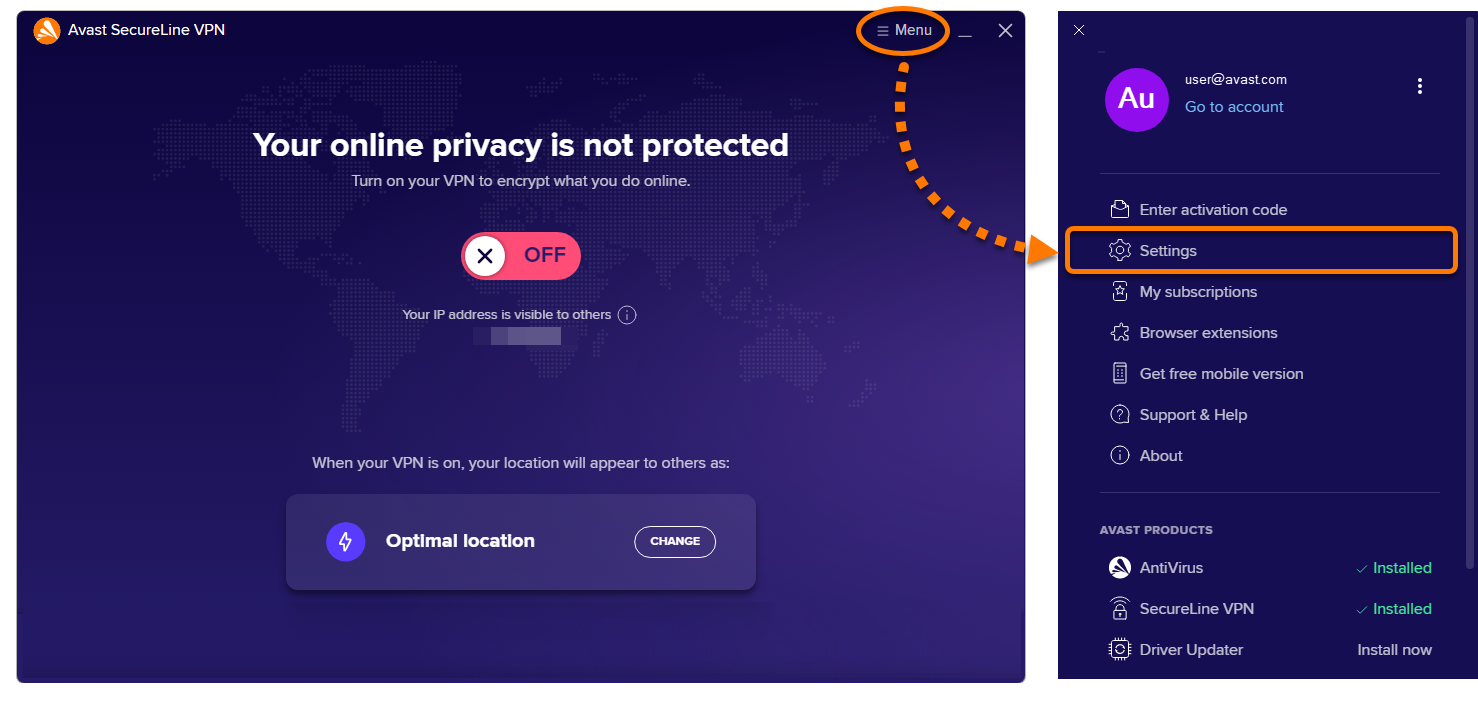
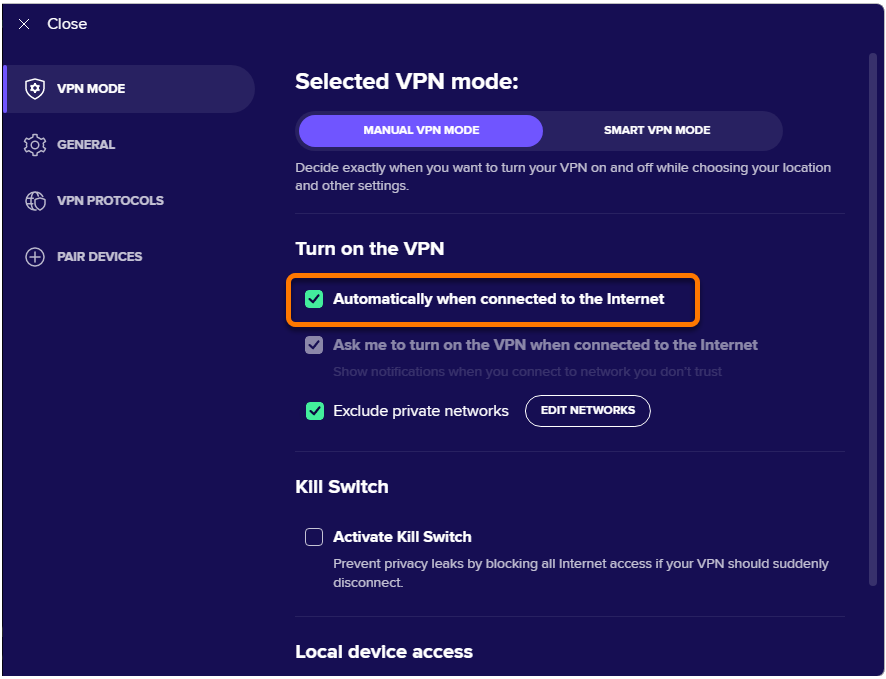
- Установите флажок рядом с параметром Автоматически при подключении к Интернету.
- Если вы не хотите, чтобы служба Avast SecureLine VPN автоматически включалась при подключении к частной сети (например, домашней или рабочей), убедитесь, что напротив пункта Исключение для частных сетей установлен флажок.
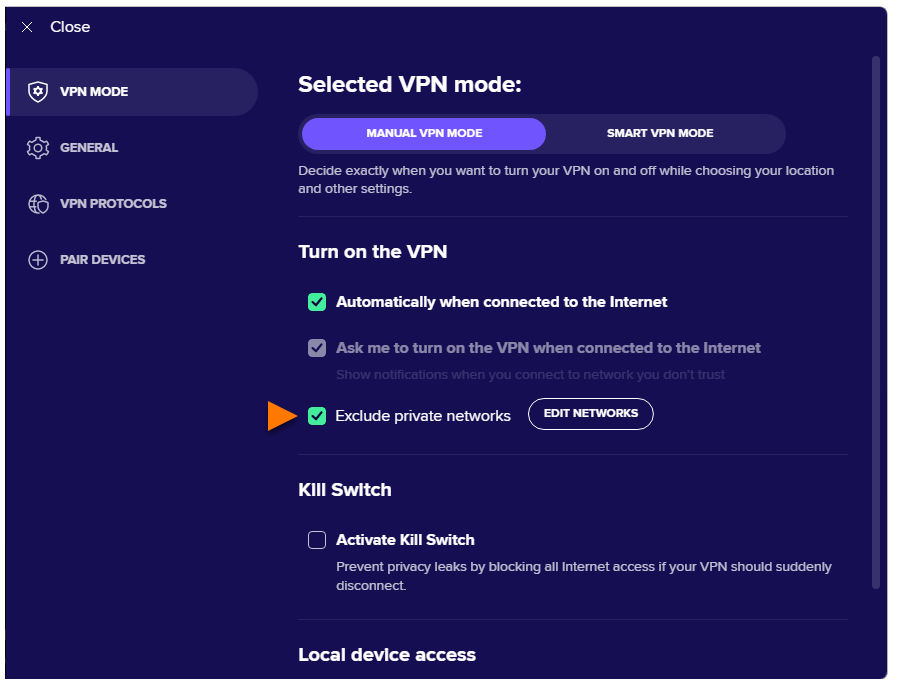
Приложение Avast SecureLine VPN будет автоматически запускаться при подключении ПК к общедоступной сети Wi-Fi. В большинстве случаев приложение Avast SecureLine VPN определяет, является сеть частной или общедоступной, и применяет соответствующие параметры.
Если приложение Avast SecureLine VPN неправильно классифицирует ту или иную сеть, можно вручную указать, что текущая сеть является общедоступной или частной, используя кнопку Изменить сети рядом с пунктом Исключение для частных сетей.
Дополнительные сведения приведены в разделе Управление общедоступными и частными сетями этой статьи.
- Откройте Avast SecureLine VPN и нажмите ☰ Меню ▸ Предпочтения.

- Установите флажок рядом с параметром Автоматически при подключении к Интернету.

- Если вы не хотите, чтобы служба Avast SecureLine VPN автоматически включалась при подключении к доверенной сети (например, домашней или рабочей), убедитесь, что напротив пункта Исключить доверенные сети установлен флажок.

Приложение Avast SecureLine VPN будет автоматически запускаться при подключении Mac к незащищенной сети. Незащищенная сеть — это любая сеть не из вашего списка Доверенные сети.
Узнать, как добавить сеть в список доверенных, можно в разделе Добавление доверенной сети этой статьи.
- Нажмите значок Avast SecureLine на главном экране устройства. Приложение откроется.

- Нажмите
 Настройки (значок шестеренки) ▸ Автоподключение.
- Нажмите серый ползунок (Выкл.) в верхней части экрана, чтобы он изменил положение на Включено и стал зеленым.

- Выберите нужный вариант.
- Незащищенная сеть Wi-Fi: VPN будет автоматически запускаться при подключении устройства с ОС Android к незащищенной сети. Незащищенная сеть — это любая сеть не из вашего списка доверенные сети.
- Любая сеть Wi-Fi: VPN будет автоматически запускаться при подключении устройства с ОС Android к любой сети Wi-Fi.
- Любые мобильные и Wi-Fi-сети: VPN будет автоматически запускаться при подключении устройства с ОС Android к любой сети Wi-Fi или мобильному Интернету.

- При появлении запроса нажмите кнопку Разрешать и следуйте инструкциям на экране, чтобы предоставить программе Avast SecureLine VPN доступ к вашему местоположению.

Avast SecureLine VPN будет включаться автоматически в соответствии с выбранными параметрами.
Узнать, как добавить сеть в список доверенных, можно в разделе Добавление доверенной сети этой статьи.
- Нажмите значок SecureLine на главном экране устройства. Приложение откроется.

- Нажмите Настройки (значок шестеренки) ▸ Автоподключение.

Если параметр Автоподключение недоступен, возможно, у приложения Avast SecureLine VPN нет разрешений, необходимых для автоматического подключения. Чтобы предоставить необходимые разрешения, нажмите Подключить в основном окне приложения и следуйте инструкциям на экране.

- Выберите нужный вариант.
- При подключении к сети Wi-Fi: VPN будет автоматически запускаться при подключении устройства с iOS к любой сети Wi-Fi.
- При подключении к сети Wi-Fi или мобильному Интернету: VPN будет автоматически запускаться при подключении устройства с iOS к любой сети Wi-Fi или мобильному Интернету.
Avast SecureLine VPN будет включаться автоматически в соответствии с выбранными параметрами.
Если вы не хотите, чтобы служба Avast SecureLine VPN автоматически включалась при подключении к частной сети (например, домашней или рабочей), можно добавить частную сеть в список доверенных. Соответствующие инструкции приведены в разделе Добавление доверенной сети этой статьи.
Добавление доверенной сети
Частные сети, например домашнюю или рабочую сеть Wi-Fi, можно добавить в список доверенных. На доверенные сети не распространяется действие настроек автоподключения VPN. Чтобы добавить частную сеть в список доверенных, выберите следующие действия.
- Откройте Avast SecureLine VPN и нажмите ☰ Меню ▸ Предпочтения.
- Убедитесь, что выбран Режим VPN и вариант Ручной режим VPN.
 Либо нажмите Защита сети на панели слева в системах под управлением Apple macOS 10.14 или более ранних версий.
 - Убедитесь, что рядом с параметром Исключить доверенные сети установлен флажок.
- Нажмите Изменить сети.

- Нажмите Добавить в список доверенных сетей рядом с текущей сетью.

- Ваша текущая сеть появится в списке доверенных сетей. Чтобы вернуться на главный экран Avast SecureLine, нажмите Закрыть.

Частные сети, например домашнюю или рабочую сеть Wi-Fi, можно добавить в список доверенных. На доверенные сети не распространяется действие настроек автоподключения VPN. Чтобы добавить частную сеть в список доверенных, выберите следующие действия.
- Откройте Avast SecureLine VPN и нажмите Настройки(значок шестеренки) ▸ Автоподключение.

- Нажмите Доверенные сети.

- Коснитесь значка + возле текущей сети.

Ваша текущая сеть появится в списке доверенных сетей.
Частные сети, например домашнюю или рабочую сеть Wi-Fi, можно добавить в список доверенных. На доверенные сети не распространяется действие настроек автоподключения VPN. Чтобы добавить частную сеть в список доверенных, выберите следующие действия.
- Откройте Avast SecureLine VPN и нажмите Настройки(значок шестеренки) ▸ Автоподключение.
- Нажмите Доверенные сети.

- Коснитесь значка + возле текущей сети.

Ваша текущая сеть появится в списке доверенных сетей.
Управление общедоступными и частными сетями
Чтобы вручную назначить сеть общедоступной или частной, выполните следующие действия.
- Откройте Avast SecureLine VPN и нажмите ☰ Меню ▸ Настройки.
- Убедитесь, что выбран Режим VPN и вариант Ручной режим VPN.
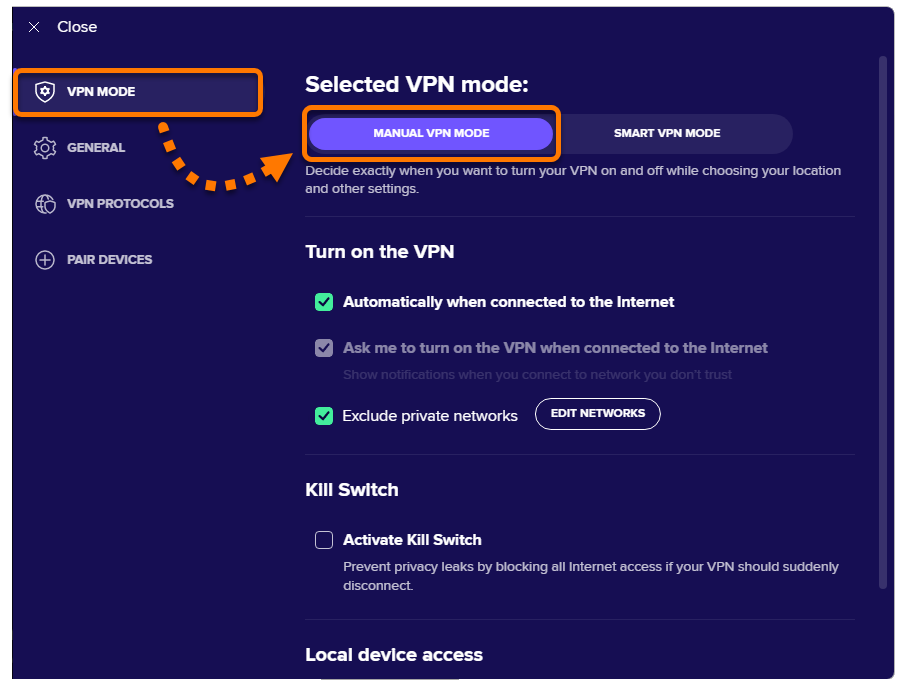 Или нажмите Защита сети на панели слева в системах под управлением Windows 8 или Windows 7.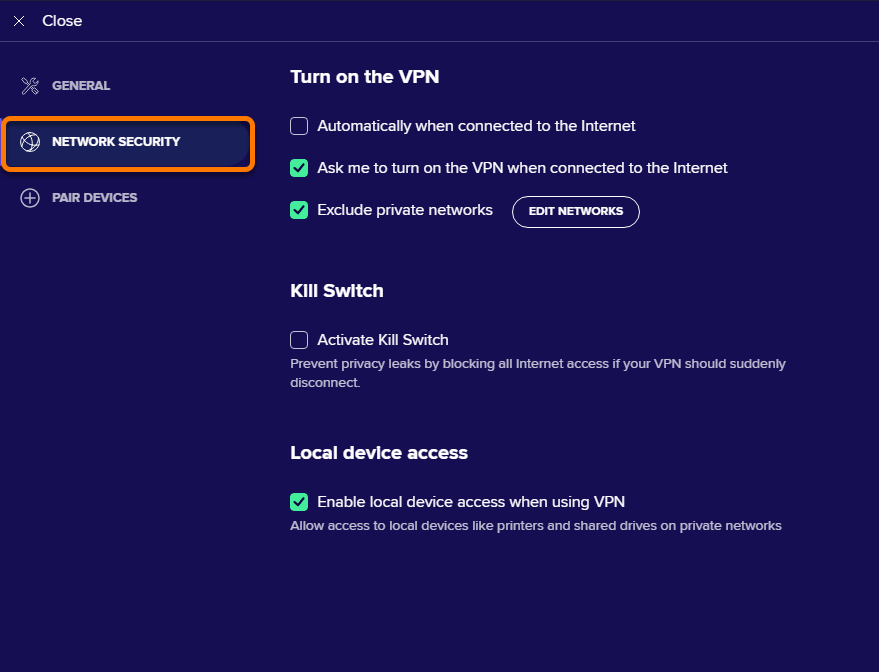
- Убедитесь, что рядом с параметром Исключение для частных сетей установлен флажок.
- Нажмите Изменить сети.
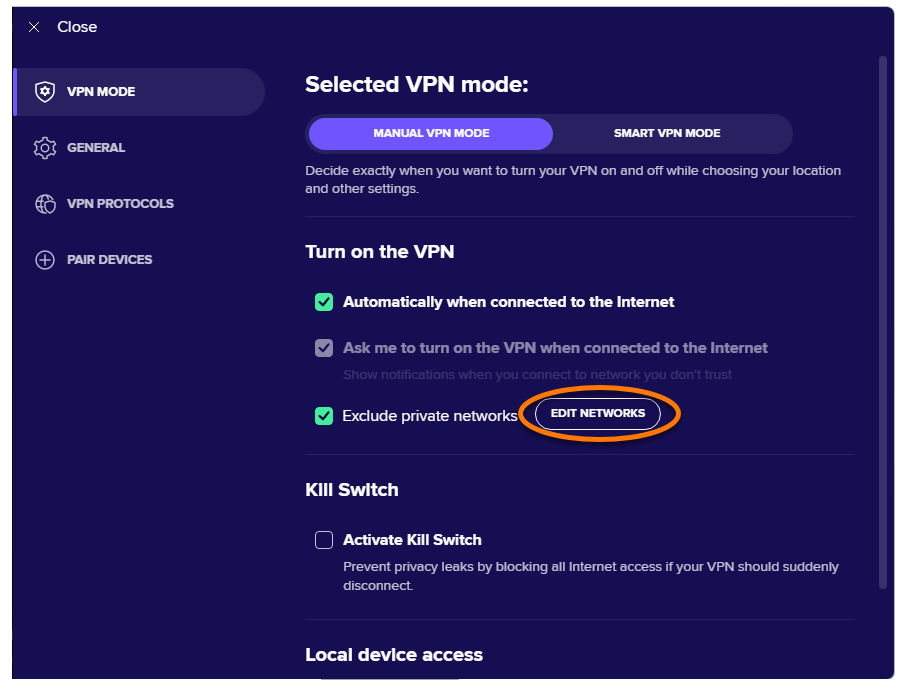
- С помощью ползунка задайте тип сети (Общедоступная или Частная) и нажмите Закрыть.
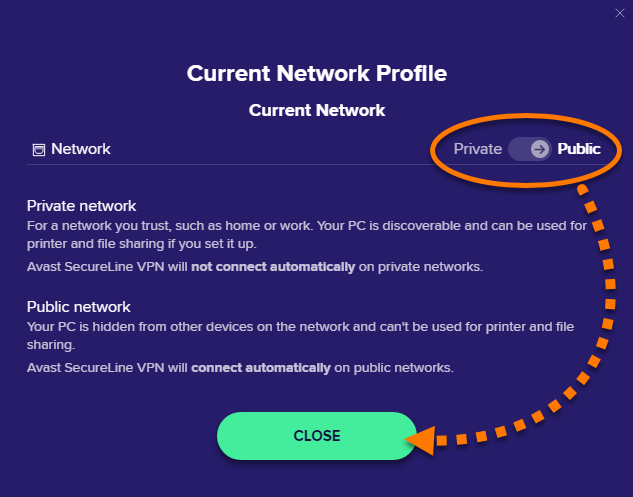
К текущей сети будут применены соответствующие настройки.
Деактивация автоподключения
- Откройте Avast SecureLine VPN и нажмите ☰ Меню ▸ Настройки.
- Убедитесь, что выбран Режим VPN и вариант Ручной режим VPN. Или нажмите Защита сети на панели слева в системах под управлением Windows 8 или Windows 7.
- Снимите флажок Автоматически при подключении к Интернету.
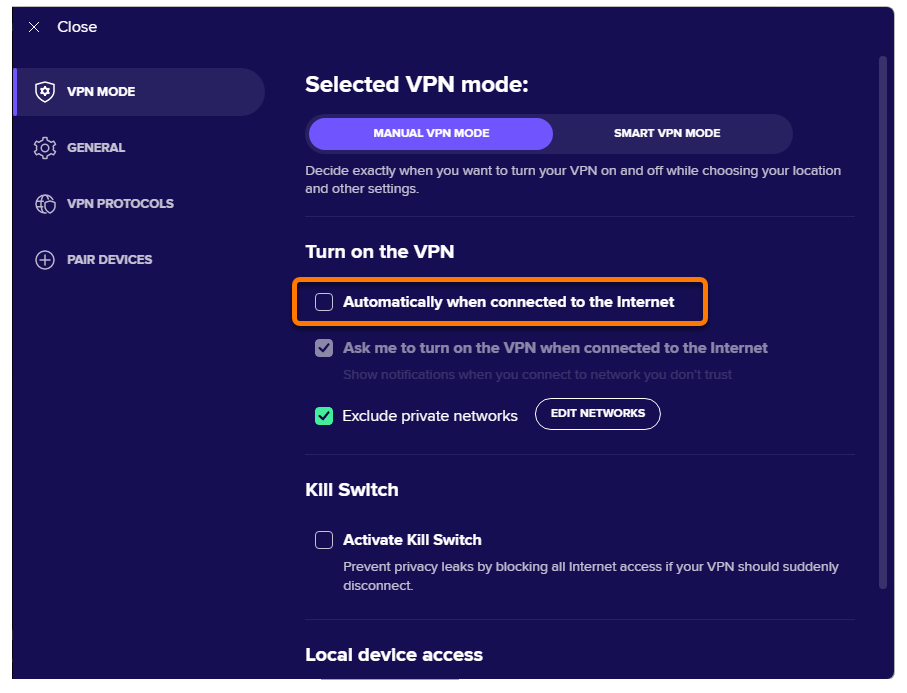
Приложение Avast SecureLine VPN больше не будет автоматически запускаться при подключении ПК к общедоступной сети. Узнать, как повторно подключить эту функцию, можно в разделе Активация автоподключения этой статьи.
- Откройте Avast SecureLine VPN и нажмите ☰ Меню ▸ Предпочтения.
- Убедитесь, что выбран Режим VPN и вариант Ручной режим VPN. Либо нажмите Защита сети на панели слева в системах под управлением Apple macOS 10.14 или более ранних версий.
- Снимите флажок Автоматически при подключении к Интернету.

Приложение Avast SecureLine VPN больше не будет автоматически запускаться при подключении Mac к незащищенной сети. Узнать, как повторно подключить эту функцию, можно в разделе Активация автоподключения этой статьи.
- Откройте Avast SecureLine VPN и нажмите Настройки(значок шестеренки) ▸ Автоподключение.
- Нажмите зеленый ползунок (Включено) в верхней части экрана, чтобы он изменил положение на Выкл. и стал серым.

Avast SecureLine VPN больше не будет запускаться автоматически. Узнать, как повторно подключить эту функцию, можно в разделе Активация автоподключения этой статьи.
- Откройте Avast SecureLine VPN и нажмите Настройки(значок шестеренки) ▸ Автоподключение.
- Выберите Никогда.

Avast SecureLine VPN больше не будет запускаться автоматически. Узнать, как повторно подключить эту функцию, можно в разделе Активация автоподключения этой статьи.
Отключение оптимизации работы батареи
Можно отключить оптимизацию работы батареи, чтобы улучшить работу VPN.
- Откройте Avast SecureLine VPN и нажмите Настройки(значок шестеренки) ▸ Автоподключение.
- Нажмите Оптимизация аккумулятора.

- Нажмите Открыть настройки, чтобы открыть настройки устройства.

- Используйте стрелку, чтобы сменить категорию с Программы не оптимизированы на Все.

- Прокрутите до Avast SecureLine и нажмите синий (ВКЛ.) переключатель, чтобы его цвет сменился на серый (ВЫКЛ.).

Оптимизация работы батареи будет отключена.
- Avast SecureLine VPN 5.x для Windows
- Avast SecureLine VPN 4.x для Mac
- Avast SecureLine VPN 6.x для Android
- Avast SecureLine VPN 6.x для iOS
- Microsoft Windows 11 Home / Pro / Enterprise / Education
- Microsoft Windows 10 Home / Pro / Enterprise / Education — 32- или 64-разрядная версия
- Microsoft Windows 8.1 / Pro / Enterprise — 32- или 64-разрядная версия
- Microsoft Windows 8 / Pro / Enterprise — 32- или 64-разрядная версия
- Microsoft Windows 7 Home Basic / Home Premium / Professional / Enterprise / Ultimate — SP 1, 32- или 64-разрядная версия
- Apple macOS 12.x (Monterey)
- Apple macOS 11.x (Big Sur)
- Apple macOS 10.15.x (Catalina)
- Apple macOS 10.14.x (Mojave)
- Apple macOS 10.13.x (High Sierra)
- Apple macOS 10.12.x (Sierra)
- Google Android 6.0 (Marshmallow, API 23) или более новая версия
- Apple iOS 14.0 или более новая версия
- Совместимо с iPhone, iPad и iPod touch