покупка
Как вставить несколько изображений одного размера в документ Word?
Обычно в документ Word можно вставить сразу несколько изображений с их исходным размером. Иногда при вставке необходимо расположить эти изображения одинакового размера. В этой статье я расскажу о том, как вставить несколько изображений одинакового размера в документ Word.
Resize all pictures to same size based on selected one:
To resize all images into the same size, you should resize them one by one normally, but, with Kutools for Word‘s Resize Images feature, you can adjust all pictures with the same size by a selected on. On another hand, you can also resize them to a specific percentage as you need.

Kutools for Word: with more than 100 handy Word add-ins, free to try with no limitation in 60 days. Click to Download and free trial Now!
Вставьте несколько изображений одинакового размера в документ Word с кодом VBA
Следующий код vba может помочь вам вставить несколько изображений и сразу изменить их размер до указанного размера, пожалуйста, сделайте следующее:
1. Удерживайте ALT + F11 , чтобы открыть Microsoft Visual Basic для приложений окно.
2. Нажмите Вставить > Модулии вставьте следующий код в окно модуля.
Код VBA: вставьте несколько изображений одинакового размера:
Sub InsertSpecificNumberOfPictureForEachPage() Dim xDlg As FileDialog Dim xFilePath As String Dim xFileName As String Dim xMsbBoxRtn As Long Dim xPicSize As String Dim xShape As InlineShape Set xDlg = Application.FileDialog(msoFileDialogFolderPicker) If xDlg.Show = -1 Then xFilePath = xDlg.SelectedItems(1) & "\" Else Exit Sub End If xFileName = Dir(xFilePath & "*.*", vbNormal) While xFileName <> "" If Not (Right(xFileName, 4) = ".png" Or Right(xFileName, 4) = ".bmp" _ Or Right(xFileName, 4) = ".jpg" Or Right(xFileName, 4) = ".ico") Then GoTo LblCtn End If With Selection .InlineShapes.AddPicture xFilePath & xFileName, False, True .TypeParagraph .Collapse wdCollapsEnd .TypeText Left(xFileName, InStrRev(xFileName, ".") - 1) .ParagraphFormat.Alignment = wdAlignParagraphCenter .TypeParagraph End With LblCtn: xFileName = Dir() Wend ActiveDocument.InlineShapes(1).Select Selection.ParagraphFormat.Alignment = wdAlignParagraphCenter xMsbBoxRtn = MsgBox("Do you want to resize all pictures?", vbYesNo, "Kutools for Word") If xMsbBoxRtn = 6 Then xPicSize = InputBox("Input the height and width of the picture, separated by comma", "Kutools for Word", "") End If For Each xShape In ActiveDocument.InlineShapes xShape.Height = Split(xPicSize, ",")(0) xShape.Width = Split(xPicSize, ",")(1) Next xShape End Sub 3. А затем нажмите F5 ключ для запуска этого кода, ЛИСТАТЬ СПИСКИ отображается окно, выберите папку, содержащую изображения, которые вы хотите вставить, см. снимок экрана:

4. Затем нажмите OK и появится окно подсказки, чтобы напомнить вам, хотите ли вы изменить размер изображений, см. снимок экрана:

5. Нажмите Да, и введите значения размера высоты и ширины, разделенные запятой, в текстовое поле, см. снимок экрана:

6, Затем нажмите OK, все вставленные изображения были переставлены в один размер, см. снимок экрана:

Внимание: размер блока — пруд в коде VBA.
Измените размер всех изображений до одинакового размера на основе определенного изображения с помощью Kutools for Word
Если в документе Word существует несколько изображений, с Kutools for WordАвтора Изменение размера изображений Утилита, вы можете быстро изменить размер всех изображений, как и у конкретного.
После установки Kutools for Word, пожалуйста, сделайте так:
1. Отрегулируйте одно изображение до желаемого размера, затем выберите его, затем нажмите Кутулс Плюс > Изменение размера > Изменение размера изображений с выделением, см. снимок экрана:

2. И все изображения в этом текстовом документе были немедленно изменены, как и у выбранного, см. Снимок экрана:

Лучшие инструменты для офисной работы
Kutools for Word — Повысьте свой опыт работы со словом с помощью Over 100 Замечательные особенности!
Преобразуйте свои задачи Word с помощью Kutools. �� Загрузите 30-дневную пробную версию прямо сейчас ��.
Помогите в Word все картинки одинаковыми сделать
я перенесла несколько(много) фотографий в Word, как можно их ровненько выстроить по листу, чтобы все были одинакового размера, а не плясали как им вздумается?
Лучший ответ
Ставишь курсор на картинку, и за углы или стороны подгоняешь нужный размер.
Остальные ответы
нажимаешь на фото правой кнопкой и выбираешь «формат объекта.. «, там выбираешь размер — и для всех кратинок выставляешь одинаковым его
приемная ДоКТМОУченик (144) 5 лет назад
спасибо помгли!
ScientistМудрец (10397) 5 лет назад
В современном офисе не нужно щелкать правой кнопкой. Просто быстро щелкните два раза левой кнопкой на картинке, а затем вверху в ленте измените размер рисунка. Для следующих рисунков — просто щелкаете один раз на следующий рисунок и то же изменяете. И т. д.
Правой кнопкой мыши на рисунке — «формат рисунка» — вкладка размер. Там выставляешь нужный размер. И так для всех рисунков. Если не нужно сохранять пропорции там же снимаешь галочку.
здесь же сказано: МНОГО ФОТОГРАФИЙ! сколько же времени нужно для редактирования этого МНОГО. нужен ответ, как редактировать их все ОДНОВРЕМЕННО, а не по-одиночке. С каждой фоткой любой дурак справится.
ScientistМудрец (10397) 5 лет назад
Если фотографии вставлены с обтеканием «в тексте», тогда выхода нет — только по одному. Если они вставлены как поверх текста или за текстом или еще как, тогда их можно выбрать все вместе (через шифт или контрол) и одновременно всем изменить размер на нужный
ФГ ИОМ Ученик (137) можно ли поподробнее расписать? ничего не получается
ФГ ИОМУченик (137) 5 лет назад
можно ли поподробнее расписать? ничего не получается
быть может это поможет (в поисковике найти сайт по словам: Как моментально изменить масштаб всех картинок в документе Word) . К сожалению сайт outsidethebox.ms/14276/ банится на мэйл ру.
возможно там не совсем все понятно, вставлять макрос проще через: ВИД-МАКРОСЫ-СОЗДАТЬ
а команды для сохранения и активации см на этом сайте
Измените размер 1-го изображения по желанию в формате изображения. Затем выберите снимки по одному и нажмите F4 (или Fn+F4). Не совсем мгновенно, но гораздо лучше, чем пытаться делать их по одному.
Изменили размер одного фото через «размер и положение» (правой кнопкой мыши по фото), затем нажали по следующему фото и нажали F4, потом след фото и F4 и т.д
Как в ворде сделать картинки одинакового размера
Есть ли возможность при вставке картинок в документ, чтобы word сам менял добавленную картинку в заданный размер. Нужно чтобы на 1 лист попадало 2 фото и чуть оставалось место под описание каждой фото
У меня версия 2003 и есть еще 2010
| 17.04.2019, 23:11 | |
| Helpmaster | |
Регистрация: 08.03.2016
Сообщений: 0
aleksandrmakedo
Регистрация: 14.03.2019
Адрес: Пензенская область
Сообщений: 1,589
Сказал(а) спасибо: 1
Поблагодарили 10 раз(а) в 3 сообщениях
Репутация: 10820
Сообщение от Kiotdew
Есть ли возможность при вставке картинок в документ, чтобы word сам менял добавленную картинку в заданный размер. Нужно чтобы на 1 лист попадало 2 фото и чуть оставалось место под описание каждой фото
У меня версия 2003 и есть еще 2010
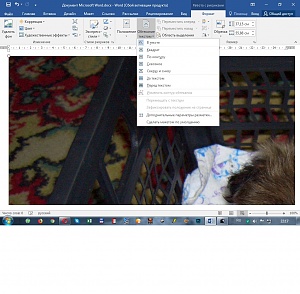
В Ворде есть инструменты управления. Это нужно делать руками, автоматом не получится. Перейдя в корректировку формата и обтекание текста , сможете сделать картинку послушной и сделать её нужного размера, переместить в нужное место и отформатировать около неё текст.
Каждую картинку, если их несколько таким образом, можно сделать послушной. Любое количество.
Регистрация: 04.04.2014
Сообщений: 72
Сказал(а) спасибо: 0
Поблагодарили 0 раз(а) в 0 сообщениях
Репутация: 10
Жаль я думал есть параметр в настройках что помог бы ресайзить фотки до нужного размера автоматом.
Вручную можно, но когда их много — то муторно просто.
aleksandrmakedo
Регистрация: 14.03.2019
Адрес: Пензенская область
Сообщений: 1,589
Сказал(а) спасибо: 1
Поблагодарили 10 раз(а) в 3 сообщениях
Репутация: 10820
Сообщение от Kiotdew
Жаль я думал есть параметр в настройках что помог бы ресайзить фотки до нужного размера автоматом.
Вручную можно, но когда их много — то муторно просто.
Сами фотки отличаются размерами ( цифровыми), разрешением, масштабом и программами создания. К которым ВОРД относится по-разному. Без стандартизации всех компонентов, их нельзя впечатывать с одинаковым размером.
Попробуйте поэкспериментировать в программе Айсидиси, к примеру, приведя несколько фотографий в единое разрешение , пикселях, масштаб, и втиснуть их в ВОРД. Увидите, даже эти частичные унификации приведут к разным результатам.
Регистрация: 04.04.2014
Сообщений: 72
Сказал(а) спасибо: 0
Поблагодарили 0 раз(а) в 0 сообщениях
Репутация: 10
Вот вот — к разным результатам!!
К примеру. В ворде меняю размер добавленного фото на такие. Высота: 9,86 см ширина 13,14 см
В программе Image Resizer 4 меняю размер оригинала точно по таким значениям что были прописаны в ворде.
И потом добавляю фото с готовым размерами снова в ворд. И что я вижу? А размеры то не совпадают! Ни визуально ни по свойствам. В свойствах фото что было изменено в Image Resizer 4 ворд пишет что размер фото уже 7,37 см на 9,84 см !! т.е. меньше
Исходя из Ваших рекомендаций единственный способ понять какие значения прописать в пакетный редактор Image Resizer 4 — это просто экспериментировать. Потому что ворд — не подскажчик! Напротив — он вводит в заблуждение
Регистрация: 31.10.2006
Сообщений: 40200
Записей в дневнике: 0
Сказал(а) спасибо: 0
Поблагодарили 0 раз(а) в 0 сообщениях
Репутация: 55070
Регистрация: 04.04.2014
Сообщений: 72
Сказал(а) спасибо: 0
Поблагодарили 0 раз(а) в 0 сообщениях
Репутация: 10
Вот пробую другие фото, скачанные из инета, точно по таким же размерам менять
И результат всякий раз другой выходит!! Причем размеры меняю в Image Resizer 4 Все по одному шаблону изменены ! Но все равно результаты не предсказуемые!!
И что делать? Мне же нужны фото все одинакового размера
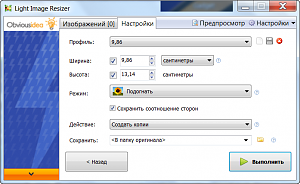
Последний раз редактировалось Kiotdew; 18.04.2019 в 23:47 Причина: Добавил скрин профиля пакетного ресайзера
Регистрация: 15.08.2013
Сообщений: 6,374
Сказал(а) спасибо: 21
Поблагодарили 0 раз(а) в 0 сообщениях
Репутация: 14200
Сообщение от Kiotdew
И что делать? Мне же нужны фото все одинакового размера
для начала, все фото должны иметь одинаковый DPI, и только потом можно менять их размер.
aleksandrmakedo
Регистрация: 14.03.2019
Адрес: Пензенская область
Сообщений: 1,589
Сказал(а) спасибо: 1
Поблагодарили 10 раз(а) в 3 сообщениях
Репутация: 10820
Сообщение от Kiotdew
Вот пробую другие фото, скачанные из инета, точно по таким же размерам менять
И результат всякий раз другой выходит!! Причем размеры меняю в Image Resizer 4 Все по одному шаблону изменены ! Но все равно результаты не предсказуемые!!
И что делать? Мне же нужны фото все одинакового размера
Кроме размера в линейных единицах- мм, см, м, км, не менее важно и разрешение, в пикселах на единицу площади.Вставляете в текстовый документ- там своя епархия и логика действия. Все ваши размеры натягиваются на пикселы, и пожалуйста- кушайте с булочкой.
Делал многолистовой документ в ПДФ файле. Листаю результат- страницы разные по размерам. Хоть стреляйся. Разобрал на листы, привёл все в единый формат и пикселный размер- получил книгу любо- дорого посмотреть. Но мучения- сделать этак 120-150 листов!
Как изменить размер сразу нескольких изображений?
При работе с большим количеством фотографий часто возникает необходимость обработки на компьютере сразу нескольких изображений. Изменить размер, качество и разрешение каждой картинки можно отдельно, но придется потратить массу времени. Для облегчения и ускорения процесса существует несколько способов, которые помогут обрабатывать несколько изображений одновременно.
Перед началом работы с картинками, создайте новую папку и переместите туда копии фотографий, которые будут редактироваться. Так будет гарантия сохранения исходных файлов.
Изменение размера изображений через Windows
Первый стандартный способ работы с изображениями через приложение, входящее в состав пакета Microsoft Office. Программа Microsoft Office Picture Manager используется для работы с картинками, отобранными в отдельную папку. Делаем это так:
- Правой кнопкой мышки кликаем по изображению.
- Выбираем «Открыть с помощью».
- Жмем на Microsoft Office Picture Manager.
- В левом верхнем углу выбираем опцию «Представление эскизов».
- Выбираем картинку, которые будем изменять.
- Нажимаем «Изменить рисунки».

- В правом нижнем углу выбираем «Изменение размера».
- В высветившимся окне отмечаем «Произвольные длину и высоту».
- В пустые поля вписываем необходимые данные в пикселях.
- Далее «Ок».
- Сохраняем, нажав «Файл» — «Сохранить все».
Программы для изменения размера картинок
Есть масса программ, которые осуществляют пакетную обработку файлов. Рассмотрим несколько таких вариантов.
XnView — специальная бесплатная программа, которая используется для редактирования изображений. Это очень удобная и простая в управлении утилита работает с высокой скоростью и имеет русскоязычную версию.
- Открываем папку с фото, которые будем редактировать с использованием клавиш Ctrl+O.
- Через Ctrl + А выделяем все файлы.
- Жмем на «Преобразование».
- В «Пакетной обработке» укажите папку для последующего сохранения измененных файлов.

- Нажимаем «Преобразование».
- Выбираем необходимый параметр, например, «Изменения размера».
- Жмем кнопку «Добавить».
- В правом окне задаем параметры изменения (ширину и высоту). Сделать это можно самостоятельно или выбрав из предложенных программой (в этом случае не забудьте снять галочку возле «поменять высоту с шириной»).
- Нажимаем «Выполнить».
- После завершения процесса проверяем результат в конечной папке.
Fast Stone Image Viewer — еще одна бесплатная программа, которая позволяет изменять изображения и сохранять их в «облаке», создавая виртуальные архивы. Софт имеет массу дополнительных возможностей, легко устанавливается и управляется:
- Открываем папку с отобранными фотографиями в программе.
- Выделяем картинки, которые будут редактироваться через «преобразовать выбранное».

- Из высветившихся с левой стороны файлов, которые есть на компьютере, выбираем и перетаскиваем в правое окно путем нажатия «добавить» те, которые необходимы для обработки (чтобы редактировать все файлы, можно сразу нажать «Добавить все»).
- Далее выбираем настройки.

- Выбираем «Изменить настройки и размеры» «дополнительно».
- Выбираем «Изменить размер» и ставим отметку.
- Устанавливаете необходимые параметры в открывшемся окне.
- Предварительный просмотр с помощью значка с изображением листика с лупой.
- Нажимаем «Старт».
Отредактированные файлы сохранятся в указанной в настройках папке.
IrfanView обладает широкими возможностями пакетной обработки. Пользуется большой популярностью, очень компактная, работает с хорошей скоростью и переведена на русский язык. Для редактирования изображений с помощью IrfanView необходимо сделать следующее:
- Запустите программу и откройте меню File.
- Выбираем Batch conversion.

- В левом верхнем углу поставьте отметку на batch conversion.
- Выберите формат, в котором будут сохранены файлы.

- Определите параметры редактирования.
- Выберите папку для сохранения готовых фото.
- Нажмите Start Batch.
Программа сама отредактирует и сохранит в выбранной папке все выбранные картинки.
Редактирование изображений онлайн
Существует масса онлайн сервисов, используя которые можно в считанные секунды отредактировать изображения, без установки каких-либо дополнительных приложений на компьютер. Для этого требуется перетащить картинку в окно соответствующего сервиса и произвести настройку. Один из таких сайтов — iloveimg.com.

Еще один онлайн ресурс, с помощью которого можно обработать фото — photo-resizer.ru. Его панель управления выглядит так:

В интернете достаточно много таких «помощников». Подобрать можно по своему усмотрению. Принцип их работы практически одинаковый:
- Загружаете фото в окно.
- С помощью панели управления устанавливаете необходимые параметры.
- Нажимаете «Создать».
- Готовую картинку скачиваете на компьютер.
Облачное хранилище
Любой носитель информации в виде DVD диска, флешки или жесткий диск, может со временем выйти из строя или просто устареть. Это приведет к потере, хранящейся на нем информации, в числе которой может быть и ваш семейный архив. Для того чтобы обезопасить себя, рекомендуем делать копии и размещать их на виртуальном сервере. Таких предложений сегодня достаточно много Dropbox, Яндекс-Диск, Google Диск, Облако Mail.ru. Вы получаете большое по объему (на некоторых серверах до 16 ГБ) хранилище бесплатно.
Как это работает, предлагаем рассмотреть на примере Облака Mail.ru.
- Регистрируем себе почтовый ящик на mail.ru
- На главной странице mail.ru заходим во вкладку «Все проекты» «Облако»
- Для удобства работы, устанавливаем на компьютер приложение «Облако@mail.ru»
- Вход осуществляем, используя свою почту и пароль

- Выбираем папку, в которой будем сохранять фото для облака.
- Заходим в созданную папку и перемещаем туда наши измененные картинки.
- Ждем синхронизации папки с виртуальным сервером.
В итоге, наши фото хранятся одновременно и на жестком диске, и на виртуальном. При этом если случайно, по каким- то причинам они исчезнут с жесткого диска, их всегда можно будет получить с облака, ведь там они сохранены.
- Инструкции
- Лучшие программы
- Полезные советы