Как сделать документы Word заполняемыми, но не редактируемыми
Если контракты, разные формы, в которых нужно заполнить только отдельные поля, являются частью вашего ежедневного рабочего процесса, вы знаете, как это неприятно, когда люди изменяют части документа или формы, которые им не следует трогать. К счастью, в Microsoft Word есть инструмент разработчика, который позволяет защищать текст в документе, в то же время позволяя людям заполнять специально предназначенные для этого поля.
Итак, мы сделаем документ, в котором можно заполнять специально предназначенные для этого поля, но нельзя основное содержимое документов или надписи поясняющие значение полей.
Защита части текста Word от редактирования
Предположим, например, что у вас есть договор или бланк для заполнения, который вы хотите отправить сотруднику или клиенту, который присоединился к вашей компании. Вы хотите дать принимающему лицу возможность заполнить пробелы в документе, но вы также хотите убедиться, что никакая информация в этом соглашении не будет изменена или подправлена каким-либо образом. Для достижения этого в Word требуется всего несколько шагов. Далее показано как именно это сделать.
После того, как документ готов, пришло время добавить к нему некоторые элементы управления и защиты. Для начала нужно перейти на вкладку «Разработчик». Word не отображает это на ленте по умолчанию, поэтому давайте исправим это.
Нажмите «Файл».
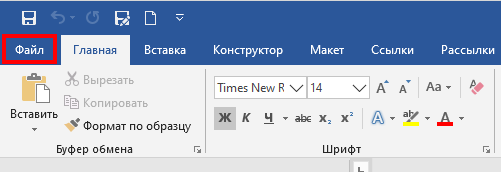
В самом низу меню выберите «Опции».

На левой панели меню «Параметры» выберите «Настроить ленту».
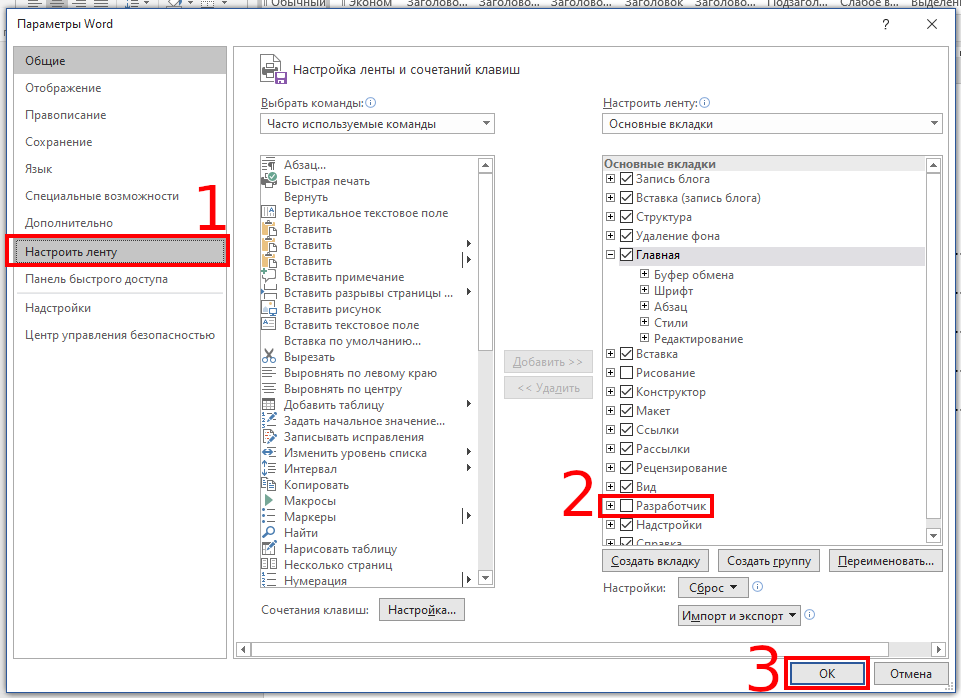
Справа установите флажок «Разработчик», который вы найдёте в разделе «Настроить ленту», и нажмите «ОК».
Теперь вы заметите вкладку «Разработчик» между вкладками «Вид» и «Настройка». Идём дальше и переключаемся на вкладку «Разработчик».

Оказавшись там, найдите группу «Элементы управления», где вы увидите несколько параметров управления содержимым для расширенного или простого текста, изображений, комбинированных блоков, раскрывающихся списков, средств выбора даты, флажков или элементов управления стандартными блоками.
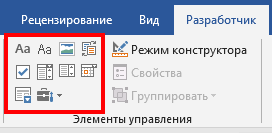
Давайте применим это на практике. В разделе подписи нашего шаблона мы вставим средство выбора даты и расширенное текстовое поле, чтобы, соответственно, можно было удобно заполнить дату и имя.
Сначала наведите курсор на область, в которую вы хотите вставить указатель даты. Мы собираемся разместить наш здесь:

Затем на вкладке «Разработчик» выберите «Элемент управления содержимым «выбор даты»» (это значок календаря).
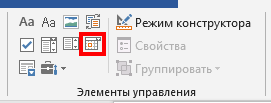
Теперь вы увидите окно. Нажмите на стрелку и выберите дату из всплывающего календаря.

Далее, давайте удалим строки рядом с «Я,» и заменим их на расширенное текстовое поле. Как только строки будут удалены, поместите точку вставки туда, где должно быть вписано имя:

Вернувшись на вкладку «Разработчик», нажмите кнопку «Элемент управления содержимым «форматированный текст»»

Ваше текстовое поле теперь появится. Повторите шаги для следующих строк, где должны быть вписаны последующие данные.

Как видите, теперь у вас есть заполняемые разделы для текста и даты. На моём скриншоте это выглядит не очень красиво, поскольку это всего лишь пример, но при достаточной усидчивости можно подготовить красивый, профессионально выглядящий документ.

Обратите внимание, что переключившись в «Режим конструктора»
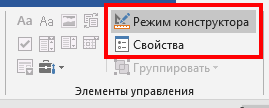
вы можете отредактировать надпись заполнителя:

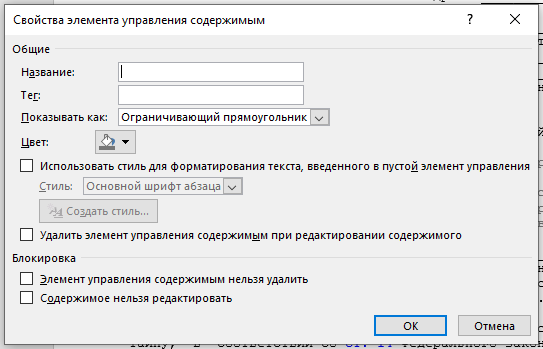
Либо вы можете выбирать определённые элементы управления в обычном режиме и нажимать кнопку «Свойства». В результате откроется окно, в котором вы сможете отредактировать все свойства выбранного элемента. Свойства Элемент управления содержимым «форматированный текст»:
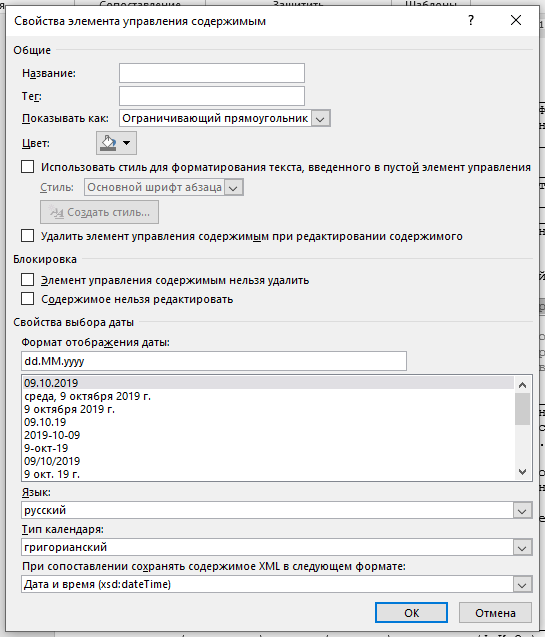
Свойства окна для выбора даты:
Кроме рассмотренных полей ввода текста и выбора даты, имеются некоторые другие, например, можно вставить выпадающий список, в котором у пользователя будет возможность выбрать один из предложенных вариантов. Также имеется чек-бокс, где можно поставить или снять галочку.
Чтобы сделать документ недоступным для редактирования, сначала выделите весь текст в документе, нажав Ctrl+a. Как только весь текст выделен, нажмите «Ограничить редактирование» в группе «Защитить» на вкладке «Разработчик».
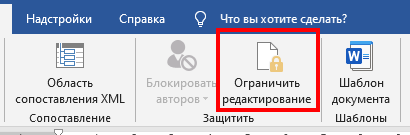
Откроется дополнительная вкладка с настройками. Выберите «2. Ограничение на редактирование» и поставьте галочку в «Разрешить только указанный способ редактирования документа»:

В выпадающем списке выберите «Ввод данных в поля формы»:
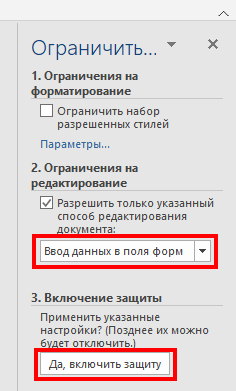
И наконец нажмите на кнопку «Да, включить защиту».
Чтобы дать вашему документу дополнительный уровень защиты, вам будет предложено создать пароль. Это совершенно необязательно. Если вы решите сделать это, введите пароль и нажмите «ОК». В противном случае просто нажмите «Отмена».

Всё готово! Теперь у вас есть заполняемый документ, который защищён от непреднамеренного (или преднамеренного) редактирования. Пример, который мы использовали здесь, является лишь одним из многих случаев, когда эта функция пригодится. Воспользуйтесь этой функцией в следующий раз, когда у вас будет вопросник или бланк, которые вы хотите отправить.
Связанные статьи:
- Как заблокировать текстовые поля в Word (100%)
- Как поставить пароль на документ Word (64.3%)
- Как использовать подстановочные символы и регулярные выражения при поиске и замене в Word (50%)
- Как вставить музыкальный символ, ноты в Word (50%)
- Как напечатать диапазон страниц документа Word из нескольких разделов (50%)
- Как изменить место сохранения Microsoft Office по умолчанию в Windows 10 (RANDOM — 50%)
v8: Заполнение полей документа Word (шаблон Active Document)

В модуле формы документа создаем кнопку, и в ее обработчике пишем:
Процедура ОсновныеДействияФормыWord(Кнопка) АктивныйДокумент = ПолучитьМакет("Макет"); КомОбъект = АктивныйДокумент.Получить(); КомОбъект.Application.Visible=1; КомОбъект.Variables.Item("ДатаПриказа").Value cb">24.01.2007"; КомОбъект.Fields.UpDate(); КомОбъект.PrintOut(); //распечатать документ КомОбъект.Application.Quit(); //закрыть Word КомОбъект = 0; КонецПроцедуры
Меню Вставка-Закладка. Задаем ее имя («КуКу»).
Процедура ОсновныеДействияФормыWord(Кнопка) АктивныйДокумент = ПолучитьМакет("Макет"); КомОбъект = АктивныйДокумент.Получить(); КомОбъект.Application.Visible=1; КомОбъект.Bookmarks(СокрЛП("КуКу")).Select(); КомОбъект.Application.Selection.TypeText(СокрЛП("крокодил")); КонецПроцедуры
Использование форм и ШАБЛОНОВ В MS Word

Читайте все накопления сайта по своему профилю, начиная с 2010 г.
Для этого оформите комплексную подписку на выбранный журнал на полугодие или год, тогда:
- его свежий номер будет ежемесячно приходить к вам по почте в печатном виде;
- все публикации на сайте этого направления начиная с 2010 г. будут доступны в течение действия комплексной подписки.
А удобный поиск и другая навигация на сайте помогут вам быстро находить ответы на свои рабочие вопросы. Повышайте свой профессионализм, статус и зарплату с нашей помощью!
Рекомендовано для вас
Как получить квалифицированную электронную подпись в УЦ ФНС России
Какие организации бесплатно получают усиленную квалифицированную электронную подпись в удостоверяющем центре ФНС России. Куда за ней обращаться и что с собой взять. Что в результате получите от налоговой. Где можно будет использовать эту электронную подпись. Автор статьи показывает алгоритм действий с учетом изменений, внесенных в 2023 году. Отмечает и проблемы, часть которых его организации удалось разрешить. Данная статья написана по материалам выступления автора на Форуме ЭДО 2023.

Никита Степанов
руководитель проекта в ООО «Служба налогоплательщика», которое разрабатывает программные продукты для налогоплательщиков, формы и форматы для Минфина и ФНС России, инструменты контроля налоговой и бухгалтерской отчетности, XML-документы в АИС НАЛОГ, АСК НДС 2, АСК ККТ и др., эксперт Ассоциации «РОСЭУ»
Электронный документооборот в морских и речных пунктах пропуска

Все больший объем электронных документов ставит задачу обеспечения их доказательной силы (юридической значимости) на весь период хранения. Сомнения вызывает возможность подтвердить значимость документа при истекшем сроке действия сертификата ключа проверки электронной подписи. Какие есть способы сохранения доказательной силы документа? Как на это влияет срок действия сертификата электронной подписи? Чем отличаются разные виды электронных подписей? Какие способы их создания и механизмы проверки существуют? Обязательно ли включать в состав электронной подписи метку доверенного времени? Как она работает и что меняется с ее применением в процедуре проверки электронной подписи? Что делать, если в момент передачи электронного документа в архив истек срок действия сертификата ключа проверки электронной подписи? Ответим на эти вопросы в статье. Без освоения базовых технических понятий здесь не обойтись 🙂

Софья Ульянцева
к.и.н., генеральный директор ООО «ДокМенеджмент Консалт», доцент кафедры документоведения, аудиовизуальных и научно-технических архивов ИАИ РГГУ
Урок 92. Текстовое поле
В этой статье я объясню, как работает текстовое поле и как применять текстовые поля в шаблонах. Шаблоны – это наше все! Шаблоны увеличивают производительность труда в разы! А текстовое поле, примененное в нужном месте в нужное время, помогает избежать монотонного форматирования. В статье Урок 89. Шаблон договора я предложила вам поработать с шаблоном договора, в котором есть текстовые поля. Рассмотрим, как ввести один из видов текстового поля (их на самом деле намного больше).
Для начала нам надо убедиться, что среди лент есть лента «Разработчик». Как сделать эту ленту доступной для работы, я рассказала в статье Урок 60. Макрос для таблицы.
Для работы скачайте файл тут. Можете сделать сами, так как учебный файл очень простой:

- Лента «Разработчик»
- Нижнее тире (Ctrl+тире)
- Установленный табулятор (статья «Урок 74. Табуляция») для того, чтобы разделить номер и дату.
Обычно пользователи так и делают в своих шаблонах: применяют нижнее тире для выделения каких-то значений, вводимых позднее. Но при работе с таким шаблоном возникают неприятности:


Не надо пугаться серого цвета – в любом случае на печати мы этого не увидим. Серый цвет сигнализирует, что перед нами текстовое поле.
Шаг 2. ПМ → команда Свойства из контактного меню → поле Текст по умолчанию → вводим «Номер записки» (или что вам надо):

Шаг 3. Щелкаем по текстовому полю → лента Главная → группа команд Шрифт → команда Подчеркивание:

Вы обратили внимание, что текстовое поле выделяется при одиночном щелчке ЛМ по полю? Щелкнули – и сразу вводим данные, не заботясь об удалении излишков.
Шаг 4. Вводим номер документа:

Как видите, все очень аккуратно. Подать такое начальству не стыдно.
Шаг 5. Делаем такие же текстовые поля для числа и месяца:

И вот здесь нас может подстерегать опасность такого вида:

Я покажу вам самый лучший способ избежать этой неприятности.
2. Табуляция по правому краю
Сначала займемся вычислениями.
Шаг 1. Ширина страницы – 21 см, отступ левого поля – 2,5 см, а правого – 1,5 см:

| 21 – 2,5 – 1,5 = 17 |
Значит крайняя правая граница печатного поля в 17 сантиметрах. Запомним это число.
Шаг 2. Выделяем абзац (см. статью «Урок 2. Выделяем текстовую информацию в документе Word») → лента Главная → группа команд Абзац:

- Кнопка группы команд «Абзац»
- Команда «Табуляция» в диалоговом окне «Абзац» → диалоговое окно «Табуляция»
- Число «17» в поле «Позиция табуляции»
- Выравнивание табуляции по правому краю
- Команда «Установить» (ОБЯЗАТЕЛЬНО!)
- Выделение числа «13,5 см» в поле «Позиция табуляции»
- Команда «Удалить»

Обратите внимание, что крючок Табулятора развернулся вправо, то есть выравнивание текста по правому краю табулятора. Чем этот точный способ установки табулятора предпочтительней?

- Вы не зависите от длины текста, в данном случае названия месяца (сравните длины: «май» и «сентябрь»
- Дата всегда будет выравнена по правому краю текста:

Для того-то мы и считали крайнюю правую позицию печатного поля. Кстати, четко ориентироваться в размерах печатного поля очень помогает мне точно позиционировать элементы текста по странице.
Табулятор можно назначить и не прибегая к диалоговому окну:
Теперь вы сможете:
- Задать текстовое поле
- Применить табуляцию с выравниванием по правому краю
- nf
- word вставка поля
- word задать поля
- word поле для заполнения
- word поле формат
- word поле формы
- изменяемые поля в word
- как изменить поля в word
- поля в шаблоне word
- поля данных word
- Табулятор
- табуляция