Как увеличить или уменьшить межстрочный интервал в Ворде
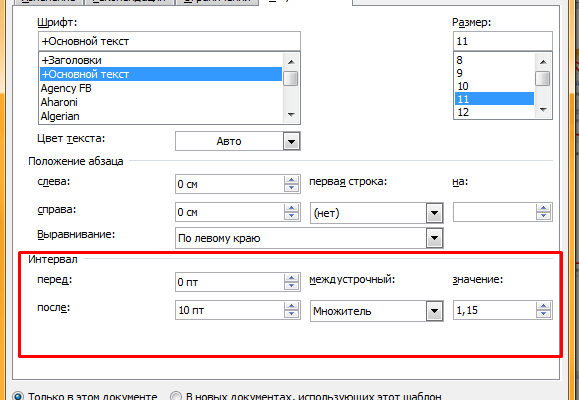
Ворд
Автор Анатолий Костевич На чтение 2 мин Опубликовано 24.01.2023 Обновлено 30.12.2023
Правильный межстрочный промежуток требуется устанавливать при оформлении дипломных и курсовых работ. Рядовые пользователи об этом параметре не думают вовсе. Несмотря на это знания о том, как задавать межстрочный интервал в ворде не помешают никому.
Межстрочные промежутки
Расстояние между строками и абзацами поменять не сложно, имея под рукой пошаговую инструкцию. По умолчанию в текстовом редакторе задано расстояние между строк – 1,15 и 1,5 между абзацами.
Описанные ниже методы подходят для программ следующих годов выпуска:
Обратите внимание! В различных версиях текстового редактора microsoft word могут несколько отличаться кнопки и подписи к ним, но последовательность действий остается неизменной.
- Выделите абзацы, для которых вы хотите изменить междустрочный интервал.
- На вкладке Главная в группе Абзац нажмите кнопку Междустрочный интервал.
Выполните одно из указанных ниже действий. Щелкните нужное число.
Где найти межстрочный интервал в ворде
Этот вопрос интересует многих студентов. Чтобы сделать в ворде межстрочный интервал, единый для всего документа, следует перед началом работы или по ее окончанию, отметив весь текст, перейти в раздел «Промежутки», который находится в основной вкладке.
В открывшемся меню можно выбрать один из методов установки промежутков между строчками. Для того, чтобы увеличить или уменьшить интервал между строк до точных значений, следует кликнуть по пункту «Иные варианты».

В раскрывшемся окне следует открыть вкладку «Отступы» и в разделе «Интервалы» установить пункт «Точно» и необходимое значение в соседнем окне.

Обратите внимание! Если заданные параметры не применились, возможно неверно указана единица измерения.
Применять описанные действия можно к части информационного блока, для этого следует выделить желаемый фрагмент и настроить его по представленным выше действиям.
Абзацы
Чтобы в текстовых документах был установлен единый стиль оформления, следует открыть меню «Изменить стили» на главной вкладке и установить желаемый вариант в разделе «Интервалы».

Для установки точных значений, необходимо перейти в раздел «Пользовательские» и ввести желаемые параметры.
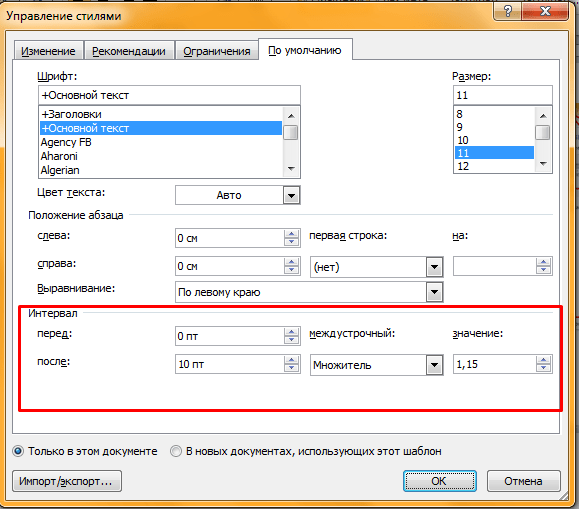
Увеличить или уменьшить интервал между абзацами можно в меню «Интервалы».

По ГОСТу расстояние между абзацами на странице должно быть в пределах 1,25 -1,5 см. Межстрочный промежуток — полуторный. Несмотря на рекомендованные параметры, следует опираться на требования, указанные в методических пособиях.
Настроить интервал не трудно, это под силу каждому пользователю. Имея минимальный объем знаний, это можно осуществить за 1-2 минуты.
line-height
Межстрочный интервал (интерлиньяж) — типографский термин, обозначающий расстояние между строками текста. Часть символа, располагающаяся ниже базовой линии, называется нижним выносным элементом, в то время как самая высокая точка символа называется верхним выносным элементом. Межстрочный интервал измеряется от нижней части нижнего выносного элемента на одной строке до верхнего выносного элемента на следующей строке.

В CSS свойство line-height устанавливает высоту всей строки текста, поэтому разница между размером шрифта (font-size) и высотой строки ( line-height ) соответствует межстрочному интервалу. Увеличение значения свойства line-height приводит к увеличению расстояния между строками текста.
Увеличение межстрочного интервала может улучшить читабельность текста. Кроме того, это позволяет обеспечить визуальное разделение текста на различные части.
Примечание: по умолчанию во всех браузерах межстрочный интервал равен 120-125% от размера текущего шрифта. Использование отрицательных значений не допускается.
Для регулирования расстояний между словами используйте CSS свойство word-spacing, для изменения расстояния между буквами — letter-spacing.
| Значение по умолчанию: | normal |
|---|---|
| Применяется: | ко всем элементам |
| Анимируется: | да |
| Наследуется: | да |
| Версия: | CSS1 |
| Синтаксис JavaScript: | object.style.lineHeight=»2″ |
Синтаксис
line-height: normal|число|высота|inherit;
Значения свойства
| Значение | Описание |
|---|---|
| normal | Стандартный межстрочный интервал. |
| число | Число, которое будет умножено на текущий размер шрифта для определения межстрочного интервала. |
| высота | Высота задается с помощью единиц измерения, используемых в CSS. |
| % | Высота межстрочного интервала в процентах от текущего размера шрифта. |
| inherit | Указывает, что значение наследуется от родительского элемента. |
3 способа уменьшить, увеличить межстрочный интервал в Ворде

При окончательном форматировании текстового документа пользователю может понадобиться уменьшить межстрочные интервалы, то есть расстояние между строками. В этой пошаговой инструкции разберемся, какими способами можно установить межстрочный интервал в ворде
Содержание:
Как изменить межстрочный интервал в Word в существующем документе
При создании нового документа можно изначально задать параметры межстрочного интервала, и в дальнейшем он будет соблюдаться автоматически. Если же текст уже набран, то межстрочный интервал меняется так:

- Для начала нужно выделить весь текст.
- После этого нужно кликнуть на иконку «Межстрочный интервал» и выбрать предоставленный вариант.

Также вы можете выбрать «Другие варианты» и ввести необходимое значение.
Межстрочный интервал Word также будет соблюден в списках, таблицах (если они есть в редактируемом документе).
Как изменить интервал до и после абзацев в тексте
Если промежуток между строками нужно изменить только в абзацах (то есть создать между ними отступ), но при этом между остальными строками оставить базовый, то это выполняется схожим методом:

Кликните на иконку смены интервала, а далее выбрать «Добавить интервал» до или после абзаца (теоретически это то же самое).
Кстати, посмотреть, как преобразится после этого документ, можно просто наведя курсор на один из пунктов.
Нужно отметить, что при нажатии на один из пунктов отступ между абзацами устанавливается тот, который выставлен в документе «по умолчанию» для межстрочного интервала.
А для того, чтобы настроить межстрочный интервал в нескольких абзацах, вам нужно просто выделить ту часть текста, где нужно внести соответствующие изменения.
Как изменить междустрочные интервалы с помощью экспресс стилей
Вышеуказанные способы настройки актуальны для ситуаций, когда весь текст подгоняют под единый стиль. Но если в нём также нужно изменить начертание подзаголовков, заменить шрифт, добавить нумерацию страниц и так далее, то гораздо проще пользоваться функцией «Экспресс стили».
Это уже готовые наборы форматирования под различные нужды. Там уже предусмотрены и настройки стиля, и расстояние между символами, и строчные, межстрочные отступы, переходы.
Для того, чтобы изменить межстрочный интервал при помощи экспресс-стилей, вам потребуется:

- Выделить необходимую часть текста
- Навести курсор на поле с их набором, а затем кликнуть на ярлык в нижнем правом углу этой области: это откроет полный список доступных экспресс-стилей.
Как узнать, какие настройки предустановлены для каждого стиля? Просто навести на него курсор и появится всплывающая подсказка.

Вот только перед тем, как уменьшить межстрочный интервал в Word таким способом нужно убедиться, что он там вообще не удален. В противном случае, текст просто неправильно будет отформатирован и при печати будут белые полосы.
Пользователю доступна возможность создавать и собственные экспресс-стили. Это удобно, например, если приходится регулярно создавать документы со схожим форматированием (отчет по заданной форме). И все вышеуказанные инструкции актуальны для Word с версии 2010. В более старых в верхнем меню просто имеется соответствующая иконка для смены промежутка между строками.
Итого, в Ворд можно выставить любой интервал между строками. Удобней всего промежуток выставлять просто через ярлык в заглавном меню. У вас остались вопросы? Задавайте их в комментариях, постараюсь вам помочь.
Как добавить одинарный/двойной отступ в WordPress
В большинстве текстовых процессоров вы легко можете добавить дополнительные пустые строки. Все, что нужно для этого сделать, это нажать клавишу ENTER несколько раз. Если проявить немного смекалки, то можно изменить форматирование для создания двойной межстрочного интервала после абзацев, увеличить высоту строки и т.д. И вот, часто для новичком является проблемой такое форматирование в визуальном редакторе WordPress. Почему? Потому как в нем нет кнопок форматирования, как на пример в MS Word. В этой статье мы покажем вам как добавить одинарный / двойной межстрочный интервал в WordPress.
Прежде чем мы начнем, важно знать, что межстрочный интервал контролируется используемой вами темой WordPress. Мы покажем вам как добавить межстрочный интервал в визуальном редакторе, а затем расскажем как изменить его в вашей теме, если вам не понравится предыдущий результат.
Добавляем двойной межстрочный интервал
Когда вы нажимаете Enter для того, чтобы добавить перенос строки, визуальный редактор WordPress считает ее за новый абзац. Это означает, что она автоматически добавит двойной межстрочный интервал при условии что в стилях вашей темы прописано соответствующее правило (в большинстве приличных тем так и есть на самом деле).
Поэтому просто нажимаем Enter после строки, а затем продолжаем печатать на следующей за ней.
![doublelinespace[1]](https://wpincode.com/wp-content/uploads/2014/06/doublelinespace1.jpg)
Просто проделав это, в зависимости от стилей вашей темы, вы должны увидеть отчетливый отступ между абзацами (т.е. двойной межстрочный интервал).
![doublespacepreview[1]](https://wpincode.com/wp-content/uploads/2014/06/doublespacepreview1.jpg)
Добавляем одинарный межстрочный интервал
Теперь же, если вы набираете что-то вроде адреса, то вам вероятно понадобится добавить одну пустую строку вместо двойной.
![singlespacepreview[1]](https://wpincode.com/wp-content/uploads/2014/06/singlespacepreview1.jpg)
В этом случае вам необходимо нажать клавиши SHIFT + ENTER.
Такая комбинация сообщит WordPress о том, что вам необходимо начать новую строку внутри существующего абзаца, то есть необходим одинарный межстрочный интервал вместо двойного.
Модифицируем высоту строки и отступы
Иногда же, даже если вы добавили корректный интервал в редакторе, он может отображаться не так, как вы хотите, именно в вашей теме. В таком случае необходимо проделать некоторые изменения в CSS. CSS — это по сути функции форматирования как в Microsoft Word.
Да, вам придется подправить немного CSS кода, однако это не так страшно, как вы думаете.
Открываем файл таблицы стилей вашей темы. Это можно сделать через административную панель WordPress, посетив Внешний вид » Редактор. Также можно использовать FTP, если вам так удобнее.
В вашем CSS файле запускаем поиск класса .post p
Этот класс контролирует отображение абзацев в вашем контенте. После того, как вы найдете этот класс, необходимо изменить в нем значение line-height. Если такого класса не обнаружите, тогда просто создайте его.
.post p
Правило CCS, предложенное выше, изменит межстрочный интервал содержимого абзацев на 1.5em. Em — это единица измерения ширины в типографике. Мы используем класс .post, который WordPress автоматически добавляет в область контента для всех записей для того, чтобы точно применить класс к параграфам записей, и исключительно к ним.
Этот код изменяет только интервал для одной строки. Если вы хотите изменить отступ между каждым абзацем (т.н. двойной межстрочный интервал), то вам необходимо добавить padding.
.post p
Не стесняйтесь изменять значения для того, чтобы полностью удовлетворить свои дизайнерские потребности ��
Надеемся, что эта статья помогла вам добавить одинарный / двойной отступ в WordPress.
Если вы только начинаете разбираться с WordPress, то не забудьте посетить нашу рубрику WordPress для новичков, где мы публикуем материалы специально для новых пользователей WordPress.
По всем вопросам и отзывам просьба писать в комментарии ниже.
Не забывайте, по возможности, оценивать понравившиеся записи количеством звездочек на ваше усмотрение.