Поиск и удаление повторений
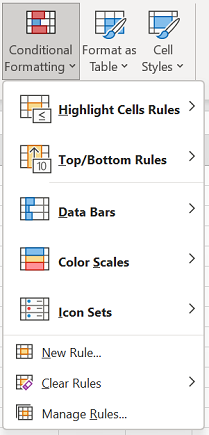
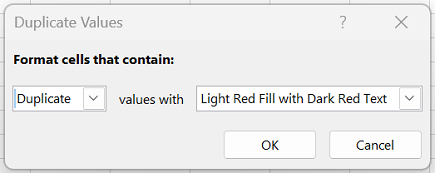
В некоторых случаях повторяющиеся данные могут быть полезны, но иногда они усложняют понимание данных. Используйте условное форматирование для поиска и выделения повторяющихся данных. Это позволит вам просматривать повторения и удалять их по мере необходимости.
-
Выберите ячейки, которые нужно проверить на наличие повторений.
Примечание: В Excel не поддерживается выделение повторяющихся значений в области «Значения» отчета сводной таблицы.
Удаление повторяющихся значений
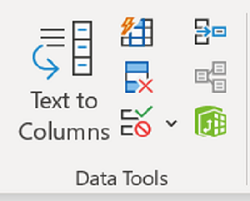
При использовании функции Удалить дубликаты повторяющиеся данные удаляются без возможности восстановления. Чтобы случайно не потерять необходимые сведения, перед удалением повторяющихся данных рекомендуется скопировать исходные данные на другой лист.
-
Выделите диапазон ячеек с повторяющимися значениями, который нужно удалить.
Совет: Перед попыткой удаления повторений удалите все структуры и промежуточные итоги из своих данных.
 Например, на данном листе в столбце «Январь» содержатся сведения о ценах, которые нужно сохранить.
 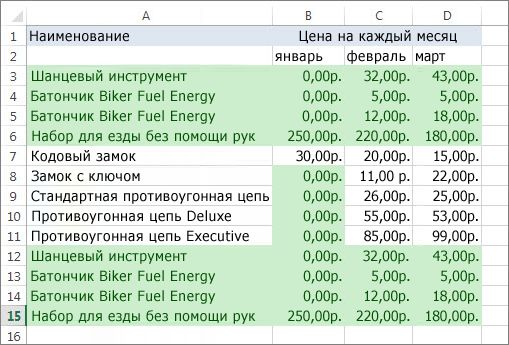 Поэтому флажок Январь в поле Удаление дубликатов нужно снять.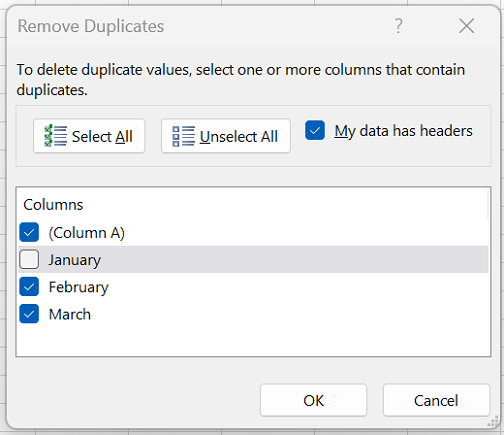
Примечание: Количество повторяющихся и уникальных значений, заданных после удаления, может включать пустые ячейки, пробелы и т. д.
Как в ворде найти повторы
Argument ‘Topic id’ is null or empty
Сейчас на форуме
© Николай Павлов, Planetaexcel, 2006-2023
info@planetaexcel.ru
Использование любых материалов сайта допускается строго с указанием прямой ссылки на источник, упоминанием названия сайта, имени автора и неизменности исходного текста и иллюстраций.
| ООО «Планета Эксел» ИНН 7735603520 ОГРН 1147746834949 |
ИП Павлов Николай Владимирович ИНН 633015842586 ОГРНИП 310633031600071 |
Как в ворде найти повторы

Проблемы с отображением видео:


- Главная
- Приемы Excel
- Начинающим
- Возможности
- Хитрости
- Сводные таблицы
- Диаграммы, графики
- Макросы
- Скачать надстройку
- Справка
- Установка и настройка
- Команды
- Функции (формулы)
- Продвинутый курс MS Excel
- Сводные таблицы MS Excel
- Диаграммы MS Excel
Как быстро найти дубликаты в списке?
В одной из предыдущих статей мы рассмотрели вопрос: » Как быстро удалить дубликаты в списке? «. В этом материале я расскажу о трех способах поиска дубликатов в списке.
Первый способ (сортировка):
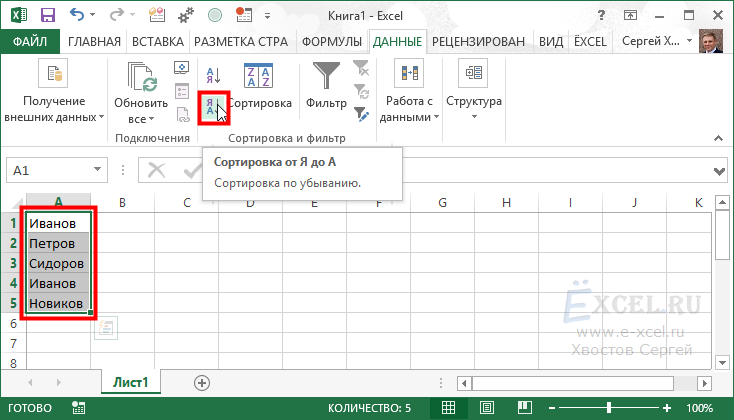
Выделяем наш список, в котором необходимо найти повторяющиеся значения, переходим во вкладку меню «Данные», в разделе «Сортировка и фильтр» нажимаем кнопку » Сортировка по убыванию » или «Сортировка по возрастанию»:
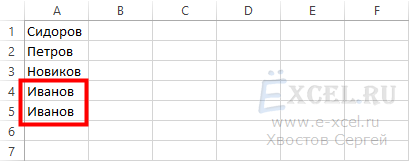
Наш список будет отсортирован и в нем визуально будет проще найти повторяющиеся значения:
Второй способ (условное форматирование):
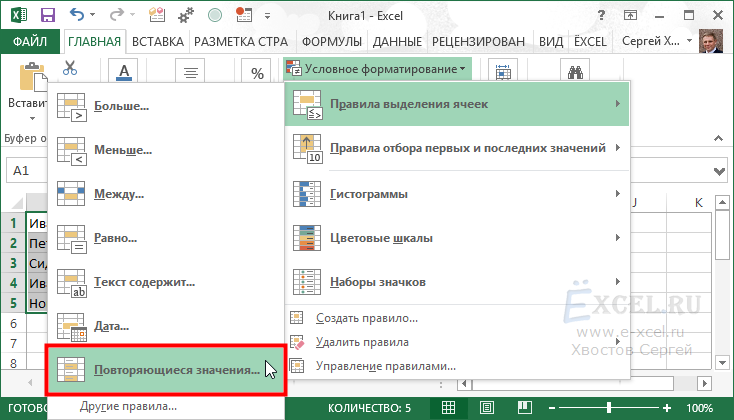
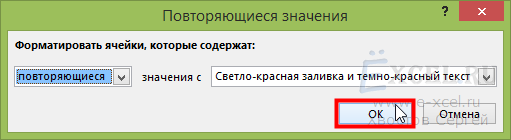
Выделяем наш список, в котором необходимо найти повторяющиеся значения, переходим во вкладку меню «Главная», в разделе «Стили» нажимаем «Условное форматирование» в выпавшем списке выбираем пункт «Правила выделения ячеек», в списке вариантов выбираем «Повторяющиеся значения. «:
В открывшемся диалоговом окне нажимаем «ОК»:
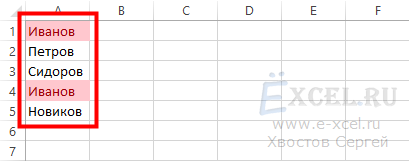
Все повторяющиеся значения в списке будут выделены цветом:
Третий способ (сводная таблица):
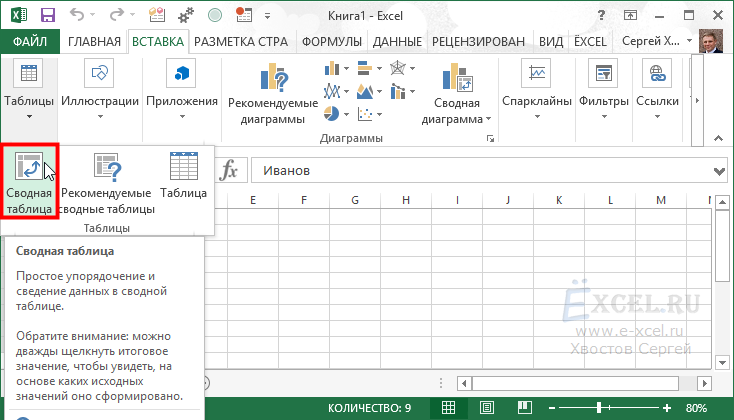
Выделяем наш список, в котором необходимо найти повторяющиеся значения, переходим во вкладку меню «Вставка», в разделе «Таблицы» нажимаем кнопку «Сводная таблица»:
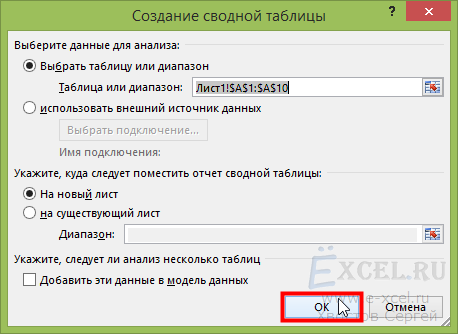
В открывшемся диалоговом окне нажимаем «ОК»:
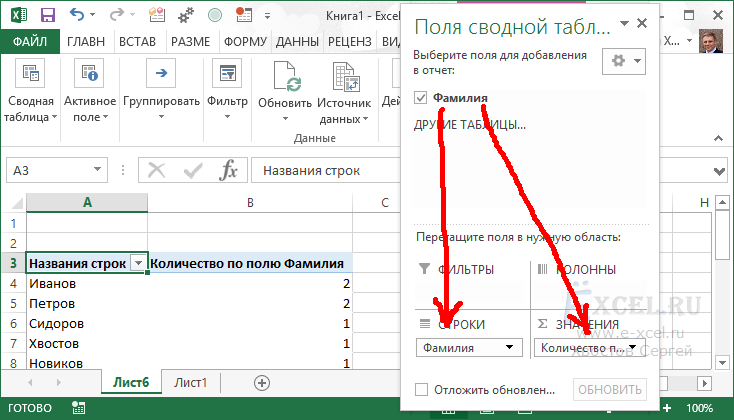
Перетаскиваем поле со списком (в моем случае это «Фамилия») в «СТРОКИ» и в «ЗНАЧЕНИЯ»:
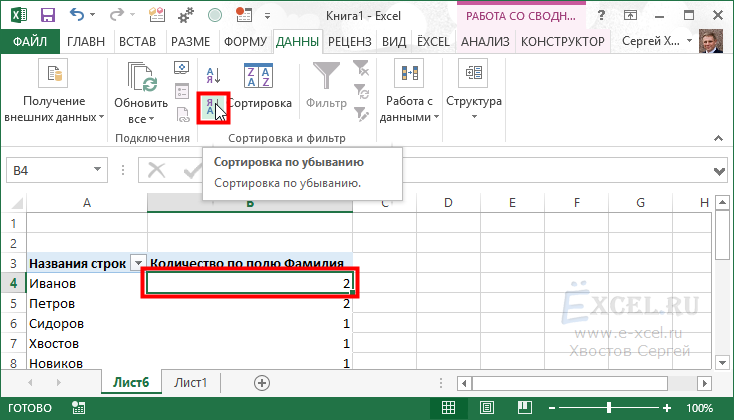
Встаем в первую ячейку с данными сводной таблицы, переходи во вкладку меню «Данные», в разделе «Сортировка и фильтр» нажимаем кнопку «Сортировка по убыванию»:
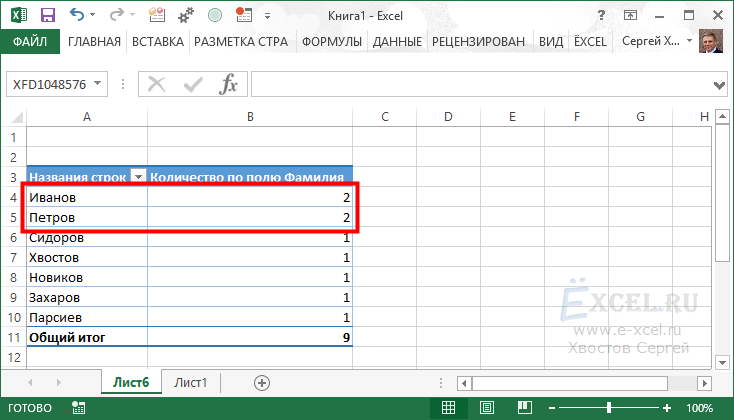
В верхней части сводной таблицы получаем все повторяющиеся данные с количеством повторов:
Первый и второй варианты безусловно быстрее, но они больше подходят для небольших списков. Если список очень большой и вам важно узнать сколько раз повторяются те или иные данные лучше воспользоваться третьим способом.
Добавить комментарий
Комментарии
# Таер 25.11.2020 22:24
Доброго времени суток, Сергей !
Задаю свой формат для чисел из 7-ми цифр
00″:»###».»#0
на образце я вижу отработку формата
а на листе Эксель никакой реакции
мой формат вписался в список последним, но не
отрабатывает. Подскажите , пожалуйста,
с уважением, Таер.# Хвостов Сергей 26.11.2020 11:56
Добрый день! Так сложно сказать, у меня ваш формат сработал на листе. Киньте Ваш файл на почту, посмотрим в чем проблема. Почта тут: https://e-xcel.ru/index.php/kontakty
# LookelHox 09.08.2019 00:41
Как просто пропустить каждый элемент в списке, проверив количество вхождений, затем добавив их в набор, который затем распечатает дубликаты. Надеюсь, это поможет кому-то там.
Как в MS Word удалить повторяющиеся строки?
Вождь
А почему не скопировать в Эксель? Особенно если строк много.В Ворд руками это делается так:
1. Сортируем параграфы по алфавиту.
2. Поиск и замена:
найти — ([!^13]@^13)(\1)
заменить — \1
подстановочные знаки — вкл
3. Жмем «Заменить все» пока что-то находит…Похожие статьи
- Как макросом брать данные с word документов в excel?
- Нумерация страниц в ворде 2007
- Удаление страниц в середине документа
- Удаление пустых строк в таблице (Microsoft Office Word)
- Вставить текст в определенную строку ячейки таблицы в ворде
- Извлечь фотографии из doc (docx) файла
- Экспорт в Word из Memo
- Скопировать данные из Edit в Word
- Как из delphi вставить символ в word?
- Книга — Excel 2007
Купить рекламу на сайте за 1000 руб
пишите сюда — alarforum@yandex.ru
Да и по любым другим вопросам пишите на почту- Форум Web программирование (веб)
-
- Форум Python (питон)
- Форум PHP (пхп)
- Форум Perl (перл)
- Форум Ruby (руби)
- Форум JavaScript (яваскрипт)
- Форум Ajax (аякс)
- Форум SQL (эскюэл)
- Форум HTML (хтмл)
- Форум CSS (сиэсэс)
- Форум XML (иксмл)
- Форум JSON (джсон)
- Форум Pascal (паскаль)
- Форум Delphi (делфи)
- Форум C++ (си плюс плюс)
-
- Форум C++ Builder (си билдер)
- Форум Visual C++ (визуал си)
- Форум .NET (точка нет)
- Форум ASP.NET (асп нет)
- Форум Windows Forms (виндовс формс)
- Форум базы данных ADO.NET (адо нет)
- Форум .NET Framework WPF, UWP, WinRT, XAML ()
- Форум Java Android (джава андроид)
- Форум Java web (джава веб)
- Форум Kotlin (котлин)
- Форум Assembler (ассемблер)
- Форум WinApi (вин апи)
- Форум Excel (эксель)
- Форум Word (ворд)
- Форум Access (аксесс)
- Форум по администрированию ОС
- Форум по администрированию серверов и VDS
- Форум Windows
- Форум Ubuntu
- Форум Android